Utiliser iPerf sur les commutateurs Catalyst 9000 pour effectuer des tests de bande passante
Table des matières
Introduction
Ce document décrit comment utiliser iPerf sur les commutateurs de la gamme Catalyst 9000 pour effectuer des tests de bande passante.
Conditions préalables
Exigences
Cisco vous recommande de prendre connaissance des rubriques suivantes :
- Hébergement des applications sur les commutateurs de la gamme Catalyst 9000
- Linux
Composants utilisés
Les informations contenues dans ce document sont basées sur les versions de matériel et de logiciel suivantes :
- C9300
- Cisco IOS® XE 17.3.5
- Cisco IOS® XE 17.6.4

Remarque : Consultez le guide de configuration approprié pour connaître les commandes utilisées pour activer ces fonctions sur d'autres plates-formes Cisco.
The information in this document was created from the devices in a specific lab environment. All of the devices used in this document started with a cleared (default) configuration. Si votre réseau est en ligne, assurez-vous de bien comprendre l’incidence possible des commandes.
Produits associés
Ce document peut également être utilisé avec les versions matérielles et logicielles suivantes :
- C9300X
- C9400
Informations générales
iPerf3 est un outil de mesure active de la bande passante maximale réalisable sur les réseaux IP. iPerf utilise les différentes capacités des protocoles TCP et UDP pour fournir des statistiques sur la bande passante.
Remarque : Pour plus d'informations sur cet outil, consultez la documentation officielle d'iPerf.
Vidéo
Installation iPerf
Restrictions
- L'hébergement d'applications n'est pas compatible avec le routage et le transfert virtuels (compatible VRF).
- Dans les versions antérieures à Cisco IOS® XE Amsterdam 17.3.3, l'hébergement d'applications nécessite des allocations de stockage dédiées et est désactivé sur le bootflash.
- Dans Cisco IOS® XE Amsterdam 17.3.3 et versions ultérieures, l'hébergement d'applications est activé sur le bootflash, mais seules les applications signées Cisco sont hébergées.
- La clé USB (Universal Serial Bus) du panneau avant n'est pas prise en charge.
- Les commutateurs de la gamme Cisco Catalyst 9300 prennent uniquement en charge les ports USB certifiés Cisco sur le panneau arrière.
- Les commutateurs hautes performances Cisco Catalyst 9500 et Cisco Catalyst 9600 ne prennent pas en charge l'USB sur le panneau avant pour l'hébergement d'applications.
- Les commutateurs hautes performances Cisco Catalyst 9500 et 9500 et les commutateurs Cisco Catalyst 9600 ne prennent pas en charge les interfaces AppGigabitEthernet.
- Les commutateurs Cisco Catalyst 9410R ne prennent pas en charge l'hébergement d'applications dans les versions antérieures à Cisco IOS® XE Bengaluru 17.5.1.
- Configurez la commande enable sur les interfaces AppGigabitEthernet pour activer l'hébergement d'applications sur les commutateurs Cisco Catalyst 9410R.
Étapes d'installation
- Téléchargez la dernière image iPerf et vérifiez qu'elle est stockée sur le disque SSD USB :
C9300-AC1#dir usbflash1:/
Directory of usbflash1:/

12      -rw-          6043136  Jan 26 2023 21:55:35 +00:00  iPerf.tar
2. Choisissez un VLAN ou configurez-en un nouveau pour la connectivité iPerf :
C9300-AC1(config)#interface vlan 10
C9300-AC1(config-if)#ip add 192.168.10.11 255.255.255.0
3. Configurez l'interface AppGigabitEthernet :
C9300-AC1(config)#int Ap1/0/1
C9300-AC1(config-if)#switchport mode trunk
4. Configurez iPerf docker et associez-le à un VLAN :
C9300-AC1(config)#app-hosting appid iPerf
C9300-AC1(config-app-hosting)#app-vnic AppGigabitEthernet trunk
C9300-AC1(config-config-app-hosting-trunk)#vlan 10 guest-interface 0
C9300-AC1(config-config-app-hosting-vlan-access-ip)#guest-ipaddress 192.168.10.21 netmask 255.255.255.0
5. Configurez comme passerelle par défaut pour l'application l'adresse IP de l'interface SVI que vous avez choisie pour la connectivité iPerf :
C9300-AC1(config)#app-hosting appid iPerf
C9300-AC1(config-app-hosting)#app-default-gateway 192.168.10.11 guest-int
6. Démarrez le service IOX et vérifiez qu’il est dans l’état running avec la commande d’exécution privilégiée show iox-service :
C9300-AC1(config)#iox
C9300-AC1(config)#do show iox-service

IOx Infrastructure Summary:
---------------------------
IOx service (CAF)              : Running
IOx service (HA)               : Running
IOx service (IOxman)           : Not Ready
IOx service (Sec storage)      : Not Running
Libvirtd 5.5.0                 : Running
Dockerd 18.03.0                : Running
Sync Status                    : Disabled
7. Installez l'application iPerf à partir du disque SSD et vérifiez qu'elle est déployée :
C9300-AC1#app-hosting install appid iPerf package usbflash1:iPerf.tar
Installing package 'usbflash1:iPerf.tar' for 'iPerf'. Use 'show app-hosting list' for progress.

C9300-AC1#show app-hosting list
App id                                   State
---------------------------------------------------------
iPerf                                    DEPLOYED
8. Activez et démarrez l'application iPerf :
C9300-AC1#app-hosting activate appid iPerf
iPerf activated successfully
Current state is: ACTIVATED

C9300-AC1#show app-hosting list
App id                                   State
---------------------------------------------------------
iPerf                                    ACTIVATED

C9300-AC1#app-hosting start appid iPerf
iPerf started successfully
Current state is: RUNNING
C9300-AC1#
C9300-AC1#show app-hosting list
App id                                   State
---------------------------------------------------------
iPerf                                    RUNNING
Remarque : Une fois iPerf dans l'runningétat, il s'exécute en tant que serveur par défaut.
Vérification
Afin de vérifier les détails de l'application, vous pouvez utiliser la commande d'exécution privilégiée show app-hosting utilization appid [app-name] :
C9300-AC1#show app-hosting detail appid iPerf
App id                 : iPerf
Owner                  : iox
State                  : RUNNING
Application
  Type                 : docker
  Name                 : mlabbe/iperf3
  Version              : latest
  Description          :
  Author               :
  Path                 : usbflash1:iPerf.tar
  URL Path             :
Activated profile name : default

Resource reservation
  Memory               : 409 MB
  Disk                 : 10 MB
  CPU                  : 1480 units
  CPU-percent          : 20 %
  VCPU                 : 1

Platform resource profiles
  Profile Name                  CPU(unit)  Memory(MB)  Disk(MB)
  --------------------------------------------------------------

Attached devices
  Type              Name               Alias
  ---------------------------------------------
  serial/shell     iox_console_shell   serial0
  serial/aux       iox_console_aux     serial1
  serial/syslog    iox_syslog          serial2
  serial/trace     iox_trace           serial3

Network interfaces
   ---------------------------------------
eth0:
   MAC address         : 52:54:dd:d2:df:af
   IPv4 address        : 192.168.10.21
   IPv6 address        : ::
   Network name        : mgmt-bridge-v10


Docker
------
Run-time information
  Command              :
  Entry-point          : iperf3 -s
  Run options in use   :
  Package run options  :
Application health information
  Status               : 0
  Last probe error     :
  Last probe output    :
Afin de vérifier l'utilisation de l'application, vous pouvez utiliser la commande d'exécution show app-hosting utilization appid [app-name]privilégiée :
C9300-AC1# show app-hosting utilization appid iPerf
Application: iPerf
CPU Utilization:
  CPU Allocation: 1480 units
  CPU Used:       0.00 %
  CPU Cores:
Memory Utilization:
  Memory Allocation: 409 MB
  Memory Used:       1064 KB
Disk Utilization:
  Disk Allocation: 10 MB
  Disk Used:       0.00 MB
Afin de vérifier les détails dans le conteneur d'applications, vous pouvez utiliser la commande d'exécution app-hosting connect appid [app-name] sessionprivilégiée :
C9300-AC1#app-hosting connect appid iPerf session
/ $
/ $ #Verify IP address assigned
/ $
/ $ ifconfig
eth0
          inet addr:192.168.10.21  Bcast:0.0.0.0  Mask:255.255.255.0

/ $
/ $ #Verify iPerf is running as server
/ $
/ $ ps
PID   USER     TIME  COMMAND
    1 iperf     0:00 iperf3 -s
  390 iperf     0:00 /bin/sh
  398 iperf     0:00 ps
/ $
Tests de bande passante
Diagramme du réseau
Les méthodes de test de la bande passante décrites dans ce document sont basées sur le schéma de réseau ci-dessous :
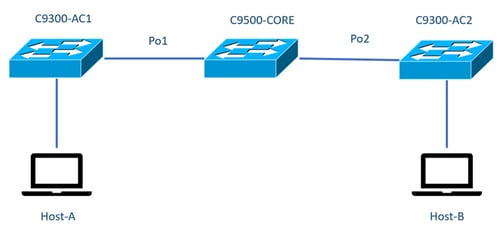
Remarque : Les exemples de configuration de la section Installation iPerf ont été pris du même environnement de travaux pratiques.
Attribution d'adresses IP pour les périphériques ci-dessus :
| C9300-AC1 |
C9300-AC2 |
| SVI 192.168.10.11 iPerf 192.168.10.21 |
SVI 192.168.10.12 iPerf 192.168.10.22 |
Remarque : Tous les périphériques utilisés dans ces exemples se trouvent dans le même domaine VLAN, VLAN 10.
Méthode 1 : Commutateur en tant que client
Dans cet exemple, la bande passante entre C9300-AC1 et C9300-AC2 est mesurée. C930-AC1 est le client.
1. Exécutez la commande app-hosting connect appid iPerf sessionpour entrer l'invite du conteneur d'applications :
C9300-AC1#app-hosting connect appid iPerf session
/ $
2. Une fois que vous êtes dans l'invite du conteneur d'applications, utilisez la iperf3 -c commande suivante pour lancer le test de bande passante :
/ $ iperf3 -c 192.168.10.22
Connecting to host 192.168.10.22, port 5201
[  5] local 192.168.10.21 port 34906 connected to 192.168.10.22 port 5201
[ ID] Interval           Transfer     Bitrate         Retr  Cwnd
[  5]   0.00-1.00   sec   114 MBytes   955 Mbits/sec    2    833 KBytes
[  5]   1.00-2.00   sec   113 MBytes   947 Mbits/sec    3    923 KBytes
[  5]   2.00-3.00   sec   111 MBytes   934 Mbits/sec   77    974 KBytes
[  5]   3.00-4.00   sec   113 MBytes   945 Mbits/sec    1   1.03 MBytes
[  5]   4.00-5.00   sec   112 MBytes   940 Mbits/sec  109   1.08 MBytes
[  5]   5.00-6.00   sec   111 MBytes   931 Mbits/sec  395    820 KBytes
[  5]   6.00-7.00   sec   111 MBytes   933 Mbits/sec  198    882 KBytes
[  5]   7.00-8.00   sec   112 MBytes   944 Mbits/sec    2    970 KBytes
[  5]   8.00-9.00   sec   111 MBytes   933 Mbits/sec    9   1.02 MBytes
[  5]   9.00-10.00  sec   111 MBytes   933 Mbits/sec  524   1.04 MBytes
- - - - - - - - - - - - - - - - - - - - - - - - -
[ ID] Interval           Transfer     Bitrate         Retr
[  5]   0.00-10.00  sec  1.09 GBytes   940 Mbits/sec  1320             sender
[  5]   0.00-10.01  sec  1.09 GBytes   937 Mbits/sec                  receiver

iperf Done.
/ $
3. Une fois le test terminé, tapez exitpour revenir à l’interface de ligne de commande du commutateur.
Remarque : iPerf s'exécutant par défaut en tant que serveur, aucune autre commande n'est nécessaire côté serveur.
Méthode 2 : PC en tant que client
Dans cet exemple, la bande passante de l’hôte A vers C9300-AC2 (serveur iPerf) est mesurée.
- Assurez-vous que iPerf est téléchargé sur votre ordinateur.
- Une fois iPerf stocké sur votre PC, accédez à iperf3.exe à partir de votre invite de commandes :
C:\Users\user\Downloads\iperf-3.1.3-win64\iperf-3.1.3-win64>iperf3.exe3. À partir de votre PC, utilisez l'option -c. Cela indique que le PC est le client :
C:\Users\user\Downloads\iperf-3.1.3-win64\iperf-3.1.3-win64>iperf3.exe -c 192.168.10.22
Connecting to host 192.168.10.22, port 5201
[  4] local 192.168.10.2 port 56009 connected to 192.168.10.22 port 5201
[ ID] Interval           Transfer     Bandwidth
[  4]   0.00-1.00   sec   109 MBytes   916 Mbits/sec
[  4]   1.00-2.00   sec  0.00 Bytes  0.00 bits/sec
[  4]   2.00-3.00   sec  0.00 Bytes  0.00 bits/sec
[  4]   3.00-4.00   sec  93.6 MBytes   786 Mbits/sec
[  4]   4.00-5.00   sec  15.1 MBytes   127 Mbits/sec
[  4]   5.00-6.02   sec  0.00 Bytes  0.00 bits/sec
[  4]   6.02-7.00   sec  78.2 MBytes   666 Mbits/sec
[  4]   7.00-8.00   sec  42.9 MBytes   360 Mbits/sec
[  4]   8.00-9.00   sec  0.00 Bytes  0.00 bits/sec
[  4]   9.00-10.00  sec  49.4 MBytes   414 Mbits/sec
- - - - - - - - - - - - - - - - - - - - - - - - -
[ ID] Interval           Transfer     Bandwidth
[  4]   0.00-10.00  sec   388 MBytes   326 Mbits/sec              sender
[  4]   0.00-10.00  sec   388 MBytes   326 Mbits/sec              receiver

iperf Done.

Conseil : Pour la méthode traditionnelle, vous devez utiliser 2 PC, l'un comme serveur et l'autre comme client. Pour que le PC agisse en tant que serveur, utilisez la commande iperf3.exe -s.
Informations connexes
- Livre blanc sur l'hébergement d'applications sur les commutateurs Cisco Catalyst 9000
- Guide de configuration de la programmabilité, Cisco IOS® XE Bengaluru 17.6.x
- Surveillance des performances réseau avec hébergement d'applications Catalyst 9300
Historique de révision
| Révision | Date de publication | Commentaires |
|---|---|---|
3.0 |
29-Jul-2026
|
Recertification - Mise en forme mise à jour. |
2.0 |
10-Mar-2023
|
Version vidéo intégrée de ce |
1.0 |
02-Feb-2023
|
Première publication |

 Commentaires
Contacter Cisco
- Ouvrir un dossier d’assistance

- (Un contrat de service de Cisco est requis)