Configurer l'analyseur de port commuté sur ACI
Table des matières
Introduction
Ce document décrit comment configurer l'analyseur de port commuté (SPAN) sur l'infrastructure axée sur les applications (ACI) de Cisco.
Informations générales
En général, il existe trois types de SPAN. Local SPAN, Remote SPAN (RSPAN) et Encapsulated Remote SPAN (ERSPAN). Les différences entre ces SPAN sont principalement la destination des paquets de copie. L'ACI Cisco prend en charge les fonctionnalités SPAN et ERSPAN locales.

Remarque : Ce document suppose que les lecteurs connaissent déjà la fonctionnalité SPAN en général, notamment les différences entre les fonctionnalités SPAN locale et ERSPAN.
Type SPAN dans l'ACI Cisco
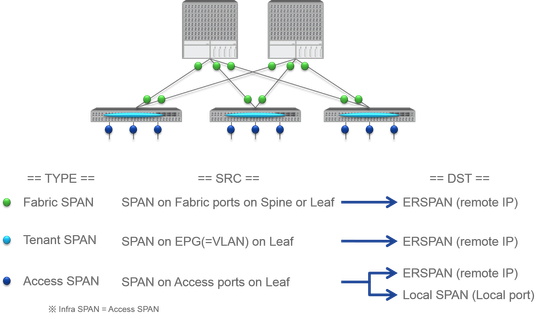
L'ACI Cisco propose trois types de SPAN : Fabric SPAN, Tenant SPAN et Access SPAN. La différence entre chaque SPAN est la source des paquets de copie.
Comme mentionné précédemment,
- La fonctionnalité SPAN du fabric permet de capturer les paquets qui entrent et sortent des interfaces entre les commutateurs Leaf et Spine.
- La fonctionnalité SPAN d’accès permet de capturer les paquets qui entrent et sortent des interfaces entre les commutateurs Leaf et les périphériques externes.
- La fonctionnalité SPAN du locataire permet de capturer les paquets entrants et sortants du groupe de terminaux (EPG) sur les commutateurs leaf ACI.
Ce nom SPAN correspond à l'emplacement à configurer sur l'interface utilisateur graphique de l'ACI Cisco.
- La fonctionnalité Fabric SPAN est configurée sous Fabric > Fabric Policies.
- La fonctionnalité Access SPAN est configurée sous Fabric > Access Policies.
- La fonctionnalité SPAN du service partagé est configurée sous Services partagés > {chaque service partagé}.
Comme pour la destination de chaque SPAN, seul Access SPAN est capable de SPAN local et d'ERSPAN. Les deux autres SPAN (fabric et locataire) sont uniquement capables d'ERSPAN.
Limites et lignes directrices
Veuillez consulter les restrictions et les directives du Guide de dépannage du contrôleur APIC Cisco. Il est mentionné dans Troubleshooting Tools and Methodology > Using SPAN.
Configuration
Cette section présente de brefs exemples relatifs à la configuration de chaque type de SPAN. Il existe des exemples spécifiques de sélection du type d’étendue dans la section suivante.
La configuration SPAN est également décrite dans le Guide de dépannage du contrôleur APIC Cisco : Outils et méthodologie de dépannage > Utilisation de SPAN.
L'interface utilisateur peut être différente des versions actuelles, mais l'approche de la configuration est la même.
SPAN d'accès (ERSPAN)
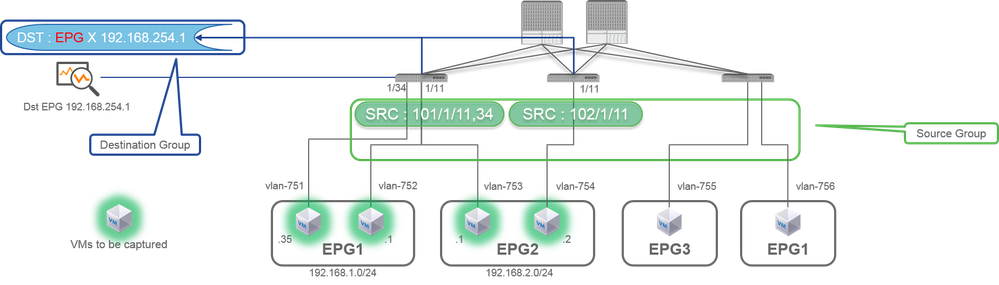
Exemple de topologie
Exemple de configuration
Where:
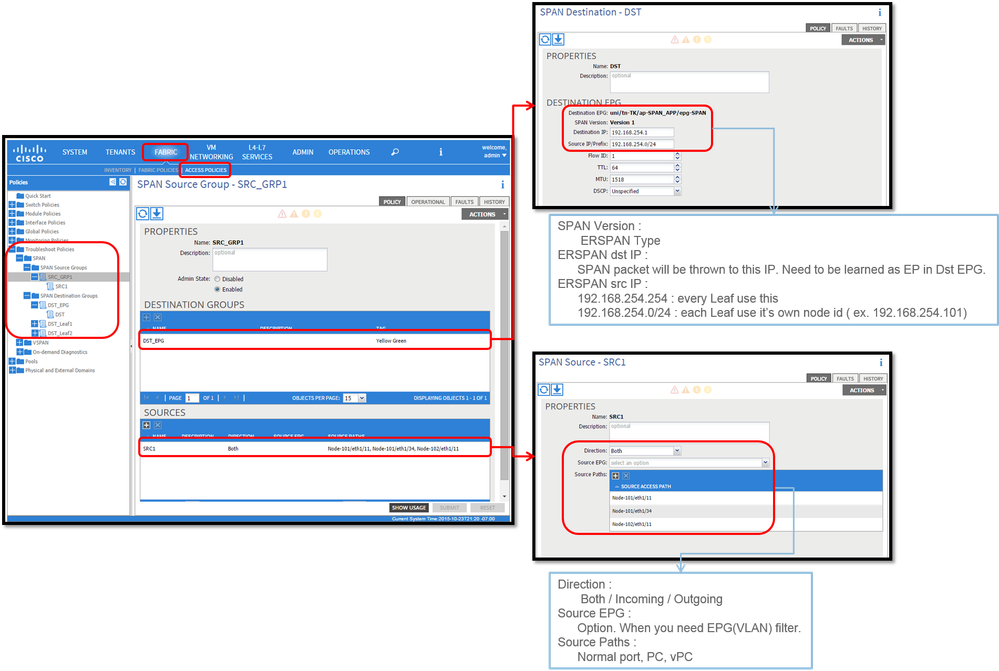
Accédez à FABRIC > ACCESS POLICIES > Troubleshoot Policies > SPAN.
- Groupes source SPAN
- Groupes de destinations SPAN
SPAN Source Group liens Destination et Sources.
Comment :
- Créer un groupe source SPAN (SRC_GRP1).
- Créez la source SPAN (SRC1) sous Groupe de sources SPAN (SRC_GRP1).
- Configurez ces paramètres pour SPAN Source (SRC1).
- Direction - EPG source (option)
- Chemins source (il peut s'agir de plusieurs interfaces)
Remarque : veuillez vous reporter à l'image pour plus de détails sur chaque paramètre.
- Créer un groupe de destinations SPAN (DST_EPG).
- Créer une destination SPAN (DST).
- Configurez ces paramètres pour la destination SPAN (DST)
- EPG de destination
-Adresse IP de destination
- Adresse IP/préfixe source (il peut s'agir de n'importe quelle adresse IP. Si le préfixe est utilisé, node-id du noeud source est utilisé pour les bits non définis. Par exemple, préfixe : 1.0.0.0/8 sur node-101 => src (IP 1.0.0.101)
- D'autres paramètres peuvent être laissés par défaut
Remarque : Reportez-vous à l'image pour plus de détails sur chaque paramètre.
- Assurez-vous que le groupe de destination SPAN est lié à un groupe source SPAN approprié.
- Assurez-vous que Admin State est activé.
Remarque : La fonctionnalité SPAN s'arrête lorsque vous sélectionnez Désactivé dans cet état Admin. Il n'est pas nécessaire de supprimer toutes les stratégies si vous les réutilisez ultérieurement.
Assurez-vous également que l'adresse IP de destination pour ERSPAN est apprise en tant que point de terminaison sous l'EPG de destination spécifié. Dans l'exemple mentionné précédemment, 192.168.254.1 doit être appris sous Tenant TK > Application profile SPAN_APP > EPG SPAN. Ou l'adresse IP de destination peut être configurée comme un point d'extrémité statique sous cet EPG si le périphérique de destination est un hôte silencieux.
Accès SPAN (local)
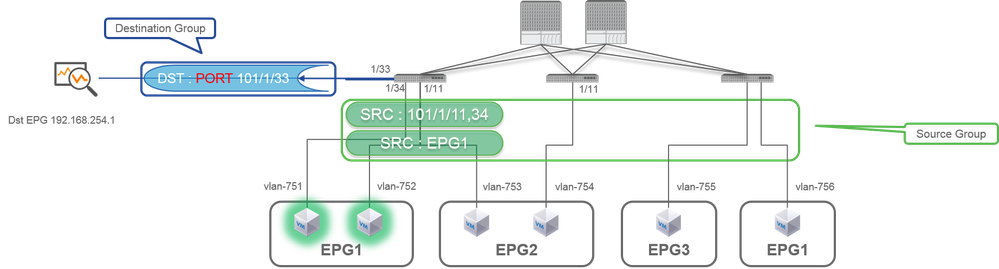
Exemple de topologie
Exemple de configuration
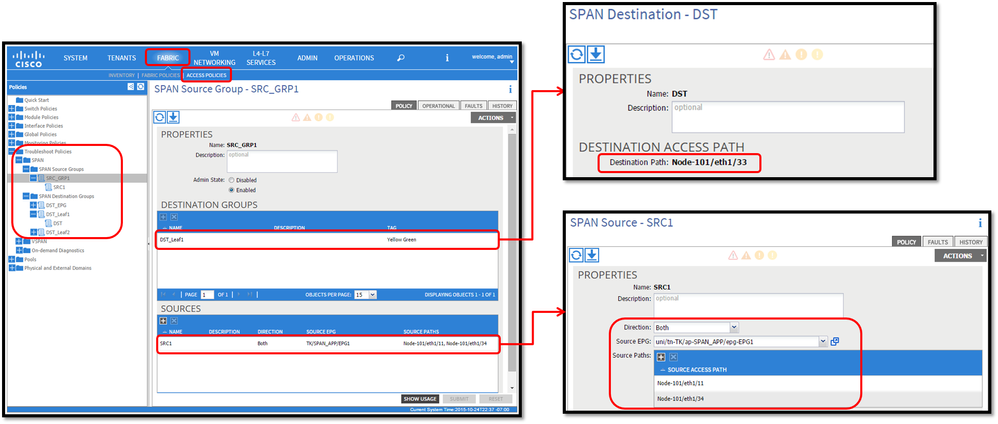
- Where:
Fabric > ACCESS POLICIES > Troubleshoot Policies > SPAN
- SPAN Source Groups
- SPAN Destination Groups
SPAN Source Group liens Destination et Sources.
- Comment :
- Créer un groupe source SPAN (SRC_GRP1)
- Créer une source SPAN (SRC1) sous Groupe de sources SPAN (SRC_GRP1)
- Configurez ces paramètres pour SPAN Source (SRC1)
-Direction
- EPG source (option)
- Chemins source (il peut s'agir de plusieurs interfaces)
※ veuillez vous reporter à l'image pour plus de détails sur chaque paramètre. - Créer un groupe de destinations SPAN(DST_Leaf1)
- Créer une destination SPAN (DST)
- Configurez ces paramètres pour SPAN Destination (DST)
- Interface et noeud de destination. - Assurez-vous que le groupe de destination SPAN est lié à un groupe source SPAN approprié .
-
Assurez-vous que l'état Admin est activé.
※ La fonctionnalité SPAN s'arrête lorsque vous sélectionnez Désactivé dans cet état Admin. Il n'est pas nécessaire de supprimer toutes les stratégies si vous les réutilisez ultérieurement.
L'interface de destination ne nécessite aucune configuration par les groupes de stratégies d'interface. Il fonctionne lorsque vous branchez un câble sur l'interface de l'ACI Leaf.
Limites:
- Pour la fonctionnalité SPAN locale, une interface de destination et des interfaces source doivent être configurées sur le même leaf.
- L'interface de destination ne nécessite pas qu'elle soit sur un EPG tant qu'elle est UP.
- Lorsque l'interface vPC (Virtual Port-Channel) est spécifiée comme port source, la fonctionnalité SPAN locale ne peut pas être utilisée
Cependant, il existe une solution de contournement. Sur un leaf de première génération, un port physique individuel membre de vPC ou PC peut être configuré comme source SPAN. Avec cette fonctionnalité, la fonctionnalité SPAN locale peut être utilisée pour le trafic sur les ports vPC.
Cette option, cependant, n'est pas disponible sur un leaf de deuxième génération (ID de bogue Cisco CSCvc11053). Au lieu de cela, la prise en charge de la fonctionnalité SPAN sur le « PC composant VPC » a été ajoutée via l'ID de bogue Cisco CSCvc4643 dans les versions 2.1(2e), 2.2(2e) et ultérieures. Avec cela, n'importe quel leaf de génération peut configurer un canal de port, qui est un membre de vPC, comme source SPAN. Cela permet à n'importe quel leaf de génération d'utiliser la fonctionnalité SPAN locale pour le trafic sur les ports vPC. - La spécification des ports individuels d'un canal de port sur des feuilles de deuxième génération entraîne uniquement la répartition d'un sous-ensemble des paquets (également en raison de l'ID de bogue Cisco CSCvc11053).
- PC et vPC ne peuvent pas être utilisés comme port de destination pour la fonctionnalité SPAN locale. À partir de la version 4.1(1), le PC peut être utilisé comme port de destination pour la fonctionnalité SPAN locale.
SPAN d'accès - avec filtres ACL
Vous pouvez utiliser des filtres ACL sur les sources d'étendue d'accès. Cette fonctionnalité permet d'effectuer une analyse SPAN d'un flux particulier ou d'un flux de trafic entrant/sortant d'une source SPAN.
Les utilisateurs peuvent appliquer la ou les listes de contrôle d'accès SPAN à une source lorsqu'il est nécessaire de faire circuler le trafic spécifique de la fonctionnalité SPAN.
Il n'est pas pris en charge dans les groupes/sources source Fabric SPAN et Tenant Span.
Vous devez être prudent lorsque vous ajoutez des entrées de filtre dans un groupe de filtres, car il peut ajouter des entrées tcam pour chaque source qui utilise actuellement le groupe de filtres.
Un groupe de filtres peut être associé à :
-Span Source : le groupe de filtres est utilisé pour filtrer le trafic sur TOUTES les interfaces définies sous cette source Span.
-Groupe source de portée : le groupe de filtres (par exemple x) est utilisé pour filtrer le trafic sur TOUTES les interfaces définies sous chacune des sources étendues de ce groupe.
Dans cet instantané de configuration, le groupe de filtres est appliqué au groupe source Span.
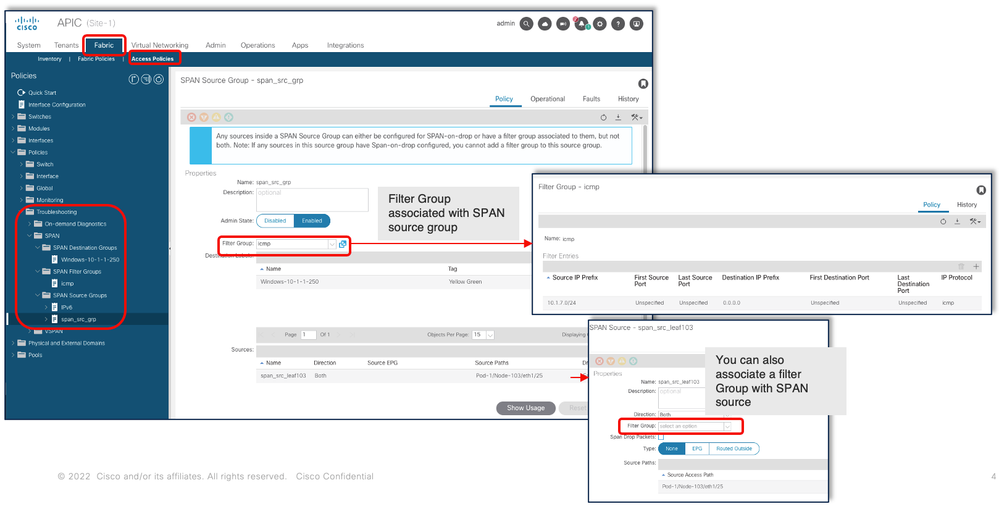
Dans le cas où une source étendue particulière est déjà associée à un groupe de filtres (par exemple, y), ce groupe de filtres (y) est utilisé à la place pour filtrer le groupe sur toutes les interfaces sous cette source étendue spécifique
- Un groupe de filtres appliqué à un groupe source s'applique automatiquement à toutes les sources de ce groupe source.
- Un groupe de filtres appliqué à une source ne s'applique qu'à cette source.
- Un groupe de filtres est appliqué à la fois au groupe source et à une source dans ce groupe source, le groupe de filtres appliqué à la source est prioritaire.
- Un groupe de filtres appliqué à une source est supprimé, le groupe de filtres appliqué au groupe source parent est automatiquement appliqué.
- Un groupe de filtres appliqué à un groupe source est supprimé, il est supprimé de toutes les sources qui héritent actuellement de ce groupe source.
SPAN du locataire (ERSPAN)
Exemple de topologie
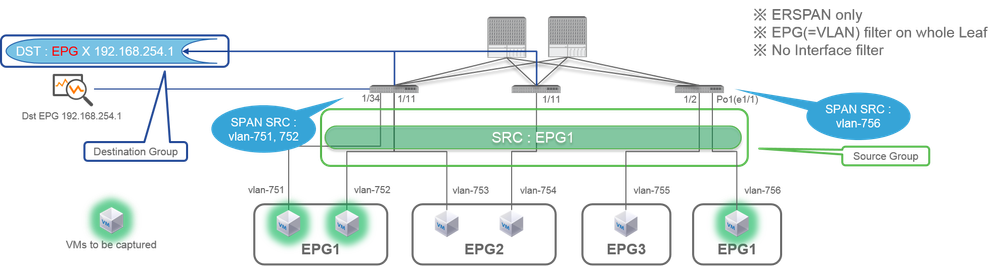
Exemple de configuration
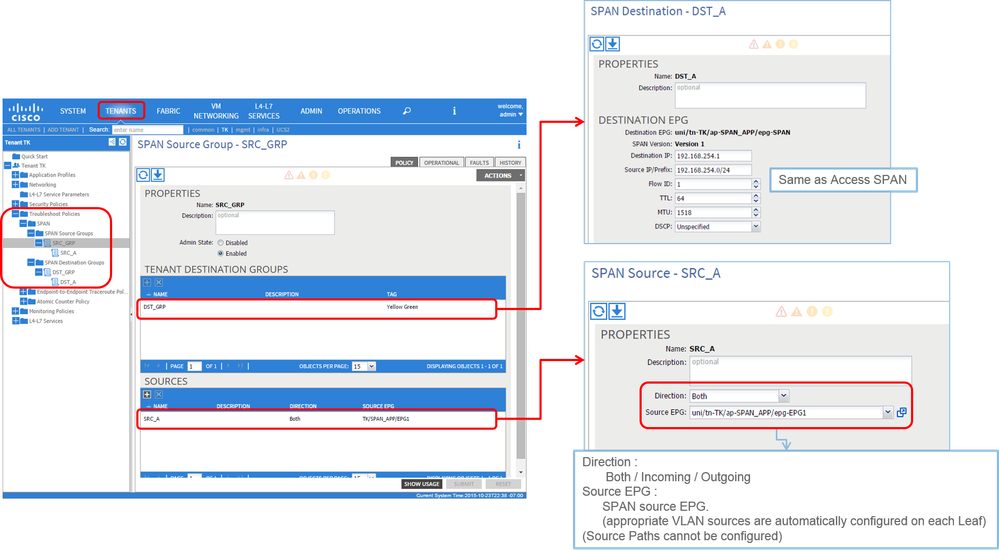
- Where:
Locataires > {nom du locataire} > Dépannage des stratégies > SPAN
- Groupes source SPAN
- Groupes de destinations SPAN
※ Liens du groupe source SPAN Destination et Sources.
- Comment :
- Créer un groupe source SPAN (SRC_GRP)
- Créer une source SPAN (SRC_A) sous Groupe source SPAN (SRC_GRP)
- Configurez ces paramètres pour la source SPAN (SRC_A)
-Direction
- EPG source
※ Reportez-vous à l'image pour plus de détails sur chaque paramètre. - Créer un groupe de destinations SPAN (DST_GRP)
- Créer une destination SPAN (DST_A)
- Configurez ces paramètres pour SPAN Destination (DST_A)
- EPG de destination
-Adresse IP de destination
- IP/préfixe source
- D'autres paramètres peuvent être laissés par défaut
※ Reportez-vous à l'image pour plus de détails sur chaque paramètre. - Assurez-vous que le groupe de destinations SPAN est lié à un groupe source SPAN approprié.
- Assurez-vous que l'état Admin est activé.
※ La fonctionnalité SPAN s'arrête lorsque vous sélectionnez Désactivé dans cet état Admin. Il n'est pas nécessaire de supprimer toutes les stratégies si vous les réutilisez ultérieurement.
Fabric SPAN (ERSPAN)
Exemple de topologie
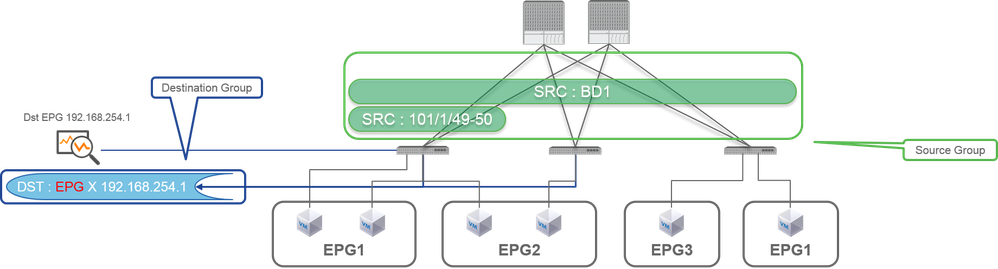
Exemple de configuration
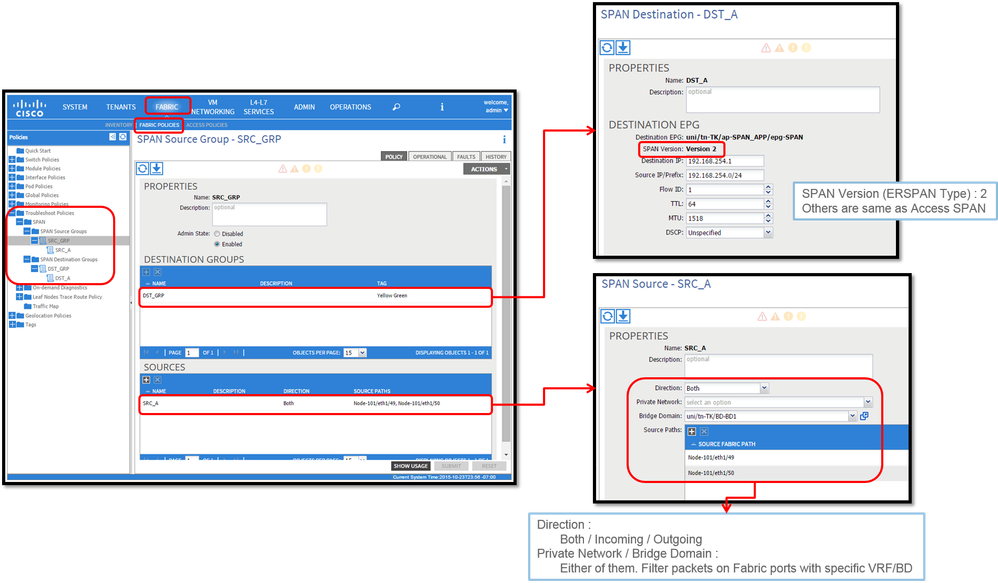
- Where:
Fabric > FABRIC POLICIES > Troubleshoot Policies > SPAN
- Fabric
- Groupes de destinations SPAN
Le groupe source SPAN lie la destination et les sources
- Comment :
- Créer un groupe source SPAN (SRC_GRP)
- Créer une source SPAN (SRC_A) sous Groupe source SPAN (SRC_GRP)
- Configurez ces paramètres pour la source SPAN (SRC_A)
-Direction
- Réseau privé (option)
- Domaine du pont (option)
- Chemins source (il peut s'agir de plusieurs interfaces)
※ veuillez vous reporter à l'image pour plus de détails sur chaque paramètre. - Créer un groupe de destinations SPAN (DST_GRP)
- Créer une destination SPAN (DST_A)
- Configurez ces paramètres pour la destination SPAN (DST_A)
- EPG de destination
-Adresse IP de destination
- IP/préfixe source
- D'autres paramètres peuvent être laissés par défaut
※ veuillez vous reporter à l'image pour plus de détails sur chaque paramètre. - Assurez-vous que le groupe de destinations SPAN est lié à un groupe source SPAN approprié.
- Assurez-vous que Admin State est activé.
※ La fonctionnalité SPAN s'arrête lorsque vous sélectionnez Désactivé dans cet état Admin. Il n'est pas nécessaire de supprimer toutes les stratégies si vous les réutilisez ultérieurement.
Bien qu'elle soit décrite dans une section ultérieure Version (Type) d'ERSPAN, vous pouvez savoir que la version II d'ERSPAN est utilisée pour la fonctionnalité SPAN de fabric et que la version I est utilisée pour la fonctionnalité SPAN de service partagé et d'accès.
Vérification GUI
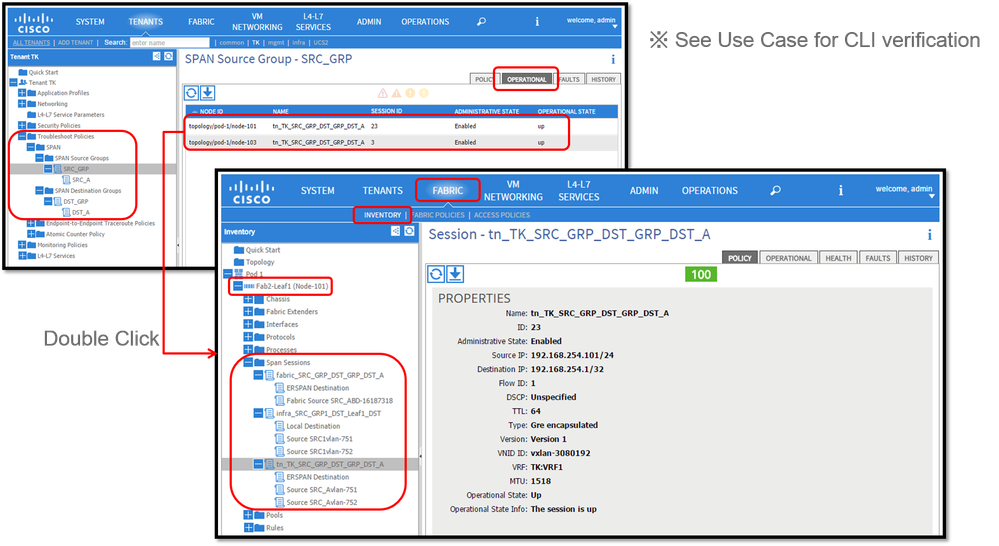
- Vérification de la stratégie de configuration SPAN
- Fabric > ACCESS POLICIES > Troubleshoot Policies > SPAN > SPAN Source Groups > onglet Operational
- Fabric > FABRIC POLICIES > Troubleshoot Policies > SPAN > SPAN Source Groups > onglet Operational
- Locataires > {nom du locataire} > Dépannage des stratégies > SPAN > Groupes sources SPAN > Onglet Opérationnel
Assurez-vous que l'état opérationnel est activé.
- Vérification sur la session SPAN sur le noeud lui-même
- Double-cliquez sur chaque session à partir de Stratégie de configuration SPAN ou Fabric > INVENTORY > Node > Span Sessions > { Nom de session SPAN }
Assurez-vous que l'état opérationnel est activé.
Convention d'attribution de noms de session SPAN :
- SPAN du fabric : fabric_xxxx
- Accès SPAN : infra_xxxx
- SPAN du locataire : tn_xxxx
Sélectionnez le type de SPAN ACI
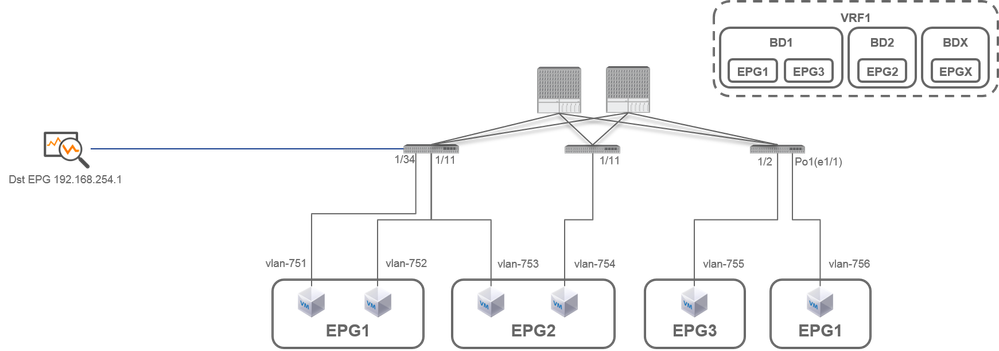
Dans cette section, des scénarios détaillés sont décrits pour chaque type de SPAN ACI (accès, locataire, fabric). La topologie de base de chaque scénario est mentionnée dans la section précédente.
Si vous comprenez ces scénarios, vous pouvez sélectionner le type de SPAN ACI approprié à votre besoin, par exemple les paquets sur des interfaces spécifiques uniquement doivent être capturés ou tous les paquets sur un EPG spécifique indépendamment des interfaces doivent être capturés, et plus encore.
Dans Cisco ACI, la fonctionnalité SPAN est configurée avec le groupe source et le groupe de destination. Le groupe Source contient plusieurs facteurs source, tels que des interfaces ou des EPG. Le groupe de destinations contient des informations de destination telles que l’interface de destination pour la fonctionnalité SPAN locale ou l’adresse IP de destination pour la fonctionnalité ESPAN.
Une fois les paquets capturés, reportez-vous à la section « Comment lire les données SPAN » pour décoder les paquets capturés.
Remarque : Concentrez-vous sur les machines virtuelles mises en surbrillance avec un feu vert dans chaque topologie. Chaque scénario consiste à capturer des paquets à partir de ces machines virtuelles mises en évidence.
SPAN d'accès (ERSPAN)
Cas 1
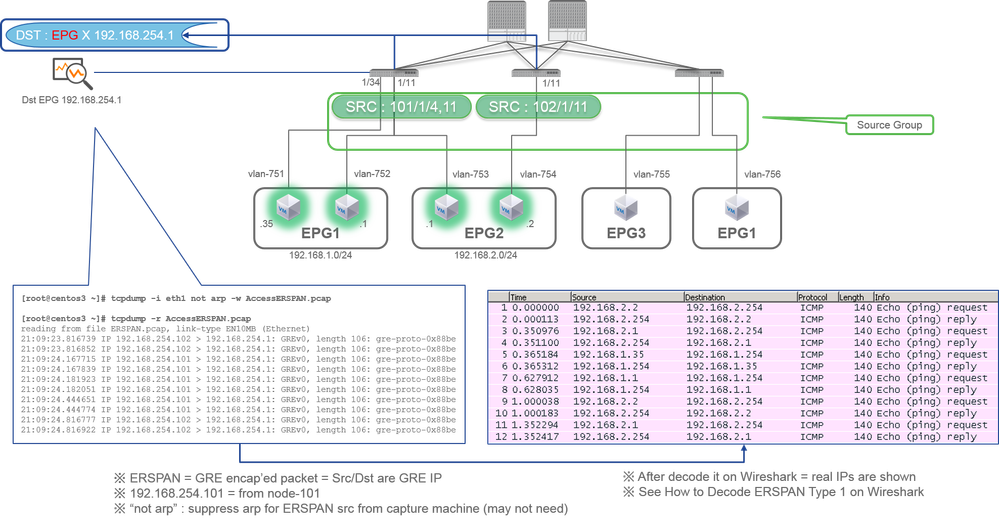
Src "Leaf1 e1/11 e1/34 & Leaf2 e1/11" | Dst "192.168.254.1"
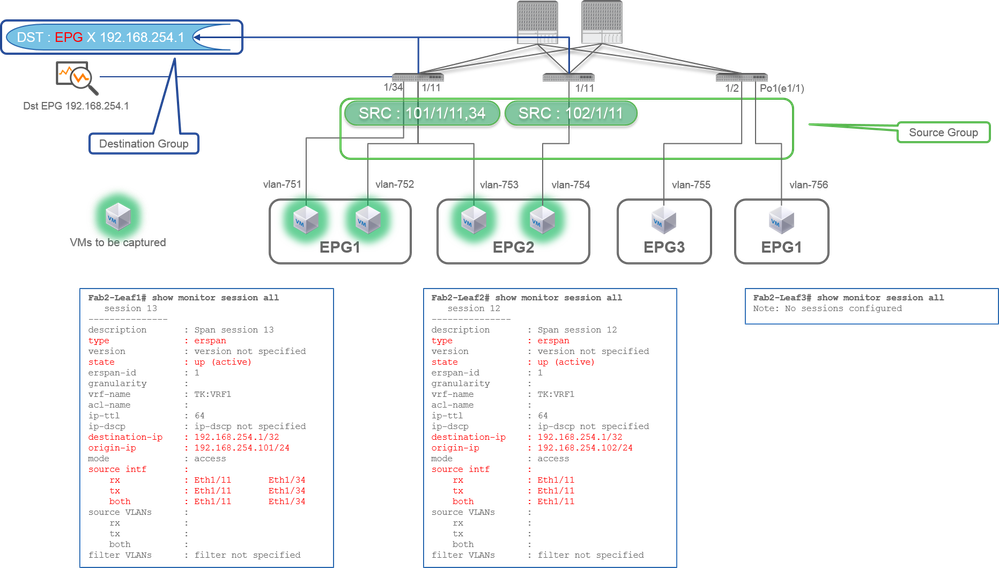
- Groupe source
- Leaf1 e1/1
- Leaf1 e1/34
- Leaf2 e1/1
- Groupe de destinations
- 192.168.254.1 sur EPG X
Access SPAN peut spécifier plusieurs interfaces pour une seule session SPAN. Il peut capturer tous les paquets qui entrent ou sortent des interfaces spécifiées, quel que soit leur EPG.
Lorsque plusieurs interfaces sont spécifiées en tant que groupe source à partir de plusieurs commutateurs Leaf, le groupe de destination doit être ERSPAN et non Local SPAN.
Dans cet exemple, il copie les paquets de toutes les machines virtuelles sur EPG1 et EPG2.
Point de contrôle CLI
- Vérifiez que l'état est activé (actif)
- destination-ip est l'adresse IP de destination pour ERSPAN
- origin-ip est l'adresse IP source pour ERSPAN
Cas 2
Src "Leaf1 e1/11 et Leaf2 e1/11" | Dst "192.168.254.1"
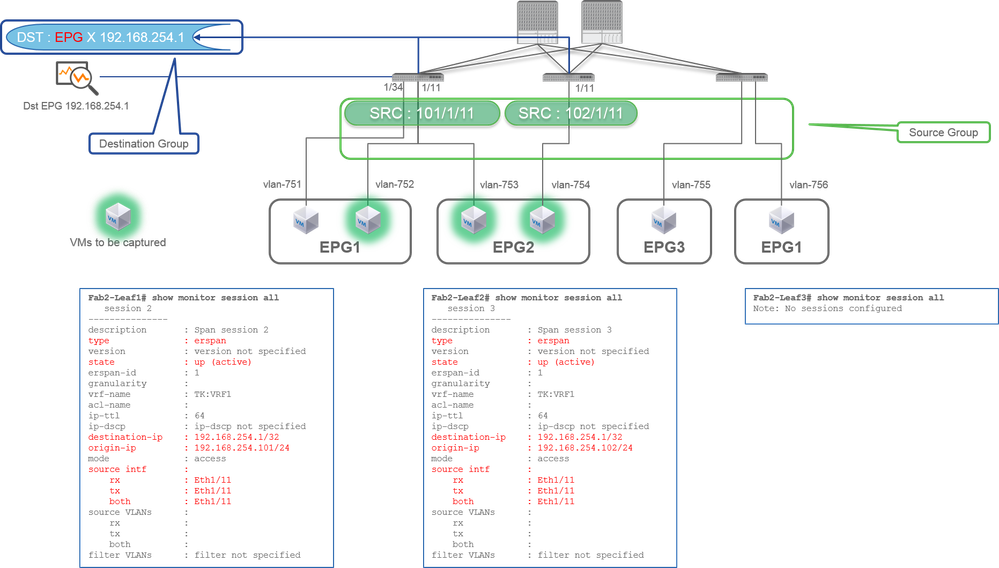
- Groupe source
- Leaf1 e1/1
- Leaf2 e1/1
- Groupe de destinations
- 192.168.254.1 sur EPG X
Dans cet exemple, Leaf1 e1/34 est supprimé du groupe source SPAN configuré dans le cas précédent Case1.
Le point clé de cet exemple est qu'Access SPAN peut spécifier des interfaces source indépendamment de l'EPG.
Point de contrôle CLI :
- L'interface source sur Leaf1 est remplacée par "Eth1/11" et non par "Eth1/11 Eth1/34"
Cas 3
Src "Leaf1 e1/11 & Leaf2 e1/11 & EPG1 filter" | Dst "192.168.254.1"
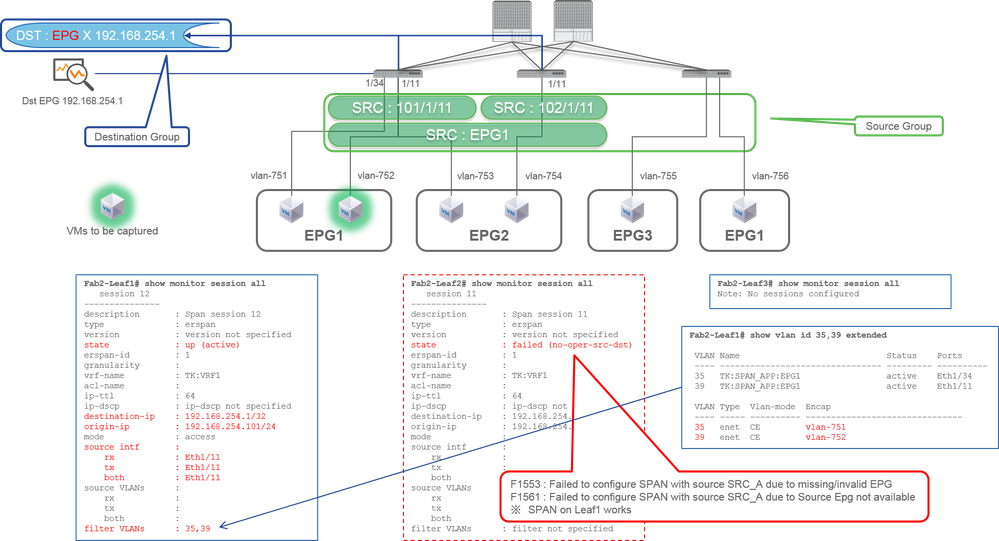
- Groupe source
- Leaf1 e1/1
- Leaf2 e1/1
- Filtre EPG1
- Groupe de destinations
- 192.168.254.1 sur EPG X
Cet exemple montre qu'Access SPAN peut également spécifier un EPG spécifique sur les ports source. Ceci est utile lorsque plusieurs EPG circulent sur une seule interface et qu'il est nécessaire de capturer le trafic uniquement pour EPG1 sur cette interface.
Comme EPG1 n'est pas déployé sur Leaf2, la fonctionnalité SPAN pour Leaf2 échoue avec les défaillances F1553 et F1561. Cependant, la fonctionnalité SPAN sur Leaf1 fonctionne toujours.
En outre, deux filtres VLAN sont automatiquement ajoutés pour la session SPAN sur Leaf1, car EPG1 utilise deux VLAN (VLAN-751,752) sur Leaf1.
Notez que l'ID de VLAN sur l'interface de ligne de commande (35, 39) est le VLAN interne appelé PI-VLAN (Platform Independent VLAN) qui n'est pas l'ID réel sur le câble. Comme le montre l'image, la commande show vlan extended montre le mappage de l'ID de VLAN d'encapsulation et du PI-VLAN.
Cette session SPAN nous permet de capturer des paquets uniquement pour EPG1 (VLAN-752) sur Leaf1 e1/11 même si EPG2 (VLAN-753) circule sur la même interface.
Point de contrôle CLI :
- Les VLAN de filtre sont ajoutés conformément aux groupes de terminaux utilisés pour le filtre.
- S'il n'y a aucun EPG correspondant sur ce Leaf, la session SPAN sur ce Leaf échoue.
Cas 4
Src "Leaf1-Leaf2 vPC" | Dst "192.168.254.1"
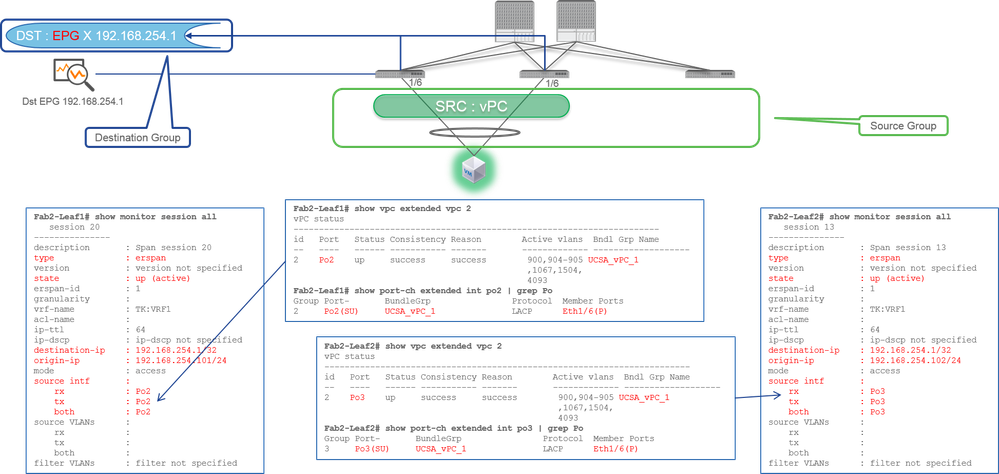
- Groupe source
- Leaf1 - 2e1/11
- Groupe de destinations
- 192.168.254.1 sur EPG X
Lorsque l'interface vPC est configurée en tant que source, une destination doit être une adresse IP distante (ERSPAN) et non l'interface (SPAN local)
Access SPAN (Local SPAN)
Cas 1
Src "Leaf1 e1/11 e1/34" | Dst "Leaf1 e1/33"
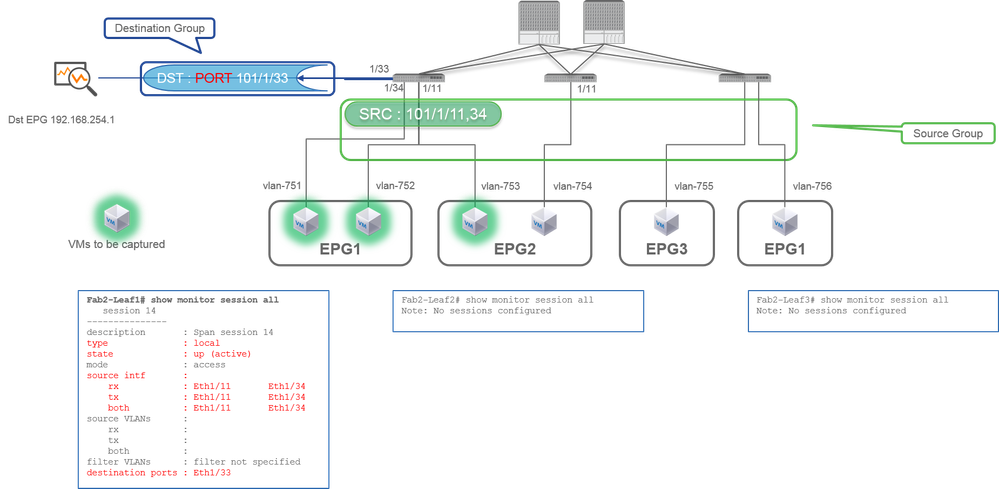
- Groupe source
- Leaf1 e1/1
- Leaf1 e1/34
- Groupe de destinations
- Leaf1 e1/3
Access SPAN peut également utiliser Local SPAN (c'est-à-dire une interface spécifique comme destination)
Cependant, dans ce cas, les interfaces source doivent se trouver sur le même leaf que l'interface de destination.
Cas 2
Src "Leaf1 e1/11 e1/34 et filtre EPG1 | Dst " Leaf1 e1/33"
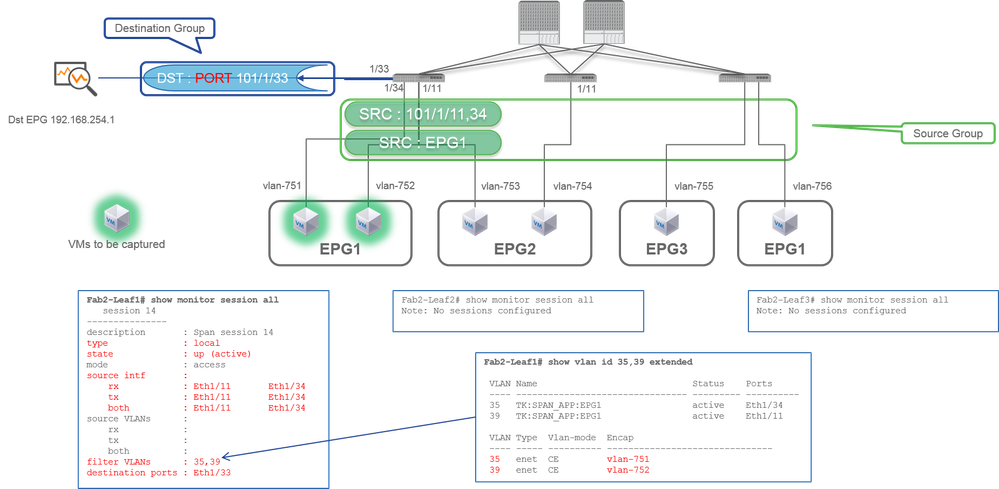
- Groupe source
- Leaf1 e1/1
- Leaf1 e1/34
- Filtre EPG1
- Groupe de destinations
- Leaf1 e1/3
Access SPAN avec Local SPAN peut également utiliser EPG Filter ainsi qu'ERSPAN.
Cas 3
Src "Leaf1 e1/11 et Leaf2 e/11" | Dst "Leaf1 e1/33" (majuscules/minuscules)
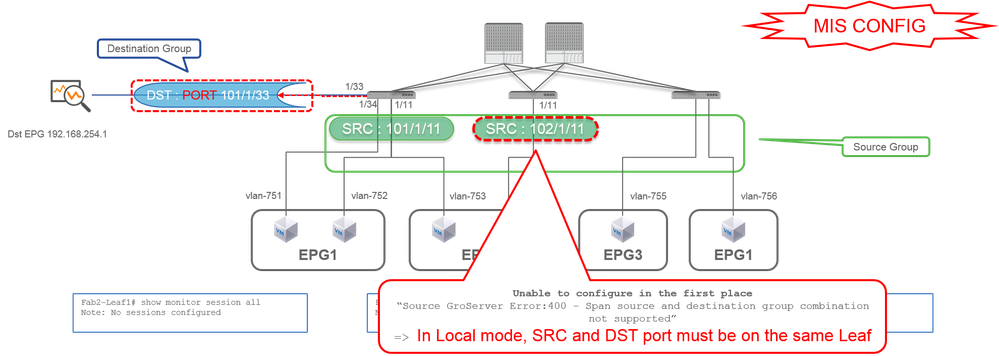
- Groupe source
- Leaf1 e1/1
- Leaf2 e1/1
- Groupe de destinations
- Leaf1 e1/3
Cas 4
Src "Filtre Leaf1 e1/11 et EPG3" | Dst "Leaf1 e1/33" (majuscules/minuscules)
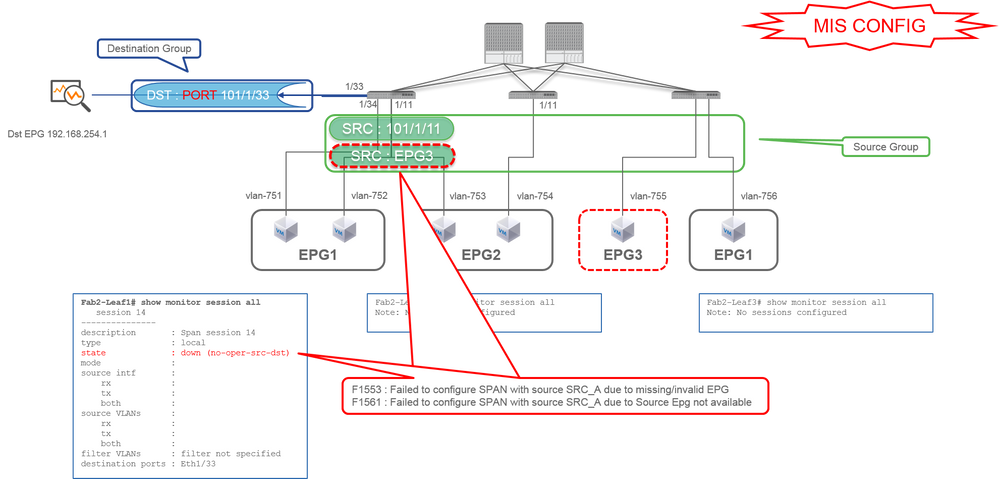
- Groupe source
- Leaf1 e1/1
- Filtre EPG3
- Groupe de destinations
- Leaf1 e1/3
Il est similaire au cas 3 sur Access SPAN (ERSPAN), mais dans cet exemple, la seule et unique session SPAN sur Leaf1 échoue car EPG3 n'existe pas sur Leaf1. Donc, SPAN ne fonctionne pas du tout.
Cas 5
Src "EPG1 filter" | Dst "Leaf1 e1/33" (majuscules/minuscules)
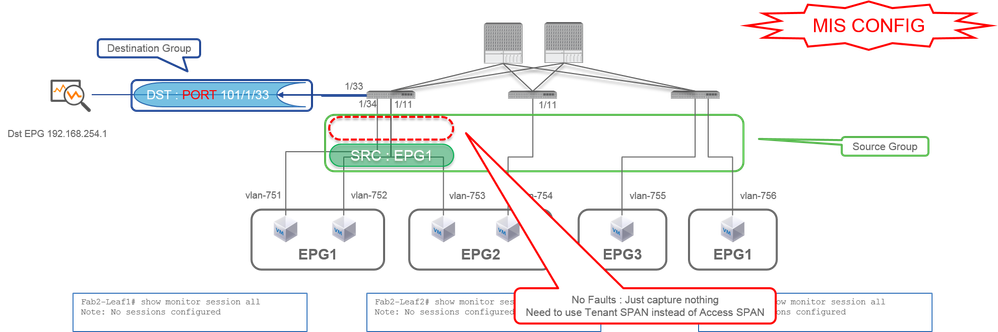
- Groupe source
- Filtre EPG1
- Groupe de destinations
- Leaf1 e1/3
Le filtre EPG sur Access SPAN fonctionne uniquement lorsque les ports sources sont configurés. Si EPG est la seule source à spécifier, la fonctionnalité SPAN du locataire doit être utilisée à la place de la fonctionnalité SPAN d'accès.
Cas 6
Src "Leaf1 - Leaf2 vPC" | Dst "Leaf1 e1/33" (majuscules/minuscules)
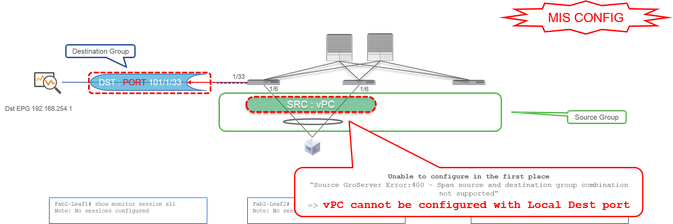
- Groupe source
- vPC Leaf1-2
- Groupe de destinations
- Leaf1 e1/3
Une interface vPC ne peut pas être configurée en tant que source avec la fonctionnalité SPAN locale. Veuillez utiliser ERSPAN. Reportez-vous au cas4 pour la fonctionnalité Access SPAN (ERSPAN).
Cas 7
Src "Leaf1 e1/11 | Dst "Leaf1 e1/33 & e1/33 appartient à EPG" (fonctionne avec défaut)
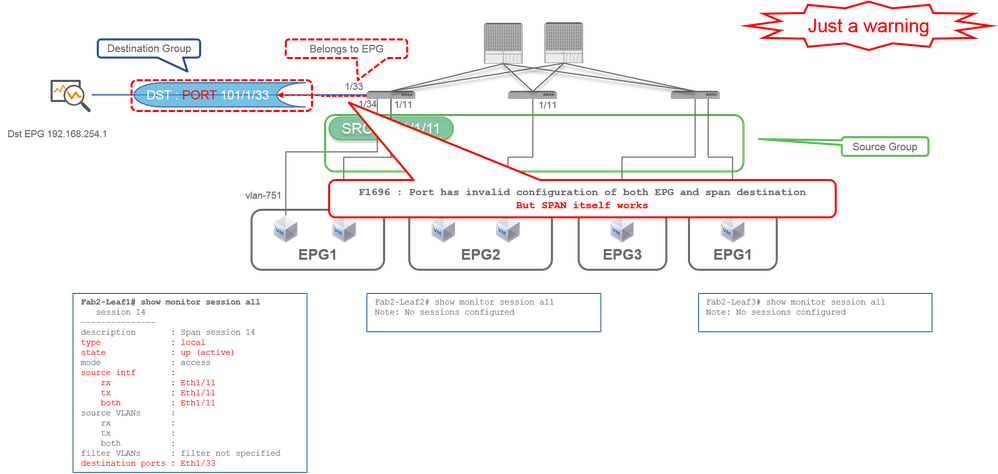
Si une E/S de destination pour SPAN appartient déjà à EPG, une erreur "F1696 : Le port a une configuration non valide de l'EPG et la « destination d'étendue » est élevée sous l'I/F physique.
Mais même avec cette faille, SPAN fonctionne sans aucun problème. Cette erreur n'est qu'un avertissement sur le trafic supplémentaire causé par la fonctionnalité SPAN, car il peut avoir un impact sur le trafic EPG normal des clients sur la même I/F.
SPAN du locataire (ERSPAN)
Cas 1
Src "EPG1" | Dst "192.168.254.1"
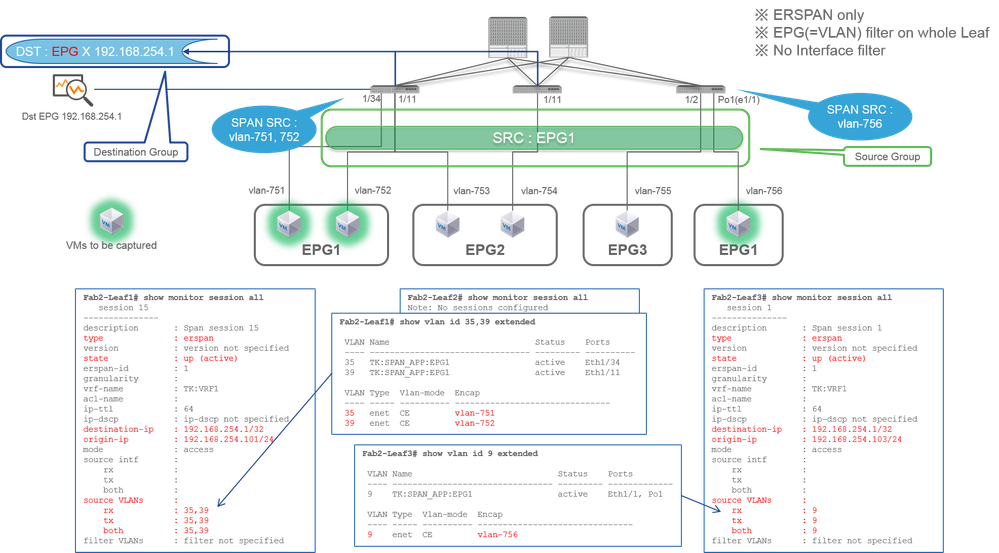
- Groupe source
- EPG1 (pas de filtre)
- Groupe de destinations
- 192.168.254.1 sur EPG X
La fonctionnalité SPAN du locataire utilise l'EPG lui-même comme source, tandis que la fonctionnalité Access SPAN utilise l'EPG uniquement pour un filtre.
Le point clé de la fonctionnalité SPAN du locataire est que vous n'avez pas besoin de spécifier chaque port individuel et que l'ACI détecte automatiquement les VLAN appropriés sur chaque commutateur Leaf. Cela serait donc utile lorsque tous les paquets pour un EPG spécifique doivent être surveillés et que les terminaux pour cet EPG appartiennent à plusieurs interfaces sur des commutateurs Leaf.
Fabric SPAN (ERSPAN)
Cas 1
Src "Leaf1 e1/49-50" | Dst "192.168.254.1"
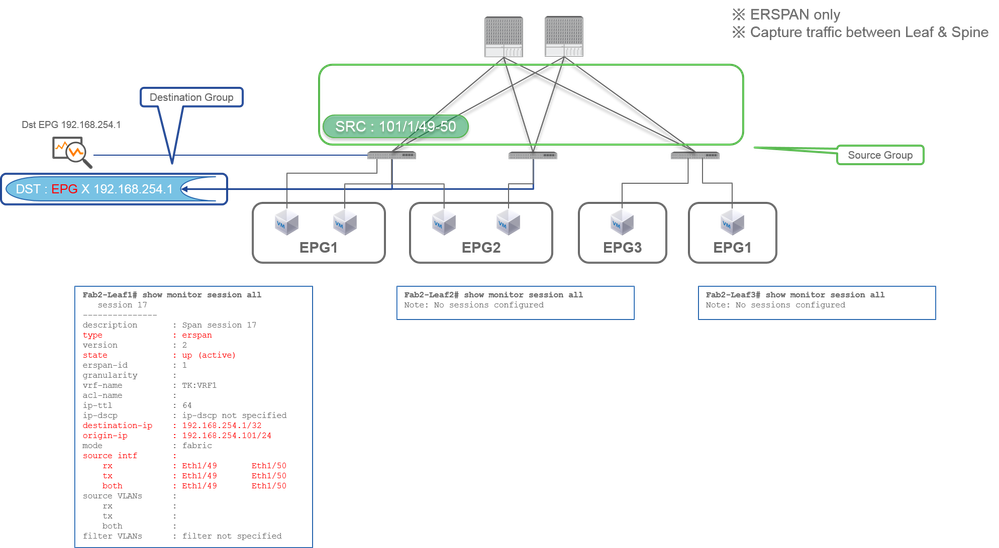
- Groupe source
- Leaf1 e1/49-50
- Groupe de destinations
- 192.168.254.1 sur EPG X
La fonctionnalité SPAN du fabric spécifie les ports du fabric comme source où les ports du fabric sont des interfaces entre les commutateurs Leaf et Spine.
Cette fonctionnalité SPAN est utile lorsqu'il est nécessaire de copier des paquets entre des commutateurs Leaf et Spine. Cependant, les paquets entre les commutateurs Leaf et Spine sont encapsulés avec un en-tête iVxLAN. Il faut donc un peu de piège pour le lire. Reportez-vous à la section « Lecture des données SPAN ».
Remarque : L'en-tête iVxLAN est un en-tête VxLAN amélioré uniquement pour une utilisation interne du fabric ACI.
Cas 2
Src "Leaf1 e1/49-50 et filtre VRF" | Dst "192.168.254.1"
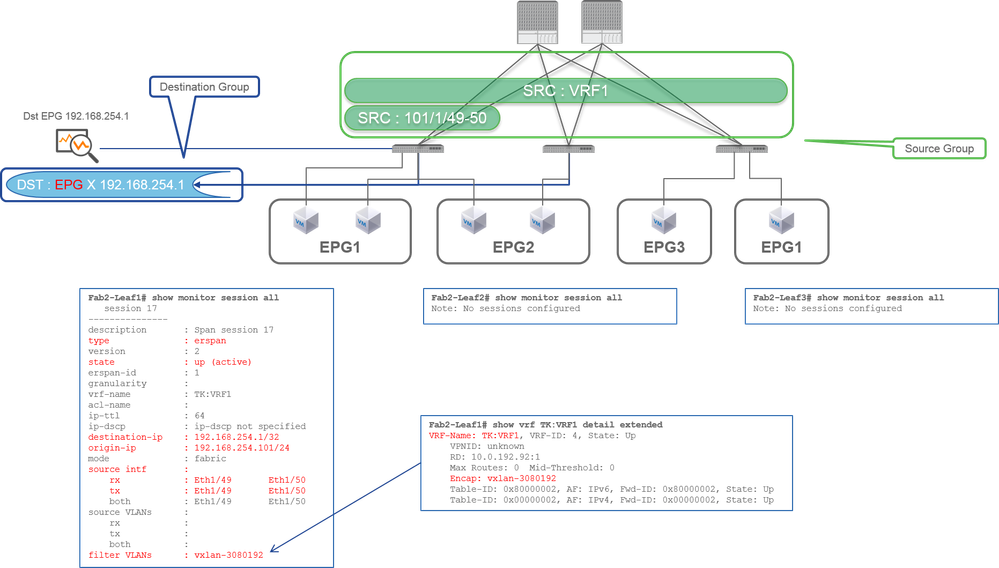
- Groupe source
- Leaf1 e1/49-50
- Filtre VRF
- Groupe de destinations
- 192.168.254.1 sur EPG X
La fonctionnalité SPAN du fabric peut utiliser des filtres ainsi que la fonctionnalité SPAN d'accès. Mais le type de filtre est différent. La fonctionnalité SPAN du fabric utilise le VRF (Virtual Routing and Forwarding) ou BD comme filtre.
Dans l'ACI Cisco, comme décrit précédemment, les paquets qui passent par les ports de fabric sont encapsulés avec un en-tête iVxLAN. Cet en-tête iVxLAN contient des informations VRF ou BD en tant qu'identificateur de réseau virtuel (VNID). Lorsque les paquets sont transférés en tant que couche 2 (L2), iVxLAN VNID est l’acronyme de BD. Lorsque les paquets sont transférés en tant que couche 3 (L3), iVxLAN VNID est l'acronyme de VRF.
Par conséquent, lorsqu'il est nécessaire de capturer le trafic routé sur les ports du fabric, utilisez VRF comme filtre.
Cas 3
Src "Leaf1 e1/49-50 & filtre BD" | Dst "192.168.254.1"
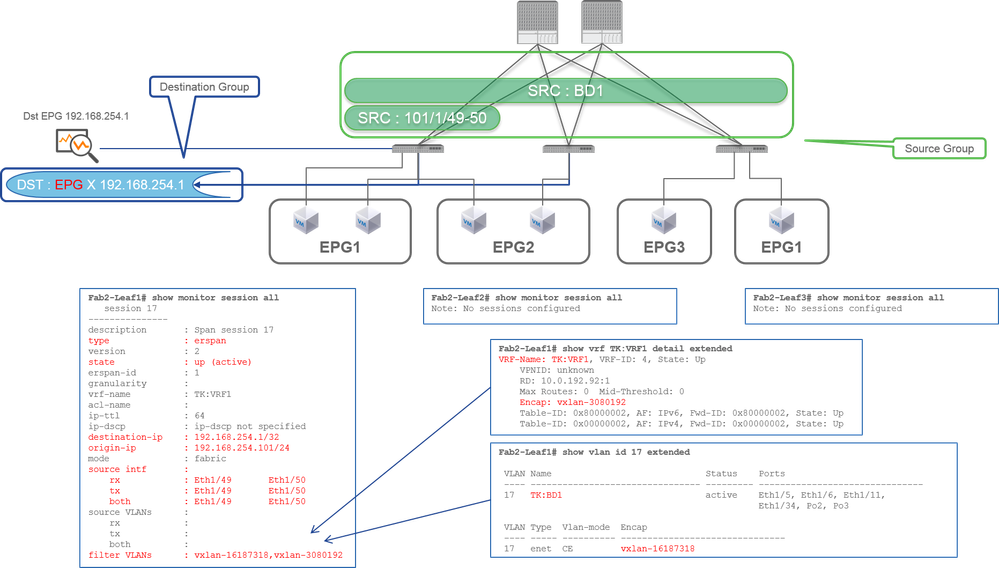
- Groupe source
- Leaf1 e1/49-50
- Filtre BD
- Groupe de destinations
- 192.168.254.1 sur EPG X
Comme décrit dans le cas précédent 2, la fonctionnalité Fabric SPAN peut utiliser BD comme filtre.
Lorsqu'il est nécessaire de capturer le trafic ponté sur les ports du fabric, utilisez BD comme filtre.
Remarque : Un seul filtre de BD ou VRF peut être configuré à la fois.
Étendue au processeur
- Cette fonctionnalité est disponible à partir de la version 6.2(1) et ultérieure
- Fournit une option de destination SPAN qui envoie le trafic mis en miroir au port CPU (sup-eth0) du commutateur Leaf au lieu d'un collecteur externe.
- Inclut un limiteur de débit intégré pour empêcher le trafic SPAN de saturer le processeur.
- Statistiques SPAN (-HX uniquement) : Une commande de statistiques sur les commutateurs de la plate-forme HX confirme que le trafic est mis en miroir sur le processeur.
Configuration Steps
- Créez un nouveau groupe de destinations SPAN.
- Lorsque vous spécifiez l'interface de destination, vous pouvez maintenant sélectionner ou entrer sup-eth0 (le port CPU) comme cible.
- Associez ce groupe de destinations à un groupe source SPAN (qui définit le trafic à mettre en miroir).
Lien vidéo :
Plates-formes prises en charge
La fonctionnalité SPAN vers CPU est uniquement prise en charge sur ces plates-formes. Cette liste n'est pas statique et peut changer avec le temps.
- X2
- FX3
- GX
- GX2
- HX
Support des statistiques SPAN
- HX uniquement
Il n'y a pas de CLI pour vérifier le débit du régulateur, il est codé en dur avec 500 Kbits/s.
Limitations et restrictions
Vérifiez les informations de version spécifiques à la version, telles que le Guide de configuration de base du contrôleur APIC Cisco, version 6.2(x).
- La fonctionnalité SPAN to CPU est prise en charge uniquement pour la fonctionnalité SPAN basée sur les listes de contrôle d'accès, et non pour la fonctionnalité SPAN basée sur les ports. Cela signifie que la fonctionnalité SPAN vers CPU n'est pas prise en charge en mode d'échelle, mais uniquement en mode de filtre.
- Les commutateurs Cisco Nexus 9000 FX2 et versions ultérieures prennent en charge la fonctionnalité SPAN-to-CPU
- Une erreur est générée si cette fonctionnalité est configurée sur des commutateurs non pris en charge. Cochez l'onglet Faults sous System > Faults sur l'interface graphique du contrôleur APIC.
- Les ports de fabric et les ports vPC sur le leaf ne sont pas pris en charge en tant qu'interface source de la session SPAN vers CPU. Pour les ports vPC, utilisez le composant PC VPC de type chemin comme source par commutateur au lieu de Virtual Port Channel.
- Seuls les ports d'accès et les ports-canaux d'accès sont pris en charge ; le port d'accès peut être un port de couche 2 ou 3.
- La multidiffusion TX n'est pas prise en charge.
- En cas de partage de source entre la session SPAN vers CPU et d'autres sessions, le régulateur est appliqué sur les deux sessions. Par conséquent, il n'est pas recommandé de partager des sources de session SPAN-vers-CPU avec d'autres sessions.
Résumé de la configuration
Tout comme pour la configuration de la fonctionnalité SPAN locale, vous configurez :
- Un groupe source avec un port d'accès comme chemin source
- Groupe de destinations où la destination est
sup-eth0
La seule différence par rapport à une destination SPAN locale typique est la sélection de sup-eth0 comme interface de destination.
Étape 1: Configuration de la fonctionnalité SPAN vers CPU dans l'interface utilisateur graphique
Cliquez sur Fabric > Access Policies > Troubleshooting > SPAN > SPAN Destination Groups.
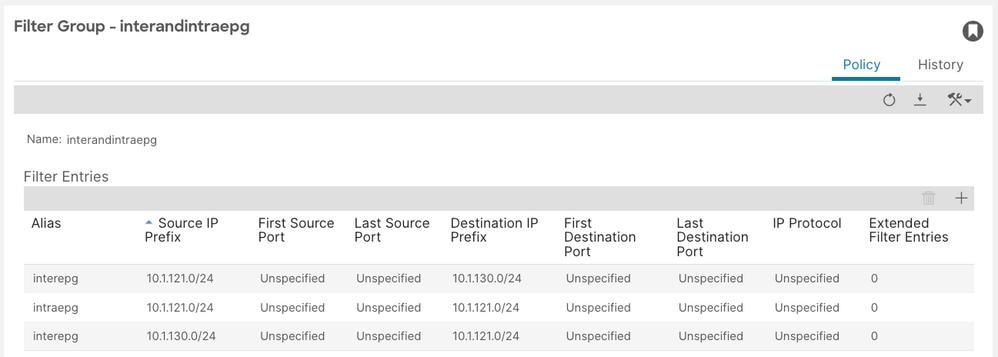
Span config avec les informations de source, de destination et de filtre :
Étape 2: Vérification de la session SPAN sur le leaf
Comme pour toute configuration SPAN, vous pouvez vérifier les sessions à l’aide de l’interface de ligne de commande du commutateur :
leaf103# show monitor session all
<snip>
 session 5
---------------
name : spansource_vpc_component
description : Span session 5
type : sup
scale-mode : filter
state : up (active)
mode : access
Filter Group : 4
source intf :
rx : [Po3, FG:4]
tx : [Po3, FG:4]
both : [Po3, FG:4]
source VLANs :
rx :
tx :
both :
filter VLANs : filter not specified
filter L3Outs : filter not specified
destination ports : sup-eth0
tx :
both :
filter VLANs : filter not specified
filter L3Outs : filter not specified
destination ports : sup-eth0
Étape 3: Vérification du filtre appliqué
Vérifiez les entrées de filtre programmées sur le commutateur Leaf :
leaf103# show monitor filter 4
______________________________________________________________________________________________________________________________________________________________________________________________________________________________________
Filter name (id): interandintraepg (4)
Filter Entries:
Src IP                                          Dst IP                                          Src port        Dst port           Proto             dscp           dot1p               Routeable       tcpflags
------                                          ------                                          --------        --------           -----             ----           -----               ----------      ---------
10.1.121.0/24                                   10.1.130.0/24                                   -               -                  -                 -              -                   both
10.1.121.0/24                                   10.1.121.0/24                                   -               -                  -                 -              -                   both
10.1.130.0/24                                   10.1.121.0/24                                   -               -                  -                 -              -                   both
______________________________________________________________________________________________________________________________________________________________________________________________________________________________________
Étape 4: Vérification des statistiques SPAN sur HX
Les compteurs de paquets mis en miroir par session indiquent si le trafic correspond et est mis en miroir. Commutateurs de plateforme HX uniquement.
aci-HX-leaf# vsh_lc
module-1# show platform internal hal span session all stats
SPAN hardware session id:30 asic:0 slice:0 packet counts:2557
SPAN hardware session id:31 asic:0 slice:0 packet counts:510634359
Étape 5: Capturer et décoder le trafic SPAN'd sur le leaf
Une fois configuré, tout le trafic correspondant (exemple : Le protocole ICMP entre les sous-réseaux passant par eth1/4) est envoyé au processeur via la fonctionnalité SPAN.
Où voir le trafic SPAN'd
- Le trafic SPAN'd peut être capturé en utilisant tcpdump sur l'interface tahoe0.
-
Il peut être décodé et filtré à l'aide du script intégré :
- /isan/utils/span_to_cpu_parser.py
Exemple de capture et de décodage
L'exemple de capture provient d'une configuration différente de celle indiquée dans la section de configuration
pod16-leaf3# tcpdump -xxxvi tahoe0 | python3 isan/utils/span_to_cpu_parser.py --decoder tahoe --verbose --payload
tcpdump: listening on tahoe0, link-type EN10MB (Ethernet), capture size 262144 bytes
Frame 9
Time: 1970-01-01T19:01:53.944622+00:00
ieth-extn:
sup_code=0x2b sup_qnum=0x6
<snipped>
icmp-request(8): id:0x7710, seq:0xf00
Payload:
Internal Header:
0x0000: 0101 0101 0101 0000 0000 0000 a00e 0000 ................
0x0010: 0404 0404 8889 0000 0000 ae00 0000 0006 ................
0x0020: 2b00 0000 fb00 0000 003f ffff ffc0 0000 +........?......
0x0030: 1000 0000 ....
Frame Data:
0x0000: 0022 bdf8 19ff acf2 c5f8 2e01 8100 0a6d .".............m
0x0010: 0800 4500 0054 ff89 0000 ff01 aec9 c0a8 ..E..T..........
0x0020: 7802 c0a8 1402 0800 a049 7710 0f00 114e x........Iw....N
0x0030: 5d69 7f67 0e00 cdab 0000 cdab 0000 cdab ]i.g............
0x0040: 0000 cdab 0000 cdab 0000 cdab 0000 cdab ................
0x0050: 0000 cdab 0000 cdab 0000 cdab ............
Enregistrer le résultat dans un PCAP
Vous pouvez enregistrer la sortie décodée dans un fichier pcap en utilisant l'option —write :
pod16-leaf3# tcpdump -xxxvi tahoe0 | python3 /isan/utils/span_to_cpu_parser.py --decoder tahoe --write /data/techsupport/mualshei-SPAN-CPU.pcap
tcpdump: listening on tahoe0, link-type EN10MB (Ethernet), capture size 262144 bytes
^C
Bye!
659 packets captured
662 packets received by filter
0 packets dropped by kernel
Puis lisez-le :
pod16-leaf3# tcpdump -r /data/techsupport/mualshei-SPAN-CPU.pcap
reading from file /data/techsupport/mualshei-SPAN-CPU.pcap, link-type EN10MB (Ethernet)
20:07:43.966489 IP truncated-ip - 10 bytes missing! 192.168.120.2 > 192.168.20.2: ICMP echo request, id 30480, seq 27905, length 64
20:07:43.966901 IP truncated-ip - 10 bytes missing! 192.168.20.2 > 192.168.120.2: ICMP echo reply, id 30480, seq 27905, length 64
20:07:44.966505 IP truncated-ip - 10 bytes missing! 192.168.120.2 > 192.168.20.2: ICMP echo request, id 30480, seq 28161, length 64
20:07:44.966843 IP truncated-ip - 10 bytes missing! 192.168.20.2 > 192.168.120.2: ICMP echo reply, id 30480, seq 28161, length 64
Problèmes
- Session SPAN désactivée / « no-oper-src-dst » : Vérifiez que l'interface source est opérationnelle, que la plate-forme prend en charge la fonctionnalité SPAN vers CPU et qu'une source est prise en charge
- Erreur PathEp de destination indisponible : Vérifiez que les commutateurs APIC et leaf sont sur des versions qui prennent en charge la fonctionnalité, et assurez-vous que la plate-forme prend en charge la fonctionnalité SPAN vers CPU
- Aucun paquet observé sur tahoe0 : Confirmez que l'état de la session est up (actif), que le filtre est correct et que le trafic correspond, vérifiez que vous utilisez le mode de filtrage, et confirmez que la destination est configurée en tant que
sup-eth0et que la session est un SPAN d'accès local (ni spine ni fabric ni source vPC)
De quoi avez-vous besoin sur le périphérique de destination SPAN ?
Il vous suffit d'exécuter une application de capture de paquets telle que tcpdump, wireshark sur elle. Il n'est pas nécessaire de configurer la session de destination ERSPAN ou autre.
Pour ERSPAN
Assurez-vous d'exécuter un outil de capture sur l'interface avec l'adresse IP de destination pour ERSPAN puisque les paquets SPAN sont transférés vers l'adresse IP de destination.
Le paquet reçu est encapsulé avec un en-tête GRE. Reportez-vous à cette section « Lecture des données ERSPAN » pour savoir comment décoder l'en-tête ERSPAN GRE.
Pour SPAN local
Assurez-vous d'exécuter un outil de capture sur l'interface qui se connecte à l'interface de destination SPAN sur le leaf ACI.
Les paquets bruts sont reçus dans cette interface. il n'est pas nécessaire de traiter l'en-tête ERSPAN.
Lecture des données ERSPAN
Version ERSPAN (type)
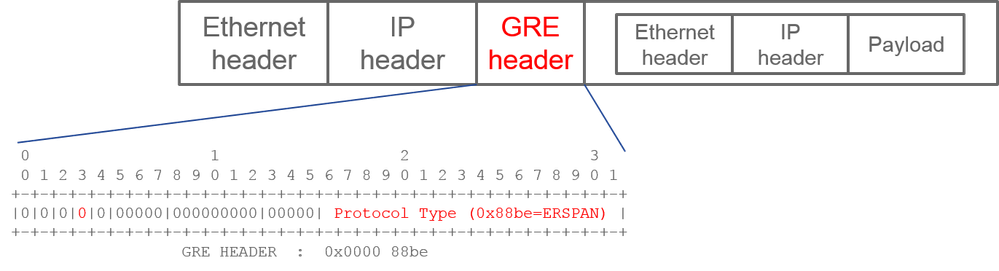
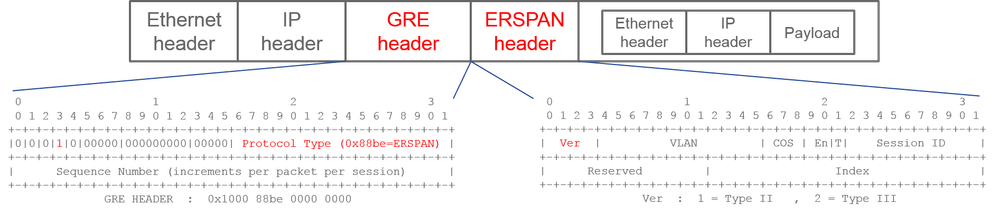
ERSPAN encapsule les paquets copiés pour les transférer vers la destination distante. GRE est utilisé pour cette encapsulation. Le type de protocole pour ERSPAN sur l'en-tête GRE est 0x88be.
Dans le document IETF (Internet Engineering Task Force), la version d'ERSPAN est décrite comme type et non comme version.
Il existe trois types d’ERSPAN. I, II et III. Le type ERSPAN est mentionné dans ce projet de RFC. En outre, ce GRE RFC1701 peut être utile pour comprendre également chaque type ERSPAN.
Voici le format de paquet de chaque type :
ERSPAN Type I (utilisé par Broadcom Trident 2)
Le type I n'utilise pas le champ de séquence de l'en-tête GRE. Il n'utilise même pas l'en-tête ERSPAN qui doit succéder à l'en-tête GRE s'il s'agissait d'ERSPAN de type II et III. Broadcom Trident 2 prend uniquement en charge cette fonctionnalité ERSPAN de type I.
ERSPAN de type II ou III
Si le champ de séquence est activé par le bit S, il doit s'agir d'ERSPAN de type II ou III. Le champ version de l'en-tête ERSPAN identifie le type ERSPAN. Dans l'ACI, le type III n'est pas pris en charge à partir du 20/03/2016.
Si un groupe de sources SPAN pour l'accès ou le SPAN du locataire a des sources sur les noeuds de 1re et de 2e génération, la destination ERSPAN reçoit les paquets ERSPAN de type I et II de chaque génération de noeuds. Cependant, Wireshark ne peut décoder qu'un seul des types ERSPAN à la fois. Par défaut, il décode uniquement ERSPAN Type II. Si vous activez le décodage d'ERSPAN Type I, Wireshark ne décode pas ERSPAN Type II. Reportez-vous à la section suivante pour savoir comment décoder ERSPAN Type I sur Wireshark.
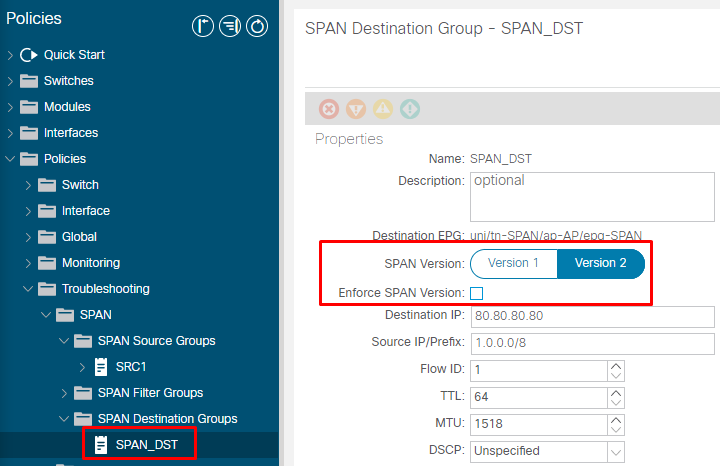
Pour éviter ce type de problème, vous pouvez configurer le type ERSPAN sur un groupe de destinations SPAN.
- Version SPAN (version 1 ou 2) : Il s'agit de l'ERSPAN de type I ou II
- Appliquer la version SPAN (cochée ou non) : Cette option détermine si la session SPAN doit échouer au cas où le type ERSPAN configuré ne serait pas pris en charge sur le matériel du noeud source.
Par défaut, Version SPAN est Version 2 et l'option Appliquer la version SPAN est désactivée. Cela signifie que si le noeud source est de 2e génération ou ultérieure qui prend en charge ERSPAN Type II, il génère ERSPAN avec Type II. Si le noeud source est de 1ère génération et ne prend pas en charge la fonctionnalité ERSPAN de type II (sauf pour la fonctionnalité Fabric SPAN), il revient au type I, car l'option Enforce SPAN Version n'est pas cochée. Par conséquent, la destination ERSPAN reçoit un type mixte d’ERSPAN.
Ce tableau explique chaque combinaison pour la fonctionnalité SPAN d'accès et de service partagé.
| Version SPAN |
Appliquer la version SPAN |
Noeud source 1re génération |
Noeud source de 2e génération |
| Version 2 |
Décoché |
Utilise le type I |
Utilise le type II |
| Version 2 |
Coché |
Échecs |
Utilise le type II |
| Version 1 |
Décoché |
Utilise le type I |
Utilise le type I |
| Version 1 |
Coché |
Utilise le type I |
Utilise le type I |
Exemple de données ERSPAN
SPAN/SPAN d'accès du locataire (ERSPAN)
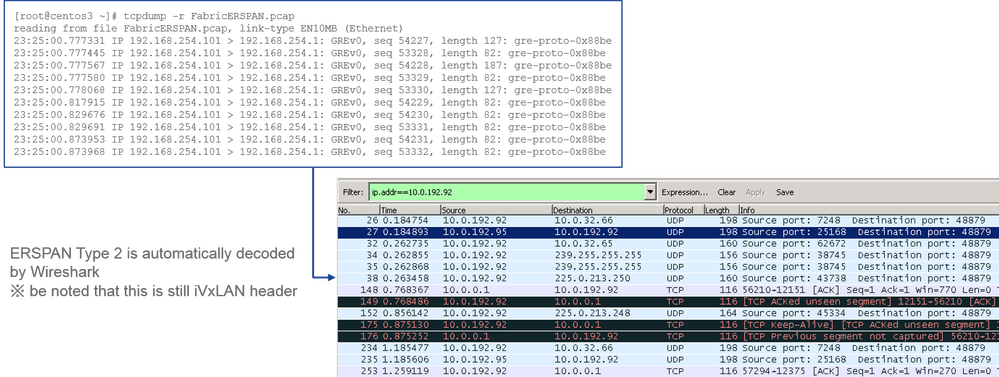
Les paquets doivent être décodés car ils sont encapsulés par ERSPAN Type I. Cela peut être fait avec Wireshark. Reportez-vous à la section « Comment décoder ERSPAN Type 1 ».
Détails du paquet capturé (ERSPAN Type I)
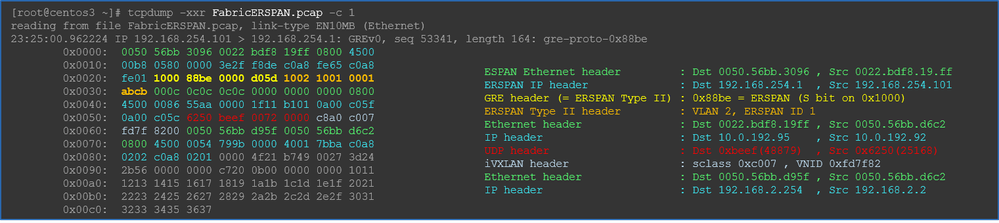
Fabric SPAN (ERSPAN)
Wireshark décode automatiquement ERSPAN Type II. Cependant, il est toujours encapsulé par l'en-tête iVxLAN.
Par défaut, Wireshark ne comprend pas l'en-tête iVxLAN, car il s'agit d'un en-tête interne ACI. Reportez-vous à Comment décoder l'en-tête iVxLAN.
Détails du paquet capturé (ERSPAN Type II)
Comment décoder ERSPAN Type I
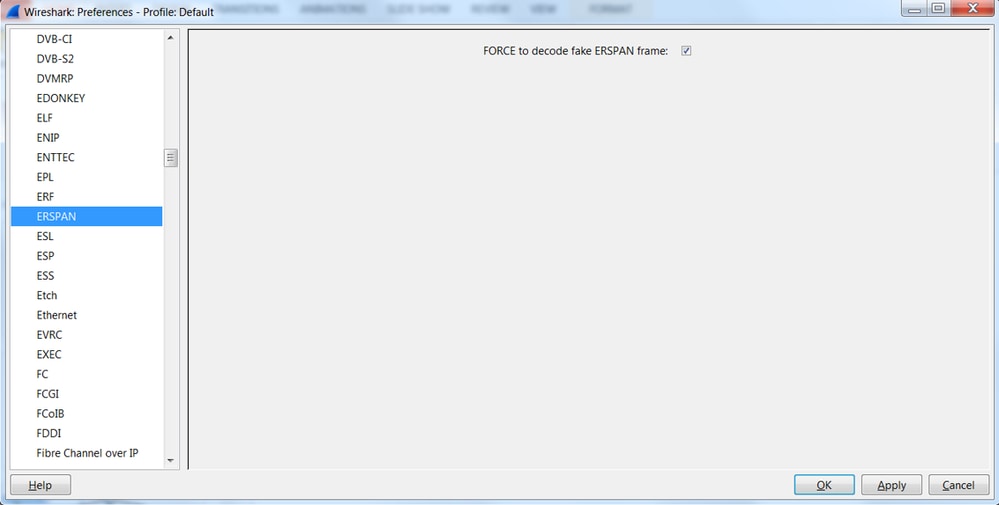
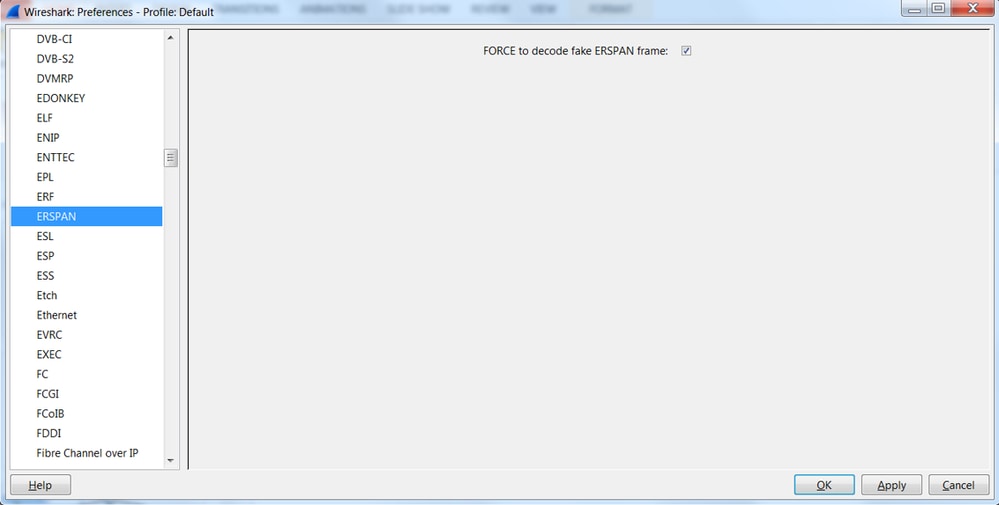
Option 1. Accédez à Edit > Preference > Protocols > ERSPAN et cochez FORCE pour décoder la fausse trame ERSPAN.
- Wireshark (GUI)
- Tshark (version CLI de Wireshark) :
user1@linux# tshark -f 'proto GRE' -nV -i eth0 -o erspan.fake_erspan:true
Remarque : Veillez à désactiver cette option lorsque vous lisez ERSPAN de type II ou III.
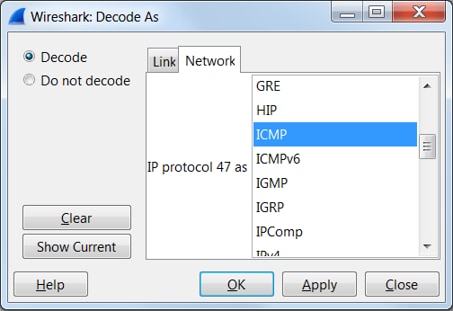
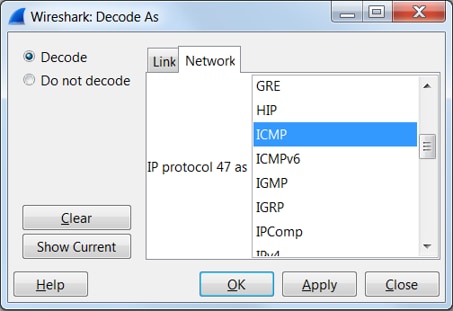
Option 2. Accédez à Decode As > Network > ICMP (if it’s ICMP).
Comment décoder l'en-tête iVxLAN
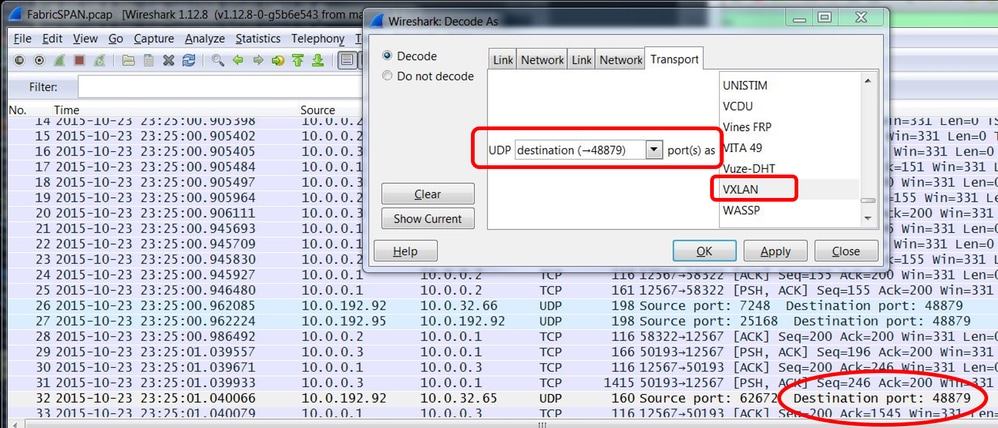
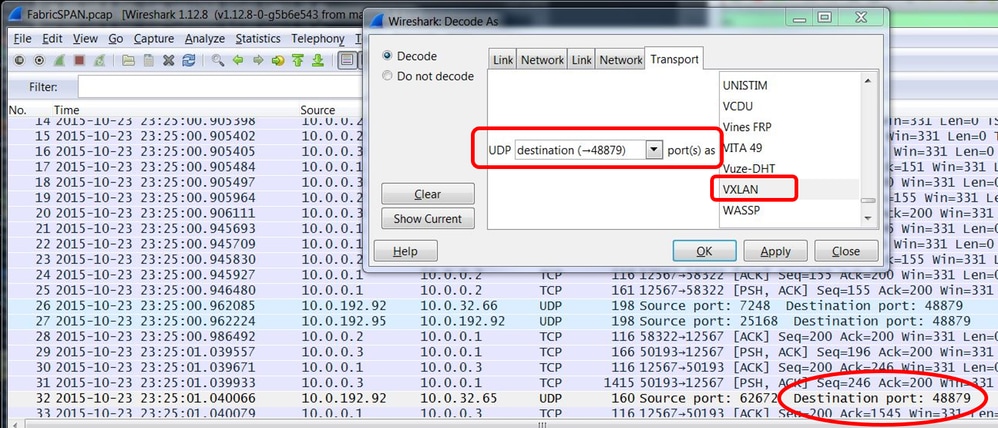
L'en-tête iVxLAN utilise le port de destination 48879. Ainsi, vous pouvez décoder l'en-tête iVxLAN ainsi que VxLAN si vous configurez le port de destination UDP 48879 comme VxLAN sur Wireshark.
- Assurez-vous de sélectionner d'abord les paquets encapsulés iVxLAN.
- Accédez à Analyze > Decode As > Transport > UDP destination (48879) > VxLAN.
- Puis Appliquer.
Remarque : Il existe des paquets de communication entre les cartes APIC sur les ports du fabric. Ces paquets ne sont pas encapsulés par l'en-tête iVxLAN.
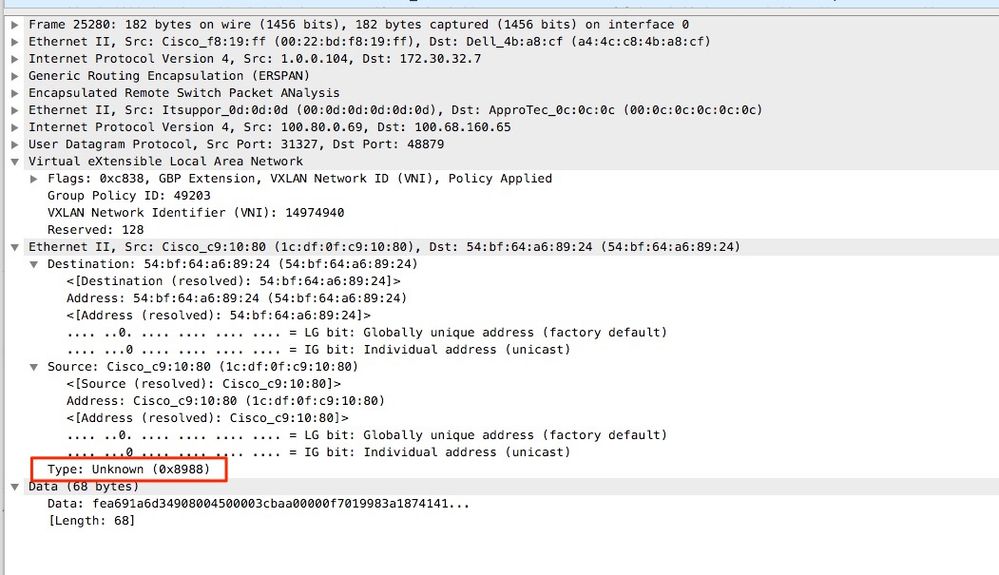
Lorsque vous effectuez une capture Erspan sur un réseau utilisateur qui exécute le protocole PTP (Precision Time Protocol), il arrive que Wireshark n’interprète pas les données en raison d’un ethertype inconnu dans l’encapsulation GRE (0x8988). 0x8988 est l’ethertype de la balise time qui est insérée dans les paquets du plan de données lorsque le protocole PTP est activé. Décodez l'ethertype 0x8988 en tant que « balise Cisco » pour exposer les détails du paquet.
Historique de révision
| Révision | Date de publication | Commentaires |
|---|---|---|
3.0 |
07-Oct-2026
|
Reformatage |
2.0 |
06-Aug-2024
|
Renommé pour inclure le mot Call-to-ActionBalise MDF mise à jour « Follow » supprimée |
1.0 |
01-Feb-2023
|
Première publication |

 Commentaires
Contacter Cisco
- Ouvrir un dossier d’assistance

- (Un contrat de service de Cisco est requis)