Meilleures pratiques Smartport pour les commutateurs Sx250, Sx350, SG350X et Sx550X
Objectif:
L'objectif de ce document est d'expliquer certaines des meilleures pratiques lors de l'utilisation de Smartports sur des commutateurs des gammes Sx250, Sx350, SG350X et Sx550X.
Périphériques pertinents | Version logicielle
- Gamme Sx250 | 2.5.7 (télécharger la dernière version)
- Gamme Sx350 | 2.5.7 (télécharger la dernière version)
- Gamme SG350X | 2.5.7 (télécharger la dernière version)
- Gamme Sx550X | 2.5.7 (télécharger la dernière version)
Introduction
Parlons de la fonctionnalité Smartport et de sa pertinence pour vous !
Comme vous le savez peut-être, Smartports applique une configuration préconfigurée à un port de commutateur en fonction du type de périphérique que vous connectez. Auto Smartport permet au commutateur d'appliquer ces configurations aux interfaces automatiquement lorsqu'il détecte le périphérique.
Les Smartports disposent de configurations prédéfinies pour une imprimante, un bureau, un invité, un serveur, un hôte, une caméra IP, un téléphone IP, un commutateur, un routeur et des points d'accès sans fil.
Les Smartports sont utiles si vous ne configurez pas de VLAN et que vous n'êtes pas sûr du périphérique que vous allez mettre dans les ports. Cela dit, si vous configurez des VLAN et que vous savez quels périphériques vont entrer dans les ports, vous pouvez rencontrer des problèmes avec la fonctionnalité Smartport et vous pouvez vouloir désactiver Smartport globalement.
Dans de nombreuses autres situations, la fonctionnalité Smartport peut permettre de gagner un temps considérable sur un réseau. Cependant, il peut arriver, même dans un réseau simple, qu'il cause des problèmes et complique les choses. Nous allons trier certaines options afin que vous puissiez configurer la fonctionnalité Smartport le plus efficacement possible sur votre réseau.
Pour la plupart d'entre vous, cette fonctionnalité a été activée par défaut sur votre commutateur. Continuez à lire pour en savoir plus.
Comment savoir si votre fonction Smartport est activée
Vérifiez la version de votre micrologiciel
Si vous disposez des versions 2.5.5.47 et antérieures du micrologiciel, la fonctionnalité Smartport est activée par défaut. Ainsi, à moins que vous n'ayez modifié ce paramètre, il est activé.
Si vous disposez d'une version 2.4.5.47 (ou antérieure) du micrologiciel et que vous effectuez une mise à niveau vers la dernière version 2.5.7 (ou ultérieure si disponible) (publiée en février 2021), le paramètre par défaut reste activé avec la fonctionnalité Smartport.
Si vous achetez un routeur doté de la version 2.5.7 (ou d'une version ultérieure) du micrologiciel, la fonction Smartport est désactivée par défaut. Cette modification a été apportée parce que certains clients ne souhaitaient pas nécessairement utiliser la fonctionnalité Smartport ou parce qu'elle provoquait un problème de connectivité et que les clients ne se rendaient pas compte qu'elle était activée.
Si vous souhaitez des étapes détaillées pour la mise à niveau du micrologiciel, consultez Upgrade Firmware on a Switch.
Vérifiez manuellement si la fonctionnalité Smartport est activée
Si vous n'êtes pas sûr d'avoir activé la fonction, vous pouvez vérifier.
Étape 1
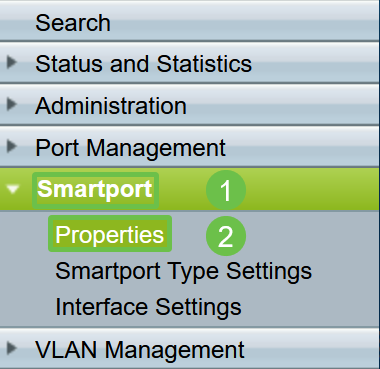
Accédez à Smartport > Properties.
Étape 2
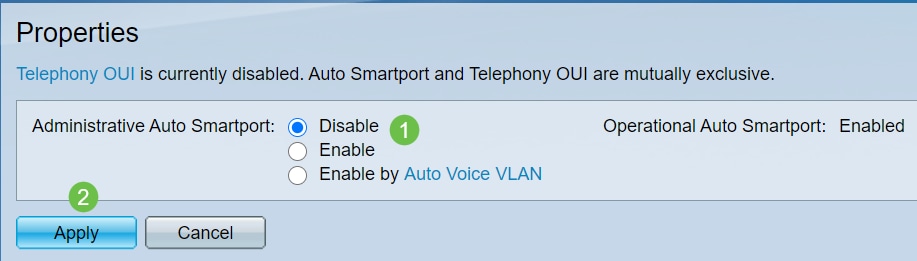
À cet emplacement, vous pouvez afficher les paramètres Smartport ou simplement désactiver la fonctionnalité si vous le souhaitez.
Étape 3 (facultatif)
Pour plus d'options, passez du mode d'affichage Basic au mode Advanced. Il se trouve dans le coin supérieur droit de votre écran.

Étape 4 (facultatif)
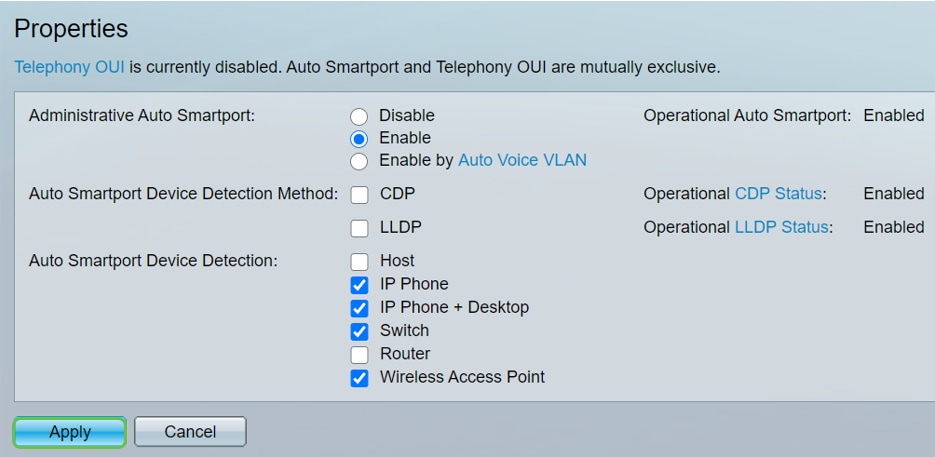
Effectuez les réglages les mieux adaptés à votre réseau. Cliquez sur Apply.
Étape 5
Pour enregistrer définitivement vos configurations, cliquez sur Save en haut à droite de votre écran.

Options de la fonctionnalité Smartport
Si vous ne savez pas quels périphériques seront connectés au commutateur ou si vous ne connaissez pas la topologie du réseau, comme c'est le cas pour les périphériques qui seront connectés au réseau, Smartport peut être une option efficace. Afin d'augmenter l'efficacité de Smartport, vous pouvez l'activer ou le désactiver par port individuel, ou globalement pour tous les ports.
Configuration par port
Si vous ne savez pas quel périphérique sera connecté, identifiez le port auquel le périphérique sera connecté et configurez le port.
Étape 1
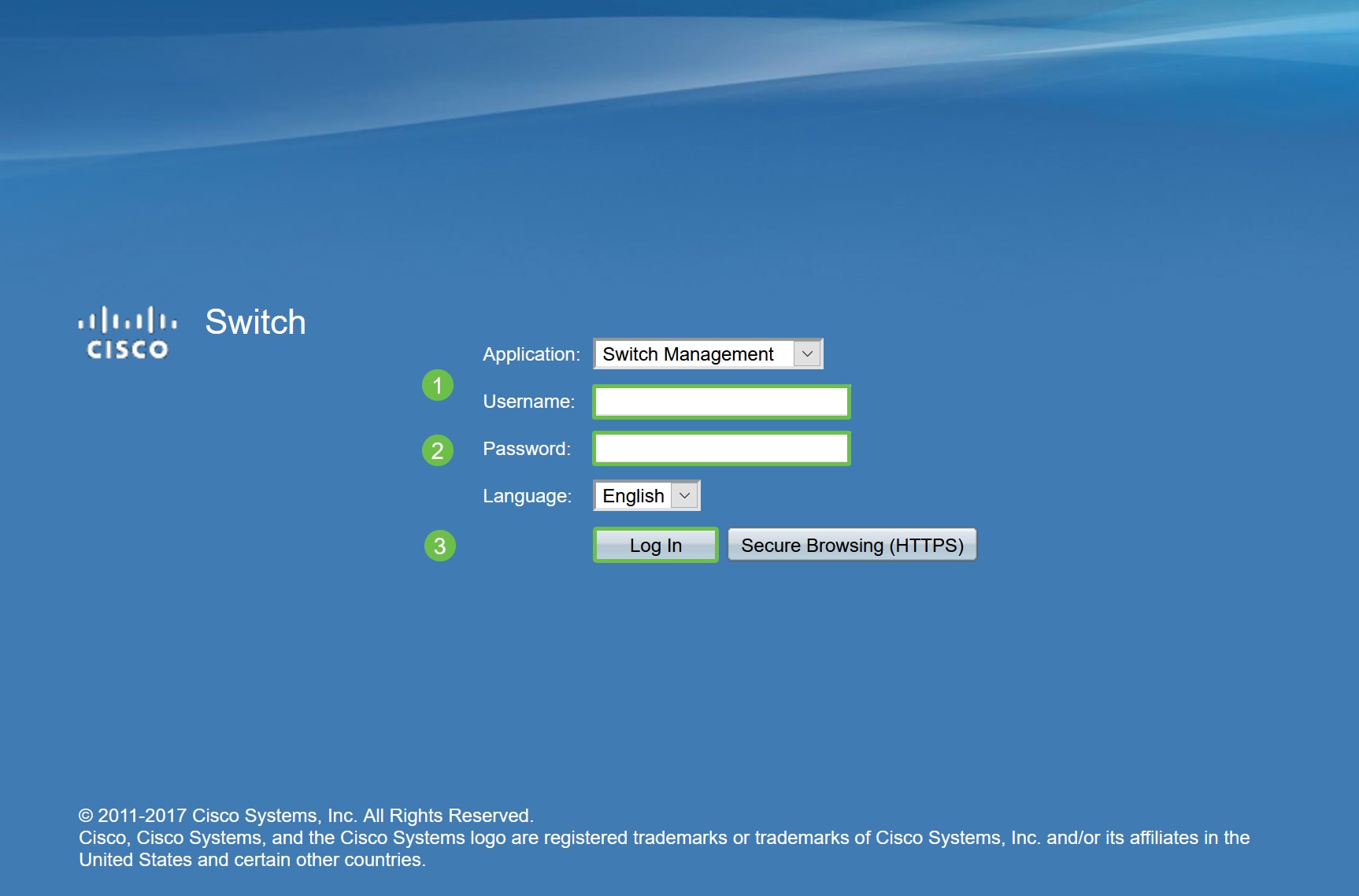
Connectez-vous au commutateur.
Étape 2
Une fois dans l'interface utilisateur Web, passez du mode d'affichage Basic au mode Advanced. Il se trouve dans le coin supérieur droit de votre écran.
Étape 3
Choisissez Smartport > Properties.
Étape 4
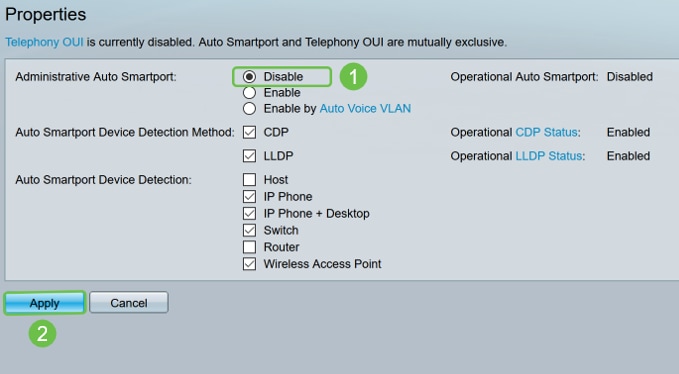
Sélectionnez Disable en regard de Administrative Auto Smartport, pour désactiver le Smartport globalement sur le commutateur. Cliquez sur Apply.
Cela désactivera le Smartport sur toutes les interfaces, mais n'affectera pas les configurations VLAN manuelles.
Étape 5
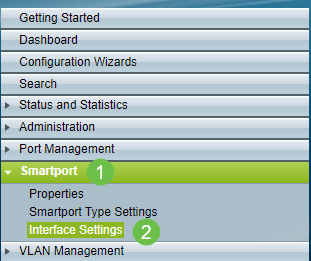
Accédez à Smartport > Interface Settings.
Étape 6
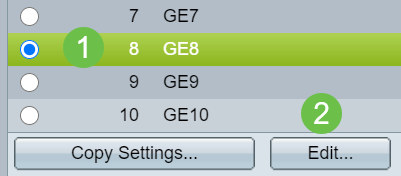
Une fois sur les paramètres de l'interface Smartport, choisissez un port et cliquez sur Edit.
Étape 7
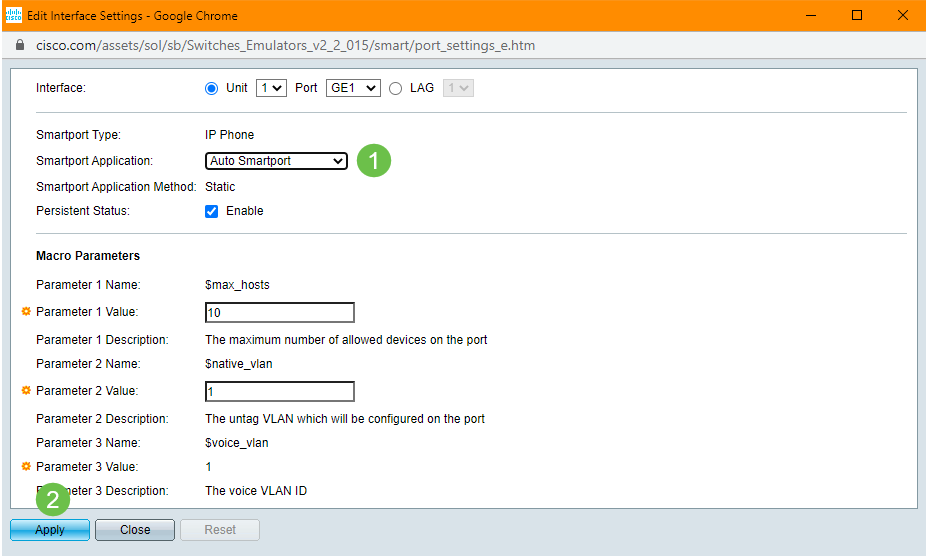
Choisissez Auto Smartport sur cette interface si vous ne savez pas quel type de périphérique peut être connecté et que ce port ne fera pas partie d'un VLAN.
Étape 8
Pour enregistrer définitivement vos configurations, cliquez sur Save en haut à droite de votre écran.
Activer ou désactiver la fonctionnalité Smartport sur tous les ports
Étape 1
Choisissez Smartport > Properties.
Étape 2
Vérifiez que vous êtes en mode avancé. Il se trouve dans le coin supérieur droit de votre écran.
Étape 3
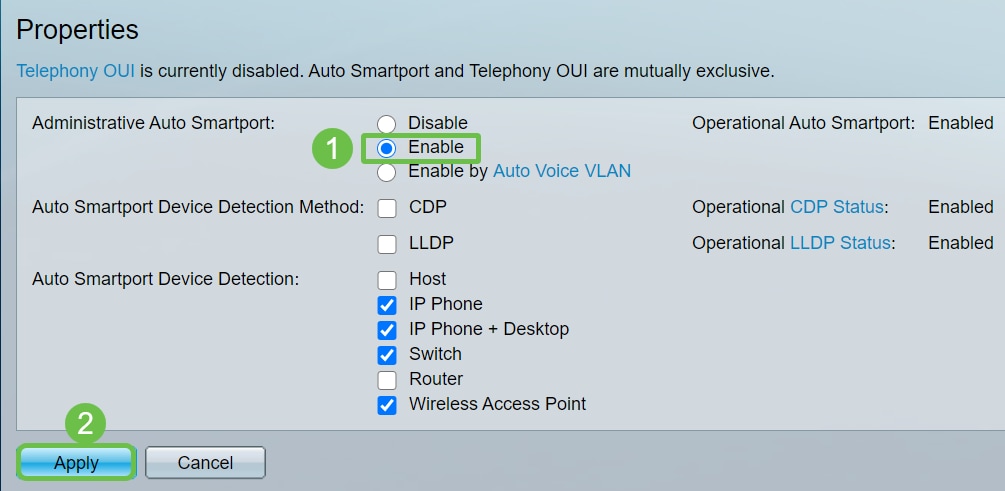
Sélectionnez Enable ou Disable en regard de Administrative Auto Smartport, pour activer ou désactiver le Smartport globalement sur le commutateur. Cliquez sur le bouton Apply.
Cette opération active ou désactive la fonctionnalité Smartport sur toutes les interfaces. Si vous choisissez d'activer la fonctionnalité, cela peut affecter les configurations VLAN manuelles.
Étape 4
Pour enregistrer définitivement vos configurations, cliquez sur Save en haut à droite de votre écran.
Conclusion
Smartport peut s'avérer très pratique et éliminer les nombreuses conjectures sur les réseaux inconnus. Ce guide a décrit les meilleures façons de configurer Smartport au cas où il serait efficace pour votre réseau. Si vous rencontrez des problèmes avec vos Smartports, consultez Dépanner les Smartports sur votre commutateur Sx250, Sx350, SG350X ou Sx550X.
Historique de révision
| Révision | Date de publication | Commentaires |
|---|---|---|
1.0 |
01-Mar-2021
|
Première publication |
 Commentaires
Contacter Cisco
- Ouvrir un dossier d’assistance

- (Un contrat de service de Cisco est requis)