Assistant Migration ILC IOS
Objectif
L'objectif de cet article est d'expliquer comment l'outil de conversion IOS est utilisé à partir de l'interface utilisateur Web des commutateurs de la gamme Cisco Catalyst pour convertir un fichier de configuration Cisco Catalyst 1000 existant en syntaxe de configuration Catalyst 1200/1300/1300X.
Périphériques pertinents | Version logicielle
- Cisco Catalyst 1200
- Cisco Catalyst 1300
- Cisco Catalyst 1300X
Introduction
L'outil de conversion IOS fournit un chemin de migration guidé pour les réseaux passant des commutateurs Cisco Catalyst 1000 aux plates-formes Cisco Catalyst 1200, Catalyst 1300 ou Catalyst 1300X en convertissant un fichier de configuration Catalyst 1000 existant en la syntaxe utilisée par les nouvelles familles de commutateurs. Sur l'interface utilisateur Web des commutateurs Catalyst 1200/1300/1300X, un point de lancement direct vers le workflow de conversion en ligne est inclus, ce qui simplifie l'accès à l'outil et permet de rationaliser la planification de la migration. Ce processus s'applique lorsqu'un fichier de configuration Catalyst 1000 est disponible comme entrée source et que la sortie résultante est destinée au déploiement de Catalyst 1200, Catalyst 1300 ou Catalyst 1300X. Cette fonctionnalité est utilisée dans le cadre de la préparation de la migration plutôt que dans le cadre de la configuration du commutateur local. Par conséquent, la condition principale est un fichier de configuration Catalyst 1000 valide et l'accès à l'interface utilisateur Web et à la page de connexion Cisco.
Lancer l'outil de conversion IOS
Étape 1
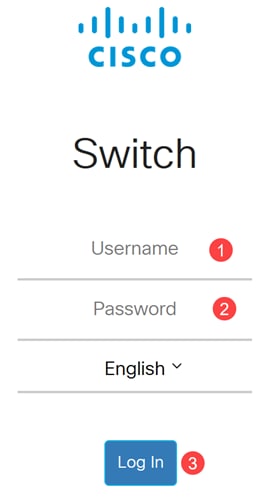
Connectez-vous à l'interface utilisateur Web de votre commutateur. Dans cet exemple, un commutateur Catalyst 1300 est utilisé.
Étape 2
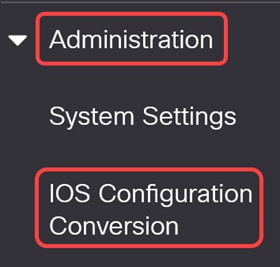
Accédez au menu Administration > Conversion de la configuration IOS.
Étape 3
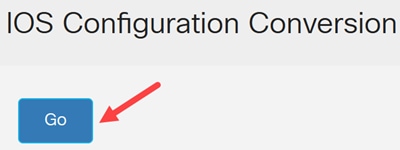
Cliquez sur Go pour ouvrir l'outil de conversion IOS. Vous allez être redirigé vers https://cisco.com/go/iosconversiontool.
Télécharger et convertir la configuration
Étape 1
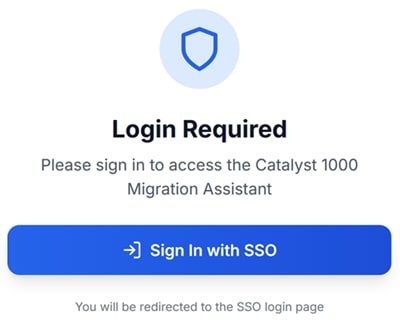
Sur la page de conversion Cisco redirigée, cliquez sur le bouton Connexion avec SSO.
Étape 2
Lorsque vous vous connectez, vous devez vous connecter à Cisco pour accéder à l'outil. Les utilisateurs peuvent choisir d'utiliser leur compte Cisco ou un compte Google ou Apple.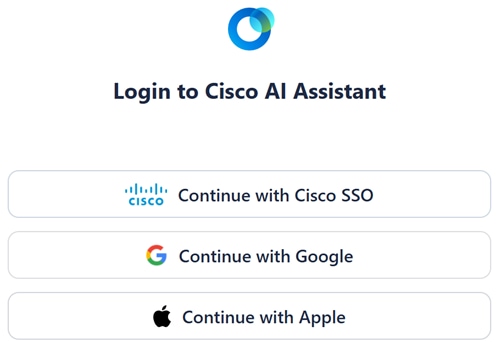
Étape 3
Vous allez être redirigé vers l'interface utilisateur de l'Assistant Migration de l'interface de ligne de commande IOS.
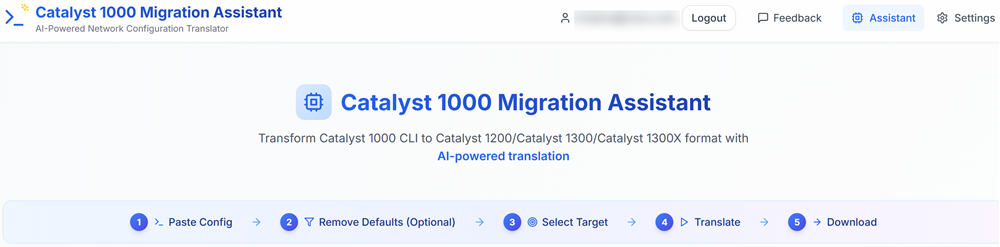
Bien que cet outil soit optimisé pour la traduction des fichiers de configuration du Catalyst 1000, il fournira des traductions pour d'autres fichiers de configuration du modèle de commutateur. Si vous traduisez des fichiers de configuration à partir d'autres plates-formes, il est recommandé d'effectuer une révision complète des résultats de la traduction.
Étape 4
Sélectionnez l'option permettant de télécharger le fichier de configuration Catalyst 1000 existant.
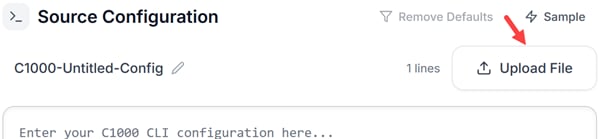
Le fichier source doit correspondre à la configuration actuelle du commutateur Catalyst 1000 en cours de migration. Prenez le temps de vérifier le contenu du fichier téléchargé pour vous assurer que le fichier correct a été téléchargé et qu'il ne manque aucune donnée.
Étape 5
(Facultatif) Une fois le téléchargement confirmé, vous pouvez appuyer sur le bouton Supprimer les valeurs par défaut. Cette opération supprimera certaines informations par défaut qui seront répertoriées dans les configurations en cours dans IOS qui ne sont pas nécessaires.
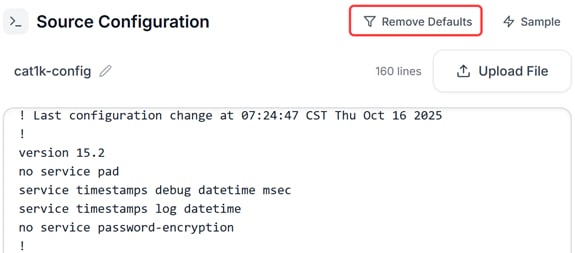
Étape 6
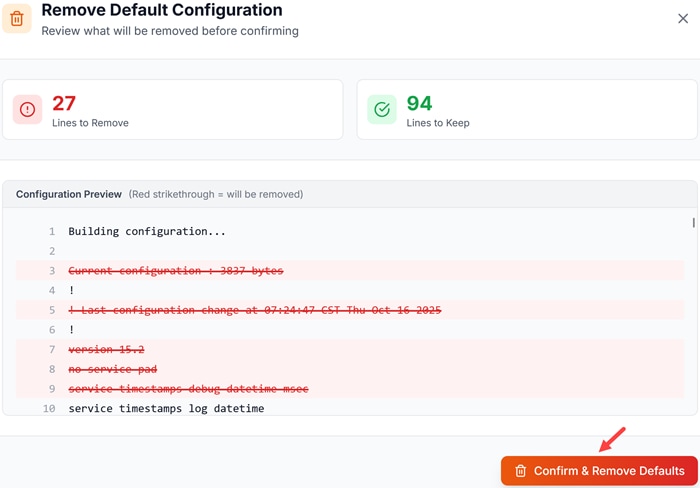
Une fenêtre contextuelle affiche les lignes qui seront supprimées avant d'effectuer la traduction. Cliquez sur le bouton Confirm & Remove Defaults pour continuer.
Étape 7
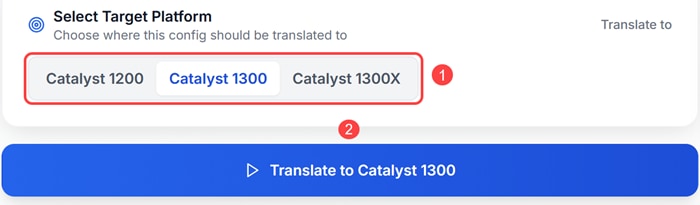
Sélectionnez la plate-forme cible et cliquez sur le bouton Translate to bleu correspondant. Dans cet exemple, la plate-forme Catalyst 1300 est sélectionnée.
Étape 8
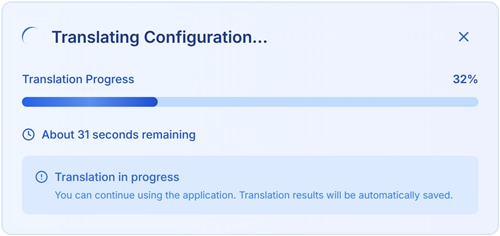
Un indicateur de progression s'affiche dans le volet Résultat de la traduction de l'interface utilisateur de l'outil. Le temps nécessaire à la traduction dépend de la taille et de la complexité du fichier de configuration source.
Vérifier et enregistrer le résultat converti
Étape 1
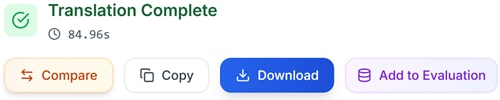
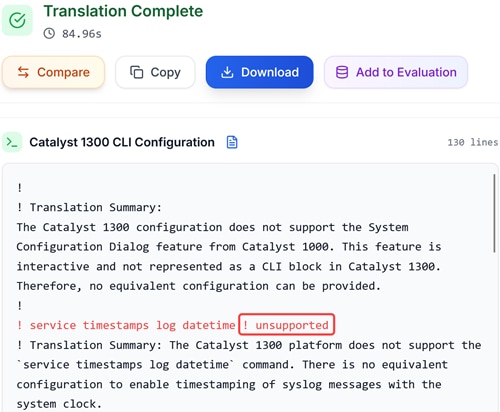
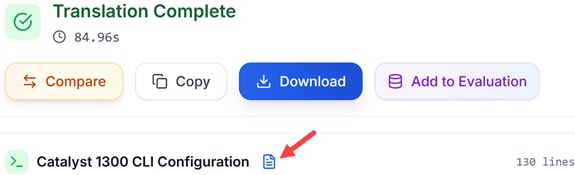
Une fois la traduction terminée, vous avez la possibilité de comparer, de copier, de télécharger ou d'ajouter à l'évaluation la configuration traduite.
Étape 2
Les commandes non prises en charge sont codées en rouge et une explication est fournie.
Étape 3
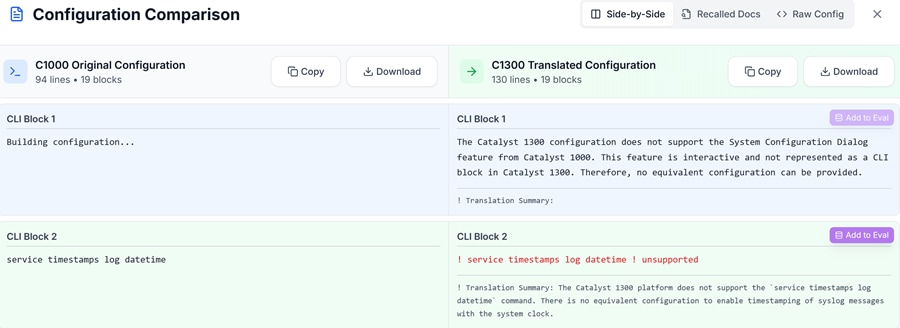
Le bouton Comparer ouvre une nouvelle fenêtre contextuelle qui compare le fichier de configuration source au fichier traduit.
Étape 4
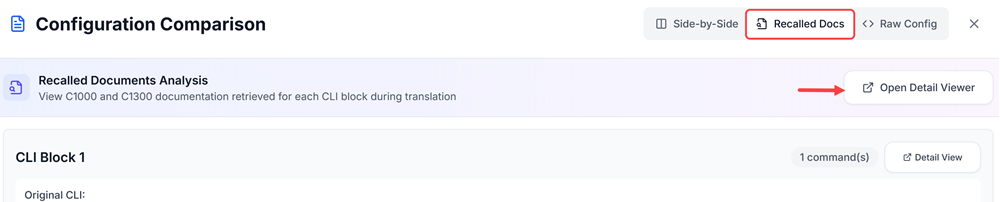
Sous Comparaison de la configuration, les documents rappelés indiquent précisément comment la traduction s'est produite et quels documents Cisco ont été référencés pour la traduction. Cliquez sur Ouvrir l'afficheur de détails pour afficher des sections spécifiques des documents qui ont été référencés.
Étape 5
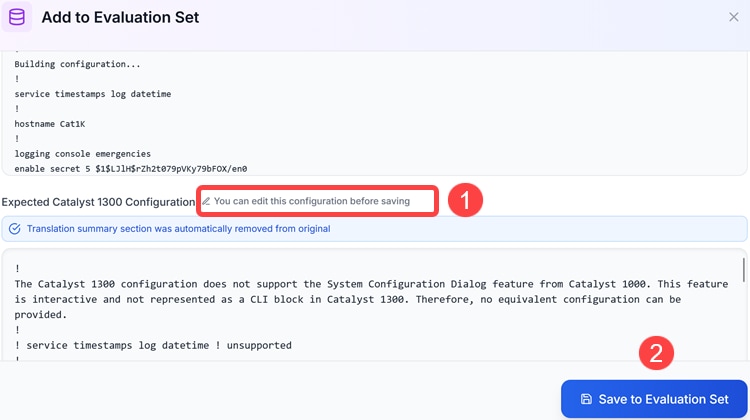
Le bouton Ajouter à l'évaluation peut vous aider à former et à corriger les erreurs de traduction pour l'IA. Vous avez la possibilité de modifier le code traduit pour corriger les erreurs, puis d'envoyer ce code au jeu d'évaluation pour faciliter la correction des erreurs de traduction.
Étape 6
Vous avez également la possibilité de masquer le résumé de la traduction. Pendant la traduction, l'IA ajoute des commentaires dans la configuration pour expliquer les sections qui ne sont pas traduites. Bien que cela puisse être utile pour identifier les endroits où la traduction réussit ou échoue, cela peut rendre la lecture du code difficile. Le masquage de cette option peut faciliter la lecture des résultats.
Conclusion
Vous savez maintenant tout de l'outil de conversion IOS et comment l'utiliser pour convertir des fichiers de configuration d'entreprise en configurations Catalyst 1200, Catalyst 1300 et Catalyst 1300X.
Pour plus d'informations, reportez-vous au guide d'administration des commutateurs de la gamme Catalyst.
Guide d'administration de Cisco Catalyst 1200
Historique de révision
| Révision | Date de publication | Commentaires |
|---|---|---|
1.0 |
29-Apr-2026
|
Première publication |
 Commentaires
Contacter Cisco
- Ouvrir un dossier d’assistance

- (Un contrat de service de Cisco est requis)