Gérer les contacts de votre répertoire personnel sur un téléphone IP Cisco 8800
Objectif
Cet article a pour but de vous montrer comment ajouter, modifier ou supprimer un contact du répertoire personnel sur la plate-forme multiplateforme de la gamme Cisco IP Phone 8800 via son utilitaire Web et son interface utilisateur graphique.
Périphériques pertinents
- Gamme 8800
Version du logiciel
- 11.0.1
Gérer les contacts de votre répertoire personnel
Via l'utilitaire Web
Ajouter un contact
Étape 1. Connectez-vous à l’utilitaire Web du téléphone IP et cliquez sur Répertoire personnel.

Étape 2. Cliquez sur le bouton Ajouter au répertoire personnel.

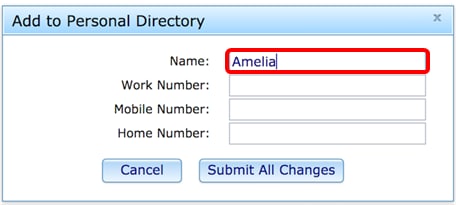
Étape 3. Dans la fenêtre contextuelle Ajouter au répertoire personnel, saisissez le nom du contact dans le champ Nom.
Remarque : Dans cet exemple, Amelia est utilisé.
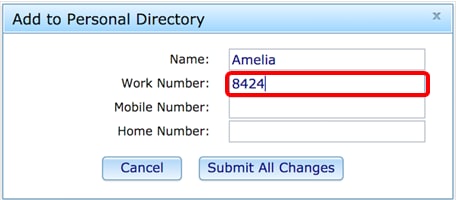
Étape 4. Dans le champ Numéro de travail, entrez le numéro de téléphone professionnel du contact que vous souhaitez ajouter.
Remarque : Dans cet exemple, l’adresse 8424 est utilisée.
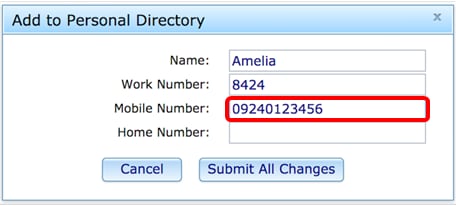
Étape 5. Dans le champ Mobile Number, saisissez le numéro de téléphone portable du contact que vous souhaitez ajouter.
Remarque : Dans cet exemple, l’adresse 09240123456 est utilisée.
Étape 6. Dans le champ Home Number, saisissez le numéro de téléphone portable du contact que vous souhaitez ajouter.
Remarque : Dans cet exemple, l’adresse 9221234 est utilisée.
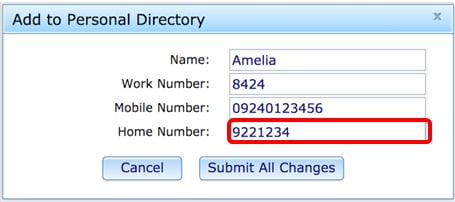
Étape 7. Cliquez sur Submit All Changes.

Vous devez maintenant avoir ajouté un contact dans votre répertoire personnel via l'utilitaire Web du téléphone.

Modifier un contact
Étape 1. Dans le répertoire personnel, sélectionnez un contact dans la liste et cliquez sur le bouton Modifier.
Remarque : Dans cet exemple, le premier contact Amelia est choisi pour être édité.
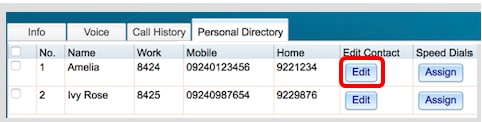
Étape 2. Modifiez les informations du contact, puis cliquez sur Submit All Changes.
Remarque : Dans cet exemple, le nom Amelia est modifié et devient Amy.

Vous devriez maintenant avoir modifié un contact dans votre répertoire personnel.

Supprimer un contact
Étape 1. Dans le répertoire personnel, sélectionnez un contact dans la liste en cochant la case correspondante.
Remarque : Dans cet exemple, le premier contact Amelia est choisi.

Étape 2. Cliquez sur le bouton Delete Contact.

Vous devriez maintenant avoir supprimé un contact de votre répertoire personnel.

Via l'interface utilisateur graphique du téléphone
Ajouter un contact
Étape 1. Appuyez sur le bouton Directories du téléphone IP.
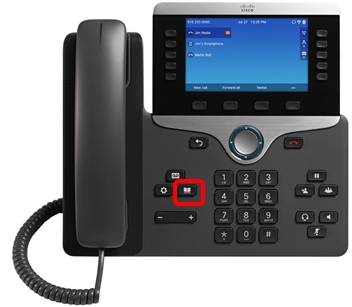
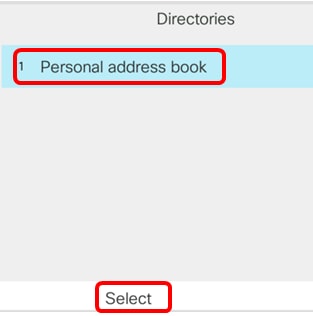
Étape 2. À l’aide du  bouton du cluster de navigation, accédez au carnet d’adresses personnel, puis appuyez sur la touche de fonction Select.
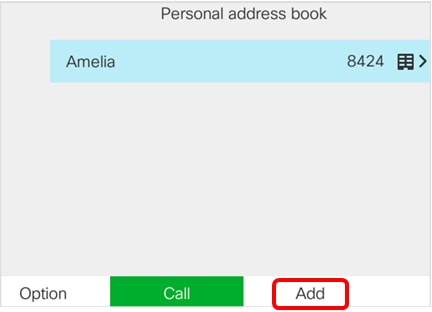
Étape 3. Appuyez sur la touche de fonction Add.
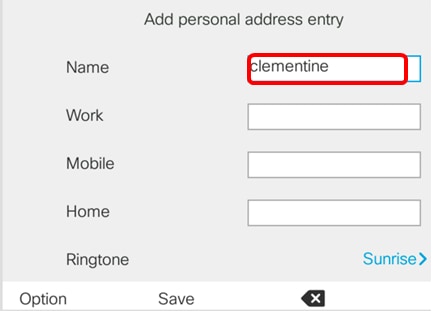
Étape 4. Dans le champ Name, saisissez le nom du contact que vous souhaitez ajouter à l'aide du pavé numérique du téléphone IP. Pour ce faire, utilisez le clavier du téléphone. Recherchez la première lettre que vous souhaitez saisir. Vous remarquerez qu'il y a plus d'une lettre par bouton. Vous pouvez appuyer plusieurs fois sur la touche qui contient la lettre ou le numéro souhaité jusqu'à ce que la lettre ou le numéro souhaité soit mis en surbrillance. Suspendre lorsque la bonne lettre est mise en surbrillance et que cette lettre ou ce numéro est ajouté à la ligne de nom. Vous pouvez ensuite poursuivre avec les autres caractères. Cette image montre ce qui s'affiche sur l'écran du téléphone lorsque vous cliquez trois fois sur le bouton 2 du téléphone.

Dans cet exemple, on utilise de la clémentine.
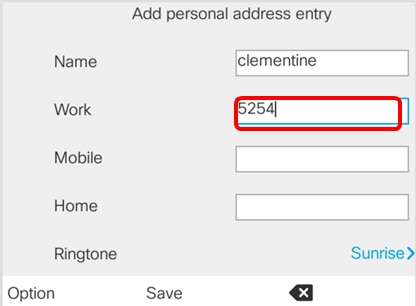
Étape 5. À l'aide du  bouton de cluster de navigation, accédez au champ Travail et entrez le numéro de téléphone professionnel du contact que vous souhaitez ajouter.
Remarque : Dans cet exemple, l’adresse 5254 est utilisée.
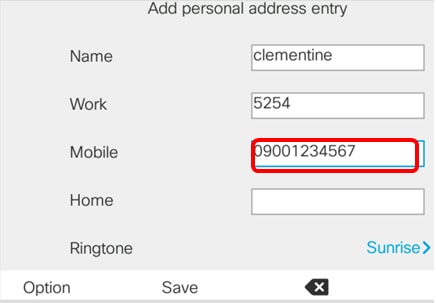
Étape 6. Dans le champ Mobile, saisissez le numéro de téléphone portable du contact que vous souhaitez ajouter.
Remarque : Dans cet exemple, l’adresse 09001234567 est utilisée.
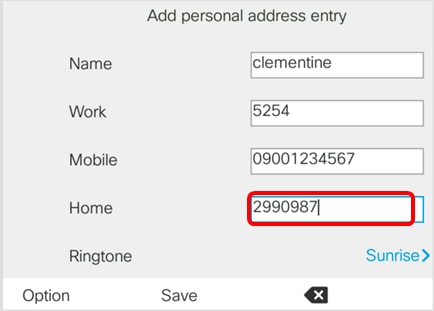
Étape 7. Dans le champ Accueil, entrez le numéro de téléphone portable du contact que vous souhaitez ajouter.
Remarque : Dans cet exemple, l’adresse 2990987 est utilisée.
Étape 8. (Facultatif) Accédez à Sonnerie et utilisez le  bouton du cluster de navigation pour attribuer une sonnerie spécifique à ce contact.

Étape 9. (Facultatif) Choisissez une sonnerie dans la liste et appuyez sur la touche de fonction Lire si vous souhaitez écouter la sonnerie en premier. Sinon, appuyez sur Sélect.
Remarque : Dans cet exemple, Delight est sélectionné.

Étape 10. Appuyez sur la touche de fonction Save.
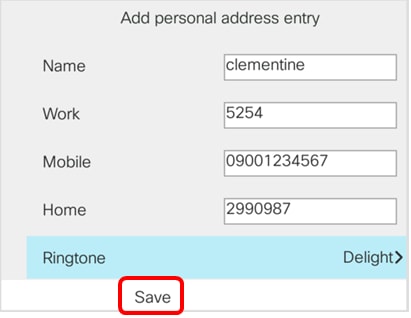
Vous devez maintenant avoir ajouté un contact dans votre carnet d'adresses personnel via l'interface utilisateur graphique.
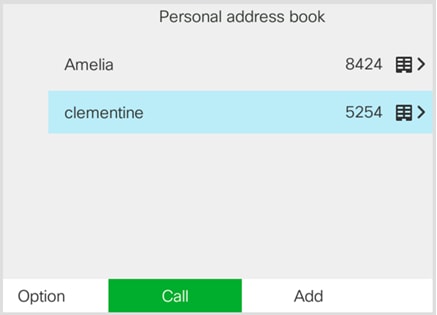
Modifier un contact
Étape 1. Dans le carnet d’adresses personnel, choisissez le contact que vous souhaitez modifier à l’aide du bouton de navigation vers le haut ou vers le bas,  puis appuyez sur Select au centre du bouton de navigation.
Remarque : Dans cet exemple, le premier contact Amelia est choisi.

Étape 2. Modifiez les informations que vous souhaitez modifier, puis appuyez sur la touche de fonction Enregistrer.
Remarque : Dans cet exemple, le numéro de téléphone professionnel est modifié et remplacé par 5421.
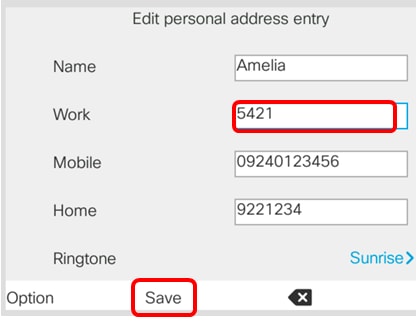
Vous devriez maintenant avoir modifié un contact dans votre carnet d'adresses personnel.
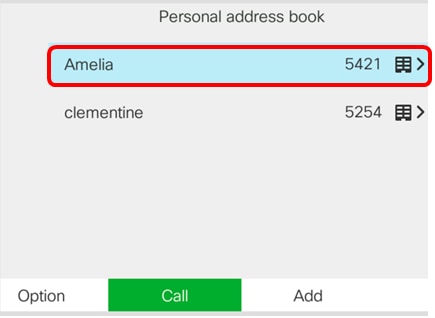
Supprimer un contact
Étape 1. Dans le carnet d’adresses personnel, choisissez le contact que vous souhaitez supprimer à l’aide du bouton de navigation vers le haut ou vers le bas,  puis appuyez sur la touche de fonction Option.
Remarque : Dans cet exemple, le premier contact Amelia est choisi.

Étape 2. À l’aide du  bouton de la grappe de navigation, accédez à Delete, puis appuyez sur la touche de fonction Select.

Étape 3. Appuyez sur la touche de fonction OK lorsque vous y êtes invité.

Vous devriez maintenant avoir supprimé un contact de votre carnet d'adresses personnel.

 Commentaires