Installation ou mise à niveau vers ESXi 8.X sur UCS C240 M6SX

Table des matières
Introduction
Ce document décrit l'installation ou la mise à niveau vers ESXi 8.x sur les serveurs UCS 240 M6.
Conditions préalables
- ESXi - Système d'exploitation pour VMWare
- UCS - Système d'informatique unifiée
- CIMC - Contrôleur de gestion intégré Cisco
- vKVM - Souris vidéo de clavier virtuel
- vDVD - DVD virtuel
- ISO - Image ISO
- UEFI - Unified Extensible Firmware Interface
- CLUF - Contrat de licence utilisateur final
- VLAN - Réseau local virtuel
- IPV4 - Protocole Internet version 4
Exigences
Aucune exigence spécifique n'est associée à ce document.
Composants utilisés
Les informations contenues dans ce document sont basées sur le serveur UCS C240 M6SX. Nom du fichier image personnalisée Cisco = VMware-ESXi-8.0.U2-22380479-Custom-Cisco-4.3.2-c.iso.
The information in this document was created from the devices in a specific lab environment. All of the devices used in this document started with a cleared (default) configuration. Si votre réseau est en ligne, assurez-vous de bien comprendre l’incidence possible des commandes.
Configurer
1. Téléchargez l'image personnalisée Cisco pour ESXi 8.x à partir de Broadcom.
Exemple de la page de téléchargement :

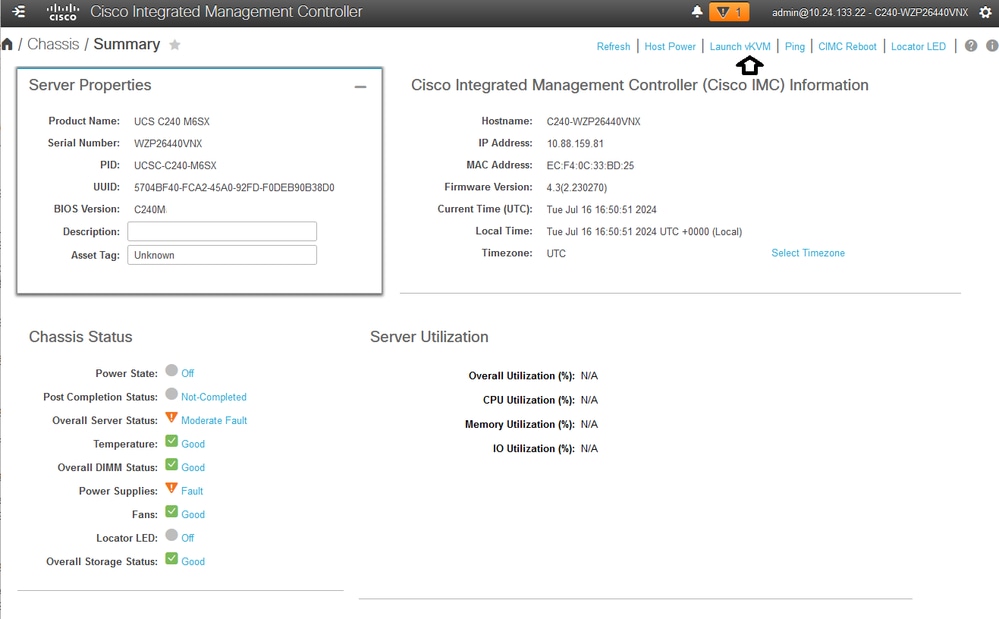
2. Sur la page CIMC, cliquez sur Launch vKVM.
3. Sur la page KVM, cliquez sur Virtual Media > vKVM-Mapped vDVD.
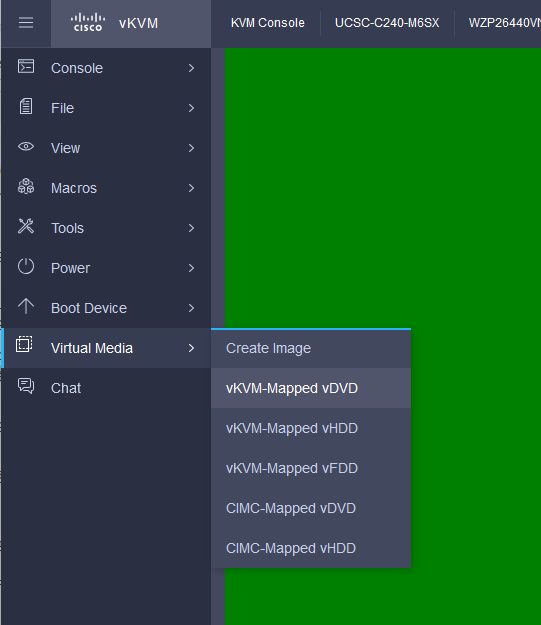 vDVD mappé vKVM
4. Parcourez et sélectionnez l'image ISO précédemment téléchargée.
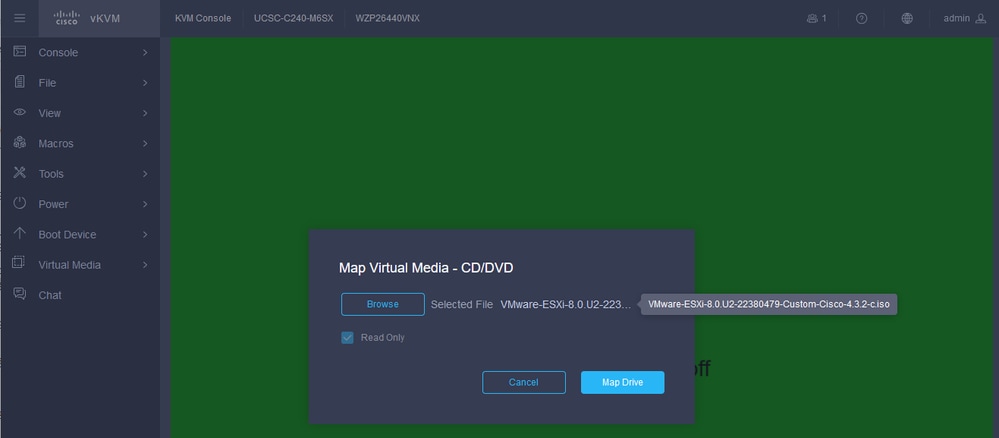 Mapper Virtual Media
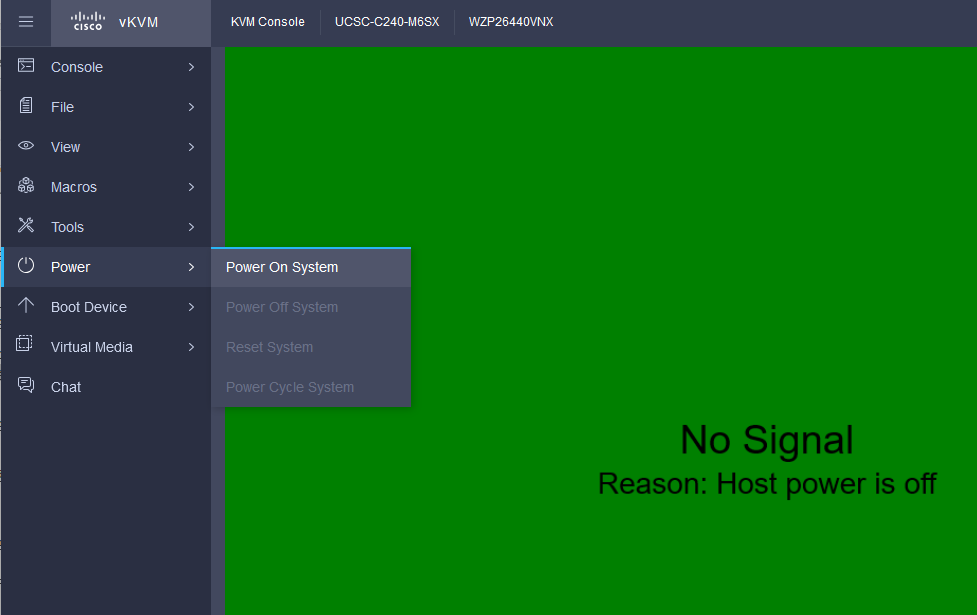
5. Cliquez sur Power > Power On System.
6. Lorsque le serveur démarre, appuyez sur F6 pour afficher le menu de démarrage.
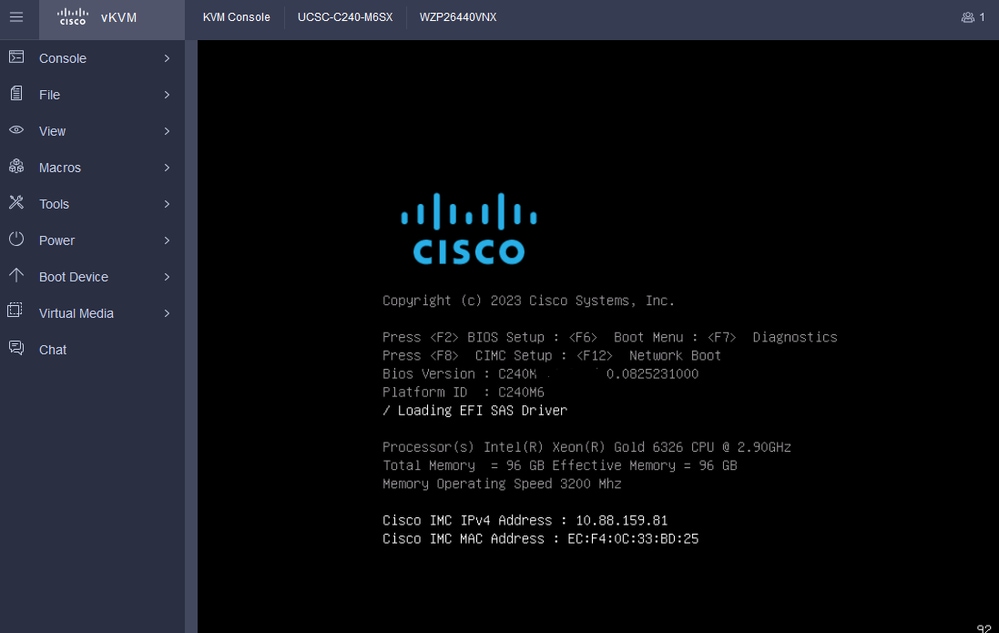
7. Dans le menu d'amorçage, sélectionnez l'UEFI : Cisco vKVM-Mapped vDVD2.00.
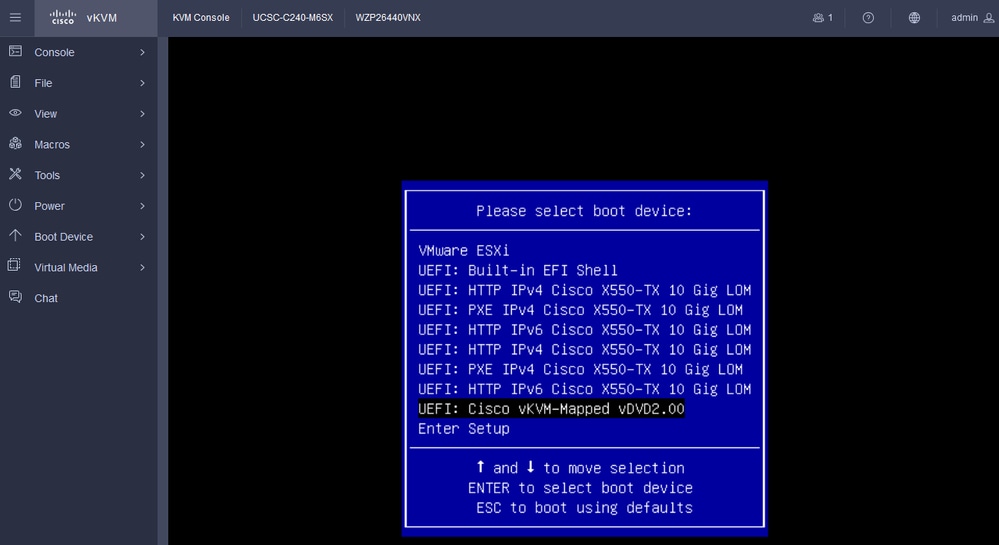
8. Après la sélection, ESXi commence à charger le programme d'installation.
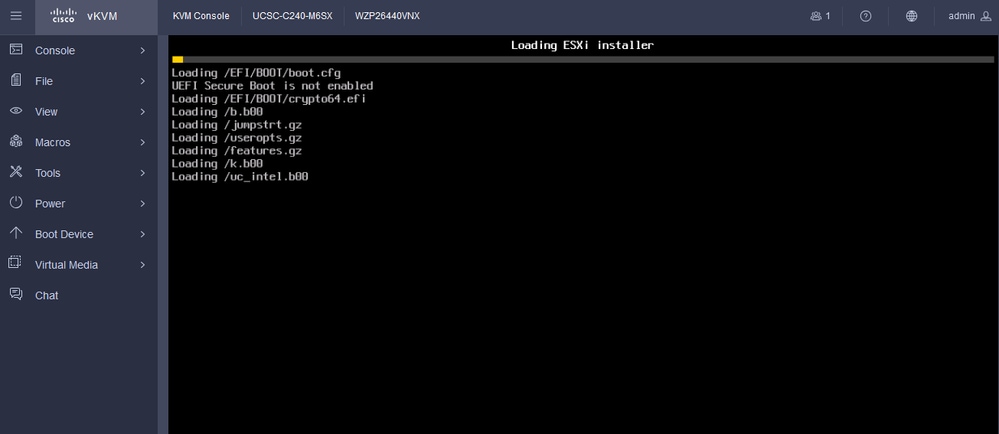 Programme d'installation ESXi
9. L'écran de bienvenue d'installation d'ESXi s'affiche pour vous inviter à continuer ou à annuler. Appuyez sur Entrée pour continuer.
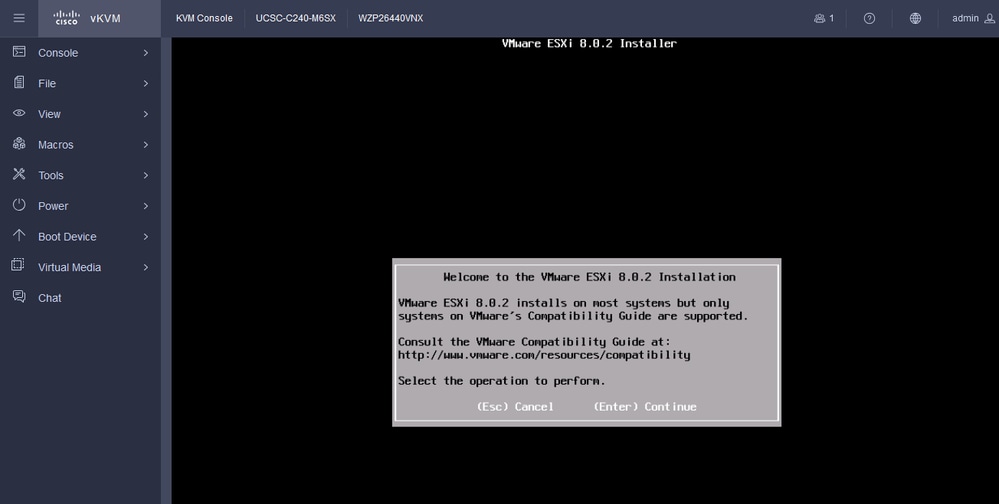 Écran de bienvenue ESXi
10. L'écran CLUF s'affiche une fois que vous avez terminé. Appuyez sur F11 pour accepter.
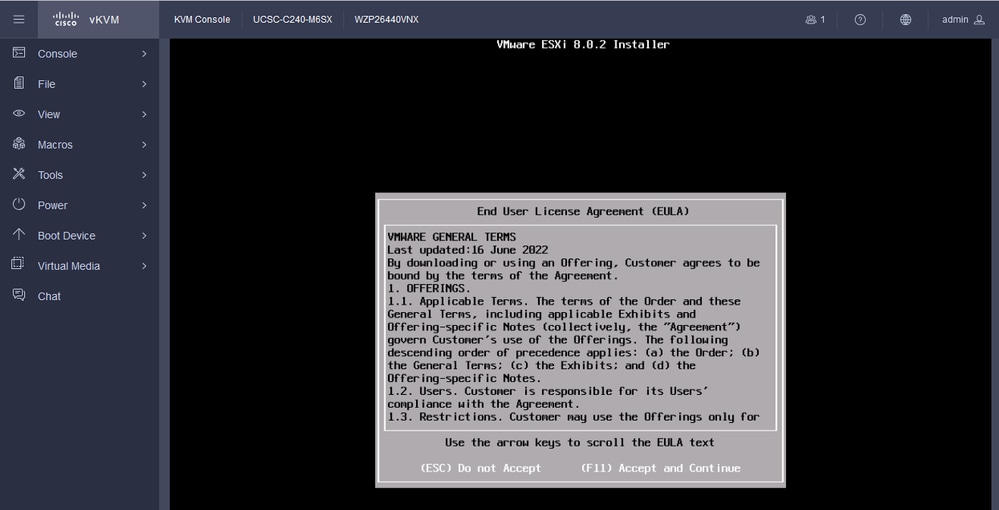 Écran ESXi EULA
11. L'option Select the Device to install the ESXi (Sélectionner le périphérique pour installer ESXi) s'affiche. Sélectionnez le périphérique et appuyez sur Entrée.
 ESXi RAID Select
12. Une fois le périphérique sélectionné, vous avez la possibilité d'installer ou de mettre à niveau ESXi. Choisissez Install et appuyez sur Entrée.
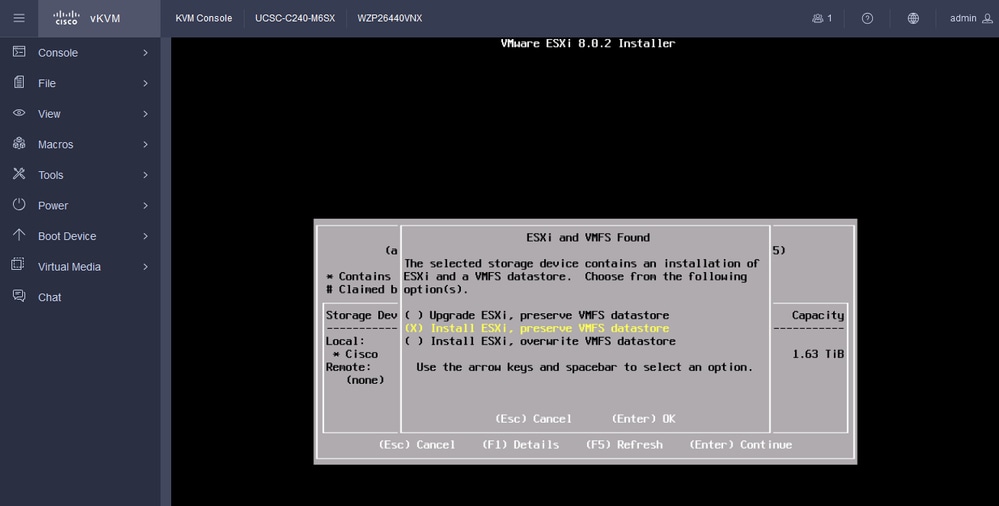 Installation ou mise à niveau ESXI
13. La fenêtre ESXi Install Keyboard Selection s'affiche. Sélectionnez votre option de clavier et appuyez sur Entrée.
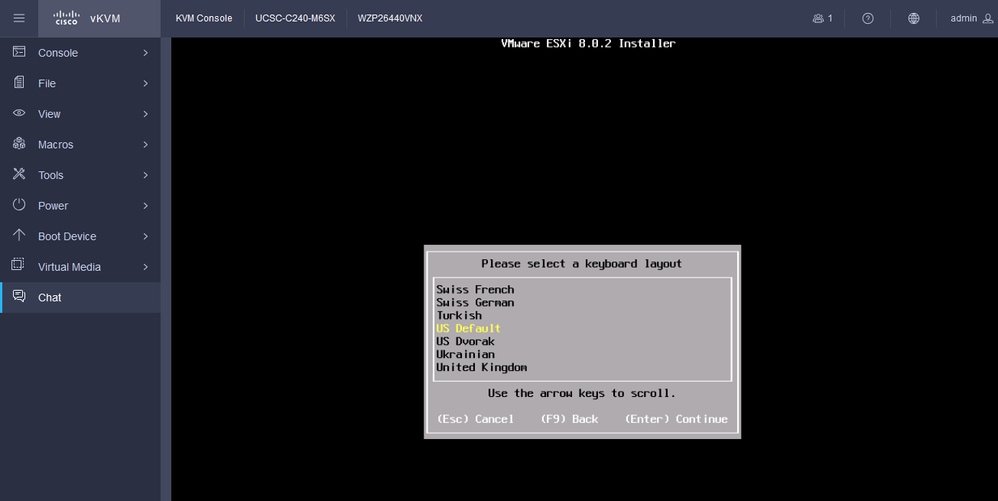 Sélection du clavier ESXi
14. Vous êtes invité à configurer le mot de passe racine ESXi. Saisissez les valeurs du mot de passe, Confirmez, puis appuyez sur Entrée.
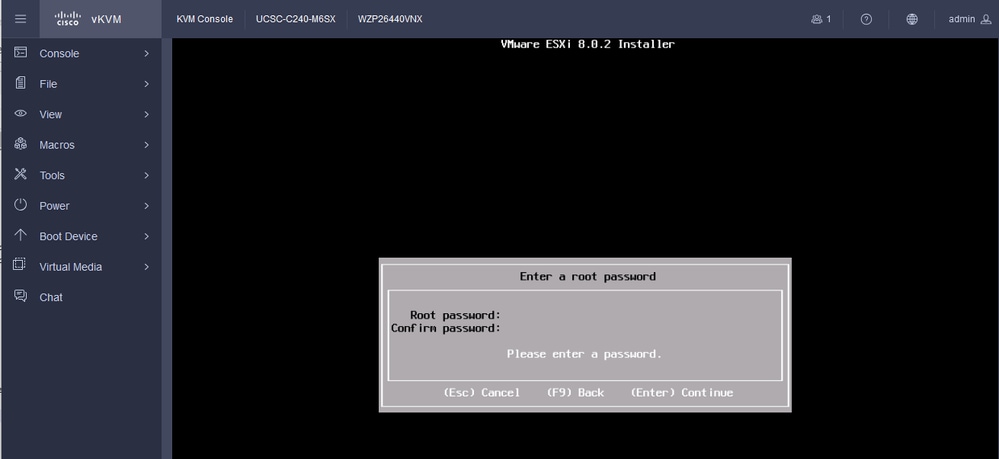 Configuration du mot de passe ESXi
15. Confirmez l'installation lorsque vous appuyez sur F11.
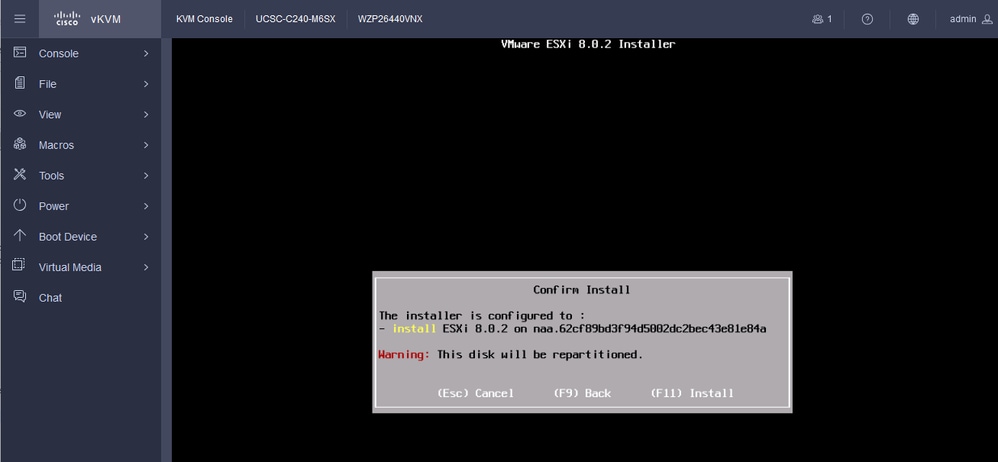 ESXi Confirmer l'installation
16. L'installation commence et affiche En cours.
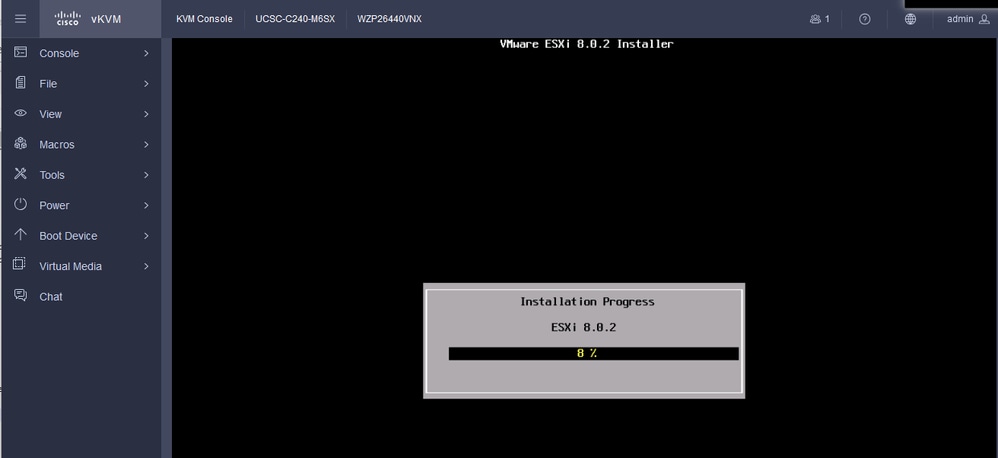 Progression de l'installation ESXI
17. L'installation d'ESXi est terminée. Appuyez sur Entrée pour redémarrer le serveur.
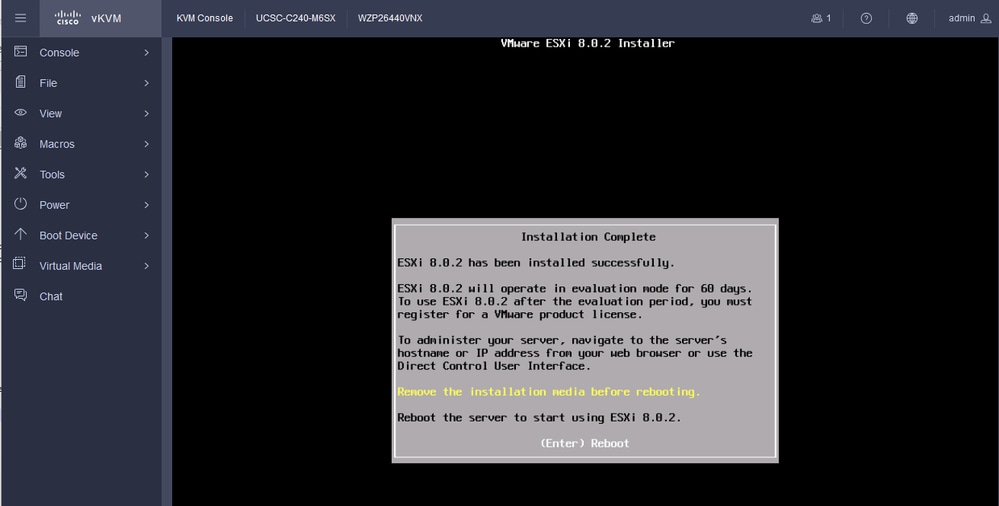 Installation d'ESXi terminée
18. ESXi éjecte le DVD virtuel et redémarre le serveur pour le premier démarrage.
 Redémarrage du serveur ESXi
19. Il s'agit de l'écran initial ESXi après le redémarrage. Appuyez sur F2 pour personnaliser le système.
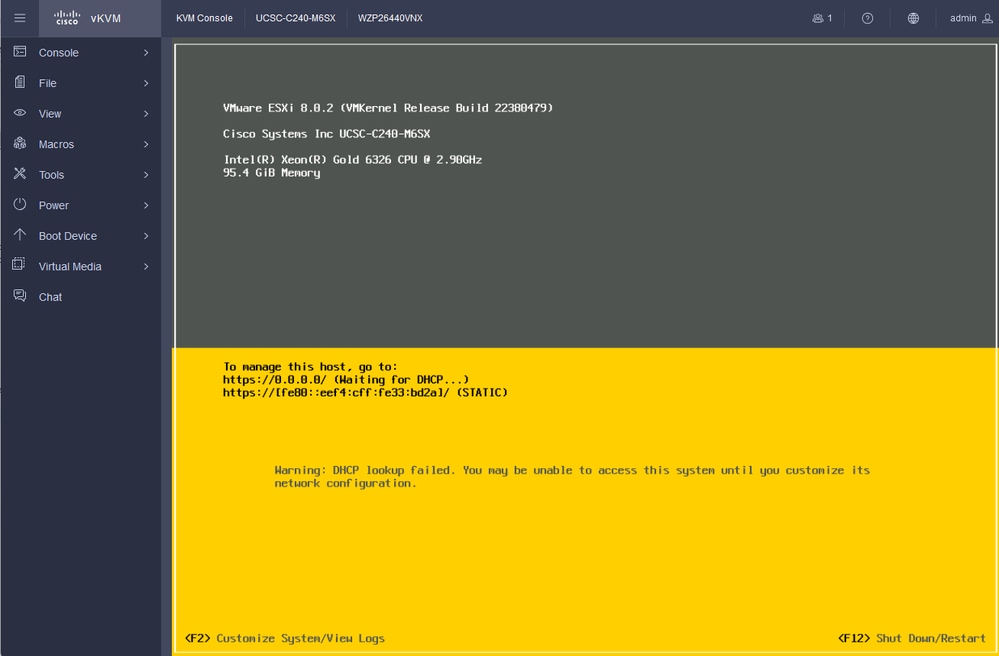 Écran initial ESXi
20. Entrez les valeurs de connexion. Le mot de passe a été créé lors de l'installation.
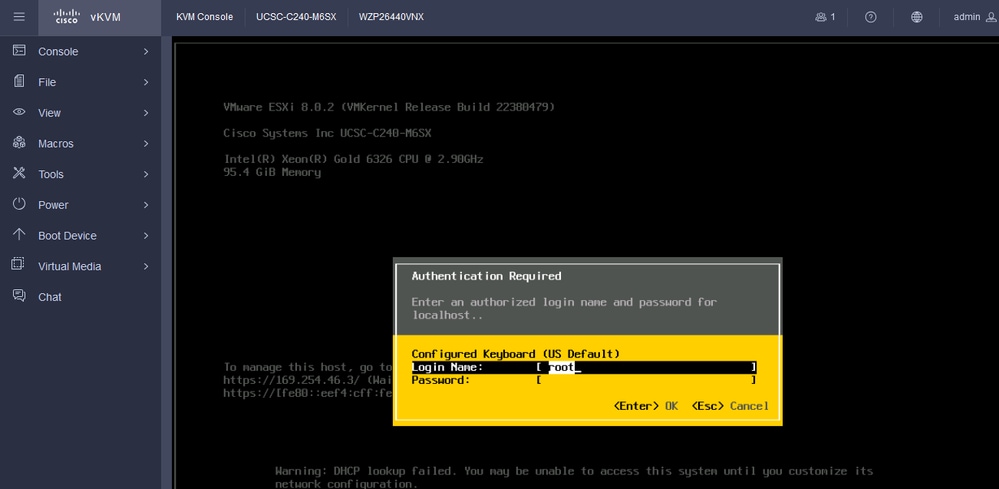 Écran de connexion ESXi
21. La section Personnalisation du système s'affiche. Choisissez Configure Management Network et appuyez sur Entrée.
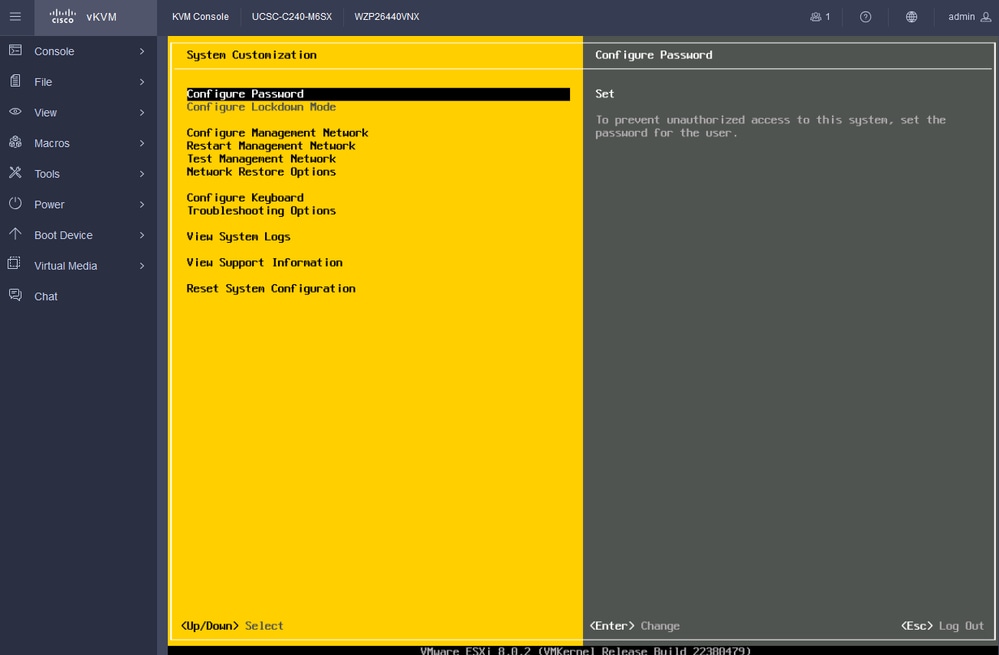 ESXi Configurer la gestion
22. Choisissez Network Adapters et appuyez sur Entrée.
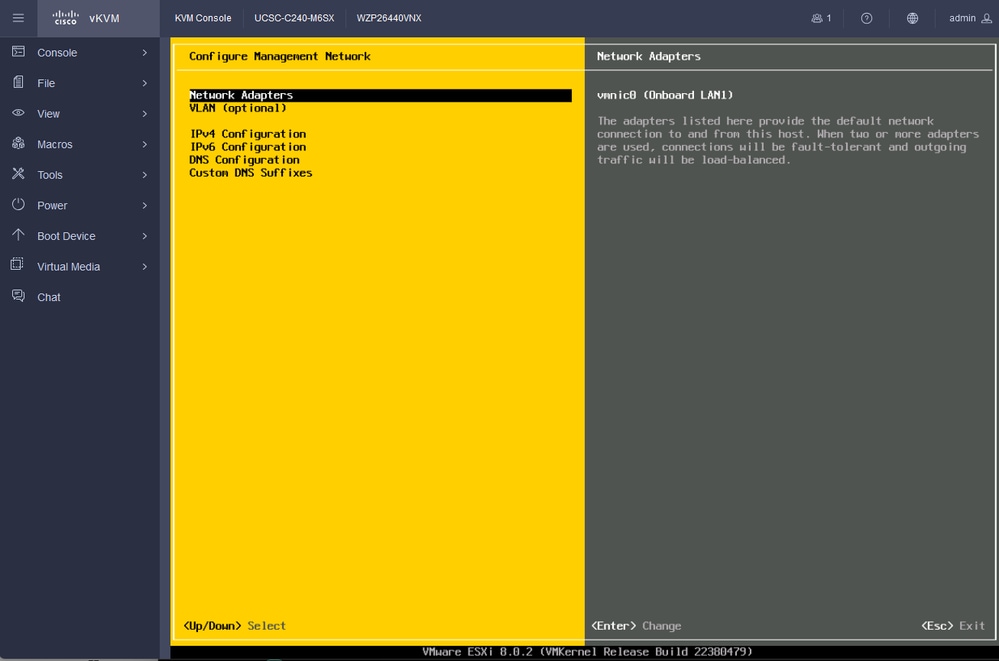 Configuration de la gestion ESXi
23. Sélectionnez l'adaptateur réseau pour la gestion avec la barre d'espace et appuyez sur Entrée.
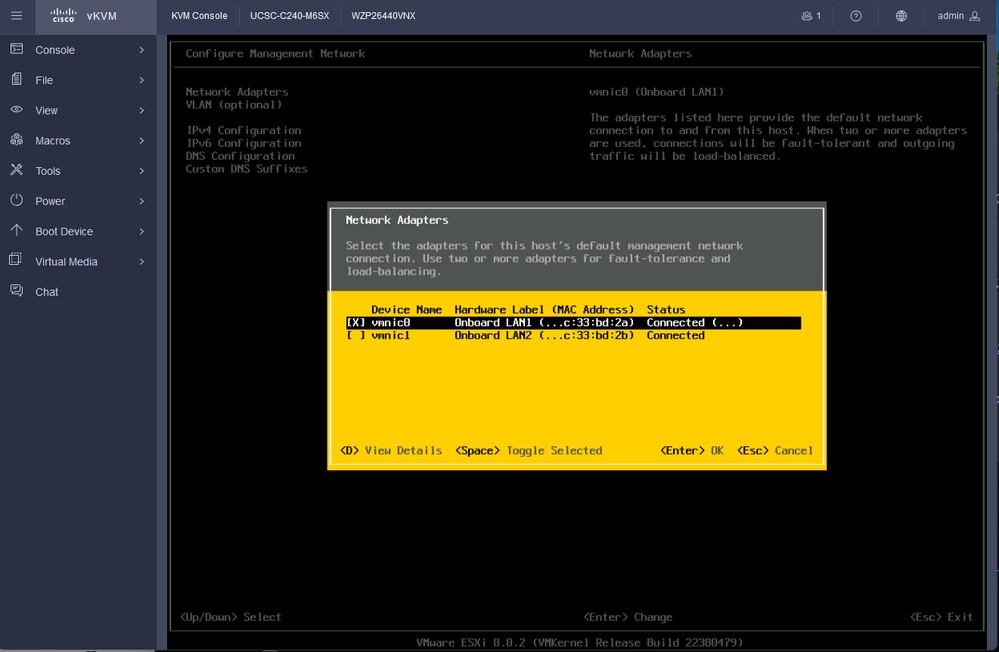 Sélection de la carte réseau
24. Choisissez VLAN (facultatif) et saisissez les valeurs si nécessaire, puis appuyez sur Entrée.
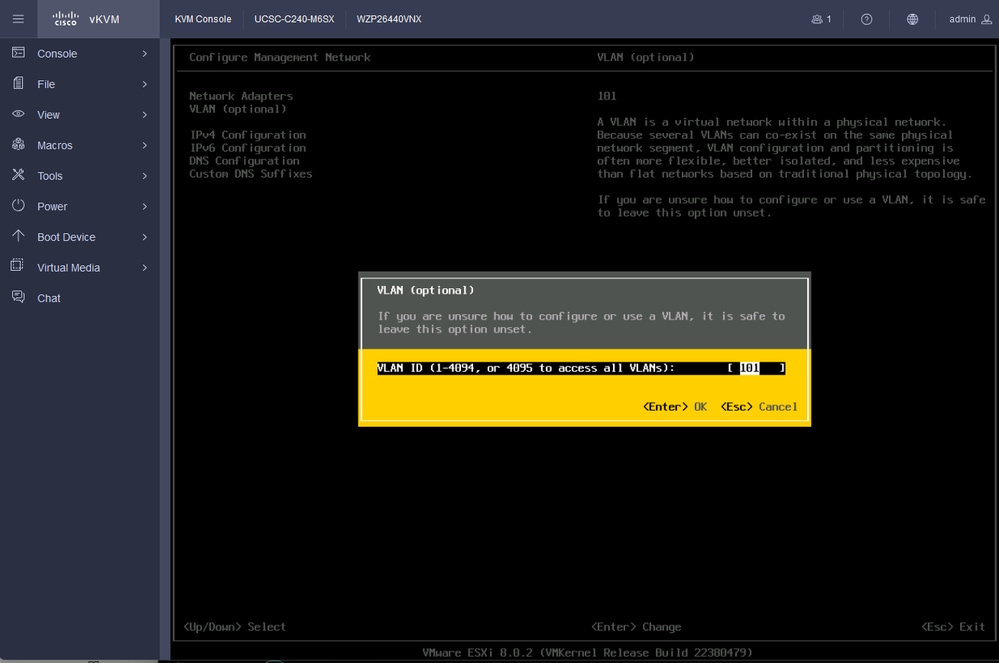 Config Vlan
25. Choisissez IPV4 Configuration, saisissez les valeurs, puis appuyez sur Entrée.
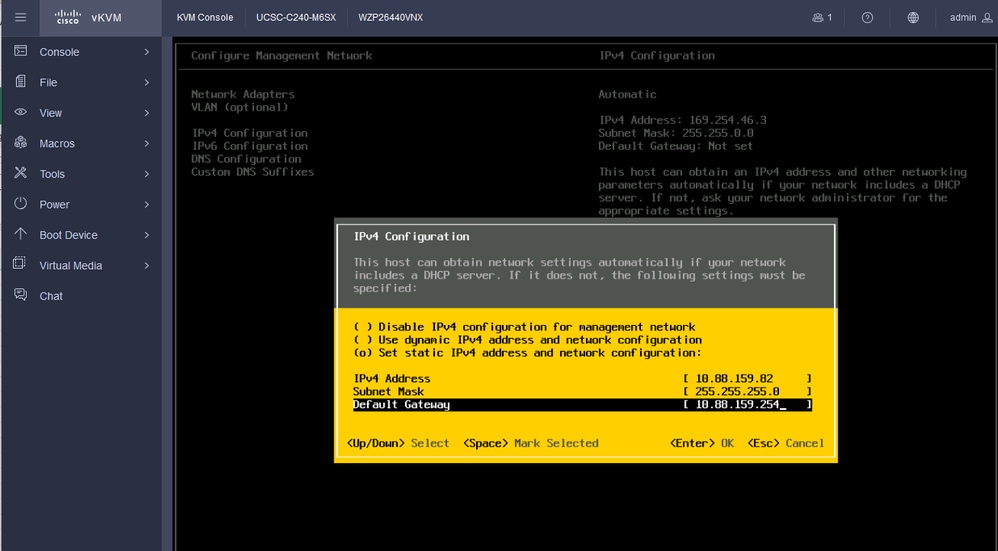 Configuration IPV4
26. Utilisez la touche Y pour accepter et redémarrer le réseau de gestion.
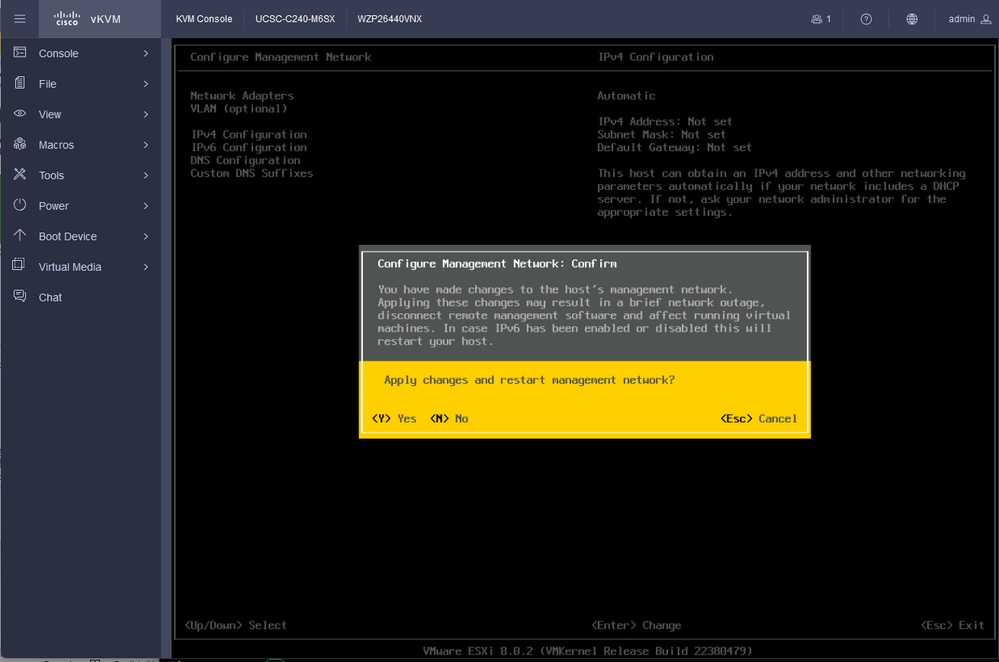 Enregistrement de la configuration IPV4
27. Choisissez Test Management Network pour tester la communication, puis appuyez sur Entrée pour quitter.
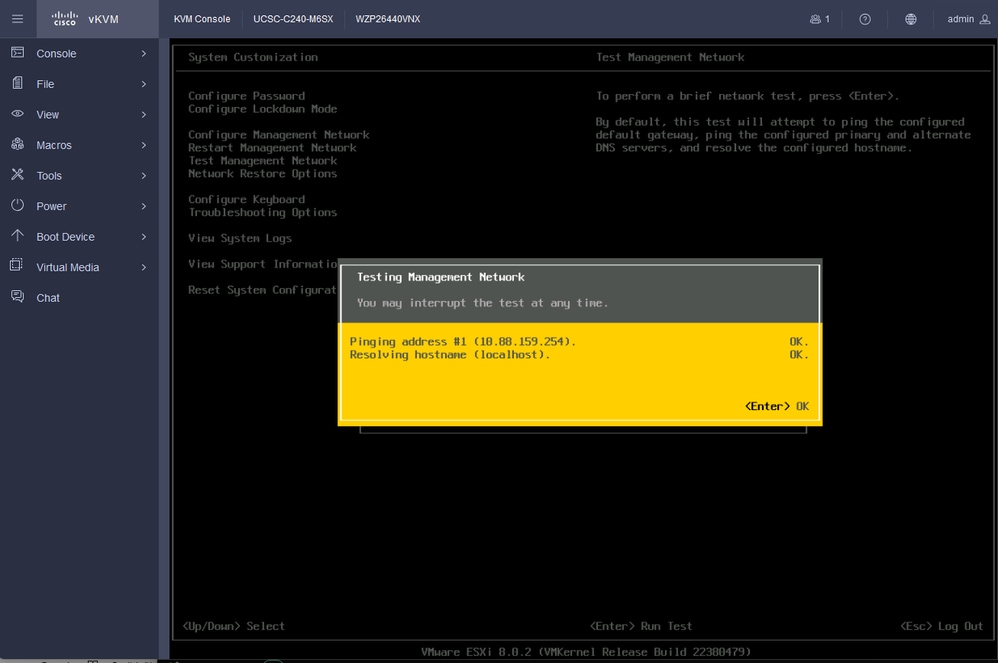 Réseau de gestion des tests
Vérifier
Aucune procédure de vérification n'est disponible pour cette configuration.
Dépannage
Il n'existe actuellement aucune information de dépannage spécifique pour cette configuration.
Historique de révision
| Révision | Date de publication | Commentaires |
|---|---|---|
2.0 |
31-Jul-2026
|
Orthographe mise à jour, lignes horizontales insérées pour séparer les sections/lisibilité. |
1.0 |
26-Jul-2024
|
Première publication |
 Commentaires