Installation des pilotes UCS et VIBS dans ESXi
Introduction
Ce document décrit comment installer ou mettre à jour les pilotes liés à Cisco Unified Computing System (UCS) dans un hyperviseur ESXi.
Informations générales
The information in this document was created from the devices in a specific lab environment. All of the devices used in this document started with a cleared (default) configuration. Si votre réseau est en ligne, assurez-vous de bien comprendre l’incidence possible des commandes.
Conditions préalables
1. Accès SSH aux hôtes ESXi avec le compte racine.
2. Fichier de pilote VIB (de l'un ou l'autre).
3. ISO du pilote Cisco ESXi à partir du portail de téléchargements de logiciels Cisco.
4. (Facultatif) Compléments OEM Broadcom , à partir du Portail d'assistance Broadcom.
5. (Facultatif) Derniers outils Cisco UCS de la liste de téléchargement de l'outil Cisco UCS.
6. Outil Matrice de compatibilité matérielle Cisco UCS ici.

Remarque : La matrice de compatibilité matérielle UCS vous permet de confirmer les combinaisons de versions de micrologiciel et de pilote UCS prises en charge.
Télécharger l'ISO du pilote Cisco ESXi
- Recherchez votre serveur. Pour cet exemple : Noeud de calcul Cisco UCS X210c M8
- Sélectionnez un type de logiciel : Pilotes UCS (Unified Computing System)
Cliquez sur le lien Télécharger pour « Image ISO des pilotes Vmware associés à UCS série X (ou rack) uniquement »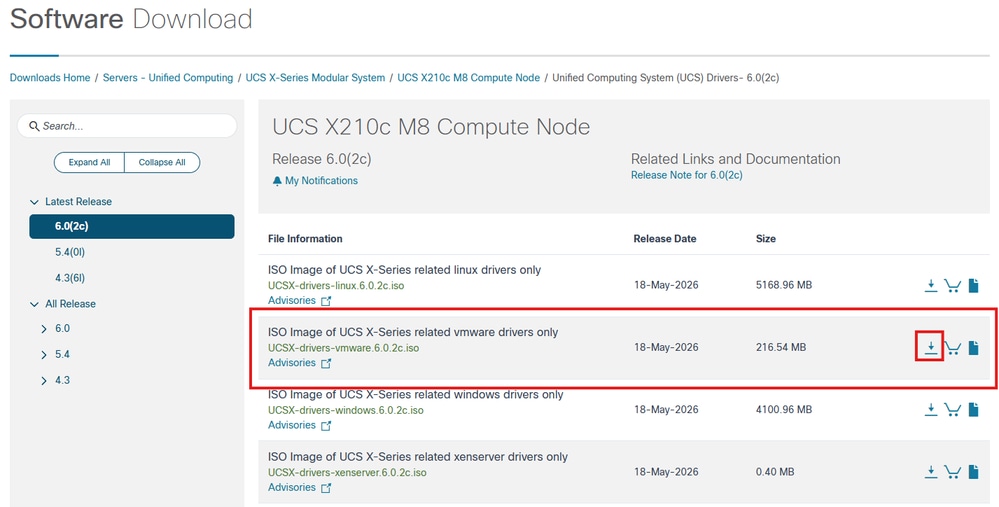
Téléchargez l'ajout Broadcom OEM (facultatif)
1. Accédez au Portail d'assistance Broadcom
2. Téléchargez le fichier Cisco_UCS_Addon_ESXi_9.x.x.x...fichier zip
Procédure d'installation
Décompressez et extrayez le contenu du fichier ISO ou .zip dans un dossier situé sur votre station de travail locale.
1. Cisco_UCS_Addon_ESXi_9.x.x.x..Le zip obtenu à partir du portail Broadcom contient un ensemble commun de pilotes qui s'appliquent à la plupart des serveurs rack et lame UCS.
Remarque : L'ISO du pilote Cisco ESXi obtenue à partir du portail logiciel Cisco est spécifique au type de serveur et contient un ensemble complet de pilotes par rapport à ce qui est contenu dans le fichier zip du pilote Broadcom.
2. Accédez au pilote approprié pour le pilote de périphérique que vous souhaitez installer ou mettre à jour.
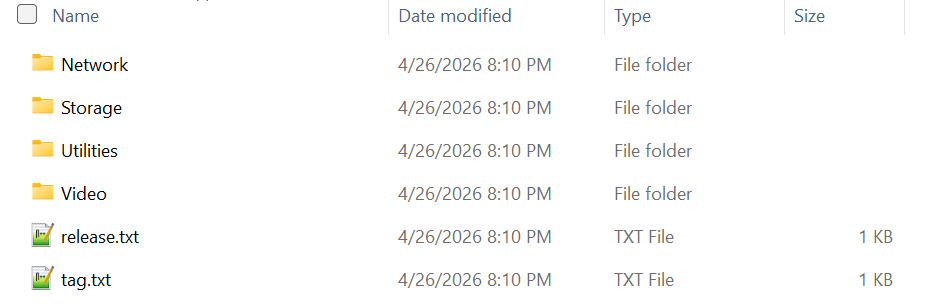
3. Accédez au fichier de pilote souhaité en fonction du type de périphérique, du Fournisseur, du périphérique et de la version ESXi. 
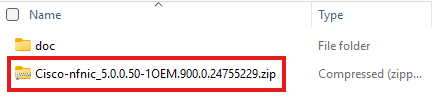
Remarque : Dans cet exemple, le chemin est /Storage/Cisco/VIC/ESXi9.0/Cisco-nfnic_5.0.0.50-1OEM.900.0.24755229.zip pour le pilote nfnic Cisco vHBA.
4. Si le fichier zip a été obtenu à partir du Portail d'assistance Broadcom, accédez au dossier vib20. 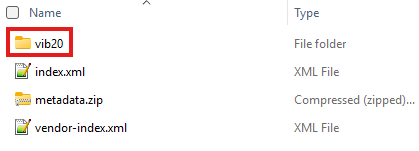
5. Dans le dossier vib20, localisez le dossier du pilote de périphérique qui contient les pilotes .vib requis. 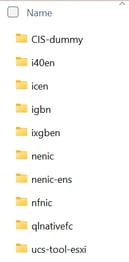
6. Copiez et transférez le pilote ou le dossier vib vers l'hôte ESXi qui nécessite une installation ou une mise à jour du pilote.
Remarque : Il existe plusieurs façons de télécharger un fichier vib sur l'hôte ESXi.
1. Utilisez l'interface graphique Vcenter ou ESXi Vsphere pour effectuer le téléchargement vers un data store accessible par l'hôte.
2. Utilisez un utilitaire qui contient un client scp afin de copier le fichier pilote dans un data store ou le dossier /tmp contenu sur l'hôte ESXi.
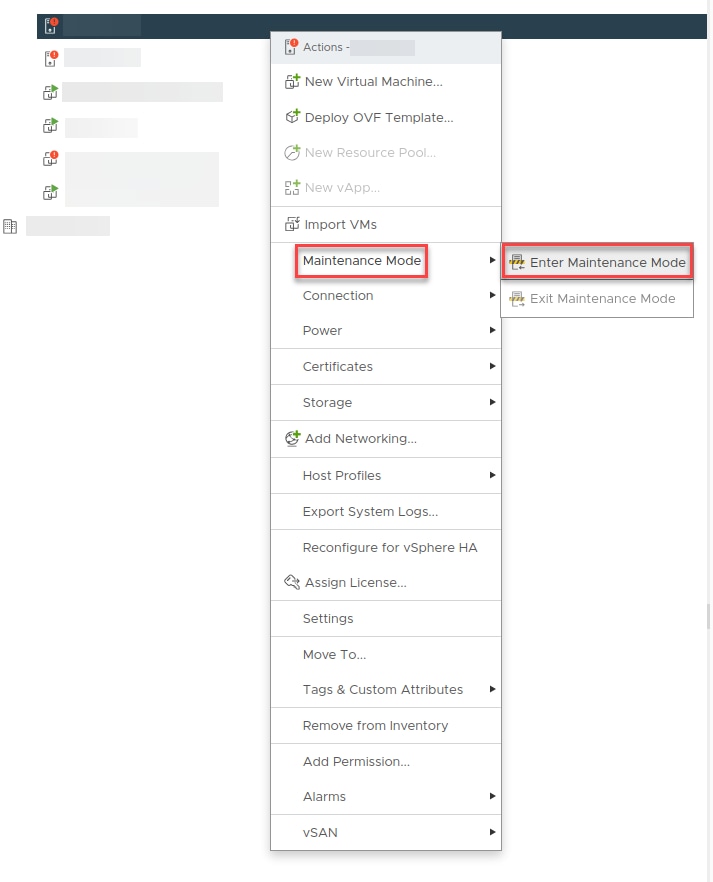
7. Placez l’hôte ESXi en mode maintenance à l’aide de l’interface utilisateur graphique ou de la CLI.
Méthode CLI : CLI ESX : maintenance du système esxcliMode set —enable true
Méthode GUI : Sélectionnez l’hôte > Cliquez avec le bouton droit > Sélectionnez Maintenance Mode > Enter Maintenance Mode
8. Installez ou mettez à jour le pilote vib. (En utilisant le pilote de la carte d'interface virtuelle Cisco NFNIC comme exemple)
Remarque : Si une version existante du fichier vib n'est pas déjà installée, la commande requiert l'inclusion du paramètre « install » comme indiqué.
esxcli software vib install -d /tmp/Cisco-nfnic_5.0.0.50-1OEM.900.0.24755229.zip
9. Mise à jour d’un pilote existant
Remarque : Si une version existante du fichier vib est déjà installée, la commande nécessite l'inclusion du paramètre « update » comme indiqué.
esxcli software vib update -d /tmp/Cisco-nfnic_5.0.0.50-1OEM.900.0.24755229.zip
10. Redémarrez l'hôte ESXi
11. Vérifiez que le nouveau pilote vib est actif
esxcli software vib list | grep -i nfnic 
12. Installation des outils UCS (facultatif)
Remarque : À partir d'ESXi 7, Broadcom a introduit le concept de « composants » logiciels qui sont un ensemble de deux fichiers VIB ou plus associés.
Remarque : Le fichier .zip des outils UCS pour ESXi est de type composant.
13. Exécutez la commande comme indiqué pour installer un composant :
Par exemple : composant logiciel esxcli apply -d /tmp/CIS-ucs-tool-esxi-2.1.05-1OEM.zip
14. Confirmez la version en cours à l’aide de la commande : esxcli software component list | grep -i ucs
Historique de révision
| Révision | Date de publication | Commentaires |
|---|---|---|
1.0 |
19-May-2026
|
Première publication |

 Commentaires
Contacter Cisco
- Ouvrir un dossier d’assistance

- (Un contrat de service de Cisco est requis)