Mettez à niveau le micrologiciel Nutanix HCI Cluster Server sans LCM via Intersight.

Table des matières
Introduction
Ce document décrit le processus d'exécution d'une mise à niveau de microprogramme pour les clusters HCI Cisco Nutanix via Cisco Intersight.
Informations générales
Bien qu'il soit recommandé d'utiliser le gestionnaire de cycle de vie (LCM) lors de la correction du micrologiciel pour les clusters ISM/IMM, des scénarios spécifiques tels que la détection d'un bogue ou un avis de champ (FN) peuvent nécessiter la sélection d'une version spécifique en vue d'une mise à niveau ou d'une rétrogradation. Dans ce cas, les modifications du micrologiciel peuvent être appliquées via Intersight.
Contrairement au processus LCM, une mise à niveau du micrologiciel via Intersight nécessite une modification et un correctif manuel du micrologiciel par hôte. Il est recommandé de comprendre la charge de travail et la capacité du cluster avant d'exécuter ces actions.
L'utilisateur place manuellement l'hôte en mode Maintenance, applique la modification du microprogramme via Intersight, puis quitte le mode Maintenance. Cette opération est répétée pour chaque noeud de la grappe.
Étapes de mise à niveau manuelle en quelques mots
- Modifiez chaque politique de microprogramme avec la nouvelle version du microprogramme.
- Déployez tous les profils sans redémarrage immédiat pour préparer le micrologiciel.
- Placez un noeud unique en mode Maintenance via Prism Element ou Prism Central.
- Activez le profil du serveur en mode Maintenance pour mettre le serveur hors tension puis sous tension et appliquer le micrologiciel.
- Répétez les étapes 3 et 4 pour tous les noeuds du cluster.
- Vérifier que la mise à niveau est terminée et que le cluster est sain
Modifier les stratégies de microprogramme
Intersight transmet le micrologiciel via une politique de micrologiciel. Chaque noeud possède sa propre stratégie et les nouvelles versions sont sélectionnées en modifiant ces stratégies.
La syntaxe du nom de la stratégie de microprogramme est la suivante : ntnx_firmware_<Numéro de série>_<UUID de déploiement>
Localisation et modification des stratégies
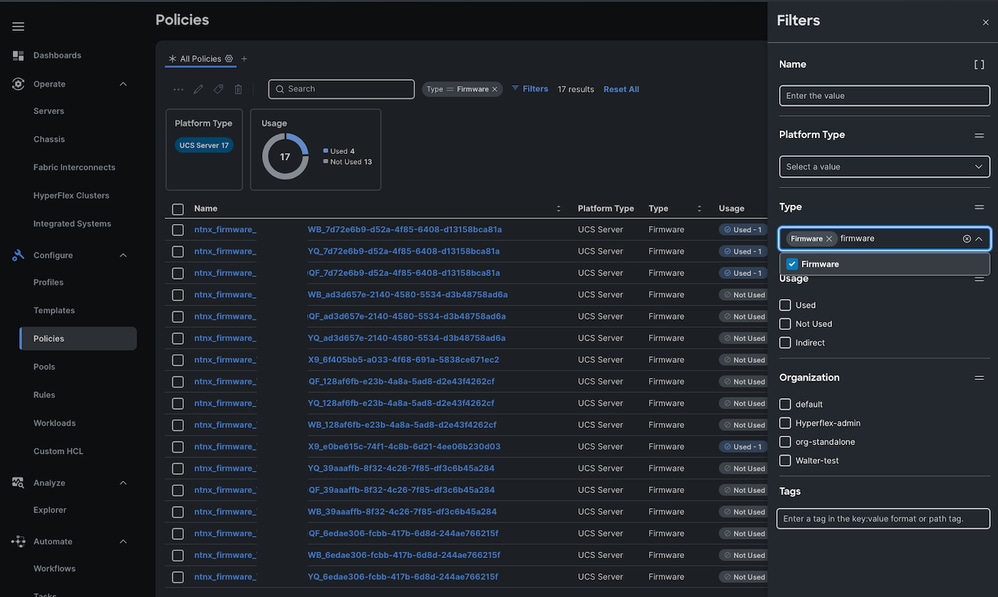
Accédez à Policies > Click Filters > Check Firmware.
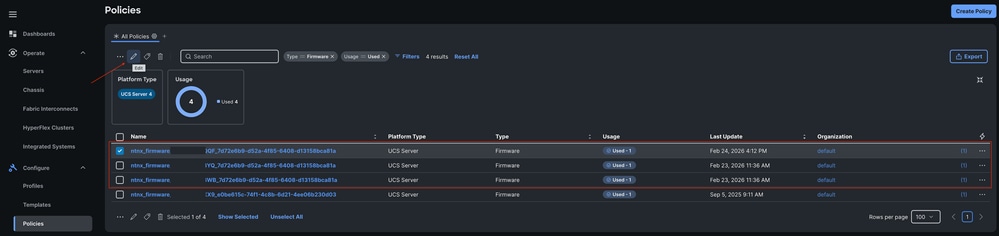
Sélectionnez la stratégie à modifier, puis cliquez sur Modifier.
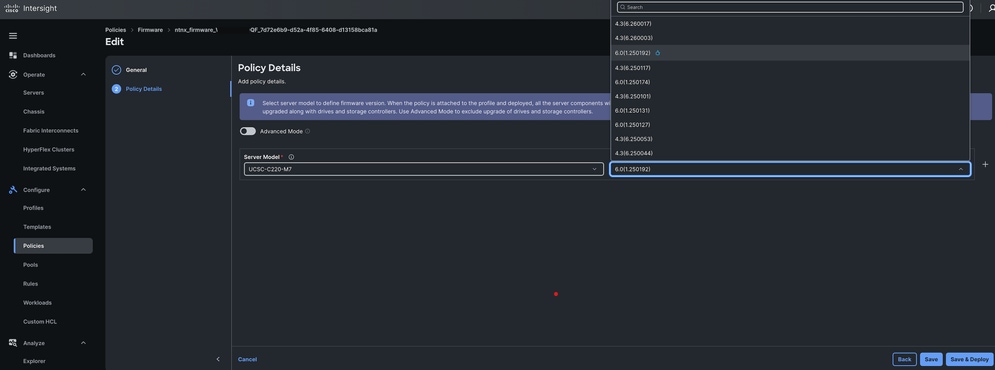
Sélectionnez la version de microprogramme souhaitée dans la liste déroulante, puis cliquez sur Save & Deploy.
Préparation du micrologiciel
Lorsque le profil de serveur est redéployé, assurez-vous que l'option Reboot Immediate est décochée. Cela permet de préparer le nouveau micrologiciel sur la lame ; la modification n'est exécutée qu'après le prochain cycle d'alimentation.
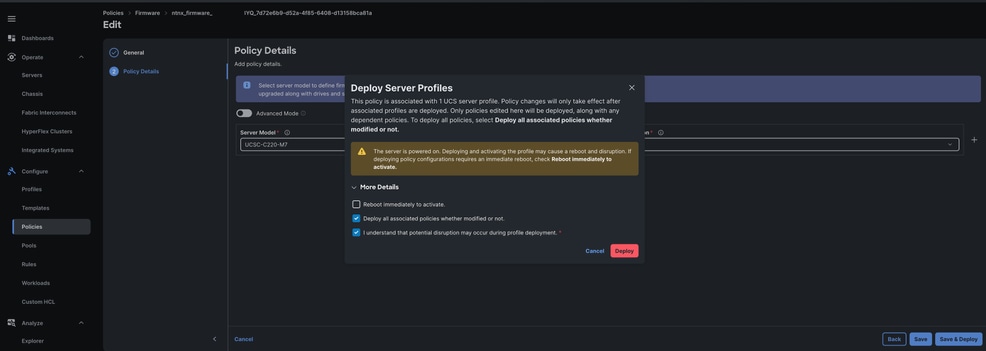
Une fois le déploiement démarré :
- Un nouveau workflow apparaît dans l'onglet Demandes.
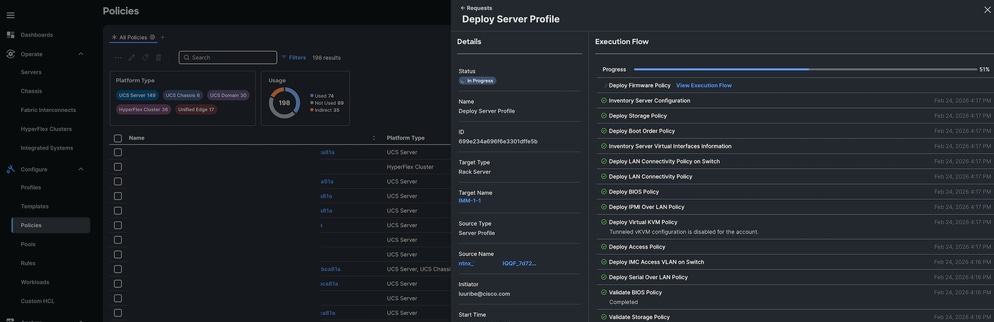
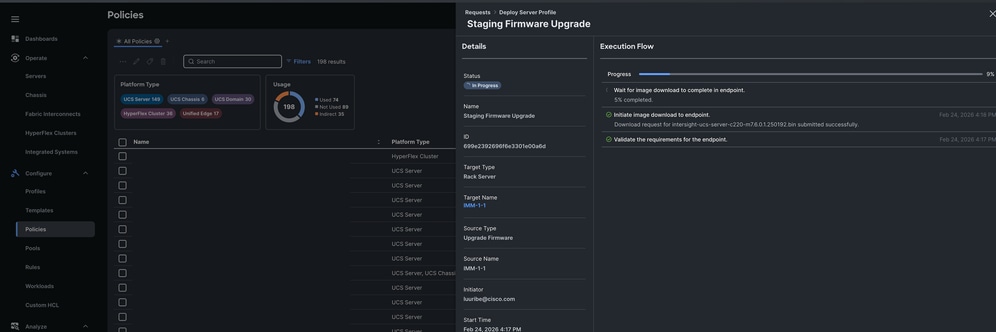
- Le téléchargement du micrologiciel est lancé.
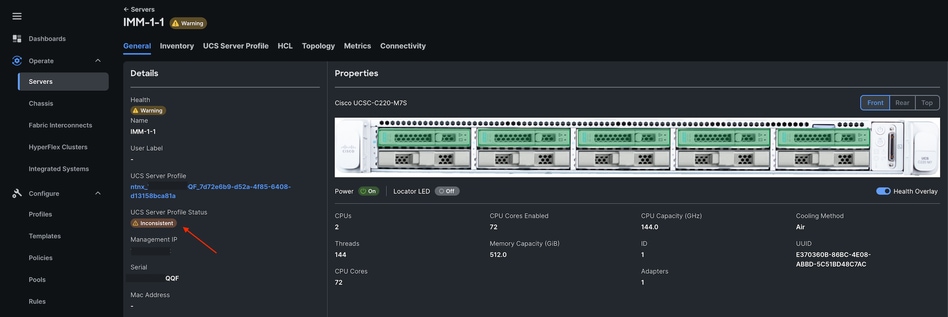
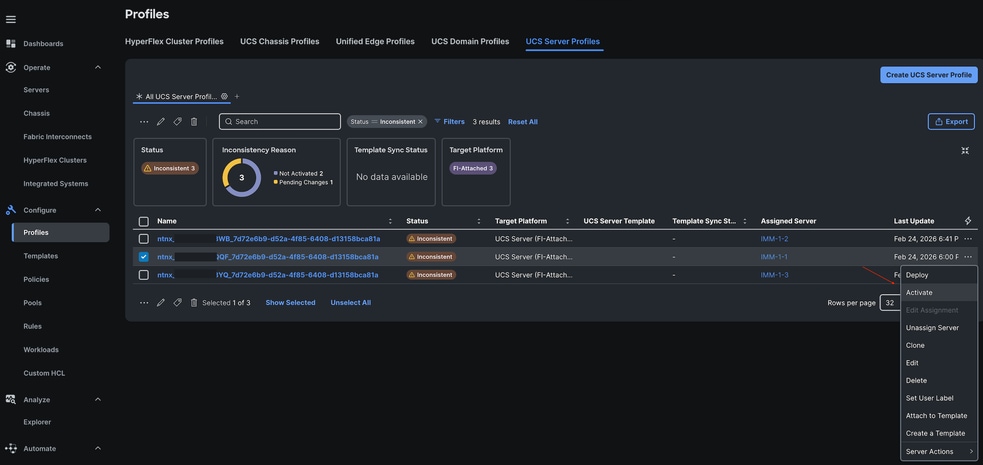
- Une fois le serveur déployé sans redémarrage immédiat, le profil de serveur affiche l'état Inconsistent. Ceci est attendu jusqu'à ce que le profil soit activé.
Continuez à modifier toutes les autres stratégies du micrologiciel et à les déployer sans redémarrage immédiat.
Placer les serveurs en mode de maintenance via Prism Central ou Prism Element
Pour éviter toute interruption, les serveurs doivent être placés en mode Maintenance pour migrer les charges de travail avant le redémarrage.
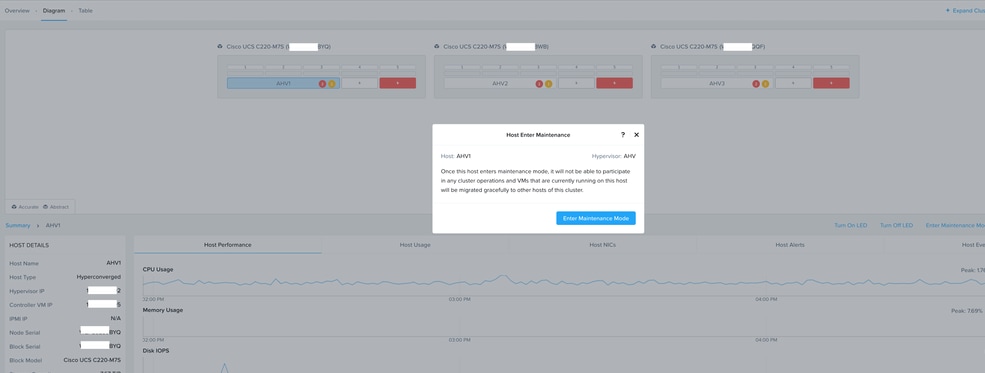
Élément De Prisme De Passage
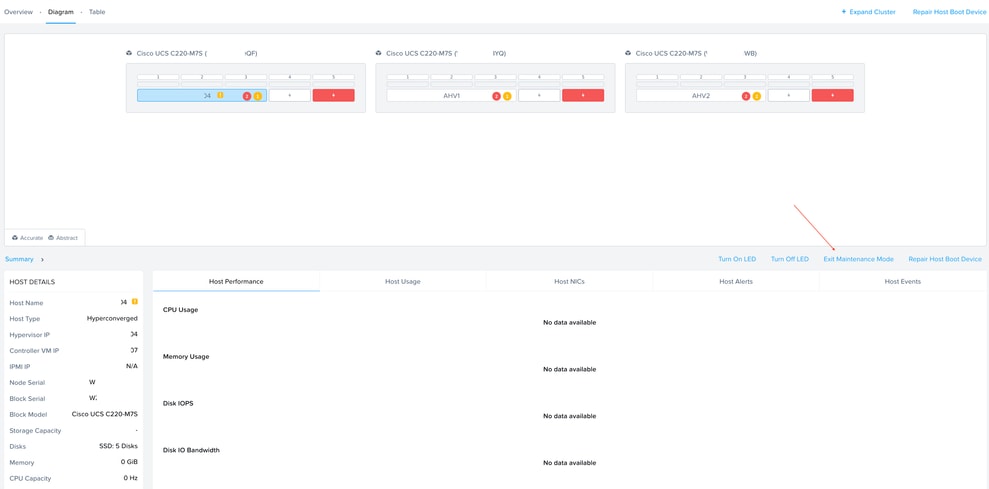
- Accédez à Hardware > Diagram.
- Sélectionnez le numéro AHV.
- Sélectionnez Enter Maintenance Mode.
Via Prism Central
- Accédez à Infrastructure > Hardware > Clusters.
- Sélectionnez le cluster.
- Sélectionnez le noeud spécifique pour le placer en mode Maintenance.
Activation des profils et diffusion du micrologiciel
Une fois que l’hôte est en mode de maintenance, le micrologiciel peut être envoyé au noeud
- Accédez à l'onglet Profils.
- Repérez le profil du serveur en mode Maintenance à l'aide du numéro de série.
- Sélectionnez Actions > Activer.
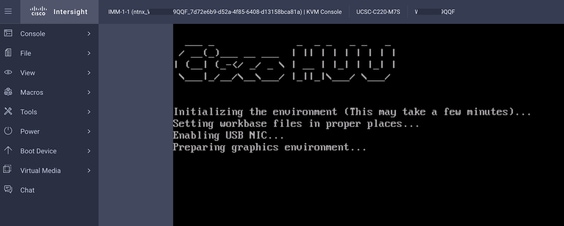
(Facultatif) Surveillez la progression de la mise à niveau du micrologiciel via la console KVM.
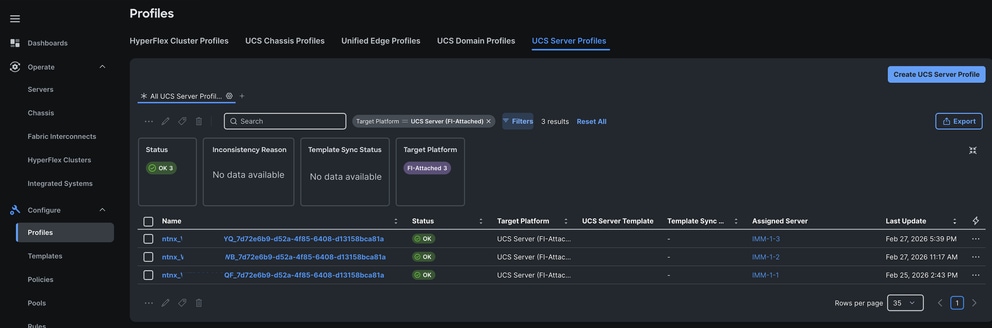
Vérifier la mise à niveau et quitter le mode maintenance
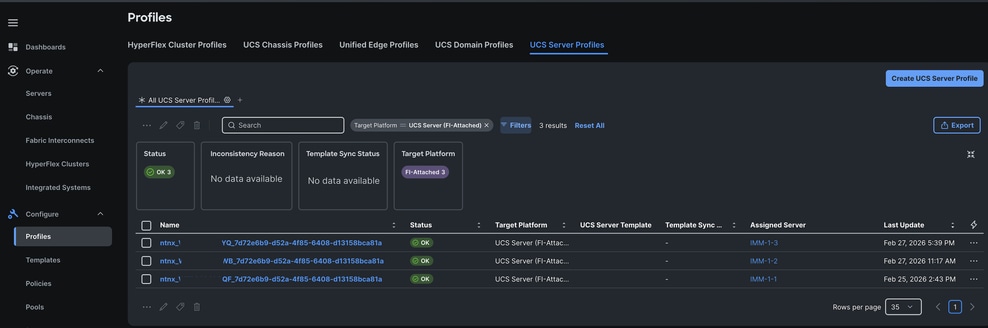
Une fois l'activation terminée, l'état du profil de serveur passe à OK.
Le noeud peut maintenant être retiré du mode Maintenance.
Répétez le processus pour les noeuds restants jusqu'à ce que tous les profils affichent un état OK.
Vérifier l'intégrité du cluster
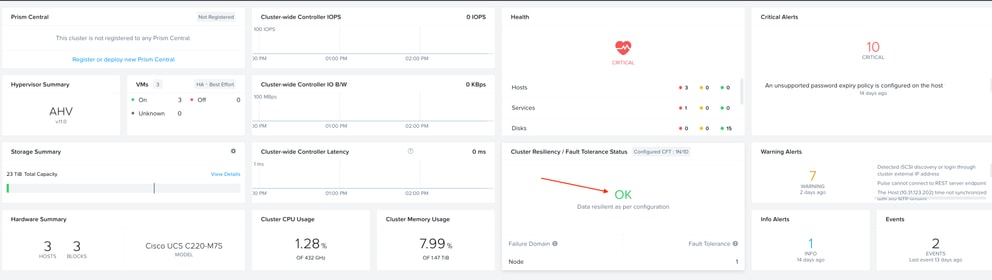
Dans Prism, vérifiez que la résilience du cluster est correcte.
Informations connexes
Liste de compatibilité matérielle Cisco UCS
Matrice de compatibilité et d'interopérabilité de Nutanix Platform
KB-15110 LCM Pré-vérification : test_cisco_validate_credentials_and_setup
The information in this document was created from the devices in a specific lab environment. All of the devices used in this document started with a cleared (default) configuration. Si votre réseau est en ligne, assurez-vous de bien comprendre l’incidence possible des commandes.
Historique de révision
| Révision | Date de publication | Commentaires |
|---|---|---|
1.0 |
23-Mar-2026
|
Première publication |
 Commentaires