Configuration de la couche 2 disjointe dans Cisco UCS Manager
Table des matières
Introduction
Ce document décrit comment configurer la couche disjointe 2 (DL2) dans Cisco Unified Computing System Manager (UCS Manager) et comment vérifier que le trafic VLAN utilise les liaisons ascendantes prévues.
Environnement
- Au moins une liaison disponible sur chaque interconnexion de fabric et deux liaisons disponibles sur votre commutateur en amont
- Les liaisons entre les interconnexions de fabric et le commutateur en amont doivent être activées et configurées en tant que liaisons ascendantes. Si ce n'est pas le cas, reportez-vous au Guide de configuration de l'interface utilisateur graphique de Cisco UCS Manager : Utilisation du gestionnaire de liaisons ascendantes LAN.
- Les VLAN à utiliser doivent déjà exister dans UCS Manager. Dans le cas contraire, reportez-vous au Guide de configuration de l'interface utilisateur graphique de Cisco UCS Manager : Création d'un VLAN nommé avec le gestionnaire de liaisons ascendantes LAN.
- Les VLAN à utiliser doivent déjà être créés sur le commutateur en amont.
- Les VLAN à utiliser ne peuvent pas exister sur d'autres cartes d'interface réseau virtuelles (vNIC) sur les profils de service.
Exigences
La connaissance de ces sujets est utile :
- Cisco Unified Computing System Manager (UCS Manager).
- Compréhension de base des réseaux disjoints de couche 2.
- Configuration réseau.
- Configuration vNIC.
Composants utilisés
| Product (produit) |
Rôle |
Version/modèle |
|---|---|---|
| Cisco UCS Manager |
Plate-forme de gestion |
4.2(3e) |
| Fabric Interconnect |
Connectivité du fabric UCS |
6454 |
| Serveur Cisco UCS série B |
Serveur testé |
B200 M5 |
| Commutateur Cisco Nexus |
Commutateur en amont |
Châssis Nexus 5672UP 16G-FC |
| Commutateur Cisco Catalyst |
Commutateur d'accès/amont |
WS-C3650-12X48UR-E |
Problème
Couche 2 disjointe (DL2)
La couche 2 disjointe (DL2) est utilisée lorsque deux réseaux Ethernet ou plus ne se connectent pas entre eux, mais doivent être accessibles par des serveurs ou des machines virtuelles dans le même domaine Cisco UCS.
Le résultat attendu est que chaque VLAN reste épinglé à la liaison ascendante correcte tandis que la connectivité de couche 2 requise est maintenue pour les serveurs ou machines virtuelles associés.
Diagramme du réseau
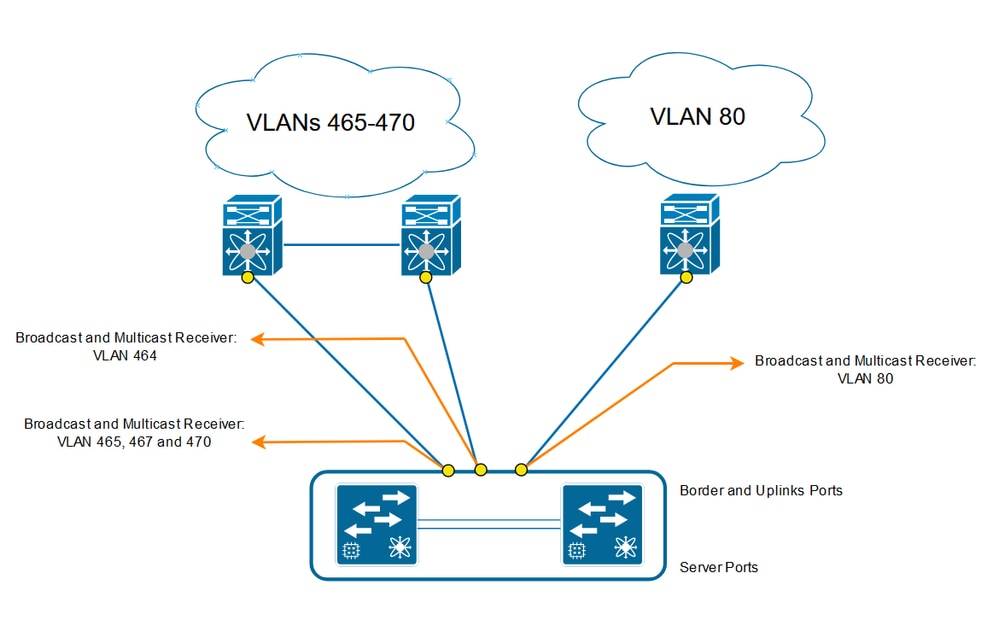
Résolution
Connectez-vous à l'interface utilisateur graphique de Cisco UCS Manager en tant qu'administrateur.
Création de liaisons ascendantes sur les interconnexions de fabric
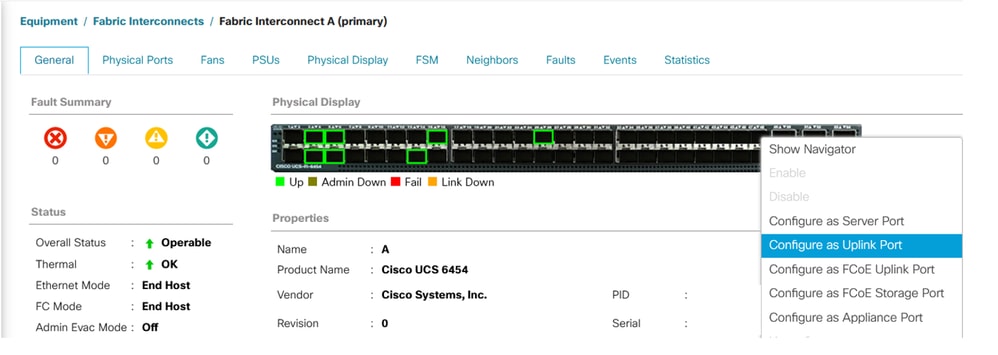
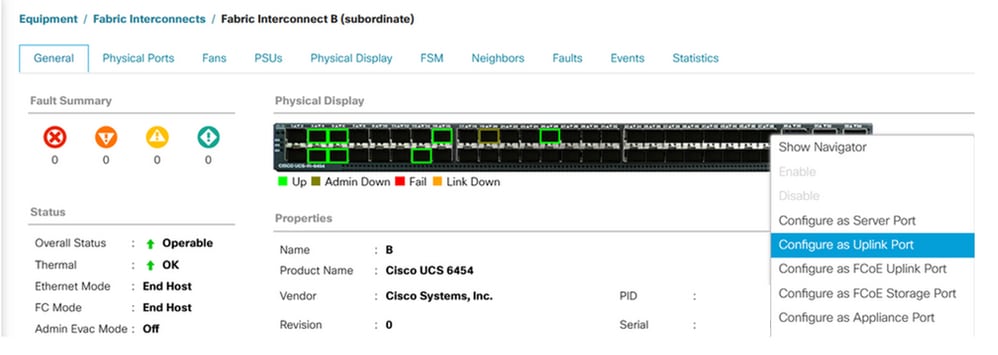
Étape 1. Accédez à Equipment > Fabric Interconnects > Fabric Interconnect A ou Fabric Interconnect B.
Étape 2. Cliquez avec le bouton droit sur le port requis et cliquez sur Configurer comme port de liaison ascendante. Ce port de liaison ascendante se connecte au réseau disjoint de couche 2 (DL2). Dans cet exemple, le VLAN 80 est utilisé.
Attribuer des VLAN
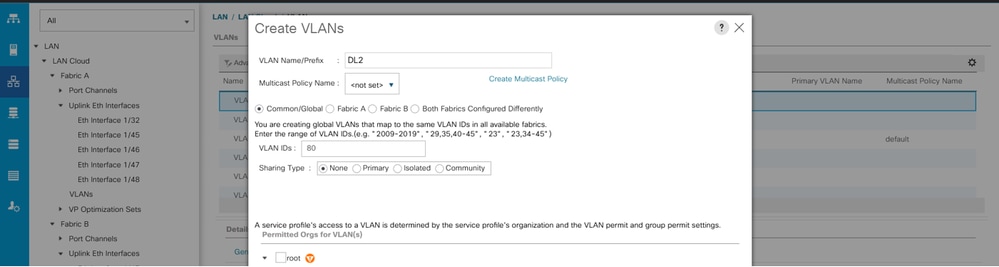
Pour cet exemple, le VLAN 80 a été créé.
Étape 1 : accédez à LAN > LAN Cloud > VLANs, cliquez sur Add, et renseignez les champs pour créer VLAN 80.
Créer un modèle vNIC
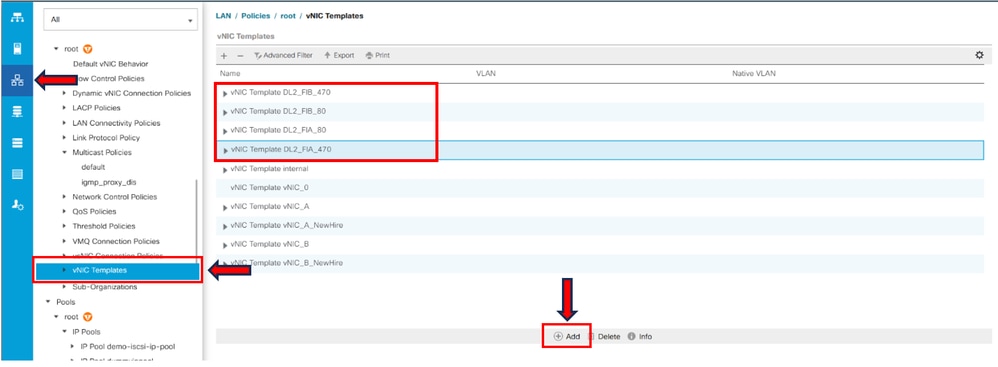
Étape 1. Accédez à LAN > Policies > root > vNIC Templates et cliquez sur Add.
Sélectionnez le modèle de vNIC, entrez un nom et sélectionnez l'ID de fabric approprié.
Une configuration vNIC redondante peut être utilisée.
Sélectionnez les VLAN à configurer en conséquence. Dans cet exemple, le VLAN de base est le VLAN 470 et le VLAN disjoint est le VLAN 80.
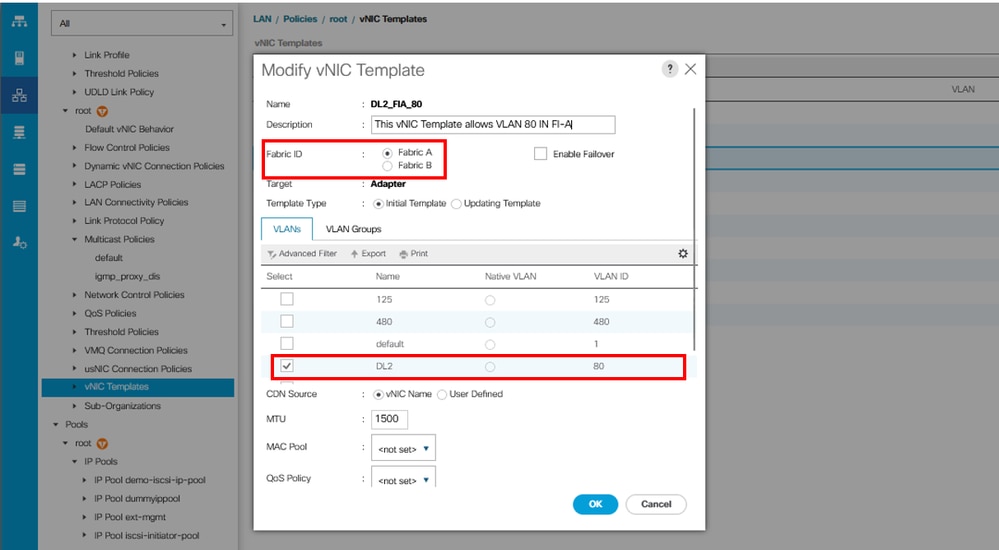
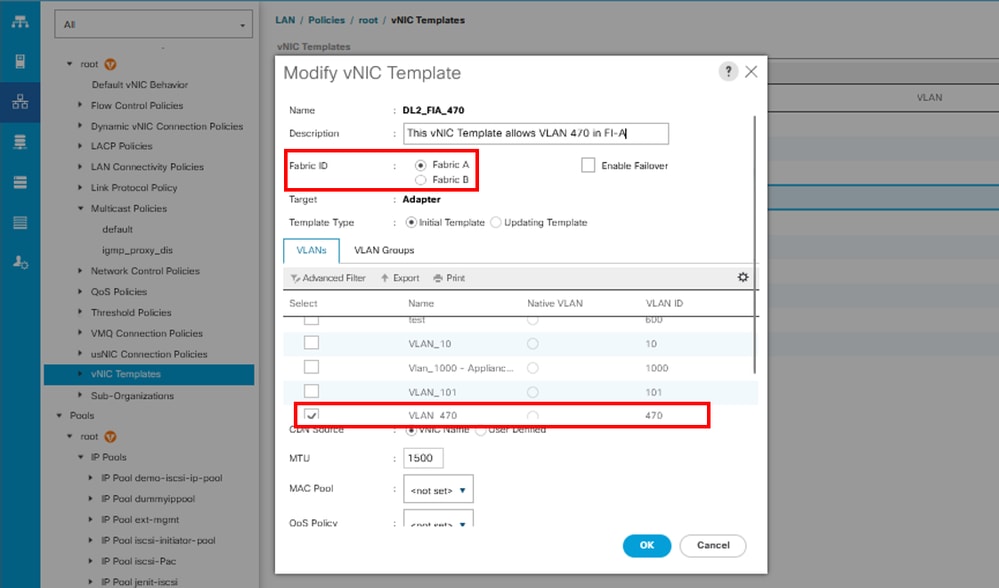
Répétez les mêmes étapes pour le fabric B.
Étape 2 : accédez à LAN > Policies > root > LAN Connectivity Policies, créez une nouvelle stratégie, cliquez sur Add, puis créez les vNIC.
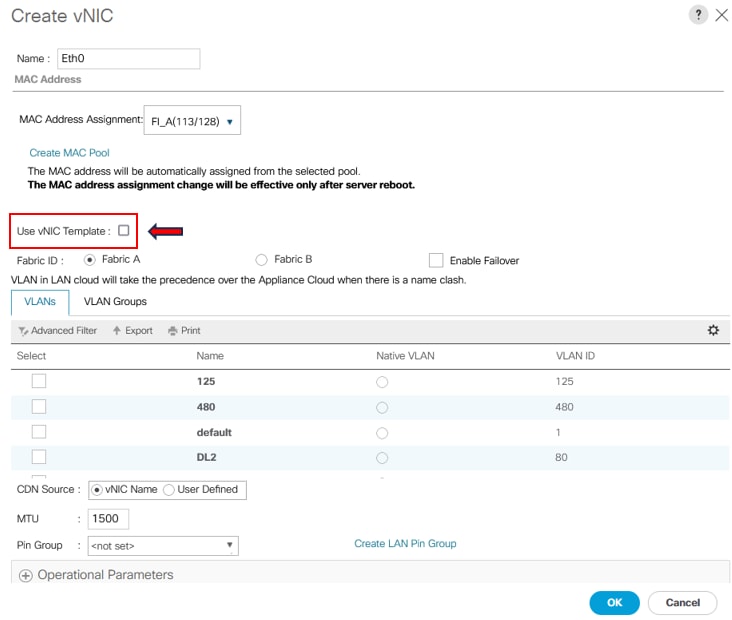
Entrez un nom pour la vNIC, sélectionnez le pool MAC, puis activez la case à cocher Utiliser le modèle de vNIC.
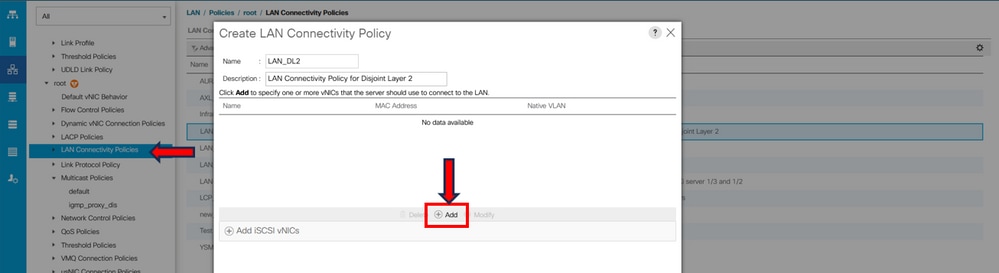
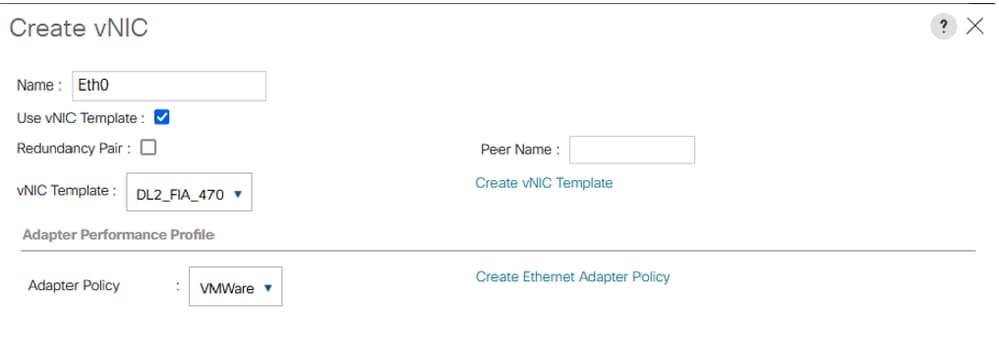
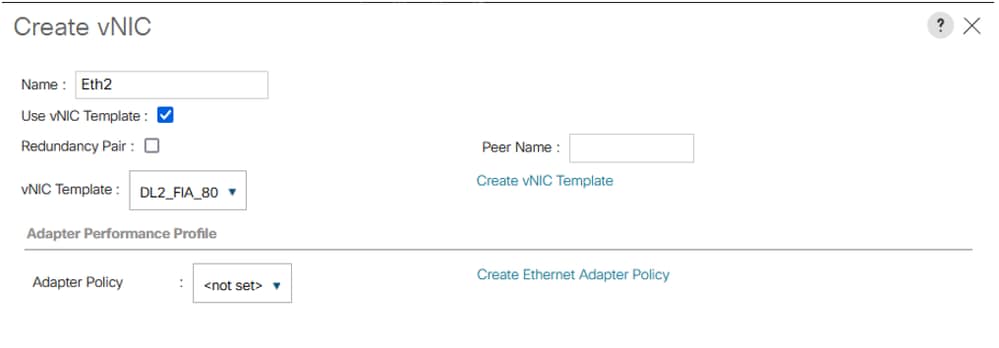
Étape 3. Utilisez le modèle de vNIC précédemment configuré, sélectionnez la stratégie d'adaptateur requise, puis cliquez sur OK. Répétez cette procédure pour Fabric Interconnect B.
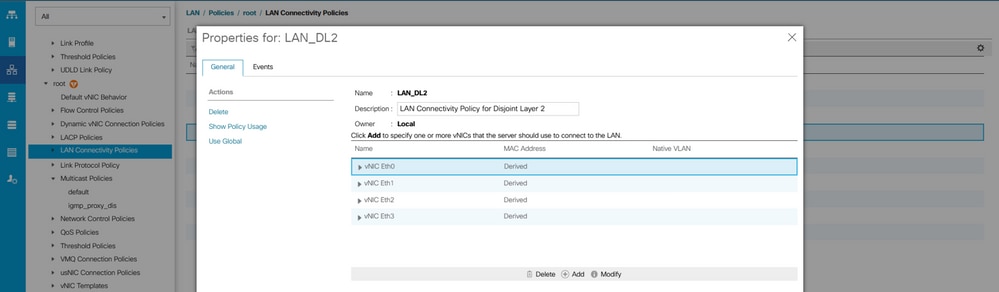
Étape 4. Accédez au profil de service et sélectionnez la politique de connectivité LAN.
Redémarrez le serveur
Étape 1 : redémarrez le serveur pour appliquer les modifications de configuration.

Remarque : Dans vCenter, assurez-vous que le noeud est en mode maintenance.
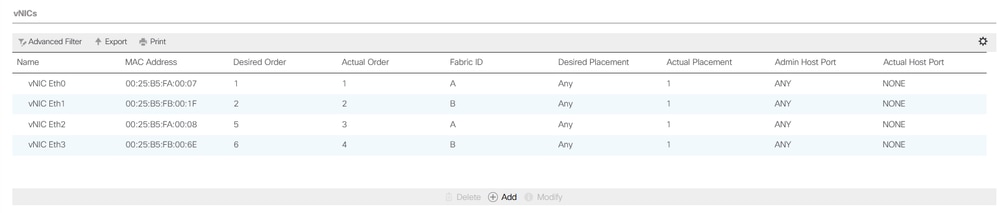
Étape 2. Une fois le démarrage du serveur terminé, vérifiez que la vNIC est présente. Accédez à Servers > Service Profiles > root > service-profile-name > Network.
Créer un groupe VLAN
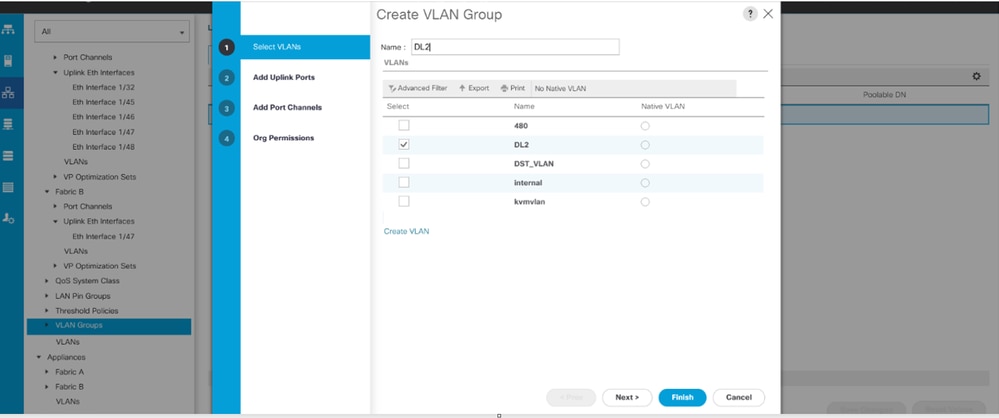
Étape 1 : accédez à LAN > LAN Cloud > VLAN Groups > Create VLAN Groups.
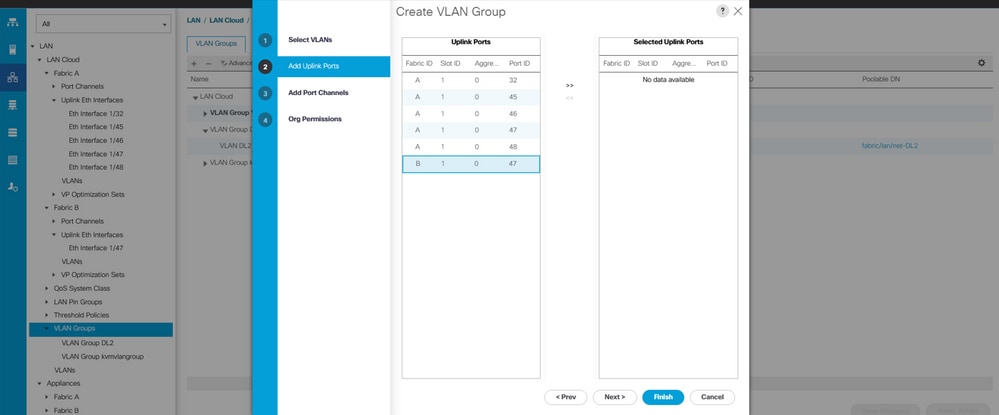
Étape 2. Entrez un nom pour le groupe VLAN, sélectionnez le VLAN requis et ajoutez les liaisons ascendantes individuelles à l’étape 2 de l’Assistant.
Étape 3. Passez éventuellement à l’étape 3 de l’assistant VLAN Group pour ajouter des canaux de port.
Configuration ESXi
Étape 1. Connectez-vous à l’hôte ESXi et accédez à l’onglet Networking > Virtual Switches et cliquez sur Add standard virtual Switch, nommez le commutateur virtuel et sélectionnez la liaison ascendante.
Étape 2. Accédez à Networking > Port Group > Add Port Group. Attribuez un nom à votre groupe de ports, sélectionnez le VLAN souhaité et utilisez le commutateur virtuel précédemment configuré.
Étape 3. Accédez à Networking, sélectionnez le commutateur virtuel précédemment configuré, puis cliquez sur Add Uplink. Pour la redondance, ajoutez une nouvelle liaison ascendante qui inclut le VLAN utilisé pour la couche disjointe 2 (DL2).
Dans cet exemple, VLAN 80 est autorisé sur vNIC Eth2 (Fabric Interconnect A) et vNIC Eth3 (Fabric Interconnect B).
Vérification dans UCSM
Vérification du VLAN dans la CLI
Ouvrez une session SSH sur les Fabric Interconnects et exécutez la commande show vlan brief.
FI-A(nx-os)# show vlan briefCette commande affiche les VLAN configurés et confirme le VLAN créé pour la couche disjointe 2 (DL2).
VLAN Name                             Status    Ports
---- -------------------------------- --------- -------------------------------
1    default                          active    Po1, Eth1/5, Eth1/6, Eth1/8
                                                Eth1/9, Eth1/10, Eth1/11
                                                Eth1/12, Eth1/13, Eth1/16
                                                Eth1/17, Eth1/18, Eth1/19
                                                Eth1/20, Eth1/21, Eth1/22
                                                Eth1/23, Eth1/24, Eth1/26
                                                Eth1/27, Eth1/28, Eth1/29
                                                Eth1/30, Eth1/31, Eth1/32
                                                Eth1/33, Eth1/34, Eth1/35
                                                Eth1/36, Eth1/37, Eth1/38
                                                Eth1/39, Eth1/40, Eth1/41
                                                Eth1/42, Eth1/43, Eth1/44
                                                Eth1/45, Eth1/46, Eth1/47
                                                Eth1/48, Eth1/49, Eth1/50
                                                Veth876, Veth877, Veth1084
                                                Veth1119, Veth1120, Veth1122
                                                Eth1/1/10, Eth1/1/12, Eth1/1/13
                                                Eth1/1/15, Eth1/1/18, Eth1/1/20
                                                Eth1/1/22, Eth1/1/24, Eth1/1/26
                                                Eth1/1/28, Eth1/1/29, Eth1/1/30
                                                Eth1/1/31, Eth1/1/32
80   VLAN0080                         active    Eth1/47
470  VLAN0470                         active    Po1, Eth1/5, Eth1/6, Eth1/32
                                                Eth1/45, Eth1/46, Eth1/48
                                                Veth1084, Veth1090, Veth1092
                                                Veth1094, Veth1108, Veth1119
                                                Veth1120, Veth1122, Veth1131
                                                Veth1133
Vérification du chemin de l'interface virtuelle (VIF)
Dans la session SSH, exécutez show service-profile circuit <numéro de serveur> :
FI-A# show service-profile circuit <server number>
Server: 1/6
    Fabric ID: A
        Path ID: 1
        VIF        vNIC            Link State  Oper State Prot State    Prot Role   Admin Pin  Oper Pin   Transport
        ---------- --------------- ----------- ---------- ------------- ----------- ---------- ---------- ---------
              1131 Eth0            Up          Active     No Protection Unprotected 0/0/0      0/0/1      Ether
              1133 Eth2            Up          Active     No Protection Unprotected 0/0/0      1/0/47     Ether
              1135 fc0             Up          Active     No Protection Unprotected 0/0/0      1/0/3      Fc
              9327                 Up          Active     No Protection Unprotected 0/0/0      0/0/0      Ether
    Fabric ID: B
        Path ID: 1
        VIF        vNIC            Link State  Oper State Prot State    Prot Role   Admin Pin  Oper Pin   Transport
        ---------- --------------- ----------- ---------- ------------- ----------- ---------- ---------- ---------
              1132 Eth1            Up          Active     No Protection Unprotected 0/0/0      0/0/2      Ether
              1134 Eth3            Up          Active     No Protection Unprotected 0/0/0      1/0/47     Ether
              1136 fc1             Up          Active     No Protection Unprotected 0/0/0      1/0/3      Fc
              9328                 Up          Active     No Protection Unprotected 0/0/0      0/0/0      Ether
Cette commande affiche les chemins d'accès à l'interface virtuelle (VIF), l'interface épinglée et les vNIC correspondantes.
Dans cette sortie, VIF 1134 correspond à vNIC Eth3 et est épinglé à l'interface 1/0/47 dans Fabric Interconnect B.
En outre, VIF 1133 correspond à vNIC Eth2 et est épinglé à 1/0/47 dans Fabric Interconnect A.
Vérifiez les interfaces de bordure d'épinglage.
Exécutez la commande pour vérifier l'épinglage aux ports de liaison ascendante.
FI-A(nx-os)# show pinning border-interfaces

--------------------+---------+----------------------------------------
Border Interface     Status    SIFs
--------------------+---------+----------------------------------------
Po1                  Active    Veth1084 Veth1090 Veth1092 Veth1094
                               Veth1108 Veth1119 Veth1120 Veth1131
Eth1/32              Down
Eth1/45              Down
Eth1/46              Down
Eth1/47              Active    sup-eth1 Veth1133
Eth1/48              Down
Eth1/51              Down
Eth1/52              Down
Eth1/53              Down
Eth1/54              Down
Vérification du destinataire désigné
Exécutez cette commande pour vérifier le port qui reçoit le trafic de multidiffusion pour le VLAN.
FI-A(nx-os)# show platform software enm internal info vlandb id <VLAN-ID>
vlan_id 80
-------------
Designated receiver: Eth1/47
Membership:
Eth1/47
Ce résultat montre la liaison ascendante correcte.
Vérification du commutateur en amont
Ouvrez une session SSH sur le commutateur en amont et exécutez show vlan brief.
NEXUS-01# show vlan brief
VLAN Name                             Status    Ports
---- -------------------------------- --------- -------------------------------
1    default                          active    Po1, Po2, Po4, Po5, Po6, Po7
                                                Po8, Po9, Po50, Po100, Eth1/1
                                                Eth1/2, Eth1/3, Eth1/4, Eth1/5
                                                Eth1/6, Eth1/8, Eth1/9, Eth1/10
                                                Eth1/12, Eth1/13, Eth1/14
                                                Eth1/15, Eth1/18, Eth1/19
                                                Eth1/20, Eth1/21, Eth1/22
                                                Eth1/23, Eth1/24, Eth2/1, Eth2/2
                                                Eth2/3, Eth2/4, Eth2/5, Eth2/6
                                                Eth2/7, Eth2/8, Eth2/10, Eth2/11
                                                Eth2/12, Eth2/13, Eth2/14
                                                Eth2/15, Eth2/16, Eth2/17
                                                Eth2/18, Eth2/19, Eth2/20
                                                Eth2/21, Eth2/22, Eth2/23
                                                Eth3/1, Eth3/2, Eth3/3, Eth3/4
                                                Eth3/5, Eth3/6
                                                Eth2/18
80   DL2                              active    Po1, Po2, Po6, Po7, Po8, Po9
                                                Po50, Po100, Eth1/1, Eth1/3
                                                Eth1/4, Eth1/5, Eth1/6, Eth1/17
                                                Eth1/19, Eth1/20, Eth1/21
                                                Eth1/22, Eth1/23, Eth1/24
                                                Eth2/1, Eth2/2, Eth2/3, Eth2/4
                                                Eth2/5, Eth2/17, Eth2/18
470  VLAN_470                         active    Po1, Po2, Po3, Po4, Po5, Po6
                                                Po7, Po8, Po9, Po50, Po100
                                                Eth1/1, Eth1/3, Eth1/4, Eth1/5
                                                Eth1/6, Eth1/7, Eth1/9, Eth1/10
                                                Eth1/16, Eth1/19, Eth1/20
                                                Eth1/21, Eth1/22, Eth1/23
                                                Eth1/24, Eth2/1, Eth2/2, Eth2/3
                                                Eth2/4, Eth2/5, Eth2/9, Eth2/17
                                                Eth2/18, Eth2/24
Ce résultat montre le port associé au VLAN 80. Dans cet exemple, le port approprié est Ethernet 1/17, qui est associé à la liaison ascendante 1/47.
La table d'adresses MAC peut également être vérifiée pour confirmer l'entrée de la machine virtuelle (VM).
NEXUS-01(config)# show mac address-table vlan 80
Legend:
        * - primary entry, G - Gateway MAC, (R) - Routed MAC, O - Overlay MAC
        age - seconds since last seen,+ - primary entry using vPC Peer-Link
   VLAN     MAC Address      Type      age     Secure NTFY   Ports/SWID.SSID.LID
---------+-----------------+--------+---------+------+----+------------------
* 80       000c.2937.2cc7    dynamic   150        F    F  Eth1/17
Vérification de la connectivité au réseau VLAN dans ESXi
Ouvrez le terminal dans l'ordinateur virtuel et envoyez une requête ping à la passerelle par défaut du réseau VLAN. Une requête ping réussie confirme la connectivité.
Autres informations utiles
Assistance technique et documentation Cisco
Guide de gestion du réseau Cisco UCS Manager, version 4.0
Historique de révision
| Révision | Date de publication | Commentaires |
|---|---|---|
1.0 |
21-Jul-2023
|
Première publication |

 Commentaires
Contacter Cisco
- Ouvrir un dossier d’assistance

- (Un contrat de service de Cisco est requis)