Introduction
Ce document décrit le processus d'installation de Windows 2025 dans un serveur Cisco UCS avec console KVM.
Conditions préalables
Exigences
Cisco vous recommande de prendre connaissance des rubriques suivantes :
Composants utilisés
- Interconnexion de fabric Cisco UCS 6454
- Cisco UCSX 210 M7
- Fichier ISO Windows 2025
The information in this document was created from the devices in a specific lab environment. Tous les périphériques utilisés dans ce document ont démarré avec une configuration claire (par défaut). Si votre réseau est en ligne, assurez-vous de bien comprendre l’incidence possible des commandes.
Informations générales
Un serveur sans système d'exploitation est un serveur physique entièrement dédié à un seul locataire ou client. Contrairement aux serveurs virtuels, qui partagent des ressources sur une machine physique via des technologies de virtualisation, les serveurs sans système d'exploitation offrent à l'utilisateur un contrôle total sur les ressources matérielles d'un serveur, telles que le processeur, la mémoire vive, le stockage et la connectivité réseau.
Cela signifie qu'il n'existe aucune couche de virtualisation entre le système d'exploitation et le matériel, ce qui permet d'optimiser les performances et l'utilisation des ressources.
Les serveurs sans système d'exploitation offrent des avantages en termes de performances, de sécurité et de personnalisation, ce qui les rend idéaux pour les entreprises aux charges de travail exigeantes et aux exigences de conformité spécifiques. L'exécution de Windows sur ces serveurs permet d'optimiser les performances des applications Windows et d'améliorer la sécurité et les fonctionnalités de personnalisation
Configurer
Le serveur doit être associé à un profil de serveur qui contient une stratégie d'ordre de démarrage. Cette stratégie spécifie le mode de démarrage du serveur : il peut être local ou distant, par exemple, Boot from SAN ou iSCSI.
Remarque : Pensez à inclure l'option Virtual Media dans l'ordre de démarrage si vous montez l'image ISO pour l'installation.
Montage de l'image ISO d'installation
Étape 1 : lancement de la console KVM Accédez à l'onglet Virtual Media.
Un menu avec différentes options s'affiche. Sélectionnez vDVD mappé vKVM.
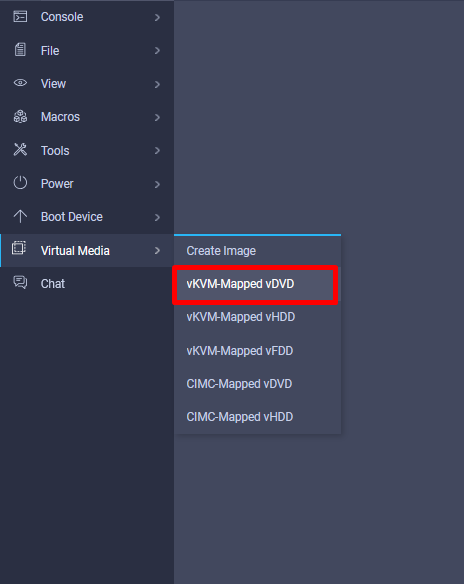
Étape 2. Recherchez le fichier iso sur votre périphérique local. Une fois sélectionné, cliquez sur Mapper le lecteur.
Étape 3. Redémarrez votre serveur et interrompez le démarrage. Regardez les messages de démarrage et appuyez sur F6 lorsque vous êtes invité à entrer dans le menu de démarrage.
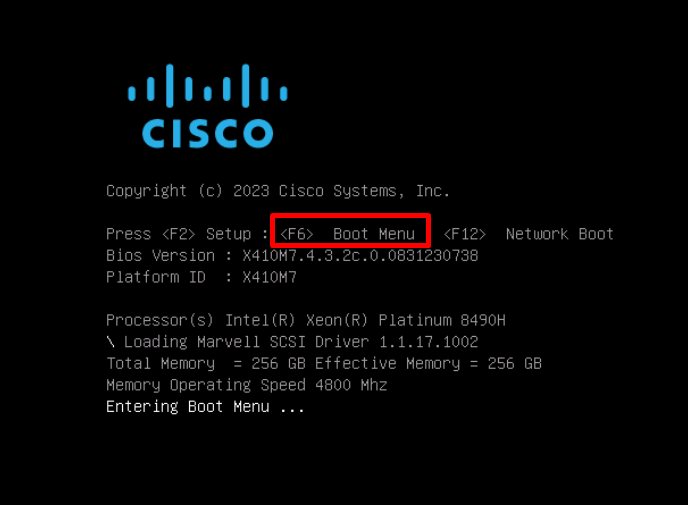
Étape 4. Accédez à l'option Cisco vKVM-Mapped et appuyez sur Entrée.
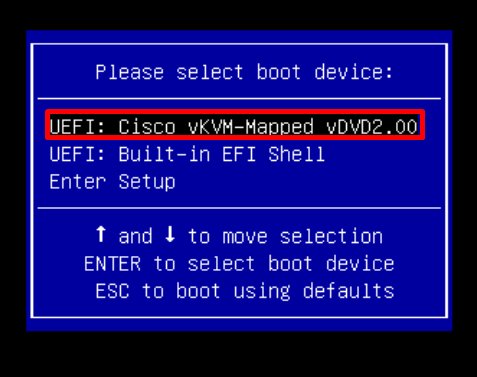
L'écran Gestionnaire de démarrage Windows s'affiche si le processus a réussi.
Installation du système d'exploitation Windows
Municipal
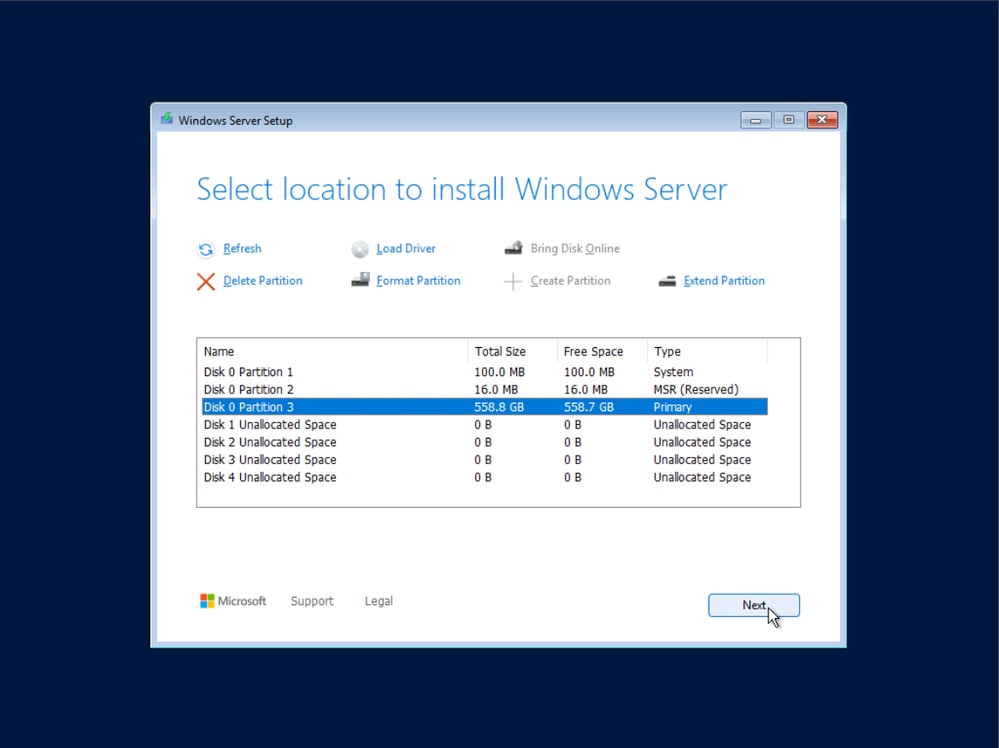
Continuez le processus d'installation jusqu'à ce que vous voyiez les disques locaux disponibles pour l'installation.
Étape 1. (Facultatif) Supprimez et étendez les partitions selon vos besoins.
Étape 2 : sélection du disque et création d’une nouvelle partition pour l’installer Assurez-vous de choisir le bon disque.
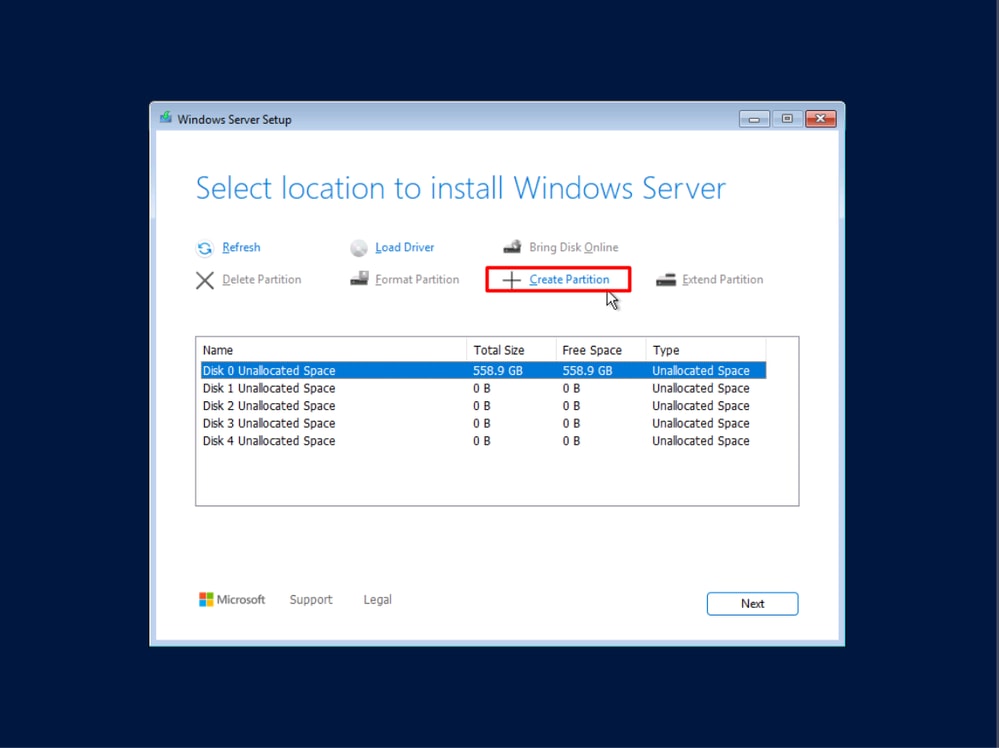
Deux partitions requises par Windows pour une installation correcte sont affichées. Ils sont réservés à Windows et vous ne pouvez pas les modifier ou les supprimer.
Étape 3. Sélectionnez votre partition principale.
Étape 4. Cliquez sur Next pour continuer. Effectuez l'installation conformément aux exigences et aux normes de votre entreprise. Surveillez la progression de l'installation et répondez aux invites si nécessaire.
À distance (démarrage à partir du SAN)
Conditions préalables à un démarrage réussi à partir du SAN :
- Stratégie de démarrage configurée en mode UCS Manager ou en mode géré Intersight. Vous pouvez vérifier Configurer le démarrage à partir du SAN en mode géré Intersight - Cisco ou Configurer le démarrage à partir du SAN dans UCS Manager - Cisco pour plus de détails.
- Masquage configuré sur les baies SAN.
- Zonage configuré (le cas échéant)
Dans ce scénario, seuls les disques locaux peuvent être affichés pour l'installation de Windows. Les pilotes correspondants sont ajoutés pour pouvoir afficher les disques distants.
Étape 1. Vérifiez les pilotes correspondants en fonction du modèle, de la version et des composants physiques de votre serveur dans Compatibilité matérielle et logicielle UCS
Téléchargez le bundle ISO approprié sur le site Software Download.
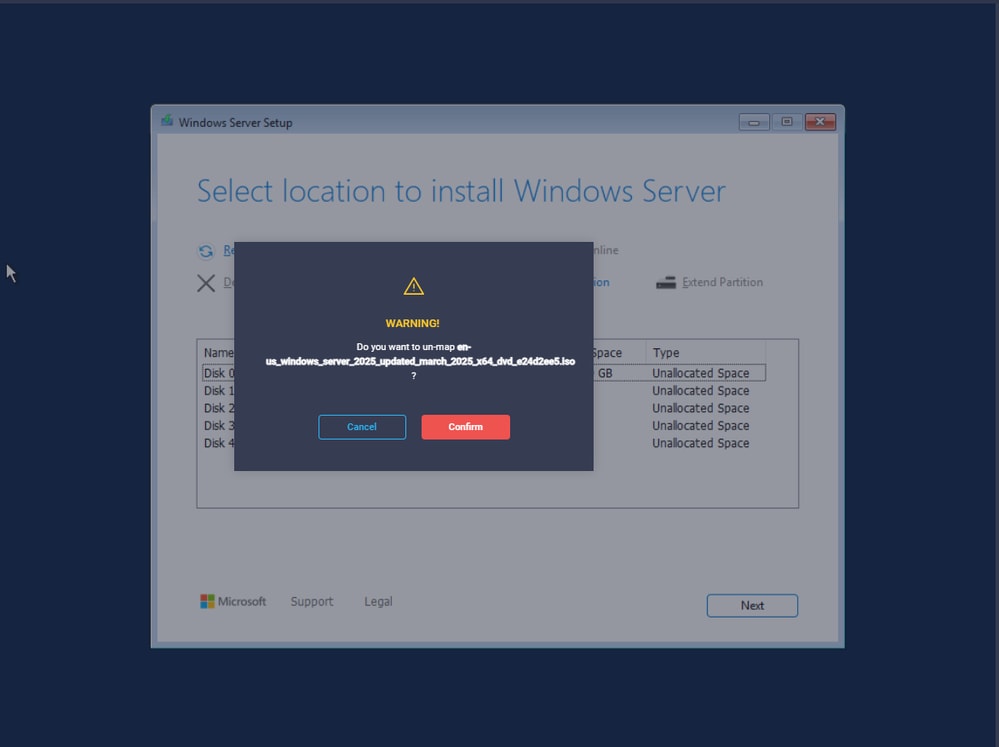
Étape 2. Accédez à l'onglet Virtual Media. Annulez le mappage de l'image d'installation de Windows à partir du vDVD mappé vKVM.
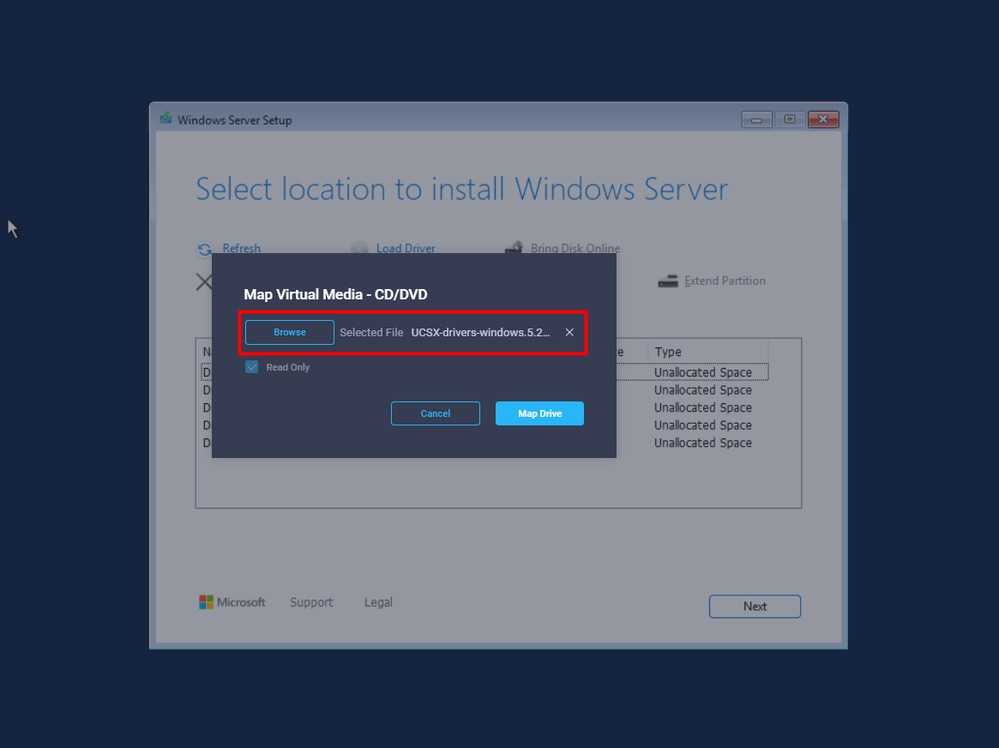
Étape 3.Mappez le bundle de pilotes.
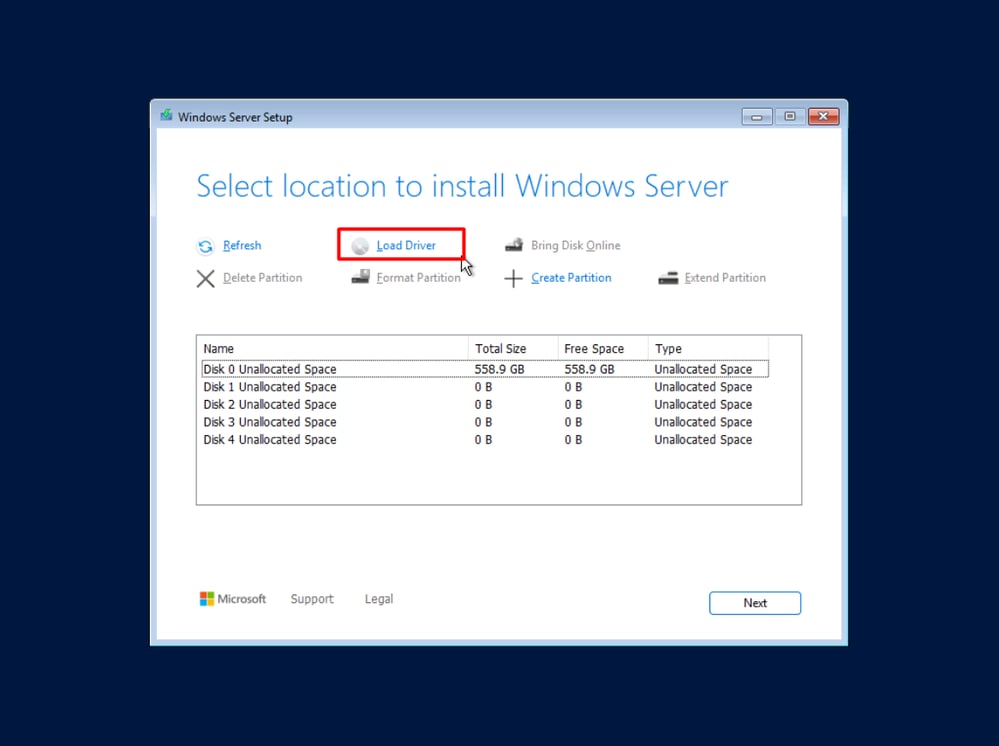
Étape 4. Cliquez sur l'option Load Drive dans le programme d'installation de Windows Server.
Étape 5. Accédez à Storage > Cisco > VIC > WK25. Sélectionnez le fichier du pilote et cliquez sur OK.
Vérifiez que le chemin d'accès au fichier du pilote est correct et cliquez sur Install.
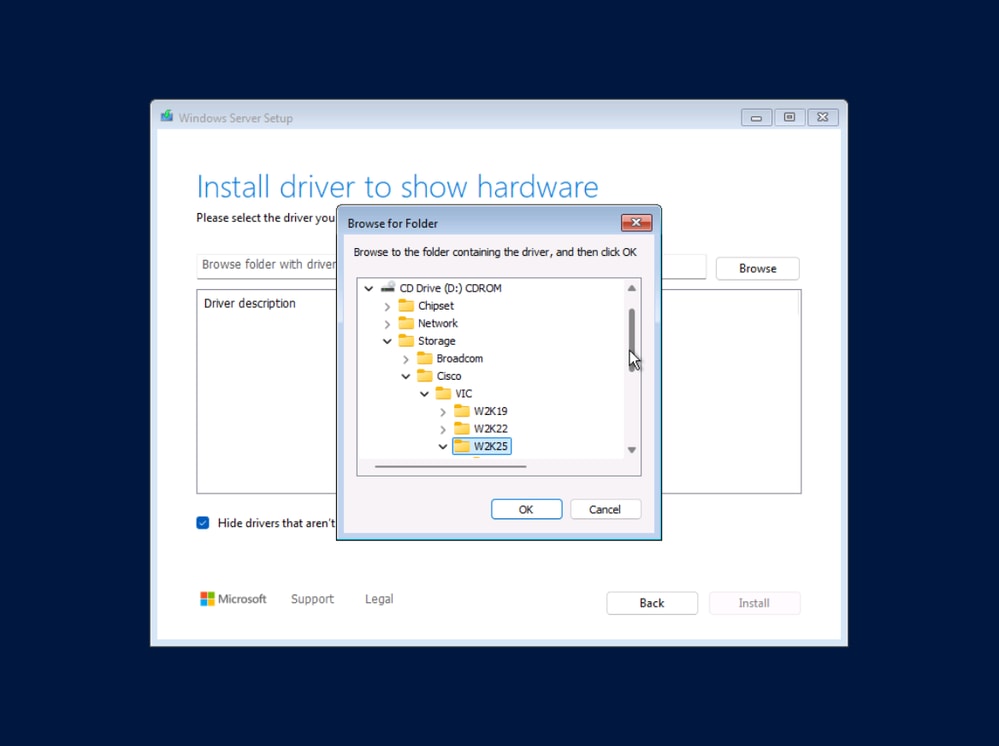
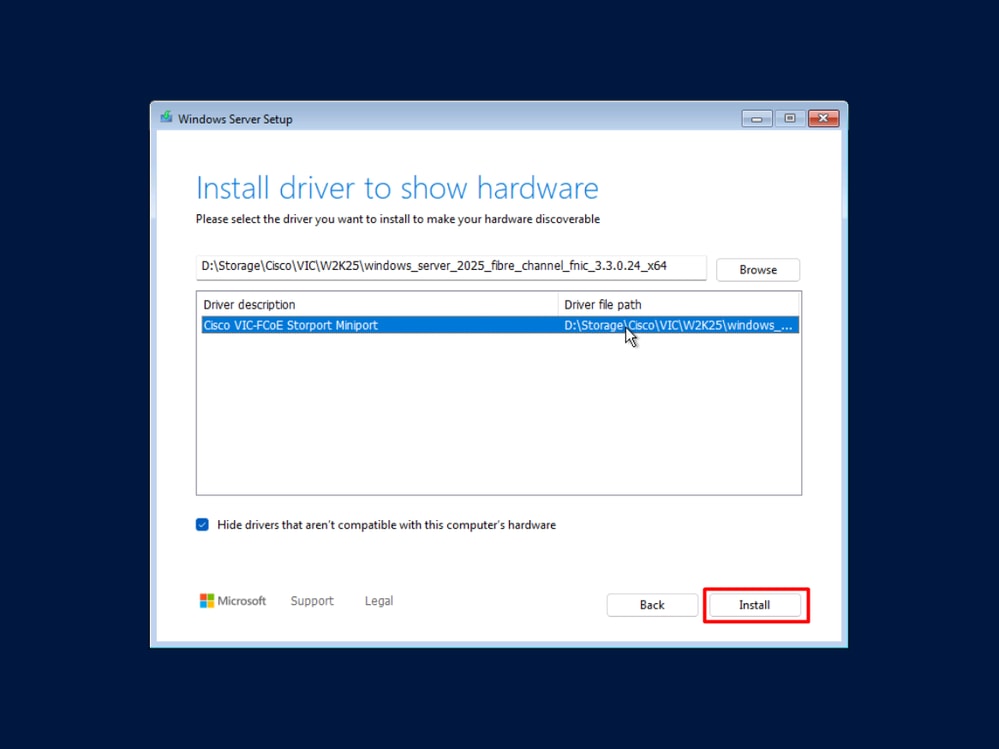
Le programme recommence l'analyse des disques. Cette fois, les disques distants qui ne pouvaient pas être vus avant, apparaissent.
Étape 6. Sélectionnez le disque à utiliser pour l’installation et cliquez sur Next.
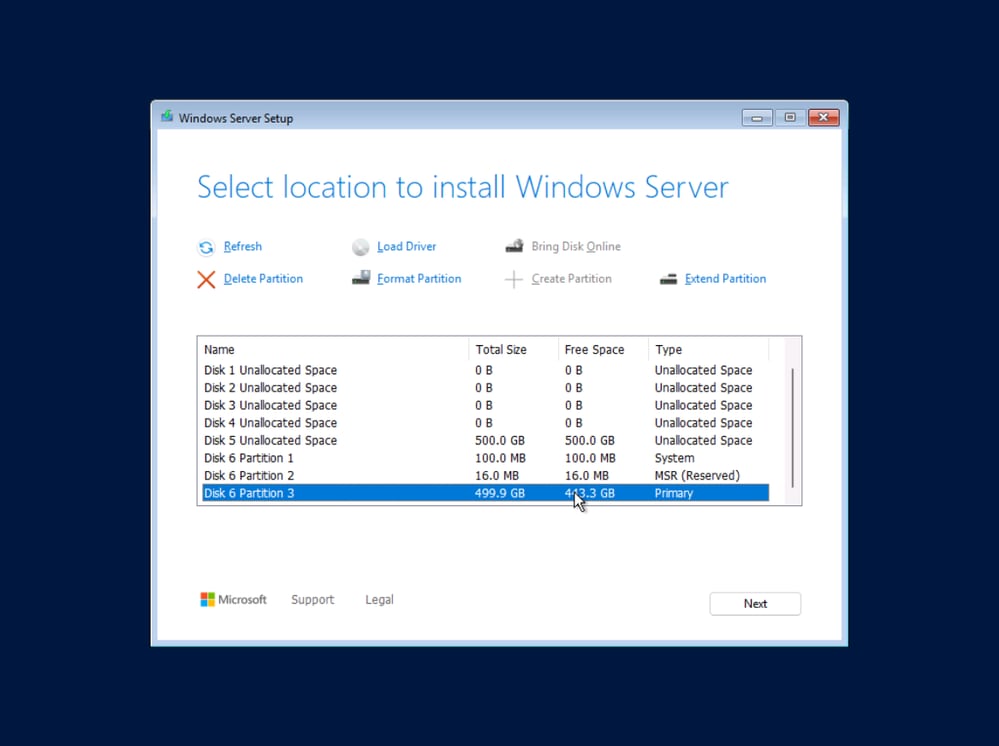
Étape 7. Suivez les instructions de l’Assistant pour terminer l’installation.
Installation des pilotes
À ce stade, Windows nécessite toujours l'installation de pilotes de périphériques pour les périphériques tels que le chipset de serveur et les contrôleurs d'adaptateur.
Installer les pilotes via le Gestionnaire de périphériques
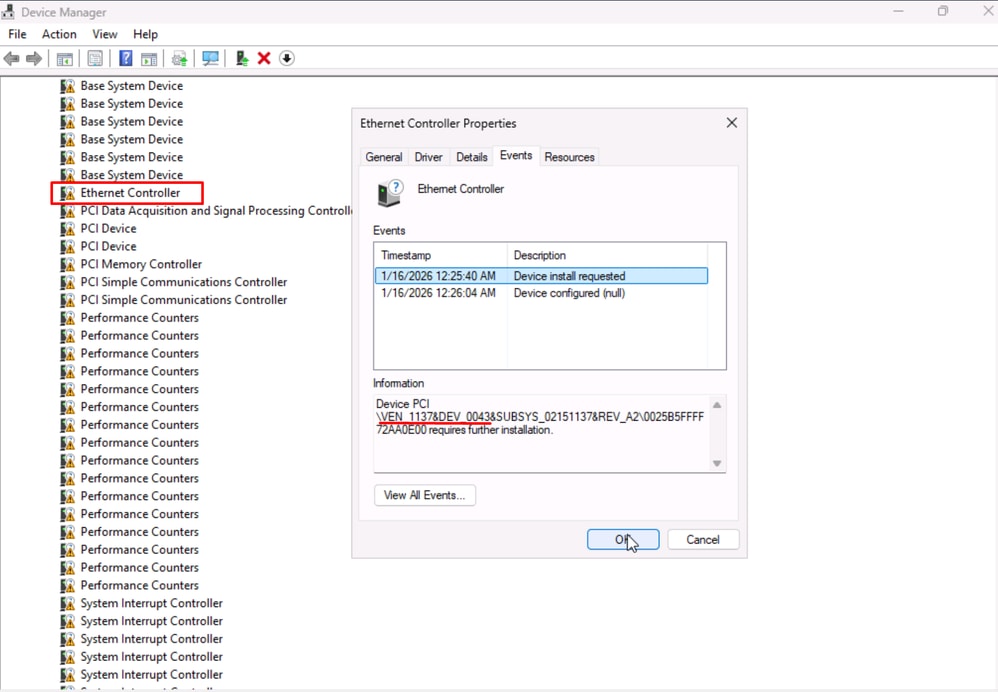
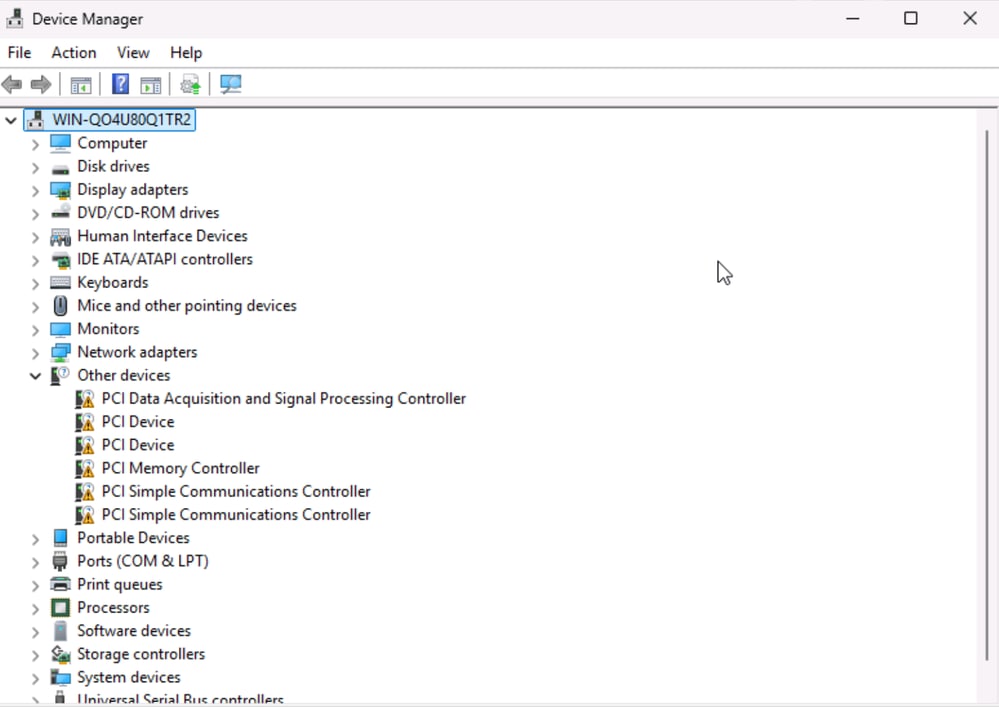
Étape 1. Recherchez les périphériques qui nécessitent encore l’installation d’un pilote à l’aide du Gestionnaire de périphériques. Ces périphériques sont signalés par des indicateurs d'avertissement jaunes.
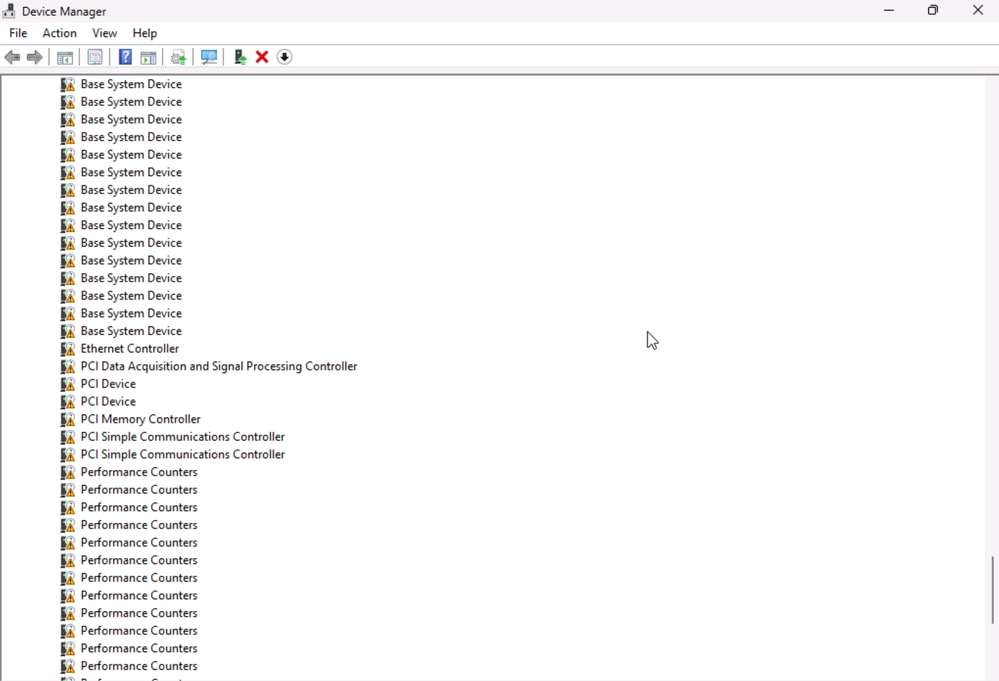
Étape 2 : vérification des propriétés d’un périphérique inconnu Accédez à l'onglet Events et notez les informations PCI du périphérique.
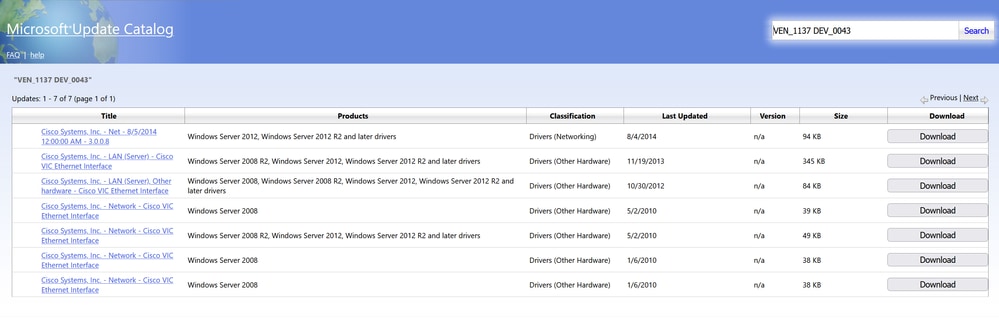
Étape 3. Accédez à Catalogue Microsoft Update et recherchez le fournisseur et le numéro de périphérique pour savoir de quoi il s'agit. De cette façon, vous pouvez savoir quel pilote doit être installé.
Étape 4. Trouvez les pilotes appropriés dans Téléchargement de logiciels. Montez l'ISO dans votre machine.
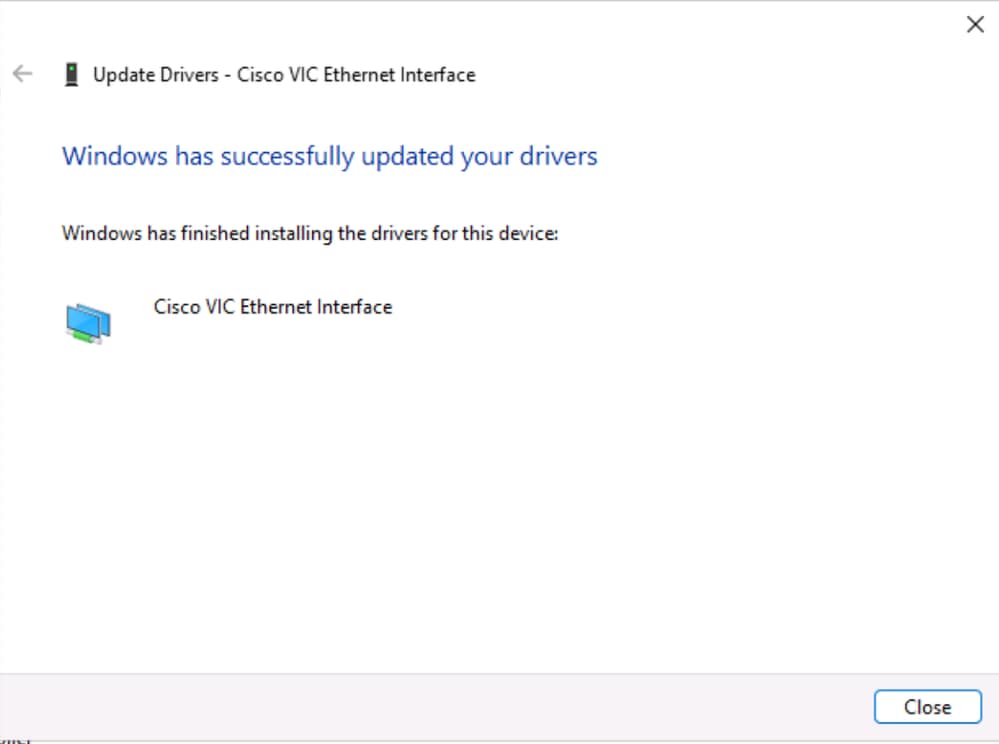
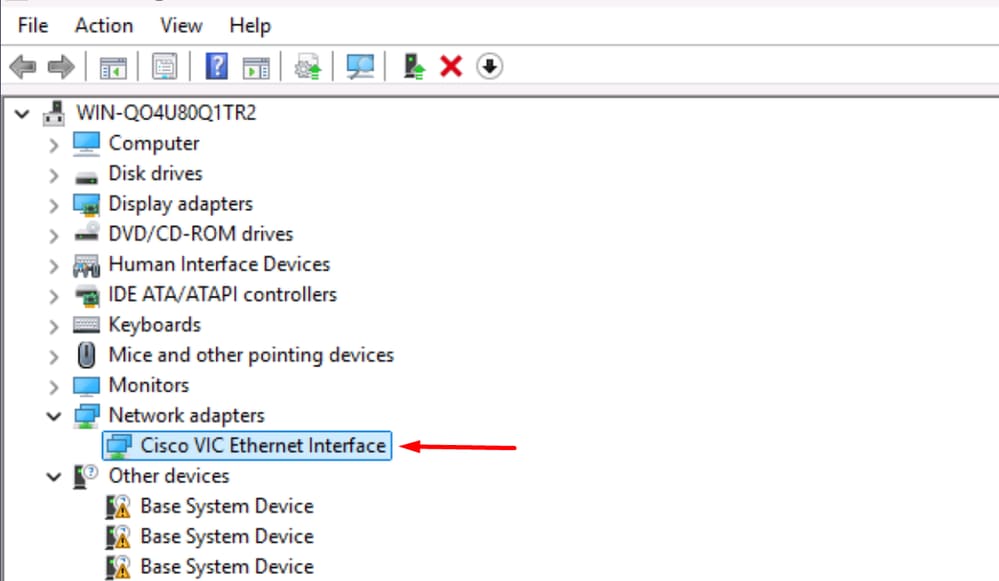
Étape 5. Cliquez avec le bouton droit sur le périphérique. Cliquez sur Mettre à jour le pilote et recherchez le lecteur de fichiers approprié sur votre ordinateur. Installez les pilotes pour que les périphériques soient reconnus et fonctionnent correctement.
Installation des pilotes via l'interface CLI
Pour les besoins de ce document, seuls les pilotes de carte réseau sont installés.
Étape 1. La machine ne peut pas détecter certains périphériques, notamment la carte réseau. Exécutez la commande pour répertorier les périphériques inconnus.
> Get-PnpDevice | Where-Object {$_.Status -eq "Error"}
Exécutez la commande Get-PnPDevice -Class 'Net' pour vérifier si la carte réseau est visible ou non.
> Get-PnPDevice -Class ‘Net'

Étape 2 : montage du fichier ISO Accédez à Virtual Media > vDVD mappé vKVM. Recherchez le fichier des pilotes et mappez-le.
Étape 3. À l’aide de diskpart, localisez le disque avec la commande drivers with list volume comme indiqué ci-dessous :
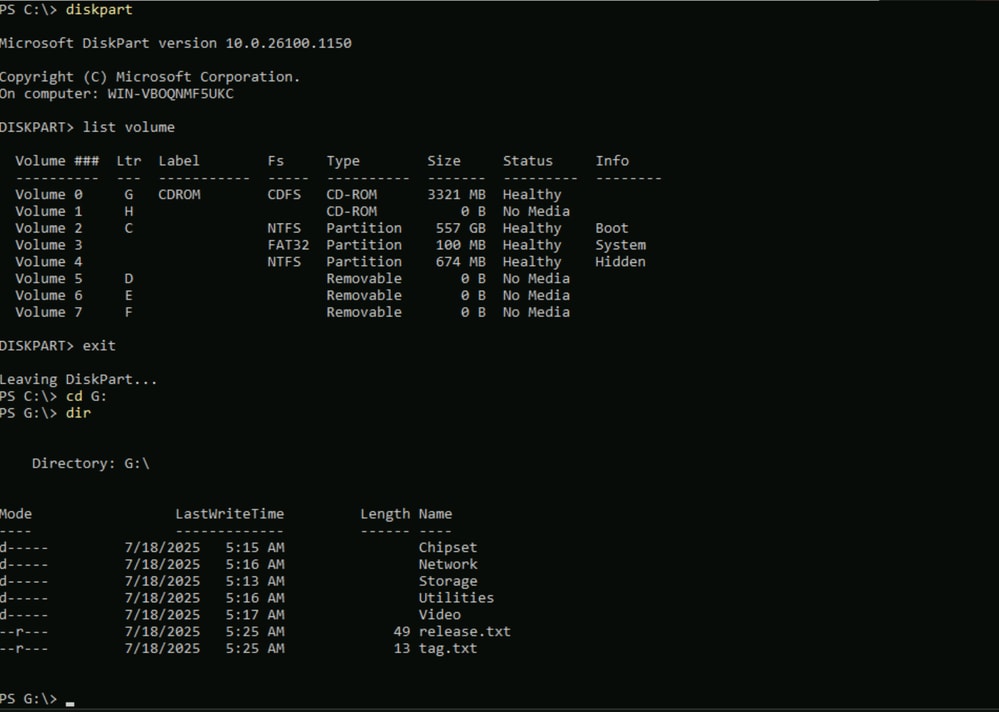
Étape 4. Accédez au fichier qui contient les pilotes. Dans cet exemple, l'objectif est d'installer le pilote réseau Ethernet connu sous le nom de nenic. Accédez à Network > Cisco > VIC > W2k25 > nenic.
Étape 5. Une fois que vous êtes dans le chemin approprié, utilisez l’outil de ligne de commande pnputil.exe pour installer les pilotes. Exécutez la commande pnputil.exe -I -a .\*inf pour installer les pilotes.
G:\Network\Cisco\VIC\W2k25\nenic> pnputil.exe -I -a .\*inf
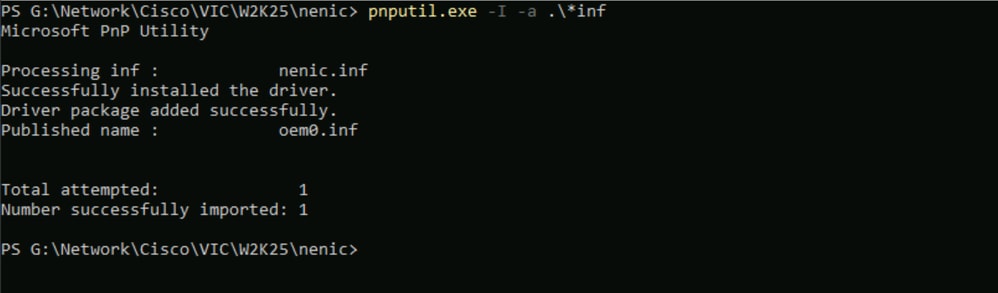
Étape 6. Vérifiez que le périphérique est visible. À cette occasion, l'interface Ethernet de la carte d'interface virtuelle Cisco s'affiche.

Dépannage
Erreur lors de l'installation de Windows sur les disques distants
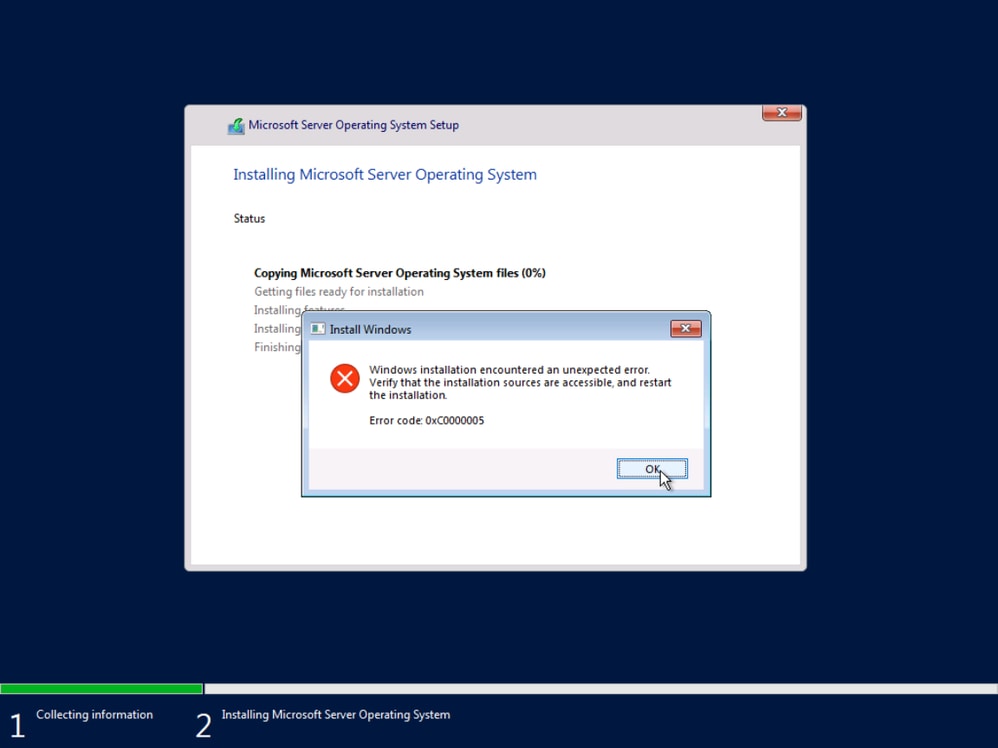
- Désactivez le multichemin sur votre serveur. Ne laissez qu'un seul chemin pour atteindre le stockage distant.
Le serveur accède au shell après le redémarrage
Spécifiez le chemin d'accès et le nom de l'image amorçable dans la stratégie Ordre de démarrage. Pour Windows :
- Nom du chargeur de démarrage : BOOTX64.EFI
- Chemin du chargeur de démarrage : \EFI\BOOT\

Périphérique du système de base
Étape 1. Cliquez avec le bouton droit sur le périphérique, cliquez sur Mettre à jour le pilote. Parcourez et installez les pilotes du chipset sur votre ordinateur.
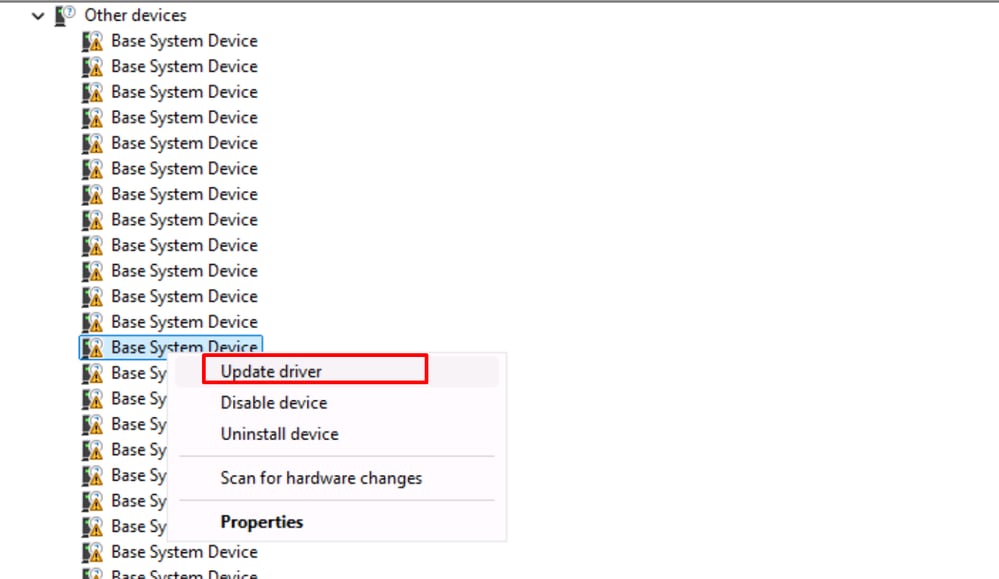
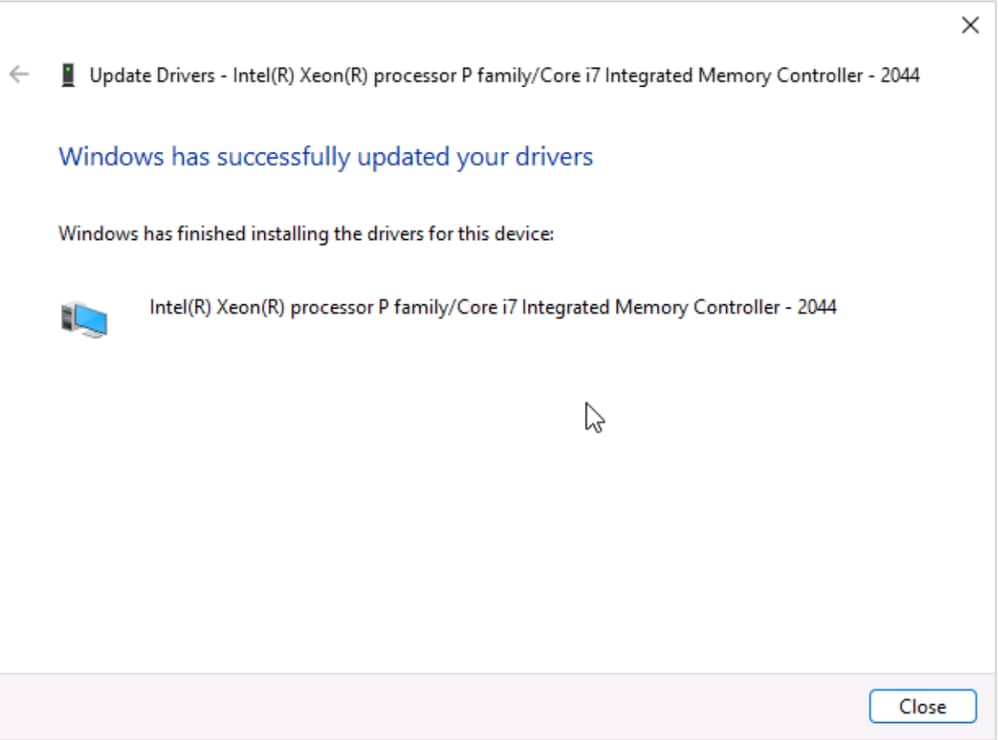
Étape 2. Redémarrez l’ordinateur.
Étape 3. Vérifiez dans le Gestionnaire de périphériques que les périphériques sont reconnus. Les périphériques génériques sont répertoriés maintenant.
Informations connexes
Profils de serveur - Centre d'aide Cisco Intersight
Installation du système d'exploitation serveur
Configuration du démarrage à partir du stockage local en mode Intersight Manager (IMM)
Outil de ligne de commande PnPUtil pour packages de pilotes - Pilotes Windows | Microsoft Learn
Get-PnpDevice (PnpDevice) | Microsoft Learn

 Commentaires