Mise à niveau du serveur UCS avec UCS Manager

Table des matières
Introduction
Ce document décrit comment mettre à niveau les serveurs UCS (Unified Computing System) via l'interface utilisateur graphique (GUI) d'UCS Manager.
Conditions préalables
Exigences
Cisco vous recommande de prendre connaissance des rubriques suivantes :
- Gamme UCS B/C/X
- UCS Manager
Composants utilisés
Dans l'exemple suivant, ces composants et versions ont été utilisés :
- UCS Manager 4.3(6c)
- UCS B200 M5 :
- Bundle logiciel de serveur source 4.2(1n)
- Bundle logiciel de serveur cible 4.2(3o)
The information in this document was created from the devices in a specific lab environment. All of the devices used in this document started with a cleared (default) configuration. Si votre réseau est en ligne, assurez-vous de bien comprendre l’incidence possible des commandes.
Informations générales
Le processus de mise à niveau d'un serveur UCS via UCS Manager peut se faire de plusieurs façons simples. Toutefois, certains points doivent être examinés avant d'exécuter une mise à niveau réussie du micrologiciel.
Compatibilité entre UCS Server et UCS Manager
La première étape avant de commencer une mise à niveau du micrologiciel consiste à vérifier la compatibilité de la version actuelle d'UCS Manager avec la version cible du micrologiciel du serveur.
Cisco a mis au point un outil pour simplifier cela, la matrice de versions croisées d'UCS Manager.
Cet outil publiquement activé simplifie la sélection de la version du micrologiciel cible. Néanmoins, comme meilleure pratique, Cisco recommande de définir le micrologiciel du serveur UCS au même niveau que l'infrastructure UCS (UCS Manager, Fabric Interconnects ou FI, IOM) pour garantir une compatibilité optimale. Cette étape est essentielle, car certaines versions plus récentes ne prennent souvent pas en charge les versions obsolètes du matériel ou du micrologiciel.
Les informations suivantes sont nécessaires pour cet outil :
- Modèle Fabric Interconnect
- Exécution de la version d'UCS Manager - appelée Infrastructure (offre groupée)
- Version du microprogramme du serveur cible. - Appelé Host FW (bundles B/C)

Remarque : cet outil peut être utilisé pour planifier et valider la compatibilité en vue de futures mises à niveau du micrologiciel.
Pour cet exemple, les informations suivantes sont utilisées :
- Modèle Fabric Interconnect = Cisco UCS 6454 FI
- Infrastructure (offre groupée A) = 4.3(6)
- Microprogramme hôte (FW) = 4.2(3).

Remarque : Dans l'image 1, sous Configuration prise en charge, l'état Oui est affiché avec une coche verte. Cela confirme la compatibilité entre le modèle Fabric Interconnect actuel, le bundle Infrastructure A et la version du micrologiciel du serveur.
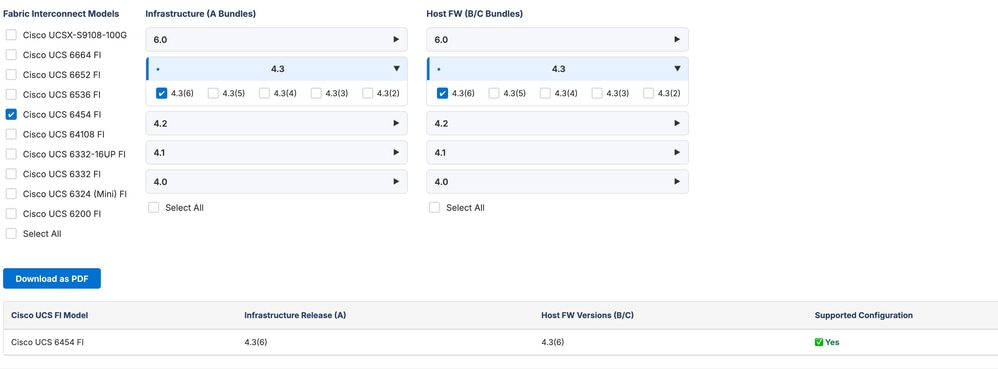
Image 1 : Outil de matrice de versions croisées d'UCS Manager
L'état « Non » indique que le bundle Infrastructure A doit être mis à jour pour devenir compatible avec la version du micrologiciel du serveur cible.
Les remarques importantes s'affichent en bas de l'écran. Ces remarques sont utiles pour éviter les problèmes dans des scénarios spécifiques.

Image 2. Matrice des versions croisées d'UCS Manager
La matrice de versions croisées d'UCS Manager peut être utilisée pour planifier et valider la compatibilité entre la version du bundle Infrastructure A et la version du microprogramme du serveur cible.
Cet outil peut être utilisé de 2 façons supplémentaires.
Valider toutes les versions du micrologiciel du serveur (bundles B/C FW hôte) compatibles avec l'infrastructure actuelle (bundle A)
Pour afficher tous les microprogrammes de serveur (bundles B/C de pare-feu hôte) compatibles avec l'infrastructure A existante, cochez la case Select All au niveau du pare-feu B/C hôte (bundles B/C)
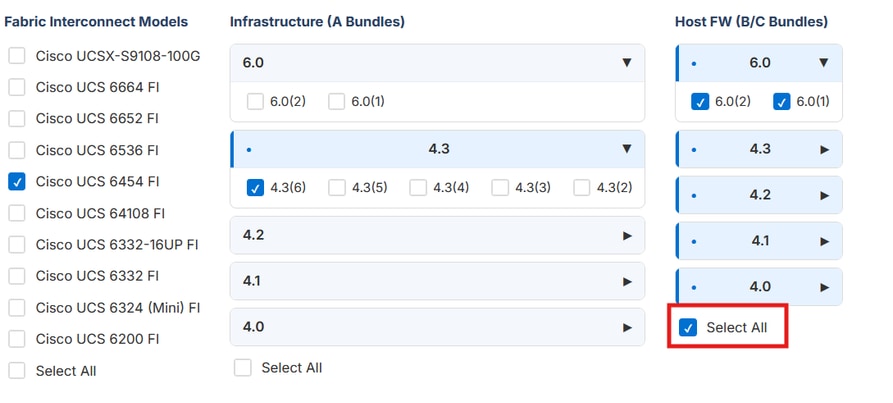
Image 3. Matrice de versions croisées d'UCS Manager - Sélectionner tous les logiciels hôtes (bundle B/C).
L'outil présente le microprogramme de serveur compatible (bundles B/C de pare-feu hôte) balisé avec Oui et une coche verte dans la colonne Configuration prise en charge.
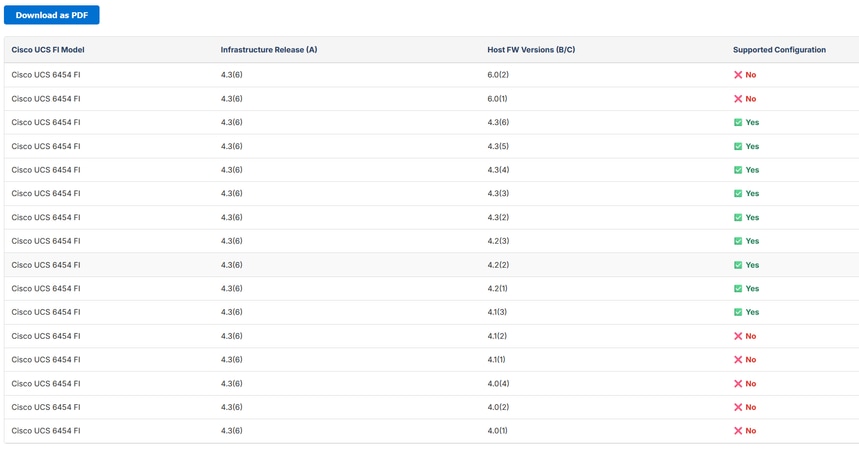
Image 4. Matrice de versions croisées d'UCS Manager - Sélectionner tous les logiciels hôtes (bundle B/C) - Résultats
Valider toutes les versions de l'infrastructure (offre groupée A) compatibles avec le microprogramme du serveur actuel (offre groupée B/C du logiciel hôte FW)
Pour afficher tous les bundles Infrastructure A compatibles pour le microprogramme du serveur cible, cliquez sur Select All dans la section Infrastructure version.
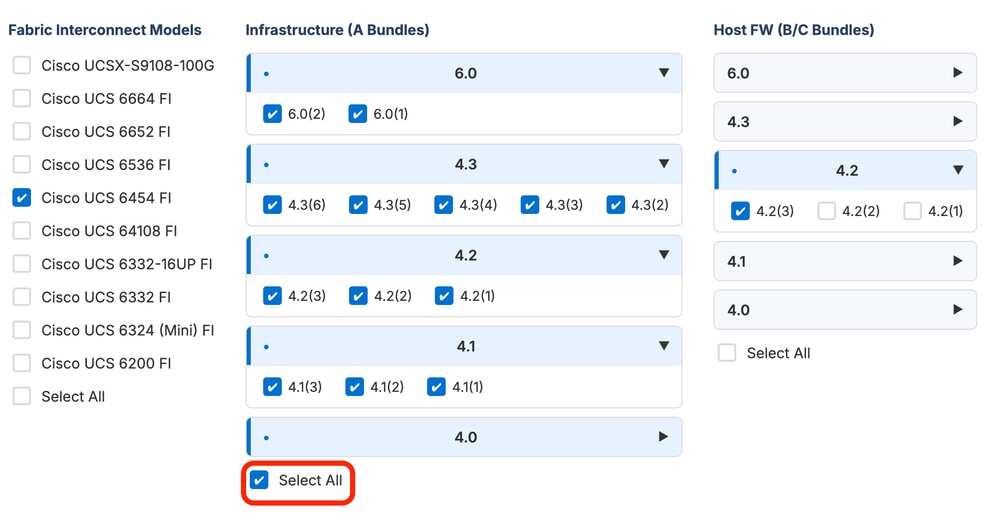
Image 5. Matrice de versions croisées d'UCS Manager - Infrastructure (offre groupée)
L'outil présente les versions d'infrastructure compatibles marquées avec Yes et une coche verte dans la colonne Supported Configuration.
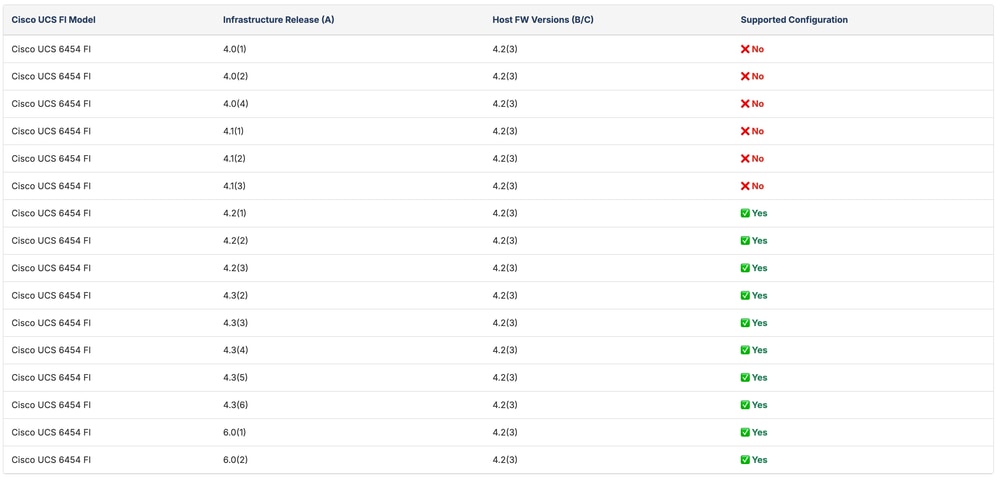
Image 6. Matrice de versions croisées d'UCS Manager - Infrastructure (offre groupée A) - Résultats
Remarque : Si une mise à niveau du bundle d'infrastructure est requise, il est recommandé de consulter les notes de version d'UCS Manager, des micrologiciels/pilotes et du BIOS lame pour la version du bundle d'infrastructure cible. Vérifiez également la compatibilité de votre matériel à l'aide de la documentation associée. Une fois la compatibilité confirmée, procédez à la mise à niveau de l'ensemble Infrastructure A en suivant les étapes décrites dans l'article Mettre à niveau UCS Manager.
Une fois toutes les conditions requises remplies, l'étape suivante consiste à obtenir le bundle de microprogramme et à le télécharger vers UCS Manager.
Gérer l'offre groupée de serveurs
Télécharger l'offre groupée de logiciels serveur
1. Accédez au site Web Cisco Software Download et sélectionnez le type de serveur approprié :
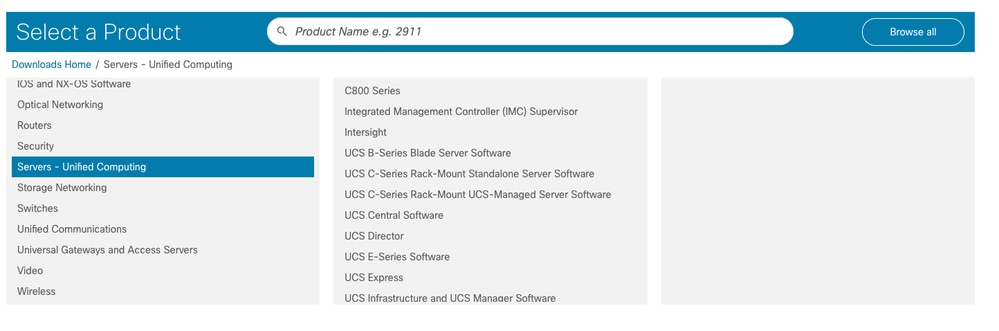
Image 7. Site Web de téléchargement de logiciels Cisco
- Pour les séries B et X : Logiciel de serveur lame UCS, série B
- Pour la gamme C intégrée à UCS Manager : logiciel de serveur géré UCS série C monté en rack
2. Sélectionnez Unified Computing System (UCS) Server Software Bundle, sélectionnez la version cible et téléchargez le bundle.
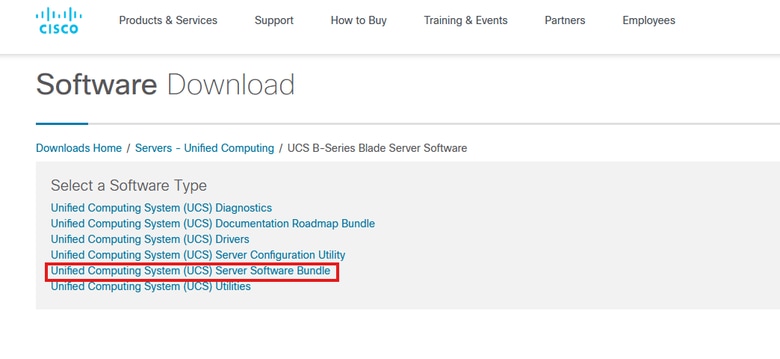
Image 8. Cisco Software Download - Select Unified Computing System (UCS ) - Offre groupée de logiciels de serveur
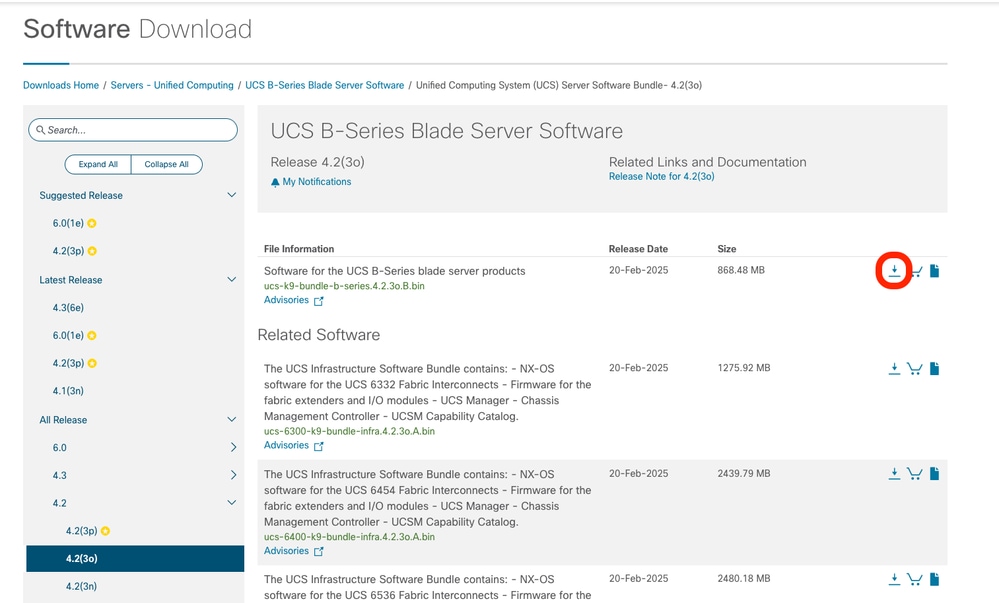
Image 9. Téléchargement du logiciel Cisco - Sélectionnez la version du micrologiciel.
Télécharger l'offre groupée de logiciels de serveur dans UCS Manager
1. Connectez-vous à UCS Manager.
2. Accédez à Equipment > Firmware Management > Download Tasks et cliquez sur Download Firmware.
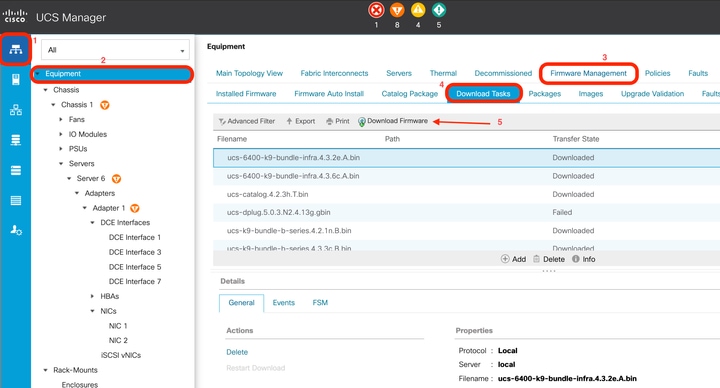
Image 10. Télécharger le bundle de microprogrammes vers UCS Manager.
3. Cliquez sur Système de fichiers local et Parcourir.
4. Sélectionnez le bundle téléchargé et cliquez sur OK.
Une fois le bundle de microprogrammes téléchargé, il est copié automatiquement dans chaque Fabric Interconnect.
L'étape suivante consiste à mettre à niveau le serveur UCS.
Mise à niveau du serveur UCS
Pour les serveurs UCS gérés par UCS Manager, trois méthodes principales de mise à niveau sont disponibles :
- Stratégie de microprogramme hôte - Met à niveau l'IMC serveur, les cartes réseau, le BIOS et les contrôleurs sur le serveur, à l'aide d'une stratégie et en l'incluant dans le profil de service associé au serveur.
- Installation automatique du micrologiciel : utilise l'offre groupée de logiciels de serveur Cisco UCS pour mettre à niveau tous les serveurs du domaine Cisco UCS. Tous les composants sont mis à niveau vers la version du micrologiciel incluse dans l'offre groupée de logiciels d'infrastructure Cisco UCS sélectionnée.
- Manuellement - Permet la modification du micrologiciel de différents composants individuellement ou dans un bundle. Il n'est recommandé qu'en dernier recours, lorsque la mise à niveau du micrologiciel d'un composant spécifique est nécessaire. Cette méthode n'est pas prise en charge lorsqu'une stratégie de microprogramme hôte est utilisée. Lorsqu'un profil de service est associé à une politique de microprogramme hôte, le système applique la gestion automatisée des microprogrammes.
Avant l'exécution de la mise à niveau du microprogramme du serveur, la suivante est une pratique recommandée pour minimiser l'impact de la mise à niveau.
Créer et appliquer une stratégie de maintenance (recommandé)
Une politique de maintenance détermine une action prédéfinie à entreprendre lorsqu'une modification perturbatrice est apportée au profil de service associé à un serveur. La stratégie de maintenance spécifie la manière dont Cisco UCS Manager déploie les modifications du profil de service. Lors d'une mise à niveau du micrologiciel, la création d'une stratégie de maintenance et la sélection d'une stratégie de redémarrage définissent le moment où le serveur doit redémarrer une fois les modifications appliquées.
- L'option Immediate oblige le serveur à redémarrer sans demander d'accusé de réception à l'utilisateur.
- L'option User Acknowledgement accepte l'accusé de réception manuel de l'utilisateur avant de redémarrer le serveur.
- L'option Timer Automatic déclenche le redémarrage à une heure spécifique mentionnée dans une planification.
L'association d'une stratégie de maintenance empêche les redémarrages inattendus du serveur pendant le processus de mise à niveau.
Pour en savoir plus sur les stratégies de maintenance, consultez le guide de gestion de l'administration de Cisco UCS Manager.
Pour configurer une stratégie de maintenance :
1. Accédez à Serveurs > Politiques de maintenance.
2. Cliquez sur + Ajouter au bas du volet principal et remplissez les détails. Sélectionnez User Ack dans la politique de redémarrage et sélectionnez On Next Boot policy.
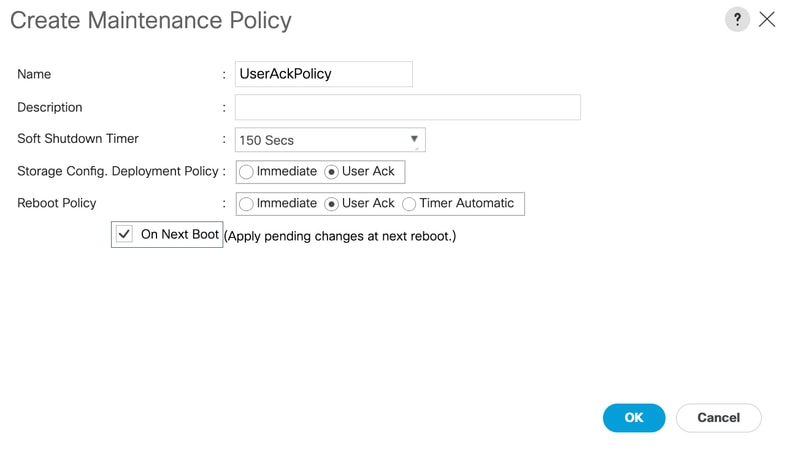
Image 11. Assistant Stratégie de maintenance
3. Cliquez sur OK pour enregistrer.
4. Accédez à Servers > Service Profile et cliquez sur Change Maintenance Policy.
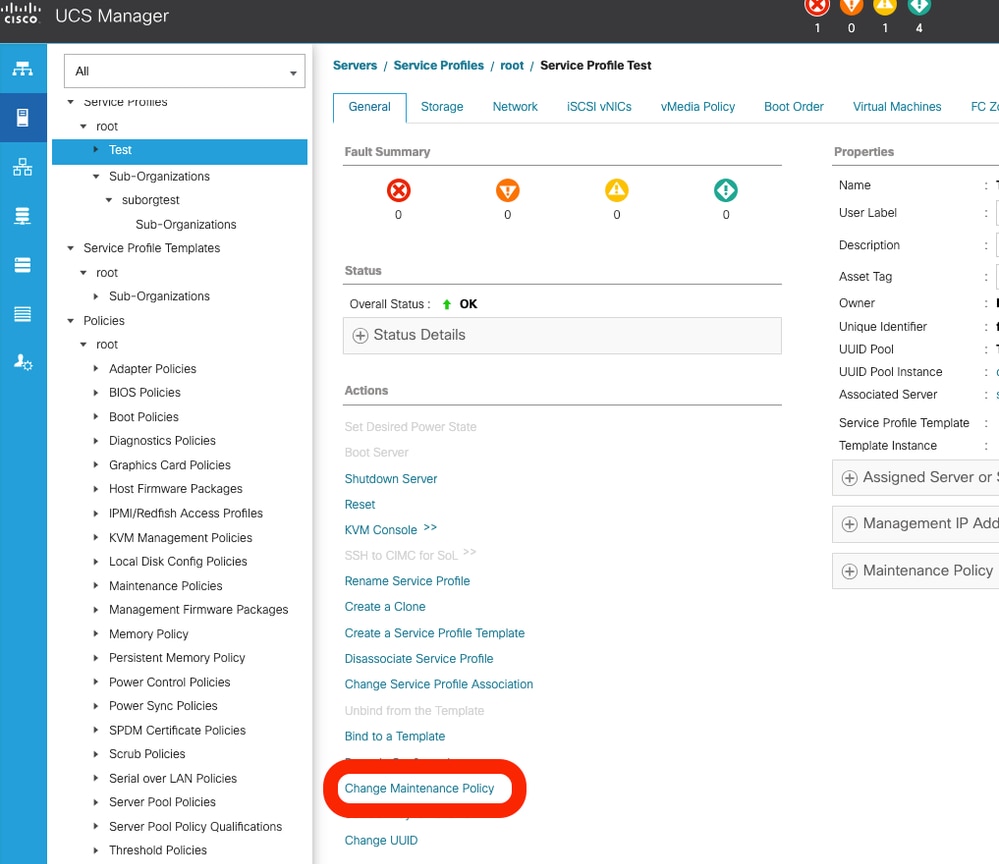
Image 12. Modifier la stratégie de maintenance dans UCS Manager.
5. Sélectionnez la règle de maintenance créée et cliquez sur OK.
Lorsque la stratégie de maintenance est configurée avec le paramètre Reboot Server - User Ack, le système affiche une alerte dans le coin supérieur droit de l'interface. Cela nécessite une confirmation manuelle avant le lancement de la séquence de redémarrage du serveur, ce qui vous permet de gérer les temps d'arrêt en fonction de votre planning opérationnel.
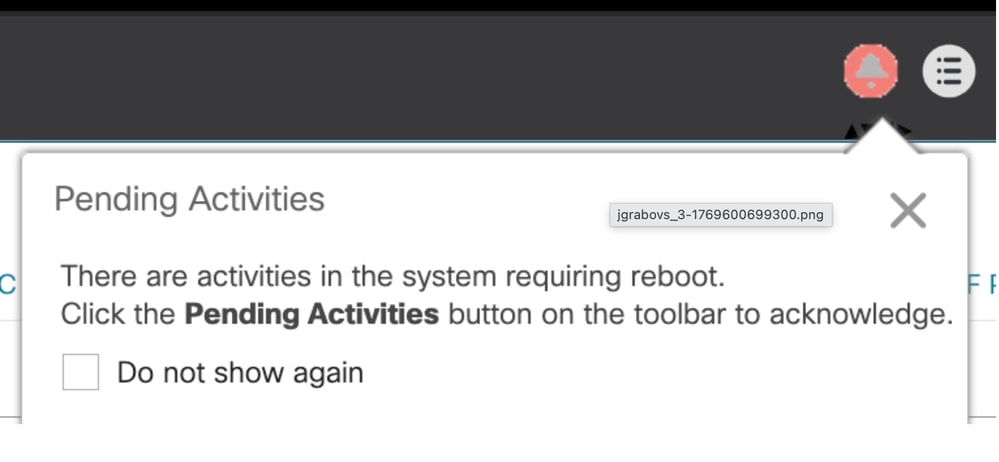
Image 13. Activités en attente - Accusé de réception utilisateur
Méthode 1 : Mettre à niveau le serveur UCS en utilisant une stratégie de microprogramme hôte
Créer la stratégie du micrologiciel
1. Accédez à Serveurs > Stratégies > Packages de microprogramme hôte.
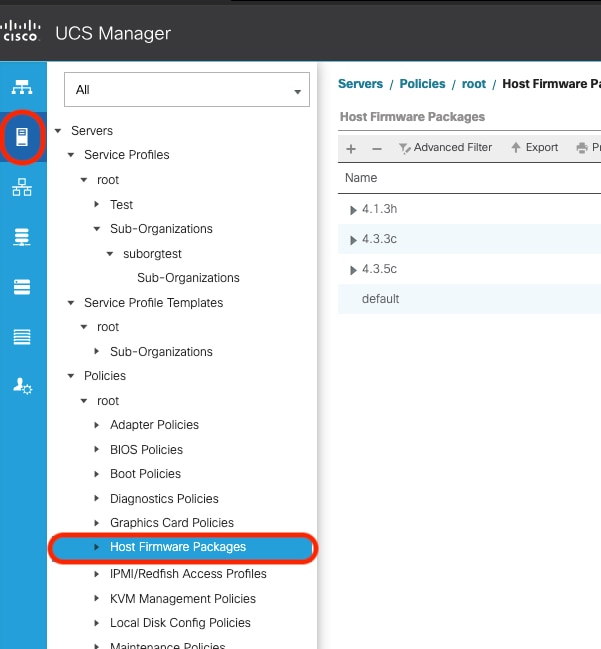
Image 14. Package de microprogramme hôte dans UCS Manager
2. Cliquez sur + Ajouter dans le bas du volet principal.
3. Créez la politique de micrologiciel avec les détails du bundle téléchargé.
4. Sélectionnez la version de l'offre groupée correspondant au package lame et/ou rack.
Remarque : Dans cet exemple, seul le disque local a été sélectionné dans la section Composants exclus. D'autres composants sont souvent sélectionnés pour les exclure de la mise à niveau.
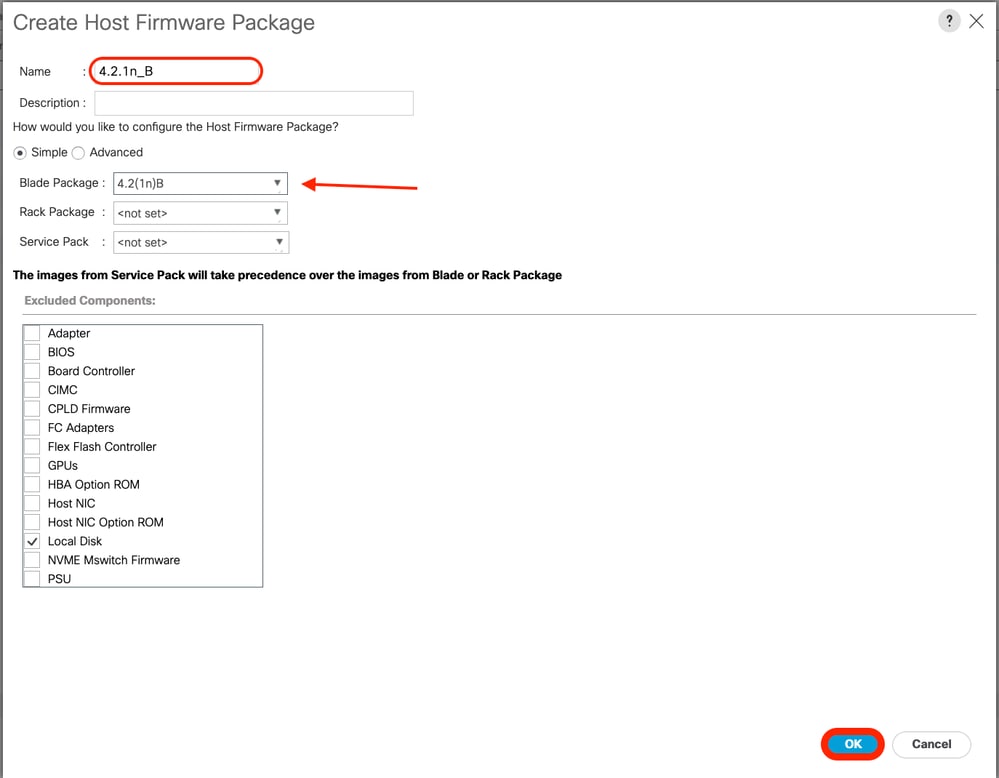
Image 15. Créer un progiciel hôte
3. Cliquez sur OK.
Application de la politique du micrologiciel
1. Accédez à Serveurs > Profil de service > Stratégies.
2. Dans Firmware Policies, sélectionnez la politique de microprogramme hôte créée dans Creating the Firmware Policy.
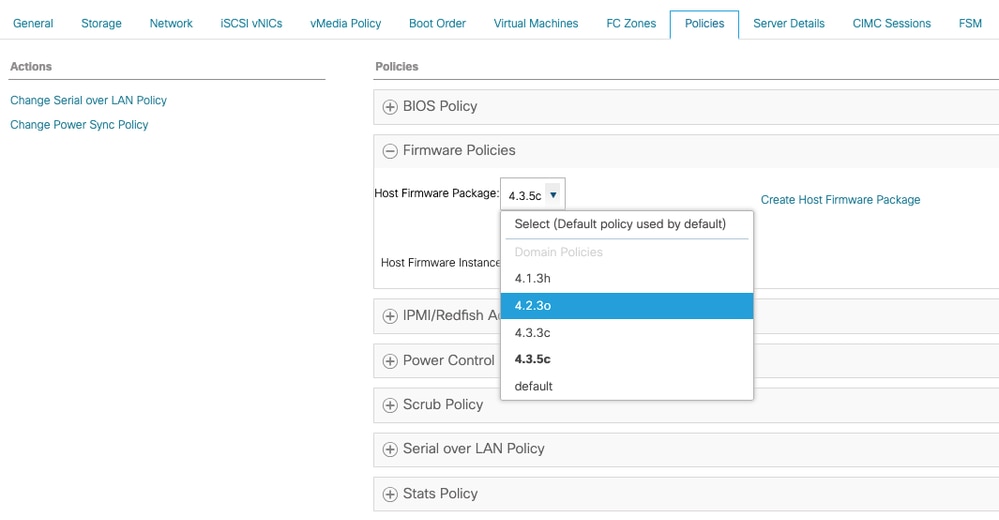
Image 16. Application du progiciel de l’hôte
3. Cliquez sur Enregistrer les modifications.
La mise à niveau démarre dès que vous enregistrez les modifications.
Méthode 2 : Mise à niveau du serveur UCS via l'installation automatique
1. Accédez à Equipment > Firmware Management > Firmware Auto Install.
2. Sélectionnez Install Server Firmware pour lancer un assistant.
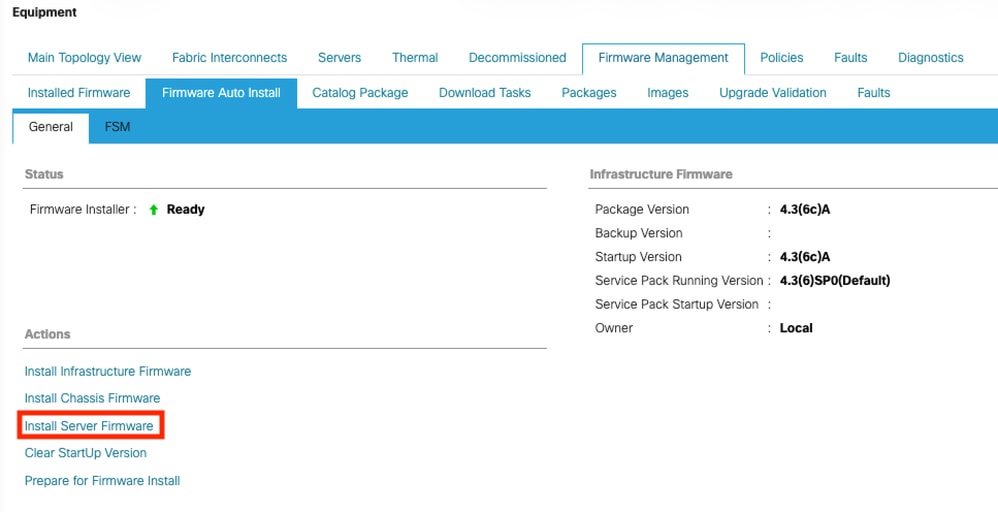
Image 17. UCS Manager - Microprogramme de serveur - Installation automatique
3. Dans l'étape Sélectionner des versions de package, sélectionnez la Nouvelle version pour les serveurs de la série B et/ou C. Dans cet exemple, le package de la série 4.2(3o)B est sélectionné. Cliquez sur Suivant.
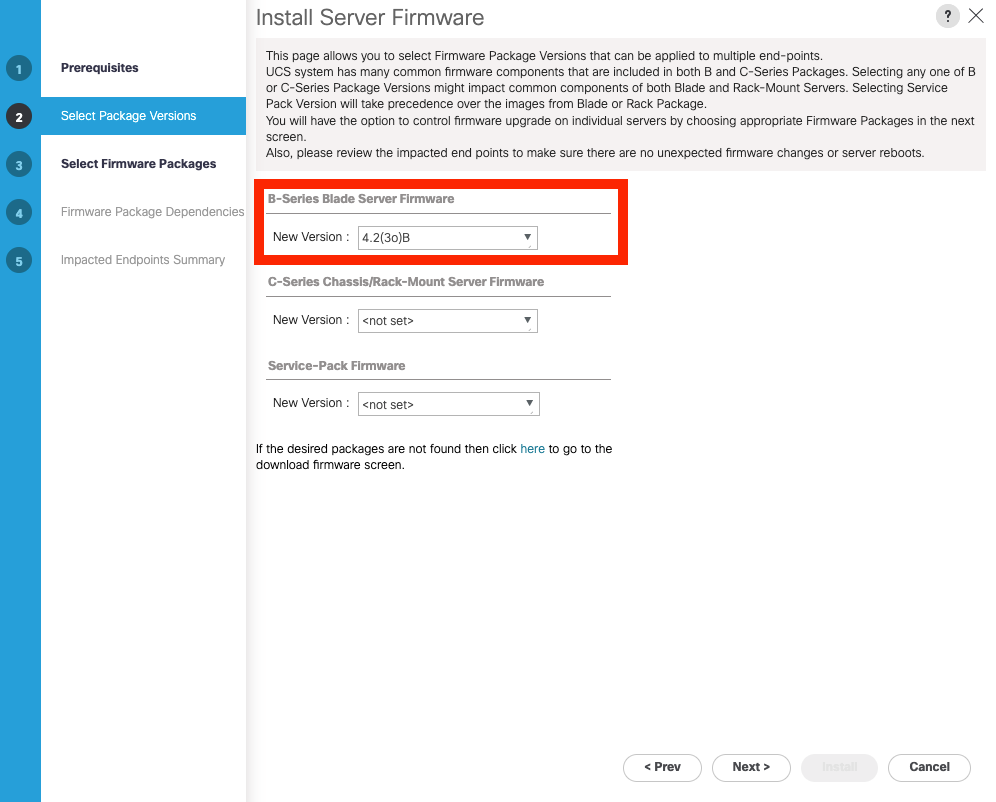
Image 18. Installation automatique : Définir le microprogramme du serveur lame
4.Dans l'étape Packages de microprogramme hôte, sélectionnez l'organisation contenant les serveurs destinés à la mise à niveau. Seuls les serveurs associés aux mises à niveau de l'organisation sélectionnée sont disponibles. Dans cet exemple, la racine a été sélectionnée pour mettre à niveau tous les serveurs. Cette mise à niveau inclut les serveurs avec et sans profil de service associé.
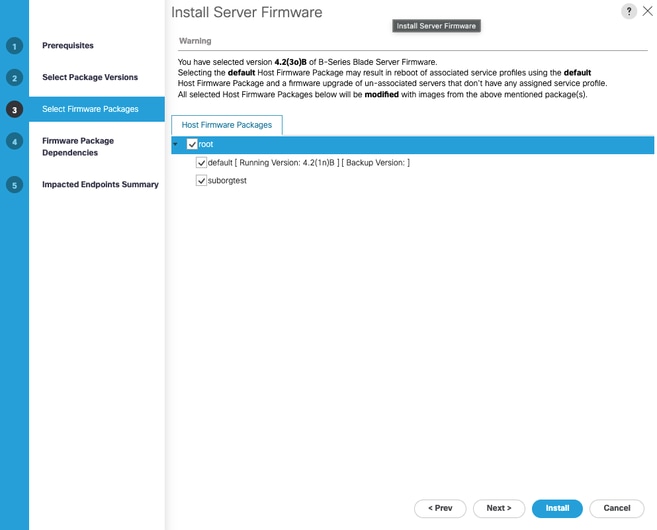
Image 19. Installation automatique : Sélectionner un progiciel
5. Cliquez sur Suivant. Section 4 - Firmware Firmware Dependencies affiche les profils de service qui sont affectés.
6. Cliquez sur Suivant. Section 5 - Récapitulatif des points de terminaison affectés affiche les serveurs affectés par l'installation automatique.
7. Cliquez sur Installer.
La mise à niveau commence.
Méthode 3 : Mise à niveau manuelle du serveur UCS
Remarque : Pour les environnements de petite taille, cette méthode est correcte. Toutefois, dans les environnements de taille moyenne et importante, cette pratique est généralement déconseillée. Une utilisation fréquente sans enregistrement de modification approprié peut entraîner une perte du suivi de la version du micrologiciel, ce qui compromet la cohérence requise pour la conformité et la compatibilité des logiciels, en particulier dans les environnements où plusieurs services gèrent différentes couches de l'infrastructure, comme le système d'exploitation hôte, les machines virtuelles ou d'autres composants qui nécessitent souvent des mises à jour ultérieures en fonction de la version sous-jacente du micrologiciel.
1. Accédez à Equipment > Chassis > Chassis (id) > Servers > Server (id)
2. Sélectionnez l'onglet Installer le micrologiciel. Un tableau contenant les versions du microprogramme de chaque composant du serveur s'affiche.
3. Cliquez sur Update Firmware.
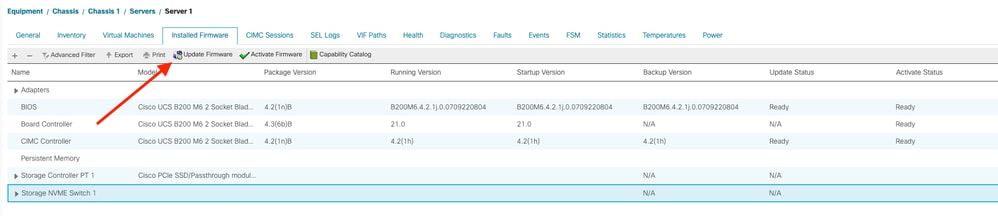
Image 20. Microprogramme installé sur le serveur
4. Sélectionnez la case d'option Bundle et sélectionnez la version cible dans la liste déroulante.
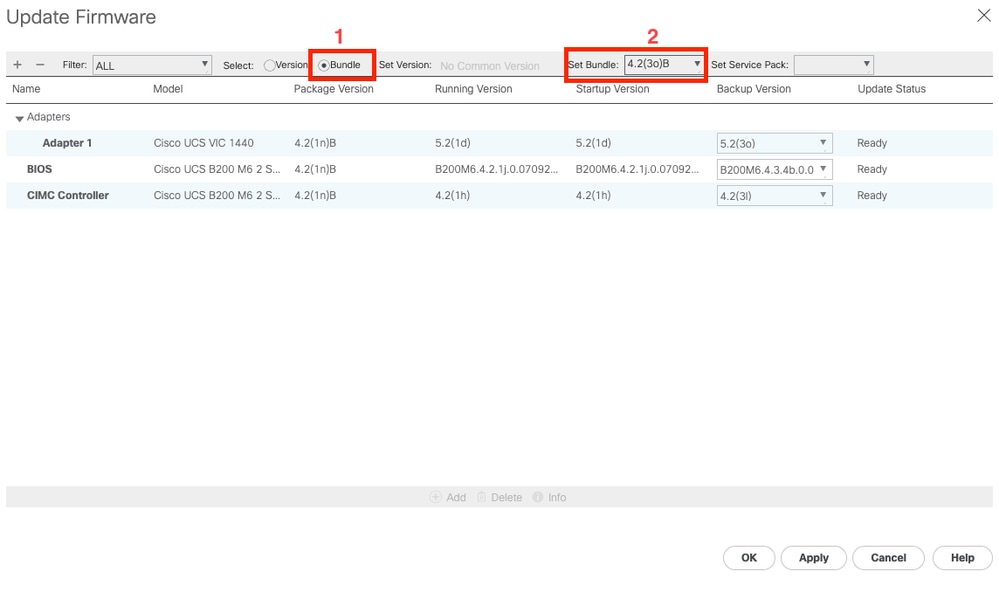
Image 21. Définir le bundle de microprogrammes pour la sauvegarde
Remarque : Le sélecteur déroulant permet de sélectionner la version de chaque composant individuellement (adaptateur, BIOS, etc.).
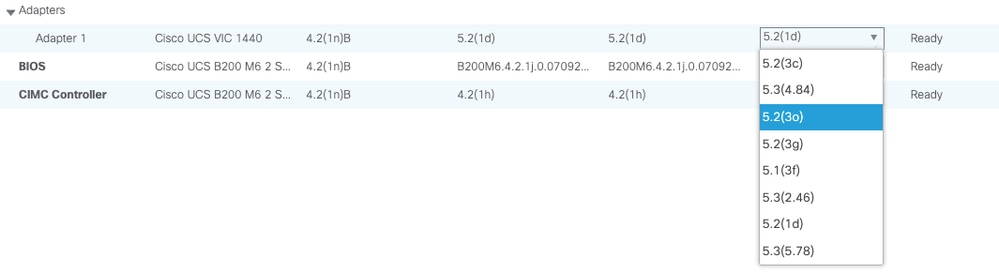
Image 22. Définition de la version du microprogramme d’un composant
5. Cliquez sur Apply et sur OK.
6. Accédez à l'onglet FSM et surveillez la progression jusqu'à ce que la tâche soit entièrement terminée.
7. Accédez à l'onglet Installed Firmware et cliquez sur Activate Firmware.
8. Pour chaque composant, sélectionnez la version affichée dans la colonne version de sauvegarde du volet principal.
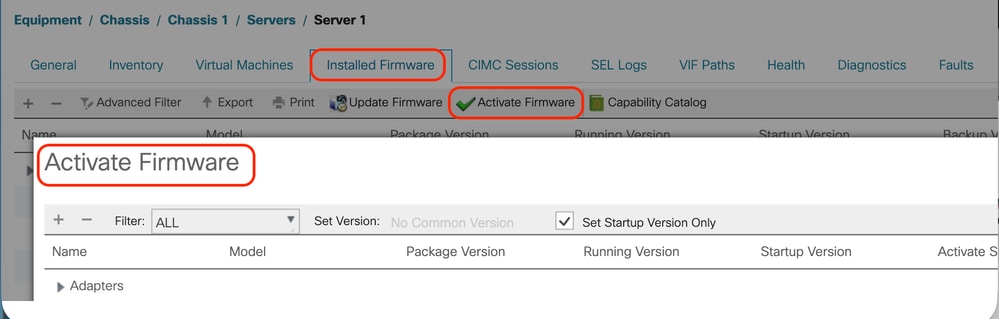
Image 23. Activation du micrologiciel
9. Cliquez sur Apply et sur Ok. La mise à niveau démarre.
Vérification
Accédez à Equipment > Chassis > Chassis (id) > Servers > Server (id) > FSM tab et observez le processus de mise à niveau. Un état de progression de 100 % indique un processus de mise à niveau complet.
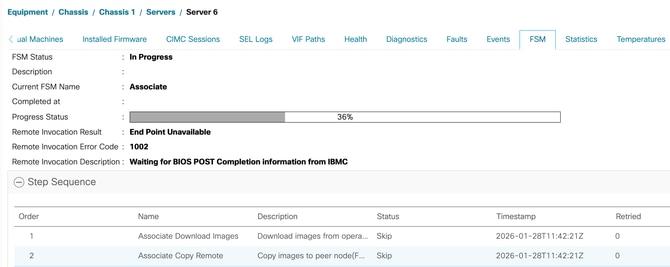
Image 24. FSM
Dans l'onglet Installed Firmware (Micrologiciel installé), observez le micrologiciel installé sur le serveur sélectionné. La colonne Version du package contient la version du microprogramme de l'hôte cible.
Remarque : Le contrôleur de carte ne prend pas en charge la rétrogradation, mais est rétrocompatible. Le serveur présenté a été mis à niveau vers une version supérieure et rétrogradé, comme indiqué par une version de package supérieure pour le contrôleur de carte.
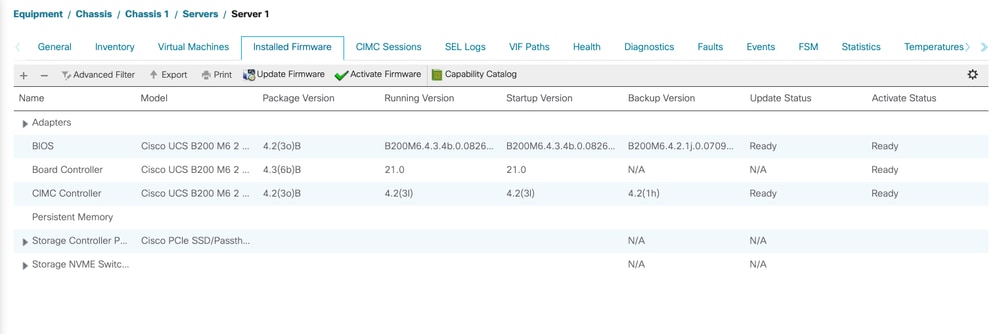
Image 25. Microprogramme installé et activé.
Historique de révision
| Révision | Date de publication | Commentaires |
|---|---|---|
3.0 |
06-Jun-2026
|
Contributeurs ajoutés. |
2.0 |
29-May-2026
|
Texte de remplacement mis à jour, tentative de republication pour corriger une mise en forme, table des matières corrigée. |
1.0 |
13-May-2026
|
Première publication |
 Commentaires