Configuration des serveurs UCS série C intégrés en mode autonome
Table des matières
Introduction
Ce document décrit comment configurer un serveur UCS-C intégré dans UCS Manager en mode autonome et comment réinstaller sa version de microprogramme.
Conditions préalables
Exigences
Cisco vous recommande de prendre connaissance des rubriques suivantes :
- Compréhension de base des réseaux
- Compréhension de base d'UCS Manager (UCSM)
- Compréhension de base des serveurs UCS (Unified Computing Systems Servers)
- Compréhension de base du contrôleur de gestion intégré Cisco (CIMC)
Composants utilisés
Ce document n'est pas limité à des versions logicielles spécifiques.
The information in this document was created from the devices in a specific lab environment. All of the devices used in this document started with a cleared (default) configuration. Si votre réseau est en ligne, assurez-vous de bien comprendre l’incidence possible des commandes.
Informations générales
Assurez-vous que vous disposez de ces exigences avant de tenter cette configuration.
- Monitor
- Clavier
- Câble KVM
- Ordinateur à connecter au serveur série C
- Câble 1G pour la connexion au port de gestion
Configurer

Remarque : N'effectuez pas ce processus sans la recommandation du TAC.
Mettre le serveur en mode autonome

Avertissement : Assurez-vous que votre serveur est hors tension avant de commencer cette procédure.
Étape 1. Désactivation du serveur
1. Accédez à l'interface Web d'UCS Manager.
2. Accédez à Equipment > Rack-Mounts > Server x.
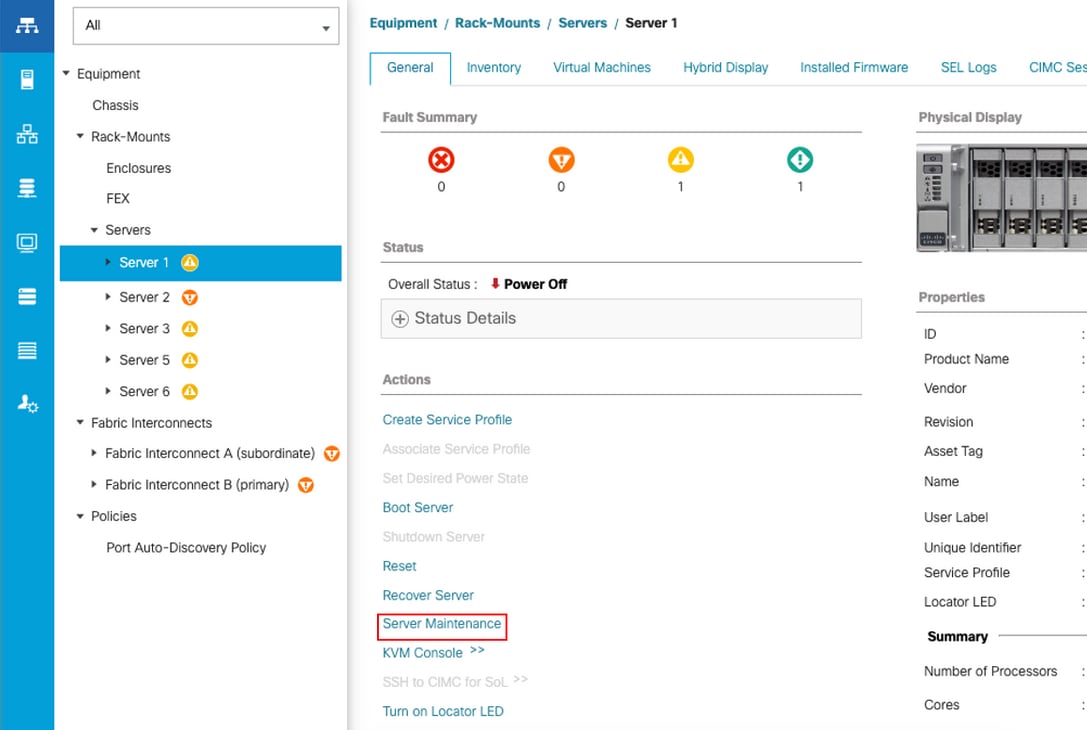
3. Cliquez sur Maintenance du serveur et sélectionnez Désactiver.
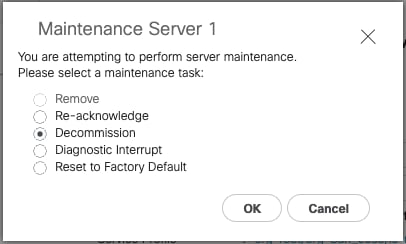
Remarque : Lorsqu'un serveur est mis hors service, il n'est pas affiché sur Montage en rack, il est affiché sous Équipement > Mis hors service > Montage en rack.
Étape 2 : annulation de la configuration des ports serveur
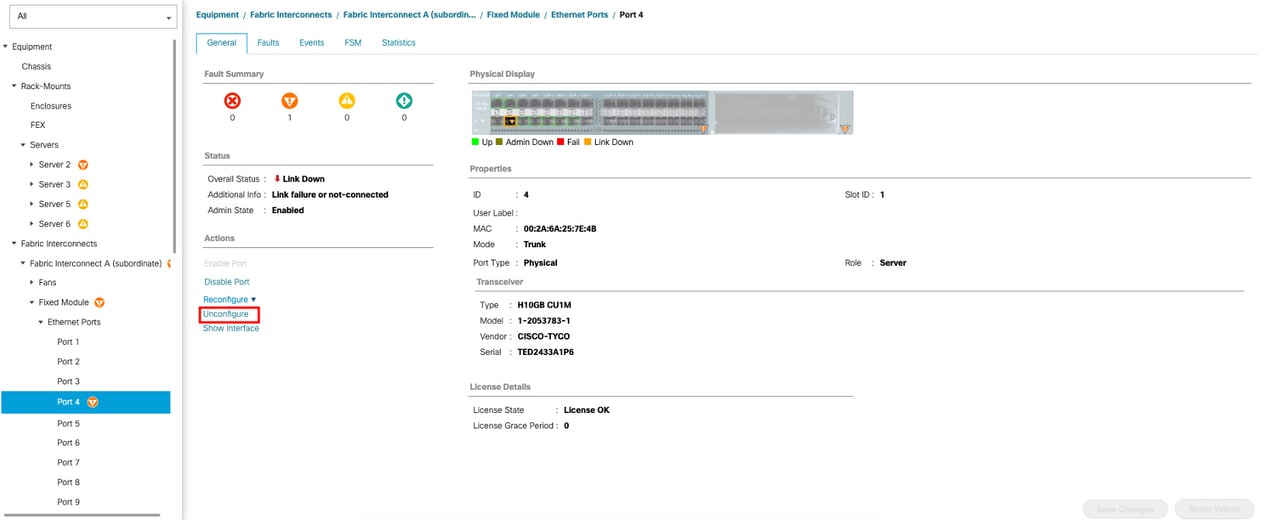
1. Accédez à Equipment > Fabric Interconnects > Fabric Interconnect A > Fixed Module > Ethernet Ports > Port x.
2. Cliquez sur Unconfigure.
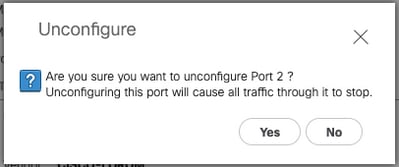
3. Répétez les mêmes étapes pour Fabric Interconnect B.
4. Accédez à Equipment > Fabric Interconnects > Fabric Interconnect B > Fixed Module > Ethernet Ports > Port x. Cliquez ensuite sur Unconfigure.
Étape 3. Remplacer CIMC par les paramètres par défaut
1. Mettez le serveur hors tension et retirez les cordons d'alimentation. Patientez 2 minutes et branchez à nouveau les cordons d'alimentation.
2. Connectez un câble KVM au serveur à l'aide d'un moniteur et d'un clavier.
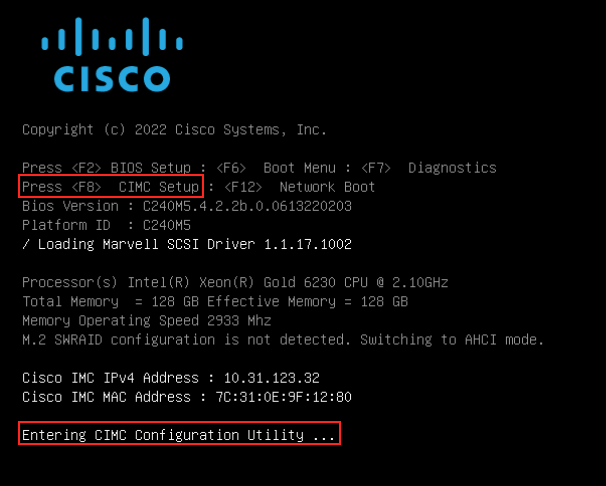
3. Surveillez le processus de démarrage du serveur jusqu'à ce que vous atteigniez le menu Cisco et appuyez sur F8 pour accéder à l'utilitaire de configuration Cisco IMC.
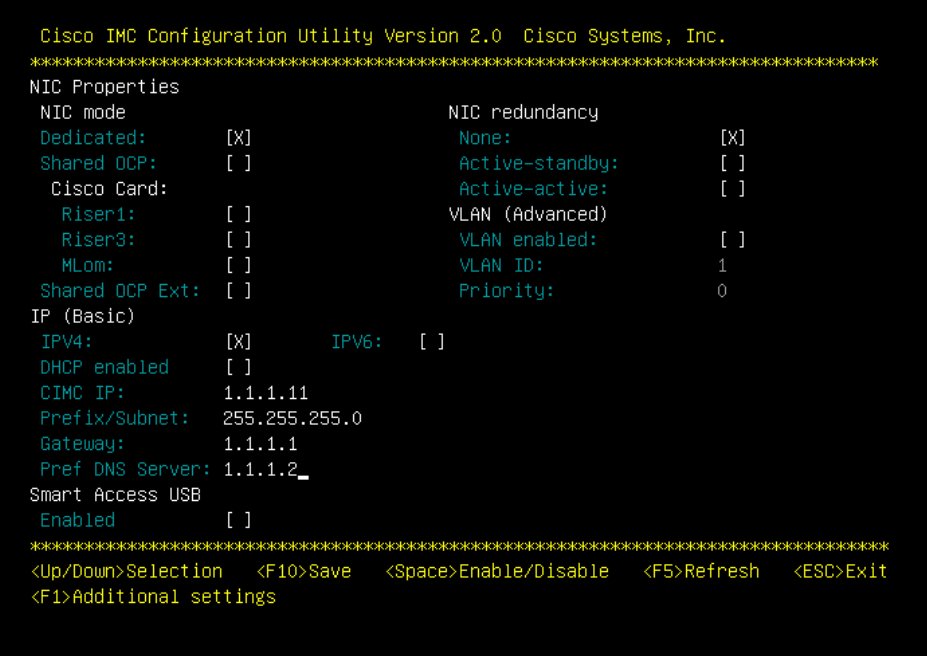
4. Appuyez sur F1 et activez Factory Default.
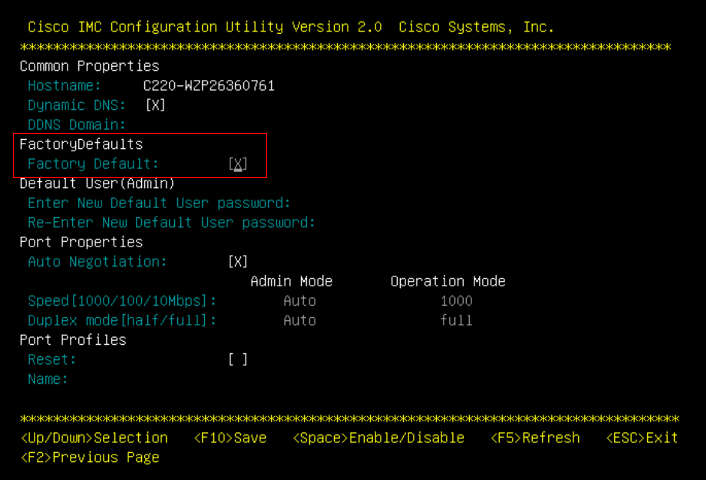
5. Appuyez sur F10 pour enregistrer vos modifications et redémarrer le serveur.
Étape 4. Configuration de CIMC en mode autonome
1. Surveillez le processus d'amorçage du serveur jusqu'à ce que vous atteigniez le menu Cisco et appuyez sur F8 pour revenir à l'utilitaire de configuration Cisco IMC.
2. Appliquez la configuration suivante :
- Mode de carte réseau sélectionné sur Dédié
- IP vers IPV4
- IP CIMC avec une adresse IP dans le même sous-réseau que votre ordinateur
- Redondance de la carte réseau nulle
- Aucun VLAN
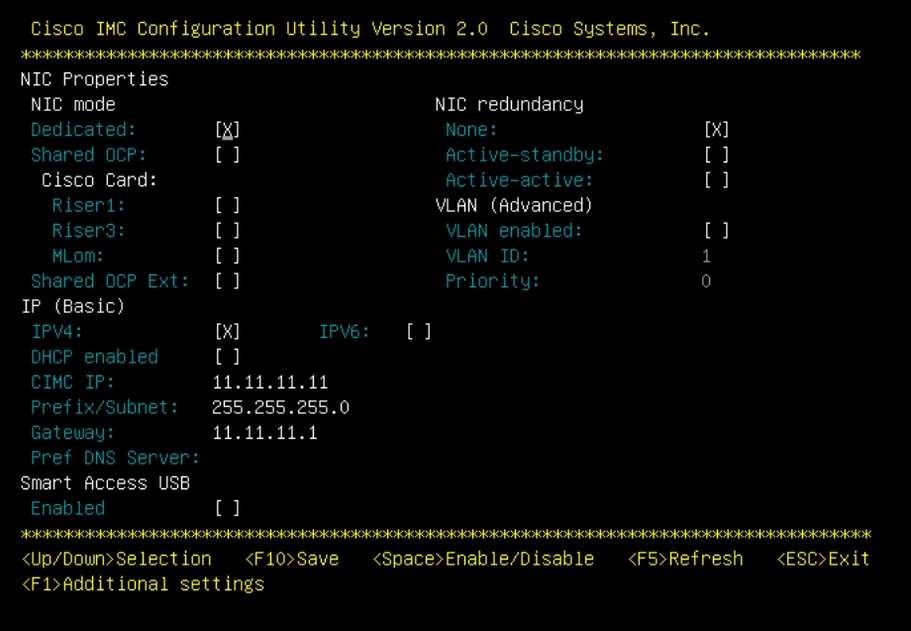
3. Appuyez sur F10 pour enregistrer vos modifications et redémarrer le serveur.
4. Connectez votre ordinateur au port de gestion physique sur le serveur et ouvrez un navigateur Web.
5. Utilisez l'adresse IP que vous avez configurée https://x.x.x.x
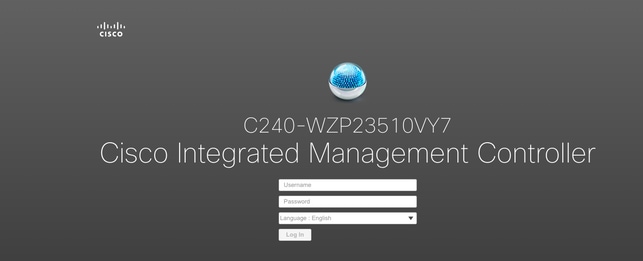
Remarque : Le mot de passe par défaut d'un utilisateur admin est password.
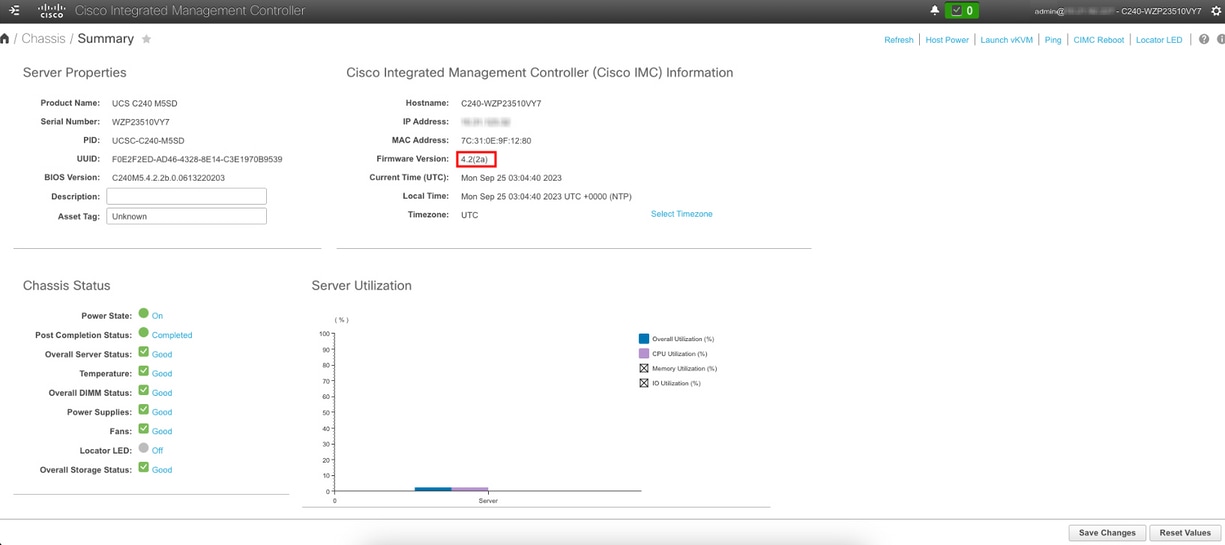
6. Affichage d’invite CIMC et version CIMC actuelle.
Réinstaller la version du micrologiciel
Remarque : Si votre serveur est de nouveau intégré à UCSM, il est vivement recommandé de réinstaller la version du micrologiciel.
Étape 1 : téléchargement de l’ISO de l’utilitaire de mise à niveau de l’hôte
1. La réimagerie est effectuée via HUU. Vous pouvez télécharger HUU ISO sur la page de téléchargement de Cisco.
Étape 2. Lancement du KVM et mappage de l'ISO HUU
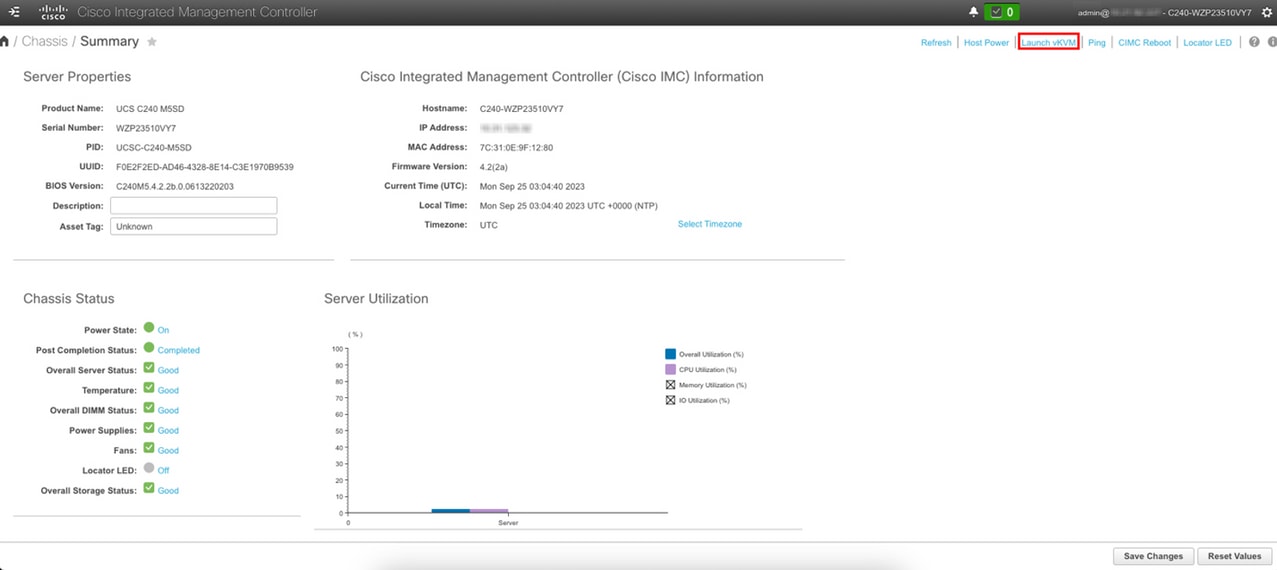
1. Une fois que vous avez téléchargé le HUU pour la version actuelle, accédez à CIMC et cliquez sur Launch KVM.
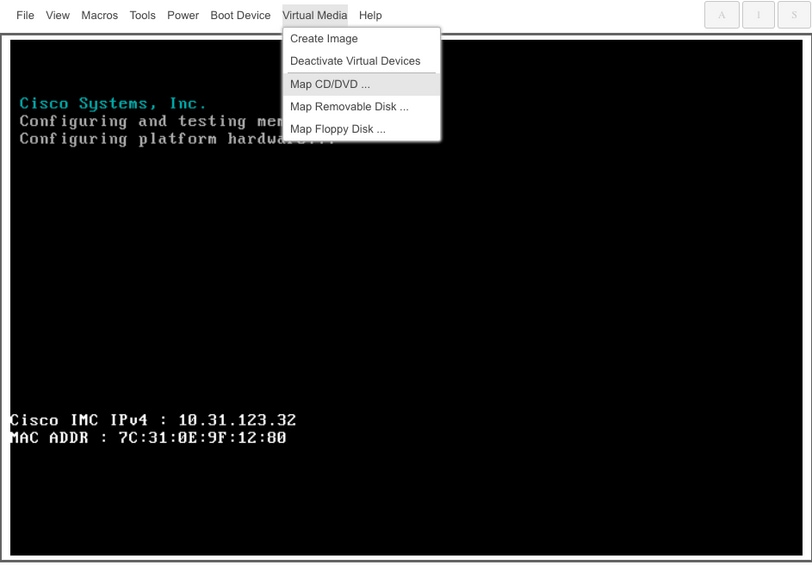
2. Une fois le vKVM lancé, cliquez sur Virtual Media et activez les périphériques virtuels.
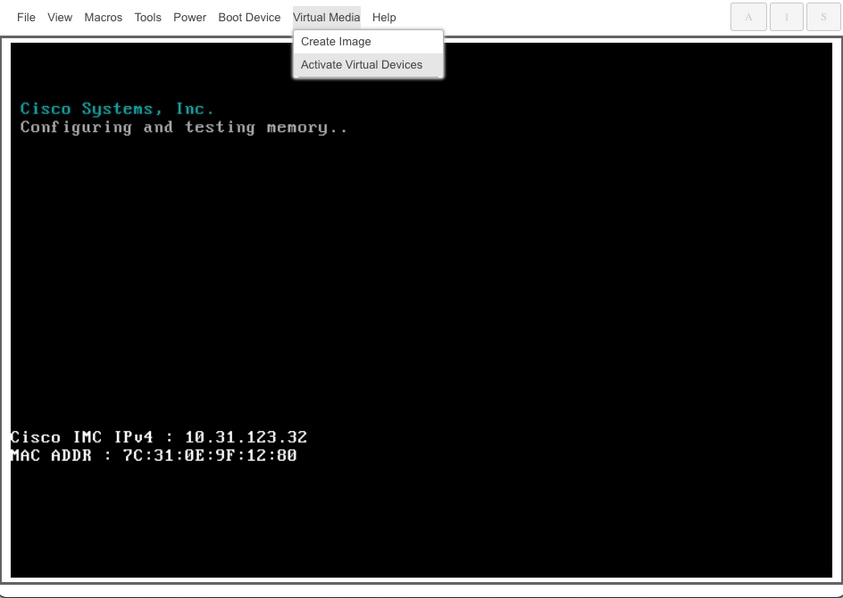
3. Carte HUU sur CD/DVD de carte.
Étape 3. Démarrage à l’aide de HUU ISO
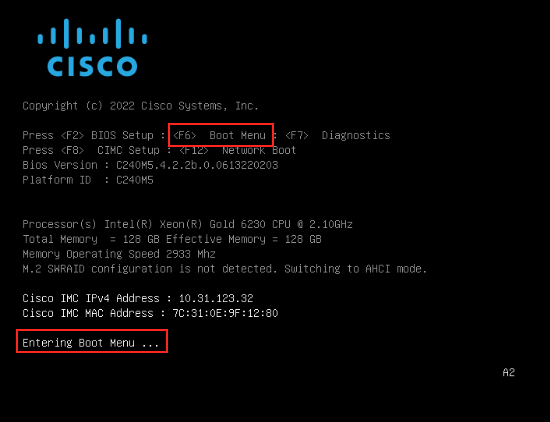
1. Surveillez le processus de démarrage du serveur jusqu'à ce que vous atteigniez le menu Cisco et appuyez sur F6 pour entrer dans le menu de démarrage.
2. Sélectionnez l'option vDVD mappé vKVM pour démarrer le mappage ISO HUU.
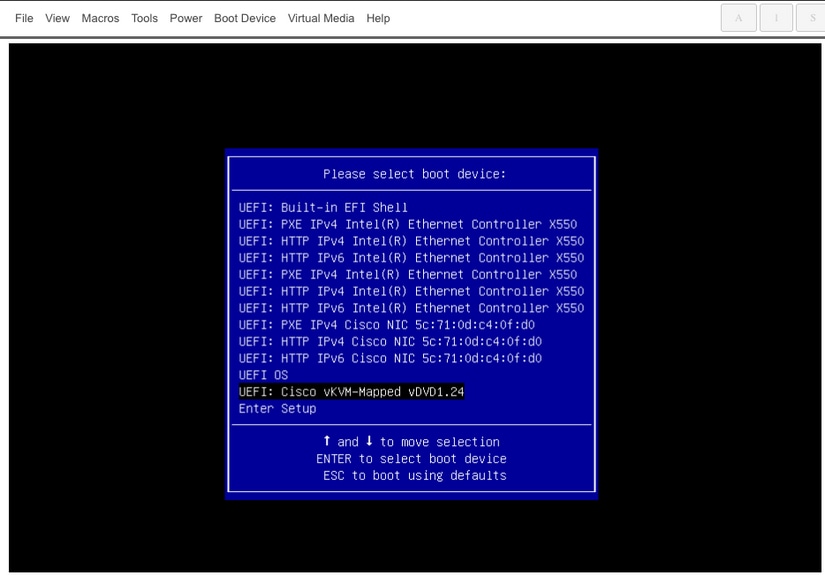
Remarque : Pour charger HUU ISO, cela peut prendre plusieurs minutes.
Étape 4. Réinstaller la version actuelle
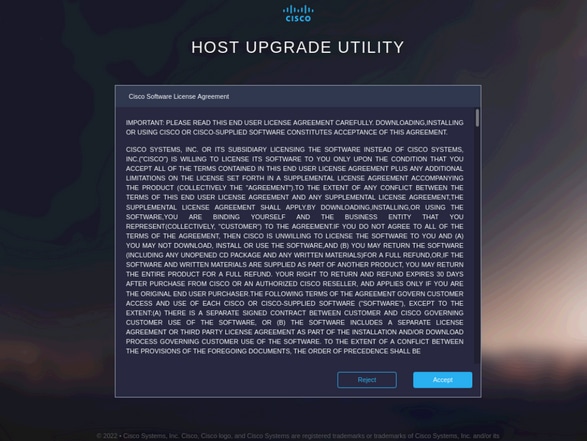
1. Attendez que HUU ISO charge et accepte le contrat de licence logicielle Cisco.
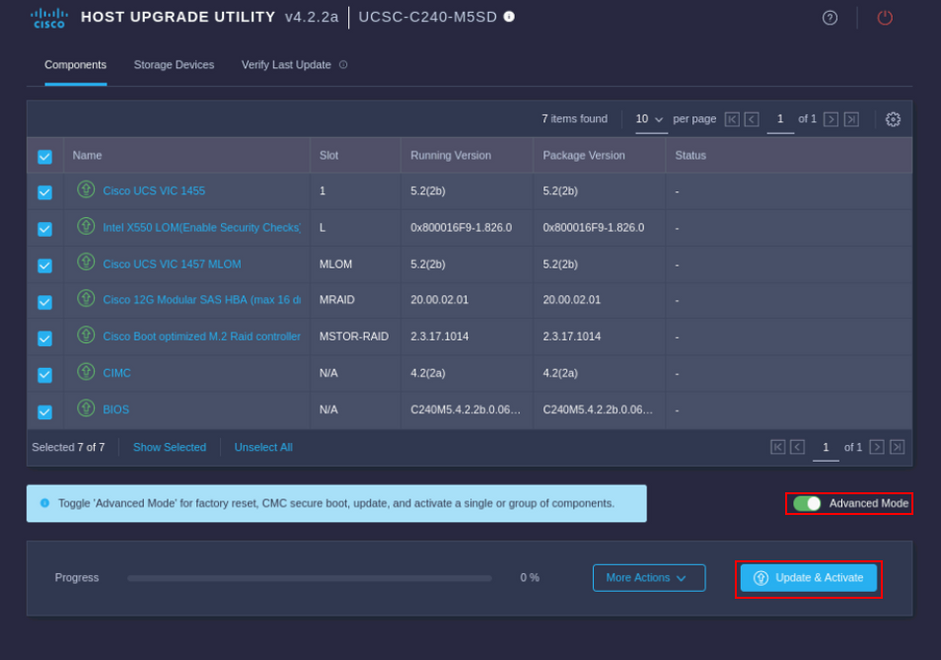
2. Passez en mode avancé et sélectionnez tous les composants, puis cliquez sur Update & Activate.
3. Attendez que la réinstallation soit terminée et que le serveur redémarre.
Intégrer le serveur à UCS Manager
Étape 1 : définition de CIMC sur les paramètres d’usine
1. Répétez les mêmes étapes à l'étape 3 dans Placer le serveur en mode autonome.
Étape 2. Reconfiguration des ports en tant que ports serveur
1. Accédez à Equipment > Fabric Interconnects > Fabric Interconnect A > Fixed Module > Ethernet Ports > Port x.
2. Cliquez sur Reconfigurer et sélectionnez Configuré en tant que port de serveur.
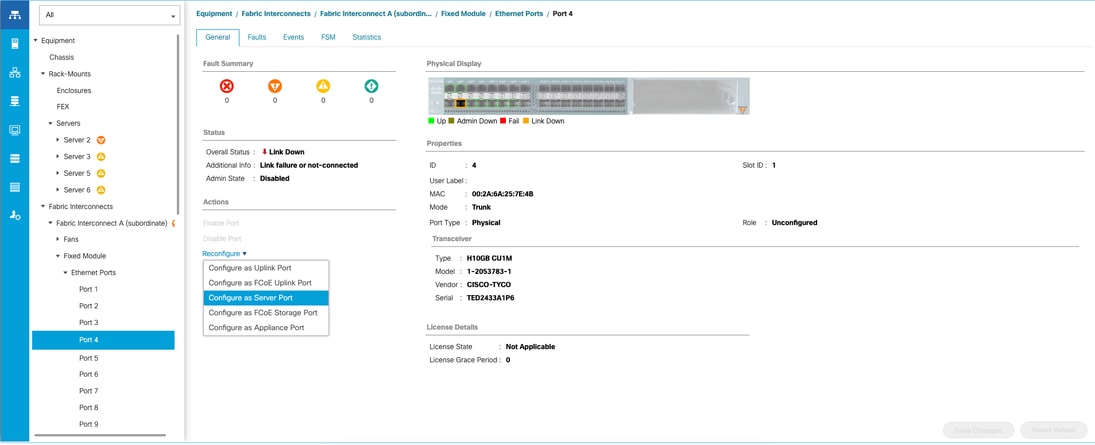
3. Répétez les mêmes étapes pour Fabric Interconnect B.
4. Accédez à Equipment > Fabric Interconnects > Fabric Interconnect B > Fixed Module > Ethernet Ports > Port x. Cliquez ensuite sur Reconfigure et sélectionnez Configured as Server Port.
Étape 3. Connecter les câbles des adaptateurs
1. Connectez le port 1 à FI-A et le port 3 à FI-B de la carte VIC.
Étape 4. Serveur de redirection
1. Accédez à Equipment > Decomsioned > Rack-Mounts, cochez la case Recommission et cliquez sur Save.
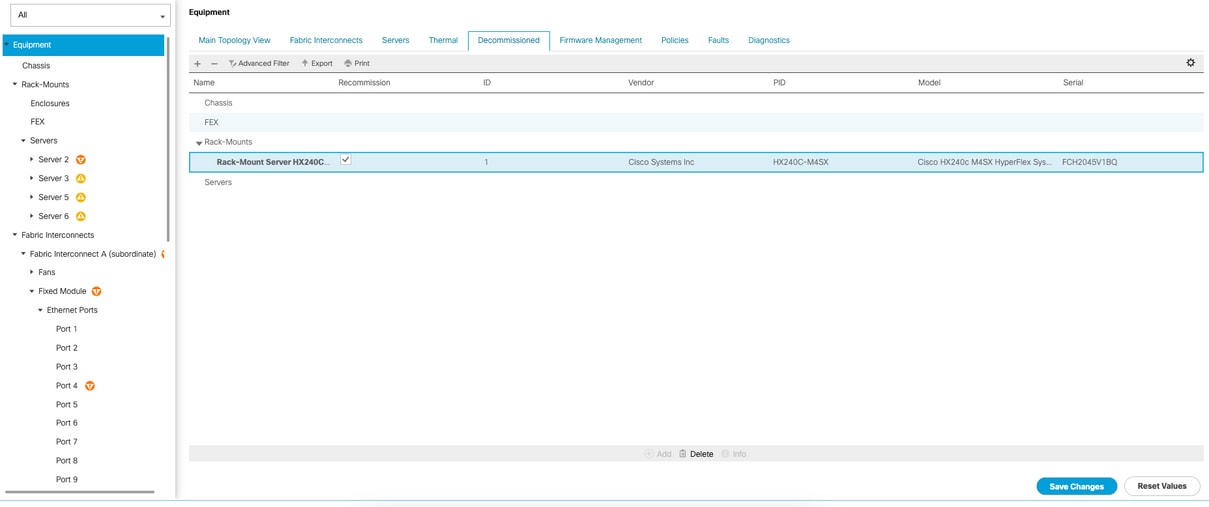
2. Attendez de voir à nouveau votre serveur.
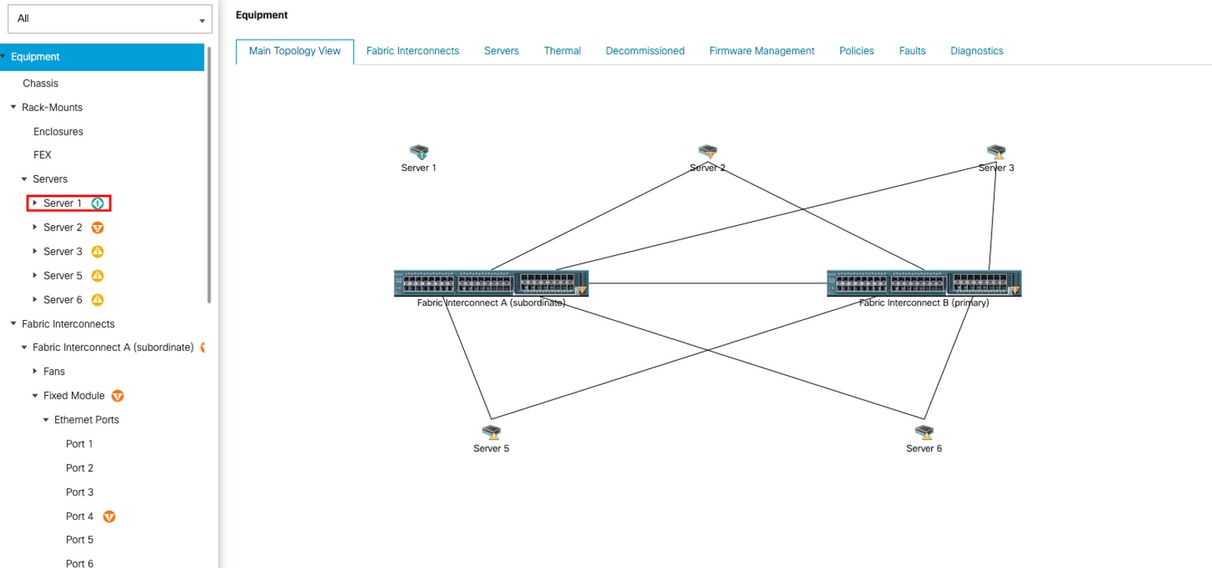
3. Vous pouvez surveiller la découverte de serveur sur le serveur FSM.
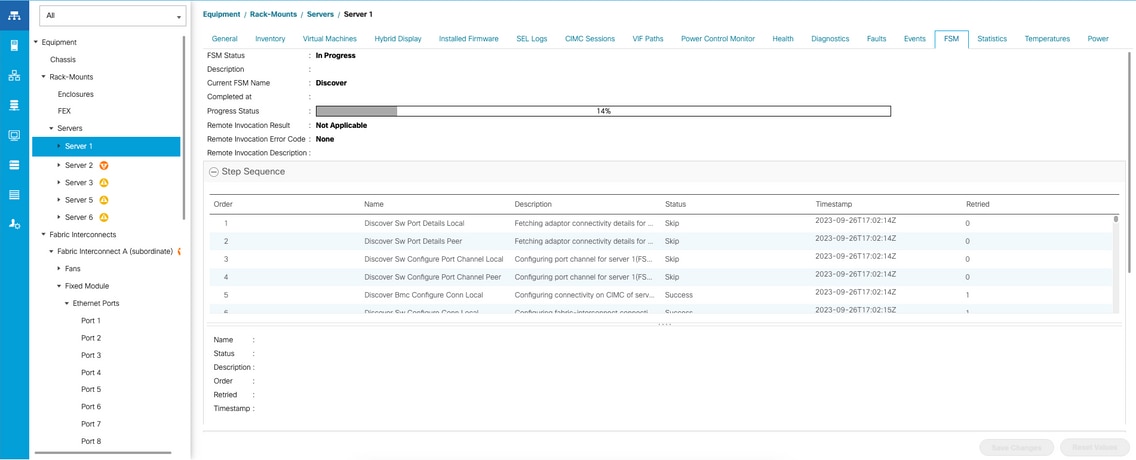
Remarque : Le démarrage de la détection peut prendre plusieurs minutes.
4. Une fois que le serveur a terminé le processus de détection, l'association du profil de service (SP) commence.
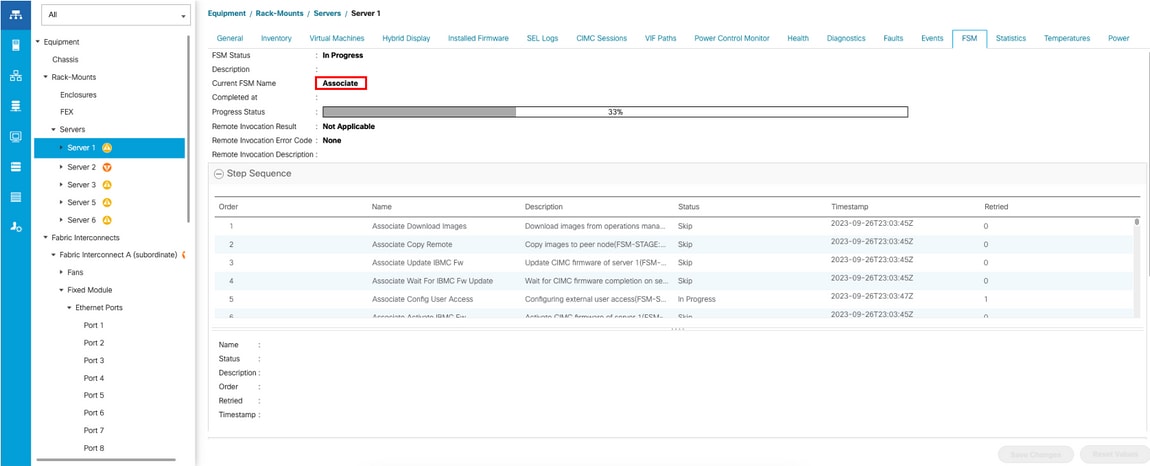
5. Une fois la détection et l'association terminées, vous pouvez démarrer votre serveur et le recharger en production.
Informations connexes
- Utilitaires de serveur UCS série C
- Intégration de la gamme UCS C avec Cisco UCS Manager
- Assistance et documentation techniques - Cisco Systems
Historique de révision
| Révision | Date de publication | Commentaires |
|---|---|---|
3.0 |
20-Aug-2026
|
Mise à jour du titre, de l'orthographe, de la grammaire, insertion de lignes horizontales pour séparer les sections pour plus de lisibilité. |
2.0 |
04-Mar-2025
|
Texte de remplacement, ponctuation et mise en forme mis à jour. |
1.0 |
29-Sep-2023
|
Première publication |

 Commentaires
Contacter Cisco
- Ouvrir un dossier d’assistance

- (Un contrat de service de Cisco est requis)