Comment exécuter l'outil de diagnostic UCS série C sans KVM ?

Options de téléchargement
-
ePub (1.4 MB)
Consulter à l’aide de différentes applications sur iPhone, iPad, Android ou Windows Phone -
Mobi (Kindle) (795.9 KB)
Consulter sur un appareil Kindle ou à l’aide d’une application Kindle sur plusieurs appareils
Langage exempt de préjugés
Dans le cadre de la documentation associée à ce produit, nous nous efforçons d’utiliser un langage exempt de préjugés. Dans cet ensemble de documents, le langage exempt de discrimination renvoie à une langue qui exclut la discrimination en fonction de l’âge, des handicaps, du genre, de l’appartenance raciale de l’identité ethnique, de l’orientation sexuelle, de la situation socio-économique et de l’intersectionnalité. Des exceptions peuvent s’appliquer dans les documents si le langage est codé en dur dans les interfaces utilisateurs du produit logiciel, si le langage utilisé est basé sur la documentation RFP ou si le langage utilisé provient d’un produit tiers référencé. Découvrez comment Cisco utilise le langage inclusif.
À propos de cette traduction
Cisco a traduit ce document en traduction automatisée vérifiée par une personne dans le cadre d’un service mondial permettant à nos utilisateurs d’obtenir le contenu d’assistance dans leur propre langue. Il convient cependant de noter que même la meilleure traduction automatisée ne sera pas aussi précise que celle fournie par un traducteur professionnel.
Table des matières
Introduction
Ce document décrit comment exécuter l'outil de diagnostic Cisco Unified Computing System (UCS) en mode ligne de commande sans utiliser la machine virtuelle de noyau (KVM).
Il tire parti de la fonctionnalité Serial Over Lan (SOL) pour se connecter à l'outil de diagnostic.
Contribution de Ravi Kumar et Saurabh Kalra, Ingénieur du centre d'assistance technique Cisco.
Conditions préalables
Exigences
Cisco vous recommande de prendre connaissance des rubriques suivantes :
- Outil de diagnostic compatible : L'image de l'outil de diagnostic peut être téléchargée à partir du site Web de téléchargement de logiciels Cisco pour le modèle de serveur spécifique.
- Secure Shell (SSH) doit être activé sur le contrôleur de gestion intégré Cisco (CIMC) et autorisé sur le réseau.
Composants utilisés
Les informations contenues dans ce document sont basées sur les versions de matériel et de logiciel suivantes :
- UCS C240-M4
- Microprogramme du serveur : 4.0(2f)
- Outil de diagnostic UCS série C version 6.0(2a)
The information in this document was created from the devices in a specific lab environment. All of the devices used in this document started with a cleared (default) configuration. Si votre réseau est en ligne, assurez-vous de bien comprendre l’incidence possible des commandes.
Configurer
Étape 1 : activation de Sol
Le protocole SoL (Serial over LAN) est un mécanisme qui permet de rediriger l'entrée et la sortie du port série d'un système géré via une session SSH sur IP.
- Connectez-vous à CIMC et accédez à Compute > Remote Management > Serial over LAN.
- Activez l'option Serial over LAN.
IUG:
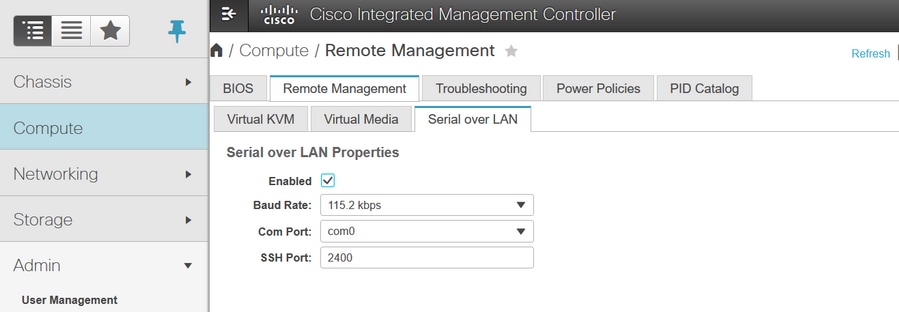
CLI :
Server# scope sol
Server /sol # set enabled yes
Server /sol *# set baud-rate 115200
Server /sol *# commit
Étape 2 : mappage de l'ISO des diagnostics sur le volume vMedia mappé CIMC
- Accédez à Compute > Remote Management > Virtual Media.
- Sous Cisco-IMC mapped vMedia, ajoutez un nouveau mappage.
- Dans la fenêtre contextuelle Ajouter un nouveau mappage, renseignez les détails du pour créer le mappage.
Remarque : Le type de montage HTTP est utilisé, il existe d'autres options comme SMB et NFS.
IUG:
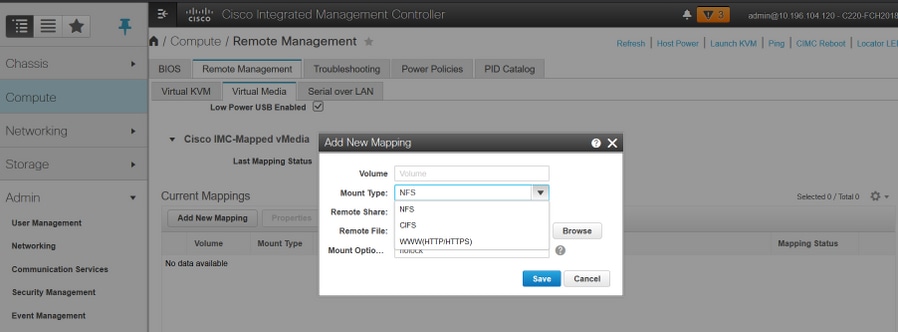
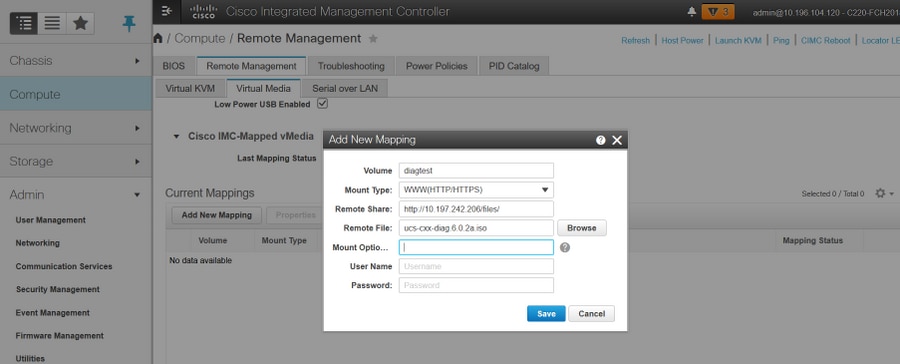
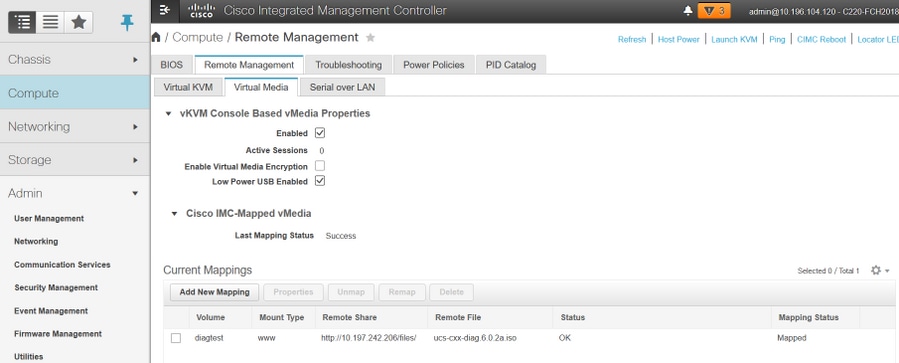
Assurez-vous que l'état de mappage indique OK et que l'état de mappage est Mappé. Cela signifie que CIMC a mappé l'ISO et peut démarrer le serveur à l'aide de cet ISO.
Étape 3 : configuration de l'ordre de démarrage et définition de Cisco CIMC-Mapped vDVD comme périphérique de démarrage
- Accédez à Compute > Bios > Configure Boot Order
- Faites défiler jusqu'en bas, cliquez sur Configure Boot order.
- Dans une fenêtre contextuelle de l'écran, accédez à l'onglet Avancé.
- Sous Add Boot Device, sélectionnez Add Virtual Media.
- Une autre fenêtre contextuelle vous permet de renseigner les informations relatives à l'ajout de supports virtuels.
- Saisissez le nom souhaité et, dans le menu déroulant Sub Type, sélectionnez CIMC MAPPED DVD.
- Conservez la commande sur 1st Priority et enregistrez les modifications.
Interface graphique utilisateur CIMC :
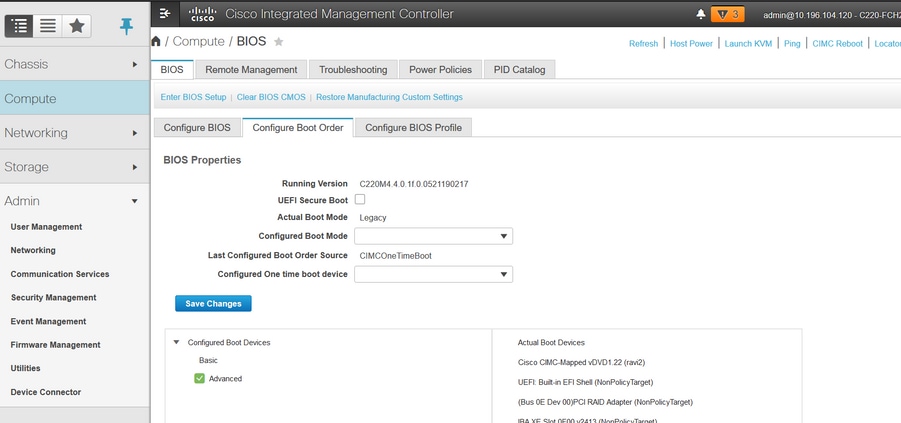
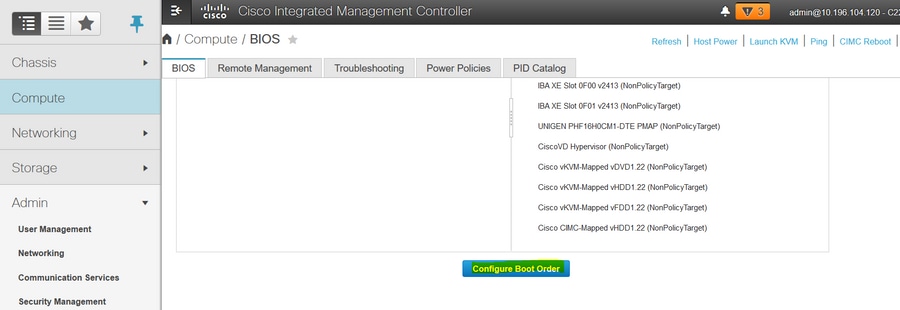
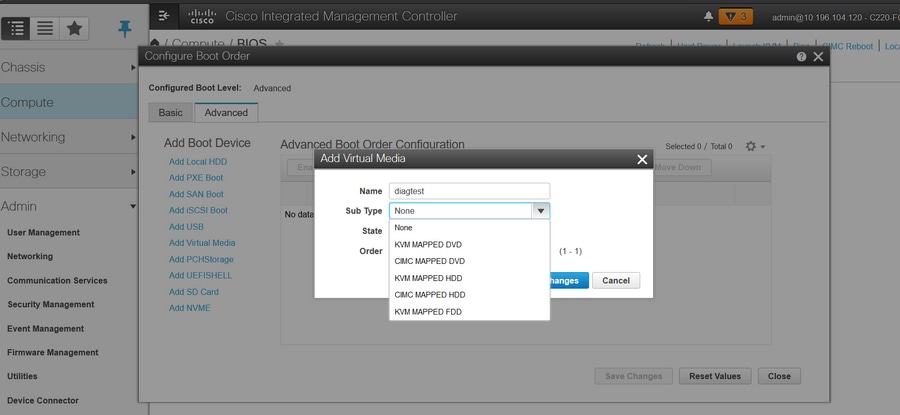
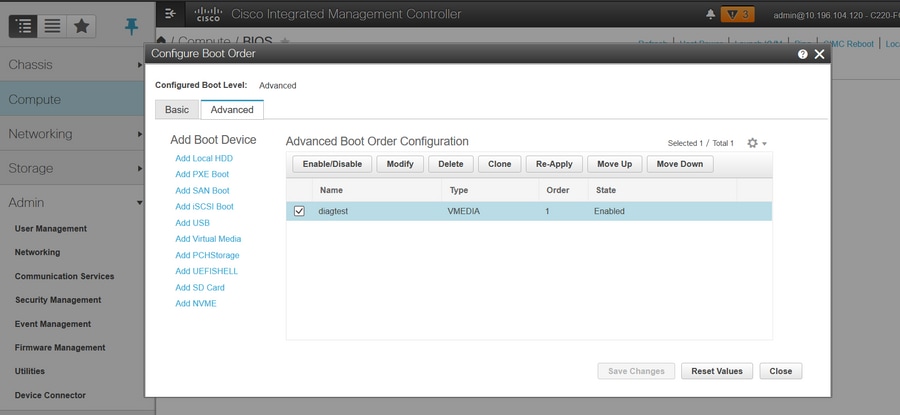

Alternativement : si vous ne voulez pas modifier l'ordre de démarrage, configurez One Time Boot Order sur CIMC Mapped DVD. Cela permet à diag-ISO de démarrer au prochain redémarrage indépendamment de l'ordre de démarrage configuré.
Maintenant, SoL est activé, Diagnostics ISO est mappé comme CIMC Mapped DVD et l'ordre de démarrage est configuré, prêt à lancer la session SSH à l'IP CIMC et ne connectez pas l'hôte pour rediriger la sortie sur SSH.
- Mettre le serveur hors tension puis sous tension pour démarrer l'outil de test de diagnostic ; Comme l'outil de diagnostic est monté sur le vDVD mappé CIMC et configuré comme premier périphérique de démarrage (ou périphérique de démarrage unique), le test de diagnostic doit démarrer automatiquement
- SSH vers CIMC IP.
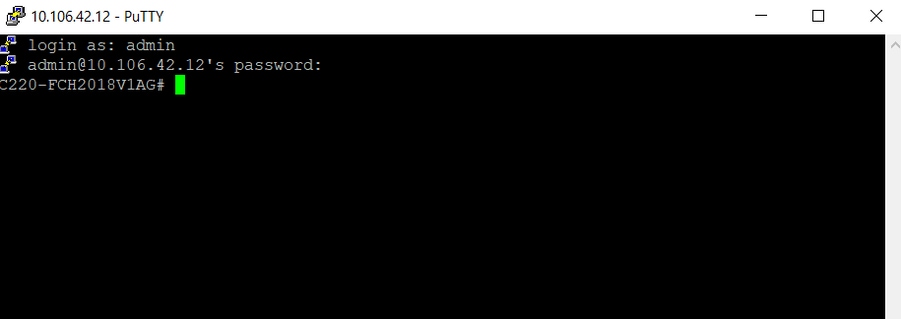
3. Exécutez connect host pour vous connecter à la console série du serveur via SSH (SOL).
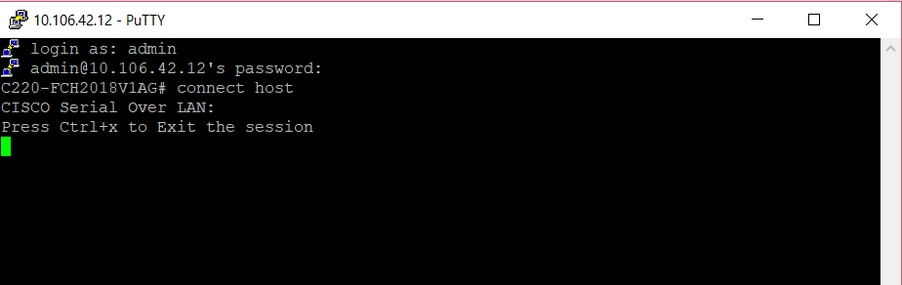
4. Attendez que le résultat soit redirigé vers le SOL (SSH Session), s'il vous plaît être informé qu'il peut ne pas voir d'activité sur l'écran SSH pendant que le serveur fait le bios post et diag tool est en cours de démarrage en arrière-plan. Une fois que l'outil de diagnostic a démarré, il affiche l'écran Contrat de licence utilisateur final (CLUF) et c'est à ce moment que le résultat commence à apparaître sur la SOL (session SSH). Au cours des travaux pratiques, le démarrage de l’outil de diagnostic a pris entre 3 et 5 minutes.
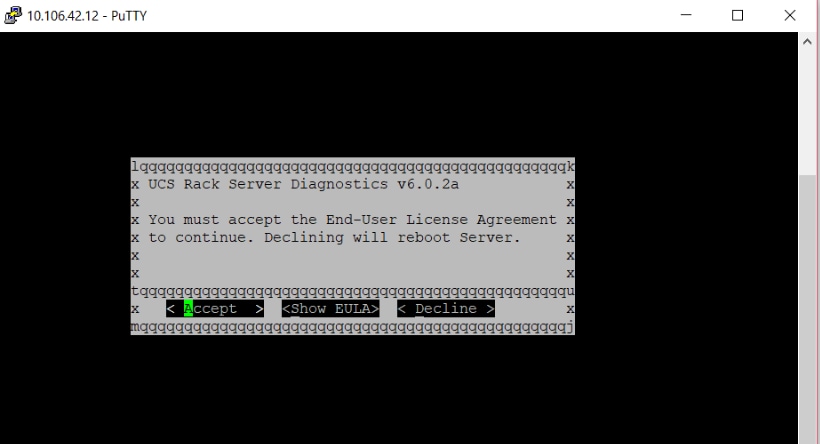
5. Une fois que le CLUF (appuyez sur a ou appuyez sur Entrée lorsque Accept est mis en surbrillance) est accepté, il obtient la ligne de commande diag#. Les commandes disponibles sont illustrées dans cette image.

Remarque : Vérifiez que le port SSH utilisé dans la configuration SOL est autorisé sur le réseau.
Vérifier
Diagnostics des serveurs rack UCS v6.0.2a
Cliquez avec le bouton gauche et le bouton droit de la souris sur la barre de défilement pour défiler vers le bas et vers le haut
Appuyer ? à tout moment pour afficher la liste des commandes/sous-commandes disponibles
diag#?
 Cimc                         cimc tests
 clear                          clear commands
 comprehensive       comprehensive test suite
 cpu                            cpu tests
 gui                             enter GUI mode
 memory                    memory tests
 pci                              pci tests
 quick                         quick test suite
 reboot                       reboot the server
 saveusb                   save logs to USB drive
 server                       server information
 show                        show information
 smbios                    show smbios information

diag# show
  analysis                show test analysis
  cpu                         show /proc/cpuinfo
  ecc                         show ecc info
  ipmi                       show ipmi sensor info
  log                         show test log
  memory                show /proc/memory
  performance       show processor perf ctr monitor info
  sel                         show sel log
  spd                       show dimm spd info
  status                   show test status
  temperature        show system temperature info
  version                 blade diagnostics software version
Afin de vérifier la version de l'outil DIag :
diag# show version
6.0.2a
Contribution d’experts de Cisco
- Ravi KumarIngénieur TAC Cisco
- Saurabh KalraIngénieur TAC Cisco
 Commentaires
Contacter Cisco
- Ouvrir un dossier d’assistance

- (Un contrat de service de Cisco est requis)