Intégration de SWA à SMA
Table des matières
Introduction
Ce document décrit le processus d'intégration de l'appliance Web sécurisé (SWA) à l'appliance de gestion de la sécurité (SMA).
Conditions préalables
Exigences
Cisco recommande de connaître les sujets suivants :
- Accès à l'interface graphique utilisateur (GUI) de SWA.
- Accès administratif au SWA.
- Accès administratif au SMA.
Composants utilisés
Ce document n'est pas limité à des versions de matériel et de logiciel spécifiques.
The information in this document was created from the devices in a specific lab environment. All of the devices used in this document started with a cleared (default) configuration. Si votre réseau est en ligne, assurez-vous de bien comprendre l’incidence possible des commandes.
Avant de commencer
1. Assurez-vous que le SMA et le SWA sont tous deux sous licence.
2. Vérifiez la matrice de compatibilité du SWA et du SMA, utilisez ce lien : Matrice de compatibilité SWA-SMA-ESA.
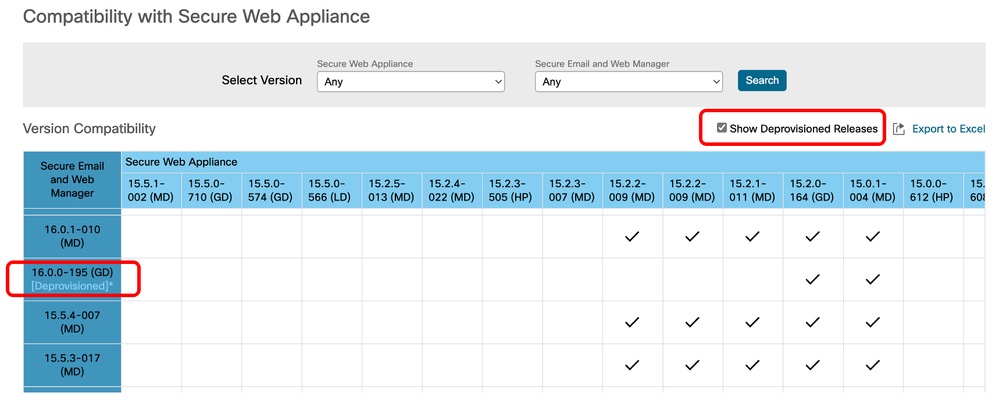 Image - Versions désapprovisionnées
Étapes d'intégration de SWA à SMA
Étape 1 : exportation du fichier de configuration à partir de SWA |
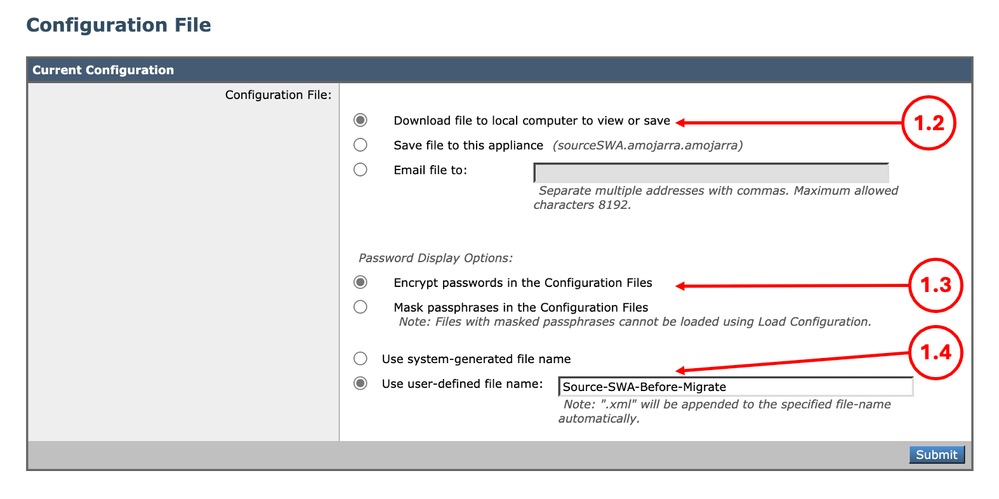
1.1. Dans l'interface utilisateur graphique, accédez à Administration système et sélectionnez Fichier de configuration. 1.2. Assurez-vous que l'option Download file to local computer to view or save est sélectionnée. 1.3. Sélectionnez Chiffrer les mots de passe dans les fichiers de configuration. 1.4. (Facultatif) Choisissez un nom pour le fichier de configuration. 1.5. Cliquez sur Envoyer.
|
Étape 2 : création de Configuration Manager |
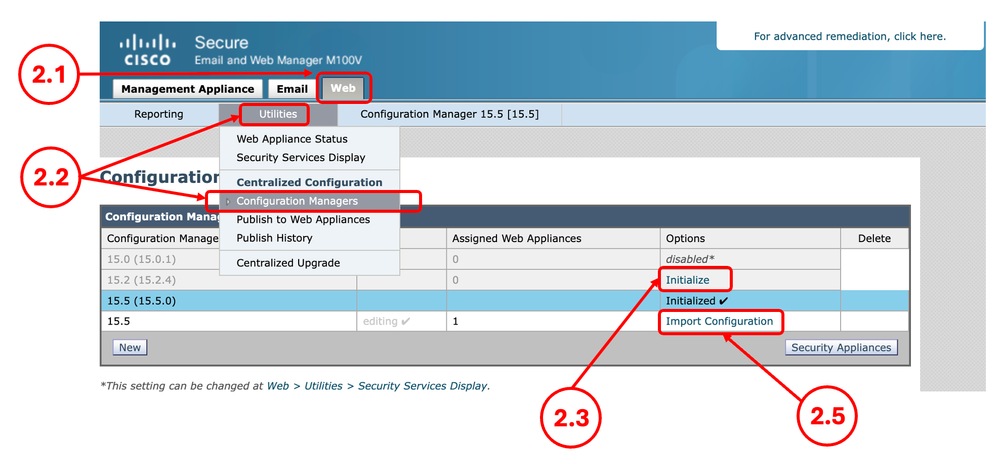
2.1.Dans l'interface utilisateur graphique de SMA, cliquez sur l'onglet Web. 2.2. Dans Utilitaires, sélectionnez Gestionnaire de configuration. 2.3. Si le gestionnaire de configuration n'est pas encore initialisé, cliquez sur le lien Initialize pour le gestionnaire de configuration souhaité, sinon passez à l'étape 2.5. 2.4. Sélectionnez Utiliser les paramètres par défaut et sélectionnez Initialiser. 2.5. Sélectionnez Importer la configuration pour le gestionnaire de configuration souhaité.
2.6. Dans Sélectionner la source de configuration, sélectionnez Fichier de configuration Web. 2.7. Sélectionnez le fichier de configuration que vous avez exporté à l'étape 1.
2.8. Sélectionnez Importer. 2.9. Valider les modifications. |
Étape 3 : configuration des paramètres du gestionnaire |
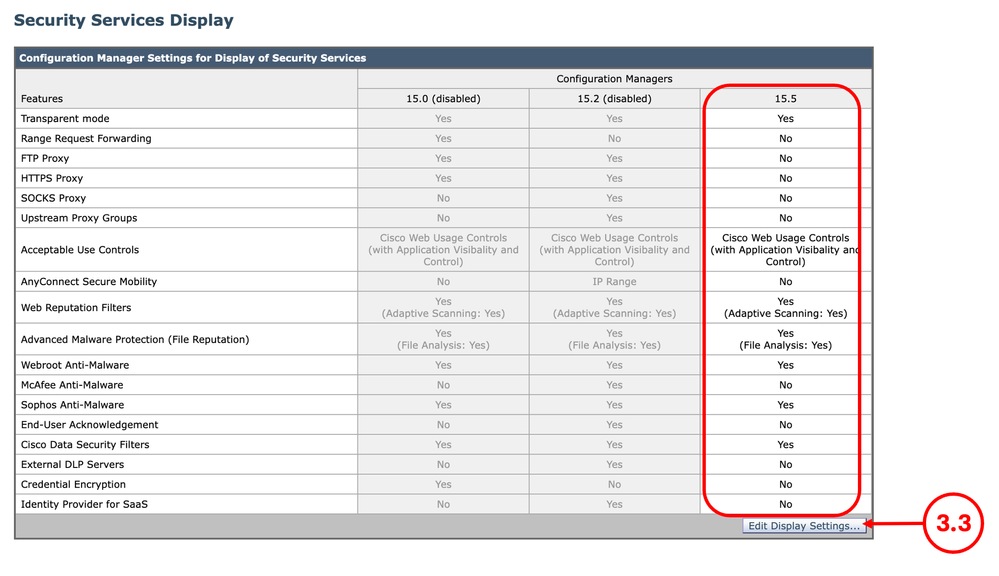
3.1. Dans l'interface utilisateur graphique de SMA, cliquez sur l'onglet Web. 3.2. Dans Utilities, sélectionnez Security Services Display. 3.3. Assurez-vous que les fonctionnalités souhaitées sont configurées correctement, vous pouvez les activer ou les désactiver à partir de Modifier les paramètres d'affichage. 3.4. Si vous avez apporté des modifications, cliquez sur Envoyer et confirmer.
|
Étape 4. Ajout d'un appareil Web |
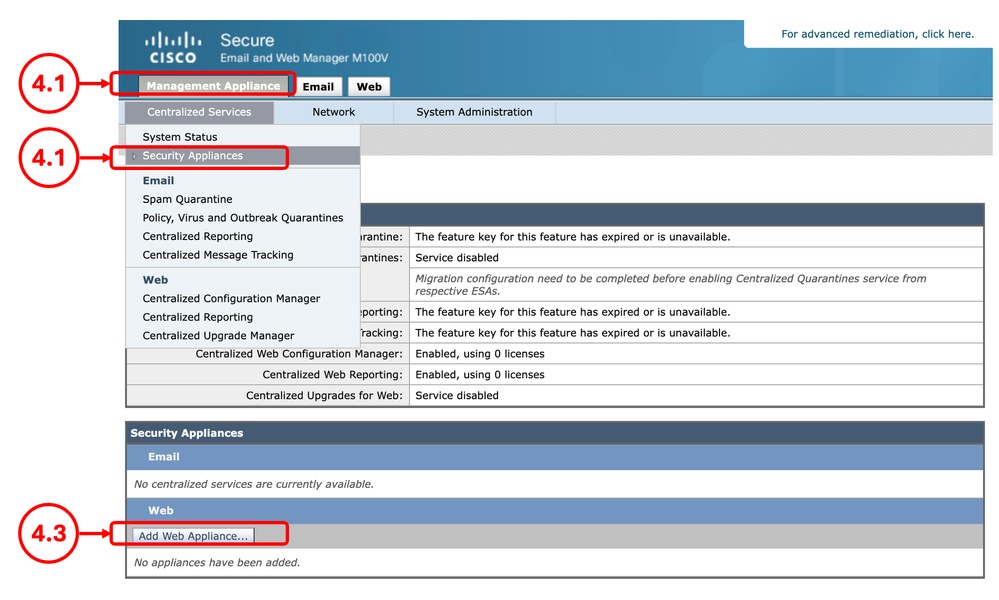
4.1.Dans l'interface utilisateur graphique SMA, cliquez sur l'onglet Management Appliance (Appareil de gestion). 4.2. Dans Services centralisés, sélectionnez Appareils de sécurité. 4.3. Sélectionnez Add Web Appliance.
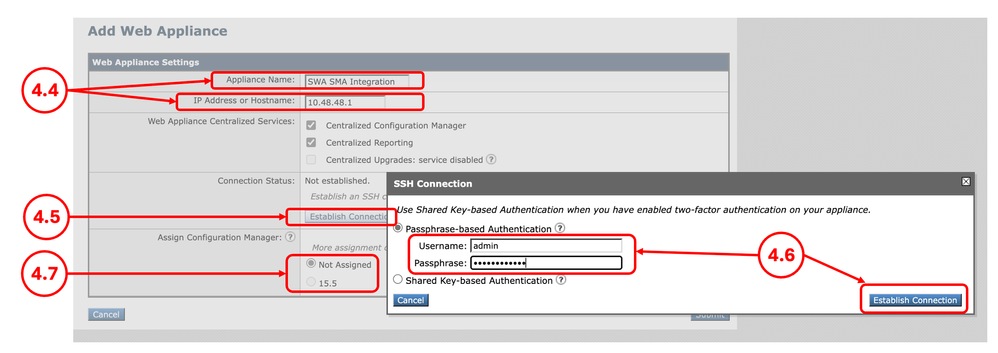
4.4. Saisissez le nom du matériel et l'adresse IP ou le nom d'hôte. 4.5. Sélectionnez Établir la connexion. 4.6. Saisissez le nom d'utilisateur et la phrase de passe, puis sélectionnez Établir la connexion. 4.7. Attribution du gestionnaire de configuration.
4.8. Soumettre et valider les modifications |
Étape 5. Validation de l'intégration |
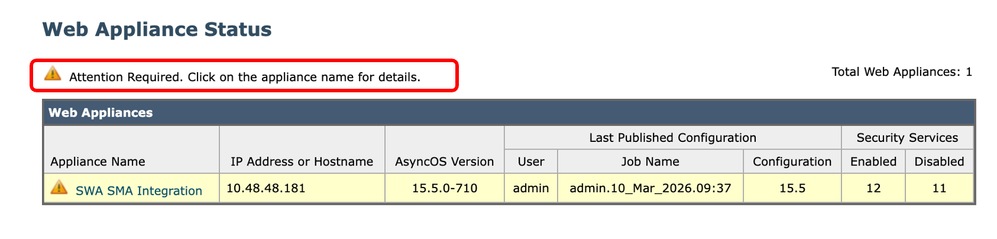
5.1.Dans l'interface utilisateur graphique de SMA, cliquez sur l'onglet Web. 5.2. Dans Utilities, sélectionnez Web Appliance Status. 5.3. Si un message d'avertissement s'affiche Attention requise, cliquez sur le nom de l'appliance pour plus d'informations. Cliquez sur le nom du SWA et affichez les détails.
|

Correction des erreurs
Le service centralisé est désactivé
Lorsque vous essayez de sélectionner un service centralisé, si la case est inactive, cliquez sur le point d'interrogation (?) et le guide vous guide dans le chemin pour activer ce service.
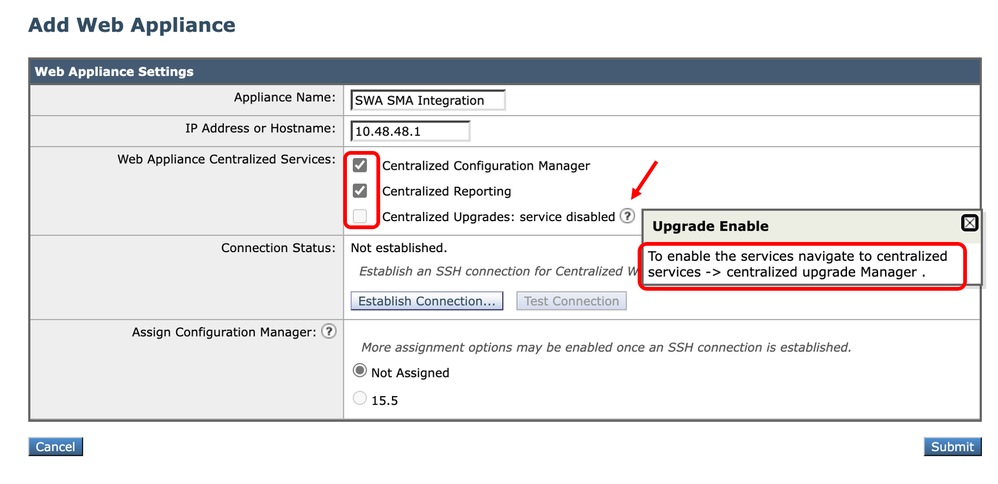 Image - Les services centralisés sont désactivés
Échec de l'authentification pour IP
Lorsque vous intégrez le SWA à SMA, si vous recevez cette erreur, vérifiez que l'adresse IP ou le nom d'hôte et les informations d'identification sont corrects.
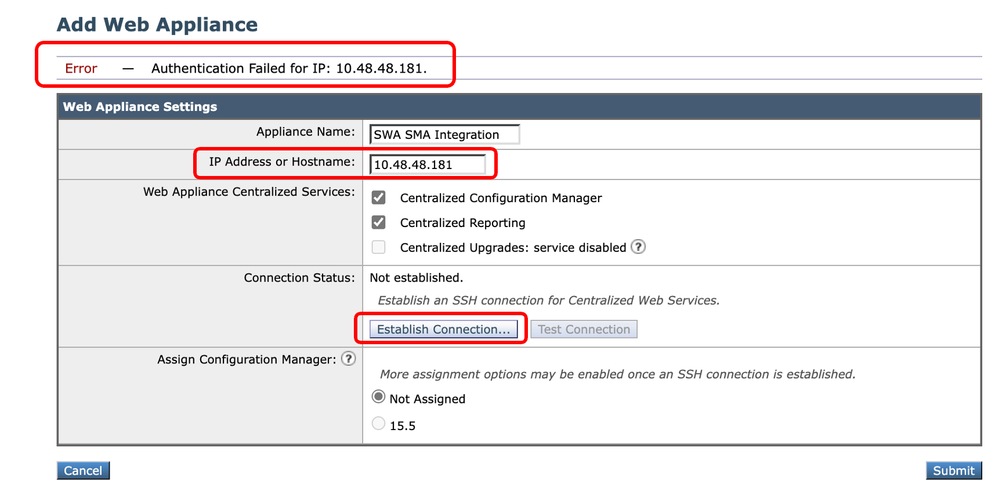 Image - Échec de l'authentification
Le rapport Web centralisé est désactivé dans le SWA
Si le SMA est configuré avec la fonction de rapport Web centralisé et que vous attribuez cette fonctionnalité au SWA tout en intégrant le SWA au SMA à l'étape 4, vous devez activer Cisco Centralized Web Reporting :
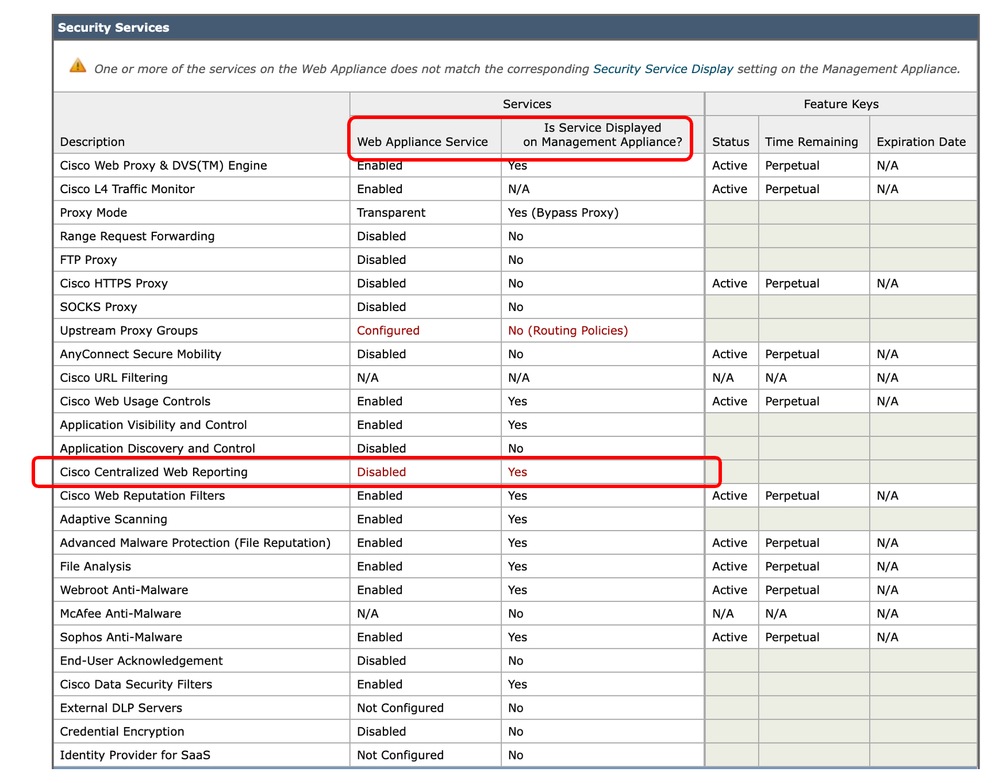 Image - La fonction de rapport Web centralisé est désactivée dans le SWA
Pour résoudre le problème, connectez-vous au SWA à partir de l'interface de ligne de commande et tapez reportingconfig et sélectionnez CENTRALIZED, terminez l'assistant pour activer le rapport centralisé et validez les modifications.
SWA_CLI> reportingconfig

Choose the operation you want to perform:
- COUNTERS - Limit counters recorded by the reporting system.
- WEBTRACKINGQUERYTIMEOUT - Timeout value for Webtracking Queries.
- AVERAGEOBJECTSIZE - Average HTTP Object Size used for Bandwidth Savings Calculation.
- WEBEVENTBUCKETING - Enable or Disable web transaction event bucketing.
- CTROBSERVABLE - Enable or Disable CTR observable based indexing.
- CENTRALIZED - Enable/Disable Centralized Reporting for this Secure Web Appliance.
[]> CENTRALIZED

Reporting service status: Local Reporting enabled.  (Show usernames in reports.)

Do you want to enable Centralized Reporting for this appliance? [N]> Y

Do you want to anonymize usernames in reports? [N]> N

Reporting service status: Centralized Reporting enabled.  (Show usernames in reports.)


Choose the operation you want to perform:
- COUNTERS - Limit counters recorded by the reporting system.
- WEBTRACKINGQUERYTIMEOUT - Timeout value for Webtracking Queries.
- AVERAGEOBJECTSIZE - Average HTTP Object Size used for Bandwidth Savings Calculation.
- WEBEVENTBUCKETING - Enable or Disable web transaction event bucketing.
- CTROBSERVABLE - Enable or Disable CTR observable based indexing.
- CENTRALIZED - Enable/Disable Centralized Reporting for this Secure Web Appliance.
[]>

SWA_CLI> commit
La liste des catégories d'URL de ce SWA était plus ancienne que la liste publiée par SMA
Si, pendant que vous publiez la configuration sur SWA et recevez l'erreur indiquant que la liste des catégories d'URL dans SWA et SMA ne sont pas identiques, assurez-vous que les deux périphériques sont capables de se connecter à Cisco Update Server et qu'il n'y a pas d'erreurs dans le fichier updater_logs :
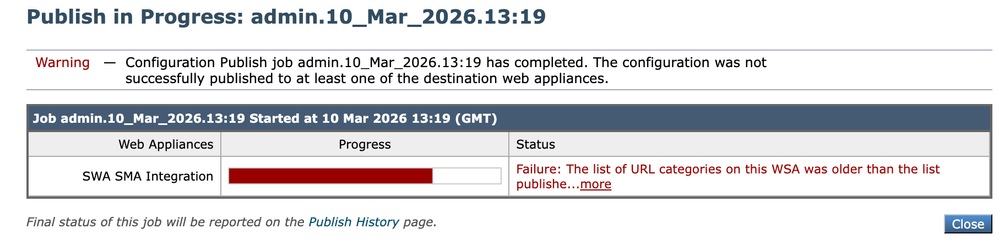 Image - La liste des catégories d'URL ne correspond pas
Pour forcer le SWA ou le SMA à télécharger la mise à jour, à partir de l'interface de ligne de commande, tapez updatenow.
Pour afficher le SMA ou le SMA, Journaux associés à la mise à jour, à partir de l'interface de ligne de commande, tapez grep et choisissez le numéro associé à updater_logs et terminez l'assistant.
La clé d'hôte semble avoir changé
Si vous intégrez le SWA au SMA et recevez l'erreur indiquant que la clé d'hôte a été modifiée, cela est dû au fait que SMA a stocké une autre clé d'hôte pour la même adresse IP dans son magasin de clés.
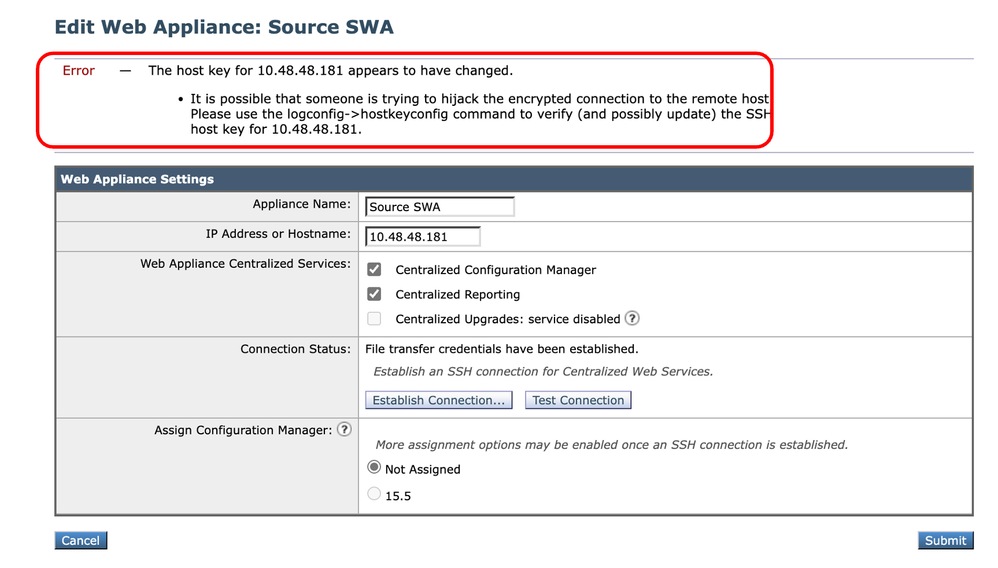 Image : la clé d'hôte semble avoir été modifiée
Pour corriger cette erreur, connectez-vous à l'interface CLI de SMA, exécutez logconfig et entrez HOSTKEYCONFIG. Tapez DELETE et appuyez sur Entrée. Ensuite, sélectionnez le numéro associé à l'Assistant et appuyez sur Entrée jusqu'à ce que l'Assistant ait terminé.
Validez les modifications :
SMA_CLI> logconfig

Currently configured logs:
    Log Name            Log Type                      Retrieval           Interval
 ---------------------------------------------------------------------------------
 1. aggregatord_logs    Aggregatord Logs              Manual Download     None
 2. authentication      Authentication Logs           Manual Download     None
...

Choose the operation you want to perform:
- NEW - Create a new log.
- EDIT - Modify a log subscription.
- DELETE - Remove a log subscription.
- DELETELOGFILE - Delete log files
- SETUP - General settings.
- LOGHEADERS - Configure headers to log.
- HOSTKEYCONFIG - Configure SSH host keys.
[]> HOSTKEYCONFIG

Currently installed host keys:
1. 10.48.48.182 ssh-rsa AAAAAAAAAAAAAAAAAAAAAAAAAAAAAAAA...ZhW4gEXWE=
2. 10.48.48.181 ssh-rsa BBBBBBBBBBBBBBBBBBBBBBBBBBBBBBBb...4p74b9Q9k=

Choose the operation you want to perform:
- NEW - Add a new key.
- EDIT - Modify a key.
- DELETE - Remove a key.
- SCAN - Automatically download a host key.
- PRINT - Display a key.
- HOST - Display system host keys.
- FINGERPRINT - Display system host key fingerprints.
- USER - Display system user keys.
- REGENERATESCPKEYS - Regenerate SSH Keys for SCP Log Subscription Retrieval.
[]> DELETE

Enter the number of the key you wish to delete.
[]> 2

Currently installed host keys:
1. 10.62.131.143 ssh-rsa AAAAAAAAAAAAAAAAAAAAAAAAAAAAAAAA...ZhW4gEXWE=

...
SMA_CLI> commit
Informations connexes
- Guide de l'utilisateur d'AsyncOS 15.2 pour Cisco Secure Web Appliance
- Installer l'appliance Web sécurisée sur VMware ESXi
- Installer l'appliance Web sécurisée sur Microsoft Hyper-V
- Guide d'installation de l'appliance virtuelle Cisco Secure Email and Web
- Configurer des catégories d'URL personnalisées dans Secure Web Appliance - Cisco
-
Utilisation des meilleures pratiques de sécurisation des appliances Web
-
Configurer le certificat de déchiffrement dans l'appareil Web sécurisé
- Dépannage du service DNS de l'appliance Web sécurisée
Historique de révision
| Révision | Date de publication | Commentaires |
|---|---|---|
3.0 |
22-Oct-2026
|
Recertification - Mise en forme mise à jour |
2.0 |
29-Jul-2026
|
Première publication |
1.0 |
24-Mar-2026
|
Première publication |

 Commentaires
Contacter Cisco
- Ouvrir un dossier d’assistance

- (Un contrat de service de Cisco est requis)