Rétablir la version précédente de l'appliance Web sécurisée

Table des matières
Introduction
Ce document décrit les étapes à suivre pour rétablir la version précédente de l'appareil Web sécurisé (SWA).
Conditions préalables
Exigences
Cisco recommande de connaître les sujets suivants :
- Accès à l'interface utilisateur graphique (GUI) de SWA
- Accès administratif au SWA
- Accès au portail Cisco Software Licensing Portal ou au fichier de licence SWA
- Accès utilisateur privilégié Active Directory pour joindre le SWA au domaine et créer des enregistrements DNS
Composants utilisés
Ce document n'est pas limité à des versions de matériel et de logiciel spécifiques.
The information in this document was created from the devices in a specific lab environment. All of the devices used in this document started with a cleared (default) configuration. Si votre réseau est en ligne, assurez-vous de bien comprendre l’incidence possible des commandes.
Avant de commencer
La restauration de l'appliance est extrêmement destructrice.
Il s'agit des données qui sont détruites au cours du processus et qui doivent être sauvegardées :
- Fichier de configuration système actuel.
- Tous les fichiers journaux (Pour plus d'informations, consultez : Accéder aux journaux de l'appliance Web sécurisée )
- Toutes les données de rapport (y compris les rapports programmés et archivés enregistrés)
- Toutes les pages de notification utilisateur final personnalisées.
Préparation et sauvegarde du SWA
Procédez comme suit pour collecter les fichiers et la configuration nécessaires à partir du SWA avant de revenir à la version précédente :
Étape 1. Exportation du fichier de configuration |
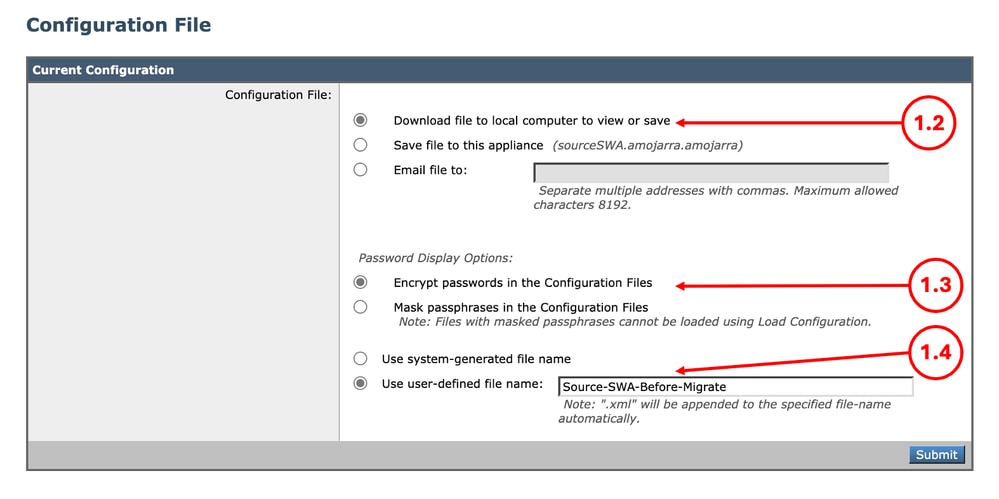
Étape 1.1. Dans l’interface utilisateur graphique, accédez à Administration système et sélectionnez Fichier de configuration. Étape 1.2. Assurez-vous que l'option Download file to local computer to view or save est sélectionnée. Étape 1.3. Choisissez Encrypt passwords dans les fichiers de configuration Étape 1.4. (Facultatif) Choisissez un nom pour le fichier de configuration. Étape 1.5. Cliquez sur Submit.
|
Étape 2. Exportation du certificat de déchiffrement |
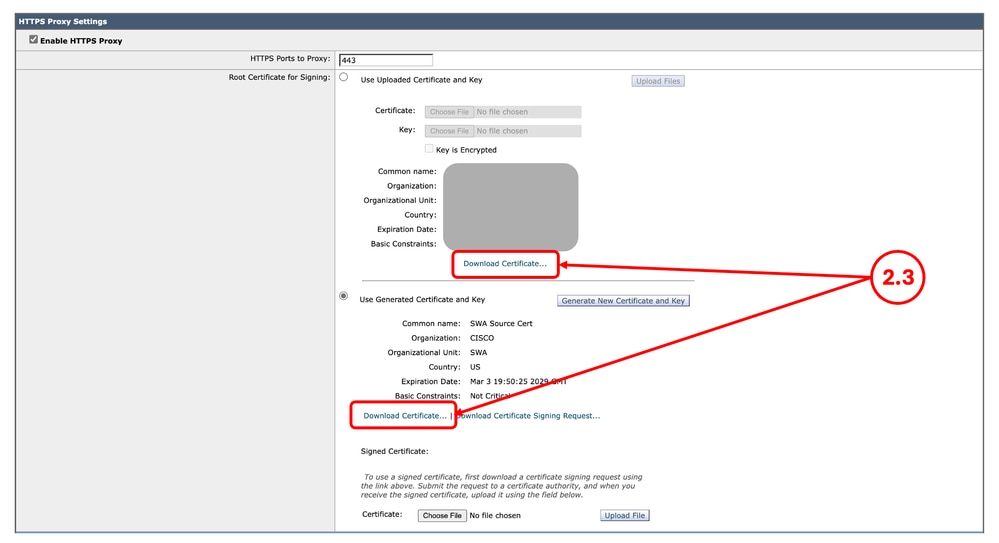
Étape 2.1. Dans l’interface utilisateur graphique, accédez à Security Services et cliquez sur HTTPS Proxy. Étape 2.2. Cliquez sur Edit Settings. Étape 2.3. Téléchargez le certificat de déchiffrement HTTPS en cliquant sur Télécharger le certificat... lien.
|
Étape 3. Exportation des certificats racines de confiance personnalisés |
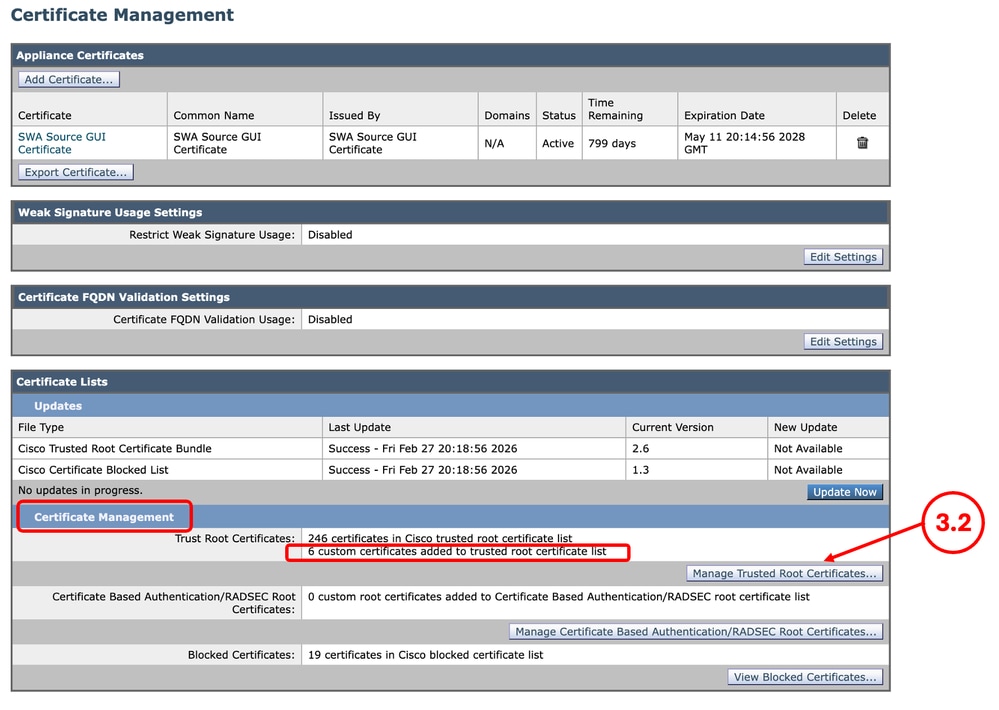
Étape 3.1. À partir de l’interface utilisateur graphique, accédez à Réseau et cliquez sur Gestion des certificats. Étape 3.2. Dans la section Certificate Management, cliquez sur Manage Trusted Root Certificates.
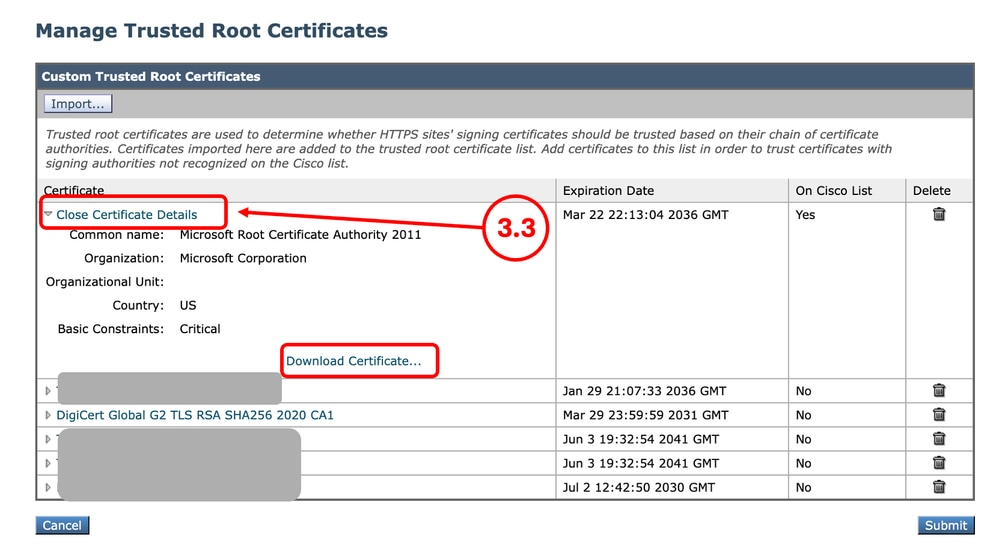
Étape 3.3. Développez chaque certificat racine de confiance personnalisé en cliquant sur son nom, puis sur Télécharger le certificat... |
Étape 4. Exportation du certificat de l’interface graphique |
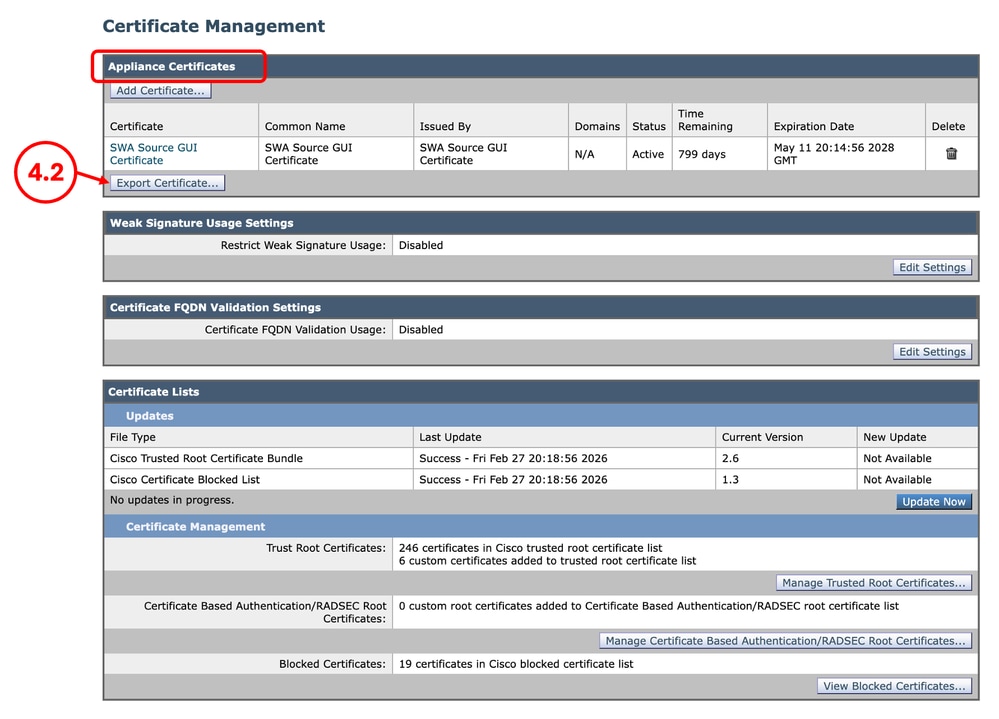
Étape 4.1. Dans l’interface graphique utilisateur, accédez à Network et cliquez sur Certificate Management. Étape 4.2. Dans la section Appliance Certificates, cliquez sur Export Certificate.
|
Étape 5. Exportation des certificats ISE |
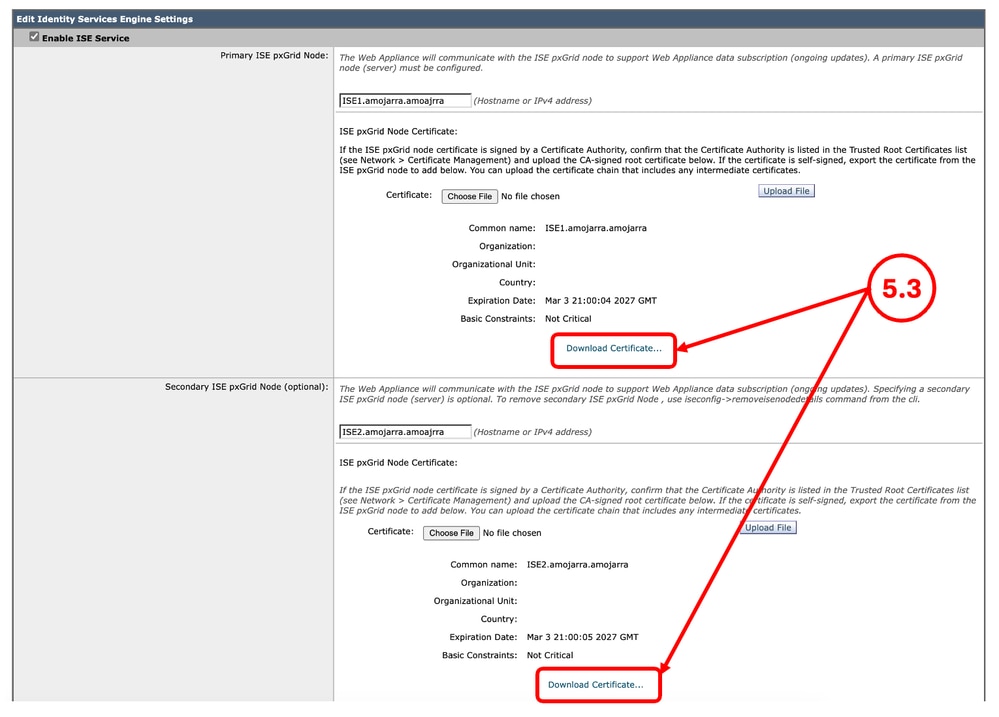
Étape 5.1. Dans l'interface utilisateur graphique, accédez à Réseau et cliquez sur Identity Services Engine. Étape 5.2. Cliquez sur Edit Settings. Étape 5.3. Téléchargez tous les certificats disponibles.
|
Étape 6. Licences / Fonctionnalités |
Étape 6.1. Dans l’interface graphique utilisateur, accédez à Administration système et cliquez sur Licences ou Fonctionnalités selon le type de licence que vous utilisez. Étape 6.2. Faites une capture d'écran de vos licences/fonctionnalités. |
Étape 7. Certificat de redirection d’authentification |
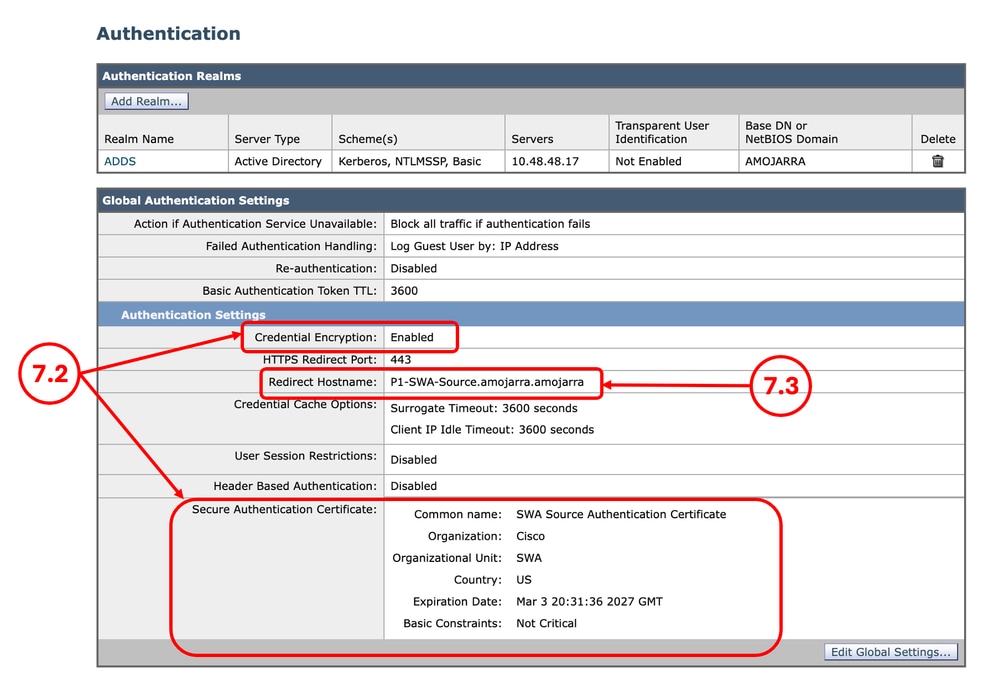
Étape 7.1. À partir de l’interface utilisateur graphique, accédez à Network et cliquez sur Authentication. Étape 7.2. Si le chiffrement des informations d’identification est activé, assurez-vous que vous disposez du certificat et de la clé. Étape 7.3. Effectuez une capture d’écran de la configuration actuelle.
|
Étape 8. Exportation des routes statiques |
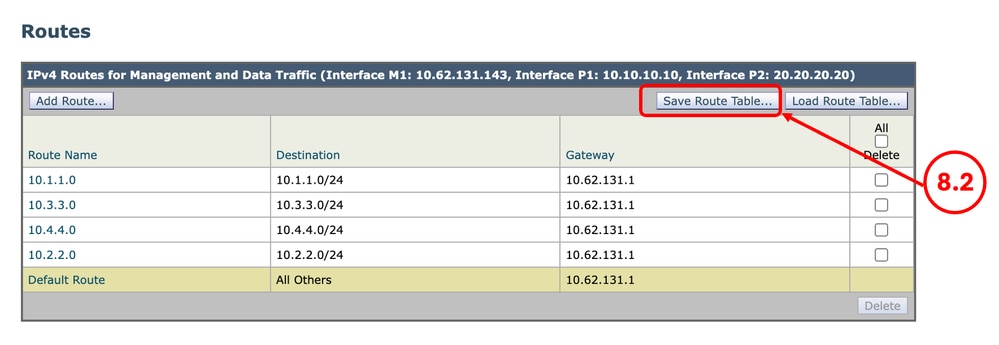
Étape 8.1. Dans l’interface utilisateur graphique, accédez à Network et cliquez sur Routes. Étape 8.2. Pour chaque table de routage, cliquez sur Save Route Table.
|
Étape 9. Paramètres DNS |
Étape 9.1. À partir de l’interface utilisateur graphique, accédez à Network et cliquez sur DNS. Étape 9.2. Capture d’écran de la configuration DNS |
Rétablir le SWA
Étape 10. Rétablissement du SWA |
Étape 10.1. Connexion à l’interface de ligne de commande Étape 10.2. Tapez revert et appuyez sur Entrée. Étape 10.3. Tapez Y et appuyez sur Entrée pour « Voulez-vous continuer ? [N]> " Étape 10.4. Tapez Y et appuyez sur Entrée pour « Voulez-vous vraiment continuer ? [N]>" Étape 10.5. Choisissez le numéro associé à la version que vous souhaitez rétablir dans la liste et appuyez sur Entrée. |
SWA de configuration inversée
Étape 11. Licence du SWA |
Étape 11.1. Pour plus d’informations, consultez la page : Configuration initiale de Secure Web Appliance. |
Étape 12. Exécutez l'Assistant de configuration du système |
Étape 12.1. Pour plus d’informations, consultez la page : Configuration initiale de Secure Web Appliance. |
Étape 13. Importation de certificats racine de confiance personnalisés |
Étape 13.1. Dans l’interface graphique utilisateur, accédez à Network et cliquez sur Certificate Management. Étape 13.2. Dans la section Certificate Management, cliquez sur Manage Trusted Root Certificates. Étape 13.3. Cliquez sur Import. Étape 13.4. Téléchargez les certificats précédemment téléchargés à l’étape 3. |
Étape 14. Importation du fichier de configuration |
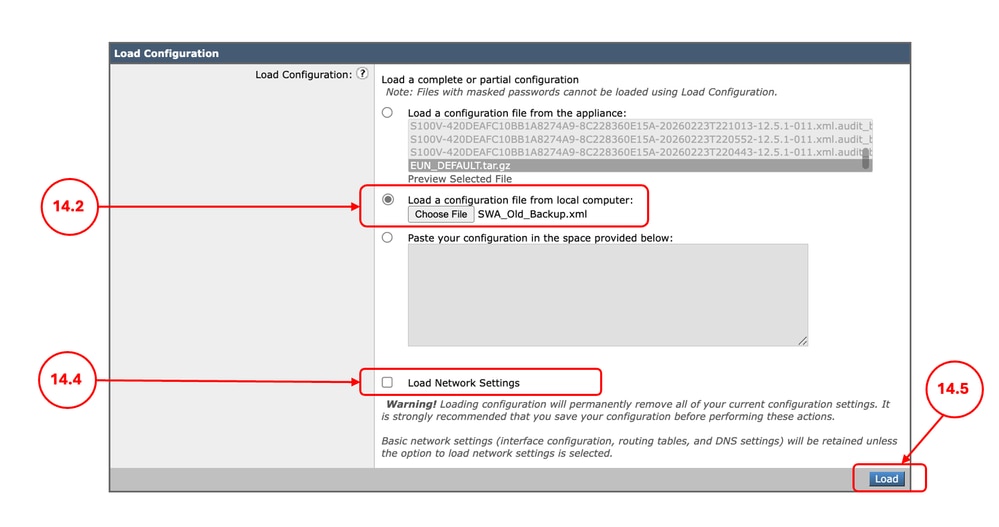
Étape 14.1. Dans l’interface utilisateur graphique, accédez à Administration système et sélectionnez Fichier de configuration. Étape 14.2. Dans la section Load Configuration, sélectionnez Load a configuration file from local computer. Étape 14.3. Cliquez sur Choose File et sélectionnez le fichier de configuration XML associé à la version actuelle. Étape 14.4. (Facultatif) Si le rétablissement a supprimé l’adresse IP et la configuration réseau , cochez la case Charger les paramètres réseau, sinon ne sélectionnez pas cette option. Étape 14.5. Cliquez sur Load. Étape 14.6. Cliquez sur Continue dans la fenêtre contextuelle Confirm Load Configuration.
Étape 14.7. Validez les modifications. |
Étape 15. Importation des routes |
Étape 15.1. À partir de l’interface utilisateur graphique, accédez à Network et cliquez sur Routes. Étape 15.2. Pour chaque table de routage, cliquez sur Load Route Table. Étape 15.3. Choisissez le fichier que vous avez exporté à l'étape 8. Étape 15.4. Cliquez sur Submit. Étape 15.5. Validez les modifications. |
Étape 16. Configuration des paramètres DNS |
Étape 16.1. Dans l’interface graphique utilisateur, accédez à Network et cliquez sur DNS. Étape 16.2. Cliquez sur Edit Settings. Étape 16.3. Utiliser la capture d'écran de l'étape 9 Étape 16.4. Cliquez sur Submit. Étape 16.5. Validez les modifications. |
Étape 17. Joindre/joindre de nouveau le SWA à Active Directory |
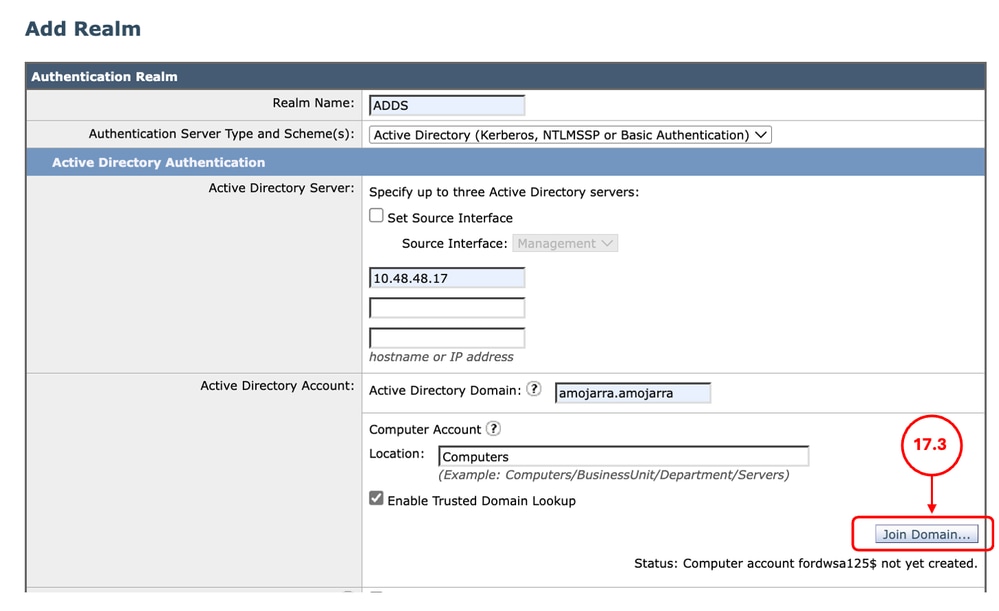
Étape 17.1. À partir de l’interface utilisateur graphique, accédez à Network et cliquez sur Authentication. Étape 17.2. Cliquez sur le nom du domaine d’authentification. Étape 17.3. Cliquez sur Join Domain et entrez les informations d’identification :
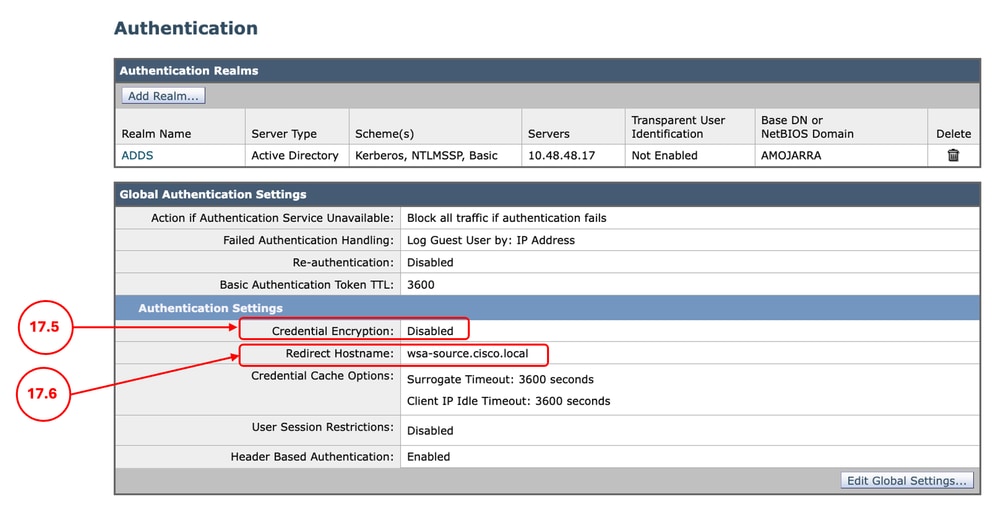
Étape 17.4. Cliquez sur Submit. Étape 17.5. Si le chiffrement des informations d’identification est activé, importez le certificat d’authentification sécurisé. Étape 17.6. Assurez-vous que le nom d’hôte de redirection est correct.
Étape 17.7. Validez les modifications. |
Informations connexes
Historique de révision
| Révision | Date de publication | Commentaires |
|---|---|---|
1.0 |
24-Apr-2026
|
Première publication |
 Commentaires