Introduction
Ce document décrit comment inviter un utilisateur Cisco Umbrella existant en tant qu'administrateur pour votre organisation.
Inviter un administrateur à un tableau de bord Cisco Umbrella
1. Dans le tableau de bord Umbrella, accédez à Admin > Comptes.
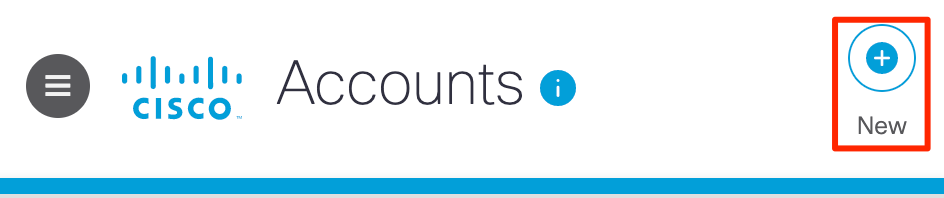
2. Dans l'angle supérieur droit, sélectionnez le bouton Nouveau.
 Présentation.png
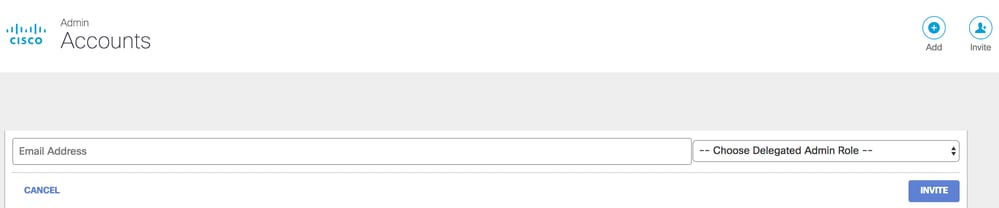
3. Entrez l'adresse e-mail de l'utilisateur que vous souhaitez ajouter au tableau de bord.
4. Sélectionnez le rôle d'utilisateur approprié (Rôle d'administrateur délégué).
5. Sélectionnez Inviter.
 img2.png
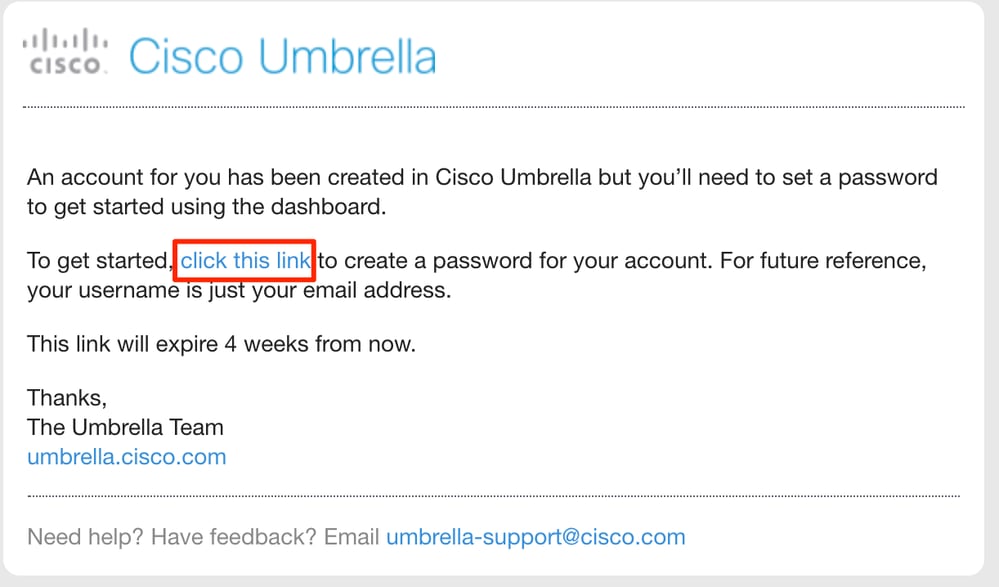
6. Après avoir invité l'utilisateur, il reçoit un e-mail dans sa boîte de réception, comme celui de cette capture d'écran. Une fois qu'il a cliqué sur le lien, l'utilisateur est invité à créer un nouveau compte auprès de Cisco Umbrella.
 Email.png
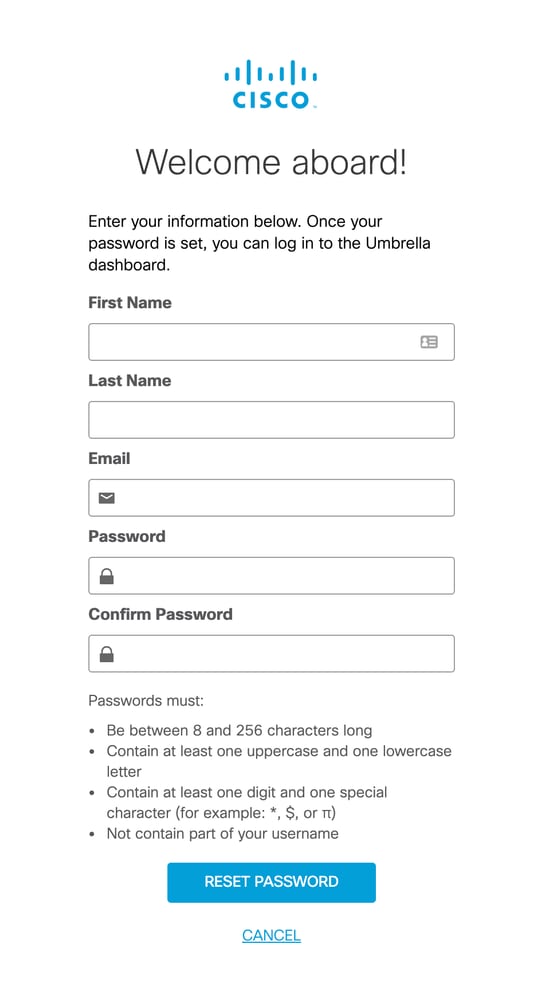
7. Lorsque vous cliquez sur le lien, l'utilisateur est dirigé vers une page de connexion Umbrella. L'utilisateur doit ensuite saisir ses informations comme dans cette capture d'écran :
 Umbrella___New_User.png
8. Une fois les détails entrés, l'utilisateur peut sélectionner le bouton Réinitialiser le mot de passe.
L'utilisateur est maintenant associé à votre organisation.


 Commentaires