Introduction
Ce document décrit comment effectuer une réinitialisation de mot de passe sur l'appliance Cisco Telemetry Broker (CTB).
Conditions préalables
Exigences
Cisco vous recommande de prendre connaissance des rubriques suivantes :
- Administration Linux de base
- Architecture de base de Cisco Telemetry Broker
- L'accès de la console à l'interface de ligne de commande (CLI) du matériel souhaité est nécessaire pour réinitialiser le mot de passe.

Remarque : Ce processus ne peut être effectué que sur des noeuds Broker virtuels. Les appareils matériels sont limités par un démarrage sécurisé.
Composants utilisés
Les informations contenues dans ce document sont basées sur les versions de matériel et de logiciel suivantes :
- Noeud CTB Manager sur la version 2.0.1.
- Noeud CTB Broker sur la version 2.0.1.
The information in this document was created from the devices in a specific lab environment. All of the devices used in this document started with a cleared (default) configuration. Si votre réseau est en ligne, assurez-vous de bien comprendre l’incidence possible des commandes.
Configurer
Le mot de passe peut être exécuté individuellement pour chaque utilisateur admin, root, et webadmin.
L'utilisateur Web webadmin est uniquement disponible pour le noeud Gestionnaire dans CTB.
Les utilisateurs admin et root CLI sont disponibles à la fois dans les noeuds de gestionnaire et de courtier.
Remarque : Le nom « webadmin » est le nom recommandé du premier compte de super utilisateur créé lors de l'installation initiale. Il est possible que le premier compte d'utilisateur ait été nommé différemment lors de l'installation.
Modification du mot de passe admin CLI
Si vous connaissez le mot de passe admin actuel et que vous souhaitez simplement le modifier. Pour ce faire, utilisez la commande sudo ctb-install —config, lorsque vous êtes connecté à l'interface de ligne de commande en tant qu'utilisateur admin.
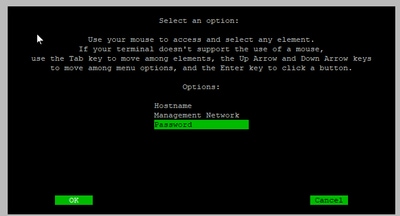
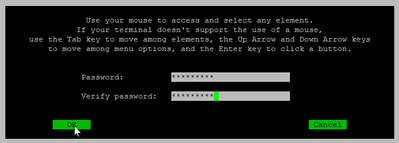
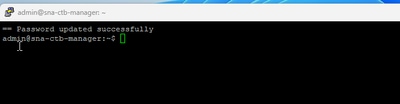
Réinitialiser les autres mots de passe utilisateur CLI
Pour réinitialiser l'un des mots de passe utilisateur CLI :
1. Connectez-vous au noeud souhaité via la connexion console.
2. Entrez la commande sudo shutdown -r now permettant de redémarrer le noeud.
3. Dans le menu GRUB, entrez e pour ouvrir l'écran des paramètres de démarrage. Cette image présente un exemple du menu GRUB :
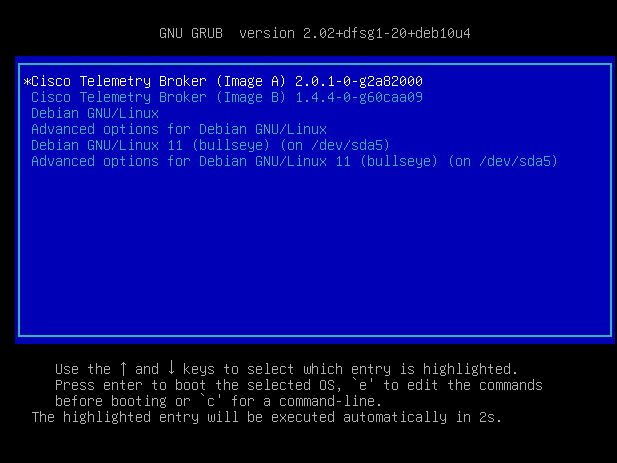 Exemple du menu GRUB dans un noeud CTB
4. Localisez la ligne commençant par linux . Placez le curseur à la fin de la ligne et saisissez init=/bin/bash. Assurez-vous qu'il y a un espace avant la chaîne mentionnée ci-dessus. Cette image montre un exemple de l'apparence du paramètre ajouté à l'écran :
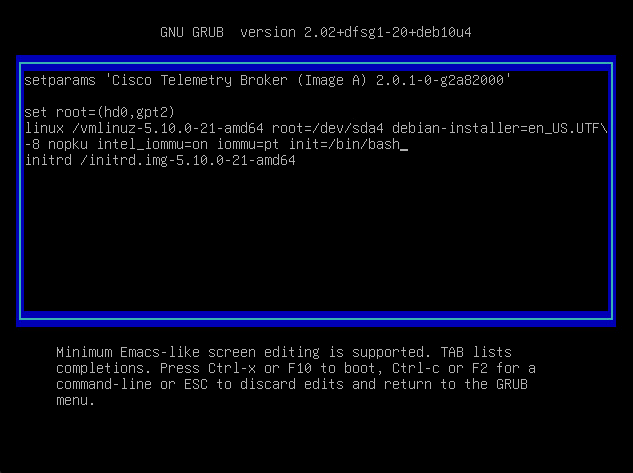 Paramètre avec l'option supplémentaire
5. Entrez Ctrl+X pour démarrer le noeud à l’aide des paramètres configurés.
6. Une fois sur l'interpréteur de commandes racine, entrez mount -n -o remount,rw / la commande permettant de remonter le système de fichiers racine. Cette image présente un exemple de la sortie :
 Résultat de la commande remount
7. Pour réinitialiser le mot de passe de l'rootutilisateur, entrez la commande passwd. Pour réinitialiser le mot de passe de l' admin utilisateur. saisissez la commande . passwd admin Notez que les exigences normales pour les mots de passe complexes restent en place. L'image suivante présente un exemple de réinitialisation de mot de passe pour les deux utilisateurs :
 Exemple de réinitialisation du mot de passe pour les deux utilisateurs CLI
8. Appuyez sur les Ctrl+Alt+Del touches de Windows ou sur les Ctrl+Option+Del touches de Mac pour redémarrer l'appareil.
Réinitialiser le mot de passe utilisateur Web
Pour réinitialiser le mot webadmin de passe :
- Connectez-vous à l'interface de ligne de commande du noeud Manager via SSH ou via la console en tant que
admin.
- Exécutez la commande sudo docker exec -it titanium ./manage.py changeppassword webadmin pour réinitialiser le mot de passe de l'utilisateur Web. Notez que les exigences normales pour les mots de passe complexes restent en place.
root@test:/opt/titan/compose# sudo docker exec -it titanium ./manage.py changepassword webadmin
Changing password for user 'webadmin'
Password:
Password (again):
Password changed successfully for user 'webadmin'
Informations connexes

 Commentaires