Configurer la connectivité vWAN double FAI Azure sur le pare-feu sécurisé
Table des matières
Introduction
Ce document décrit comment configurer la connectivité VPN site à site de Microsoft Azure Virtual WAN (vWAN) au pare-feu sécurisé à l'aide de liaisons WAN doubles.
Conditions préalables
Exigences
Cisco recommande de connaître les sujets suivants :
- WAN virtuel Microsoft Azure (vWAN)
- Cisco Secure Firewall Management Center (FMC)
- Cisco Secure Firewall Threat Defense (FTD)
Assurez-vous que ces deux composants ont été configurés initialement dans l'environnement Azure :
- Instance vWAN Microsoft Azure
- Concentrateur vWAN Microsoft Azure
Composants utilisés
Les informations contenues dans ce document sont basées sur les versions de matériel et de logiciel suivantes :
- Cisco Secure FTD version 10.0
- Cisco Secure FMC version 10.0
- Microsoft Azure vWAN
The information in this document was created from the devices in a specific lab environment. All of the devices used in this document started with a cleared (default) configuration. Si votre réseau est en ligne, assurez-vous de bien comprendre l’incidence possible des commandes.
Informations générales
Lorsque le FTD de la succursale dispose de deux interfaces externes orientées vers le fournisseur d'accès Internet (FAI), chacune peut se connecter de manière redondante et active à Azure vWAN, de sorte que chaque liaison FAI est utilisée. Azure vWAN crée deux tunnels IPsec par liaison de site, un vers Azure Hub Instance0 et un vers Instance1, de sorte que chaque interface ISP termine deux tunnels. Sur les deux liaisons ISP, quatre tunnels IPsec se terminent sur le FTD.
Les instances Azure fonctionnent en mode actif/actif pour l'équilibrage de charge et la redondance, de sorte que le FTD reflète cela via la configuration ECMP (Equal-Cost Multi-Pathing) sur les quatre tunnels IPsec. À l'aide d'adresses APIPA (Automatic Private IP Addressing) personnalisées, des voisins eBGP (Border Gateway Protocol) externes avec des numéros de système autonome privés (ASN) distincts sont établis sur chacun des quatre tunnels. Cela active la fonctionnalité de chemins d'accès multiples BGP, fournissant plusieurs chemins d'accès redondants à chaque paire d'instances de liaison de site de concentrateur Azure.
Diagramme
Le schéma illustre la topologie de la configuration décrite dans cet article. La variante de liaison DIA (Direct Internet Access) double source les deux tunnels Azure à partir de deux interfaces externes sur le FTD.
Liaisons DIA (Dual Direct Internet Access) (Azure + FTD Load-Balancing/Redundancy)
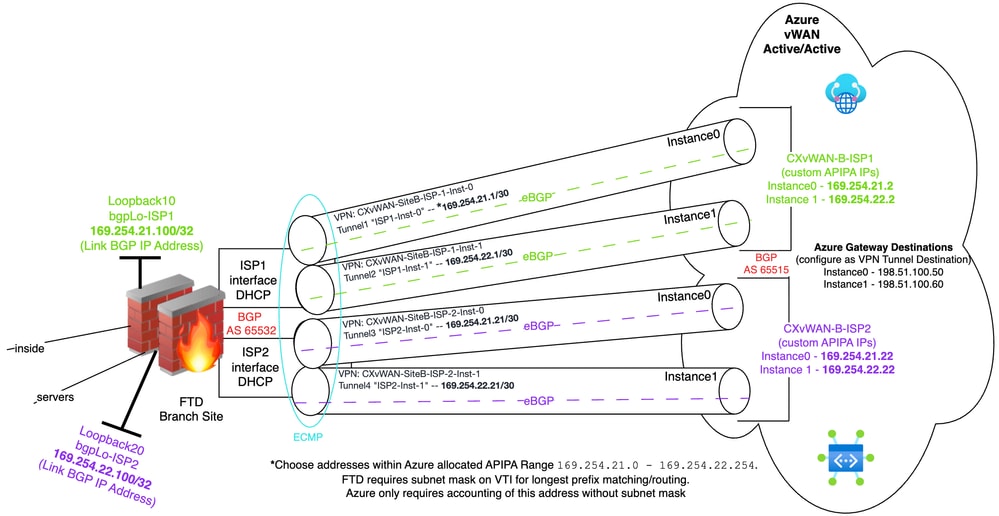 Topologie de connectivité à double accès direct à Internet
Configurer
Phase 1 : Configuration du site VPN vWAN Azure
Étape 1: Créer un site VPN vWAN Azure (périphérique FTD distant)
1) Recherchez vWAN dans le champ de recherche Azure, cliquez sur Virtual WAN pour entrer dans le concentrateur vWAN Azure existant. Accédez ensuite à Connectivity > Hubs et cliquez sur le concentrateur vWAN Azure existant.
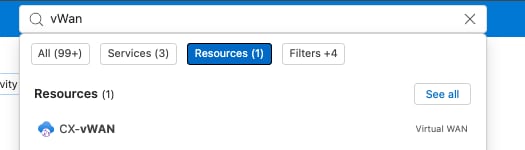 Requête de recherche pour le WAN virtuel
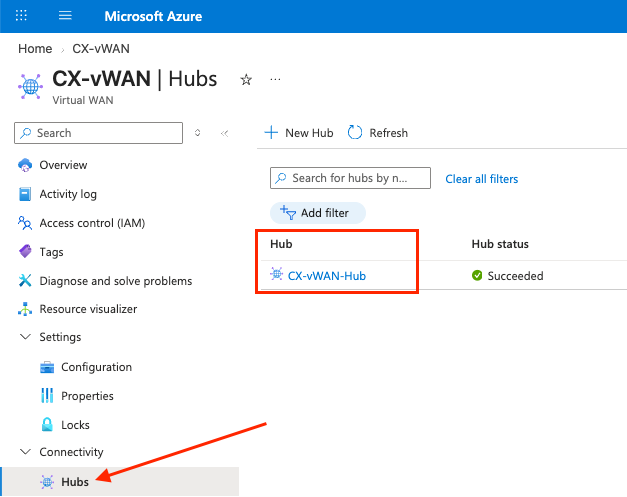 Sélectionner un concentrateur WAN virtuel existant
2) Cliquez sur Connectivity > VPN (Site to site) et cliquez sur + Create new VPN site
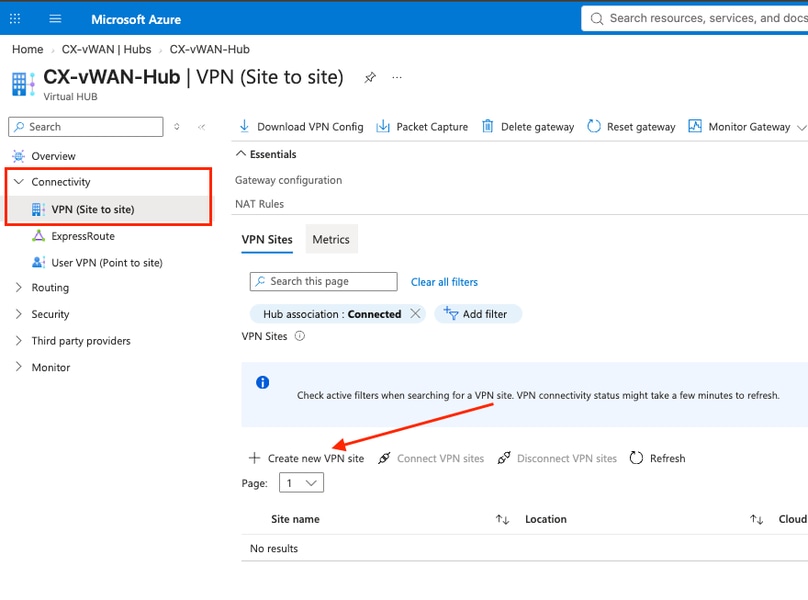 Créer un nouveau site WAN virtuel

Remarque : Les espaces couvrant les valeurs dans divers champs des images sont intentionnels pour la publication de ce document.
3) Entrez les valeurs dans les champs obligatoires. Lorsque vous avez terminé, cliquez sur Next : Liens > pour avancer.
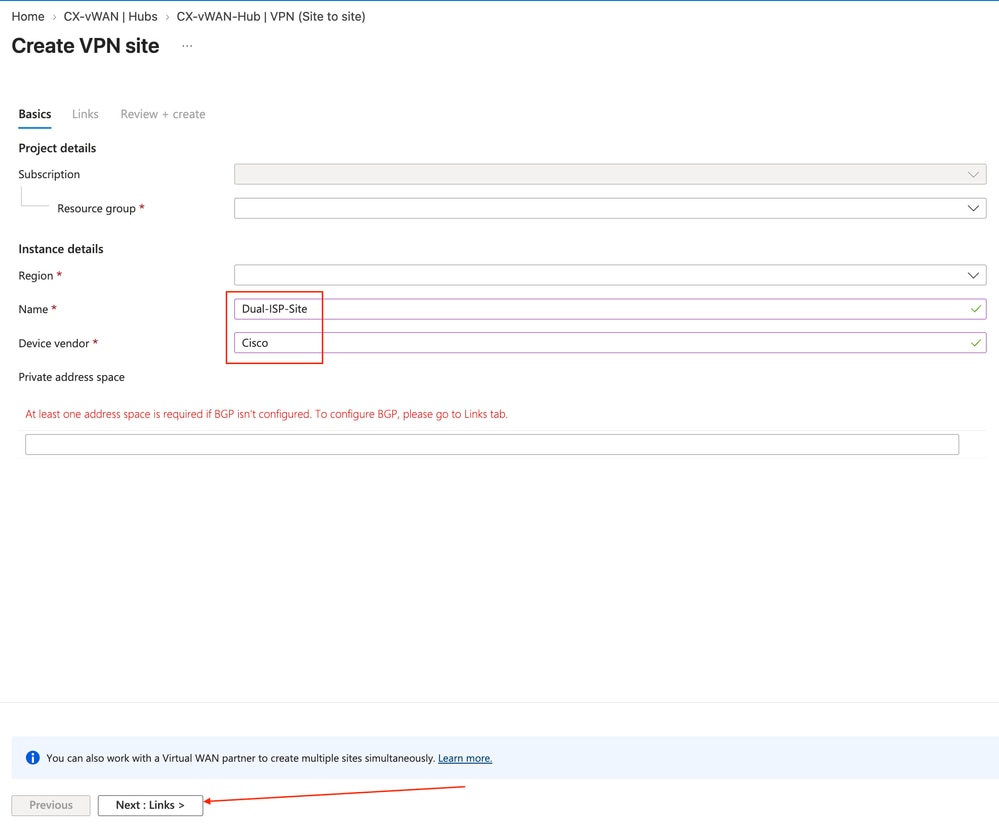 Paramètres généraux de configuration du site VPN
4) Entrez les informations de liaison requises. L'adresse BGP de liaison et l'ASN de liaison sont l'adresse de destination BGP de couche 3 du tunnel interne et le numéro d'AS BGP du côté de la branche avec laquelle le voisinage est formé sur les tunnels site à site. L'adresse BGP de liaison est une adresse de sous-réseau ne se chevauchant pas (/32) en dehors du sous-réseau d'espace d'adressage privé du concentrateur configuré, qu'Azure installe en tant que route /32 à atteindre en tant que voisin BGP. Deux interfaces de bouclage sont créées dans des sections ultérieures sur le FTD pour représenter l'adresse BGP de liaison pour chacune des liaisons de site doubles. L’adresse IP de liaison/nom de domaine complet (FQDN) est l’adresse IP de destination de couche 3 de l’en-tête externe du trafic destiné au site de la filiale nécessaire pour provisionner la connectivité IP Security (IPsec)/Internet Key Exchange version 2 (IKEv2). Passez à l’étape suivante lorsque vous avez terminé en cliquant sur Next : Vérifier + créer >.
Remarque : Assurez-vous de consulter la documentation Azure spécifique si vous utilisez des adresses comprises entre 169.254.21.0 et 169.254.22.255 pour les adresses de tunnel : Choix des adresses APIPA BGP.
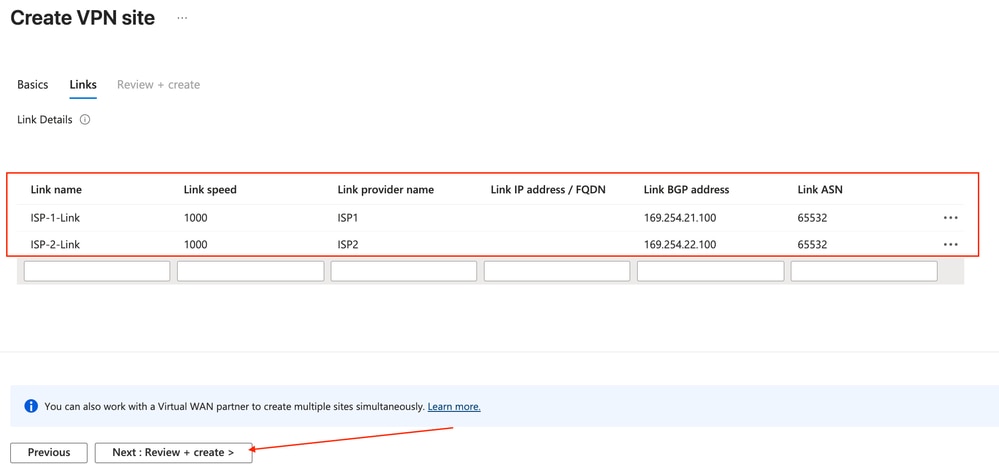 Configurer les paramètres de liaison de site
5) Une fois les informations confirmées comme prévu, cliquez sur Créer.
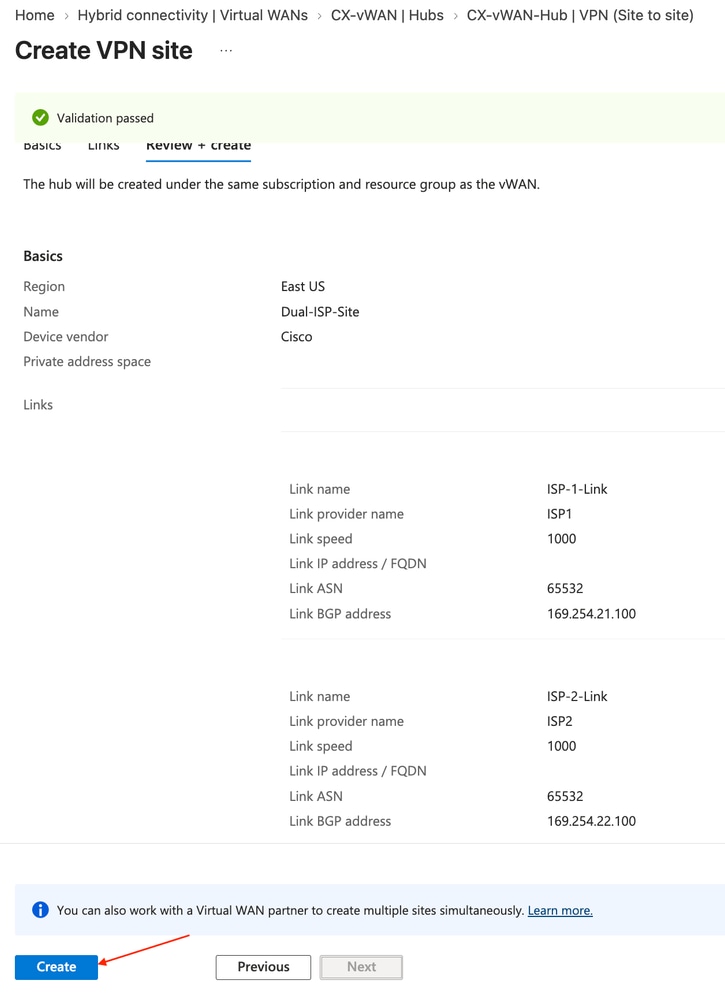 Vérifier et créer un nouveau site VPN
6) Une fois le déploiement du site VPN terminé, revenez à la configuration du concentrateur vWAN.
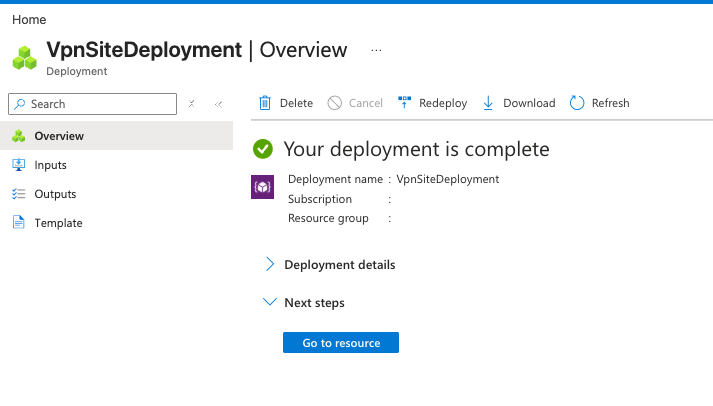 Progression du déploiement du site WAN virtuel
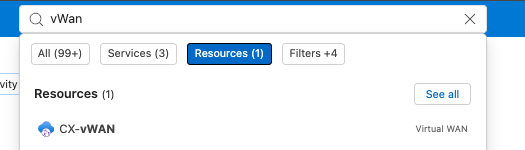 Requête de recherche pour le WAN virtuel
Étape 2: Configurer les paramètres de la passerelle Azure APIPA
Azure nécessite une configuration supplémentaire pour les adresses APIPA (Automatic Private IP Addressing) dans l'espace d'adressage IPv4 169.254.0.0/16.
1) Accédez au concentrateur existant via Connectivity > Hubs.
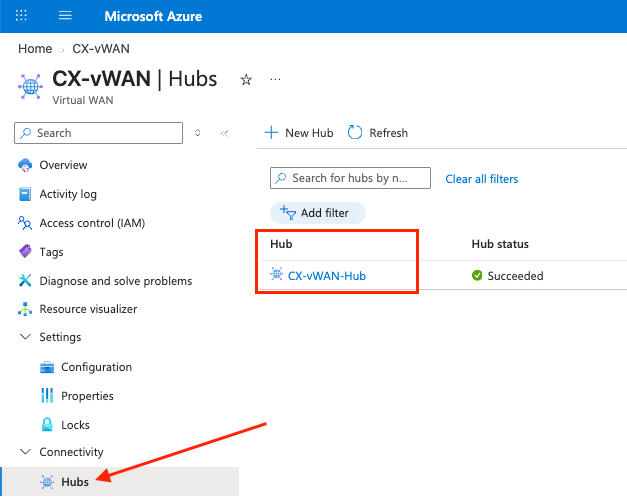 Accéder à la connectivité du concentrateur WAN virtuel
2) Accédez de nouveau à Connectivity > VPN (Site to site) et cliquez sur le lien hypertexte Gateway Configuration.
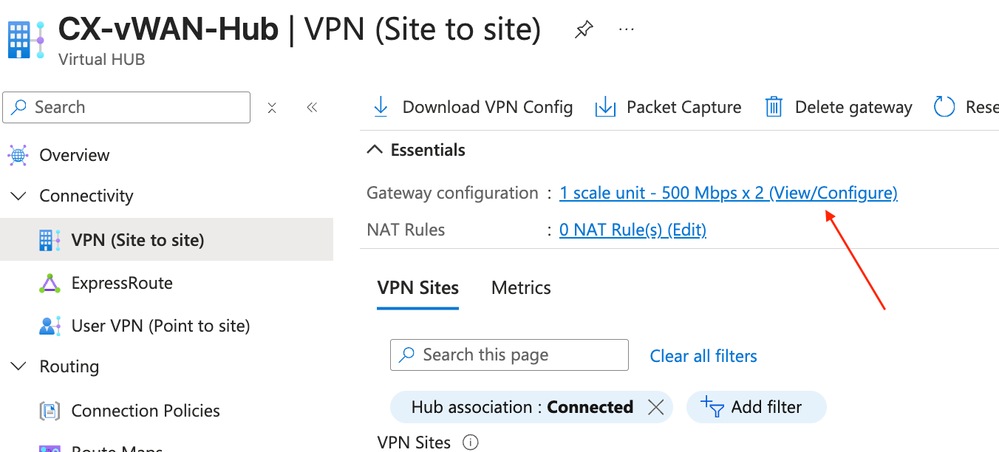 Accéder au lien hypertexte de configuration de passerelle
3) Un panneau latéral apparaît pour Modifier la passerelle VPN. Sous VPN Gateway Instance0 et VPN Gateway Instance1, entrez deux adresses IP BGP personnalisées uniques qui agissent comme des adresses IP de voisinage pour chaque instance pour les voisins BGP sur les tunnels IPsec. Cela est nécessaire si vous choisissez d'utiliser l'adressage APIPA dans cette topologie. Dans le champ intitulé Peer Address, entrez l'adresse IP voisine BGP à utiliser pour atteindre les instances Azure à partir du FTD. Azure ne tente pas l'établissement BGP avec le FTD si l'adressage APIPA est utilisé, par conséquent le FTD tente l'établissement de voisin eBGP sur chaque tunnel avec Azure.
Le total se compose de 2 liaisons x 2 tunnels implicites ; un tunnel vers Instance0 et Instance1 par liaison ISP ; le total s'élève à quatre tunnels IPsec avec des voisins BGP entre Azure et les deux interfaces FTD ISP.
Ces adresses doivent être uniques et, dans cette démonstration, la deuxième et dernière adresse d'hôte des sous-réseaux /30 affectés à chaque tunnel doit être configurée sur le FTD pour être utilisée. Une fois configuré, cliquez sur Edit.
Remarque : Assurez-vous de consulter la documentation Azure spécifique si vous utilisez des adresses comprises entre 169.254.21.0 et 169.254.22.255 pour les adresses de tunnel : Choix des adresses BGP APIPA
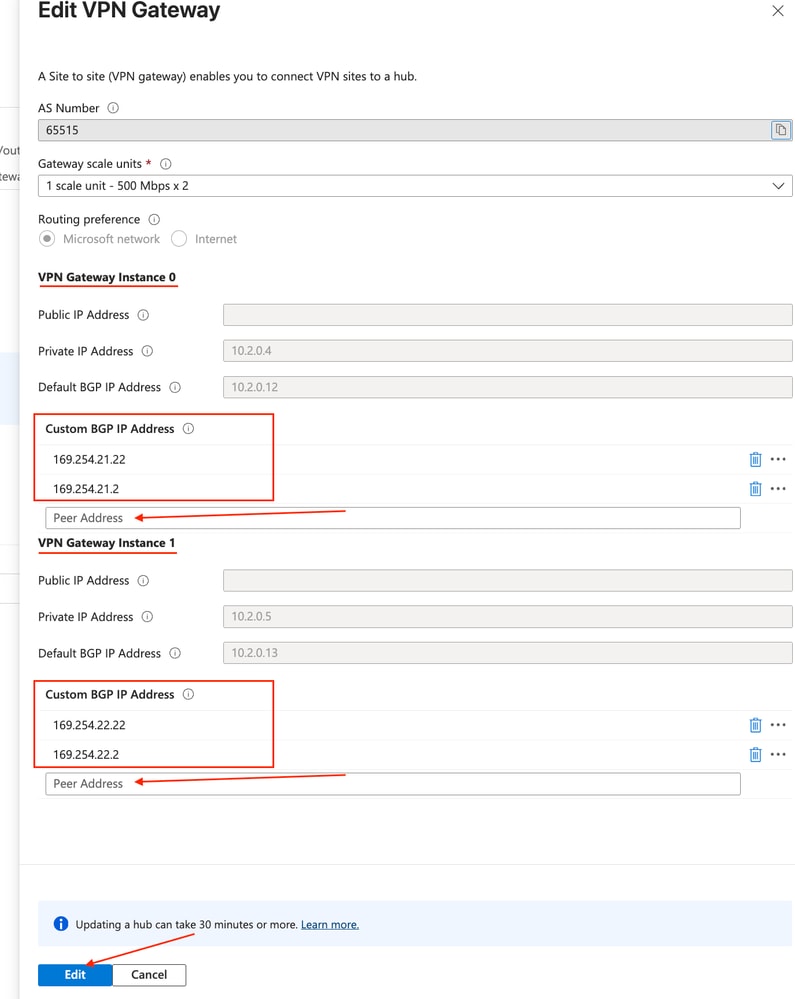 Modifier les adresses IP BGP personnalisées de la passerelle VPN
Remarque : Comme le remarque Azure, la mise à jour peut prendre jusqu'à 30 minutes ou plus.
Étape 3: Configurer les paramètres VPN du site vWAN Azure
1) Sur la page Connectivity > VPN (Site to site) dans la configuration du concentrateur vWAN Azure, et cliquez sur le X pour effacer l'association de concentrateur : Filtrage connecté pour afficher les sites VPN déconnectés.
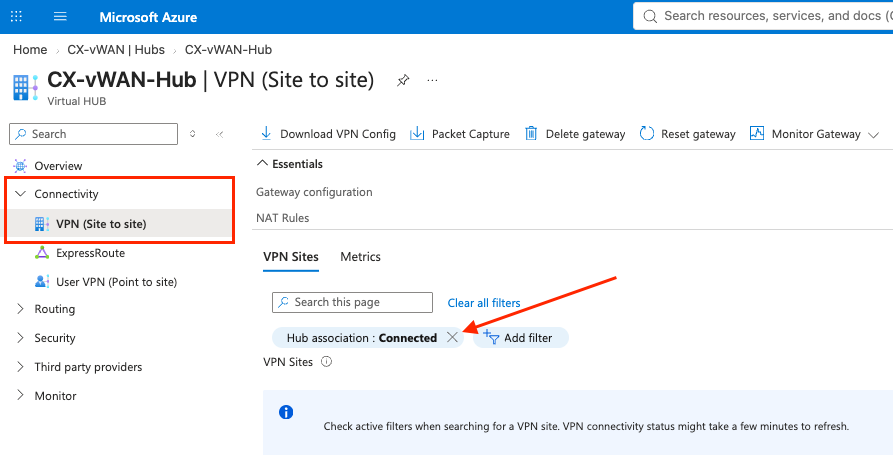 Effacer les filtres de connexion d'association de concentrateur
2) Cochez la case en regard du site VPN récemment configuré, puis cliquez sur Connect VPN Site.
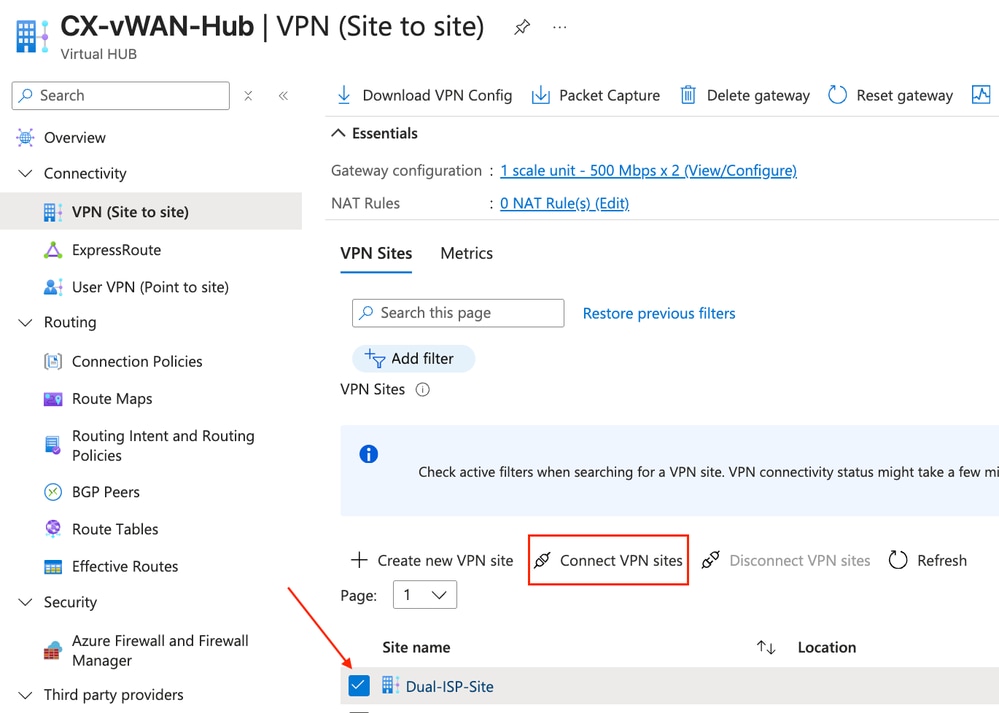 Action Connecter le site VPN
3) Configurez la clé prépartagée (PSK) souhaitée, puis configurez les paramètres IPsec souhaités en cliquant sur l'option de basculement Personnalisé. Ces paramètres IPSec doivent correspondre à la configuration FMC/FTD dans les étapes ultérieures. Pour enregistrer, cliquez sur Connect.
Remarque : La prise en charge du groupe 24 Diffie-Hellman (DH) a été supprimée dans FTD/FMC version 6.7.
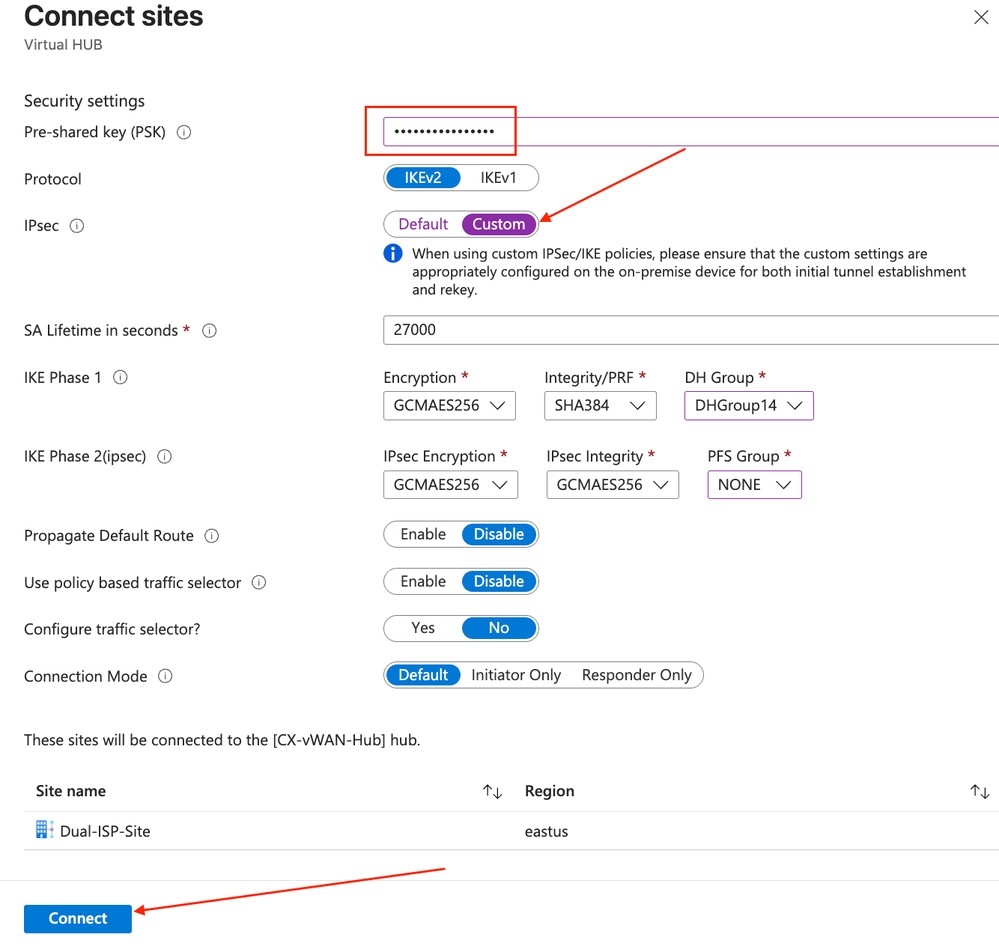 Configuration de la clé pré-partagée et des paramètres IPsec
4) Confirmez que la mise en service du site VPN a réussi.
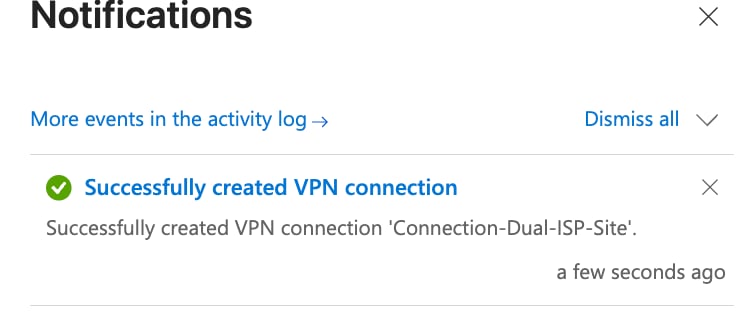 Confirmer l'état de provisionnement du site VPN
Étape 4: Activer et activer l'APIPA BGP personnalisé sur les instances de liaison de site VPN
1) Actualisez la page VPN (site à site) et confirmez que la colonne Connection Provision status indique son succès, ce qui vous permet de cliquer sur les points de suspension et vous permet de cliquer sur l'élément de menu déroulant Edit VPN connection to this hub.
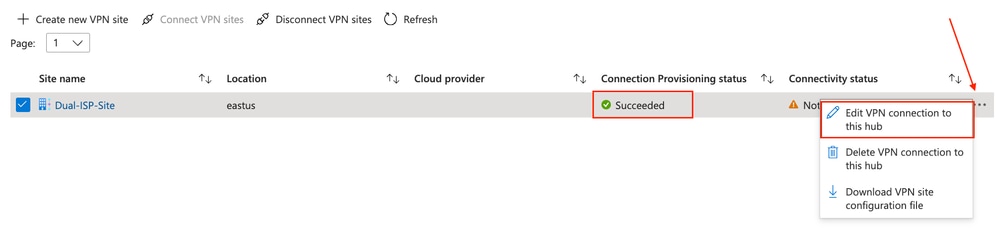 Valider la connexion et modifier la connexion VPN
2) Cliquez pour configurer Link Connection 1 (ISP1) et entrez de nouveau la clé prépartagée (PSK) applicable, et assurez-vous que vous cliquez sur le bouton Enable en regard de l'adresse IP BGP personnalisée, et mappez ce qui serait l'adresse d'hôte restante des sous-réseaux /30 qui vont être les valeurs du champ d'adresse IP de destination du tunnel interne de l'en-tête IP BGP généré par les FTD.
Essentiellement, le tunnel VTI1 du FAI1 vers l'instance0 d'Azure a une affectation d'adresse de 169.254.21.1/30, et le deuxième tunnel VTI2 du FAI1 se terminant sur le FTD a une adresse IP de 169.254.22.1/30 affectée à l'instance1.
Cliquez sur Suivant : Link Connection 2> pour passer aux paramètres de liaison du FAI 2.
Remarque : Il est possible que vous deviez saisir à nouveau votre clé PSK et cliquer à nouveau sur l'option Groupe PFS alignée dans le menu déroulant dans Azure.
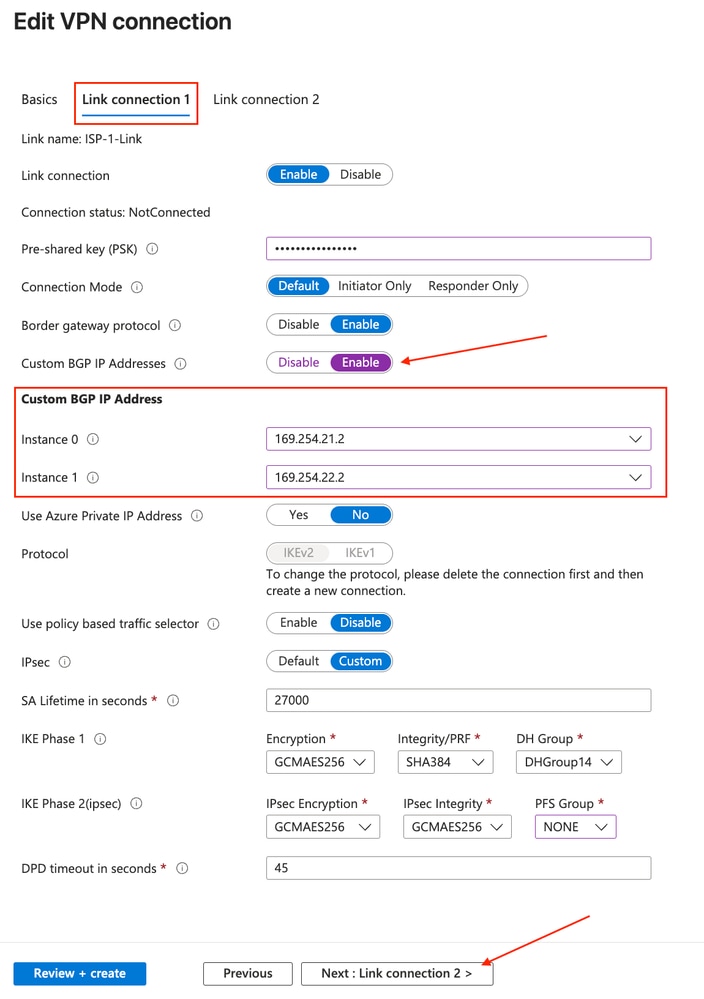 Configuration de la connexion de liaison - Paramètres BGP personnalisés
3) Répétez les étapes précédentes et appliquez les paramètres applicables sous Connexion de liaison 2 (liaison ISP2). Une fois terminé, cliquez sur Créer.
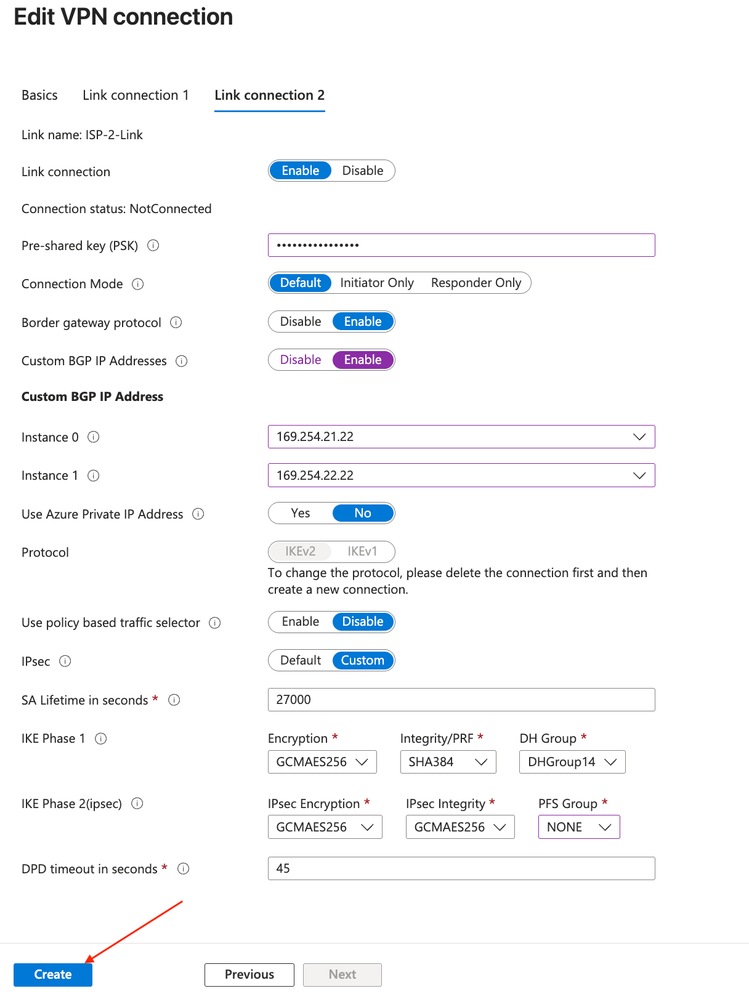 Configuration de la connexion de liaison avec deux paramètres BGP personnalisés
4) Les notifications de l'interface utilisateur Azure indiquent que la tâche de mise à jour commence.
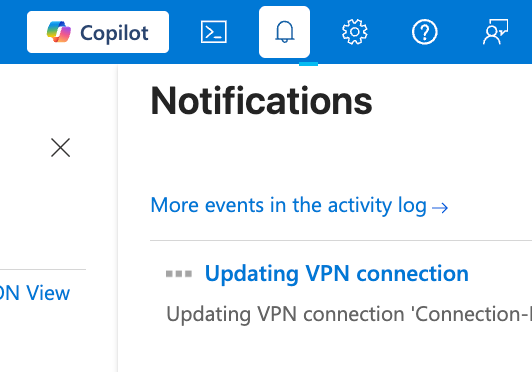 Notification de début de tâche Azure Update
Étape 5: Télécharger le fichier de configuration du site VPN
1) Dans la même page VPN (site à site) dans Azure, choisissez l'icône en forme de point de suspension à l'extrême droite du site VPN configuré et choisissez l'option Télécharger le fichier de configuration du site VPN.
 Option de téléchargement du fichier de configuration du site VPN
2) Cliquez sur le lien hypertexte Cliquez ici pour télécharger.
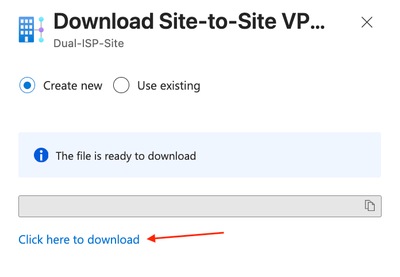 Télécharger le fichier de configuration du site VPN
Phase 2 : Configurer le FTD pour la connectivité double FAI vers le vWAN Azure
Étape 1: Analyse de la configuration VPN téléchargée
1) Ouvrez le fichier de configuration téléchargé et une sortie JavaScript Object Notation (JSON) similaire s'affiche. Le résultat montre l'un des deux objets écrits dans le fichier. Ces informations fournissent un contexte utile pour la configuration de FTD.
Remarque : Pour améliorer la mise au point, plusieurs objets non pertinents et paires clé/valeur sont élagués pour plus de concision.
Remarque : L'ordre des objets JSON ISP-Link-1 dans le fichier téléchargé est inversé. Les points de suspension dans le code représentent l'objet ISP-2-Link avec sa configuration applicable.
...
{
    "configurationVersion": {
      "LastUpdatedTime": "2026-09-25T20:20:26.7658453Z",
      "Version": "15221e61-4e2c-42f5-b9e4-96d674f5a9a3"
    },
    "vpnSiteConfiguration": {
      "Name": "Dual-ISP-Site",
      "IPAddress": "FTD_ISP1_WAN_IP",
      "BgpSetting": {
        "Asn": 65532,
        "BgpPeeringAddress": "169.254.21.100",
        "PeerWeight": 32768
      },
      "LinkName": "ISP-1-Link"
    },
    "vpnSiteConnections": [
      {
        "gatewayConfiguration": {
          "IpAddresses": {
            "Instance0": "Inst0IP",
            "Instance1": "Inst1IP"
          },
          "BgpSetting": {
            "Asn": 65515,
            "CustomBgpPeeringAddresses": {
              "Instance0": [
                "169.254.21.22",
                "169.254.21.2"
              ],
              "Instance1": [
                "169.254.22.22",
                "169.254.22.2"
              ]
            },
          }
        },
        "connectionConfiguration": {
          "IsBgpEnabled": true,
          "PSK": "PSK",
          "IPsecParameters": {
            "IpsecEncryption": "GCMAES256",
            "IpsecIntegrity": "GCMAES256",
            "IkeEncryption": "GCMAES256",
            "IkeIntegrity": "SHA384",
            "PfsGroup": "None",
            "DhGroup": "DHGroup14",
            "SALifeTimeInSeconds": 27000
          }
        }
      }
    ]
  }
]
Conservez ce résultat comme référence au fur et à mesure que vous effectuez les étapes.
Étape 2: Configurer les interfaces de bouclage source de mise à jour BGP de liaison
Les entrées de configuration de voisin BGP sous le processus BGP FTD (configuré dans les étapes ultérieures sur le FTD) ont besoin d'une source stable représentant l'adresse IP BGP de liaison correspondante dans la configuration de liaison de site Azure.
1) Accédez à Périphériques > Gestion des périphériques.
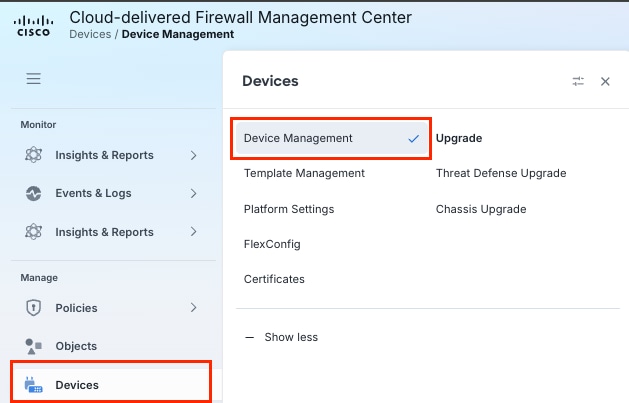 Accédez À Device Management Sur Firepower Management Center
Remarque : Ces travaux pratiques utilisent le centre de gestion des pare-feu (cdFMC) fourni dans le cloud ; toutefois, les étapes restent les mêmes pour le FMC sur site.
2) Cliquez sur le FTD que vous configurez en tant que périphérique VPN de filiale/site avec une connectivité double FAI.
 Sélectionnez Le FTD Pour Le Déploiement De La Configuration
3) Cliquez sur le menu déroulant Add Interfaces, puis sur Loopback Interface.
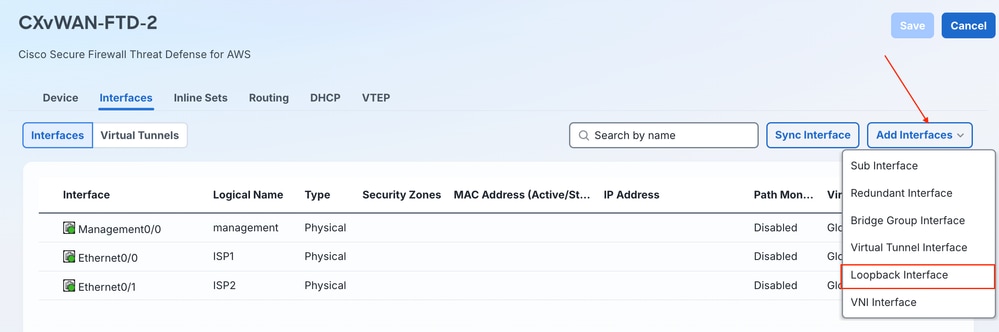 Ajouter Une Interface De Bouclage Au Périphérique
4) Entrez le nom de l'interface de bouclage, assurez-vous de cocher la case Enabled et entrez un ID de bouclage. Entrez une description si vous le souhaitez. Une fois terminé, cliquez sur l'onglet IPv4.
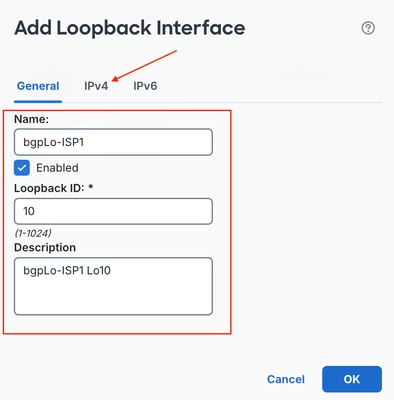 Configuration Des Informations D'Interface De Bouclage Et De L'Adresse IPv4
5) Entrez l'adresse IP de bouclage à utiliser comme adresse IP BGP de liaison configurée dans les étapes précédentes pour la liaison de site ISP1 dans Azure. Cette adresse IP est utilisée comme source de mise à jour BGP sur les voisins configurés entre le FTD et les instances Azure sur ISP1.
Remarque : Vous pouvez référencer la valeur précédemment définie dans la configuration VPN JSON téléchargée sous vpnSiteConfiguration.BgpSetting.BgpPeeringAddress pour ISP1
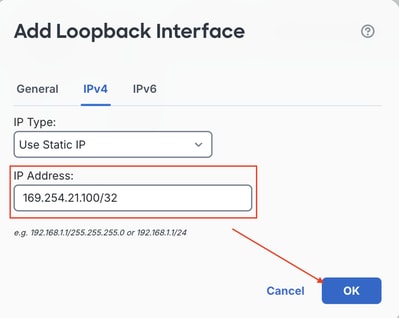 Entrez L'Adresse IPv4 De Bouclage Et Cliquez Sur OK
6) Répétez les sous-étapes c à e de cette séquence pour la configuration de bouclage BGP du routeur ISP2.
 Créer une première et une deuxième interface de bouclage
7) Enregistrez votre configuration.
 Enregistrer les modifications
Étape 3: Configuration des objets de stratégie Phase 1/Phase 2
1) Pour configurer la configuration IKEv2/IPsec correspondante sur les topologies FMC à FTD VPN, accédez à Manage > Objects, faites défiler le menu de navigation jusqu'à VPN, et développez le sous-menu. Configurez la stratégie IKEv2 Phase 1 en choisissant IKEv2 Policy dans le menu et en cliquant sur Add IKEv2 Policy.
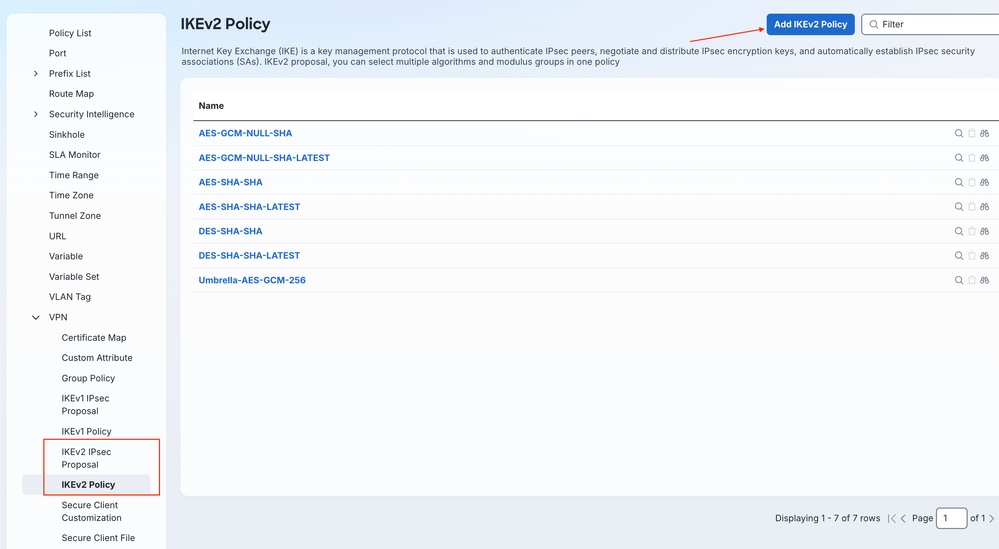 Créer un nouvel objet de stratégie IKEv2
2) Entrez un nom pour la nouvelle stratégie IKEv2, choisissez Priority (Priorité) et/ou Lifetime (Durée de vie). Assurez-vous que la stratégie correspond aux deux extrémités du tunnel en ce qui concerne l'intégrité, le chiffrement, la fonction pseudo-aléatoire (PRF) et le groupe DH. Choisissez les éléments Algorithm/Group à faire correspondre avec la configuration Azure, puis cliquez sur Add.
Remarque : Vous pouvez référencer ces valeurs exactes dans le fichier de configuration téléchargé sur vpnSiteConnections[0].connectionConfiguration.IPsecParameters
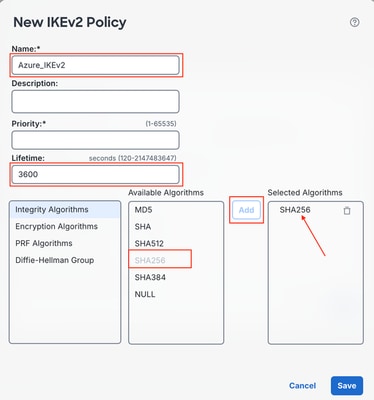 Créer une stratégie IKEv2
3) Une fois la configuration terminée, cliquez sur Save.
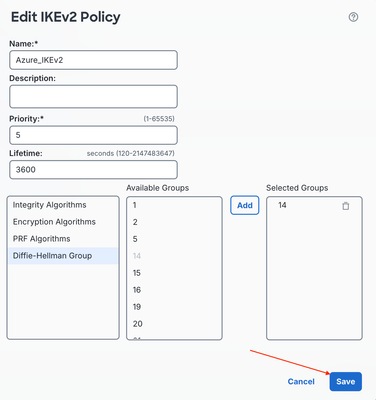 Enregistrer la stratégie IKEv2
4) Configurez les paramètres Phase 2/IPsec dans le sous-menu IKEv2 IPsec Proposal et cliquez sur Add IKEv2 IPsec Proposal.
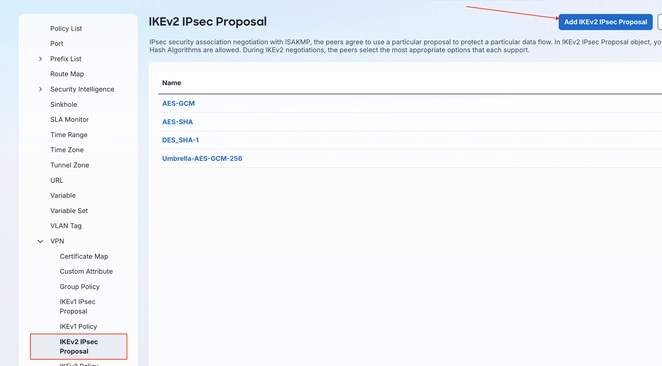 Créer une proposition IKEv2 IPsec
5) Nommez la proposition IKEv2 IPsec et assurez-vous que les mêmes paramètres sont alignés. Une fois terminé, cliquez sur Enregistrer.
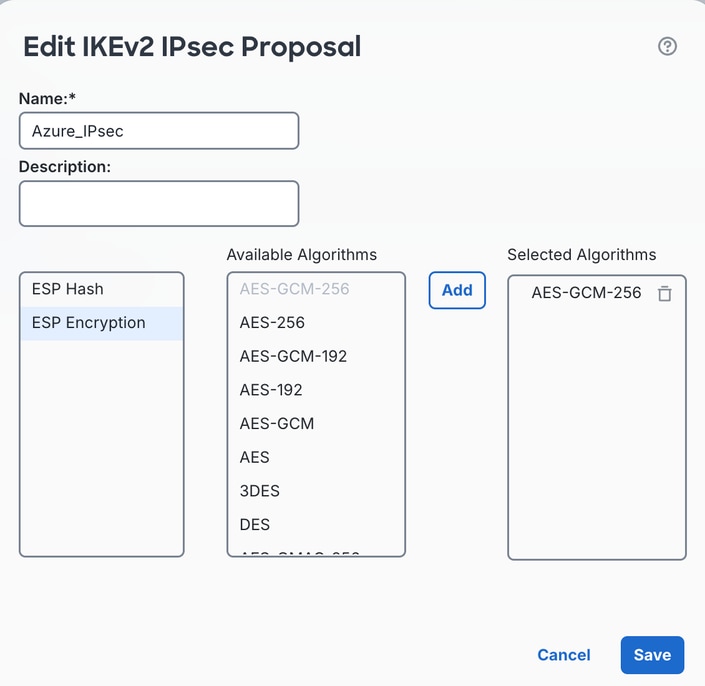 Nommez IKEv2 IPsec Proposal, puis cliquez sur Save
Étape 4: Configuration des interfaces de tunnel virtuel (VTI)
1) Accédez à Périphériques > Gestion des périphériques.
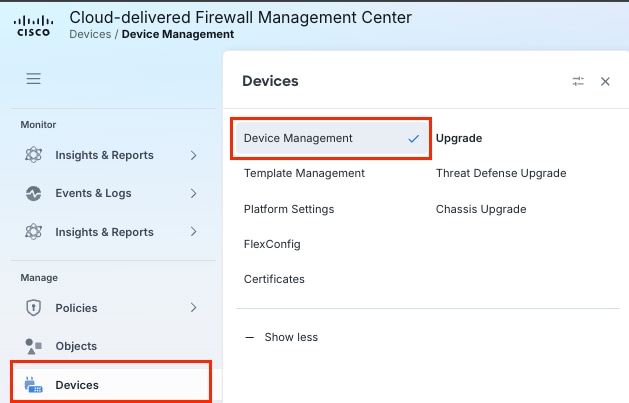 Accédez À Device Management Sur Firepower Management Center
2) Cliquez sur le FTD que vous configurez en tant que périphérique VPN de filiale/site avec une connectivité double FAI.
 Sélectionnez Le FTD Pour Le Déploiement De La Configuration
3) Cliquez sur le menu déroulant Add Interfaces et choisissez Virtual Tunnel Interface (VTI).
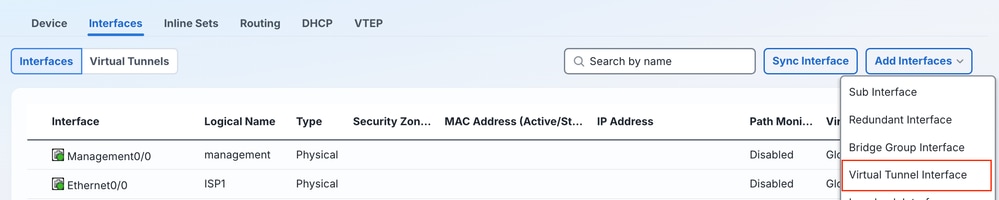 Créer une interface de tunnel virtuel
4) Entrez les informations du tunnel. Assurez-vous que la case Enabled est cochée, que le nom est entré (Description également, si vous le souhaitez) et que la zone de sécurité facultative est sélectionnée. Alignez l'interface parente appropriée orientée ISP pour configurer le VTI sous, et configurez l'adresse IP appropriée pour la connectivité IPsec du tunnel interne pour le VTI. Cliquez sur OK lorsque vous avez terminé.

Conseil : Le schéma de référence présente un contexte supplémentaire sur la configuration VPN potentielle pour la connectivité double WAN Azure avec FTD.
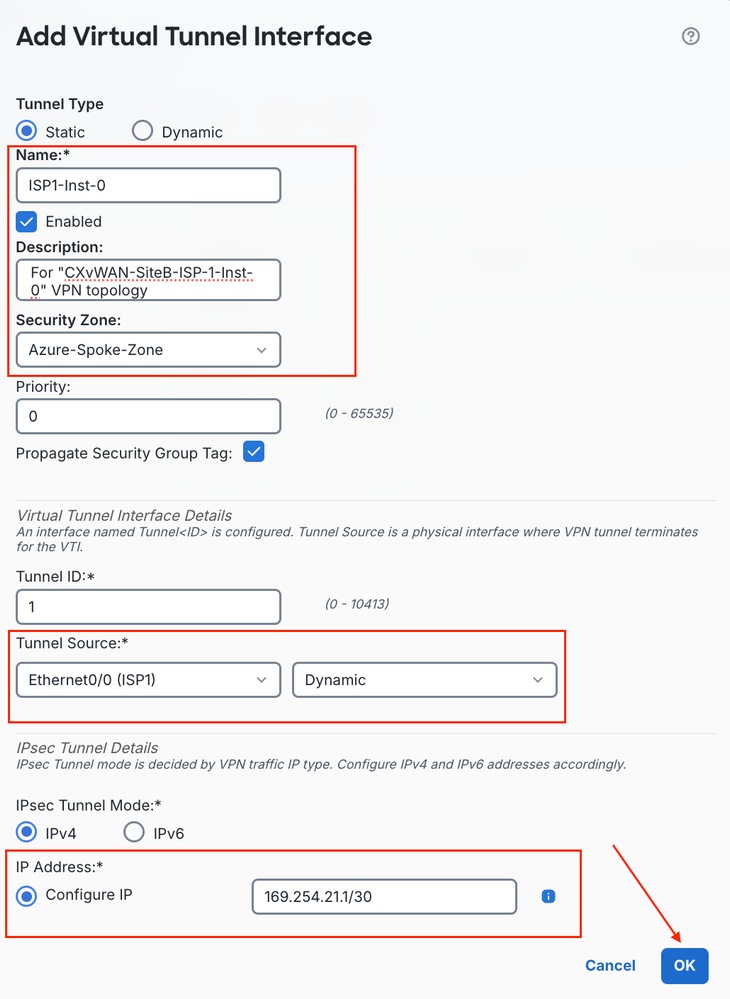 Créer des paramètres d'interface de tunnel virtuel
5) Configurez 3 interfaces VTI supplémentaires sur les interfaces parent ISP1 et ISP2.
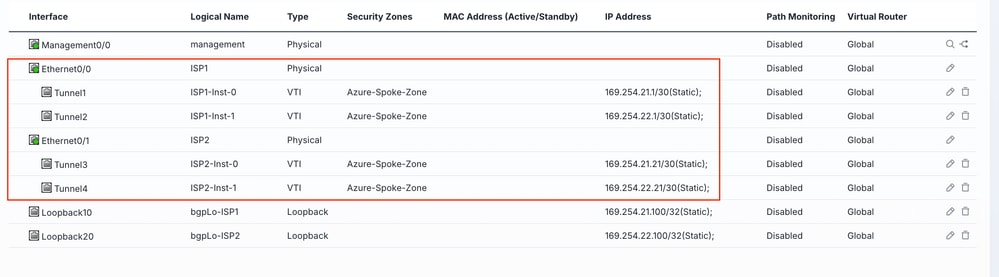 Configuration d'interfaces de tunnel virtuel supplémentaires
f) Assurez-vous de cliquer sur Save pour enregistrer vos modifications.
 Enregistrer les modifications
Étape 5: Provisionner des topologies VPN IPsec
1) Accédez à Manage > Secure Connections > Site-to-Site VPN & SD-WAN.
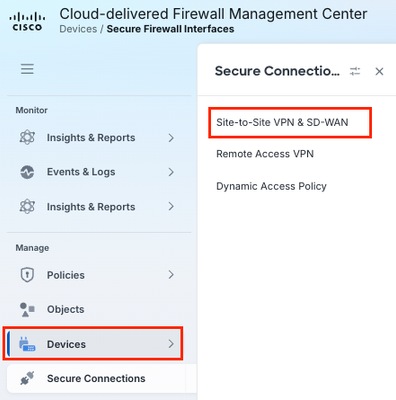 Gérer les connexions VPN site à site et SD-WAN
2) Cliquez sur le lien hypertexte de configuration initiale de la topologie VPN au milieu de la sortie initiale, ou cliquez sur le bouton Add.
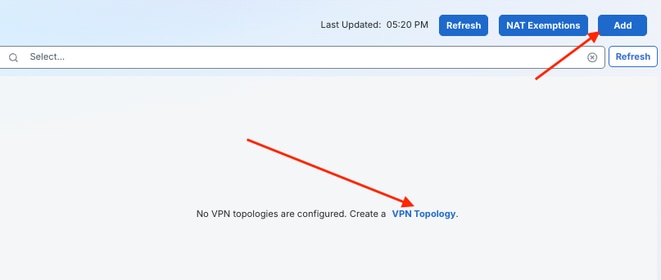 Ajouter une nouvelle configuration de topologie VPN
3) Entrez un nom de topologie pour le premier tunnel sur la liaison ISP1 à Azure Instance0. Cliquez sur la case d'option VPN basé sur la route, puis cliquez sur le type de topologie VPN Peer to Peer. Une fois terminé, cliquez sur Créer.
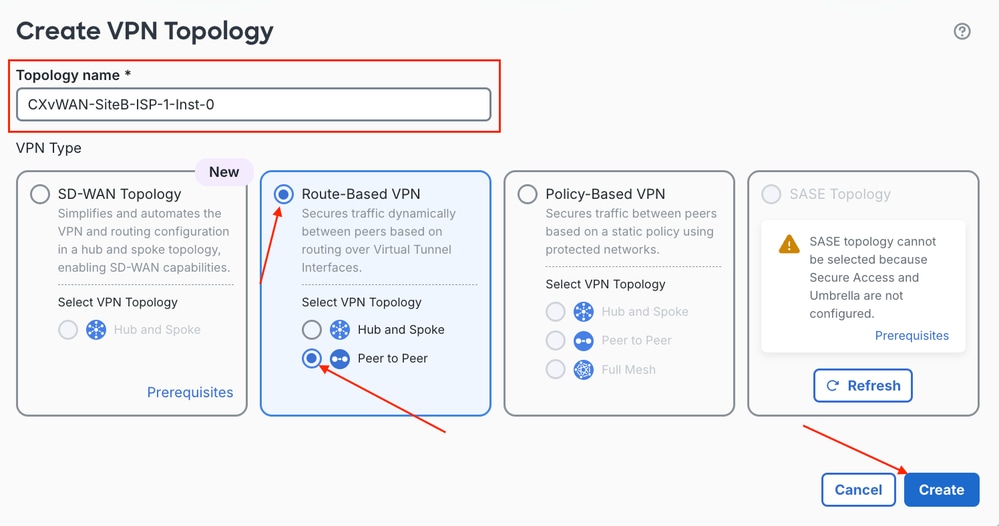 Configuration du type de topologie VPN basée sur la route
4) Tout d'abord, choisissez le Node A device et sous la liste déroulante Device signifiant le FTD terminant les tunnels VPN à partir d'Azure. Une fois que l'assistant a récupéré les VTI disponibles sur le périphérique, sélectionnez le VTI approprié à l'interface et à l'instance parente que vous configurez dans le menu déroulant. Dans le menu Périphérique du noeud B, choisissez le côté Azure comme noeud Extranet dans la configuration de la topologie VPN. Assurez-vous que vous configurez un nom convivial pour le noeud B, ainsi que de vous assurer d'entrer l'adresse IP du point de terminaison appropriée. Une fois terminé, cliquez sur l'onglet IKE pour implémenter la configuration du tunnel de la Phase 1.
Remarque : Vous pouvez référencer les valeurs d'adresse IP de point de terminaison d'instance dans le fichier de configuration téléchargé à l'adresse vpnSiteConnections[0].gatewayConfiguration.IpAddresses.Instance0 et vpnSiteConnections[0].gatewayConfiguration.IpAddresses.Instance1
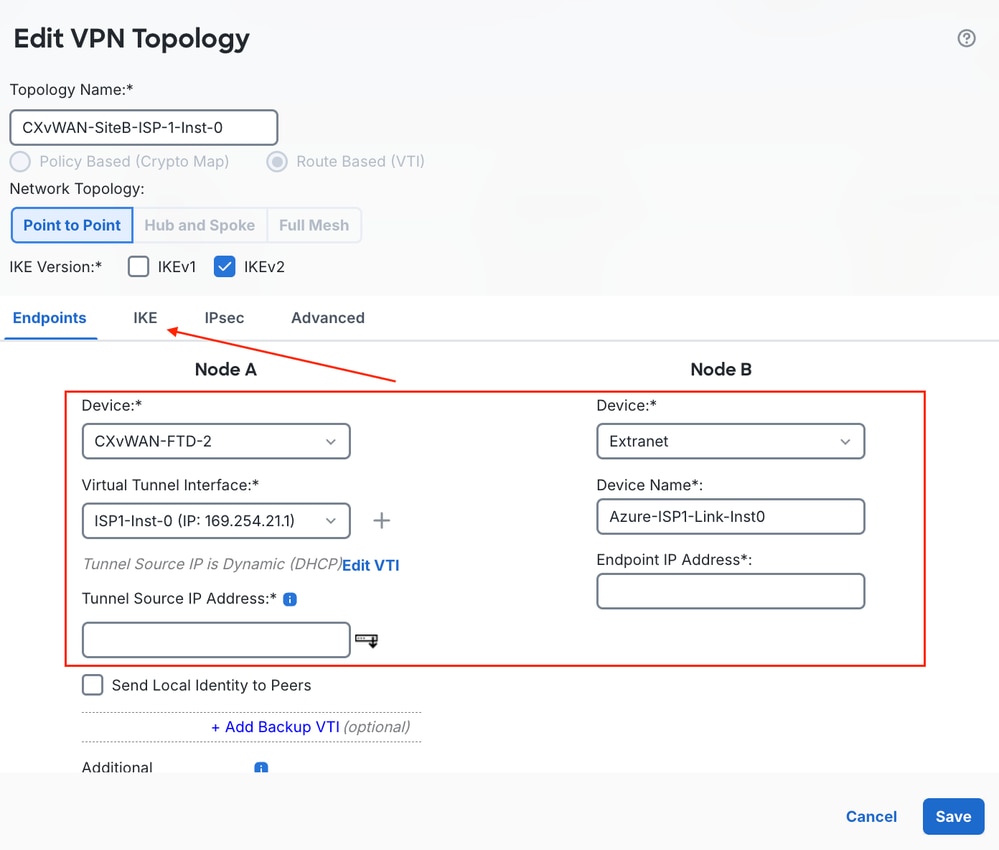 Définition Des Terminaux De Topologie Noeud A Et Noeud B
5) Faites défiler le menu de navigation jusqu'à IKEv2 Settings et cliquez sur l'icône représentant un crayon pour modifier les stratégies de la stratégie IKEv2 récemment configurée. Ensuite, choisissez l'option Pre-shared Manual Key dans le menu déroulant Authentication Type, et entrez le PSK précédemment configuré dans Azure. Une fois terminé, cliquez sur l'onglet IPsec pour configurer les paramètres du tunnel IPsec de phase 2.
Remarque : Vous pouvez référencer la clé pré-partagée dans le fichier de configuration téléchargé sur vpnSiteConnections[0].connectionConfiguration.IPsecParameters.PSK
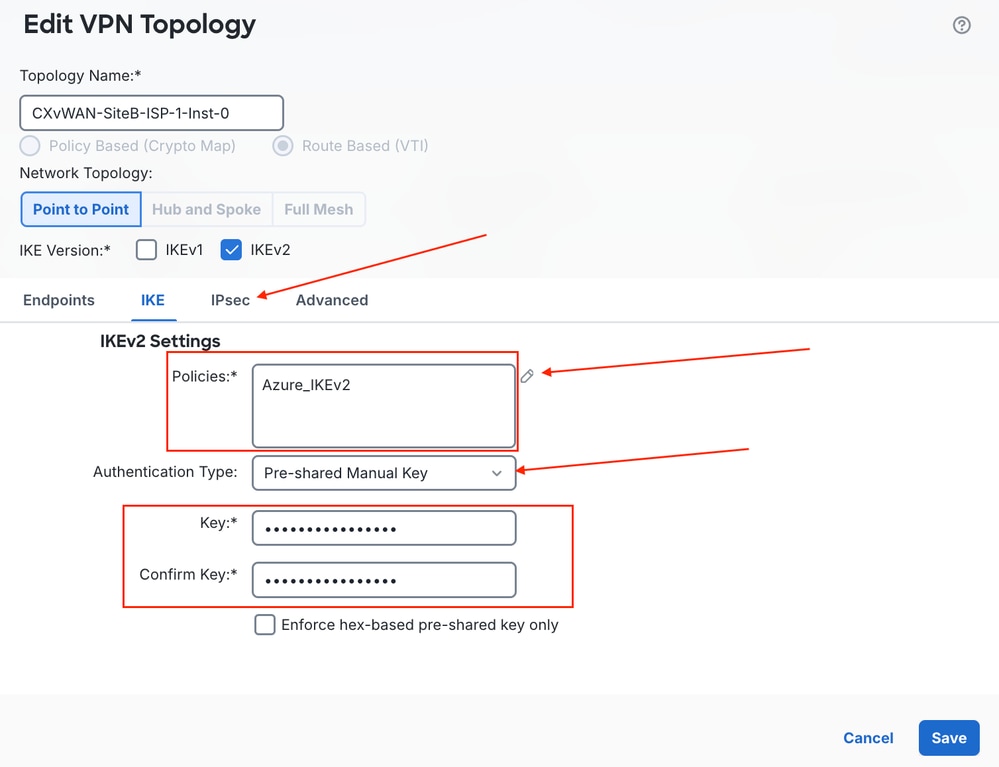 Modifier les paramètres IKEv2 et la clé d'authentification
6) Cliquez sur l'icône représentant un crayon à côté de l'ensemble de transformation de proposition IPsec IKEv2, et choisissez les paramètres de stratégie IPsec précédemment configurés. Assurez-vous de modifier la valeur Lifetime Duration pour correspondre aux paramètres VPN vWAN Azure. Une fois les informations configurées confirmées, cliquez sur Save.
Remarque : Vous pouvez référencer la valeur Lifetime dans le fichier de configuration téléchargé sur vpnSiteConnections[0].connectionConfiguration.IPsecParameters.SALifeTimeInSeconds
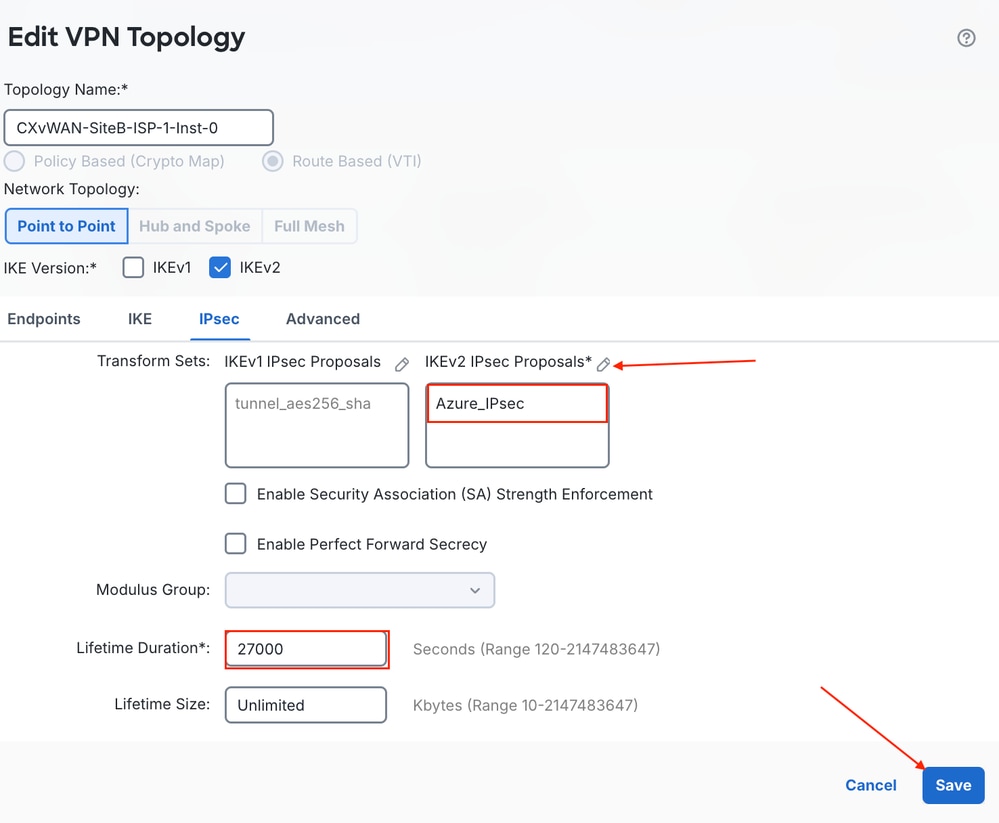 Configuration de la durée de vie de proposition IPsec
7) Répétez les sous-étapes précédentes de l'étape 5 pour créer les autres tunnels Azure sur ISP1 Instance1, ISP2 Instance0 et ISP2 Instance1.
 Créer des topologies VPN site à site supplémentaires
Étape 6: Valider les topologies VPN
Entrez dans system support diagnostic-cli, tapez en et appuyez sur Entrée (CLI en lecture seule).
1) Vérifiez la connectivité du tunnel IKE Phase 1.
`show crypto isakmp sa | i UP|READY`
2) Vérifiez la connectivité IPsec Phase 2.
show crypto ipsec sa | i int|current_peer|pkts
Remarque : Lors de l'affichage de la sortie des associations de sécurité IPsec et des compteurs de décodage et de décodage des paquets s'incrémentent, mais pas les compteurs de décodage et de chiffrement des paquets, ce qui est attendu dans ce scénario. Azure tente de former des voisins BGP sur les adresses de l'espace IP privé du concentrateur, et Azure n'initie pas de négociation si l'extrémité voisine utilise l'adressage BGP APIPA. Il est de la responsabilité de l'appareil se connectant à Azure d'initier la négociation BGP lorsque l'APIPA personnalisé est utilisé.
3) Vérifiez la connectivité de couche 2.
show arp
4) Vérifiez le routage IP.
show route
5) Effectuez la capture sur les interfaces ISP1 et ISP2.
capture isp1 interface ISP1 match udp any any eq 500
capture isp1 interface ISP1 match udp any any eq 4500
capture isp1 interface ISP1 match esp any any
...
show cap
show cap isp1
show cap isp2
6) Vérification Azure - Accédez à vWAN Hub > Connectivity.> VPN Sites > Choisissez le site configuré.
 Vérification de la connectivité Azure Link
Étape 7: Configurer ECMP
1) Accédez à Manage > Devices > Device Management et cliquez sur le FTD.
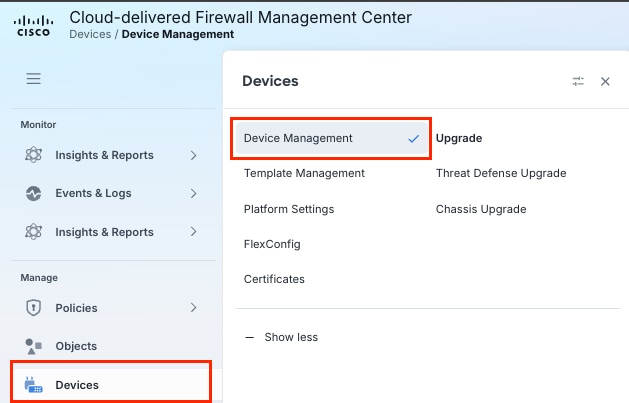 Accédez À Device Management Sur Firepower Management Center
 Sélectionnez Le FTD Pour Le Déploiement De La Configuration
2) Cliquez sur l'onglet Routing et choisissez ECMP.
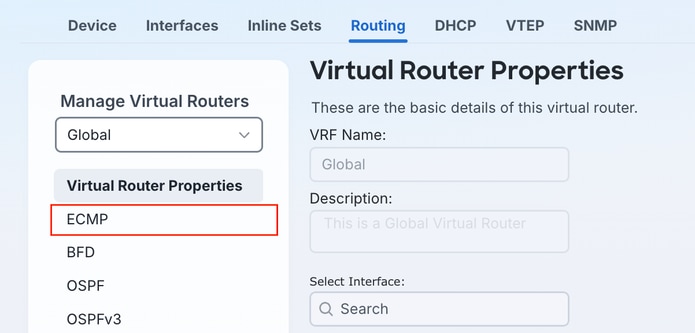 Paramètres de configuration multi-chemin à coût égal
3) Cliquez sur Add.
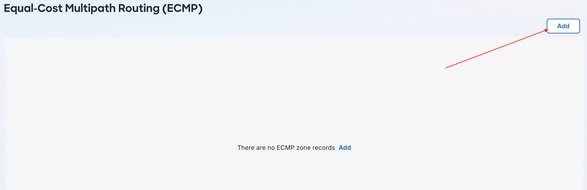 Ajouter des paramètres de configuration multichemin à coût égal
4) Nommez la zone ECMP, puis cliquez sur les interfaces VTI disponibles, puis cliquez sur le bouton Add pour les appliquer à la colonne Selected Interfaces et cliquez sur OK.
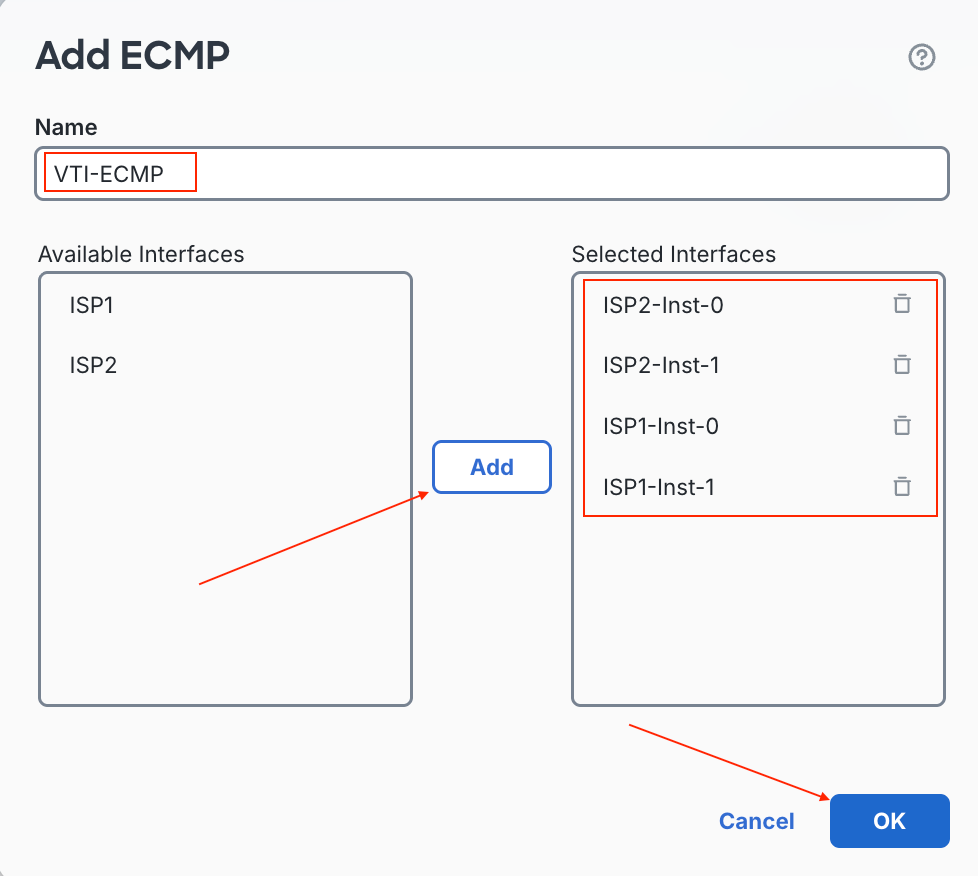 Sélectionner Des Interfaces Pour La Zone À Chemins Multiples À Coût Égal
5) Assurez-vous d'enregistrer vos modifications.
 Enregistrer les modifications
Étape 8: Configurer BGP
1) Activez le processus BGP sur le FTD sous Routing > General Settings > BGP. Cochez la case Enable BGP, et entrez le numéro AS configuré précédemment dans Phase 1, Étape 1d. Naviguez à côté de Routing > BGP > IPv4.
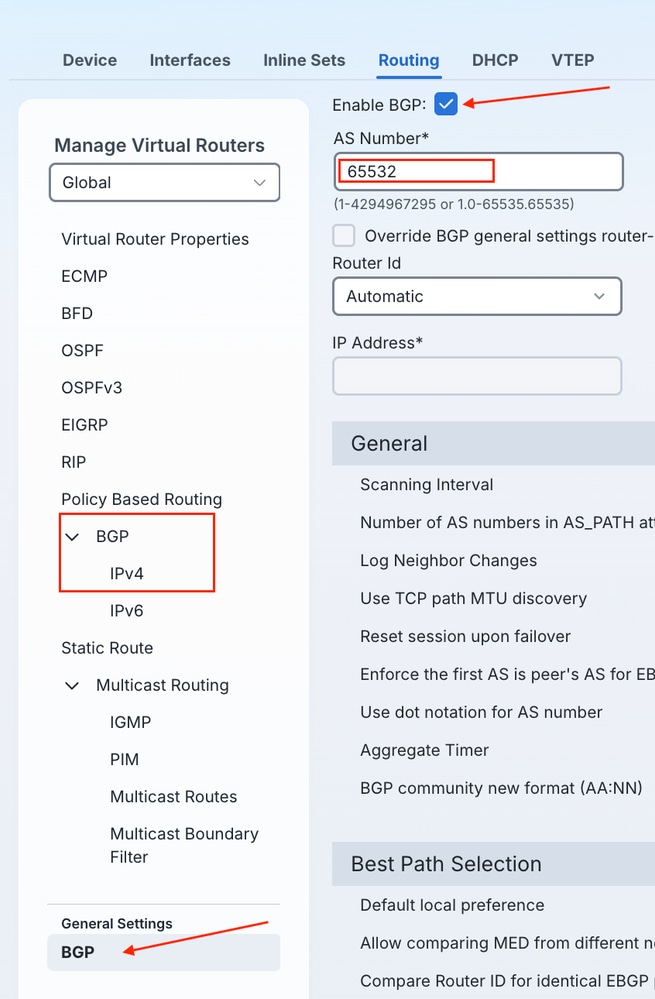 Activer Le Processus Border Gateway Protocol Sous Paramètres Généraux
2) Assurez-vous de cocher la case Enable IPv4 pour le processus BGP, et cliquez sur Neighbor pour configurer les voisins BGP dans Azure.
 Activer le processus de protocole de passerelle de périphérie IPv4
3) Cliquez sur + Ajouter.
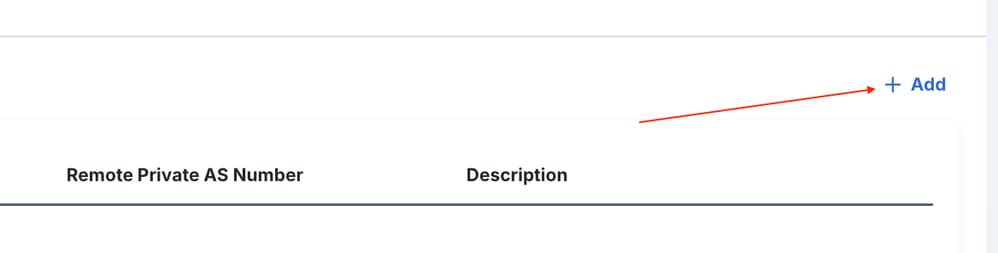 Ajouter un nouveau voisin de protocole Border Gateway
4) Entrez les informations d'appairage BGP de l'instance 0 du routeur ISP1, référencez le système autonome BGP noté à partir du concentrateur vWAN et entrez-le comme système autonome distant voisin, et ajoutez une description si vous le souhaitez. Cliquez sur Avancé.
Remarque : Assurez-vous que vous choisissez la source de mise à jour BGP pour référencer le bouclage pour les interfaces VTI sur le FTD mappé à la liaison ISP1 configurée dans Azure.
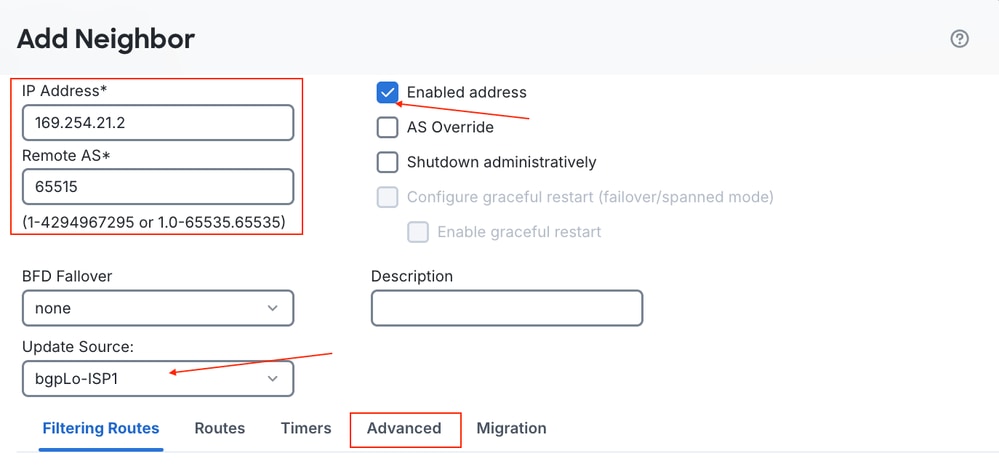 Configurer les informations d'appairage du protocole BGP
5) Dans le menu Advanced de la configuration de voisin BGP sur FTD, vous pouvez changer le nombre de sauts de durée de vie (TTL) de la valeur par défaut d'eBGP de 1 saut à un nombre variable. Les points de terminaison Azure BGP ne sont pas directement connectés via le tunnel à l'infrastructure Azure, et il y a généralement plus de sauts vers le point de terminaison que le TTL eBGP par défaut de 1 ne l'autorise. Click OK.
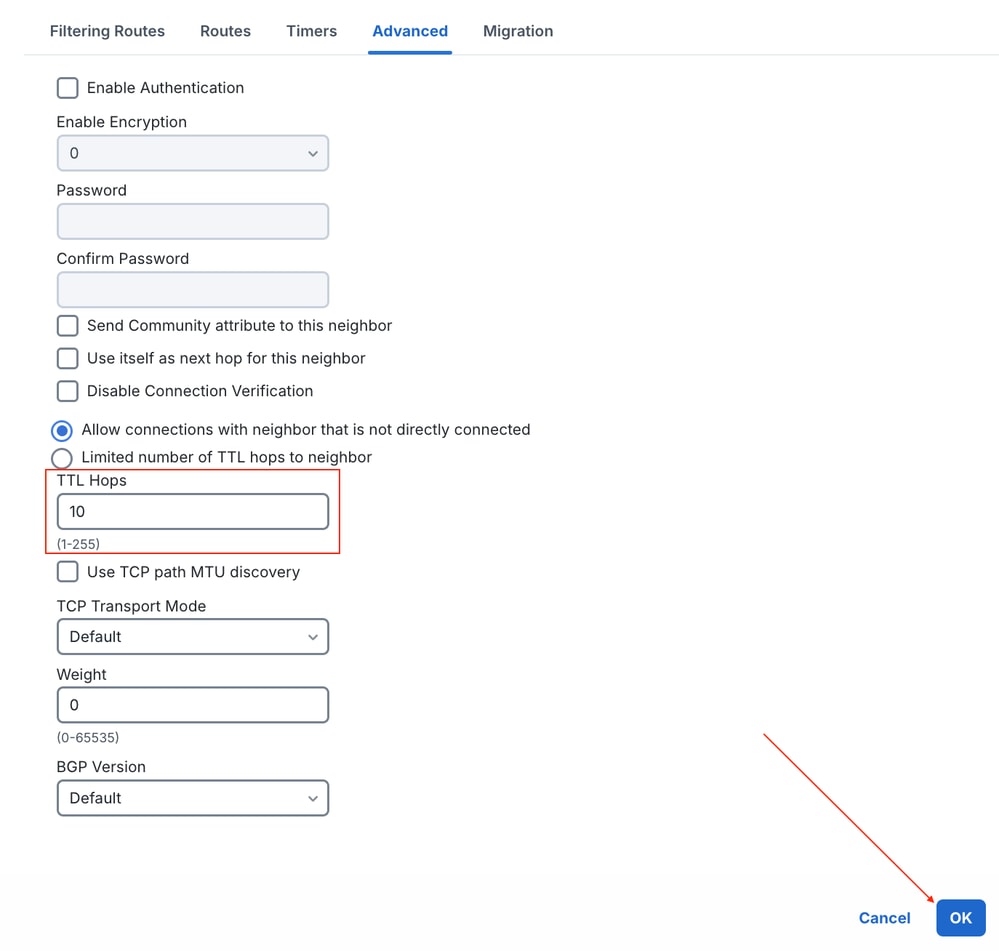 Paramètres avancés du voisin Border Gateway Protocol
6) Répétez les sous-étapes 3 à 5 pour configurer Tunnel2 pour ISP1 Instance1.
7) Répétez les sous-étapes 3 à 5 deux fois pour configurer les informations d'appairage BGP Instance0/Instance1 d'ISP2.
Remarque : Assurez-vous que vous choisissez la source de mise à jour BGP alignée faisant référence au bouclage pour les interfaces VTI sur le FTD mappé à la liaison ISP2 configurée dans Azure.
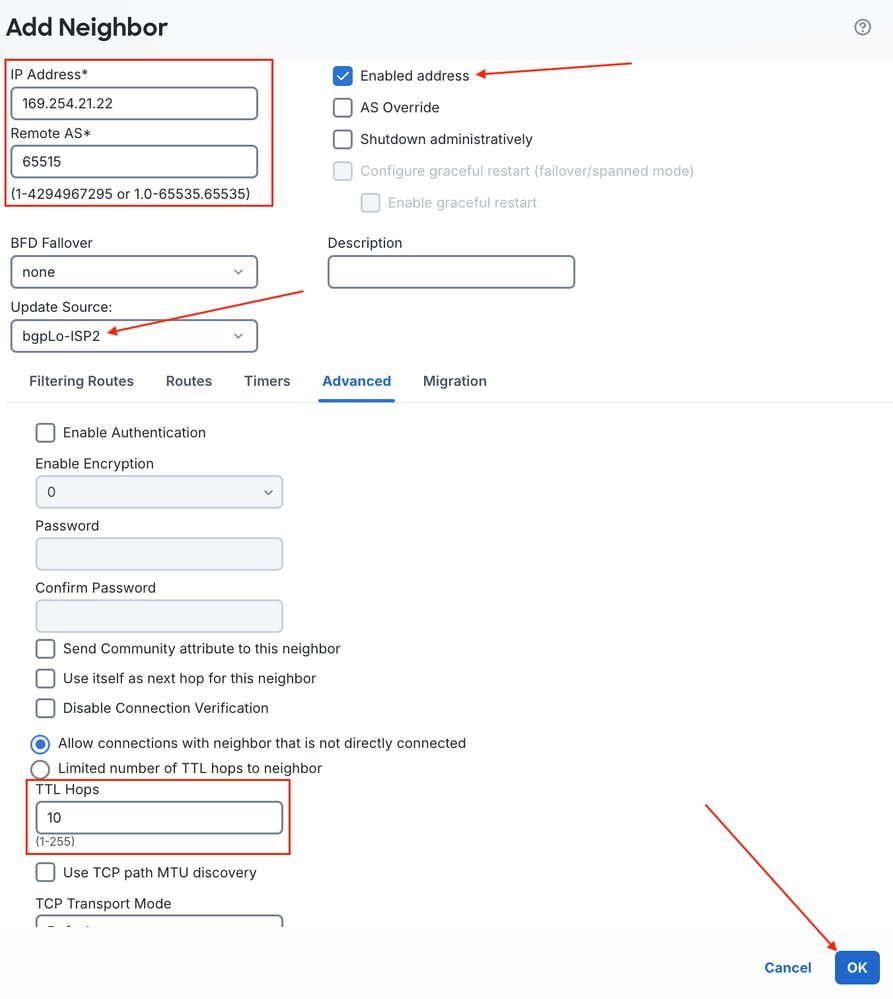 Configuration du voisin BGP de l'instance 1 du FAI2
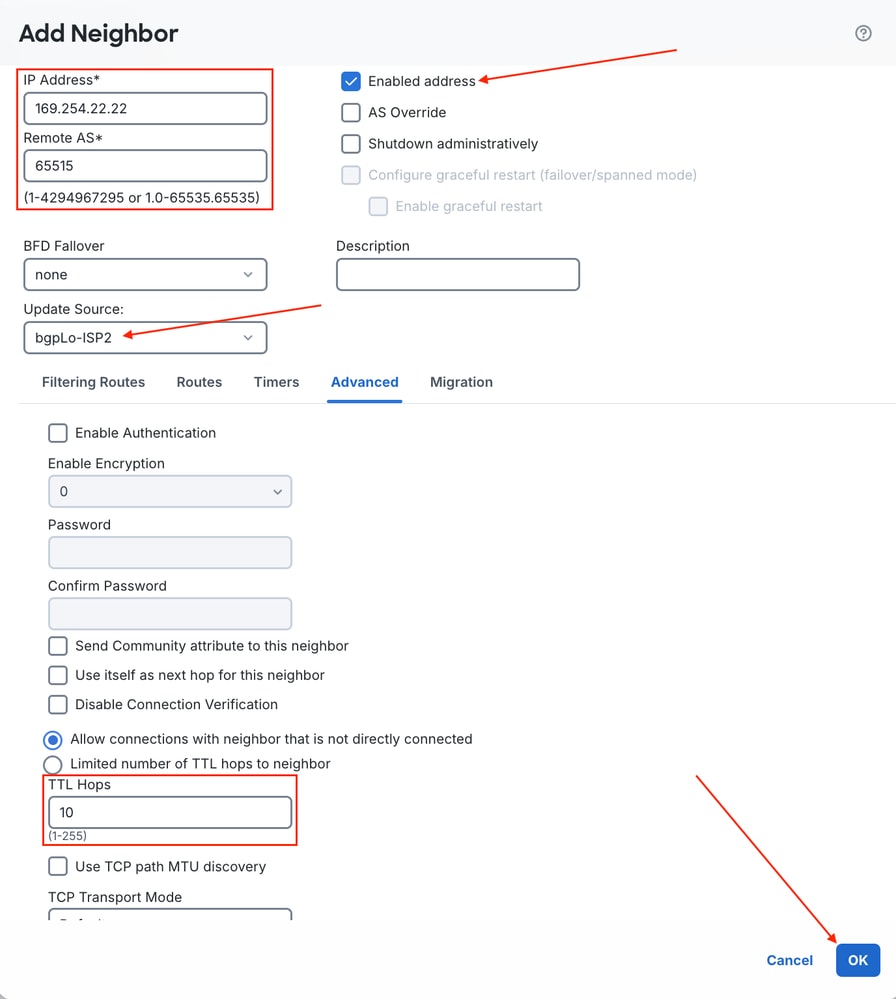 Configuration du voisin BGP de l'instance 2 du FAI
 Fin de la configuration des résultats du voisin BGP
 Enregistrer les modifications
Par défaut, BGP installe seulement un meilleur chemin unique dans la table de routage, même si ECMP est configuré sur tous les VTI vers Azure. Le multichemin BGP doit être activé séparément afin que les deux chemins appris soient installés et utilisés en même temps.
Étape 9: Configurer le multichemin eBGP
1) Accédez à Routing > BGP > IPv4, cliquez sur l'onglet General , et cliquez sur l'icône de crayon adjacente à Forward Packets Over Multiple Paths.
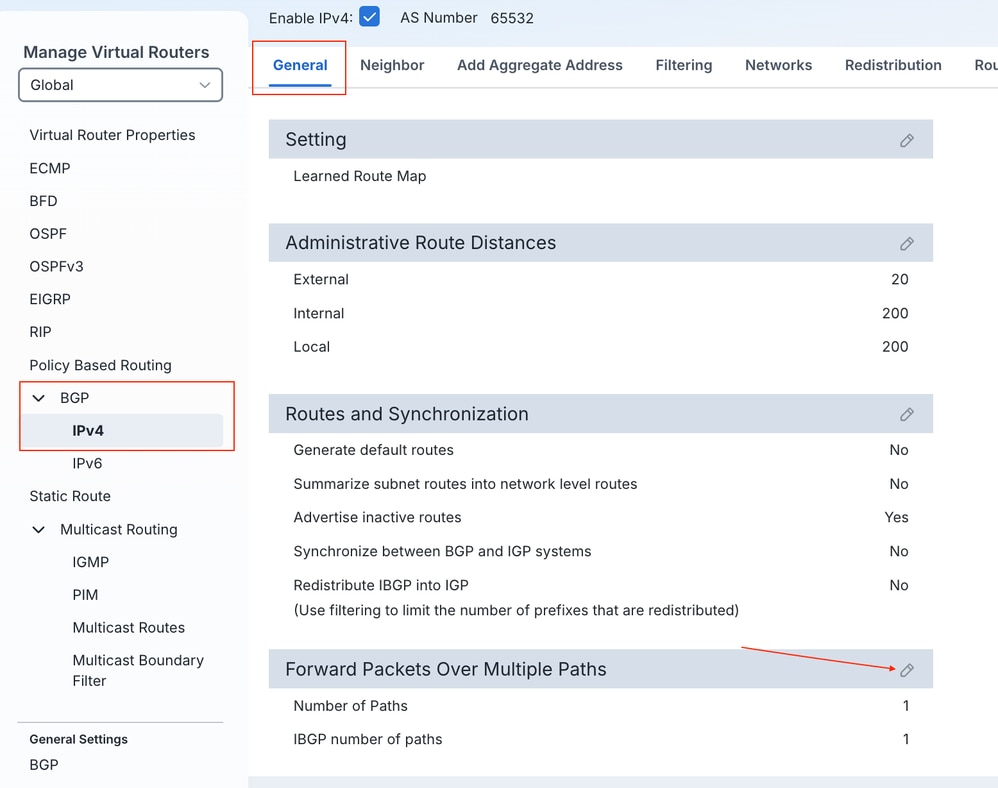 Paramètre de transfert de paquets sur plusieurs chemins
2) Modifiez la valeur par défaut du champ Nombre de chemins de 1 à 4. Cliquez sur OK.
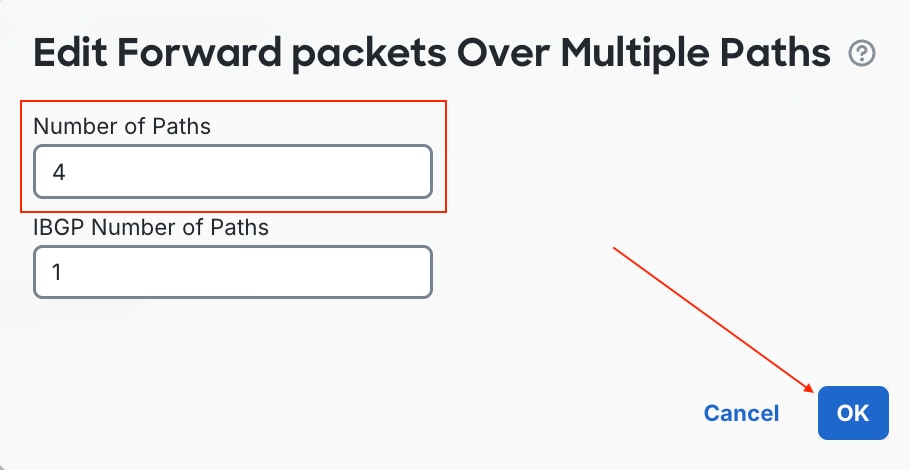 Modification du paramètre Transférer les paquets sur plusieurs chemins
3) Assurez-vous d'enregistrer et de déployer les modifications.
Vérification/dépannage
Une fois le déploiement terminé, vérifiez que le processus BGP FTD établit des contiguïtés de voisinage avec les deux instances Azure sur les tunnels respectifs, et que les routes sont apprises, que les interfaces sont actives et que les connexions de protocole sont renvoyées dans la table de connexion.
Accédez à l' system support diagnostic-cliinterface de ligne de commande FTD comme indiqué à l'étape 7 de la Phase 2.
1) Une fois déployés, les voisins BGP sont supposés apparaître et des préfixes sont reçus.
> system support diagnostic-cli
Attaching to Diagnostic CLI ... Press 'Ctrl+a then d' to detach.
Type help or '?' for a list of available commands.
ftd#
ftd#
ftd# show bgp summary
BGP router identifier 169.254.22.100, local AS number 65532
BGP table version is 29, main routing table version 29
2 network entries using 400 bytes of memory
8 path entries using 640 bytes of memory
2 multipath network entries and 8 multipath paths
1/1 BGP path/bestpath attribute entries using 208 bytes of memory
1 BGP AS-PATH entries using 24 bytes of memory
0 BGP route-map cache entries using 0 bytes of memory
0 BGP filter-list cache entries using 0 bytes of memory
BGP using 1272 total bytes of memory
BGP activity 4/2 prefixes, 16/8 paths, scan interval 60 secs

Neighbor V AS MsgRcvd MsgSent TblVer InQ OutQ Up/Down State/PfxRcd
169.254.21.2 4 65515 20 17 29 0 0 00:13:14 2
169.254.22.2 4 65515 20 20 29 0 0 00:13:22 2
169.254.21.22 4 65515 19 21 29 0 0 00:13:19 2
169.254.22.22 4 65515 20 19 29 0 0 00:13:17 2
ftd#
2) Vérifiez que les routes reçues d'Azure s'affichent en tant que routes multichemins.
ftd# show bgp

BGP table version is 29, local router ID is 169.254.22.100
Status codes: s suppressed, d damped, h history, * valid, > best, i - internal,
              r RIB-failure, S Stale, m multipath
Origin codes: i - IGP, e - EGP, ? - incomplete

   Network          Next Hop        Metric LocPrf Weight  Path
*m 10.2.0.0/16      169.254.21.2                       0  65515 i
*m                  169.254.22.22                      0  65515 i
*m                  169.254.21.22                      0  65515 i
*>                  169.254.22.2                       0  65515 i
*m 172.27.0.0       169.254.21.2                       0  65515 i
*m                  169.254.22.22                      0  65515 i
*m                  169.254.21.22                      0  65515 i
*>                  169.254.22.2                       0  65515 i
3) Vérifiez le remplissage de la table de routage.
ftd# show route bgp

Codes: L - local, C - connected, S - static, R - RIP, M - mobile, B - BGP
       D - EIGRP, EX - EIGRP external, O - OSPF, IA - OSPF inter area
       N1 - OSPF NSSA external type 1, N2 - OSPF NSSA external type 2
       E1 - OSPF external type 1, E2 - OSPF external type 2, V - VPN
       i - IS-IS, su - IS-IS summary, L1 - IS-IS level-1, L2 - IS-IS level-2
       ia - IS-IS inter area, * - candidate default, U - per-user static route
       o - ODR, P - periodic downloaded static route, + - replicated route
       SI - Static InterVRF, BI - BGP InterVRF
Gateway of last resort is 172.31.3.33 to network 0.0.0.0

B        10.2.0.0 255.255.0.0 [20/0] via 169.254.22.22, 00:20:53
                              [20/0] via 169.254.22.2, 00:20:53
                              [20/0] via 169.254.21.22, 00:20:53
                              [20/0] via 169.254.21.2, 00:20:53
B        172.27.0.0 255.255.0.0 [20/0] via 169.254.22.22, 00:20:53
                                [20/0] via 169.254.22.2, 00:20:53
                                [20/0] via 169.254.21.22, 00:20:53
                                [20/0] via 169.254.21.2, 00:20:53
4) Vérifiez la table de connexion pour les sessions BGP.
ftd# show conn all | include TCP|179
TCP ISP2-Inst-0  169.254.21.22:179 bgpLo-ISP2  169.254.22.100:1603, idle 0:00:10, bytes 1517, flags UIO
TCP ISP2-Inst-1  169.254.22.22:179 bgpLo-ISP2  169.254.22.100:41883, idle 0:00:01, bytes 1486, flags UIO
TCP ISP1-Inst-1  169.254.22.2:179 bgpLo-ISP1  169.254.21.100:3804, idle 0:00:53, bytes 1467, flags UIO
TCP ISP1-Inst-0  169.254.21.2:179 bgpLo-ISP1  169.254.21.100:61287, idle 0:00:04, bytes 1331, flags UIO
TCP bgpLo-ISP1  169.254.22.2:179 NP Identity Ifc  169.254.21.100:3804, idle 0:00:53, bytes 751, flags UI
TCP bgpLo-ISP2  169.254.21.22:179 NP Identity Ifc  169.254.22.100:1603, idle 0:00:10, bytes 844, flags UI
TCP bgpLo-ISP2  169.254.22.22:179 NP Identity Ifc  169.254.22.100:41883, idle 0:00:01, bytes 751, flags UI
TCP bgpLo-ISP1  169.254.21.2:179 NP Identity Ifc  169.254.21.100:61287, idle 0:00:04, bytes 639, flags UI
Historique de révision
| Révision | Date de publication | Commentaires |
|---|---|---|
1.0 |
15-Oct-2026
|
Première publication |

 Commentaires
Contacter Cisco
- Ouvrir un dossier d’assistance

- (Un contrat de service de Cisco est requis)