Mise à niveau FTD HA gérée par FMC
Table des matières
Introduction
Ce document décrit le processus de mise à niveau d'un pare-feu Cisco Secure Firewall Threat Defense en haute disponibilité géré par un Firewall Management Center.
Conditions préalables
Exigences
Cisco vous recommande d'avoir des connaissances sur les sujets suivants :
- Concepts et configuration de haute disponibilité (HA)
- Configuration de Secure Firewall Management Center (FMC)
- Configuration de Cisco Secure Firewall Threat Defense (FTD)
Composants utilisés
Les informations contenues dans ce document sont basées sur :
- Protection contre les menaces par pare-feu virtuel Cisco (FTD), version 7.7.0
- Virtual Firewall Management Center (FMC), version 10.0.0
The information in this document was created from the devices in a specific lab environment. All of the devices used in this document started with a cleared (default) configuration. Si votre réseau est en ligne, assurez-vous de bien comprendre l’incidence possible des commandes.
Aperçu
FMC met à niveau un homologue à la fois. D'abord en veille, puis en mode actif et en effectuant un basculement automatique avant la fin de la mise à niveau active.
Informations générales
Le package de mise à niveau doit être téléchargé à partir de Cisco avant la mise à niveau.
Sur l'interférence CLI, exécutez la commande show high-availability config dans le FTD actif pour vérifier l'état de la haute disponibilité :
> show high-availability config
Failover On
Failover unit Primary
Failover LAN Interface: Failover GigabitEthernet0/2 (up)
Reconnect timeout 0:00:00
Unit Poll frequency 1 seconds, holdtime 15 seconds
Interface Poll frequency 5 seconds, holdtime 25 seconds
Interface Policy 1
Monitored Interfaces 3 of 311 maximum
MAC Address Move Notification Interval not set
failover replication http
Version: Ours 9.23(1), Mate 9.23(1)
Serial Number: Ours 9AMGH3EJNUB, Mate 9AT2W4PTJSU
Last Failover at: 22:36:55 UTC Oct 14 2026
        This host: Primary - Active
                Active time: 3505 (sec)
                slot 0: ASAv hw/sw rev (/9.23(1)) status (Up Sys)
                  Interface inside (192.168.0.1): Normal (Waiting)
                  Interface outside (10.0.0.1): Normal (Waiting)
                  Interface management (209.165.201.1): Normal (Monitored)
                slot 1: snort rev (1.0)  status (up)
                slot 2: diskstatus rev (1.0)  status (up)
        Other host: Secondary - Standby Ready
                Active time: 0 (sec)
                  Interface inside (192.168.0.2): Normal (Waiting)
                  Interface outside (10.0.0.2): Normal (Waiting)
                  Interface management (209.165.201.2): Normal (Monitored)
                slot 1: snort rev (1.0)  status (up)
                slot 2: diskstatus rev (1.0)  status (up)

Stateful Failover Logical Update Statistics
        Link : Failover GigabitEthernet0/2 (up)
        Stateful Obj    xmit       xerr       rcv        rerr
        General         3501       0          462        0
        sys cmd         462        0          462        0
        up time         0          0          0          0
        RPC services    0          0          0          0
        TCP conn        606        0          0          0
        UDP conn        0          0          0          0
        ARP tbl         2421       0          0          0
        Xlate_Timeout   0          0          0          0
        IPv6 ND tbl     0          0          0          0
        VPN IKEv1 SA    0          0          0          0
        VPN IKEv1 P2    0          0          0          0
        VPN IKEv2 SA    0          0          0          0
        VPN IKEv2 P2    0          0          0          0
        VPN CTCP upd    0          0          0          0
        VPN SDI upd     0          0          0          0
        VPN DHCP upd    0          0          0          0
        SIP Session     0          0          0          0
        SIP Tx  0          0          0          0
        SIP Pinhole     0          0          0          0
        Route Session   0          0          0          0
        Router ID       0          0          0          0
        CTS SGTNAME     0          0          0          0
        CTS PAC         0          0          0          0
        TrustSec-SXP    0          0          0          0
        IPv6 Route      0          0          0          0
        STS Table       0          0          0          0
        Umbrella Device-ID      0          0          0          0
        Rule DB B-Sync  1          0          0          0
        Rule DB P-Sync  11         0          0          0
        Rule DB Delete  0          0          0          0

        Logical Update Queue Information
                        Cur     Max     Total
        Recv Q:         0       10      462
        Xmit Q:         0       12      5391
Si aucune erreur n'est visible, poursuivez la mise à niveau.
Mise à niveau
Télécharger le package de mise à niveau
Il existe deux façons de recevoir le package de mise à niveau sur le FMC :
1. Téléchargez-le à partir de l'interface graphique FMC, Administration > Product Upgrades > Option Cliquez pour récupérer la liste des packages disponibles > Sélectionnez la version souhaitée.

Avertissement : Assurez-vous que la version FMC est supérieure ou égale à la nouvelle version FTD à mettre à niveau.
Administration > Mises à niveau du produit
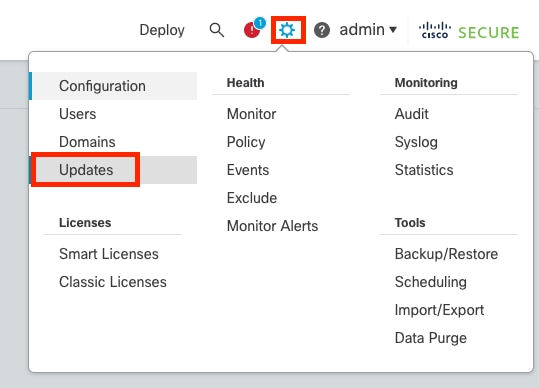 Administration, mises à niveau de produits
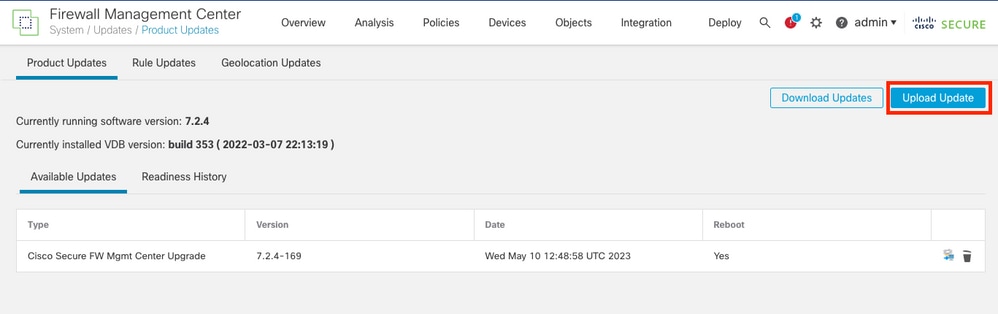 Récupérer les packages disponibles
2. Téléchargez le package de mise à niveau FTD sur le FMC à l’aide de l’interface graphique utilisateur (GUI). Ce fichier doit être préalablement téléchargé à partir du site du logiciel Cisco en fonction du modèle et de la version FTD.
3. Accédez à Administration > Product Upgrades > Add Upgrade Package.
- Sélectionnez Upload Update package.
- Recherchez l'image précédemment téléchargée, puis sélectionnez Upload.
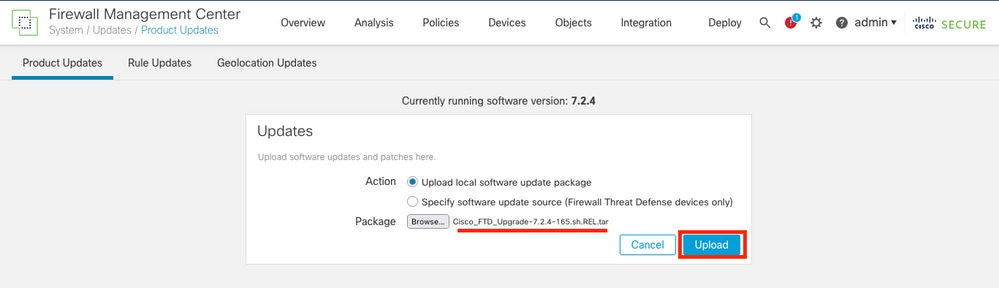 Ajouter un package de mise à niveau
Lancer le processus de mise à niveau
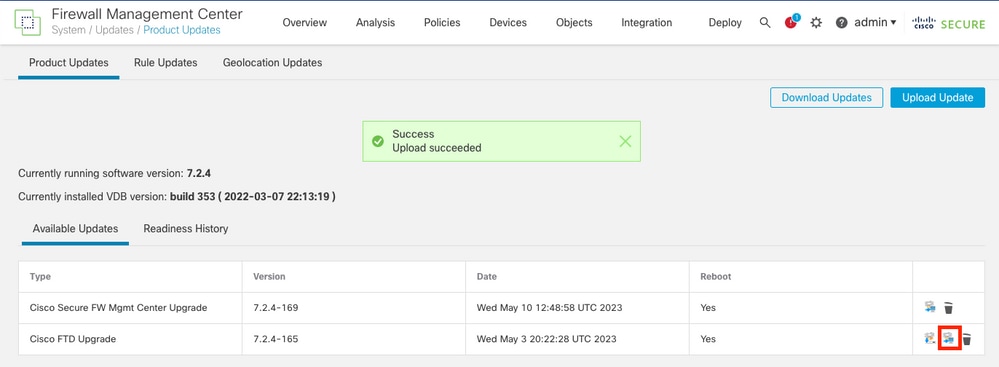 Packs de mise à niveau disponibles
1. Sélectionnez le package de mise à niveau approprié, puis cliquez sur Mettre à niveau. Dans la section Vue d'ensemble du système, la mise à niveau s'affiche comme étant active.
 Mise à niveau active
2. Sélectionnez Reprendre pour continuer.
 Sélectionner des périphériques
3. Il existe une autre option, qui démarre la mise à niveau à partir de la liste Périphériques. Accédez à Devices > Device Management > select HA Pair > Select Action > Upgrade Threat Defense Software.
 Mise à niveau
 Préparation de la mise à niveau
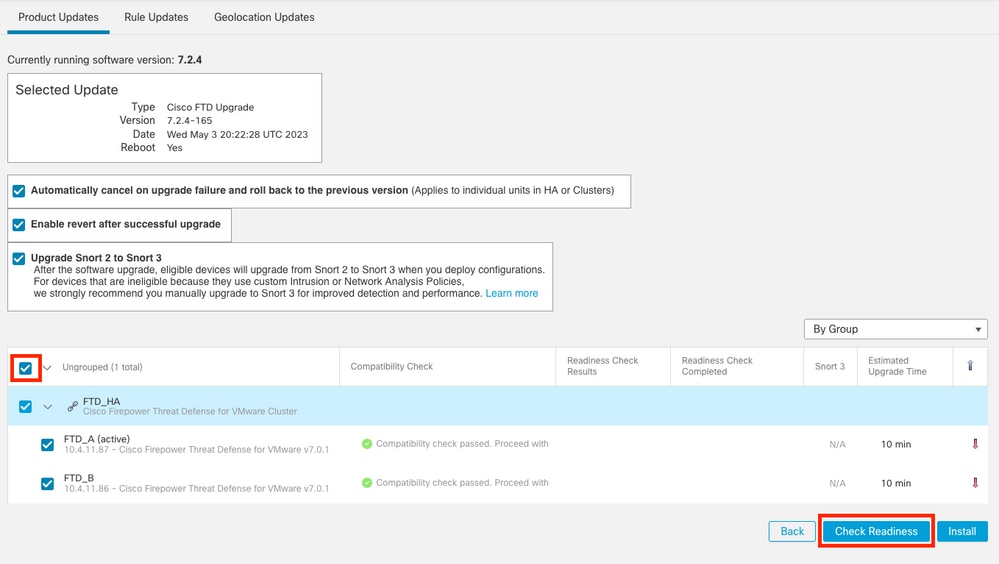
4. Sur les deux options, la paire haute disponibilité doit être sélectionnée, puis Préparer la mise à niveau.
Vérifier le niveau de préparation
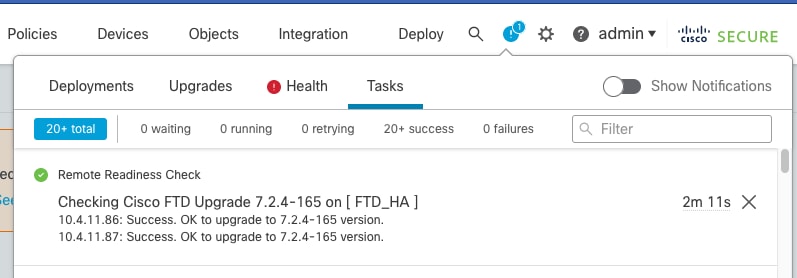
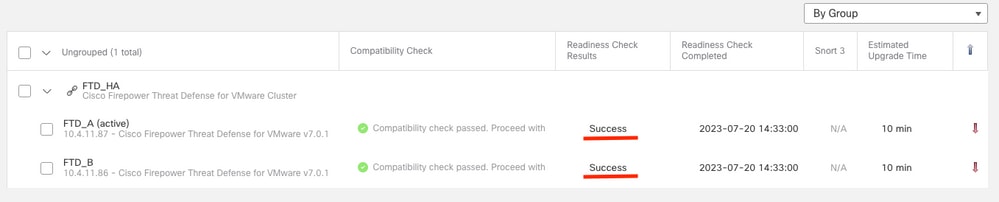
Les contrôles de préparation confirment que les appliances sont prêtes à procéder à une mise à niveau :
Vérification de l'état de préparation
-
Espace disque : Confirme que le périphérique dispose de suffisamment d'espace de stockage libre sur toutes les partitions système requises pour décompresser et installer l'image de mise à niveau.
-
Synchronisation NTP : Vérifie que l'horloge système est synchronisée via le protocole NTP (Network Time Protocol) pour conserver des horodatages valides et sécuriser les communications.
-
Compatibilité des versions FMC / FTD : Vérifie que le centre de gestion (FMC) exécute une version logicielle égale ou supérieure à la version cible du périphérique FTD.
-
Compatibilité FXOS et plate-forme : Vérifie la configuration matérielle et FXOS requise (par exemple sur les châssis des gammes Firepower 4100/9300) pour s'assurer que le microprogramme du châssis correspond ou prend en charge le code FTD cible.
-
Haute disponibilité (HA) et état de santé des clusters : Valide l'état de synchronisation haute disponibilité, les rôles et les communications entre périphériques avant que les modifications ne commencent.
-
Configurations en attente / État du déploiement : Vérifie si des modifications de configuration non déployées doivent être répercutées ou nettoyées.
 Vérification De L'État De Préparation
 Vérification du niveau de préparation terminée
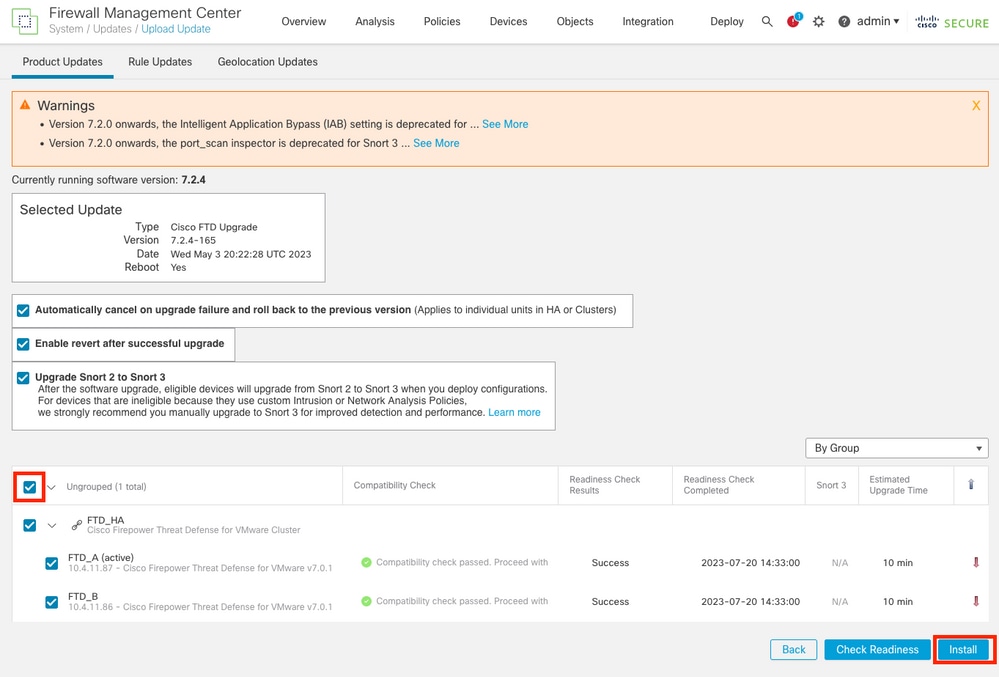
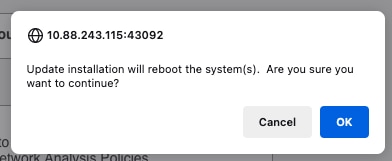
5. Sélectionnez Start Upgrade pour continuer.
Mettre à niveau FTD en haute disponibilité
 Commencer la mise à niveau
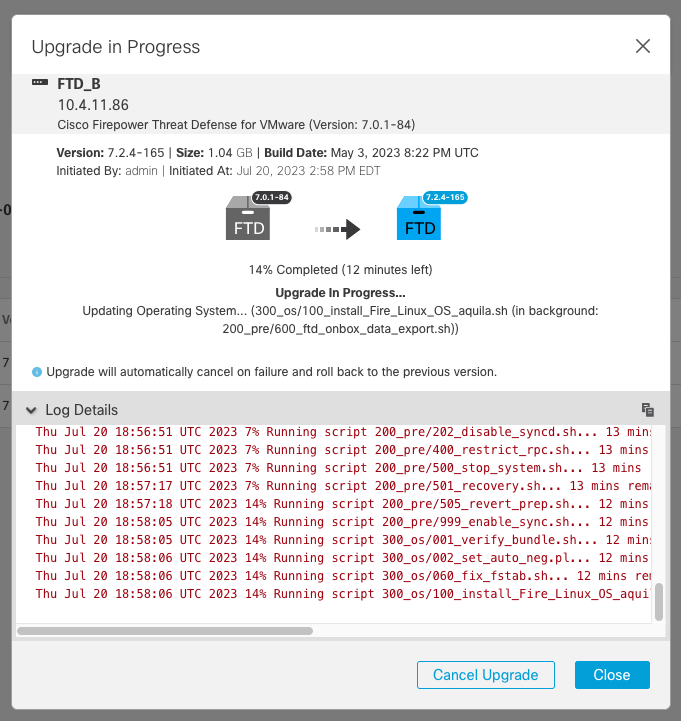
1. La progression de la mise à niveau affiche le pourcentage :
 Mise à niveau en cours
2. L'état détaillé affiche la progression sous forme graphique et les journaux du fichier status.log :
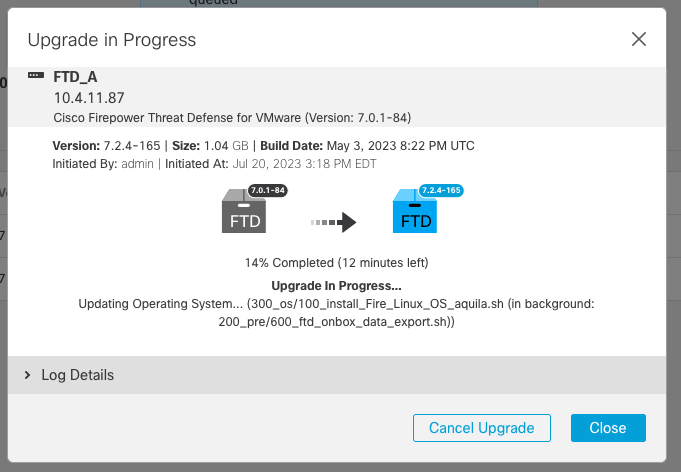 État détaillé
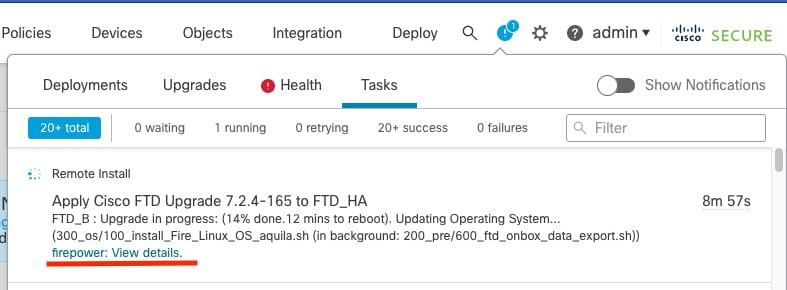
3. La progression peut être observée dans Notifications > Tâches.
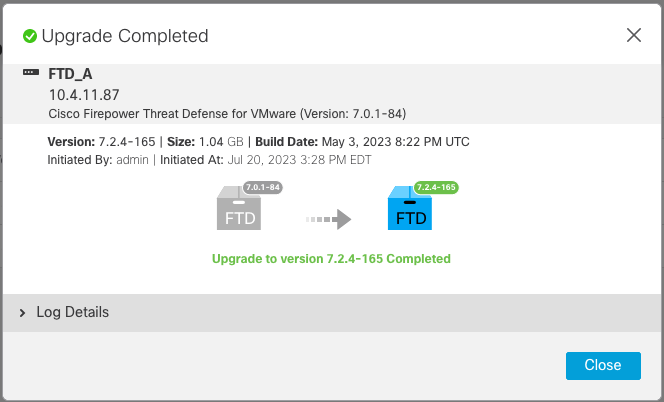 Tâches Notifications

Remarque : La mise à niveau peut prendre environ 20 minutes. par FTD.
4. Sur la CLI de la console, la progression peut être vérifiée dans le dossier de mise à niveau /ngfw/var/log/sf ; passez en mode expert et entrez root access.
5. Passez au package de mise à niveau : cd Cisco_FTD_Upgrade-10.0.0 et queue sur status.log file: tail -f status.log.
> expert
admin@ftd-secundario:~$ sudo su
Password:
root@ftd-secundario:/home/admin# cd /ngfw/var/log/sf
root@ftd-secundario:/ngfw/var/log/sf# cd Cisco_FTD_Upgrade-10.0.0
root@ftd-secundario:/ngfw/var/log/sf/Cisco_FTD_Upgrade-10.0.0# tail -f status.log
ui: Upgrade in progress: (64% done. 5 mins to reboot). Finishing the upgrade... (999_finish/999_nofailover_fdm_ha.pl)
ui: Upgrade in progress: (64% done. 5 mins to reboot). Finishing the upgrade... (999_finish/999_rm_old_var.sh)
ui: Upgrade in progress: (64% done. 5 mins to reboot). Finishing the upgrade... (999_finish/999_z_must_remain_last_finalize_boot.sh)
ui: Upgrade in progress: (64% done. 5 mins to reboot). Finishing the upgrade... (999_finish/999_zz_install_bundle.sh)
ui: Upgrade in progress: (64% done. 5 mins to reboot). Finishing the upgrade... (999_finish/999_zzz_complete_upgrade_message.sh)
ui: Upgrade complete
ui: The system will now reboot.
ui: Upgrade completed successfully. (99% done).. Applications are starting.
ui: Upgrade completed with (100% done).. and FTD started successfully
state:finished

The system is going down for reboot NOW!
Avertissement : Un basculement se produit automatiquement dans le cadre de la mise à niveau. Avant que le FTD secondaire ne redémarre et ne termine la mise à niveau.
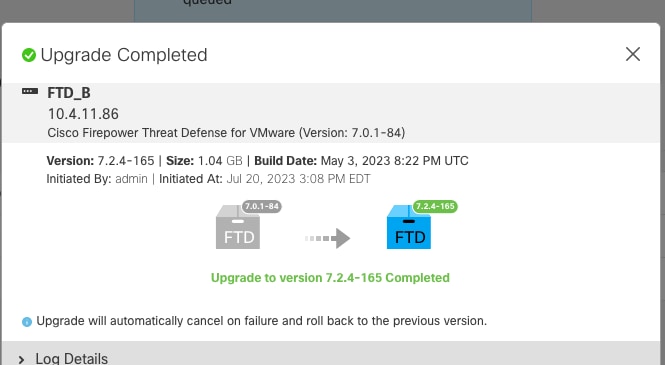
6. Une fois la mise à niveau effectuée sur le périphérique secondaire, elle démarre sur le périphérique principal.
 Mise à niveau du périphérique principal
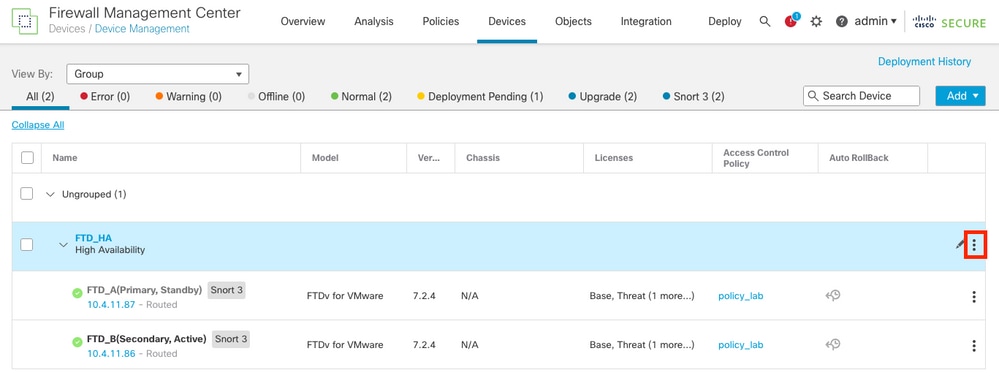
7. Vérifiez dans Périphériques > Gestion des périphériques que la nouvelle version est à côté du nom des périphériques, sous la colonne Version.
Déploiement
1. Déployez une stratégie sur les périphériques sous Déployer > Déployer sur ce périphérique > Sélectionner une paire haute disponibilité.
 Déploiement
Commutateur homologue actif (facultatif)
Remarque : Pour faciliter le suivi des basculements éventuels, il est recommandé de définir le périphérique principal sur Actif et le périphérique secondaire sur Veille.
Un basculement manuel peut être utilisé pour réactiver le principal.
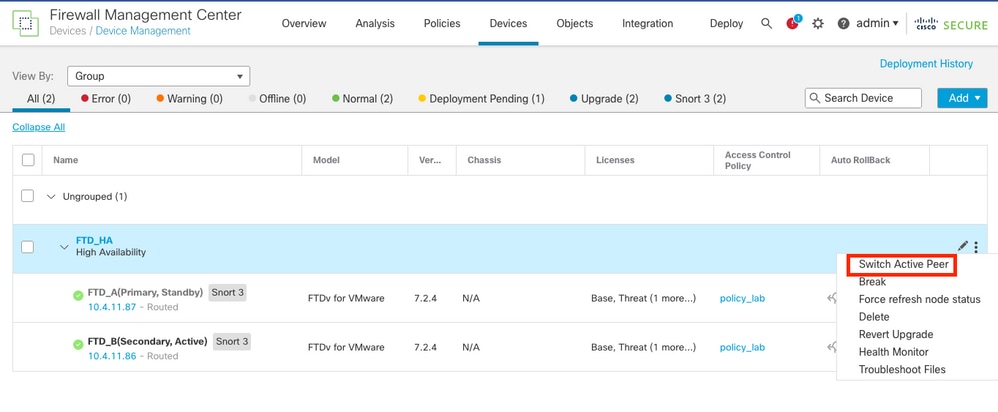
2. Accédez aux trois points situés à côté de l'icône de crayon (modifier), puis sélectionnez Changer d'homologue actif.
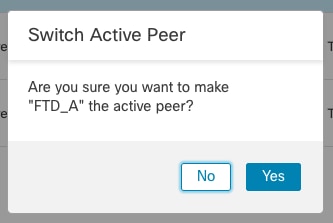 Commutateur homologue actif
Valider
Pour valider l'état de haute disponibilité et vous assurer que votre mise à niveau est terminée, vous devez vérifier les états suivants :
- Principal : Actif
- Secondaire : Veille prête
- Tous deux sont sous la version qui a été récemment modifiée (10.0.0 dans cet exemple).
1. Dans l'interface utilisateur graphique de FMC, accédez à Périphériques > Gestion des périphériques.
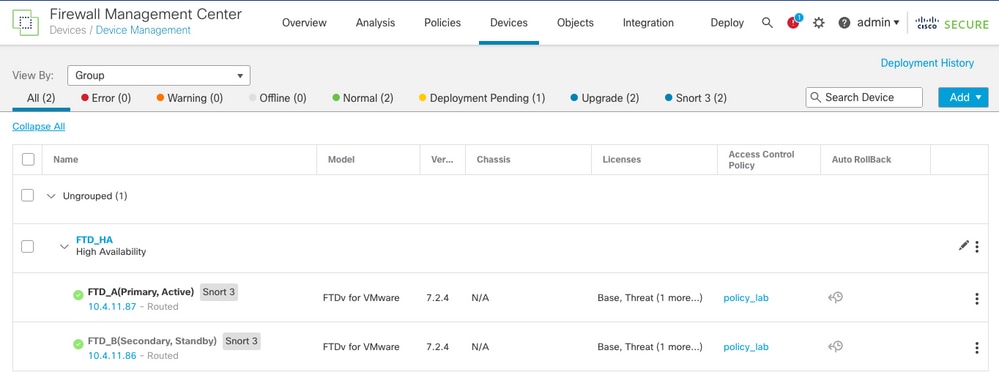 Valider la version
2. Sur l'interférence CLI, vérifiez l'état de basculement en exécutant les commandes show failover state et show failover pour plus d'informations détaillées :
Cisco Firepower Extensible Operating System (FX-OS) v2.18.0 (build 520)
Cisco Secure Firewall Threat Defense for VMware v10.0.0 (build 140)

> show failover state

               State          Last Failure Reason      Date/Time
This host  -   Primary
               Active         None
Other host -   Secondary
               Standby Ready  None

====Configuration State===
        Sync Skipped
====Communication State===
        Mac set

> show failover
Failover On
Failover unit Primary
Failover LAN Interface: Failover GigabitEthernet0/2 (up)
Reconnect timeout 0:00:00
Unit Poll frequency 1 seconds, holdtime 15 seconds
Interface Poll frequency 5 seconds, holdtime 25 seconds
Interface Policy 1
Monitored Interfaces 3 of 311 maximum
MAC Address Move Notification Interval not set
failover replication http
Version: Ours 9.24(1), Mate 9.24(1)
Serial Number: Ours 9AMGH3EJNUB, Mate 9AT2W4PTJSU
Last Failover at: 19:50:06 UTC Oct 15 2026
        This host: Primary - Active
                Active time: 1699 (sec)
                slot 0: ASAv hw/sw rev (/9.24(1)) status (Up Sys)
                  Interface inside (192.168.0.1): Normal (Waiting)
                  Interface outside (10.0.0.1): Normal (Waiting)
                  Interface management (209.165.201.1): Normal (Monitored)
                slot 1: snort rev (1.0)  status (up)
                slot 2: diskstatus rev (1.0)  status (up)
        Other host: Secondary - Standby Ready
                Active time: 1888 (sec)
                  Interface inside (192.168.0.2): Normal (Waiting)
                  Interface outside (10.0.0.2): Normal (Waiting)
                  Interface management (209.165.201.2): Normal (Monitored)
                slot 1: snort rev (1.0)  status (up)
                slot 2: diskstatus rev (1.0)  status (up)

Stateful Failover Logical Update Statistics
        Link : Failover GigabitEthernet0/2 (up)
        Stateful Obj    xmit       xerr       rcv        rerr
        General         1876       0          1525       0
        sys cmd         419        0          419        0
        up time         0          0          0          0
        RPC services    0          0          0          0
        TCP conn        166        0          2          0
        UDP conn        0          0          0          0
        ARP tbl         1286       0          1099       0
        Xlate_Timeout   0          0          0          0
        IPv6 ND tbl     0          0          0          0
        VPN IKEv1 SA    0          0          0          0
        VPN IKEv1 P2    0          0          0          0
        VPN IKEv2 SA    0          0          0          0
        VPN IKEv2 P2    0          0          0          0
        VPN CTCP upd    0          0          0          0
        VPN SDI upd     0          0          0          0
        VPN DHCP upd    0          0          0          0
        SIP Session     0          0          0          0
        SIP Tx  0          0          0          0
        SIP Pinhole     0          0          0          0
        Route Session   0          0          0          0
        Router ID       0          0          0          0
        CTS SGTNAME     0          0          0          0
        CTS PAC         0          0          0          0
        TrustSec-SXP    0          0          0          0
        IPv6 Route      0          0          0          0
        STS Table       0          0          0          0
        Umbrella Device-ID      0          0          0          0
        Rule DB B-Sync  0          0          1          0
        Rule DB P-Sync  5          0          4          0
        Rule DB Delete  0          0          0          0

        Logical Update Queue Information
                        Cur     Max     Total
        Recv Q:         0       11      2301
        Xmit Q:         0       1       2812
>
3. Si les deux FTD sont sur la même version et que l'état de haute disponibilité est sain, la mise à niveau est terminée.
Historique de révision
| Révision | Date de publication | Commentaires |
|---|---|---|
4.0 |
27-Oct-2026
|
Mise à jour de l'orthographe, de la grammaire, de l'espacement, des lignes horizontales insérées dans des sections distinctes pour plus de lisibilité, des alertes CCW fixes et du texte de remplacement. |
3.0 |
08-Apr-2024
|
Texte de remplacement, orthographe et mise en forme mis à jour. |
2.0 |
02-Aug-2023
|
Première publication |
1.0 |
28-Jul-2023
|
Première publication |

 Commentaires
Contacter Cisco
- Ouvrir un dossier d’assistance

- (Un contrat de service de Cisco est requis)