Configuration de Passive Identity Agent à l'aide de FMC
Table des matières
Introduction
Ce document décrit comment configurer l'agent d'identité passif Source qui envoie des données de session à FMC
Conditions préalables
Exigences
- Cisco Secure Firewall Management Center version 7.6+
- Cisco Secure Firewall version 7.6+
- Serveur Windows Active Directory, le serveur doit exécuter Windows Server 2008 ou version ultérieure.
- Vous devez activer Snort 3 sur les périphériques Secure Firewall Threat Defense.
Composants utilisés
Les informations contenues dans ce document sont basées sur les versions de matériel et de logiciel suivantes :
- Cisco Secure Firewall Management Center 7.6.5
- Cisco Secure Firewall 7.6.5
- Microsoft Active Directory exécuté sur Windows Server 2022.
The information in this document was created from the devices in a specific lab environment. All of the devices used in this document started with a cleared (default) configuration. Si votre réseau est en ligne, assurez-vous de bien comprendre l’incidence possible des commandes.
Configurations
Avant de configurer l'agent, veuillez terminer l'intégration d'AD et de FMC.
Configuration d'une source d'agent d'identité passive
Dans l'interface utilisateur de FMC, accédez à Intégration > Autres intégrations > Sources d'identité, cliquez sur Agent d'identité passif. Si le connecteur d'attributs dynamiques sécurisés Cisco n'a pas encore été activé, vous êtes invité à le faire en cliquant sur Activer CSDAC.
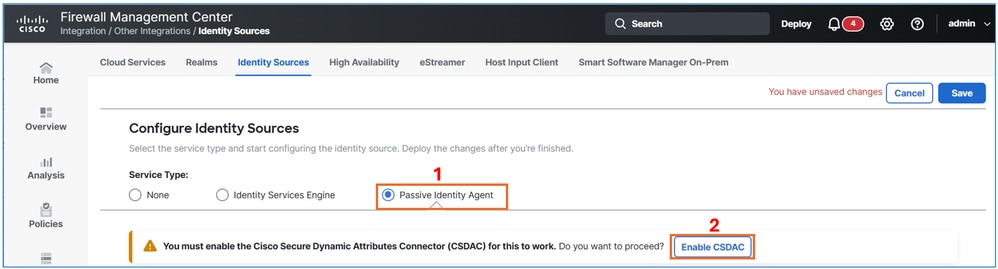 Agent d'identité passif
Cliquez sur le bouton Activer pour activer le CSDAC.
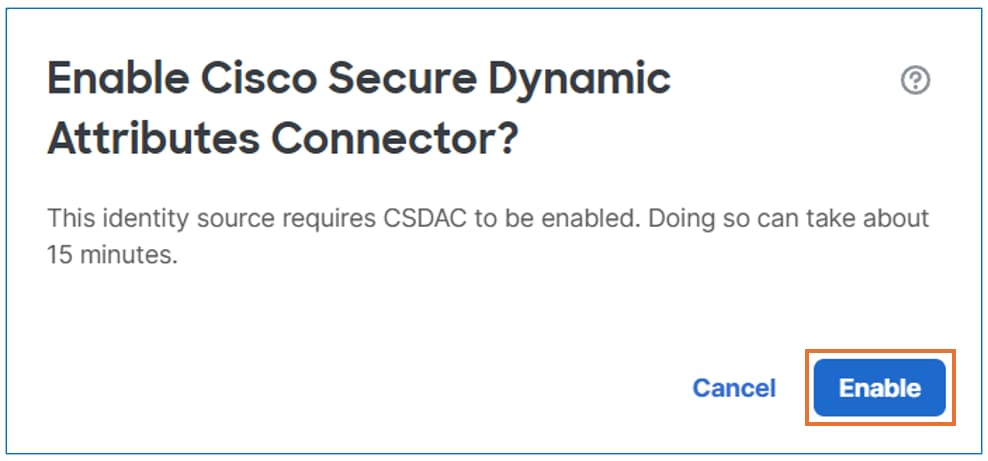 Activer CSDAC
Cette étape prend environ 10 minutes. Une fois que le CSDAC est correctement activé, cliquez sur le bouton Terminer pour continuer.
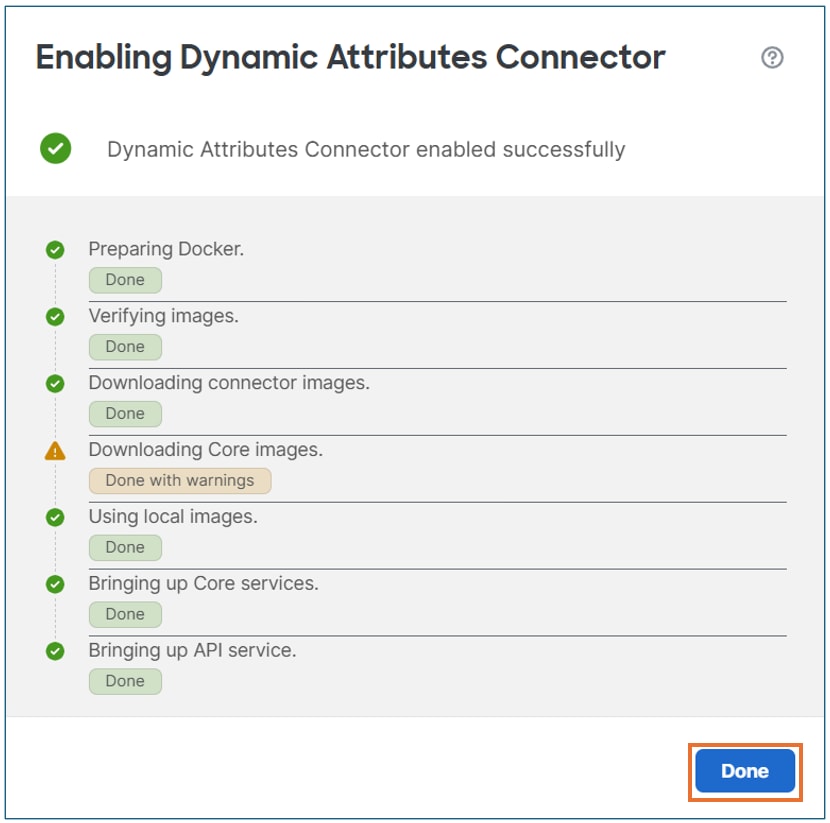 CSDAC activé
Cliquez sur le bouton Créer un agent.
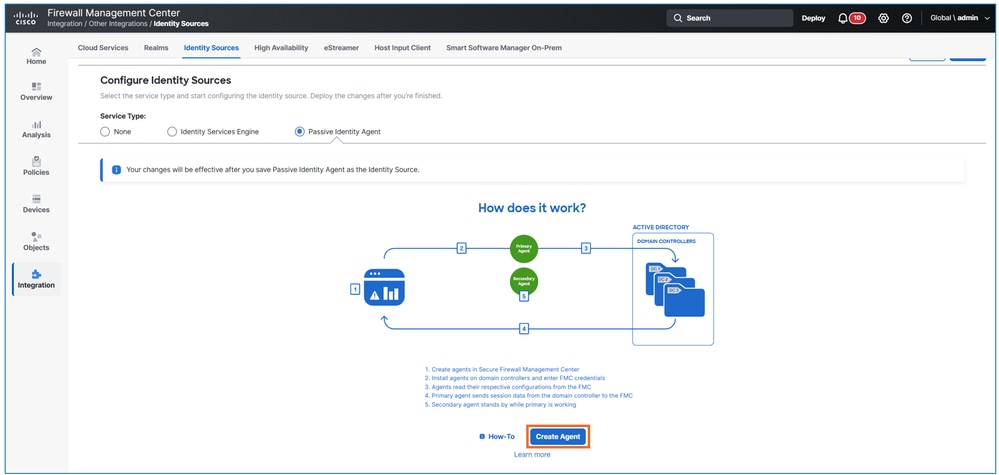 Créer un agent
Définissez un nom pour l'agent, sélectionnez l'option Autonome et associez-la au contrôleur de domaine approprié créé dans la tâche précédente.
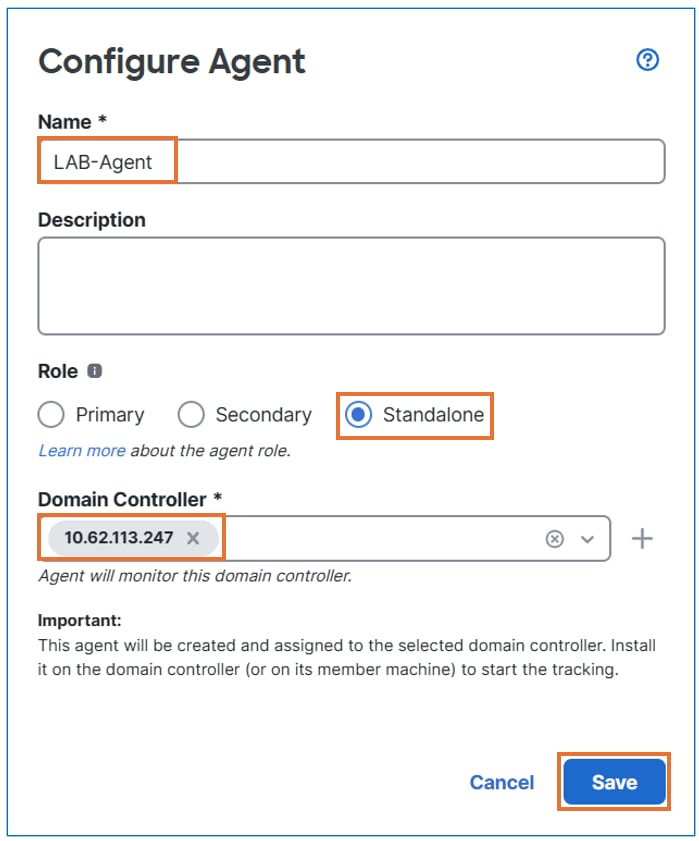 Configurer l'agent
Cliquez sur le bouton Enregistrer.
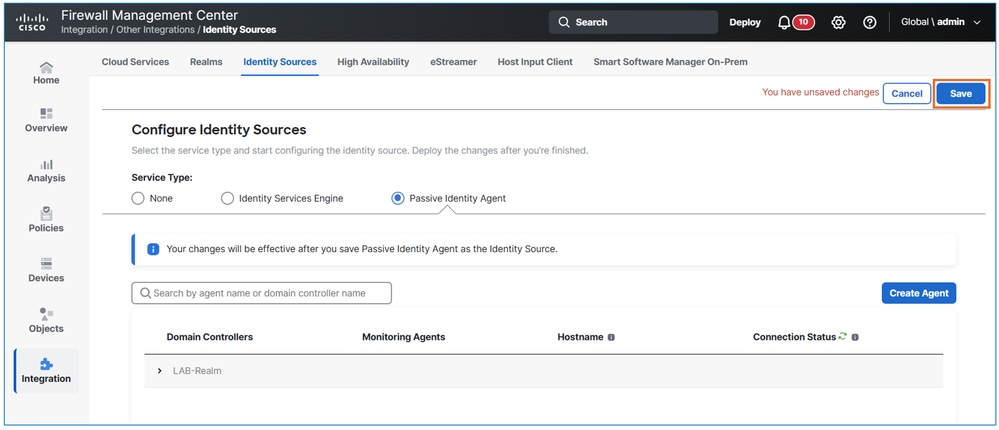 Enregistrez la configuration
Le résultat .
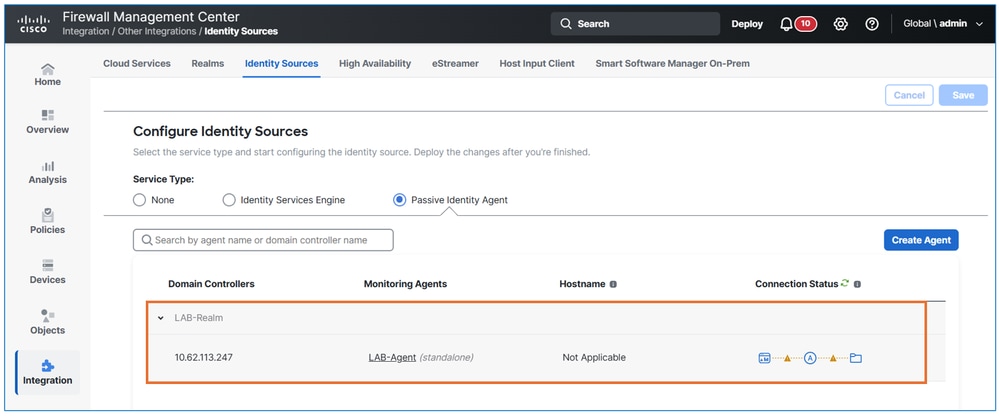 Vérifier l'état

Remarque : L'agent d'identité passif indique l'état à l'aide de lignes, l'orange signifie que l'agent n'a jamais communiqué avec le Centre de gestion du pare-feu sécurisé. Une ligne d'agent nouvellement créée est orange et le reste jusqu'à ce que la configuration soit terminée.
Création d'un utilisateur d'Identity Agent passif sur le Secure Firewall Management Center
Créez un utilisateur Secure Firewall Management Center disposant des autorisations suffisantes pour communiquer avec l'agent d'identité passif. Cet utilisateur dispose de privilèges limités pour effectuer d'autres tâches ; l'utilisateur doit uniquement activer la communication avec l'agent d'identité passif.
Dans l'interface utilisateur de FMC, accédez à Système > Utilisateurs et cliquez sur Créer un utilisateur. Renseignez les détails de l'utilisateur en fonction des exigences de la tâche.
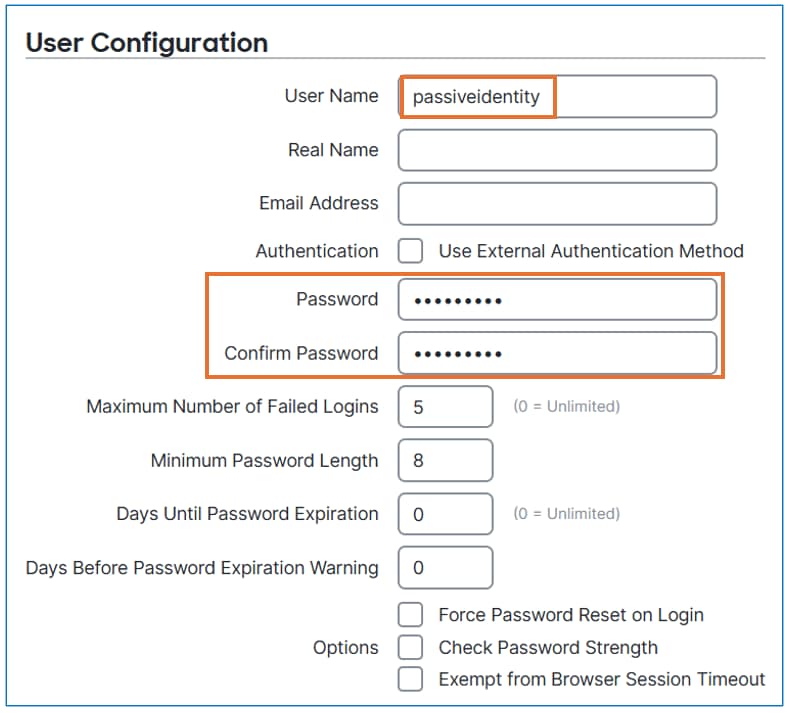 Créer un utilisateur
Attribuez uniquement le rôle d'utilisateur Identité passive. Cliquez sur le bouton Enregistrer.
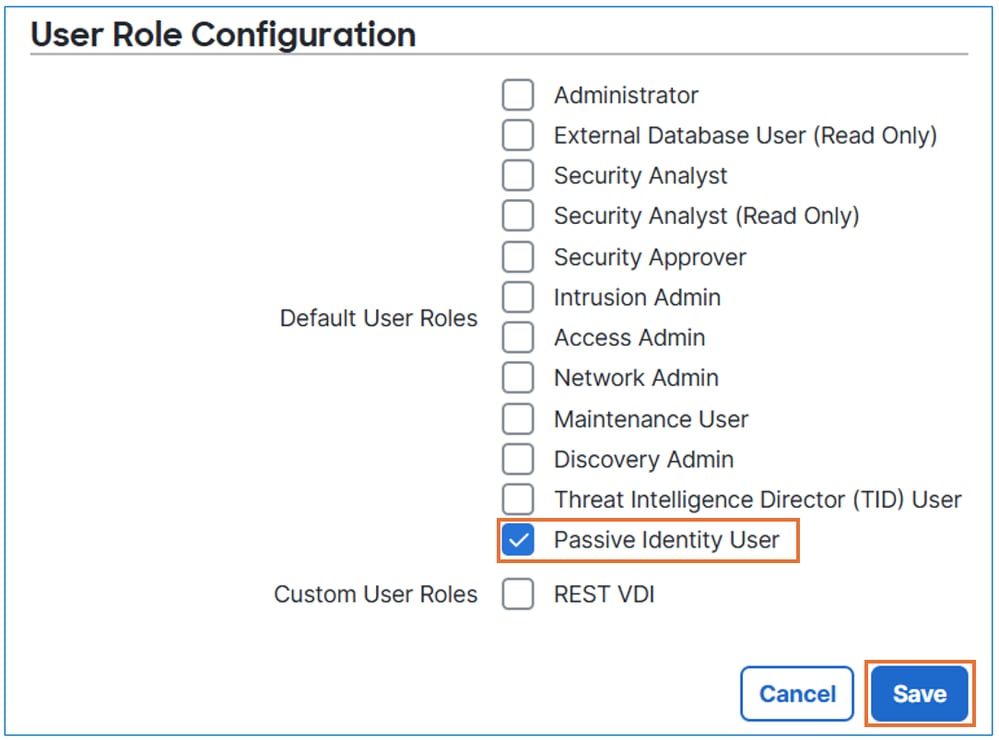 sélectionnez l'utilisateur d'identité passive
Installation et configuration du logiciel Passive Identity Agent
Installez et configurez le logiciel Passive Identity Agent sur le contrôleur de domaine désigné.
Téléchargez l'agent d'identité passif depuis software.cisco.com.
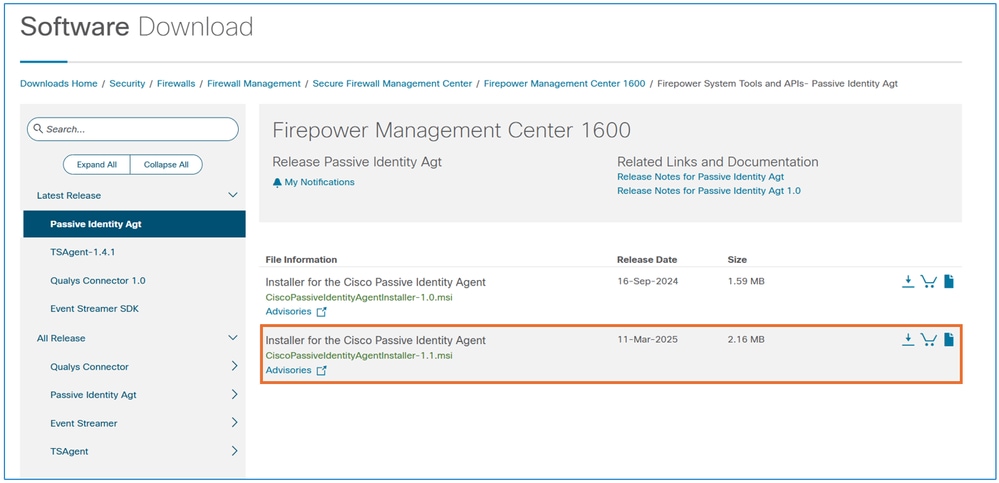 télécharger le logiciel
Après avoir téléchargé l'agent, commencez le processus d'installation sur le contrôleur de domaine.
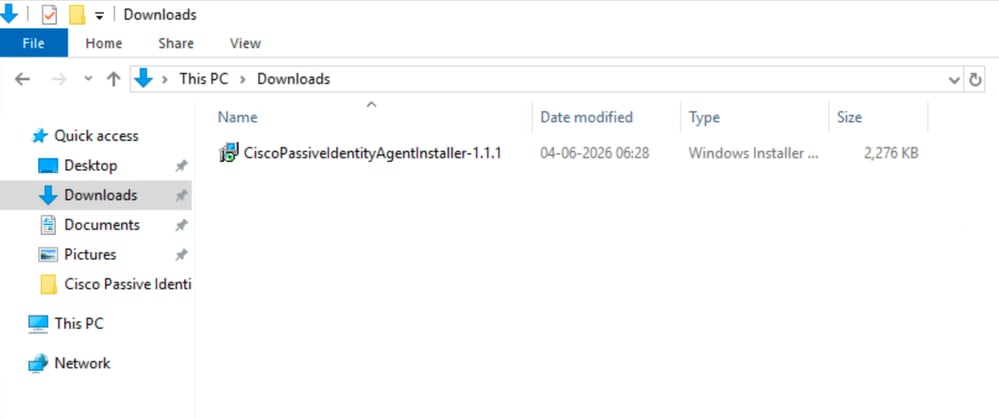 préposé]
Reportez-vous aux instructions d'installation fournies pour terminer la configuration.
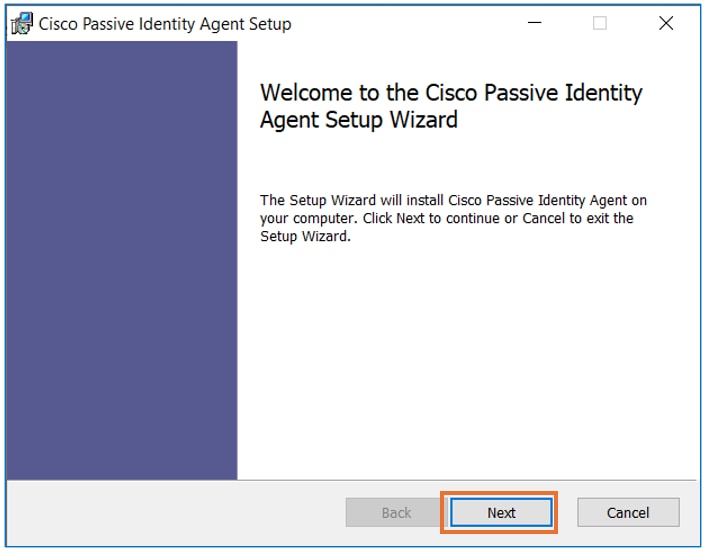 Install
Une fois l'installation terminée, ouvrez le logiciel Passive Identity Agent et entrez les informations requises comme indiqué dans les exigences de la tâche. Cliquez sur le bouton Test pour vérifier la connectivité avec le FMC.
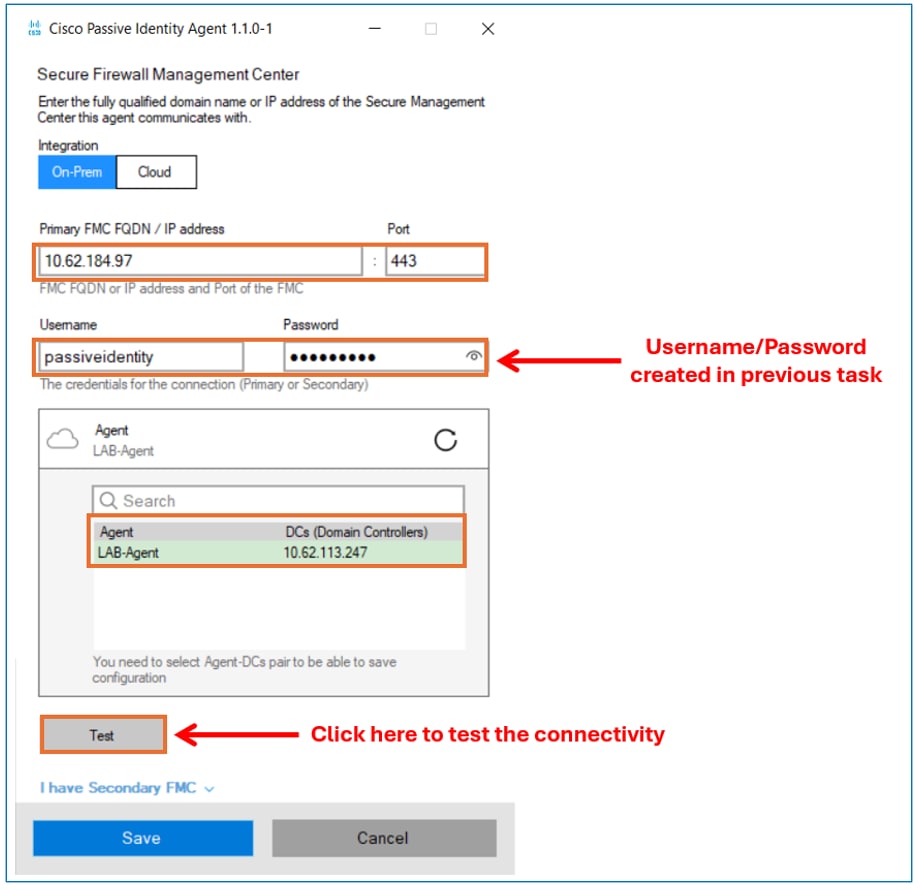 configurez l'agent.
Après avoir testé la connectivité, cliquez sur le bouton Enregistrer.
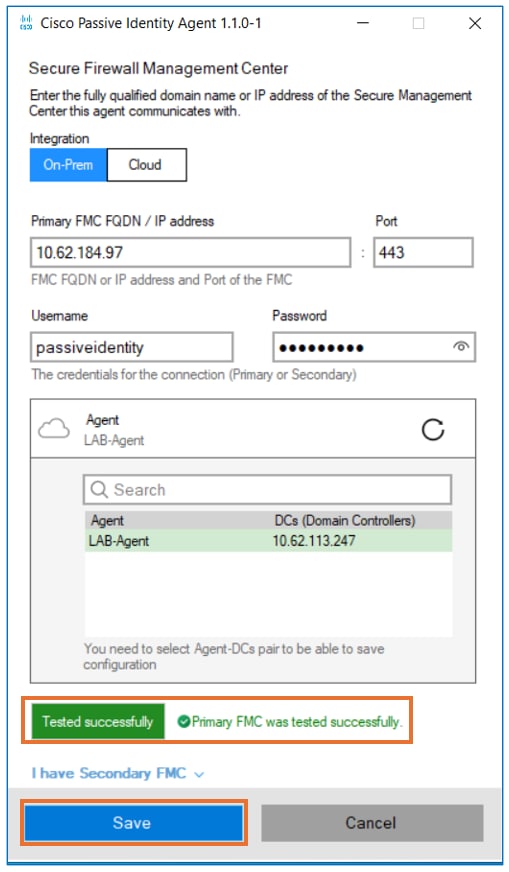 épreuve
Cliquez sur le bouton OK pour terminer la configuration de l'agent.
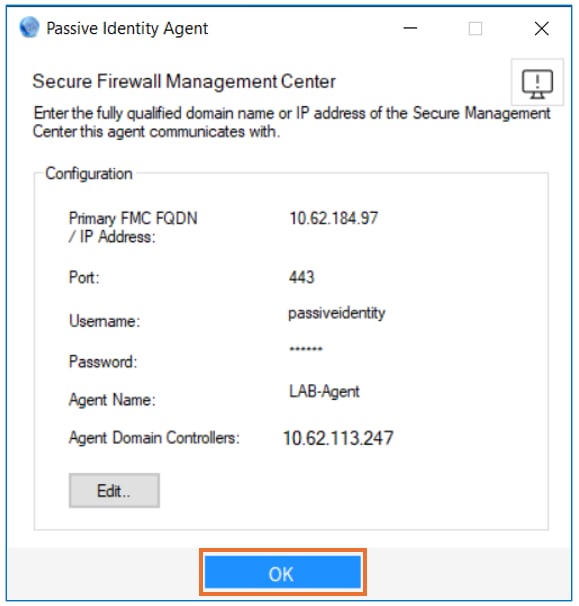 l'agent est en cours
Dans l'interface utilisateur de FMC, accédez à Intégration > Autres intégrations > Sources d'identité > Agent d'identité passif. Vérifiez que l'agent d'identité passif affiche un état vert.
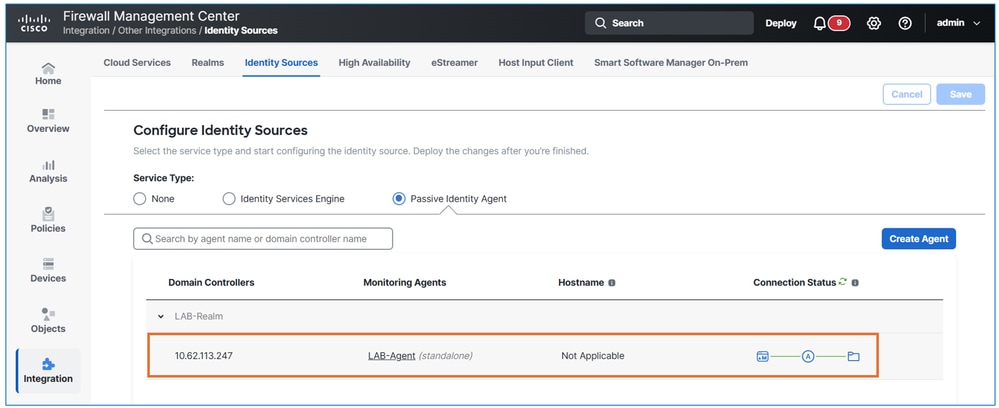 vérification de la communication de fmc
Configurer les stratégies d'identité
Créez une politique d'identité basée sur la table fournie.
| Nom de stratégie |
Nom de règle |
Domaine d'authentification |
Paramètres restants |
| LAB-Identity-Policy |
Règle1 |
Domaine de travaux pratiques |
Laisser par défaut |
Dans l'interface utilisateur de FMC, accédez à Politiques > Contrôle d'accès > Identité. Cliquez sur le bouton Nouvelle stratégie.
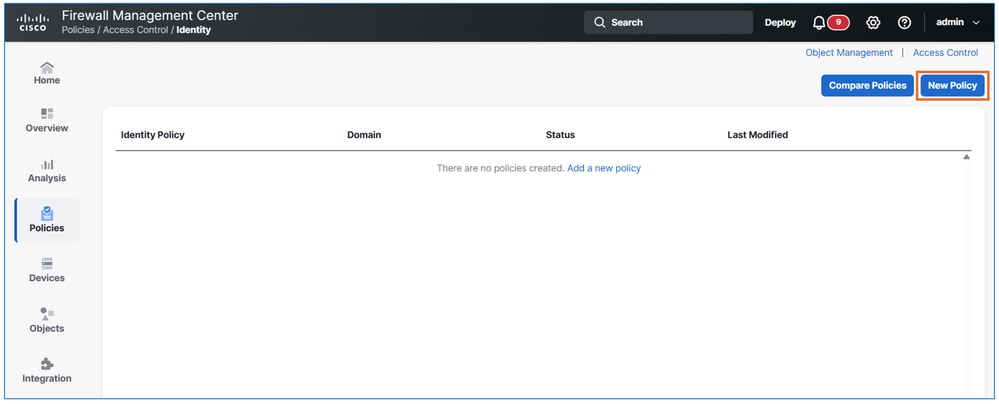 nouvelle police
Entrez le nom de la stratégie en fonction des exigences de la tâche.
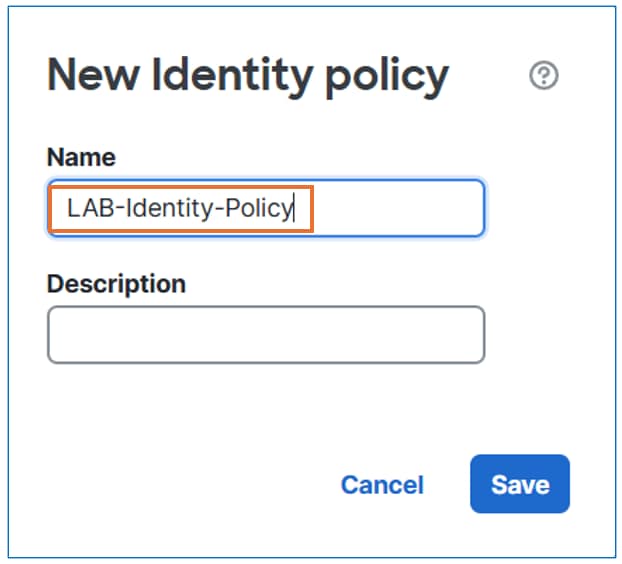 nouvelle police
Cliquez sur le bouton Ajouter une règle.
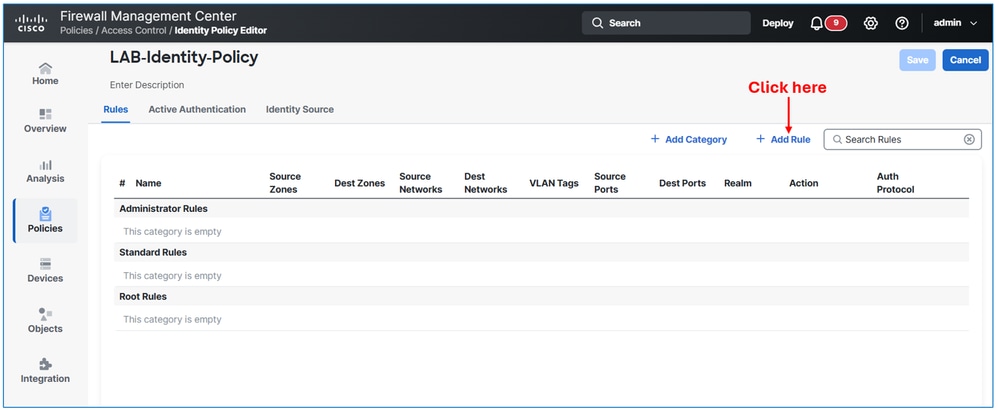 créer une règle
Accédez à l'ongletDomaine et paramètres et sélectionnez le domaine d'authentification en fonction des exigences de tâche. Enfin, cliquez sur le bouton Ajouter.
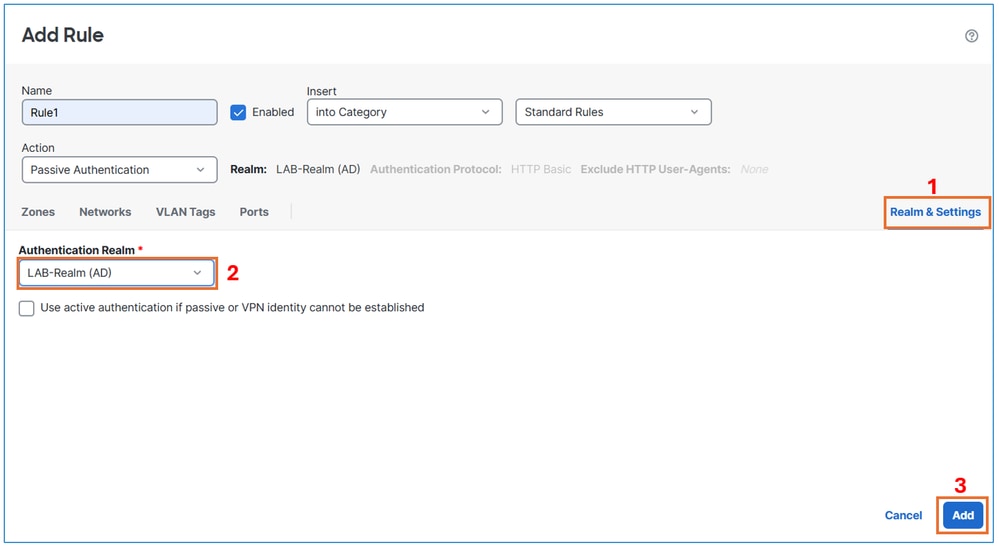 Paramètre du domaine
Cliquez sur le bouton Enregistrer.
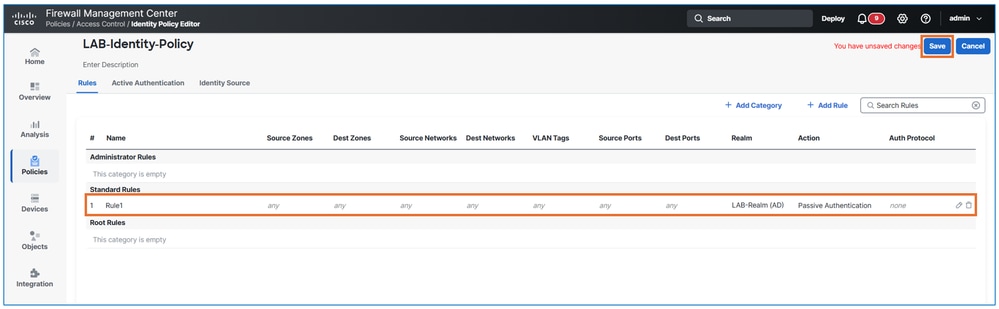 enregistrez la configuration
Configurer les stratégies de contrôle d'accès
Liez la stratégie d'identité à la stratégie de contrôle d'accès et créez une règle de stratégie d'accès avec les attributs suivants :
| Nom d'attribut |
Valeur |
| Nom de règle |
Règle1 |
| Action |
Allow |
| Zone source |
Intérieur |
| Zone de destination |
Extérieur |
| Réseaux sources |
10.10.10.0/24 |
| Réseaux de destination |
10.48.62.98/32 |
| Service |
Port de destination TCP 80 (HTTP) |
| Utilisateurs |
LAB-Realm/GROUPE1 |
| Journalisation |
À la fin de la connexion |
Étape 1. Lier la stratégie d’identité à la stratégie de contrôle d’accès
Dans l'interface utilisateur de FMC, accédez à Politiques > Contrôle d'accès > Contrôle d'accès. Cliquez sur le bouton Modifier correspondant à votre stratégie.
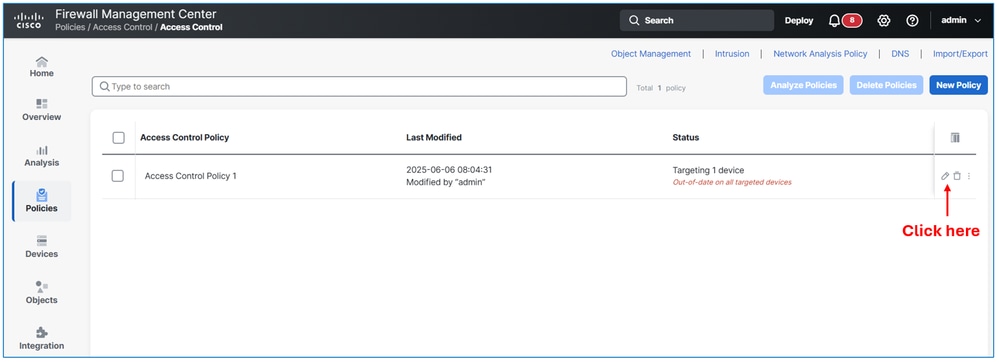 Modifier la stratégie
Accédez à la section Identité et liez la politique d'identité créée dans la tâche précédente.
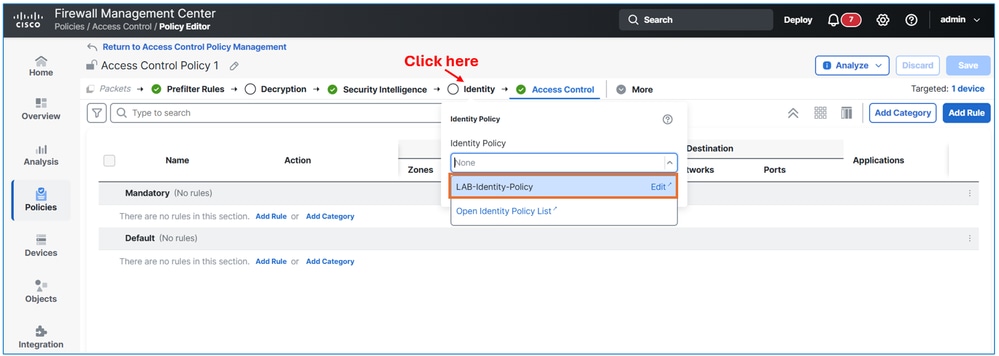 ajouter une stratégie d'identité
Cliquez sur le bouton Appliquer
Étape 2 : création de la règle de contrôle d’accès.
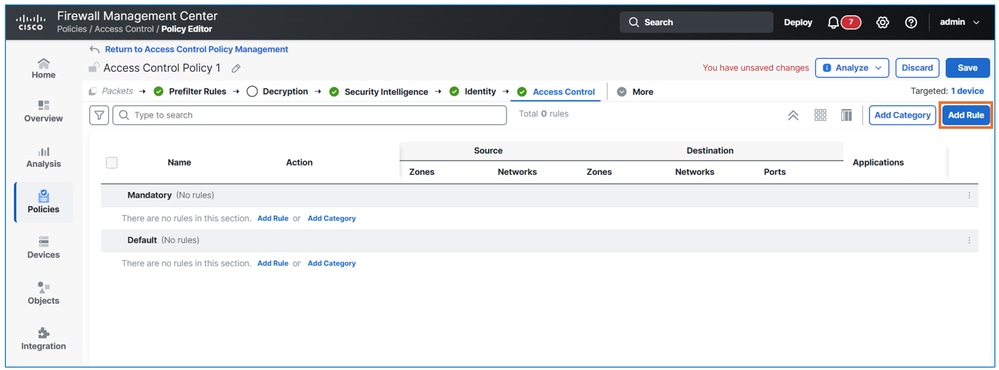 créer ACP
Entrez les détails en fonction des exigences de la tâche et, plus important encore, sous l'onglet Utilisateurs, addGROUP1fromLAB-Realm.
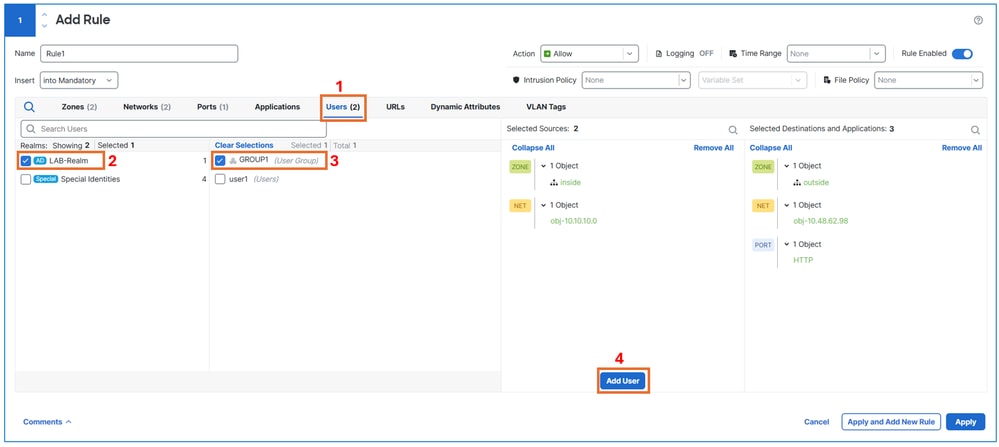 ajouter des utilisateurs à la règle
Activez la journalisation pour la règle en sélectionnant Log à la fin de la connexion.
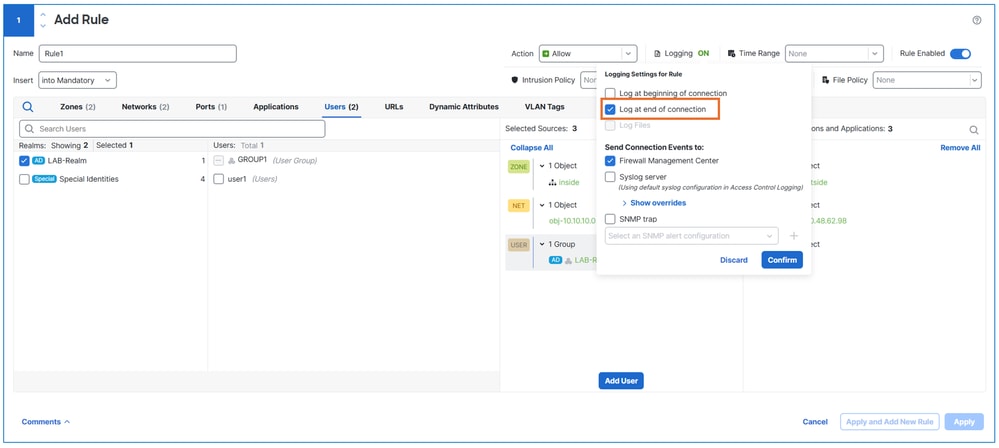 activer la journalisation
Étape 3 : activation de la journalisation de l'action par défaut
Cliquez sur cette icône pour modifier les paramètres de consignation des actions par défaut.
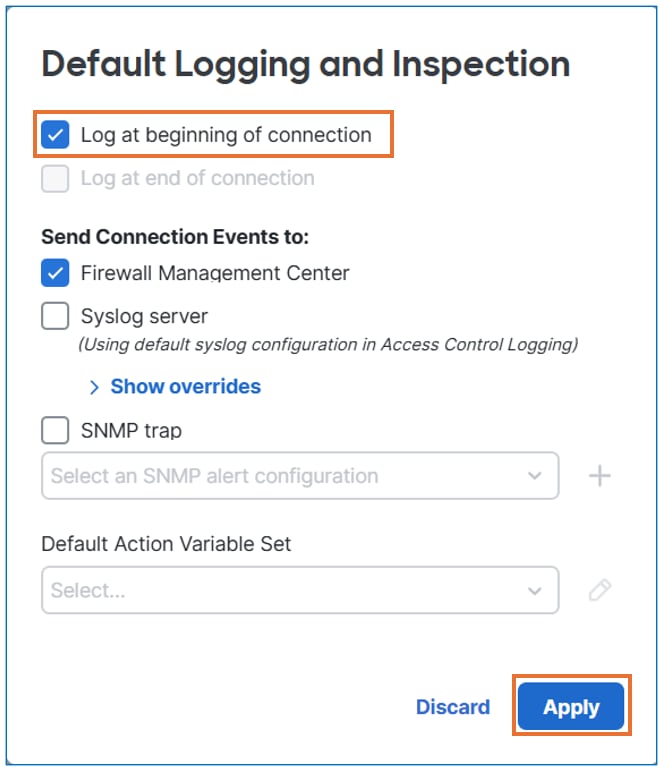 Activer la journalisation
Enregistrer et déployer la configuration sur le FTD.
Vérification
Vérifiez l'opération d'identité passive en confirmant que le trafic est autorisé exclusivement pour ftd.
Connectez-vous à l'utilisateur du domaine à partir de l'ordinateur utilisateur.
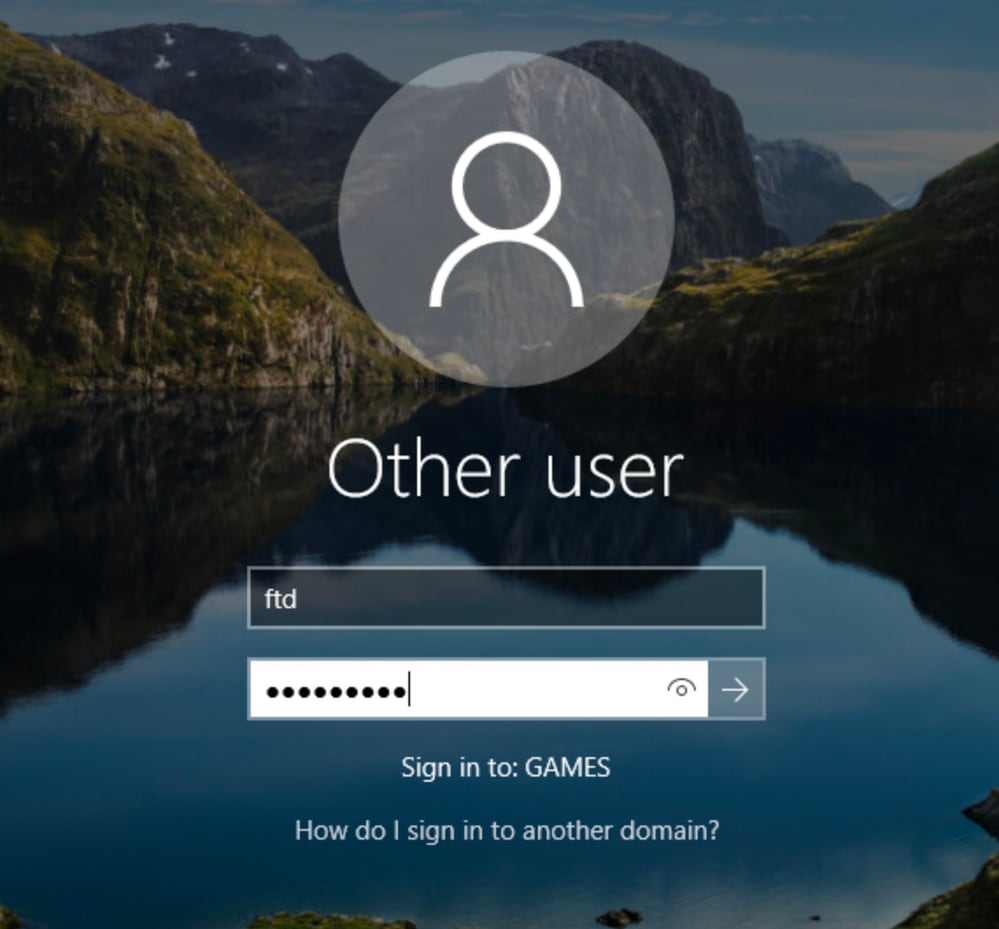 login utilisateur
Une fois qu'un utilisateur s'est connecté avec succès, vérifiez à partir de FMC sous Analysis> user >active session pour afficher les détails de l'utilisateur actif.
 Sessions actives
Après avoir initié une vérification du trafic à partir des événements de connexion, consultez les détails de l'utilisateur dans les événements de connexion.
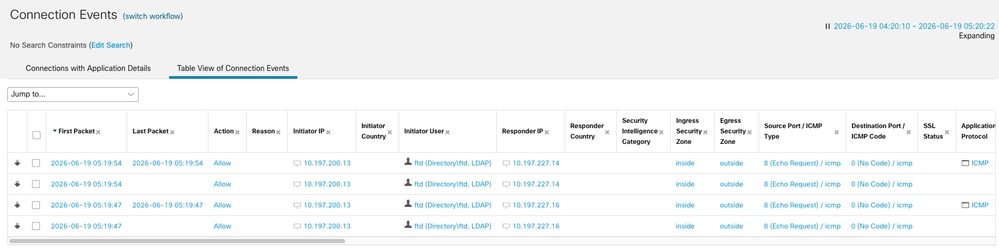 Sessions actives
Dépannage
Vérification des journaux des agents
Sur l'ordinateur Windows hébergeant l'agent, ouvrez Task Manager et vérifiez que le processus en arrière-planCiscoPassiveIdentityAgentService est en cours d'exécution.
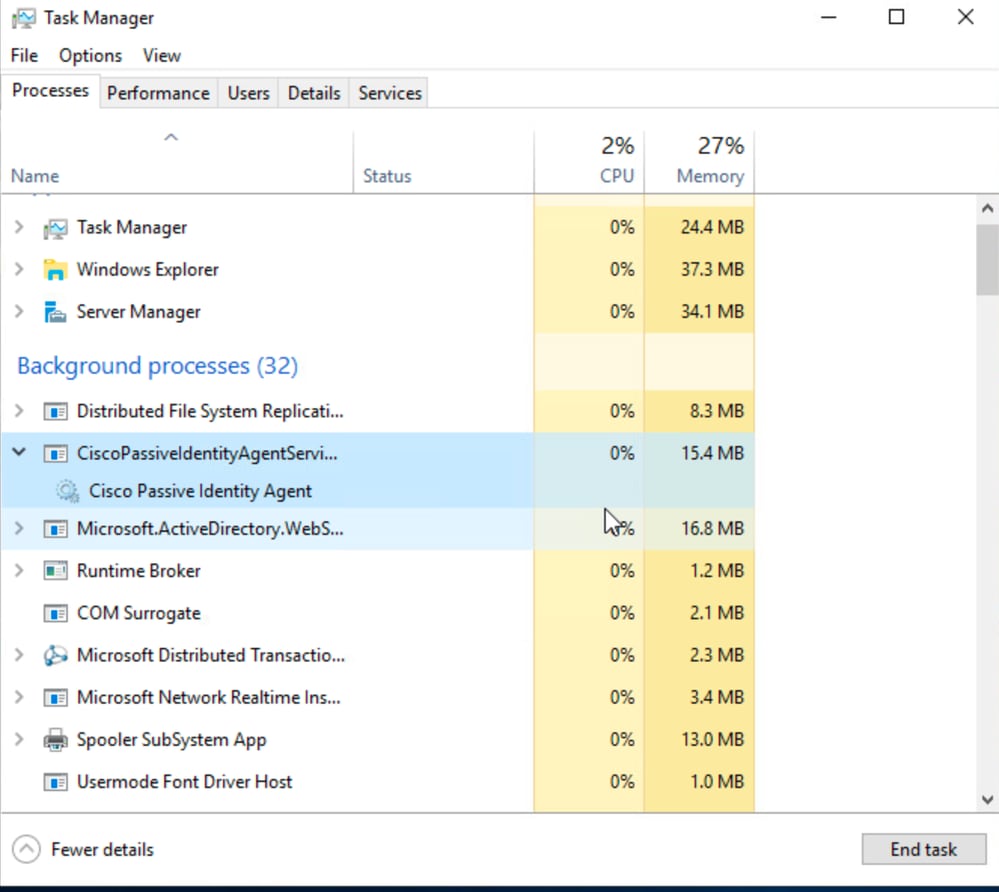 Tâche en cours
Les journaux de l'agent se trouvent dans les fichiers CiscoPassiveIdentityAgent, situés par défaut à l'adresse suivante : "C:\Program Fichiers (x86)\Cisco\Cisco Passive Identity Agent\".
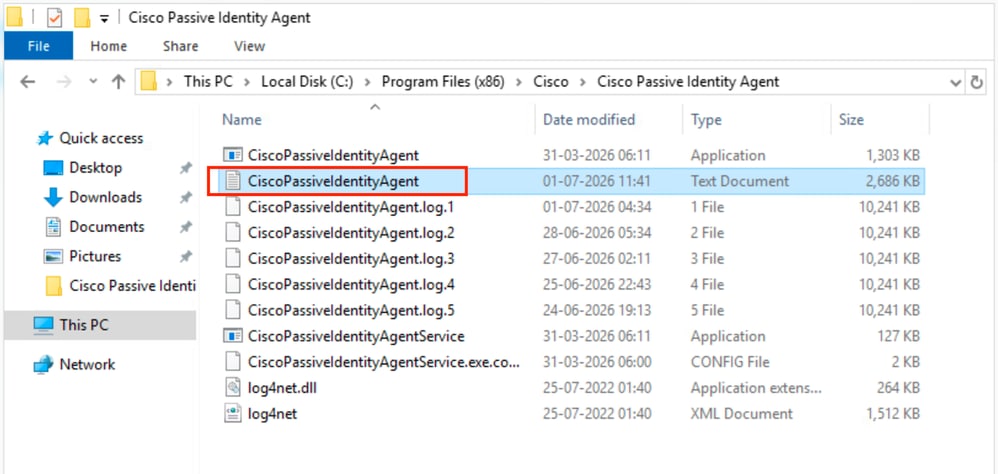 préposé
Par défaut, les journaux de l'agent sont définis sur le niveauINFO. Pour activer la journalisation de niveau DEBUG, modifiez le fichierCiscoPassiveIdentityAgentService.exe.configfile et définissez le niveau de journalisation sur ALLouDEBUG.
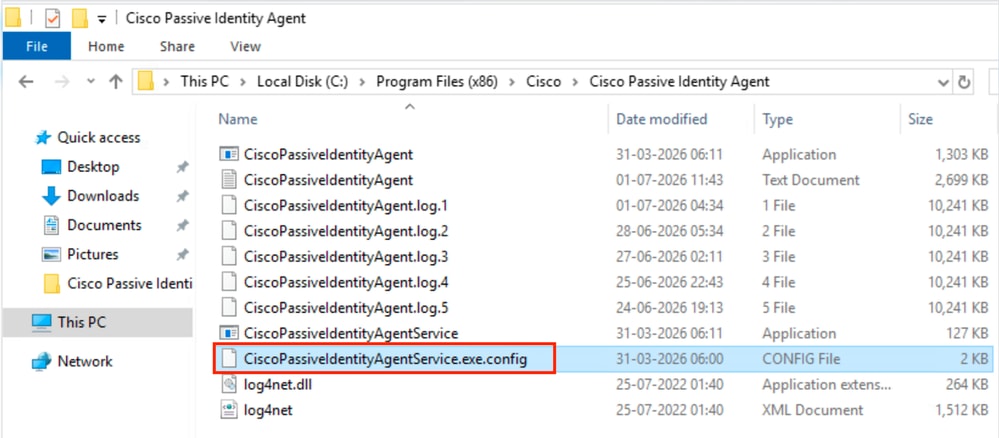 configuration de l'agent
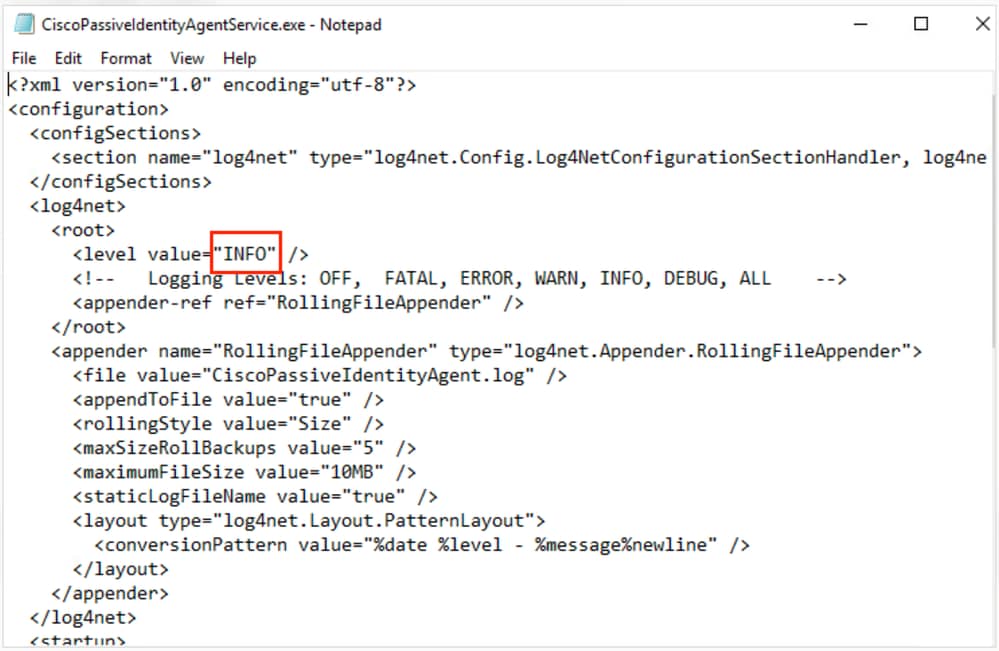 journal d'information
Vérification des journaux des agents - Récupérer la configuration des agents.
INFO Rest Client, Bulk Events : [f"domain":"games.cisco.com", "srcIpAddress": "X.X.X.X", "utilisateur" : "fdm", "timestamp" : "01/07/2026
INFO Rest Client, état du mappage : OK
INFO Rest Client, REST post successful for userBatch fdm, latency = 0, current DC TIME in UTC : 01/07/2026 19:47:34 UTILISATEUR connecté
INFO Rest Client, Demande de configuration de l'agent
Journaux FMC
Exécutez cette commande pour vérifier si le mappage utilisateur-IP a été reçu de l'agent.
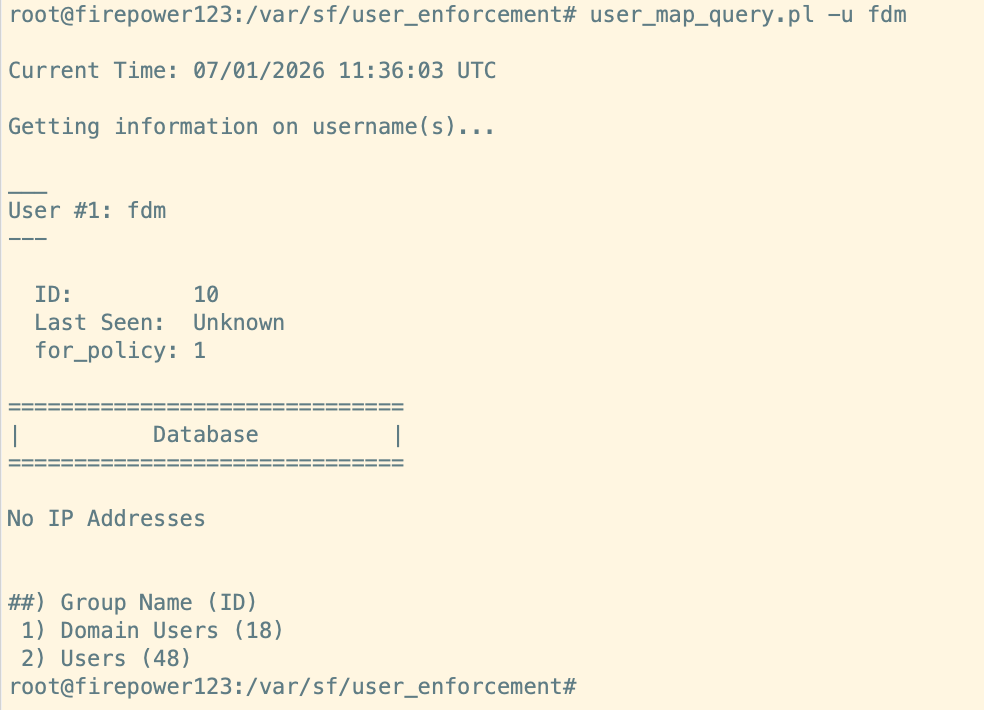 sortie fmc
Si la commande précédente n'affiche aucun mappage, collectez ces journaux et contactez le centre d'assistance technique Cisco.
Il s’agit d’une liste de journaux pertinents pour l’API FMC. La grue de quenouilles les englobe toutes.
- /var/log/auth-daemon.log
- /var/log/messages
- /var/log/process_stdout.log
- /var/log/process_stderr.log
Historique de révision
| Révision | Date de publication | Commentaires |
|---|---|---|
1.0 |
16-Jul-2026
|
Première publication |

 Commentaires
Contacter Cisco
- Ouvrir un dossier d’assistance

- (Un contrat de service de Cisco est requis)