Configuration et dépannage de l'assistant AI sur les périphériques FMC
Table des matières
Introduction
Ce document décrit comment configurer et dépanner l'assistant AI sur les périphériques Cisco Secure Firewall Management Center (FMC).
Conditions préalables
Un abonnement valide aux produits de sécurité Cisco pris en charge :
- Contrôle du cloud de sécurité (SCC)
- Centre de gestion du pare-feu sur site (FMC) (v7.6 ou ultérieure)
- Le FMC nécessite un accès Internet sortant pour accéder aux services cloud Cisco
- AI Assistant est disponible uniquement pour les utilisateurs FMC ayant le rôle Administrateur
- Lorsque vous exécutez FMC en mode haute disponibilité, AI Assistant n'est pas disponible sur l'unité en veille
- Le centre de gestion des pare-feu doit être intégré à Cisco Security Cloud
Exigences
Cisco vous recommande de prendre connaissance des rubriques suivantes :
- Cisco Secure Firewall Management Center
- Cisco Secure Firewall Threat Defense (FTD)
Composants utilisés
Firewall Management Center intégré à Cisco Security Cloud dans la version 7.6.
The information in this document was created from the devices in a specific lab environment. All of the devices used in this document started with a cleared (default) configuration. Si votre réseau est en ligne, assurez-vous de bien comprendre l’incidence possible des commandes.
Informations générales
Cisco AI Assistant au sein de FMC rationalise la gestion de la sécurité du réseau en tirant parti de l'IA avancée pour simplifier les tâches complexes. En fournissant des informations proactives, des conseils contextuels et un dépannage accéléré, elle aide les équipes à optimiser les politiques de sécurité et à réduire les frais d'exploitation.
Cet outil permet aux administrateurs de prendre des décisions plus rapidement et en fonction des données, ce qui améliore considérablement la sécurité globale de l'infrastructure. Conçu dans un souci d'efficacité, Cisco AI Assistant transforme la manière dont vous gérez les pare-feu, assurant une protection robuste contre les menaces en constante évolution tout en conservant une visibilité et un contrôle clairs sur l'ensemble de votre environnement numérique.
Configuration de AI Assistant
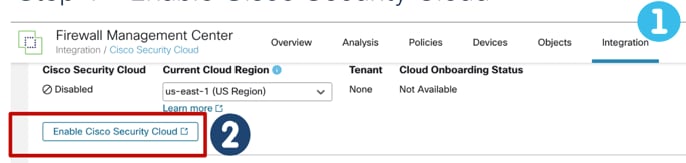
Étape 1. Vous devez intégrer le centre de gestion des pare-feu au cloud de sécurité Cisco. Vous pouvez intégrer le FMC en naviguant vers Integration > Cisco Security Cloud > Enable Cisco Security Cloud.
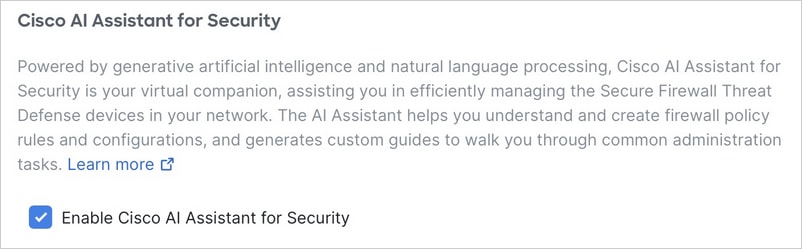
Étape 2. Cochez la case Enable Cisco AI Assistant for Security et enregistrez vos modifications.
Étape 3. Une fois activée, une nouvelle icône apparaît dans la barre de menus de AI Assistant.


Remarque : L'assistant AI a besoin de 24 heures pour se synchroniser avec la base de données des politiques. Par conséquent, les réponses aux demandes de renseignements liées aux politiques peuvent refléter des données qui ont jusqu'à un jour. Ce processus de synchronisation n'affecte pas les autres fonctionnalités et vous pouvez continuer à utiliser AI Assistant sans interruption.
Étape 4. Cliquez sur le widget pour lancer l'assistant AI. Lors de votre premier accès à l'assistant AI, un carrousel d'introduction apparaît. Ce guide explique comment le système préserve la confidentialité de vos données et fournit des conseils utiles pour optimiser votre expérience.
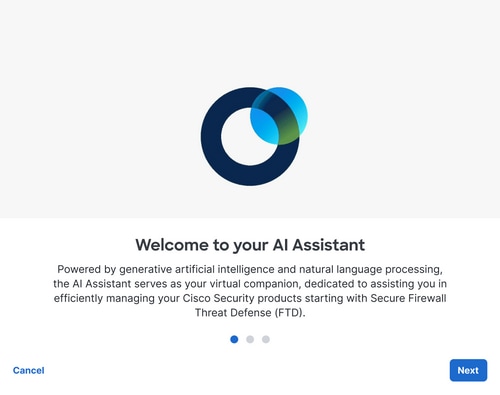
Dans le carrousel d'introduction, cliquez sur Next pour examiner comment l'assistant AI traite vos informations.
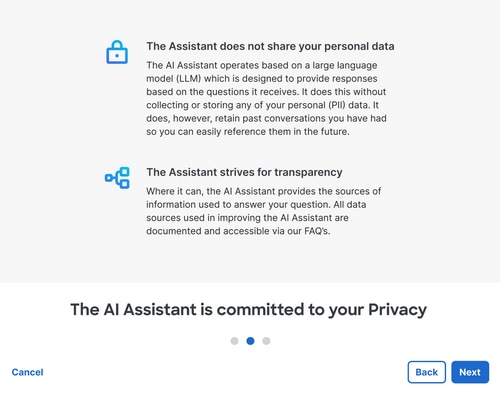
Étape 5. Cliquez sur Launch AI Assistant pour ouvrir AI Assistant dans une boîte de dialogue.

Remarque : Commentaires: L'assistant AI a la possibilité de fournir des commentaires pour ses réponses. Cliquez sur pouces vers le haut pour exprimer votre appréciation ou sur pouces vers le bas pour indiquer à l'assistant qu'il peut faire mieux.
Meilleures pratiques d'utilisation d'AI Assistant
AI Assistant est un outil puissant conçu pour rationaliser la gestion des politiques, accélérer le dépannage et optimiser votre position globale en matière de sécurité. Pour vous assurer de recevoir les informations les plus précises et les plus exploitables, tenez compte des meilleures pratiques :
- Soyez Précis : Évitez les requêtes trop générales. Fournissez des détails spécifiques concernant les objets, les règles ou les incidents sur lesquels porte votre enquête.
- Fournir le contexte : Lors du dépannage des problèmes de connectivité, incluez les détails environnementaux pertinents, tels que les périphériques, zones ou interfaces spécifiques impliqués.
- Itérer pour la profondeur : Si la réponse initiale ne répond pas entièrement à vos besoins, utilisez d'autres questions pour affiner le résultat de l'IA.
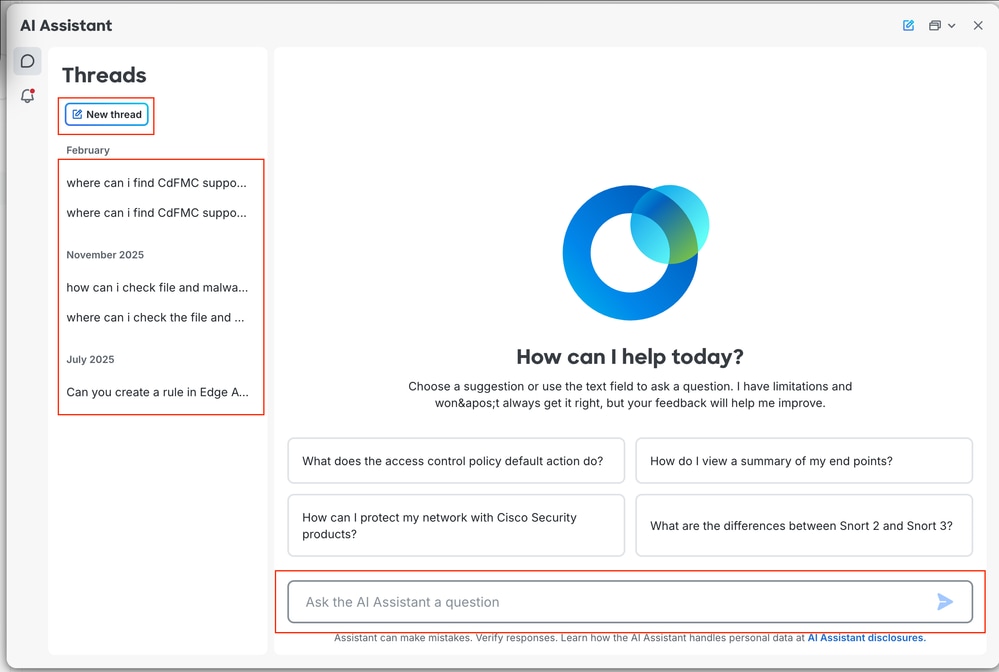
Une fois que vous avez envoyé une requête, AI Assistant génère une réponse, qui inclut souvent des liens vers la documentation appropriée pour une lecture plus approfondie. Pour démarrer une nouvelle conversation, cliquez simplement sur le bouton New Thread ou entrez votre question suivante dans la zone de texte au bas de l'écran. Vous pouvez consulter l'historique de vos interactions à tout moment en cliquant sur la section Threads dans le menu de navigation de gauche.
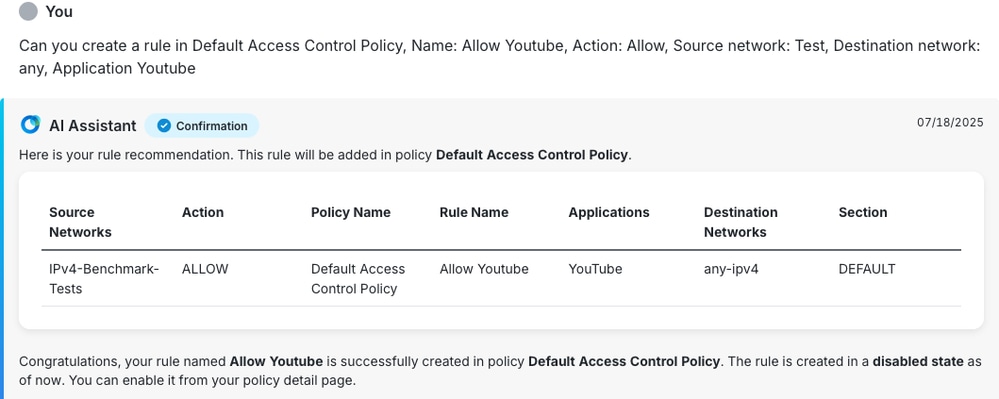
Automatiser la création des règles
L'image montre la capacité de l'assistant AI à rationaliser la configuration des politiques. En indiquant simplement les paramètres souhaités comme nom de la politique, réseau source et application, l'utilisateur déclenche l'IA pour générer un résumé structuré de la règle proposée. Cette interface fournit l'étape de validation par l'administrateur, au cours de laquelle le système présente la configuration dans un tableau clair pour révision. Enfin, l'IA confirme l'action et fournit une notification d'état, informant l'utilisateur que la règle a été créée dans un état désactivé, garantissant que l'administrateur conserve le contrôle total sur le déploiement final de la politique.
Dépannage
Si vous rencontrez des problèmes lors de l'accès ou de l'utilisation d'AI Assistant, effectuez les étapes de diagnostic suivantes :
Problèmes de connectivité et d'accès
- Vérification de la connectivité cloud : L'assistant AI s'appuie sur une connexion stable aux services cloud Cisco. Accédez à Integration > Cisco Security Cloud et vérifiez que l'état est défini sur Enabled et que le port 8989 est ouvert et n'est pas bloqué par votre pare-feu, et vérifiez que la région/le locataire du cloud de sécurité Cisco est correct.
- Configuration du proxy: Si votre environnement utilise un serveur proxy, vérifiez que le FMC est correctement configuré pour acheminer le trafic.
- Icône manquante : Si l'icône AI Assistant n'est pas visible, assurez-vous que le FMC a été correctement intégré à SSC et que le port 8989 est ouvert et n'est pas bloqué par votre pare-feu.
- Erreur « Une erreur s'est produite » : Cela indique généralement un problème de connectivité entre le FMC et le SSC. Vérifiez que le processus d'intégration s'est terminé correctement et que le port 8989 est ouvert et n'est pas bloqué par votre pare-feu.
- Informations obsolètes : L'assistant AI Assistant peut mettre jusqu'à 24 heures à se synchroniser avec votre base de données de stratégies actuelle. Si vous avez récemment apporté des modifications de configuration critiques, veuillez prendre en compte cette période de synchronisation avant d'attendre que l'assistant reflète ces mises à jour.
- Erreur sur SCC (environnements HA) : Si votre FMC fait partie d'une paire haute disponibilité, un basculement de veille à actif peut interrompre la connexion au cloud. Dans ce scénario, vous devez désactiver et réactiver l'intégration cloud sur le périphérique nouvellement actif pour restaurer la fonctionnalité.
Pour un dépannage supplémentaire, collectez les journaux de la console du navigateur afin d'identifier les erreurs potentielles :
Pour accéder aux outils de développement :
- Chrome, bord : Appuyez sur F12 ou Ctrl+Maj+I (Cmd+Option+I sur macOS).
- Firefox : Appuyez sur F12 ou Ctrl+Maj+K (Cmd+Option+K sur macOS).
Une fois la console ouverte, actualisez la page. Toute erreur s'affiche en rouge. Cliquez avec le bouton droit sur la zone de la console pour enregistrer le journal sous forme de fichier si vous devez le partager pour approfondir vos recherches.
Création automatique de tickets
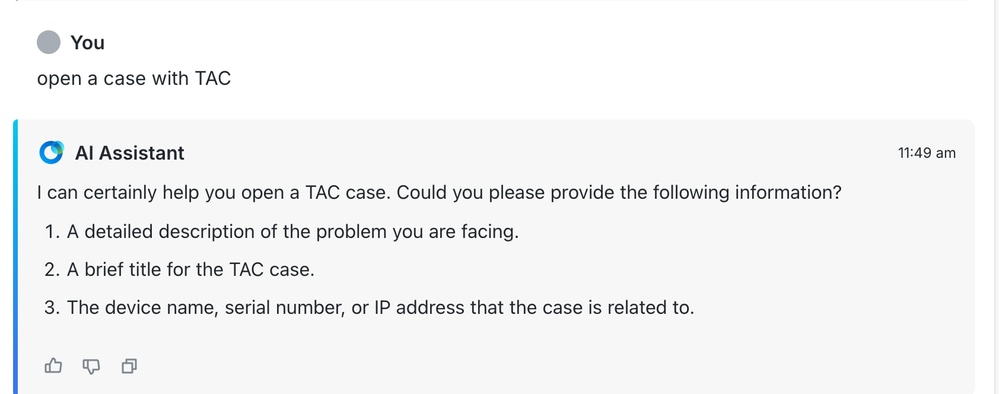
L'assistant AI simplifie le processus d'assistance en recommandant un ticket lorsque les solutions automatisées sont insuffisantes, tout en permettant aux administrateurs d'initier une demande d'assistance manuelle à tout moment.
Une fois qu'un dossier est créé dans le Gestionnaire de dossiers d'assistance, l'assistant vous fournit tous les détails pertinents pour le suivi et la gestion des dossiers.
Gérez rapidement et efficacement vos demandes d'assistance en procédant comme suit :
- Lancer : Ouvrez AI Assistant en cliquant sur l'icône dans le coin supérieur droit de votre tableau de bord.
- Requête: Entrez votre question ou votre problème technique dans la zone de discussion pour commencer la session.
- Analyser : Révisez les étapes de dépannage ou les solutions fournies par l'assistant.
- Transférer : Si les suggestions automatisées ne résolvent pas votre problème, utilisez l'invite pour ouvrir un dossier auprès du TAC.
- Déclencheur manuel : Vous pouvez lancer manuellement une demande d'assistance à tout moment en tapant l'invite suivante : Ouvrir un dossier auprès du TAC
Informations connexes
Guide d'invite de Cisco AI Assistant
Historique de révision
| Révision | Date de publication | Commentaires |
|---|---|---|
1.0 |
23-Jun-2026
|
Première publication |

 Commentaires
Contacter Cisco
- Ouvrir un dossier d’assistance

- (Un contrat de service de Cisco est requis)