Configuration du nombre maximal de tentatives de connexion infructueuses pour l'administrateur local sur FTD
Problème
L'objectif est de configurer le nombre maximal de tentatives de connexion ayant échoué pour les comptes d'administrateur local sur Cisco Secure Firewall Threat Defense (FTD).
La demande inclut des conseils pour définir cette limite via l'interface utilisateur graphique (GUI) et l'interface de ligne de commande (CLI).
Assurez-vous que les comptes d'administration sont protégés contre les tentatives de connexion en force.
Environnement
Produit : Cisco Secure Firewall
Version du logiciel : Any
Assistance de configuration requise pour définir les limites de tentatives de connexion ayant échoué
Résolution
Il existe deux cas différents selon la façon dont le pare-feu sécurisé est géré.
Comportement par défaut
Pare-feu géré par FDM
Par défaut, vous ne pouvez pas configurer maxfailedlogins pour le compte d'administrateur local sur le pare-feu sécurisé géré par le Gestionnaire de périphériques de pare-feu (FDM) :
> configure user maxfailedlogins admin 5
Unable to modify admin account.
Pare-feu géré par FMC
Par défaut, vous ne pouvez pas configurer maxfailedlogins pour le compte d'administrateur local géré par Cisco Firewall Management Center (FMC) :
> configure user maxfailedlogins admin 5
Unable to modify admin account.
La solution
Pour surmonter cette restriction sur un pare-feu géré par FMC, vous devez activer le mode de conformité sur le pare-feu. Ceci est documenté dans la référence de commande FTD de Cisco :
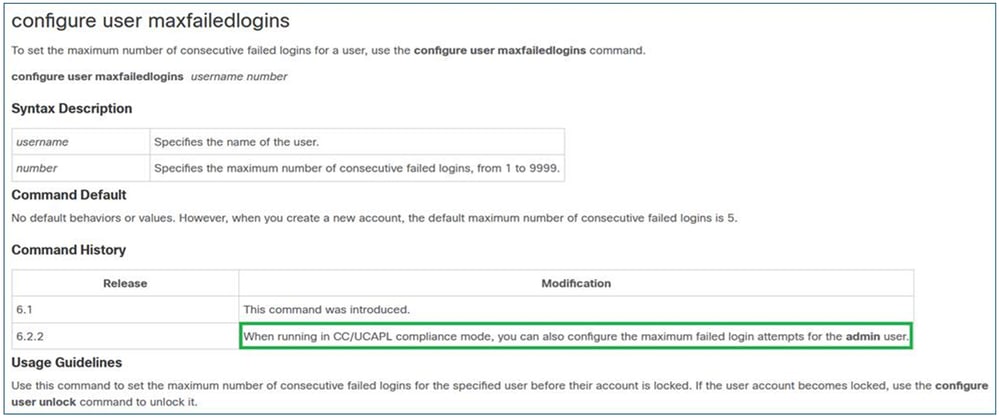 image_en_ligne_0.png
Conformité CC et UCAPL
Il s'agit de normes de conformité de sécurité qui spécifient les exigences relatives au renforcement des produits de sécurité.
Dans le cas de maxfailedlogins, les informations associées se trouvent dans Conformité des certifications de sécurité.
Remarques importantes
Tout d'abord, n'oubliez pas qu'une fois que vous avez activé la conformité CC ou UCAPL sur FTD, vous ne pouvez pas annuler la modification. Si vous essayez d'annuler, vous obtenez :
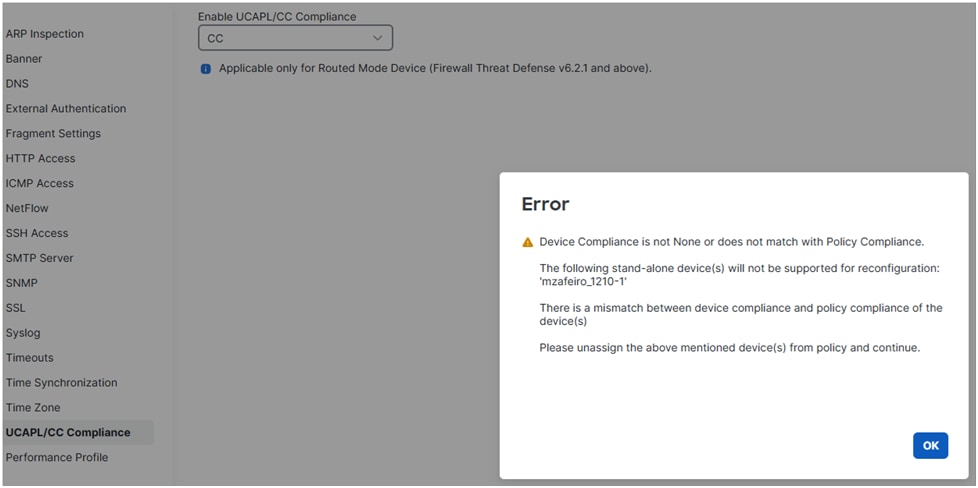 image_en_ligne_0.png
Une fois que vous avez activé un mode de conformité et déployé la stratégie, le FTD redémarre.
Quand il s'agit de maxfailedlogins, avec CC vous pouvez configurer jusqu'à 999 tentatives échouées, alors qu'avec UCAPL jusqu'à 3.
Activer la conformité CC ou UCAPL sur FTD
Étape 1 : sur FMC, accédez à Périphériques / Paramètres de plate-forme.
Étape 2 : activez l'un des deux modes de conformité (UCAP ou CC). Comme la modification ne peut pas être annulée, il est vivement recommandé de lire attentivement le guide Security Certifications Compliance.
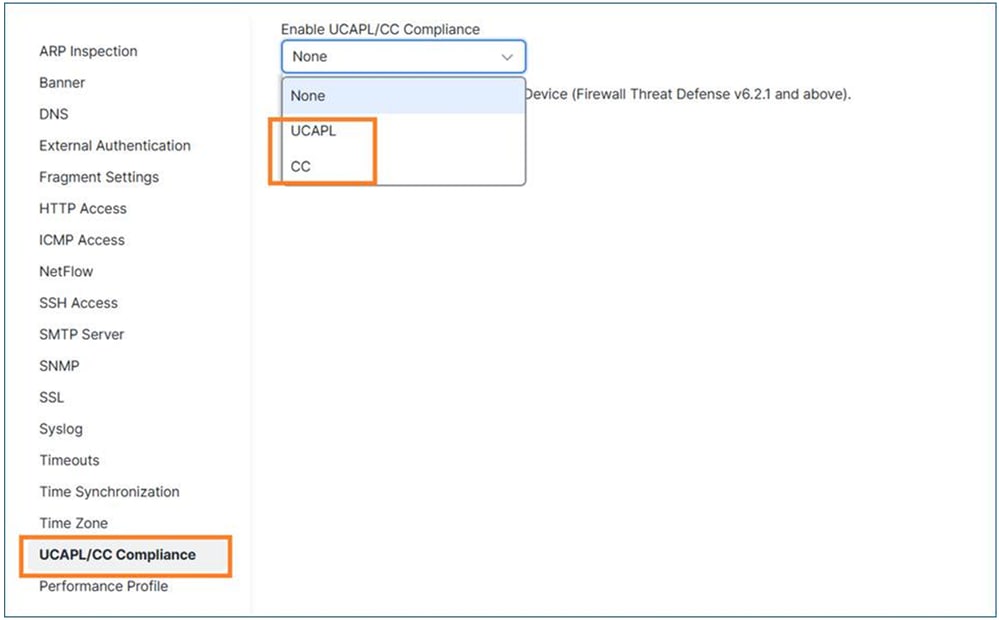 image_en_ligne_0.png
Étape 3 : Une fois cela fait, vous devez attribuer la stratégie des paramètres de la plate-forme au FTD (si ce n'est pas déjà fait) et Déployer.
Une fois le déploiement terminé, le périphérique FTD redémarre automatiquement :
Broadcast message from root@secure_fw (Tue Jan 13 10:10:49 2026):

A reboot has been scheduled to occur 10 seconds from now.

Jan 13 2026 10:11:01 INIT: Running /etc/rc6.d/K00all_ports_down.sh stop...
Tue Jan 13 10:11:01 UTC 2026 : Checking for running portmgr process...
Terminating DME and all AGs bfore bring down all ports...
Tue Jan 13 10:11:01 UTC 2026 : Sending IPC message to portmgr to bring down all ports...
2026-01-13 10:11:02.112 PMLOG:PM IPC UTILITY: Shutting down all ports
Jan 13 2026 10:11:02 INIT: Completed /etc/rc6.d/K00all_ports_down.sh stop...
Jan 13 2026 10:11:02 INIT: Running /etc/rc6.d/K00ftd.sh stop...

Threat Defense System: CMD=-stop, CSP-ID=cisco-ftd.7.6.1.291__ftd_001_FOL2751Z03FLKF25W1, FLAG=''
Cisco Firewall Threat Defense stopping ...
Étape 4 : Une fois que le pare-feu est de nouveau activé, vous pouvez configurer le paramètre maxfailed logins. Si vous choisissez UCAPL, vous pouvez configurer jusqu'à 3 tentatives de connexion ayant échoué :
> configure user maxfailedlogins admin 5
Unable to set limit, must be 3 or less for UCAPL mode

>
Dans le cas de CC, vous pouvez configurer jusqu'à 9999 :
> configure user maxfailedlogins admin 9999

>
Étape 5 : vérifiez la configuration à l'aide de la commande show user :
> show user
Login              UID   Auth Access  Enabled Reset   Exp     Warn    Grace MinL Str Lock Max
admin              101  Local Config  Enabled    No Never Disabled Disabled    5 Dis   No   5

Conseil : Assurez-vous que vous avez un autre utilisateur avec des privilèges de configuration disponibles au cas où l'utilisateur admin serait verrouillé !
Déverrouiller un utilisateur administrateur verrouillé
En supposant que vous définissez maxfailedlogins 3, après 3 tentatives infructueuses, le compte d'administrateur est verrouillé :
> show user
Login              UID   Auth Access  Enabled Reset   Exp     Warn    Grace MinL Str Lock Max
admin              101  Local Config  Enabled    No Never Disabled Disabled    5 Dis  Yes   3
Dans ce cas, vous devez vous connecter avec un autre utilisateur et déverrouiller l'utilisateur admin manuellement :
> configure user unlock admin

> show user
Login              UID   Auth Access  Enabled Reset   Exp     Warn    Grace MinL Str Lock Max
admin              101  Local Config  Enabled    No Never Disabled Disabled    5 Dis   No   3
Pare-feu géré par le gestionnaire de périphériques (FDM)
FDM ne prend actuellement pas en charge les modes de conformité CC ou UCAPL.
Améliorations associées : CSCws76567 ENH : Ajout de la prise en charge CC/UCAPL sur Firepower Device Manager
Si cette fonctionnalité est essentielle, il est conseillé de discuter de la hiérarchisation de la demande d'amélioration associée, référencée CSCws76567, avec votre gestionnaire de compte.
Définir le nombre maximal de tentatives de connexion ayant échoué pour l'accès Web à l'interface utilisateur graphique
Comme pour la connexion à l'interface de ligne de commande, cette fonctionnalité n'est disponible que lorsque le mode de conformité CC ou UCAPL est activé :
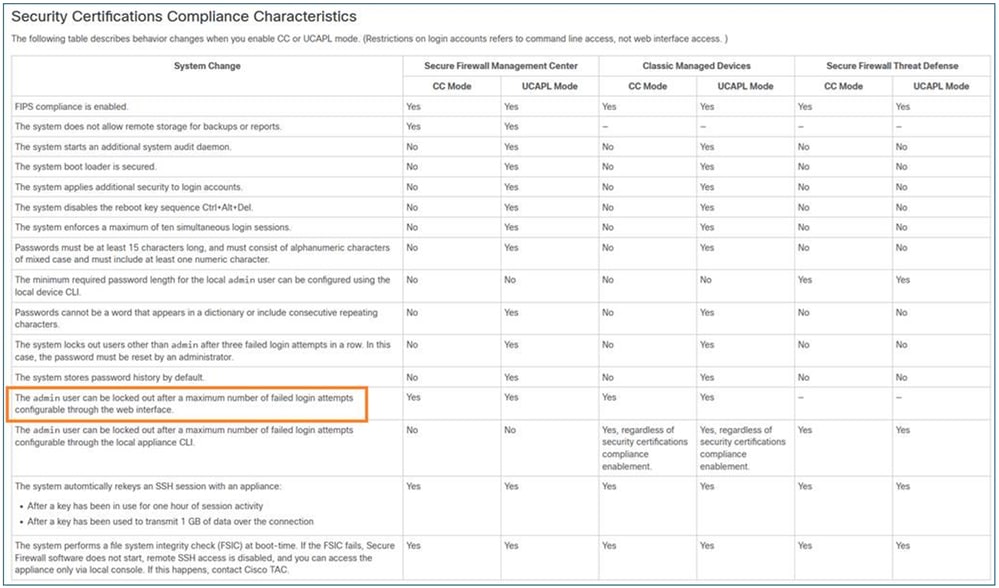 image_en_ligne_0.png
Référence
Étant donné que les modes CC ou UCAPL ne peuvent pas être utilisés sur les périphériques gérés par FDM, vous ne pouvez pas définir le nombre maximal de tentatives de connexion ayant échoué pour l'accès à l'interface utilisateur graphique Web (voir l'amélioration CSCws76567).
Motif
- Pour les périphériques gérés par FMC, l'option n'est disponible que lorsque le mode de conformité CC ou UCAPL est activé.
- Pour les périphériques gérés par FDM, une demande d'amélioration (CSCws76567) a été déposée afin de remédier à cette lacune et d'ajouter la prise en charge des critères communs (CC) et de la conformité UCAPL dans Firewall Device Manager.
Autres informations utiles
Historique de révision
| Révision | Date de publication | Commentaires |
|---|---|---|
2.0 |
21-Apr-2026
|
Modifications de la mise en forme. |
1.0 |
14-Apr-2026
|
Première publication |

 Commentaires
Contacter Cisco
- Ouvrir un dossier d’assistance

- (Un contrat de service de Cisco est requis)