Générer et configurer des certificats auto-signés pour ESA/SMA SAML SSO
Table des matières
Introduction
Ce document décrit comment créer des certificats auto-signés pour la configuration du fournisseur de services SAML (Security Assertion Markup Language).
Conditions préalables
Utilisez ce document pour générer des certificats auto-signés pour la configuration du fournisseur de services (SP) SSO (Single Sign-On) SAML (Security Assertion Markup Language) 2.0 sur l'appliance de sécurité de la messagerie (ESA) et l'appliance de gestion de la sécurité (SMA).
Exigences
Méthode 1 (interface utilisateur Web ESA) : Accès administratif ESA dans l'interface utilisateur Web et autorisation de gérer les certificats.
Méthode 2 (commande OpenSSL) : OpenSSL installé et disponible à partir de la ligne de commande.
Fenêtres: Installez OpenSSL.
macOS, Linux ou Unix : OpenSSL est généralement disponible par défaut ou via le gestionnaire de package du système d'exploitation.
Composants utilisés
Il n'existe pas de configuration matérielle ou logicielle spécifique.
The information in this document was created from the devices in a specific lab environment. All of the devices used in this document started with a cleared (default) configuration. Si votre réseau est en ligne, assurez-vous de bien comprendre l’incidence possible des commandes.
Informations générales
Ce document s'applique aux déploiements d'appareils de sécurité de la messagerie électronique (ESA) et d'appareils de gestion de la sécurité (SMA) qui utilisent le langage SAML (Security Assertion Markup Language) 2.0 SSO (Single Sign-On). La configuration du fournisseur de services SAML nécessite des certificats SSL (Secure Sockets Layer) pour la configuration du fournisseur de services. Les certificats peuvent provenir d'outils de certificats internes, d'une autorité de certification (CA) ou d'un certificat auto-signé.
Problème
Des certificats auto-signés sont requis dans certains déploiements de SP SAML pour ESA et SMA. Ce document décrit comment créer le certificat et la clé privée, et éventuellement chiffrer la clé privée avec une phrase de passe.
Résolution
- Sous Windows, installez OpenSSL pour Windows. Des didacticiels sont disponibles en ligne avec des instructions sur la façon de le faire.
- Sous Unix, macOS et Linux, OpenSSL est généralement disponible par défaut.
- Utilisez la méthode d'interface utilisateur Web ESA lorsque ESA gère déjà le certificat et que le certificat doit être exporté pour une utilisation par le fournisseur de services SAML.
- Utilisez la méthode de commande OpenSSL lorsqu'un certificat et une paire de clés doivent être créés directement à partir de la ligne de commande.
Méthode 1 : Créer et exporter un certificat auto-signé dans l'interface utilisateur Web de l'ESA
Utilisez cette méthode lorsque ESA gère déjà le certificat et que le certificat doit être exporté pour une utilisation SAML SP.
Créez le certificat.
1. Dans l'interface utilisateur Web ESA, accédez à Réseau > Certificats. Sélectionnez Ajouter un certificat, puis Créer un certificat auto-signé.
2. Renseignez les champs du modèle : Nom commun, organisation, unité organisationnelle, ville, état, pays et durée (1 à 18250 jours).
3. Définissez la taille de la clé privée sur 2048.
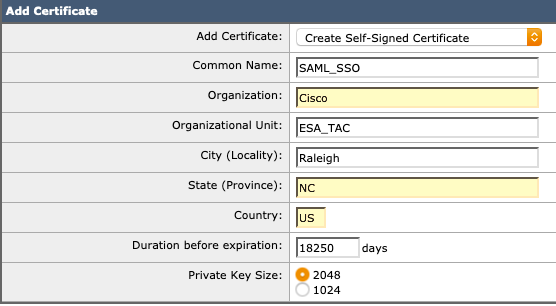 Modèle de certificat auto-signé complet
4. Soumettez le certificat, vérifiez le résultat et sélectionnez Valider les modifications.
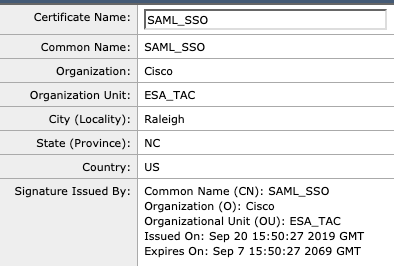 Affichage après configuration
Exportez le certificat.
1. Dans l'interface utilisateur Web ESA, accédez à Réseau > Certificats > Exporter le certificat.
2. Sélectionnez le certificat à exporter, créez une phrase de passe, sélectionnez Export, et enregistrez le fichier dans un répertoire.

Remarque : SAML SSO for Administration peut importer des certificats PKCS#12 (PFX). Si le chiffrement par clé privée n'est pas requis, les étapes de conversion restantes sont facultatives.
Convertissez le certificat.
Le certificat exporté est au format PKCS#12/PFX et doit être converti en PEM (Privacy-Enhanced Mail).
Exécutez cette commande OpenSSL pour convertir le fichier PFX au format PEM.
openssl pkcs12 -in <certname>.pfx -nokeys -out cert.pem -nodes
openssl pkcs12 -in SAML_SSO.pfx -out UNIX_FULL.pem -nodes
Modifiez le contenu et fractionnez le résultat en deux fichiers.
1. Le fichier nouvellement converti nécessite une modification mineure.
2. Ouvrez deux fichiers vides dans un éditeur de texte et nommez-les <name>.crt et <name>.key.
3. Copiez la section -----BEGIN CERTIFICATE----- à -----END CERTIFICATE----- du fichier converti.
4. Collez le contenu dans le <name>.crt et enregistrez-le.
5. Copiez la section -----BEGIN PRIVATE KEY----- à -----END PRIVATE KEY----- du fichier converti.
6. Collez le contenu dans le fichier <name>.key et enregistrez-le.
7. Le certificat et la clé peuvent maintenant être chargés dans la partie SP SAML de la configuration.
Méthode 2 : Utiliser la commande OpenSSL pour créer une paire certificat/clé auto-signée
Utilisez cette méthode lorsqu'un certificat et une paire de clés doivent être créés directement à partir de la ligne de commande.
Créez la paire certificat/clé.
Exécutez la commande OpenSSL dans une interface de ligne de commande Unix, Linux ou macOS. Remplacez domain par le nom requis.
openssl req -newkey rsa:2048 -nodes -keyout domain.key -x509 -days 1095 -out domain.crt
Lors de la création, des invites s'affichent pour les champs répertoriés.
Deux fichiers sont générés dans le répertoire d'exécution de la commande : saml_ssl.crt et saml_ssl.key.
$ openssl req -newkey rsa:2048 -nodes -keyout saml_sso.key -x509 -days 1095 -out saml_sso.crt
Generating a 2048 bit RSA private key
..........+++
................................................................................................................................+++
writing new private key to 'saml_sso.key'
-----
You are about to be asked to enter information that will be incorporated
into your certificate request.
What you are about to enter is what is called a Distinguished Name or a DN.
There are quite a few fields but you can leave some blank
For some fields there will be a default value,
If you enter '.', the field will be left blank.
-----
Country Name (2 letter code) []:US
State or Province Name (full name) []:NC
Locality Name (for example, city) []:Raleigh
Organization Name (for example, company) []:Cisco
Organizational Unit Name (for example, section) []:ESA_TAC
Common Name (for example, fully qualified host name) []:SAML_SSO
Email Address []:user@example.com
Chiffrer la clé privée (facultatif ; non requis pour la configuration).
Remarque : Ne réutilisez pas les exemples de phrases de passe. Cette clé n'est utilisée qu'à titre d'exemple.
Cette commande OpenSSL prend une clé privée non chiffrée (unencryption.key) et génère une clé chiffrée (encryption.key) :
openssl rsa -des3 -in unencrypted.key -out encrypted.key
openssl rsa -des3 -in saml_sso.key -out saml_secure.key
$ openssl rsa -des3 -in saml_sso.key -out saml_secure.key
writing RSA key
Enter PEM pass phrase:
Verifying - Enter PEM pass phrase:


$ ls

saml_sso.crt
saml_sso.key
saml_secure.key
Le certificat et la clé sont prêts pour la configuration de SAML SSO SP ou Spam SSO SP.
Informations connexes
Appliance de sécurisation de la messagerie Cisco - Guides de l'utilisateur final
Cisco Content Security Management Appliance - Guides d'utilisation
Cisco Web Security - Guides d'utilisation
Historique de révision
| Révision | Date de publication | Commentaires |
|---|---|---|
1.0 |
14-Jul-2026
|
Première publication |

 Commentaires
Contacter Cisco
- Ouvrir un dossier d’assistance

- (Un contrat de service de Cisco est requis)