Introduction
Ce document décrit comment créer un filtre de contenu pour identifier les e-mails avec un en-tête d'objet vide/vide et des actions de déclenchement.
Conditions préalables
Exigences
Cisco vous recommande de prendre connaissance des rubriques suivantes .
- Passerelle de messagerie sécurisée Cisco (SEG/ESA)
- Connaissances des filtres de contenu
Composants utilisés
Les informations contenues dans ce document sont basées sur les versions de logiciel ci-après.
- Cisco Secure Email Gateway (SEG / ESA) 14.0 et versions ultérieures
The information in this document was created from the devices in a specific lab environment. All of the devices used in this document started with a cleared (default) configuration. Si votre réseau est en ligne, assurez-vous de bien comprendre l’incidence possible des commandes.
Informations générales
En fonction des besoins de votre entreprise, vous pouvez déclencher des actions sur les messages dont l'en-tête d'objet est vide
Configurer
Créer le filtre de contenu entrant
Créez le filtre de contenu dans l'ESA :
- Accédez à Politiques de messagerie > Filtres de contenu entrant.
- Cliquez sur Ajouter un filtre.
- Nommez le filtre.
- Utilisez la condition Subject Header.
- Sélectionnez la condition Égal.
- Utilisez ces caractères sous la zone
^$.
- Click OK.
- Ajoutez l'action en fonction de votre convenance et de vos besoins.
- Soumettre et valider les modifications.
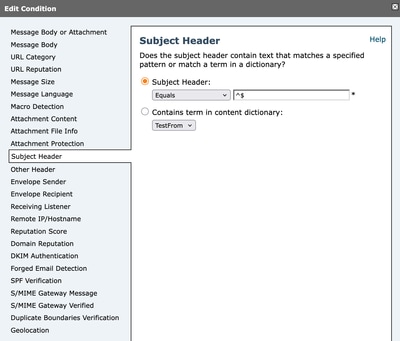 Condition de filtre de contenu
Exemple de filtre de contenu :
Dans cet exemple de filtre de contenu, la condition est configurée comme décrit dans le document, et une action d'ajout d'entrée de journal se déclenche lorsqu'un en-tête d'objet d'e-mail entrant est vide. Le résultat est consigné dans les détails du suivi des messages
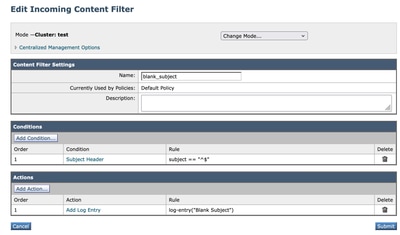 Exemple de filtre de contenu
Ajouter un filtre de contenu à la stratégie de messages entrants
Une fois que vous avez créé le filtre de contenu dans l'ESA, vous devez vous assurer de l'activer dans votre politique de messages entrants.
- Dans l'interface graphique utilisateur ESA, accédez à Politiques de messagerie > Politiques de messagerie entrante.
- Choisissez la stratégie dans laquelle votre filtre de contenu peut fonctionner. Dans ce cas, utilisez la stratégie par défaut.
- Accédez à la 7e colonne, celle qui est associée à Filtres de contenu et cliquez sur les champs qui apparaissent dans cette colonne.
- Sélectionnez l'option Activer les filtres de contenu (Personnaliser les paramètres) et choisissez le filtre de contenu que vous souhaitez activer dans cette stratégie.
- Cliquez sur Submit, puis sur Commit Changes.
Informations connexes

 Commentaires