Configuration et dépannage de la mise à niveau locale SWA, ESA et SMA
Table des matières
Introduction
Ce document décrit comment mettre à niveau et dépanner les mises à niveau locales pour Cisco Secure Web Appliance (SWA) et Email Security Appliance (ESA).
Informations générales
En raison des restrictions de version ou de la politique interne qui entraîne un accès limité à Internet pour l'appliance de gestion sécurisée de la messagerie électronique et du Web (SMA), Cisco fournit une solution alternative pour télécharger l'image de mise à niveau et mettre à niveau localement l'appliance.
Conditions préalables
Cisco vous recommande de prendre connaissance des rubriques suivantes :
- Accès administrateur à SWA, ESA, SMA.
- Connaissances de base de la configuration du serveur Web.
-
Serveur Web accessible depuis SWA.
Composants utilisés
Ce document n'est pas limité à des versions de matériel et de logiciel spécifiques.
The information in this document was created from the devices in a specific lab environment. All of the devices used in this document started with a cleared (default) configuration. Si votre réseau est en ligne, assurez-vous de bien comprendre l’incidence possible des commandes.
Mise à niveau locale
Étape 1. Téléchargez le fichier de package de mise à niveau de version souhaité.
Étape 1.1. Naviguez jusqu'à Fetch a Local Upgrade Image
Étape 1.2. Entrez le ou les numéros de série associés pour les périphériques physiques ou le numéro de licence virtuelle (VLAN) et le modèle pour les appareils virtuels.

Remarque : Vous pouvez séparer les numéros de série par des virgules s'il y en a plusieurs.
Étape 1.3. Dans le champ Base Release Tag, saisissez la version actuelle de l'appliance au format suivant :
Pour SWA : coeus-x-x-x-xxx (exemple : coeus-15.0.0-35).
Pour ESA : phoebe-x-x-x-xxx (exemple : phoebe-15-0-0-104).
Pour SMA : zeus-x-x-x-xxx (exemple : zeus-15-0-0-34).
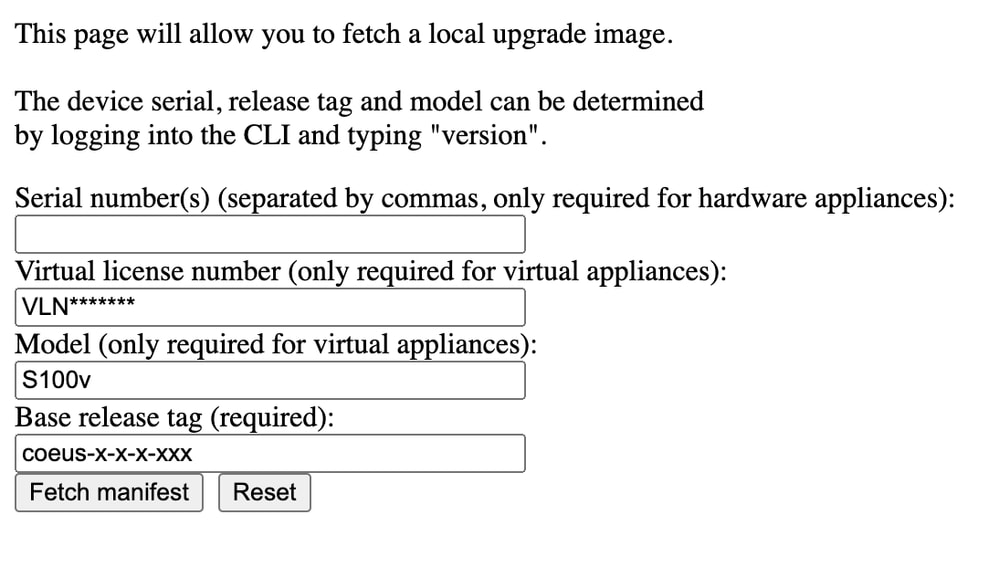 Image - Saisissez les détails actuels de l'appareil

Conseil : Pour rechercher le VLAN des appliances virtuelles, vous pouvez utiliser la commande show license à partir de l'interface de ligne de commande (CLI).
Étape 1.4. Cliquez sur Fetch manifest pour afficher la liste des mises à niveau disponibles.
Étape 1.5. Téléchargez la version souhaitée.
Étape 2. Extrayez le fichier téléchargé et copiez-le sur votre serveur Web.
Étape 3. Vérifiez que le fichier coeus-x-x-x-xxx.xml et la structure de répertoires sont accessibles depuis votre appliance SWA.
asyncos/coeus-x-x-x-xxx.xml/app/default/1
asyncos/coeus-x-x-x-xxx.xml/distroot/default/1
asyncos/coeus-x-x-x-xxx.xml/hints/default/1
asyncos/coeus-x-x-x-xxx.xml/scannerroot/default/1
asyncos/coeus-x-x-x-xxx.xml/upgrade.sh/default/1
Étape 4. Accédez à Administration système >Mise à niveau et paramètres de mise à jour et sélectionnez Modifier les paramètres de mise à jour.
Étape 5 : sélectionnez Local Update Servers et entrez l'URL complète du fichier manifeste.
Remarque : Le fichier manifeste est un fichier .xml situé dans le dossier asyncos.
Étape 6. Dans la configuration Serveurs de mise à jour (images), sélectionnez Serveurs de mise à jour locaux. Modifiez les paramètres URL de base (mises à niveau IronPort AsyncOS) sur votre serveur de mise à niveau local et le numéro de port approprié.
Remarque : Si votre serveur Web est configuré pour l'authentification, vous pouvez définir les informations d'identification dans la section Authentification.
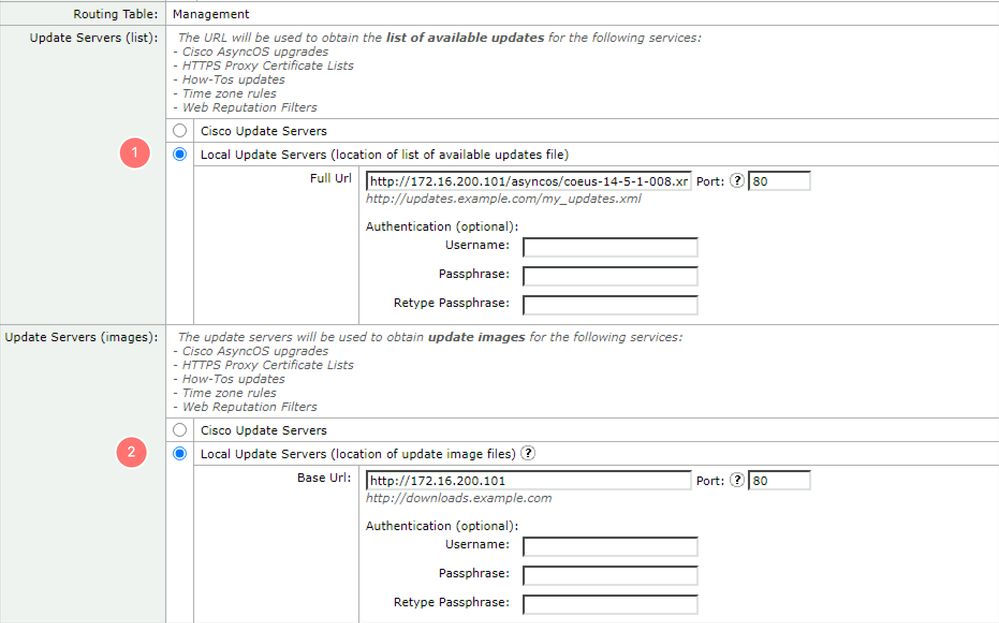 Image : configuration de l'URL du manifeste
Étape 7. Soumettre et valider les modifications
Étape 8. Cliquez sur Upgrade Options pour afficher la liste des versions disponibles.
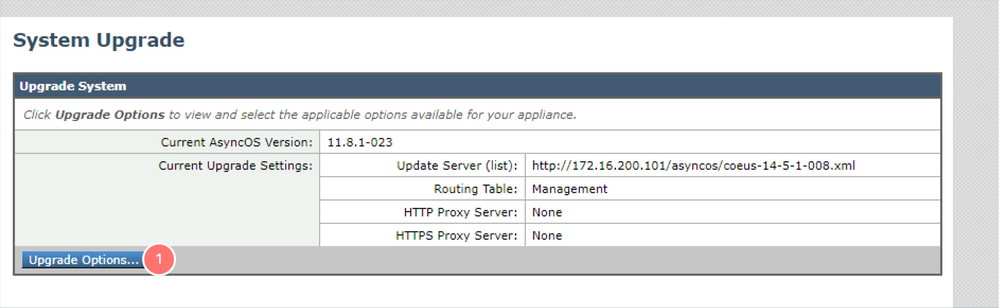 Image - Page Mise à niveau du système
Étape 9. Choisissez la version souhaitée et cliquez sur Continuer :
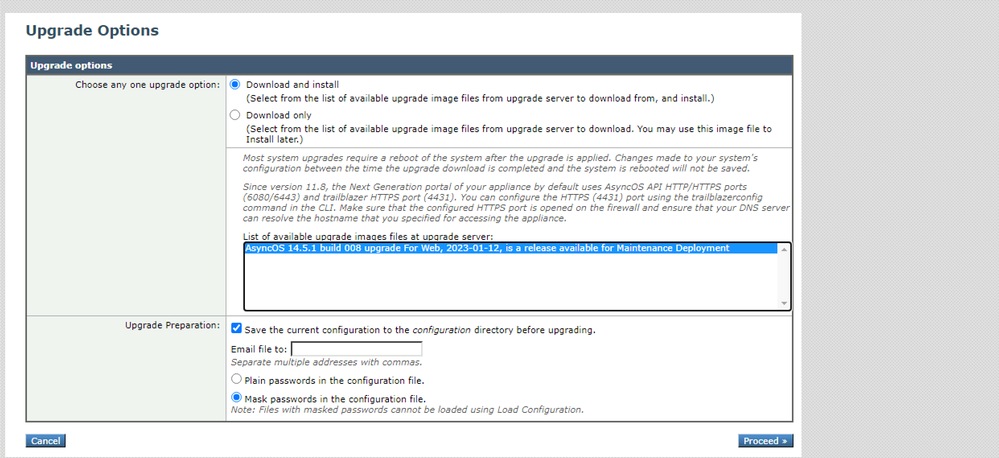 Image - Liste de mise à niveau
Étape 10. Vérifiez les instructions de la page System Upgrade.
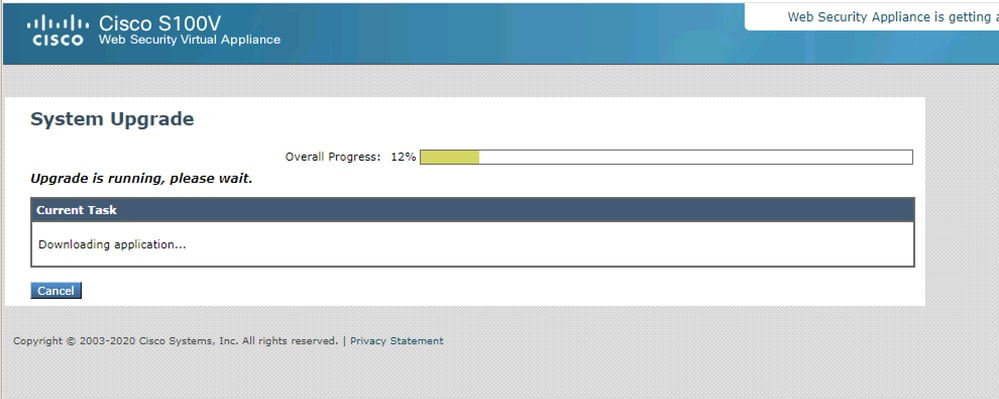 Image - Processus de mise à niveau
Dépannage
Vous pouvez afficher les journaux de mise à niveau à partir de CLI > grep > choisissez le numéro associé aux journaux de mise à niveau.
Voici un exemple de journal de mise à niveau réussie :
Wed Feb  18 04:08:12 2024 Info: Begin Logfile
Wed Feb  18 04:08:12 2024 Info: Version: 11.8.1-023 SN: 420D8120350A5CB03F1E-EEE6300DA0C4
Wed Feb  18 04:08:12 2024 Info: Time offset from UTC: 3600 seconds
Wed Feb  18 05:18:10 2024 Info: The SHA of the file hints is 5a9987847797c9193f8d0ba1c7ad6270587bcf82f1c1f783c0e36034781a026b239c8f3fe8d8ddb8e5480100bedfa41a
Wed Feb  18 05:18:10 2024 Info: Download and installation of AsyncOS 14.5.1 build 008 upgrade For Web, 2023-01-12, is a release available for Maintenance Deployment started
Wed Feb  18 05:18:10 2024 Info: The SHA of the file upgrade.sh is 41da10da137bb9a7633a5cede9636de239907f39eeb28e5bd049da6b365b589264f67f9a242ff9b8b46da5d83367acde
Impossible de télécharger le manifeste
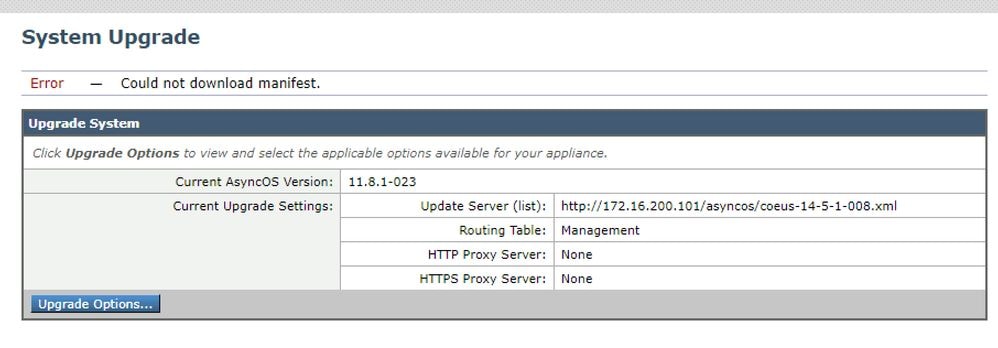 Image - Impossible de télécharger le manifeste
Vous devez vous assurer que l'appliance peut accéder aux fichiers sur le serveur Web, pour vérifier la connectivité, exécutez la commande curl à partir de l'interface de ligne de commande.
Remarque : Lorsque vous choisissez Direct, SWA teste la connectivité à partir du système d'exploitation et non du service proxy.
SWA_CLI> curl


Choose the operation you want to perform:
- DIRECT - URL access going direct
- APPLIANCE - URL access through the Appliance
[]> direct

Do you wish to choose particular interface of appliance?
[N]>

Enter URL to make request to
[]> http://172.16.200.101/asyncos/coeus-14-5-1-008.xml
Échec du téléchargement de la liste de mise à niveau
 Image - Échec du téléchargement de la liste de mise à niveau
Tout d'abord, vérifiez la connectivité entre SWA et le serveur de mise à niveau, vous pouvez utiliser la commande curl comme mentionné.
Si la connectivité était correcte, vérifiez le VLAN ou le numéro de série du fichier manifeste pour vous assurer qu'ils sont identiques au périphérique. vous pouvez ouvrir le fichier .xml et rechercher la balise <keys>.
Erreur de téléchargement, mise à niveau terminée sans succès
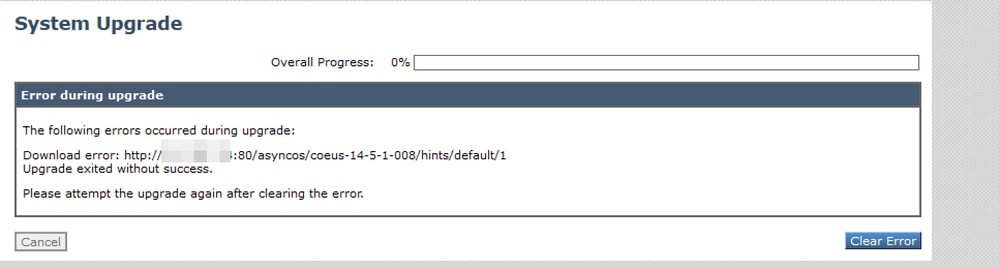 Image - Erreur de téléchargement, la mise à niveau s'est terminée sans succès
Assurez-vous que les autorisations du serveur Web sont configurées correctement.
Autres informations utiles
- Lors de la tentative de mise à niveau, pourquoi obtenir l'erreur Échec du téléchargement de la liste de mise à niveau. "Erreur de mise à niveau : Erreur d'E/S" ? - Cisco
- Processus de mise à niveau de l'appliance Web sécurisée - Cisco
- Mise à niveau du dispositif de sécurité de la messagerie électronique (ESA) avec interface utilisateur graphique ou CLI - Cisco
Historique de révision
| Révision | Date de publication | Commentaires |
|---|---|---|
2.0 |
20-Oct-2026
|
Modernisation |
1.0 |
01-Mar-2024
|
Première publication |

 Commentaires
Contacter Cisco
- Ouvrir un dossier d’assistance

- (Un contrat de service de Cisco est requis)