Bloquer le téléchargement TXT via DLP dans Secure Access
Introduction
Ce document décrit les étapes à suivre pour bloquer le téléchargement de fichiers .TXT dans Cisco Secure Access avec DLP.
Conditions préalables
Exigences
Cisco vous recommande de prendre connaissance des rubriques suivantes :
- Administration de Cisco Secure Access.
- Prévention des pertes de données (DLP).
Cisco vous recommande d'avoir :
- Accès administratif à Cisco Secure Access.
Composants utilisés
Ce document n'est pas limité à des versions de matériel et de logiciel spécifiques.
The information in this document was created from the devices in a specific lab environment. All of the devices used in this document started with a cleared (default) configuration. Si votre réseau est en ligne, assurez-vous de bien comprendre l’incidence possible des commandes.
Avant de commencer
- Veuillez utiliser ces étapes avec prudence, car elles ajoutent une charge supplémentaire au processus DLP et peuvent entraîner une dégradation des performances. Tant que le blocage des fichiers TXT n'est pas disponible, vous pouvez consulter ce lien pour connaître les types de fichiers actuellement pris en charge : Accès sécurisé Cisco - Types de fichiers pris en charge
- Cet article inclut des exemples d'expressions régulières qui peuvent être utilisées comme référence. Avant d'utiliser l'un des exemples, assurez-vous de bien comprendre les conditions de correspondance et les modèles qu'elles sont conçues pour identifier. Vous pouvez également créer vos propres expressions régulières si nécessaire. Dans tous les cas, validez soigneusement l'expression pour vous assurer qu'elle couvre correctement toutes les conditions de correspondance prévues et les variations possibles.
- Assurez-vous que le trafic est déchiffré avant d'appliquer les stratégies DLP. L'inspection DLP nécessite l'accès au contenu décrypté ; Le trafic chiffré ne peut pas être analysé pour les correspondances DLP.
Configuration Steps
| Catégorie |
Étapes |
Étape 1. Créer une classification des données |
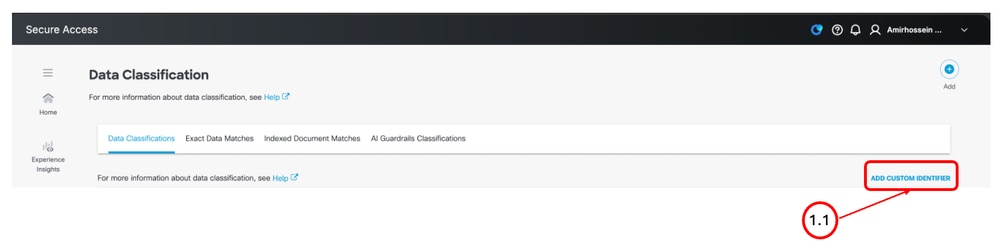
Étape 1.1. À partir du portail de gestion Cisco Secure Access, accédez à Secure > Data Classification et cliquez sur Add Custom Identifier.
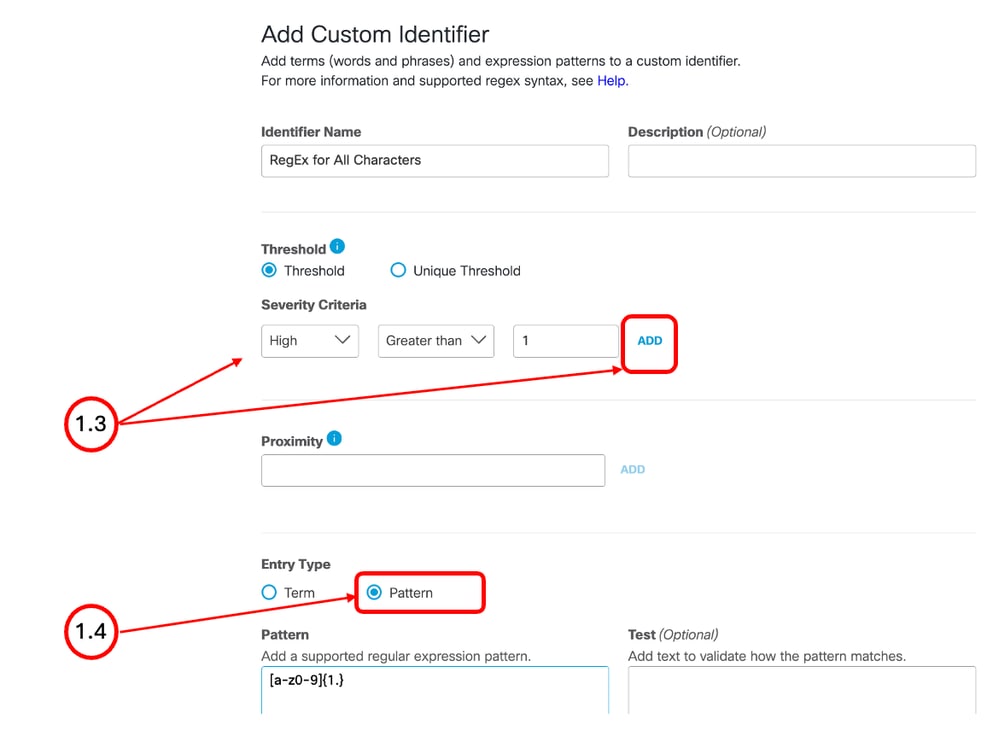
Étape 1.2. Définir un nom pour le nouvel identificateur Étape 1.3. Dans la section Threshold (Seuil), configurez Severity Criteria (Critères de gravité) et cliquez sur Add. Étape 1.4. Définissez chaque expression régulière séparément et cliquez sur Ajouter.
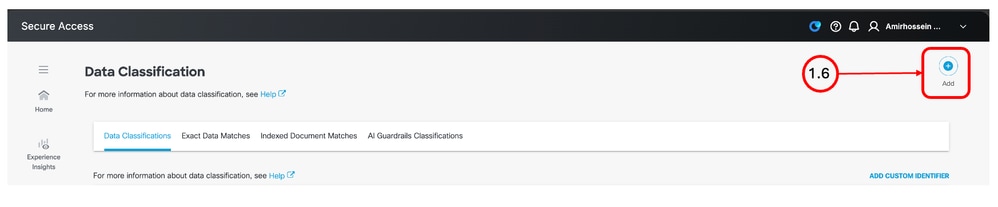
Étape 1.5. Cliquez sur Save. Étape 1.6. Cliquez sur l’icône Ajouter pour créer une classification des données
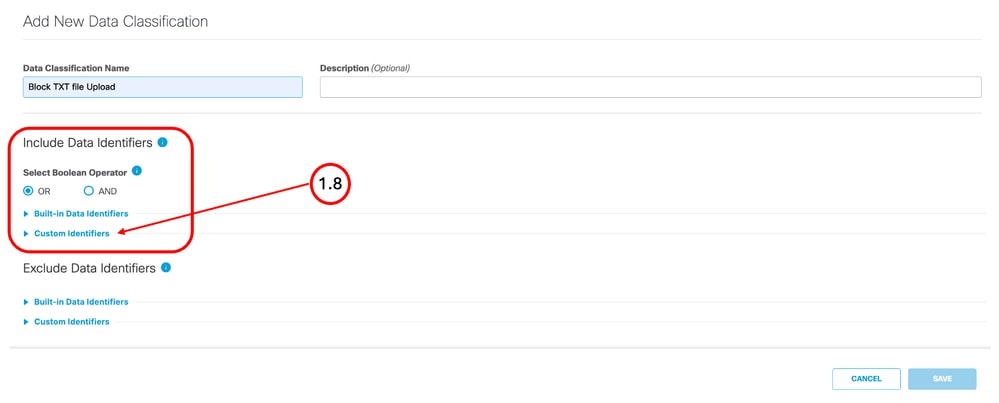
Étape 1.7. Définissez un nom. Étape 1.8. Dans la section Inclure les identificateurs de données, cliquez sur Identificateur personnalisé et choisissez le ou les identificateurs que vous avez créés dans les étapes précédentes.
Étape 1.9. Cliquez sur Save. |
Étape 2 : configuration de la stratégie DLP |
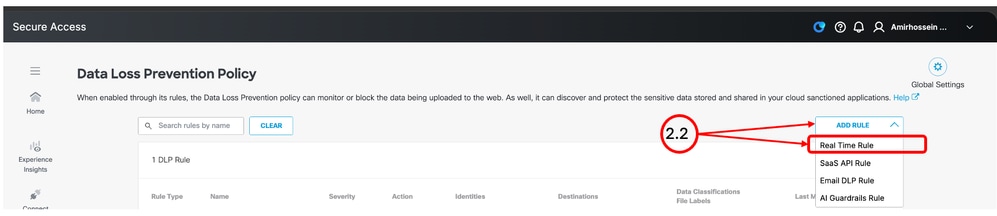
Étape 2.1. À partir du portail de gestion Cisco Secure Access, accédez à Secure > Data Loss Prevention Policy Étape 2.2. Cliquez sur Add Rule et sélectionnez Real Time Rule.
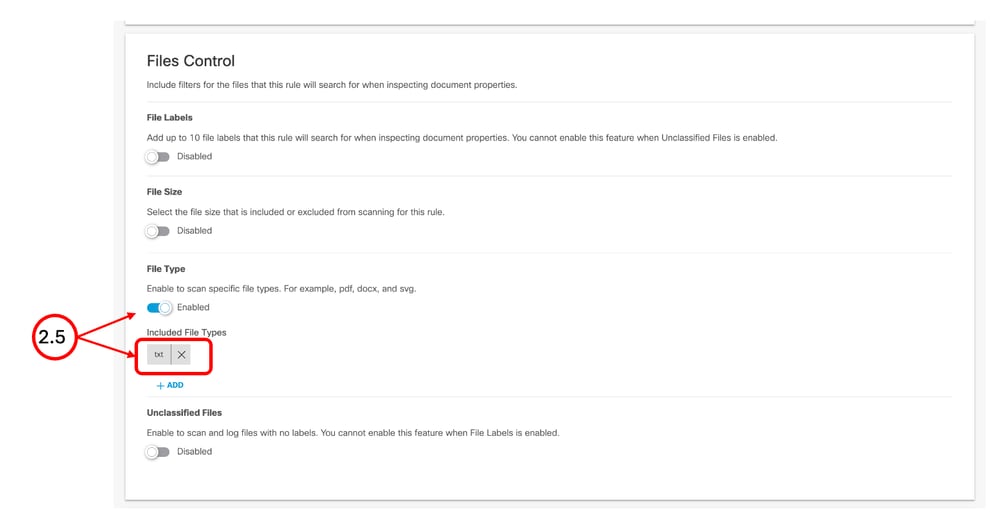
Étape 2.3. Définissez le nom de la stratégie. Étape 2.4. Dans la section Classification des données, sélectionnez la classification des données que vous avez créée à l'étape 1. Étape 2.5. Dans la section Contrôle des fichiers, activez le type de fichier et sélectionnez TXT.
Étape 2.6. Dans la section Action, sélectionnez Block.
Étape 2.7. Enregistrer les modifications |

Surveillance
Pour vérifier l'activité DLP et les journaux associés, accédez à Monitor > Data Loss Prevention. Utilisez les filtres disponibles pour affiner les résultats et identifier les événements DLP pertinents.
Exemples d'expressions régulières
Correspond aux caractères japonais Hiragana, Katakana et Kanji :
[ぁ-ゖァ-ヺ一-龯]{1,}Correspond aux lettres latines en majuscules :
[A-Z]{1,}Correspond aux lettres et chiffres latins minuscules :
[a-z0-9]{1,}Correspond aux caractères de ponctuation courants :
[.,;:!?]Correspond aux guillemets simples, aux guillemets doubles et aux backticks :
['"`]Correspond aux parenthèses, crochets et accolades :
[()\[\]{}]Correspond aux symboles courants et aux caractères spéciaux :
[@#$%^&*+=|\\/_~-]Correspond aux caractères latins de la plage Unicode À-ÿ :
[À-ÿ]Correspond aux caractères cyrilliques :
[Ѐ-ӿ]Correspond aux caractères grecs et coptes :
[Ͱ-Ͽ]Correspond aux caractères arabes :
[-ۿ]Correspond à Idéogrammes unifiés CJC :
[㐀-䶿]Fait correspondre les caractères polonais sélectionnés avec des signes diacritiques :
[ĄąĆćĘꣳŃńÓ󌜏źŻż]Correspond aux syllabes coréennes du hangûl :
[가-힣]Informations connexes
Cisco Secure Access fournit la liste complète des types de fichiers pris en charge par DLP : https://securitydocs.cisco.com/docs/csa/olh/120218.dita
Types de fichiers pris en charge par Cisco Secure Access DLP — Communauté Cisco : https://community.cisco.com/t5/security-knowledge-base/cisco-secure-access-complete-list-of-dlp-supported-file-types/ta-p/5274268
Référence des politiques et de la configuration DLP Cisco Secure Access : https://securitydocs.cisco.com/docs/csa/olh/161419.dita
Historique de révision
| Révision | Date de publication | Commentaires |
|---|---|---|
1.0 |
15-Sep-2026
|
Première publication |

 Commentaires
Contacter Cisco
- Ouvrir un dossier d’assistance

- (Un contrat de service de Cisco est requis)