Erreurs de chargement de la page UI Experience Insights et échecs de téléchargement du module Thousand Eyes
Table des matières
Problème
Les utilisateurs rencontrent des erreurs de chargement de page dans l'interface utilisateur Experience Insights et rencontrent des problèmes lors de la tentative de téléchargement du module ThousandEyes (fichier JSON TE). Ces erreurs empêchent l'accès aux données Experience Insights et bloquent la création d'un package Intune nécessaire au déploiement des terminaux. Les symptômes spécifiques incluent des pages d'interface utilisateur qui ne se chargent pas correctement et des échecs de téléchargement lors de la tentative de récupération du module d'intégration ThousandEyes à partir de l'interface Experience Insights.
Environnement
Accès sécurisé - Experience Insights (indicateurs de performances, agents de terminaux)
Résolution
La résolution implique une nouvelle tentative d'intégration de Thousand Eyes à l'organisation Secure Access.Les étapes suivantes doivent être effectuées :
Avant de commencer
Un compte Cisco Thousand Eyes actif avec le rôle Administrateur de l'organisation. Pour plus d'informations, consultez Contrôle d'accès basé sur les rôles et Rôles et autorisations intégrés dans la documentation Thousand Eyes.
L'administrateur qui a reçu une notification par e-mail de l'activation de l'accès sécurisé recevra également une notification par e-mail de l'activation de Thousand Eyes. Suivez les instructions de mise en service de Thousand Eyes dans les 72 heures suivant la réception du message d'activation. Si l'e-mail d'activation a expiré, visitez la page de connexion Thousand Eyes et cliquez sur Mot de passe oublié ?
Le groupe de comptes de connexion Thousand Eyes est correct pour l'intégration à Experience Insights.
Le groupe de comptes de connexion détermine le test Thousand Eyes et la visibilité de l'agent sur Secure Access Experience Insights. Pour plus d'informations, consultez Qu'est-ce qu'un groupe de comptes ? dans la documentation Thousand Eyes.
Le profil utilisateur Thousand Eyes du compte d'intégration doit avoir un groupe de comptes de connexion destiné à l'intégration avec Secure Access. Pour plus d'informations, consultez Contrôle d'accès basé sur les rôles : Groupe de comptes de connexion et contrôle d'accès basé sur les rôles : Écran Groupes de comptes dans la documentation Thousand Eyes.
Intégration
Experience Insights nécessite l'intégration de votre compte Thousand Eyes.
Accédez à Experience Insights > Insights Management > Management, puis cliquez sur Commencer l'intégration.
Cliquez sur le bouton Intégrer pour lancer Thousand Eyes.
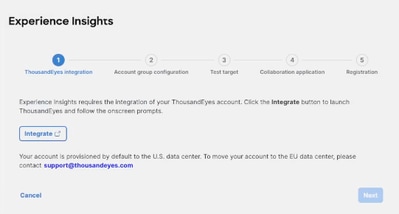
Connectez-vous à Thousand Eyes à l'aide d'un compte avec le rôle Administrateur de l'organisation.
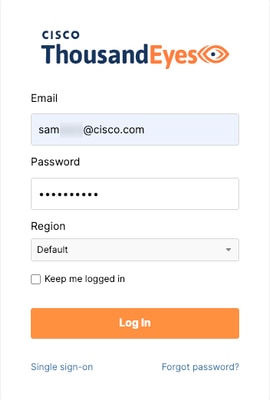
Confirmez que vous autorisez les autorisations d'accès sécurisé suivantes dans Mille yeux :
Lire l'organisation - Permet la lecture des informations d'identification de l'organisation, des groupes de comptes, des utilisateurs, des événements utilisateur, des rôles, des autorisations, de l'utilisation et des quotas.
Gérer les agents de terminaux - Permet à l'utilisateur final de gérer ses agents de terminaux.
Gérer les tests des terminaux - Permet à l'utilisateur final de gérer ses tests des terminaux.
Gérer les balises - Permet à l'utilisateur final de gérer ses balises et ses étiquettes.
Tests de lecture - Permet à l'utilisateur final de lire ses tests et les résultats correspondants.
OAuth 2.0 avec mille yeux
Thousand Eyes utilise le protocole OAuth 2.0 pour accorder à Secure Access un accès limité à vos données Thousand Eyes. Pour plus d'informations, consultez OAuth 2.0 with ThousandEyes.
Après confirmation, attendez que l'assistant Experience Insights on boarding se recharge et affiche le message Integration successful (Intégration réussie), puis cliquez sur Next (Suivant).
Configuration du groupe de comptes
Choisissez l'intégration de vos groupes de comptes Thousand Eyes : Intégration de groupes de comptes par défaut ou Intégration de plusieurs groupes de comptes. Après l'intégration, vous pouvez modifier la méthode d'intégration en naviguant dans Accès sécurisé à Gestion de compte > Intégration de groupe de comptes.
Intégration du groupe de comptes par défaut : En sélectionnant cette intégration, deux tests par défaut sont uniquement créés dans le groupe de comptes par défaut. Si vous devez modifier ces tests après avoir terminé l'intégration, accédez à Gestion de compte. Pour plus d'informations, voir Modifier la cible de test par défaut.
Intégration de plusieurs groupes de comptes : En sélectionnant Plusieurs groupes de comptes, vous verrez tous les groupes de comptes ThousandEyes et les tests associés à l'utilisateur ThousandEyes qui a effectué l'intégration initiale avec Secure Access
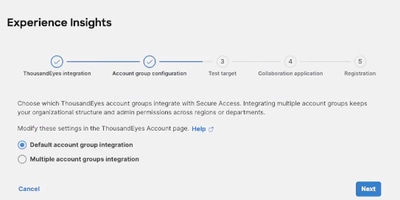
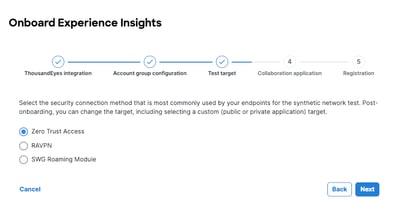
Cible de test par défaut
Pour le test de réseau synthétique, sélectionnez la méthode de connexion de sécurité la plus couramment utilisée par vos terminaux. Les options de cible de test incluent Zero Trust Access, RAVPN et le module d'itinérance SWG.
Les tests synthétiques identifient les problèmes de performances lors des déplacements des utilisateurs vers leurs destinations. Après l'intégration, vous pouvez modifier la cible de test pour inclure des applications publiques ou privées personnalisées.
Application de collaboration unifiée
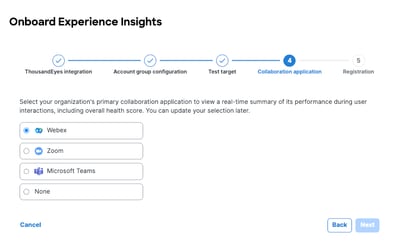
Sélectionnez l'application de collaboration principale de votre entreprise (Webex, Zoom, Microsoft Teams ou None) pour afficher un récapitulatif en temps réel de ses performances lors des interactions avec les utilisateurs, y compris le score d'intégrité global. Vous pourrez mettre à jour votre sélection ultérieurement
agent Mille Yeux
Les terminaux doivent être enregistrés auprès de votre organisation Secure Access pour que les performances soient surveillées.
Lorsque vous avez déployé Cisco Secure Client sur vos terminaux, l'agent Thousand Eyes Endpoint Agent a été installé.
L'agent Thousand Eyes Endpoint s'inscrira automatiquement auprès de votre organisation Secure Access une fois que vos terminaux se seront connectés au module VPN, ZTA ou d'itinérance
Enregistrez manuellement l'agent Thousand Eyes Endpoint Agent pour les terminaux qui n'utilisent pas VPN, ZTA ou le module d'itinérance pour leur connexion de sécurité.
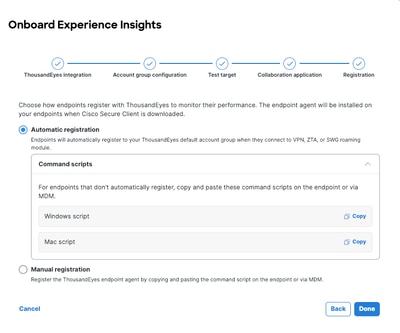
Ce processus implique de copier et de coller un script de commande sur les points d'extrémité spécifiques. Le script d'inscription inclut une chaîne de connexion Thousand Eyes qui est unique pour votre organisation. La chaîne de connexion de votre organisation est le paramètre suivant l'argument
—register.
Fenêtres
"C:\Program Files (x86)\Cisco\Cisco Secure Client\ThousandEyes Endpoint Agent\csc_te_agent" —register <chaîne de connexion>
Mac
sudo /Applications/Cisco/Cisco\ Secure\ Client\ -\ ThousandEyes\ Endpoint\ Agent.app/Contents/MacOS/csc_te_agent —register <chaîne de connexion>
Accédez à Experience Insights > Configurer le compte pour rechercher les scripts d'inscription de votre organisation.Vous pouvez accéder à ces scripts à tout moment une fois l'intégration terminée.
Copiez le script de commande approprié pour le système d'exploitation de votre terminal.
Sur les terminaux cibles, collez et exécutez le script copié.
Que faire ensuite ?
Une fois que vous avez terminé l'Assistant d'intégration de Experience Insights et l'enregistrement d'un ou de plusieurs terminaux, les données signalées par l'agent des terminaux ThousandEyes apparaissent dans votre tableau de bord Experience Insights.
Accédez à Experience Insights > Endpoints pour confirmer que votre terminal génère des rapports sur les données.
Pour plus d'informations, consultez les ressources suivantes :
Module Cisco Secure Client ThousandEyes Endpoint Agent
Premiers pas avec Cisco Secure Client sur les périphériques Windows et macOS
Télécharger Cisco Secure Client
Déployer le module Cisco ThousandEyes via Microsoft Intune (pour un exemple MDM)
Motif
Le problème a été identifié en examinant les outils de développement Web affichant un jeton d'accès non valide.
Autres informations utiles
Historique de révision
| Révision | Date de publication | Commentaires |
|---|---|---|
1.0 |
28-May-2026
|
Première publication |

 Commentaires
Contacter Cisco
- Ouvrir un dossier d’assistance

- (Un contrat de service de Cisco est requis)