Introduction
Ce document décrit comment configurer un tunnel IPsec VTI entre un accès sécurisé au pare-feu Sonicwall à l'aide du routage statique.
Conditions préalables
Exigences
Cisco vous recommande de prendre connaissance des rubriques suivantes :
- Pare-feu SonicWall ( NSv270 - SonicOSX 7.0.1 )
- Accès sécurisé
- Client sécurisé Cisco - VPN
- Client sécurisé Cisco - ZTNA
- ZTNA sans client
Composants utilisés
Les informations contenues dans ce document sont basées sur :
- Pare-feu SonicWall ( NSv270 - SonicOSX 7.0.1 )
- Accès sécurisé
- Client sécurisé Cisco - VPN
- Client sécurisé Cisco - ZTNA
The information in this document was created from the devices in a specific lab environment. All of the devices used in this document started with a cleared (default) configuration. Si votre réseau est en ligne, assurez-vous de bien comprendre l’incidence possible des commandes.
Informations générales
Diagramme du réseau
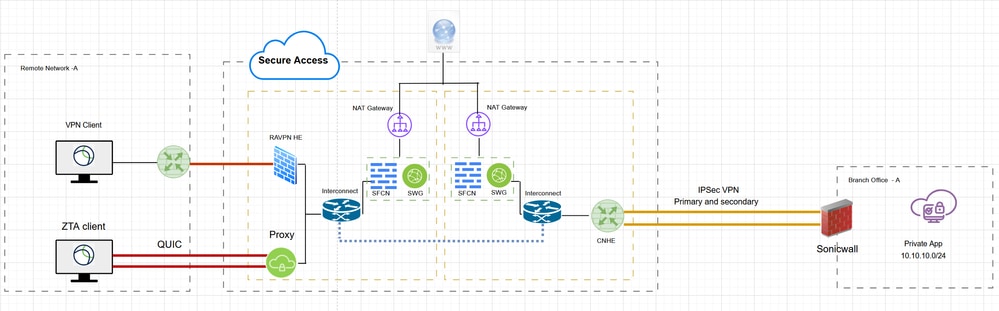
Diagramme du réseau
Configurer
Configurer le groupe de tunnels réseau (VPN) sur l'accès sécurisé
Afin de configurer un tunnel VPN entre Secure Access et Sonicwall
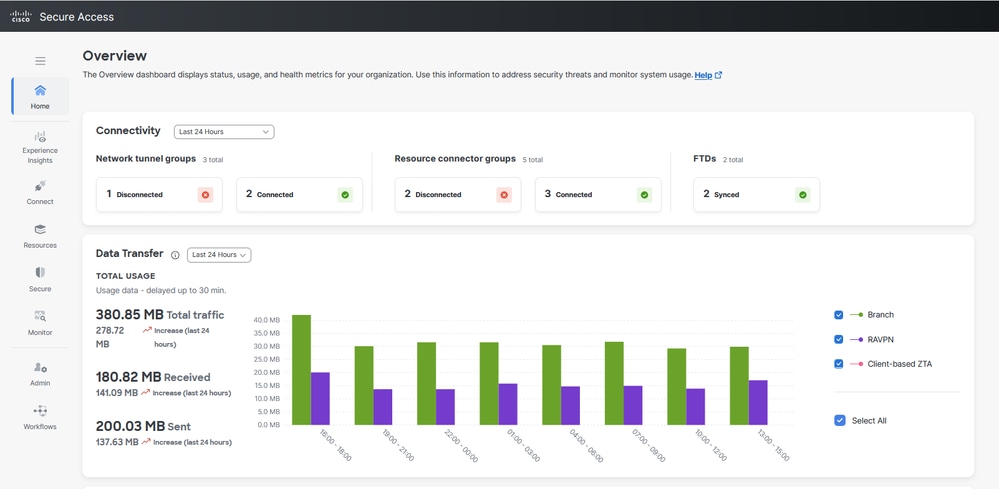
Accès sécurisé - Page principale
- Cliquez sur Connect > Network Connections
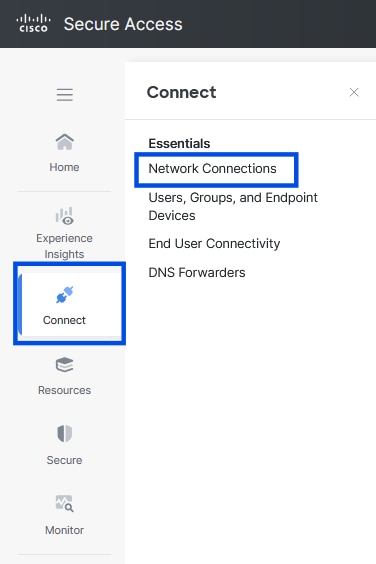
Accès sécurisé - Connexions réseau
- Sous Network Tunnel Groups, cliquez sur + Add
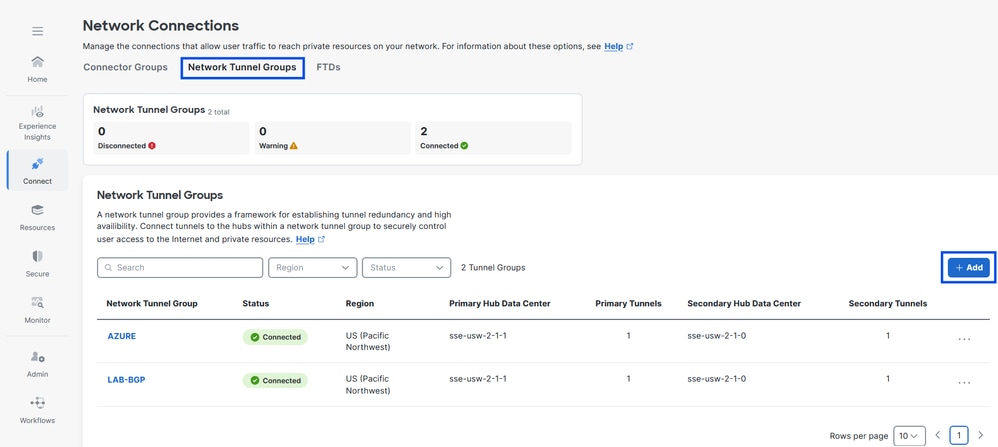
Accès sécurisé - Groupes de tunnels réseau
- Configurer le nom du groupe de tunnels , la région et le type de périphérique
- Cliquez sur Next (suivant).
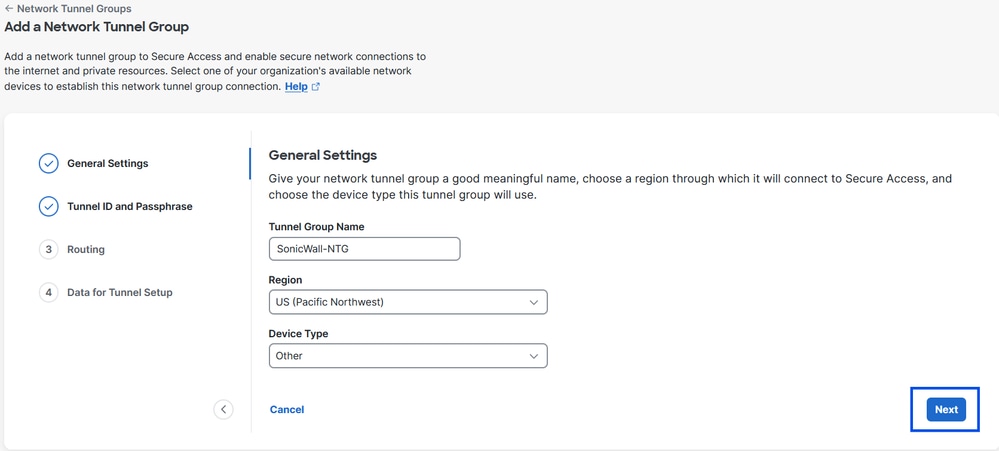
Accès sécurisé - Groupe de tunnels réseau - Paramètres généraux

Remarque : Sélectionnez la région la plus proche de l'emplacement de votre pare-feu.
- Configuration du format ID de tunnel et de la phrase de passe
- Cliquez sur Next (suivant).
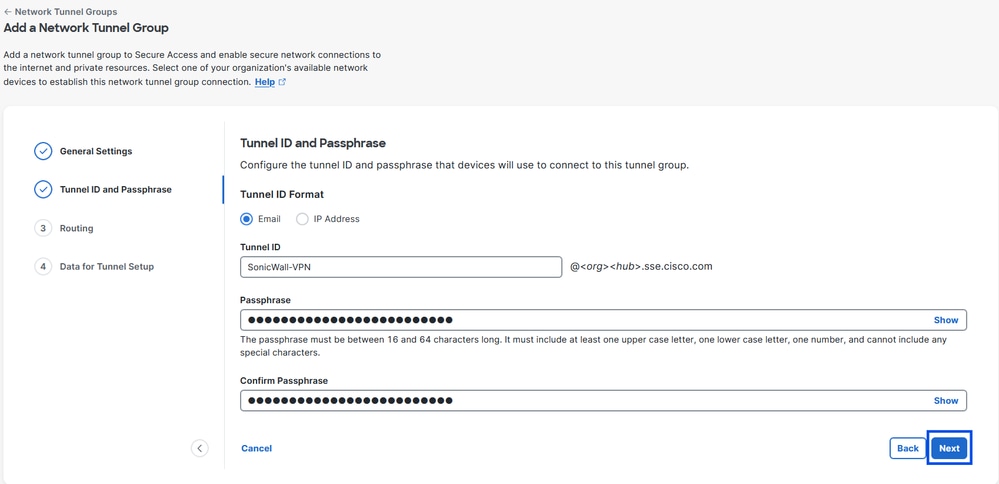
Accès sécurisé - ID de tunnel et phrase de passe
- Configurez les plages d'adresses IP, les hôtes ou les sous-réseaux que vous avez configurés sur votre réseau et souhaitez faire passer le trafic par un accès sécurisé
- Cliquez sur Add
- Cliquez sur Save (enregistrer)
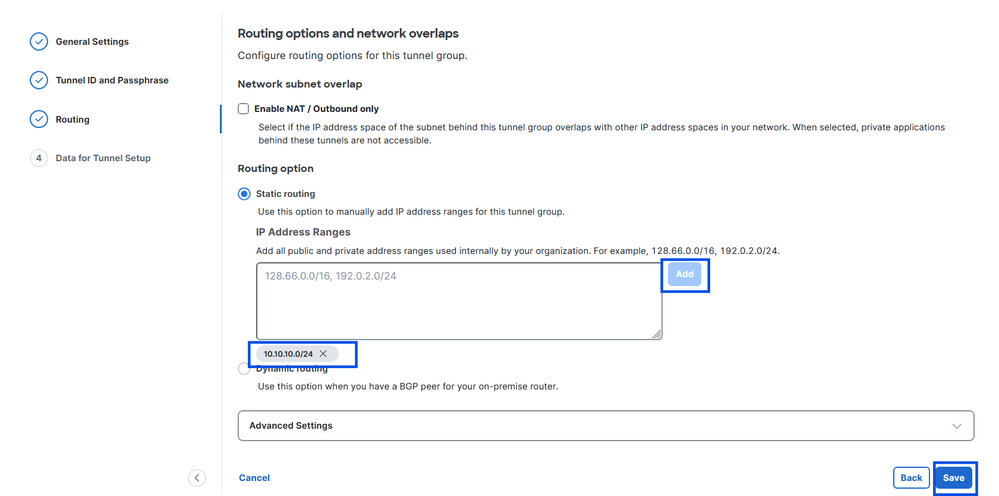
Accès sécurisé - Groupes de tunnels - Options de routage
Après avoir cliqué sur Enregistrer , les informations sur le tunnel s'affichent. Enregistrez ces informations pour l'étape de configuration suivante
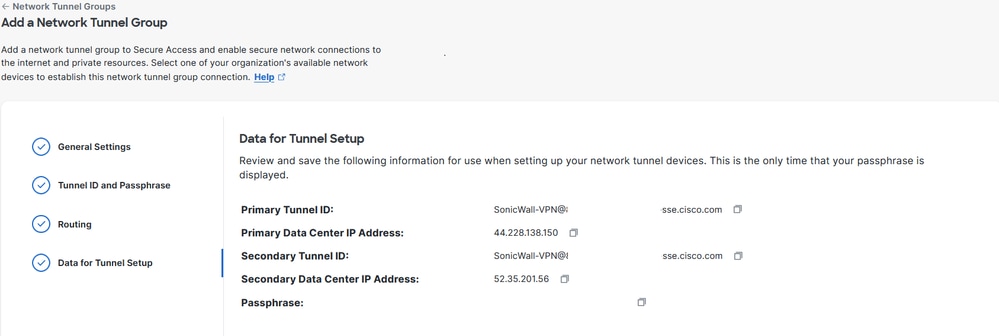
Accès sécurisé - Données pour la configuration du tunnel
Configuration du tunnel sur Sonicwall
Configuration du tunnel - Règles et paramètres
Accédez au tableau de bord Sonicwall.
- Réseau > VPN IPsec > Règles et paramètres
- Cliquez sur + Ajouter
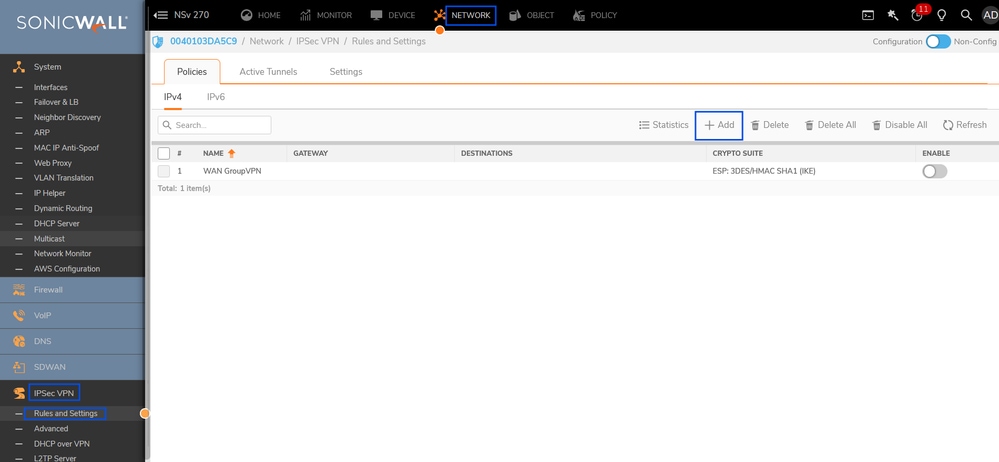
Sonicwall - VPN IPSec - Règles et paramètres
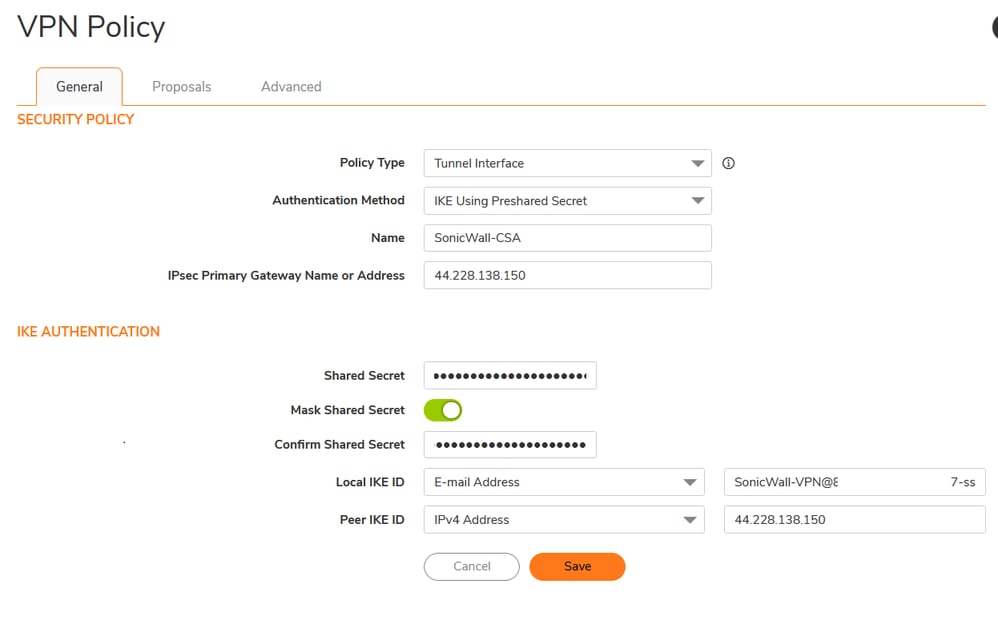
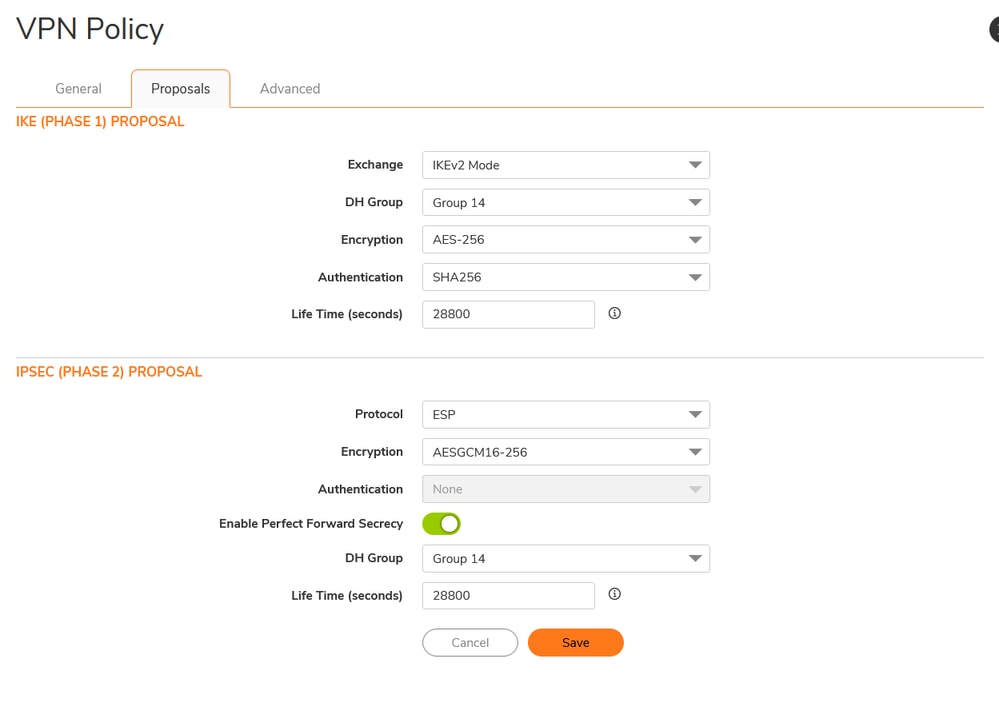
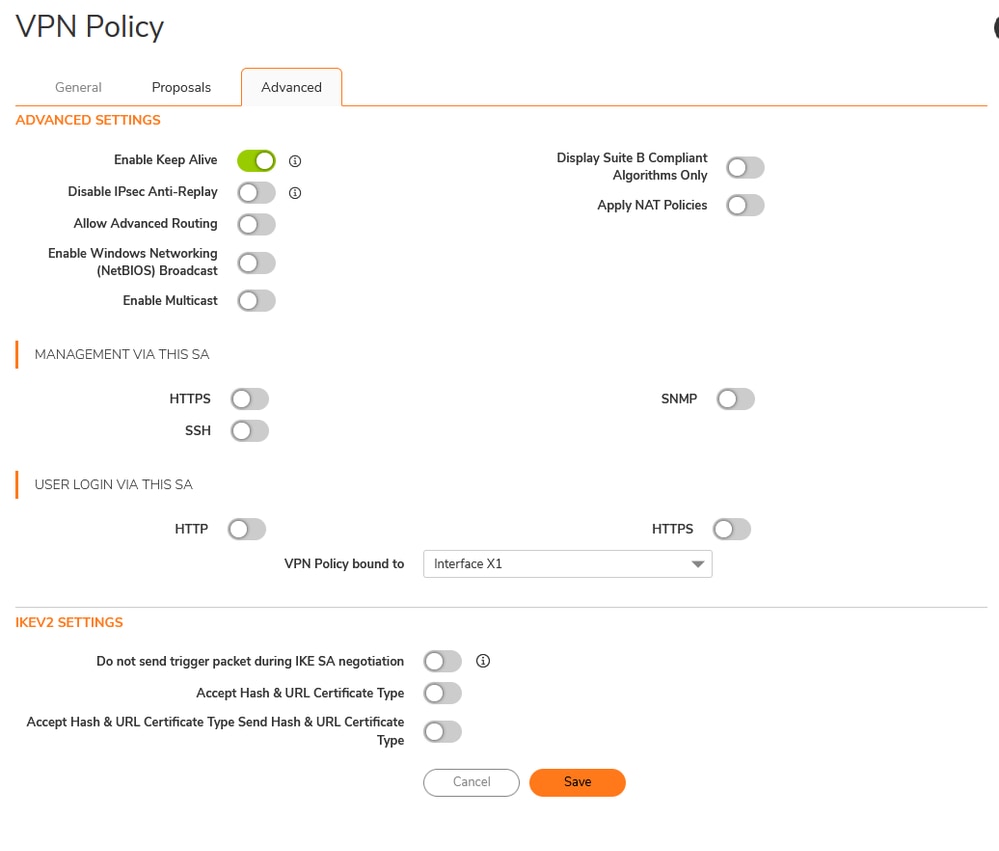
Ajouter une interface de tunnel VPN
Accédez au tableau de bord Sonicwall.
- Réseau > Système > Interface
- Cliquez sur + Ajouter une interface
- Sélectionner une interface de tunnel VPN

Sonicwall - Interfaces
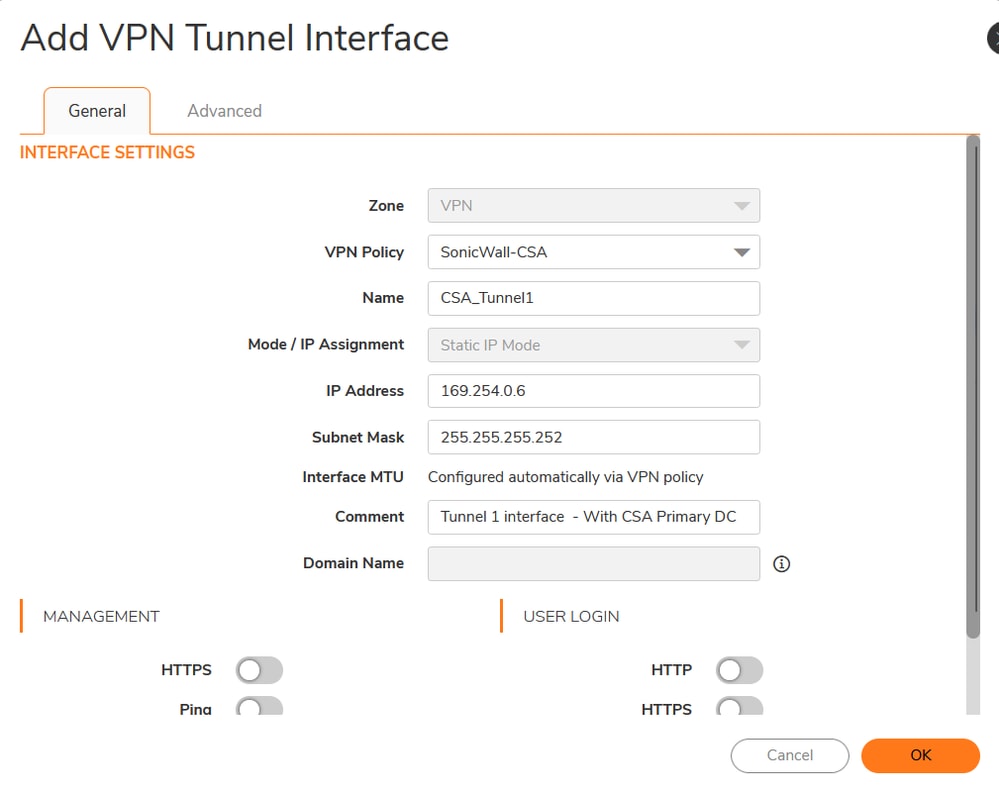
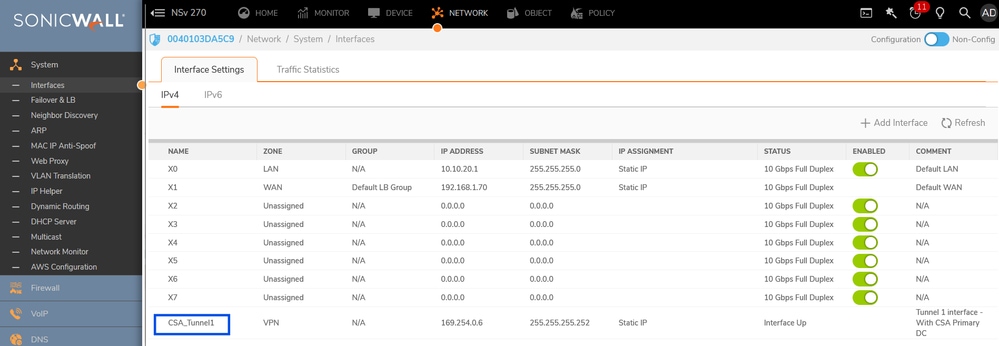
Sonicwall - Interfaces - Interface de tunnel VPN
Ajouter un objet et des groupes réseau
Accédez au tableau de bord Sonicwall.
- Objet > Correspondance d'objets >Adresses
- Objets d'adressage
- Cliquez sur +Ajouter

Sonicwall - Objets d'objet-adresse
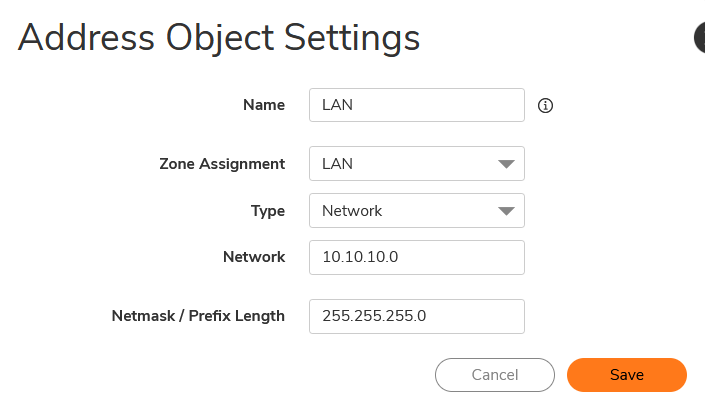
- Cliquez sur Save (enregistrer)
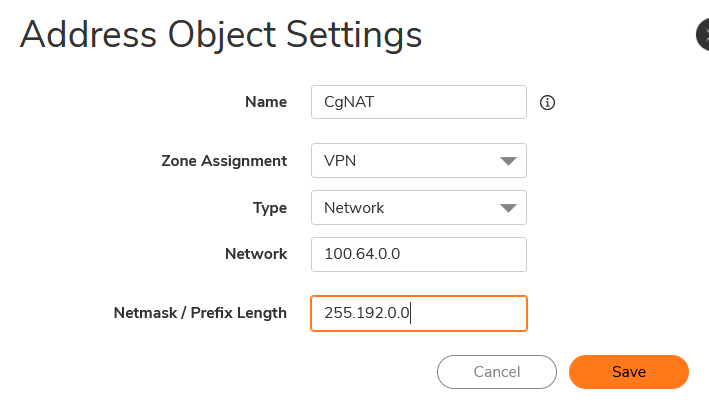
- Cliquez sur Save (enregistrer)
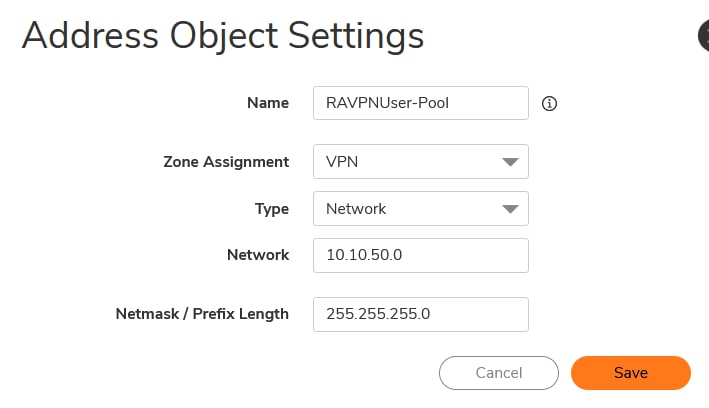
- Cliquez sur Save (enregistrer)
- Créer des groupes d'adresses
- Cliquez sur +Ajouter
- Sélectionnez l'objet d'adresse et ajoutez-les aux groupes d'adresses
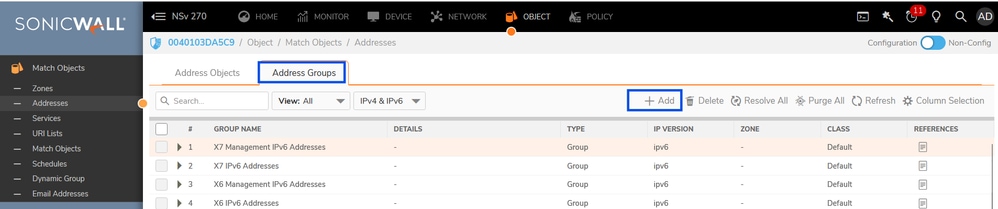
Sonicwall - Objet - Groupes d'adresses
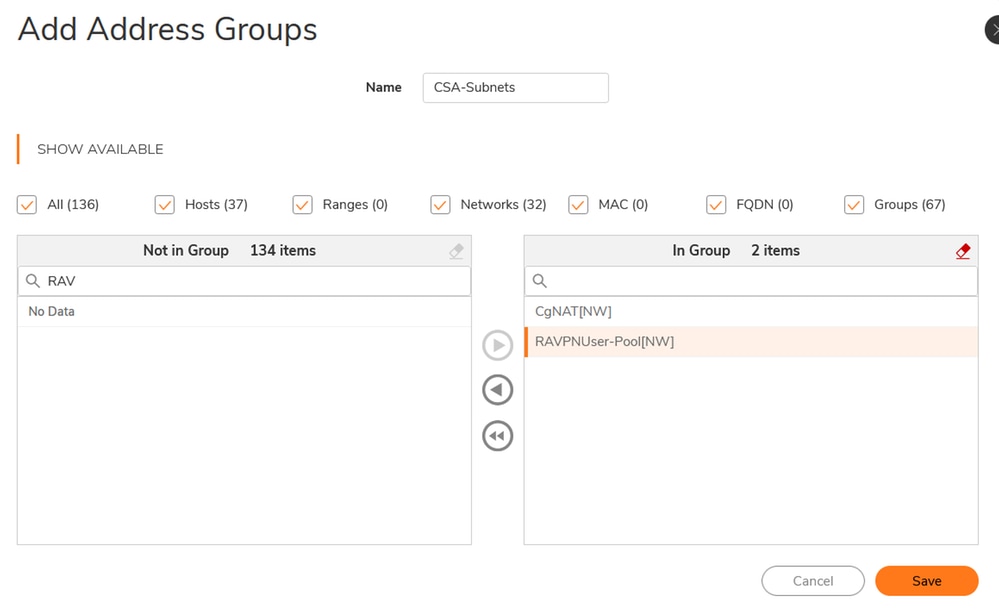
- Cliquez sur Save (enregistrer)
Ajouter une route
Accédez au tableau de bord Sonicwall.
- Stratégie > Règles et stratégies > Règles de routage
- Cliquez sur + Ajouter
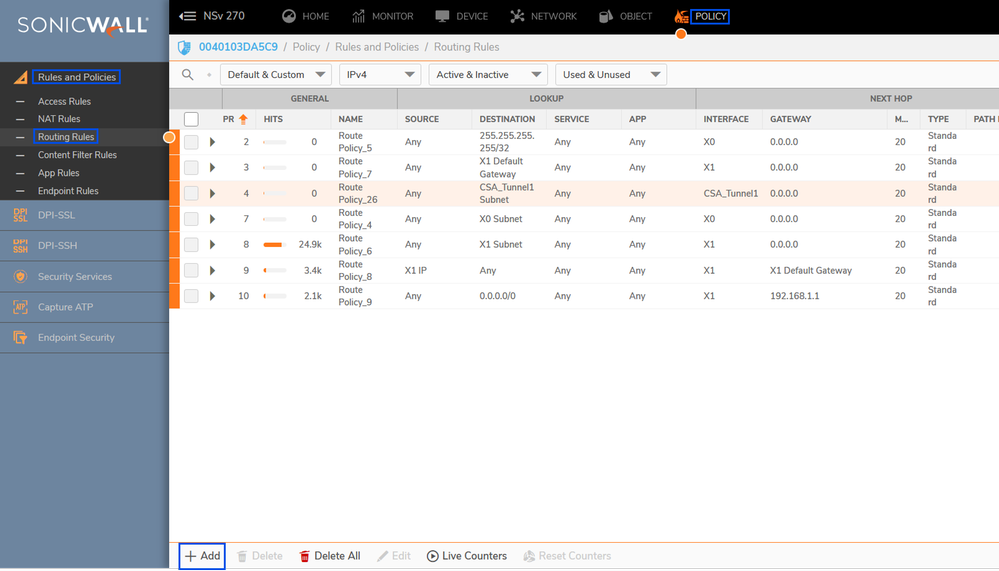
Sonicwall - Règles de routage
- Ajouter une règle de routage
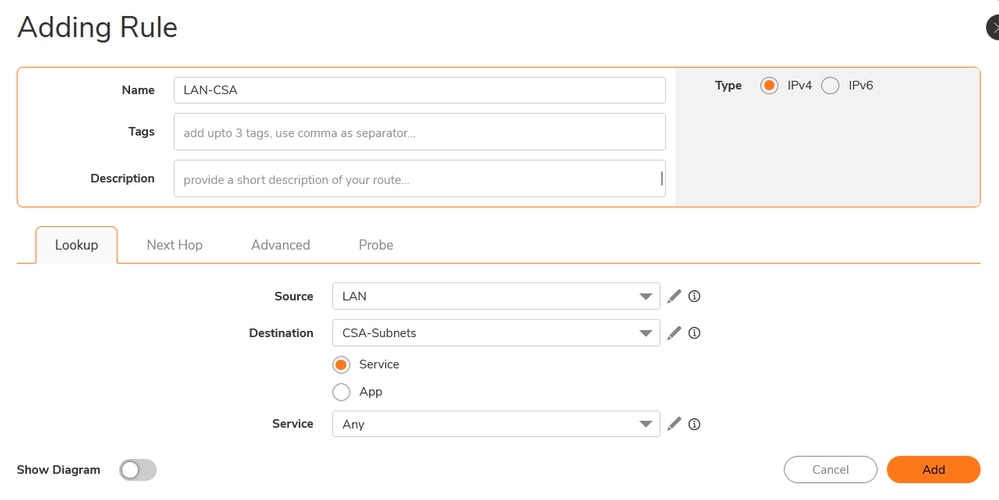
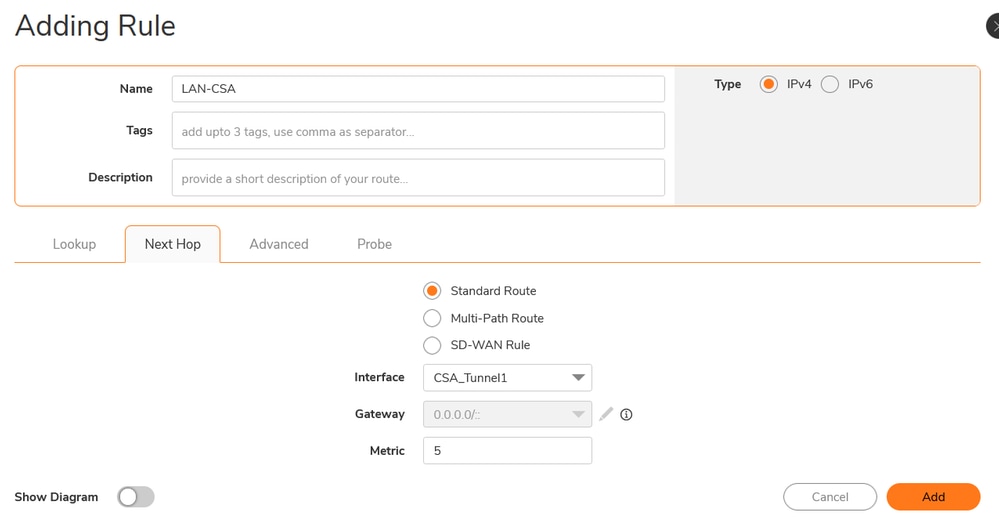

Sonicwall - Règles de routage
Ajouter des règles d'accès
Accédez au tableau de bord Sonicwall.
- Stratégie > Règles et stratégies > Règles d'accès
- Cliquez sur + Ajouter
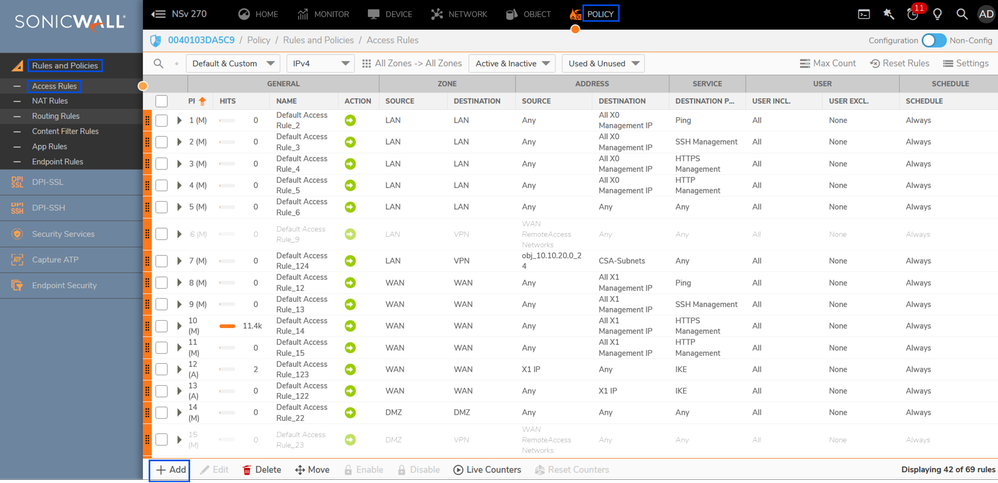
Sonicwall - Règles d'accès
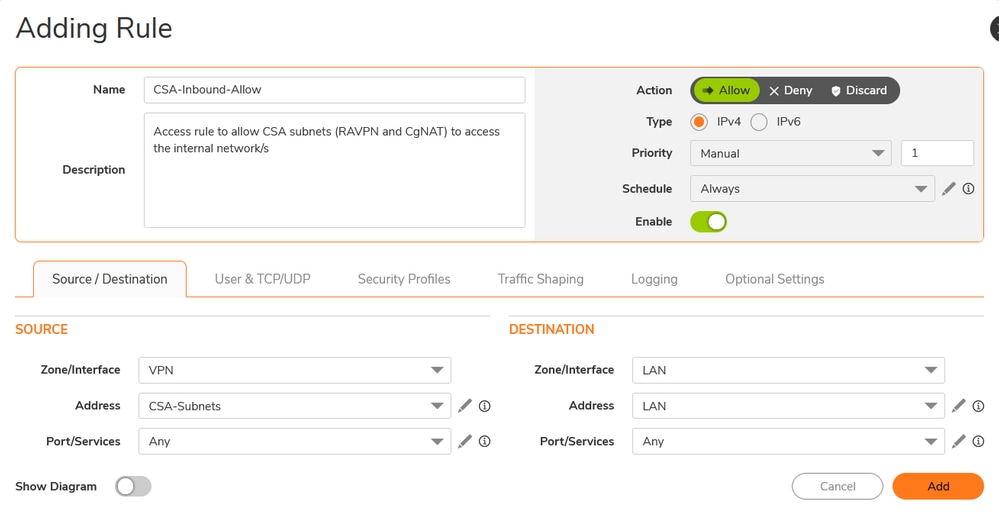

Sonicwall - Règles d'accès
Vérifier
- État du tunnel sur accès sécurisé
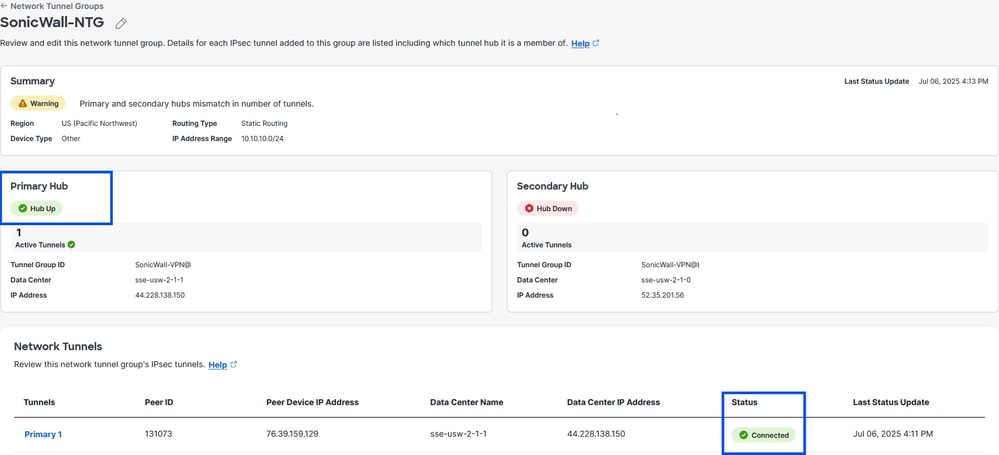
Accès sécurisé - Groupe de tunnels réseau - État VPN
- État du tunnel sur le pare-feu Sonicwall
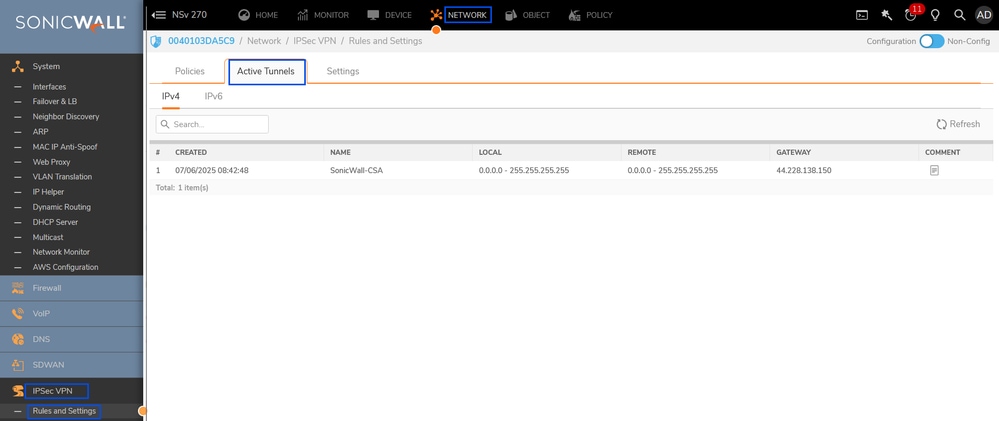
Sonicwall - État VPN IPSec
Vous pouvez effectuer le même processus pour configurer le tunnel entre le data center secondaire Secure Access et Sonicwall
Maintenant , le tunnel est UP sur Secure Access et Sonicwall, vous pouvez continuer à configurer l'accès aux ressources privées via RA-VPN , Browser Based ZTA ou Client Based ZTA sur Secure Access Dashboard
Dépannage
PC utilisateur
- Vérifiez que l'utilisateur peut se connecter/s'inscrire à RAVPN/ZTNA correctement ou non. Si ce n'est pas le cas, identifiez les raisons de la défaillance de la connexion du plan de contrôle.
- Vérifiez que le réseau auquel l'utilisateur tente d'accéder est supposé passer par le tunnel RAVPN ou ZTNA . Sinon, vérifiez la configuration sur la tête de réseau .
Accès sécurisé
- Vérifiez la configuration du pilotage du trafic sur le profil de connexion RAVPN pour confirmer que le réseau de destination est configuré pour envoyer le tunnel vers l'accès sécurisé.
- Vérifiez que la ressource privée est définie avec un protocole/des ports valides et que les mécanismes de connexion ZTNA/RAVPN sont vérifiés.
- Vérifiez que la stratégie d'accès est configurée pour autoriser l'utilisateur RAVPN/ZTNA à accéder au réseau de ressources privées et que son est placé dans un ordre où aucune autre règle n'est prioritaire pour bloquer le trafic.
- Vérifiez que le tunnel IPSec est activé et que l'accès sécurisé indique des routes client valides via le routage statique qui couvre la ressource privée à laquelle l'utilisateur tente d'accéder.
Paroi Sonique
- Vérifiez que le tunnel IPSec est activé ou non ( IKE & IPSec SA).
- Vérifiez que la ou les routes client(s) sont correctement annoncées.
- Vérifiez que les sources de trafic de l'utilisateur RAVPN/ZTNA destinées à une ressource privée derrière Sonicwall atteignent le pare-feu Sonicwall via un tunnel en effectuant une capture de paquets sur Sonicwall.
- Vérifiez que le trafic a atteint la ressource privée et répondez au client RAVPN/ZTNA ou non. Si oui, vérifiez que ces paquets atteignent l'interface Sonical X0 (LAN).
- Vérifiez que Sonicwall transfère le trafic de retour via le tunnel IPSec vers Secure Access.
Informations connexes

 Commentaires