Configuration du tunnel machine sur Cisco Secure Access
Table des matières
Introduction
Ce document décrit comment configurer l'accès sécurisé en tant que passerelle VPN et accepter les connexions du client sécurisé via le tunnel de la machine VPN.
Diagramme du réseau
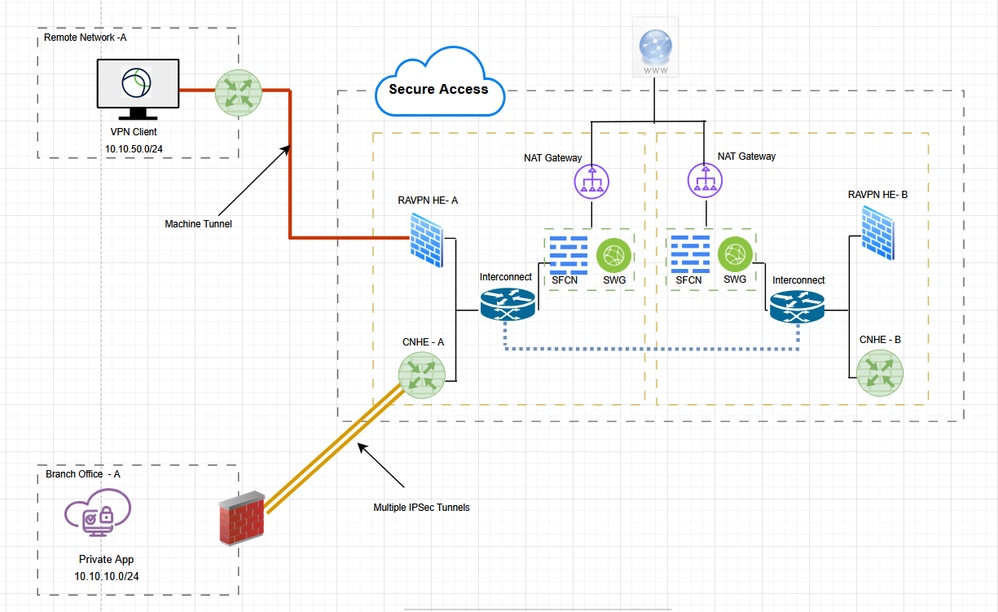
Conditions préalables
- Rôle d'administrateur complet dans Secure Access
- Pool d'adresses IP utilisateur sur Cisco Secure Access
- Au moins un profil VPN utilisateur configuré sur Cisco Secure Access
Exigences
Il est recommandé que vous ayez des connaissances sur les sujets suivants :
- OpenSSL
- 509 Certificats
Composants utilisés
Les informations contenues dans ce document sont basées sur les versions de matériel et de logiciel suivantes :
- Accès sécurisé Cisco
- Cisco Secure Client 5.1.10
- Windows 11
- Windows Server 2019 - CA
The information in this document was created from the devices in a specific lab environment. All of the devices used in this document started with a cleared (default) configuration. Si votre réseau est en ligne, assurez-vous de bien comprendre l’incidence possible des commandes.
Informations générales
Un tunnel de machine VPN d'accès sécurisé assure la connectivité au réseau d'entreprise chaque fois que le système client est mis sous tension, et pas seulement lorsqu'une connexion VPN est établie par l'utilisateur final. Vous pouvez effectuer la gestion des correctifs sur les terminaux hors du bureau, en particulier les périphériques qui sont rarement connectés par l'utilisateur, via un VPN, au réseau du bureau. Les scripts de connexion au système d'exploitation des terminaux qui nécessitent une connectivité réseau d'entreprise bénéficient également de cette fonctionnalité. Pour que ce tunnel soit créé sans interaction de l'utilisateur, l'authentification basée sur les certificats est utilisée.
Le tunnel de machine d'accès sécurisé permet aux administrateurs de connecter le client sécurisé Cisco sans intervention de l'utilisateur avant la connexion de l'utilisateur. Le tunnel de machine d'accès sécurisé est déclenché lorsque le point d'extrémité est hors site et déconnecté d'un VPN initié par l'utilisateur. Le tunnel de l'ordinateur VPN d'accès sécurisé est transparent pour l'utilisateur final et se déconnecte automatiquement lorsque l'utilisateur lance le VPN.
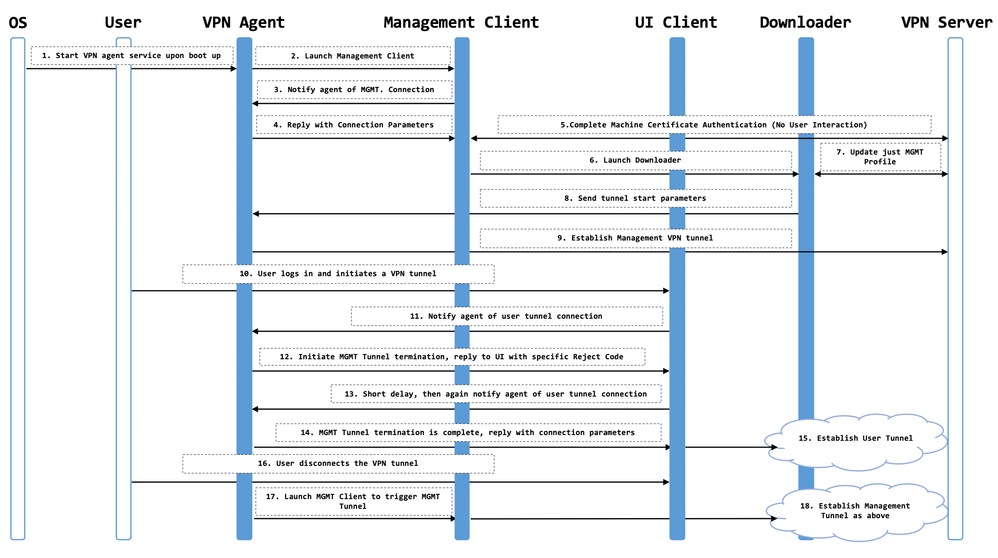
Travailler sur le tunnel machine
Le service d'agent VPN du client sécurisé est automatiquement démarré au démarrage du système. L'agent VPN du client sécurisé utilise le profil VPN pour détecter que la fonctionnalité de tunnel de la machine est activée. Si la fonctionnalité de tunnel de machine est activée, l'agent lance l'application cliente de gestion pour initier une connexion de tunnel de machine. L'application cliente de gestion utilise l'entrée d'hôte du profil VPN pour initier la connexion. Ensuite, le tunnel VPN est établi comme d'habitude, à une exception près : aucune mise à jour logicielle n'est effectuée pendant une connexion de tunnel machine, car le tunnel machine est censé être transparent pour l'utilisateur.
L'utilisateur lance un tunnel VPN via le client sécurisé, ce qui déclenche la fin du tunnel de la machine. À la fin du tunnel machine, l'établissement du tunnel utilisateur se poursuit comme d'habitude. L'utilisateur déconnecte le tunnel VPN, ce qui déclenche le rétablissement automatique du tunnel machine.
Limites
- Interaction utilisateur non prise en charge.
- L'authentification basée sur les certificats via le magasin de certificats de l'ordinateur (Windows) est uniquement prise en charge.
- La vérification stricte des certificats du serveur est appliquée.
- Un proxy privé n'est pas pris en charge.
- Un proxy public n'est pas pris en charge (la valeur ProxyNative est prise en charge sur les plates-formes où les paramètres du proxy natif ne sont pas récupérés à partir du navigateur).
- Les scripts de personnalisation du client sécurisé ne sont pas pris en charge
Configurer
Méthode 1 - Configurer le tunnel de la machine avec l'utilisateur : machine@sse.com
Étape 1 - Paramètres généraux
Configurez les paramètres généraux, y compris le domaine et les protocoles utilisés par le tunnel de l'ordinateur.
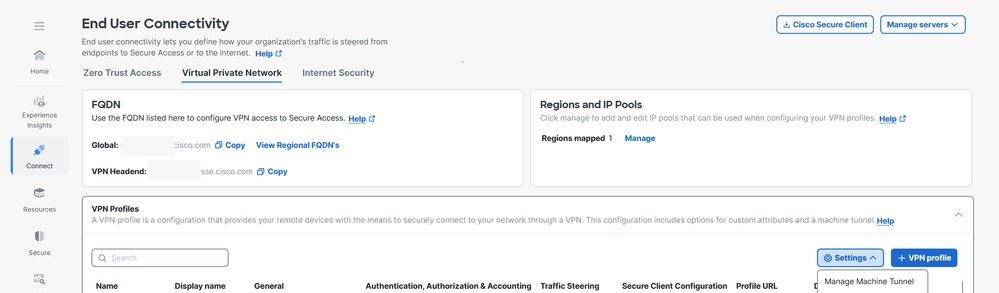
1. Accédez à Connect > End User Connectivity > Virtual Private Network.
2. Accédez à VPN Profiles et configurez les paramètres du tunnel de l'ordinateur.
a. Cliquez sur Settings, et choisissez Manage Machine Tunnel dans la liste déroulante.
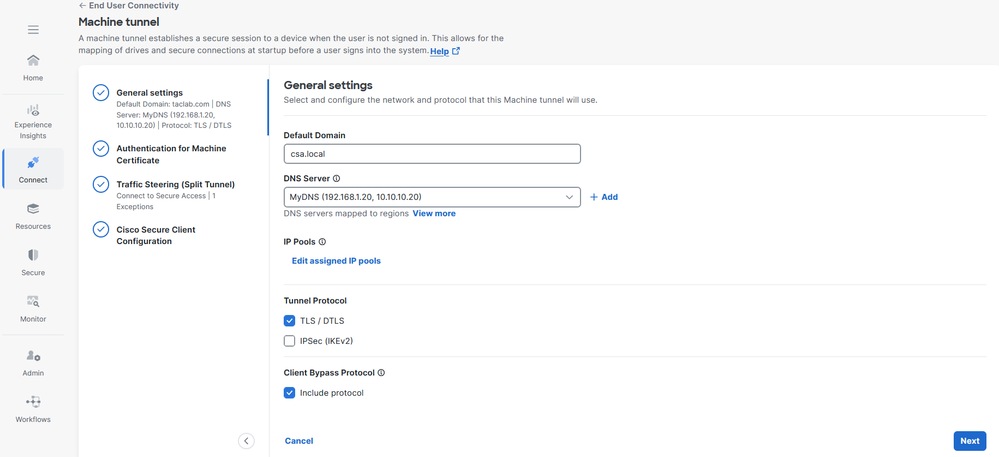
3. Entrez le domaine par défaut.
4. Le serveur DNS mappé via la page Gérer les régions et les pools d'adresses IP est défini comme serveur par défaut. Vous pouvez accepter le serveur DNS par défaut, choisir un autre serveur DNS dans la liste déroulante, ou cliquer sur + Ajouter pour ajouter une nouvelle paire de serveurs DNS. La sélection d'un autre serveur DNS ou l'ajout d'un nouveau serveur DNS remplace ce serveur par défaut.
5. Sélectionnez un pool d'adresses IP par région dans la liste déroulante Pools d'adresses IP. Les profils VPN doivent avoir au moins un pool d'adresses IP attribué dans chaque région pour une configuration valide.
6. Sélectionnez le protocole de tunnel que cette machine utilise comme tunnel :
- TLS/DTLS
- IPSec (IKEv2)
Au moins un protocole doit être sélectionné.
7. Le cas échéant, cochez la case Include protocol pour appliquer le protocole de contournement client.
1. Si le protocole de contournement client est activé pour un protocole IP et qu’un pool d’adresses n’est pas configuré pour ce protocole (en d’autres termes, aucune adresse IP pour ce protocole n’a été attribuée au client par l’ASA), tout trafic IP utilisant ce protocole n’est pas envoyé via le tunnel VPN. Il est envoyé hors du tunnel.
2. Si le protocole de contournement client est désactivé et qu'aucun pool d'adresses n'est configuré pour ce protocole, le client abandonne tout le trafic pour ce protocole IP une fois le tunnel VPN établi.
3. Cliquez sur Suivant
Étape 2 - Authentification pour le certificat de machine
Le tunnel de la machine est transparent pour l'utilisateur final et se déconnecte automatiquement lorsque l'utilisateur lance une session VPN. Pour que ce tunnel soit créé sans interaction de l'utilisateur, l'authentification basée sur les certificats est utilisée :
1. Choisissez CA certificates dans la liste ou cliquez sur Upload CA Certificates.
2. Sélectionnez les champs d'authentification basée sur les certificats. Pour plus d'informations, référez-vous à : Champs d'authentification basée sur certificat.
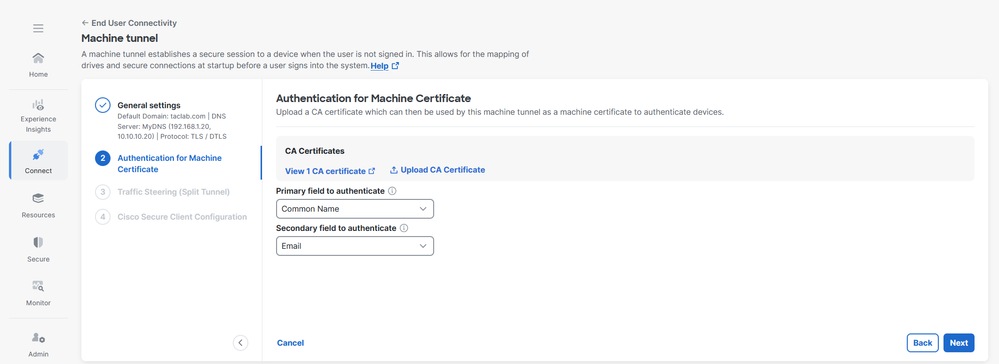
3. Cliquez sur Suivant
Étape 3 - Orientation du trafic (tunnel partagé)
Pour Traffic Steering (Split Tunnel), vous pouvez configurer un tunnel machine pour maintenir une connexion de tunnel complète à Secure Access, ou le configurer pour utiliser une connexion de tunnel partagée pour diriger le trafic via le VPN seulement si nécessaire. Pour plus d'informations, consultez Direction du trafic du tunnel de machine.
1. Sélectionnez le mode tunnel.
2. Selon le mode de tunnel sélectionné, vous pouvez ajouter des exceptions.
3. Sélectionnez le mode DNS.

4. Cliquez sur Suivant.
Étape 4 - Configuration du client sécurisé Cisco
Vous pouvez modifier un sous-ensemble des paramètres du client sécurisé Cisco en fonction des besoins d'un tunnel de machine VPN particulier. Pour plus d'informations, référez-vous à : Configuration sécurisée du client.
1. Vérifiez Maximum Transmission Unit, la plus grande taille du paquet qui peut être envoyé dans le tunnel VPN sans fragmentation.
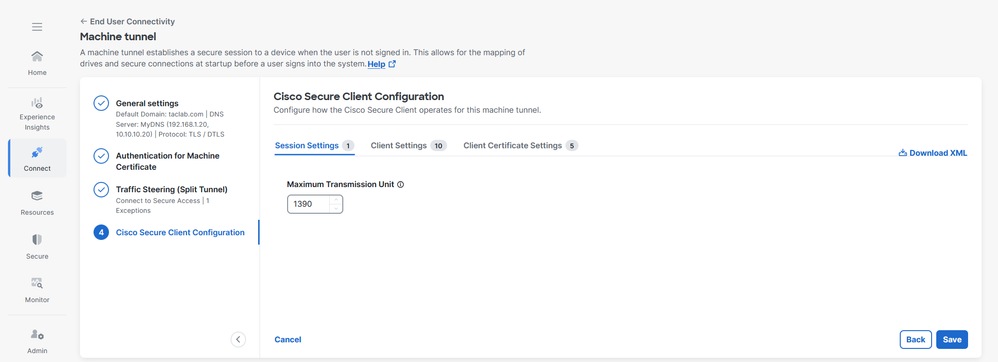
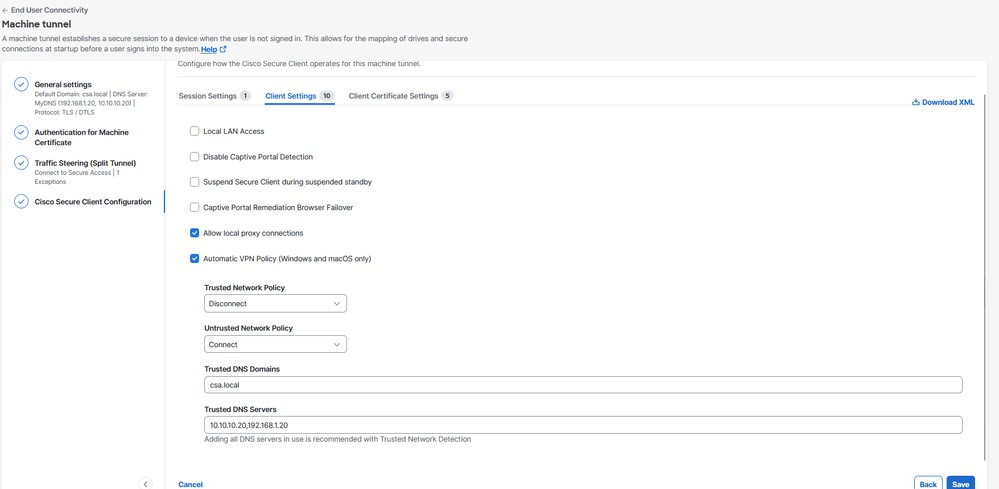
2. Paramètres du client, référez-vous à Paramètres du client du tunnel de la machine pour plus d'informations.
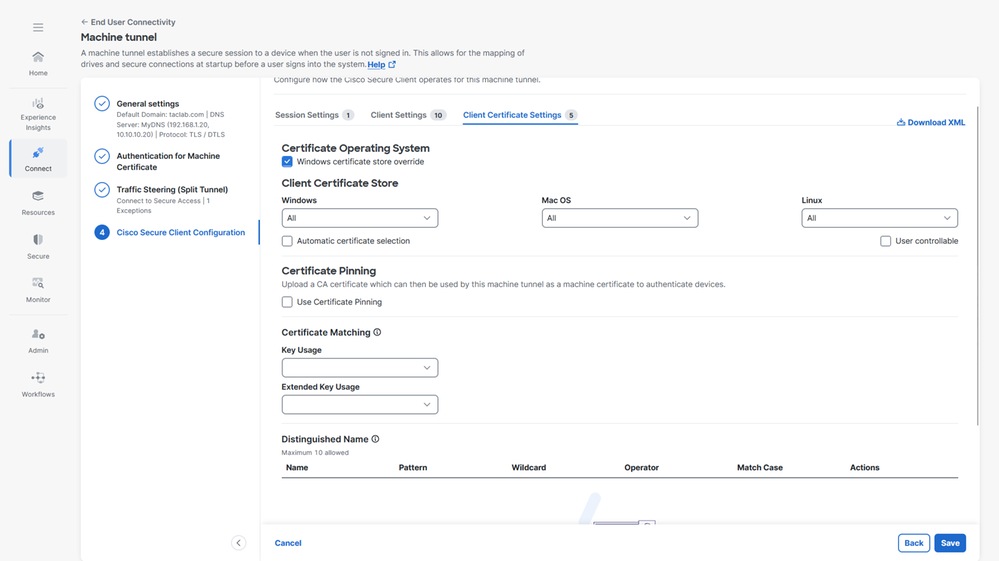
3. Paramètres du certificat client, sélectionnez les options en conséquence :
a. Remplacement du magasin de certificats Windows : permet à un administrateur de demander au client sécurisé d'utiliser les certificats du magasin de certificats de l'ordinateur Windows (système local) pour l'authentification du certificat client.
b. Sélection automatique des certificats : Lorsque l'authentification de certificats multiples est configurée sur la passerelle sécurisée.
c. Épinglage de certificat : certificat CA utilisé par le tunnel de machine en tant que certificat de machine pour authentifier les périphériques.
d. Correspondance de certificat : Si aucun critère de correspondance de certificat n'est spécifié, Cisco Secure Client applique les règles de correspondance de certificat :
i. Utilisation de la clé : Signature_Numérique
ii. Utilisation de la clé étendue : Authentification client
e. Distinguished Name : spécifie les noms distinctifs (DN) pour les critères de correspondance exacte lors du choix des certificats clients acceptables. Lors de l'ajout de plusieurs noms distinctifs, chaque certificat est comparé à toutes les entrées et toutes doivent correspondre.
4. Affectez le profil de tunnel de machine à un profil VPN d'utilisateur, cliquez sur Enregistrer et il y a une option pour sélectionner les profils VPN d'utilisateur.
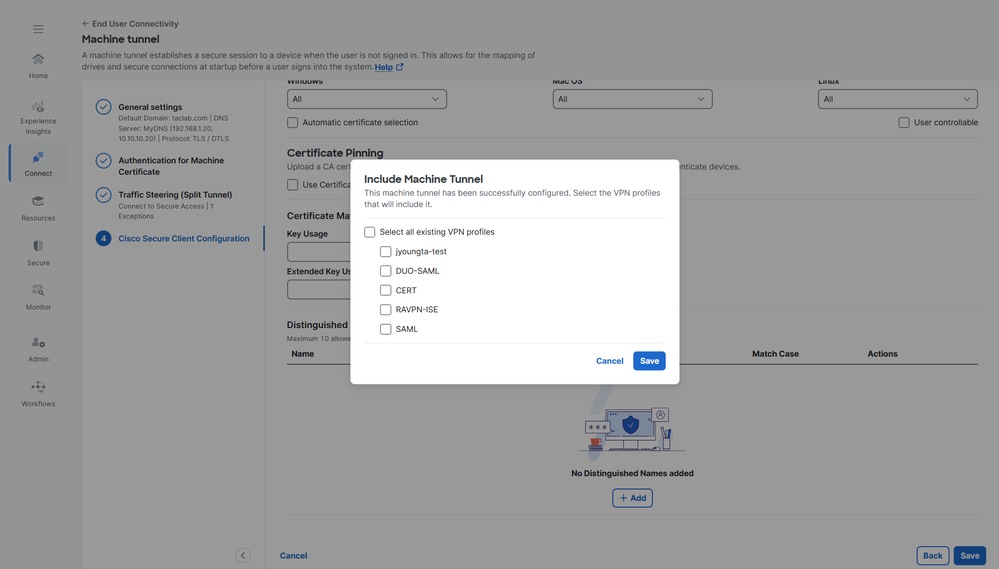
5. Cliquez sur Enregistrer.
6. Vérifiez si le profil de tunnel machine est connecté à un profil VPN utilisateur.

Étape 5 - Vérifiez si l'utilisateur machine@sse.com est présent dans Cisco Secure Access
1. Accédez à Connect > Users, Groups, and Endpoint Devices > Users.
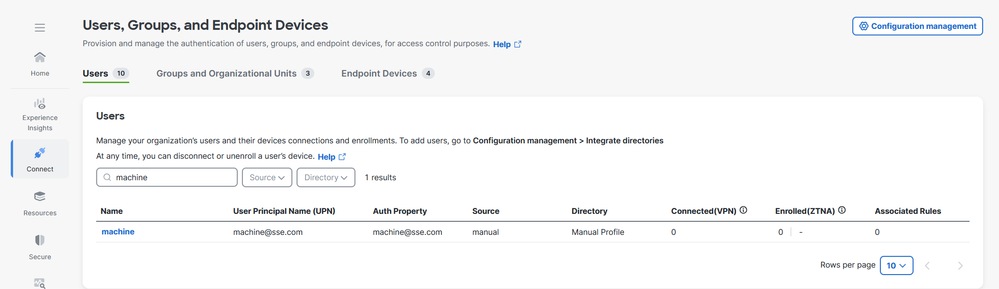
2. Si l'utilisateur machine@sse.com n'est pas présent, effectuez l'importation manuellement. Pour plus d'informations, reportez-vous à : Importation manuelle d'utilisateurs et de groupes
Étape 6 - Générez un certificat CA signé pour machine@sse.com
1. Générez une demande de signature de certificat :
a. Vous pouvez utiliser n'importe quel logiciel CSR Generator en ligne ou une CLI openssl.
openssl req -newkey rsa : 2048 -nodes -keyout cert.key -out cert.csr
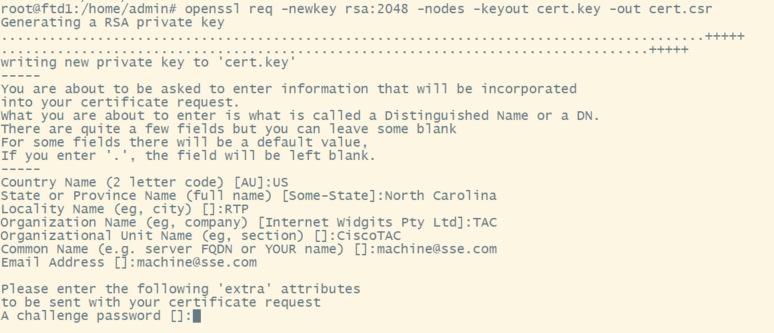
2. Copiez le CSR et générez un certificat de machine.
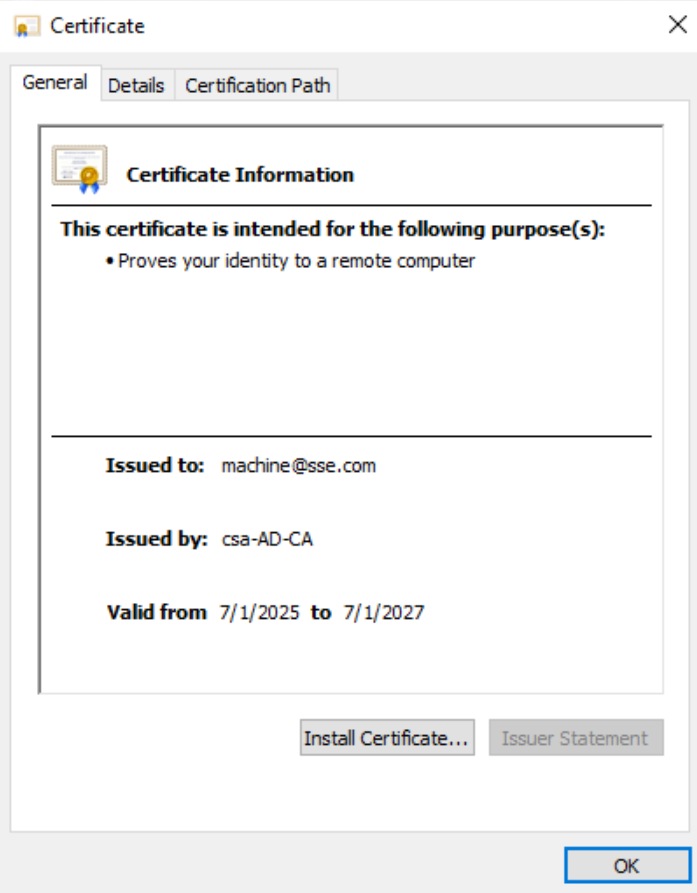
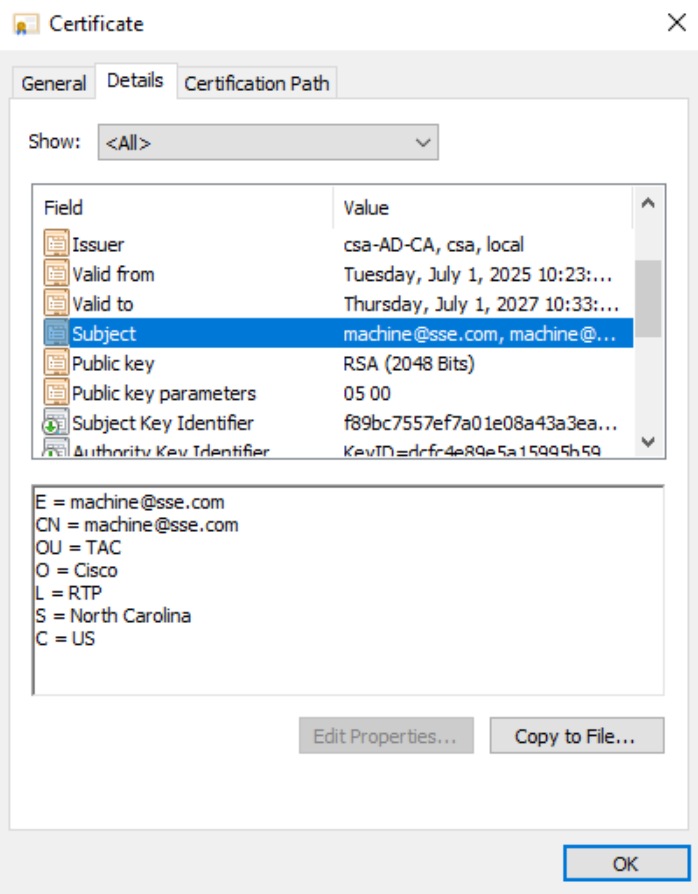
3. Convertissez le certificat de la machine au format PKCS12 en utilisant la clé et le certificat générés aux étapes précédentes (étapes 1 et 2) respectivement :
openssl pkcs12 -export -out Machine.p12 -in machine.crt -inkey cert.key

Étape 7 - Importez le certificat de machine sur une machine de test
1. Importez le certificat de l'ordinateur PKCS12 dans le magasin local ou de l'ordinateur :

Étape 8 - Connectez-vous au tunnel machine
1. Connectez-vous à un tunnel utilisateur, cela déclenche le profil xml de la machine à télécharger.

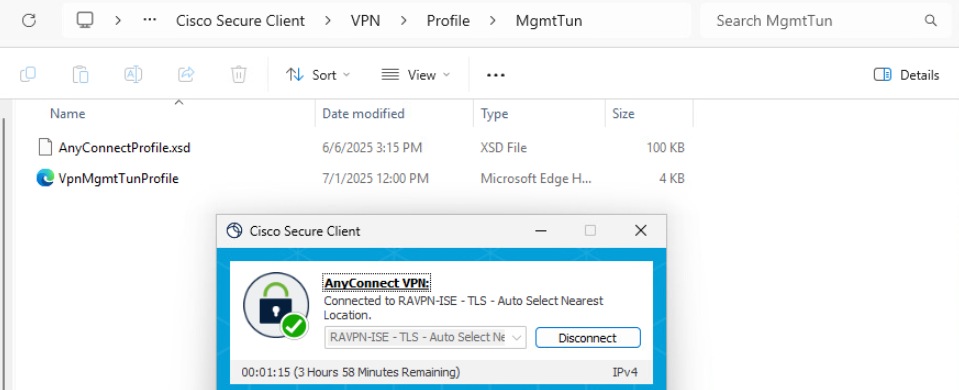
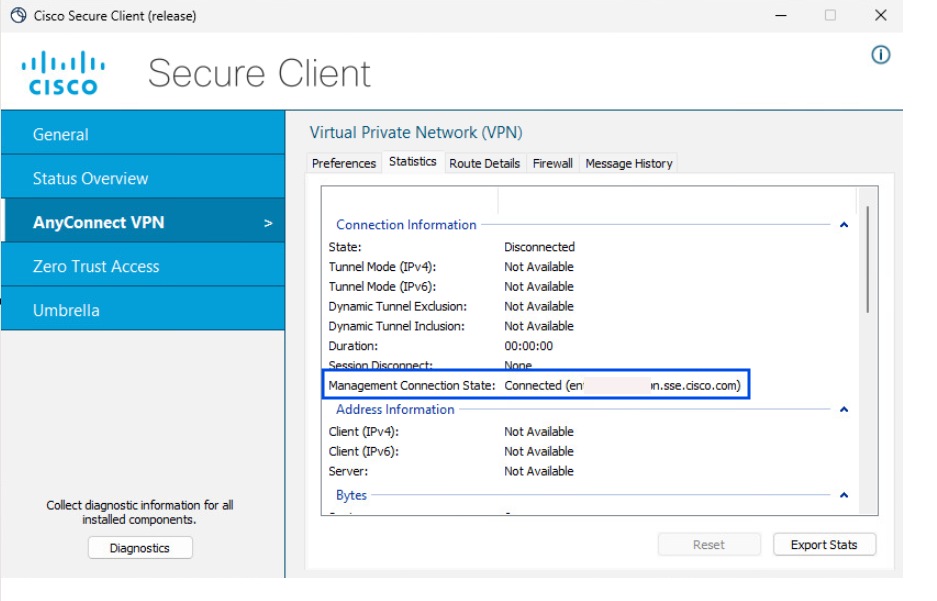
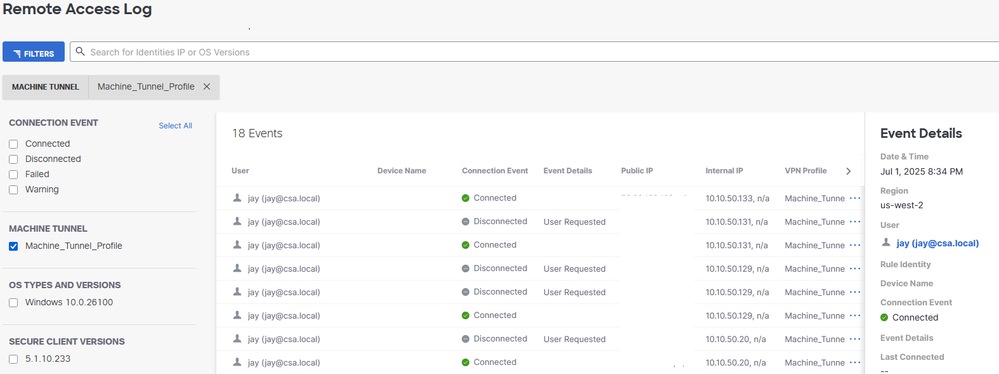
2. Vérifiez la connectivité du tunnel machine :
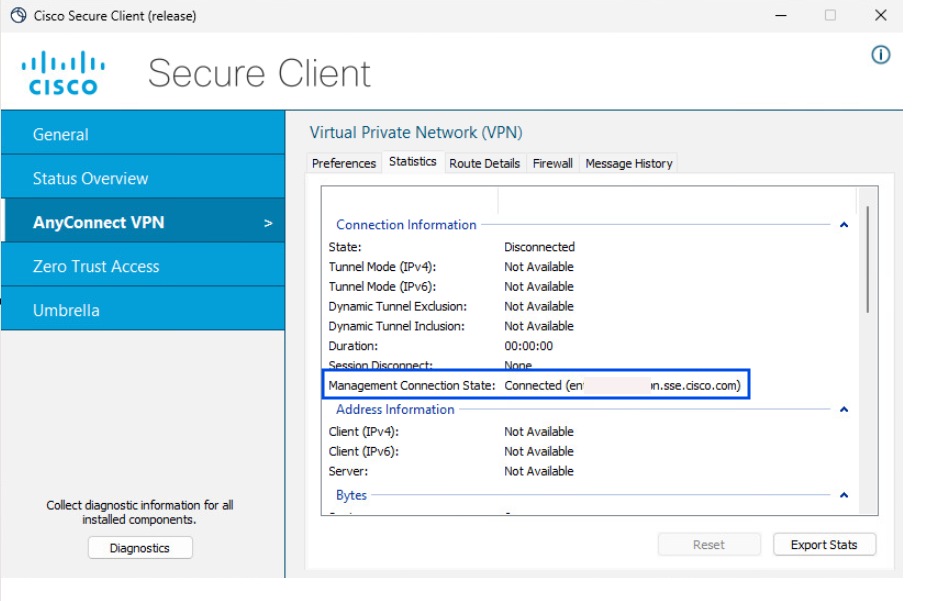
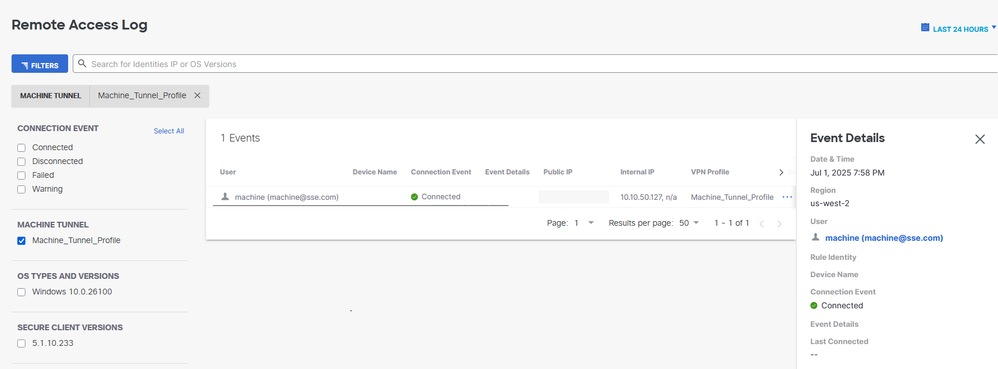
Méthode 2 : configuration du tunnel de la machine à l'aide du certificat de terminal
Dans ce cas, pour Primary Field to Authenticate, choisissez le champ de certificat qui contient le nom du périphérique (nom de l'ordinateur). Secure Access utilise le nom du périphérique comme identificateur de tunnel de la machine. Le format du nom de l'ordinateur doit correspondre au format de l'identificateur de périphérique choisi
Passez aux étapes 1 à 4 pour la configuration du tunnel de la machine.
Étape 5 - Configurez le connecteur Active Directory pour importer des terminaux sur Cisco Secure Access
Pour plus d'informations, consultez : Intégration Active Directory sur site.
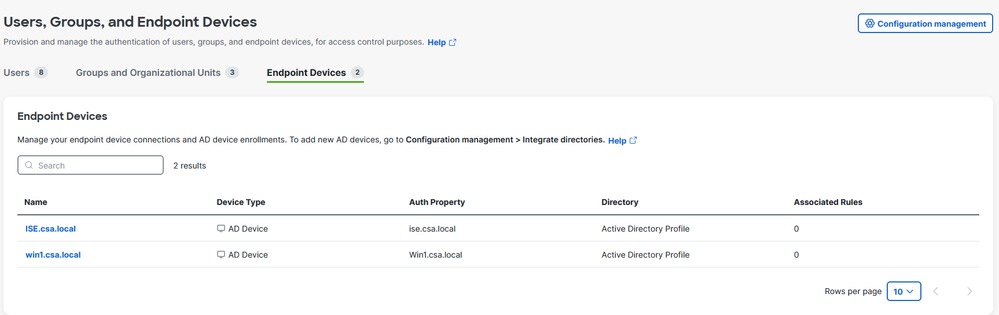
Étape 6 - Configurez l'authentification des périphériques finaux
1. Accédez à Connect > Users, Groups and Endpoint Devices.
2. Cliquez sur Gestion de la configuration.
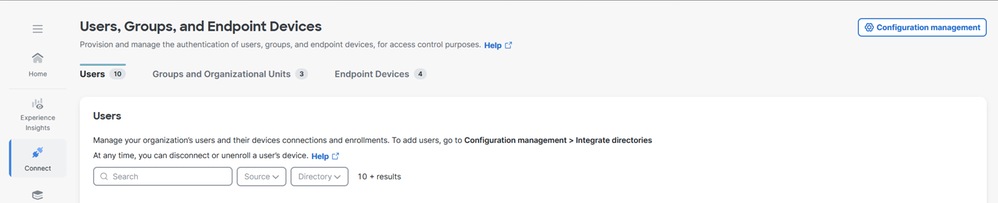
3. Sous Configurations, cliquez sur Edit Active Directory.
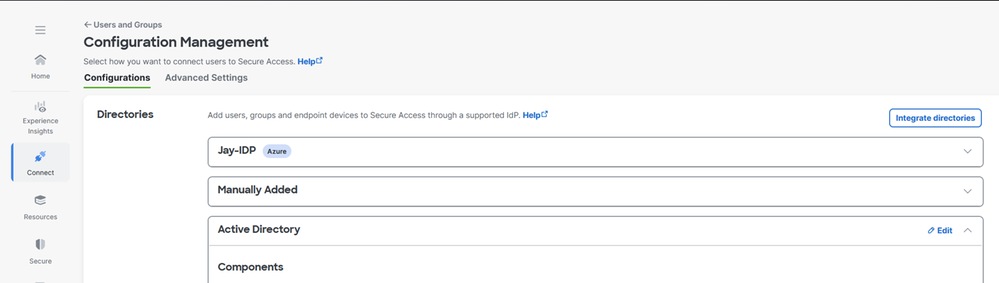
4. Définissez la propriété d'authentification des périphériques terminaux sur Nom d'hôte.

5. Cliquez sur Save et redémarrez les services du connecteur AD sur les serveurs sur lesquels il est installé
Étape 7 - Générez et importez un certificat de point de terminaison
1. Générez CSR, ouvrez un générateur CSR ou l'outil OpenSSL.
2. Générez un certificat de point de terminaison à partir de l'autorité de certification.
3. Convertissez le fichier .cert au format PKCS12.
4. Importez le certificat PKCS12 dans le magasin de certificats du point de terminaison.
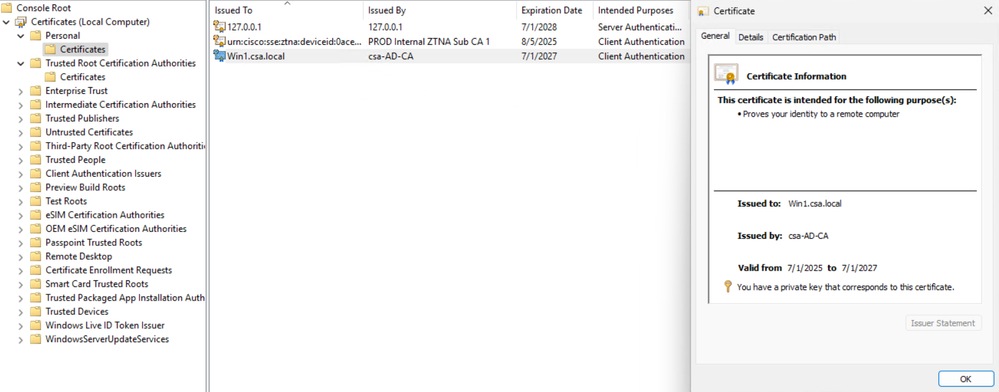
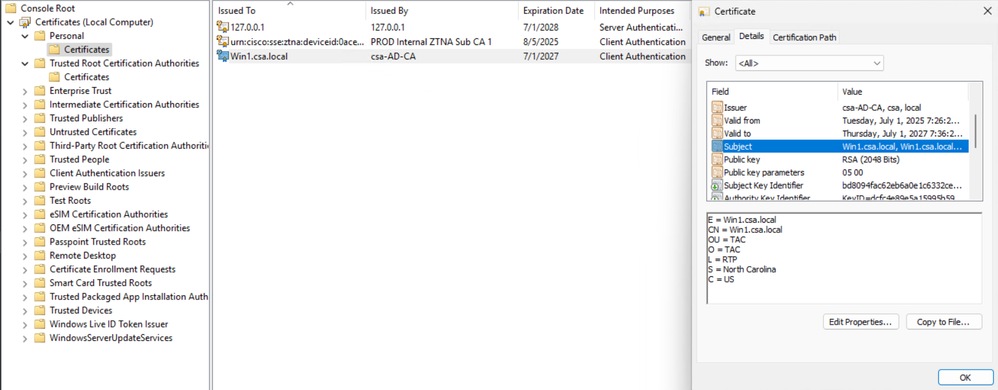
Étape 8 - Connectez-vous au tunnel machine
1. Connectez-vous à un tunnel utilisateur, il déclenche le téléchargement du profil xml du tunnel machine.
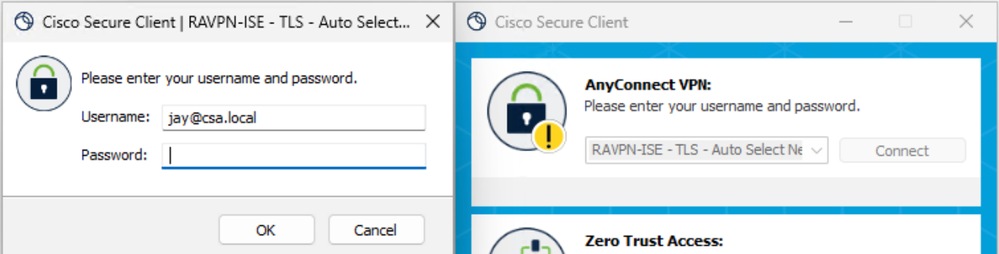
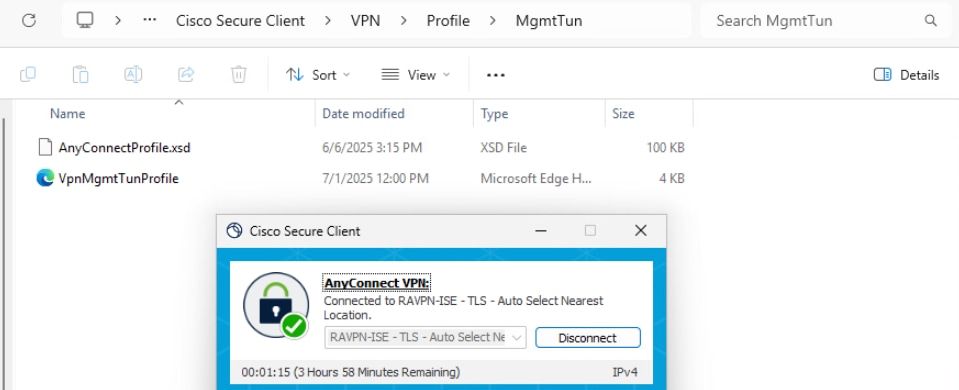
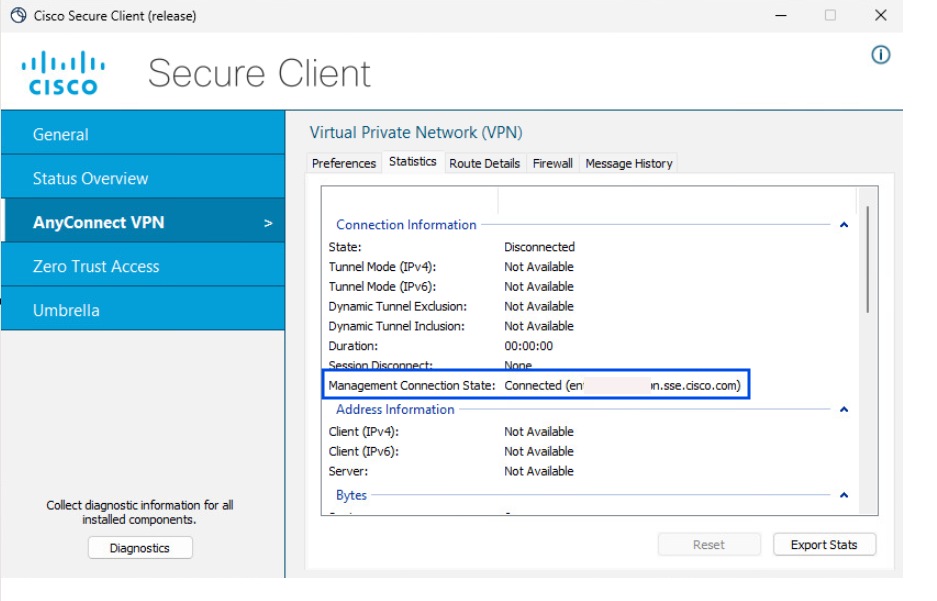
2. Vérifiez la connectivité du tunnel machine :
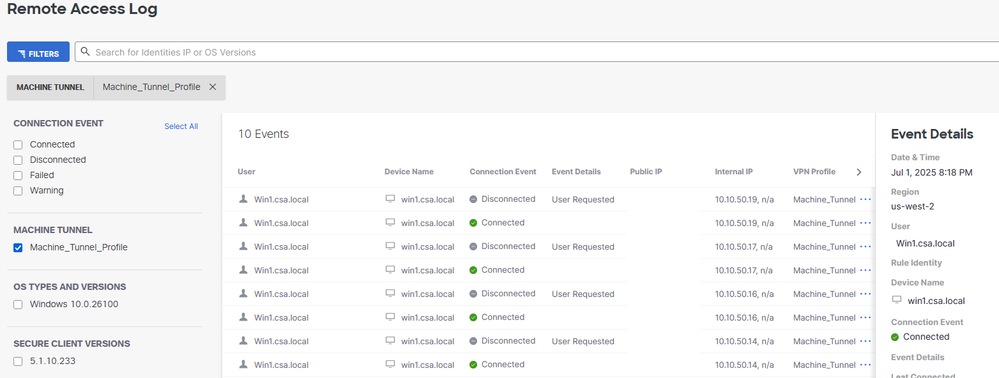
Méthode 3 : configuration du tunnel de la machine à l'aide du certificat utilisateur
Dans ce cas, pour Primary Field to Authenticate, choisissez le champ de certificat qui contient l'e-mail de l'utilisateur ou l'UPN. L'accès sécurisé utilise l'e-mail ou l'UPN comme identificateur de tunnel de la machine. Le format de l'e-mail ou de l'UPN doit correspondre au format de l'identificateur de périphérique choisi
Passez par les étapes 1 à 4 pour la configuration du tunnel machine.
Étape 5 - Configurez le connecteur Active Directory pour importer des utilisateurs sur Cisco Secure Access
Pour plus d'informations, consultez : Intégration Active Directory sur site.
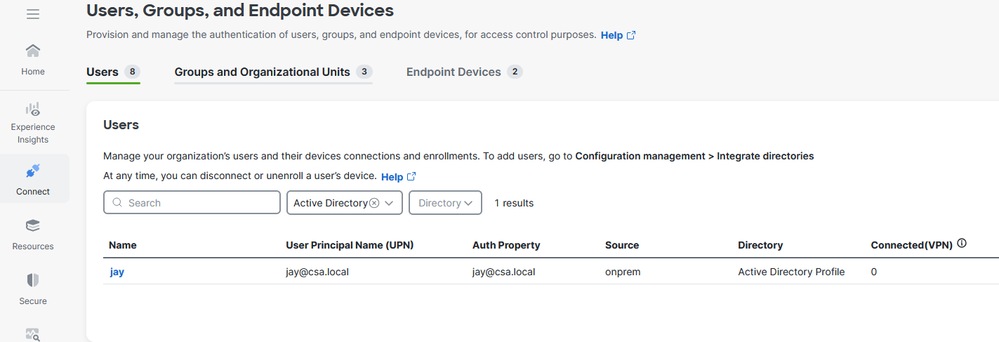
Étape 6 - Configurez l'authentification des utilisateurs
1. Accédez à Connect > Users, Groups and Endpoint Devices.
2. Cliquez sur Gestion de la configuration.
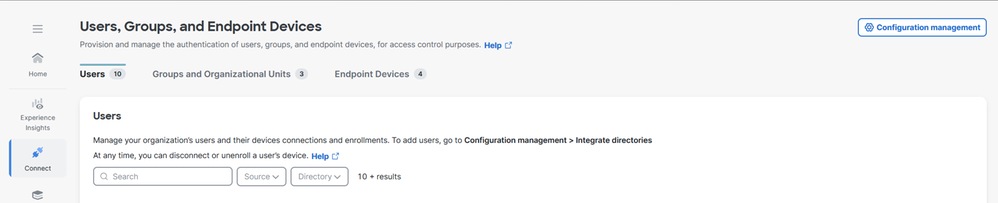
3. Sous Configurations, cliquez sur Edit Active Directory.
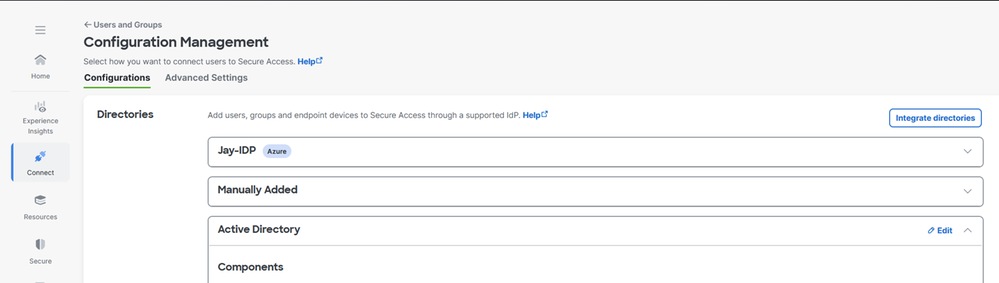
4. Définissez la propriété Authentification des utilisateurs sur Courrier électronique.

5. Cliquez sur Save et redémarrez AD Connector Services sur les serveurs où il est installé.
Étape 7 - Générez et importez un certificat de point de terminaison
1. Générez le CSR, ouvrez un générateur CSR ou un outil OpenSSL.
2. Générez un certificat de point de terminaison à partir de CA.
3. Convertissez le fichier .cert au format PKCS12.
4. Importez le certificat PKCS12 dans le magasin de certificats du point de terminaison.
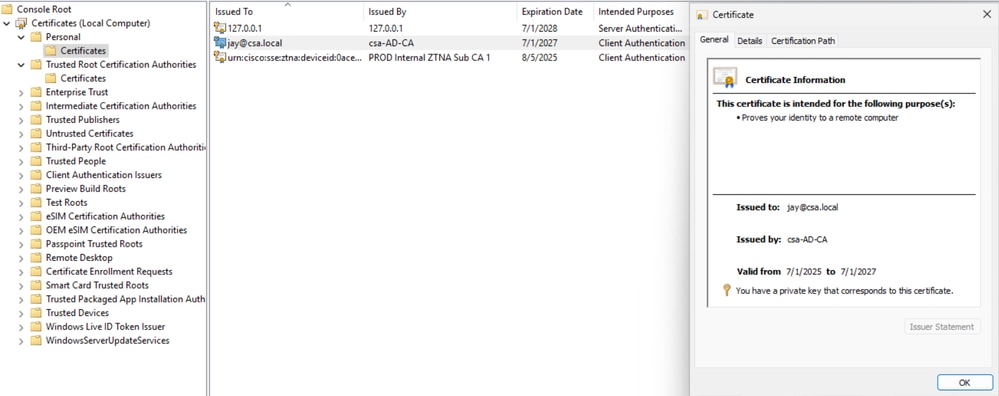
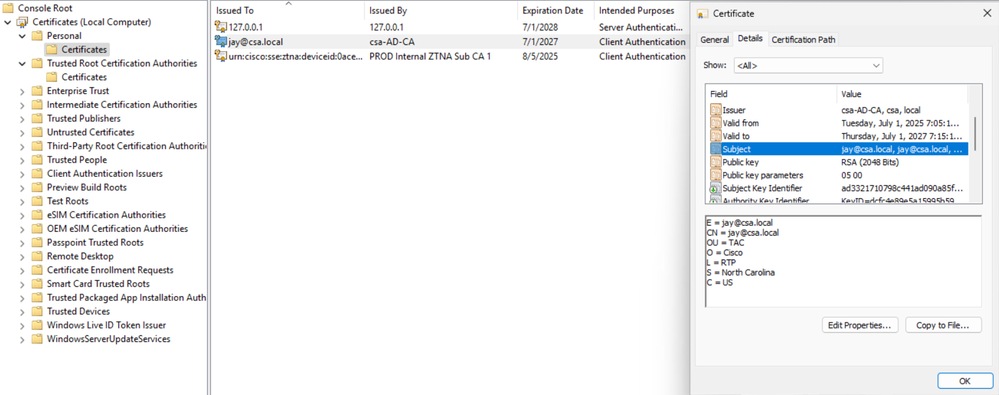
Étape 8 - Connectez-vous au tunnel machine
1. Connectez-vous à un tunnel utilisateur, il déclenche le téléchargement du profil xml du tunnel machine.
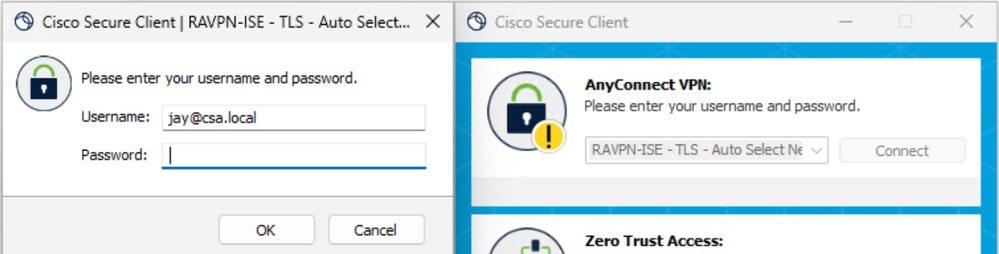
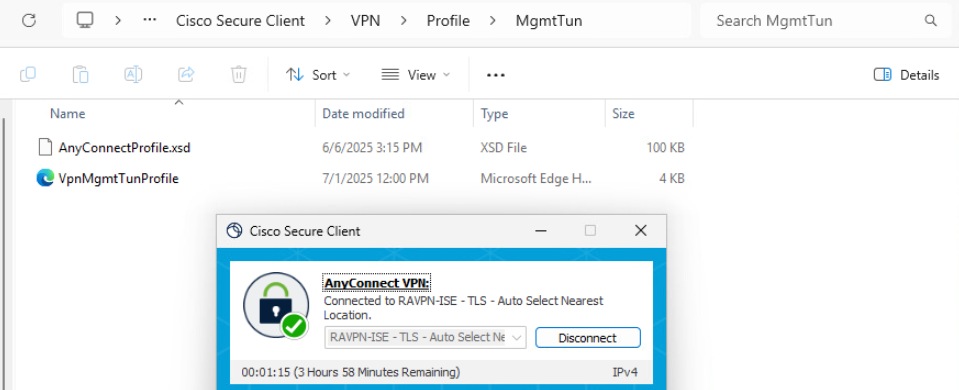
2. Vérifiez la connectivité du tunnel machine :
Dépannage
Extrayez le bundle DART et ouvrez les journaux AnyConnectVPN et analysez les messages d'erreur :
DARTBundle_0603_1656.zip\Cisco Secure Client\AnyConnect VPN\Logs
Historique de révision
| Révision | Date de publication | Commentaires |
|---|---|---|
2.0 |
09-Nov-2026
|
Première publication |
1.0 |
08-Jul-2025
|
Première publication |

 Commentaires
Contacter Cisco
- Ouvrir un dossier d’assistance

- (Un contrat de service de Cisco est requis)