Configurer un accès sécurisé avec le pare-feu Palo Alto
Table des matières
Introduction
Ce document décrit comment configurer l'accès sécurisé avec Palo Alto Firewall.
Conditions préalables
- Configurer le provisionnement utilisateur
- Configuration de l'authentification ZTNA SSO
- Configuration de l'accès sécurisé VPN à distance
Exigences
Cisco vous recommande de prendre connaissance des rubriques suivantes :
- Accès sécurisé
- ZTNA sans client
- Client sécurisé Cisco - VPN
- Client sécurisé Cisco - ZTNA
- Pare-feu de version Palo Alto 11.x
Composants utilisés
Les informations contenues dans ce document sont basées sur :
- Accès sécurisé
- Client sécurisé Cisco - VPN
- Client sécurisé Cisco - ZTNA
- Pare-feu de version Palo Alto 11.x
The information in this document was created from the devices in a specific lab environment. All of the devices used in this document started with a cleared (default) configuration. Si votre réseau est en ligne, assurez-vous de bien comprendre l’incidence possible des commandes.
Informations générales
 Accès sécurisé - Palo Alto
Cisco a conçu Secure Access pour protéger et fournir un accès aux applications privées, sur site et dans le cloud. Il protège également la connexion du réseau à Internet. Pour ce faire, plusieurs méthodes et couches de sécurité sont mises en oeuvre, toutes visant à préserver les informations lorsqu'elles y accèdent via le cloud.
Configurer
Configurer le VPN sur un accès sécurisé
1. Accédez au panneau d'administration de Secure Access.
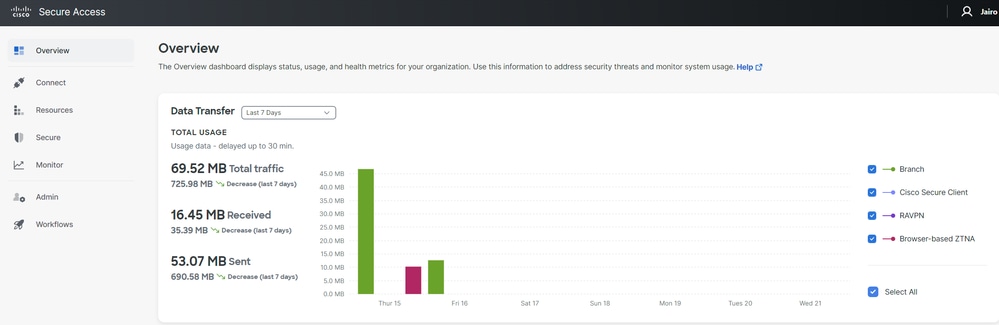 Accès sécurisé - Page principale
2. Cliquez sur Connect > Network Connections.
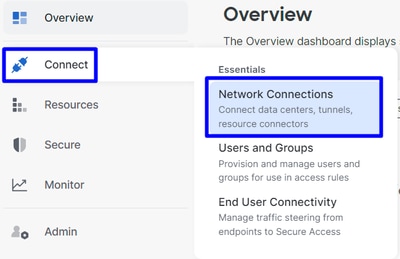 Accès sécurisé - Connexions réseau
3. Sous Network Tunnel Groups, cliquez sur +Add.
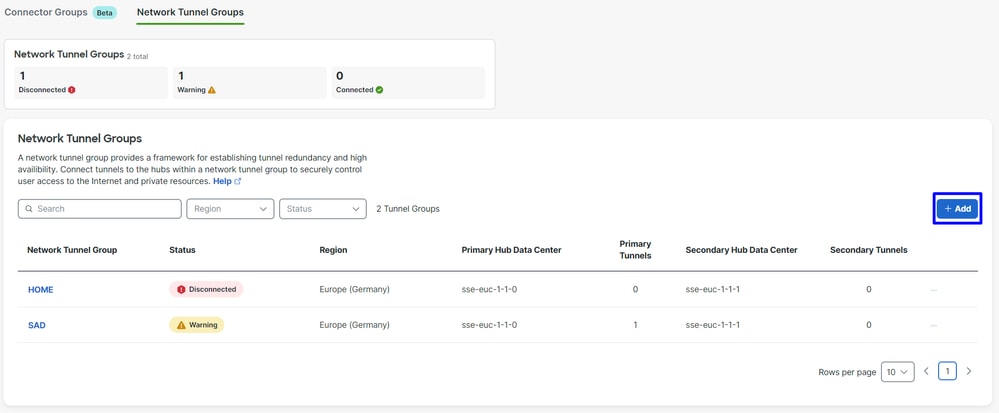 Accès sécurisé - Groupes de tunnels réseau
4. Configurez le nom du groupe de tunnels, la région et le type de périphérique.
5. Cliquez sur Suivant.
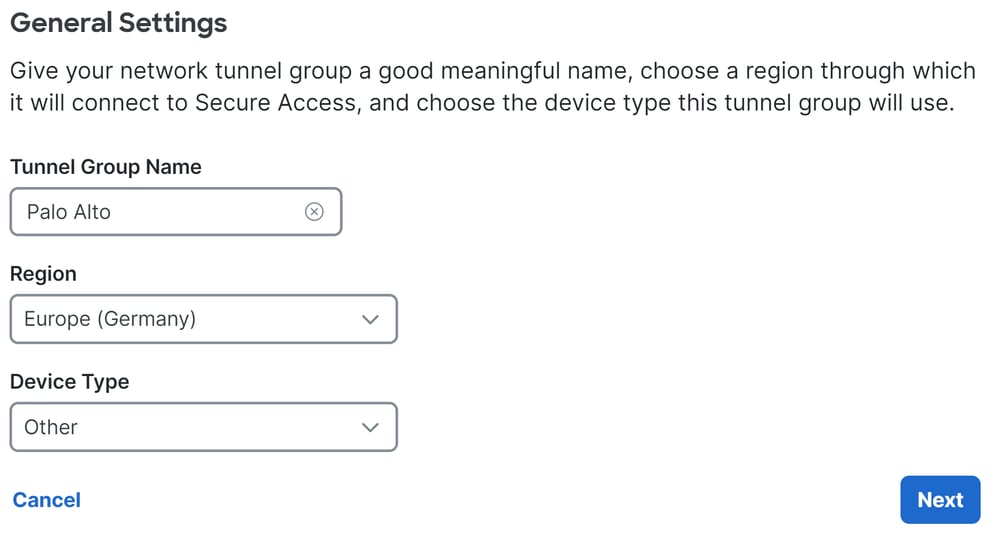

Remarque : Sélectionnez la région la plus proche de l'emplacement de votre pare-feu.
6. Configurez le format d'ID de tunnel et la phrase de passe.
7. Cliquez sur Suivant.

8. Configurez les plages d’adresses IP ou les hôtes que vous avez configurés sur votre réseau et souhaitez acheminer le trafic via l’accès sécurisé.
9. Cliquez sur Enregistrer.
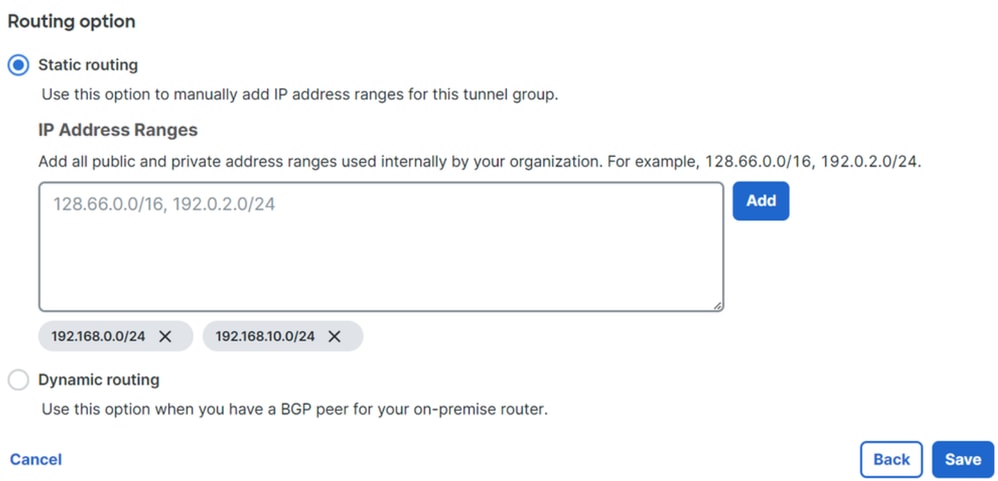 Accès sécurisé - Groupes de tunnels - Options de routage
10. Après avoir cliqué sur Enregistrer, les informations sur le tunnel s'affiche, veuillez enregistrer ces informations pour l'étape suivante ; Configurez le tunnel sur Palo Alto.
Données du tunnel
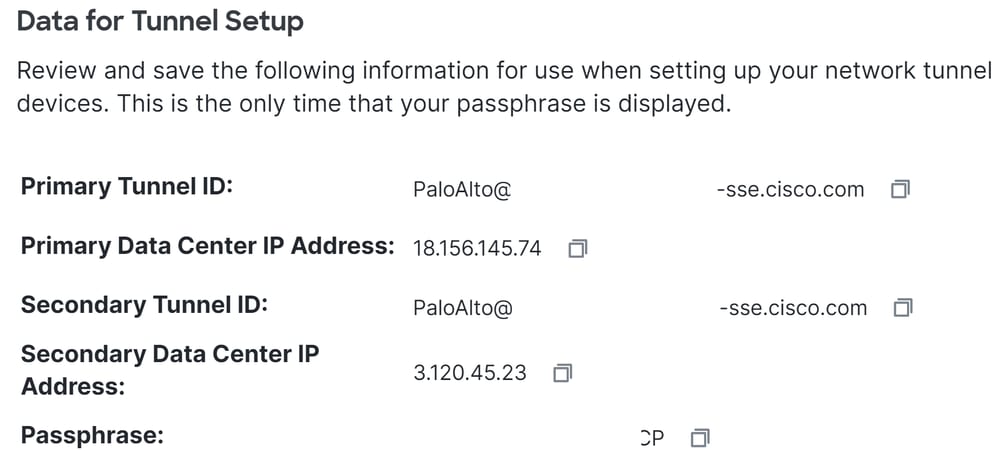
Configuration du tunnel sur Palo Alto
Configuration de l'interface du tunnel
Accédez au tableau de bord Palo Alto.
1. Réseau > Interfaces > Tunnel.
2. Cliquez sur Ajouter.

3. Dans le menu Config, configurez le routeur virtuel, la zone de sécurité et attribuez un numéro de suffixe.
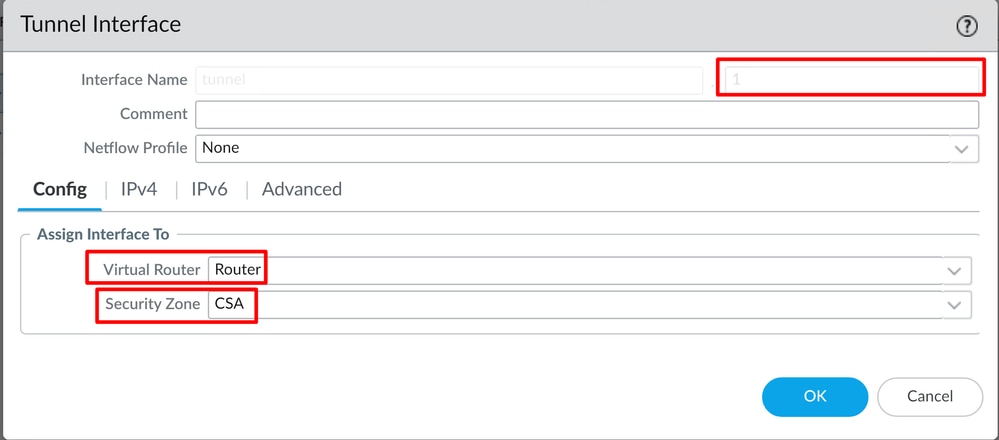
4. Sous IPv4, configurez une adresse IP non routable. Par exemple, vous pouvez utiliser 169.254.0.1/30.
5. Cliquez sur OK.

6. Après cela, vous pouvez avoir quelque chose comme ceci configuré :
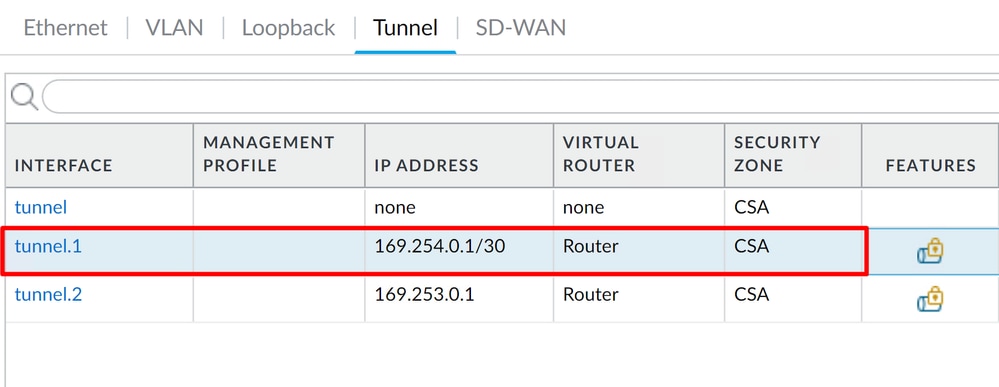
7. Si vous l'avez configuré comme ceci, cliquez sur Commit pour enregistrer votre configuration et continuer avec l'étape suivante ; Configurez le profil de chiffrement IKE.
Configuration du profil de chiffrement IKE
Pour configurer le profil de chiffrement, accédez à :
1. Réseau > Profil réseau > IKE Crypto.
2. Cliquez sur Ajouter.

3. Configurez les paramètres suivants :
- Name : Configurez un nom pour identifier le profil.
- GROUPE DH : groupe19
- AUTHENTIFICATION: non-authentification
- CRYPTAGE : aes-256-gcm
- Minuteurs :
- Durée de vie des clés : 8 heures
- Authentification IKEv2 : 0
4. Une fois que tout est configuré, cliquez sur OK.
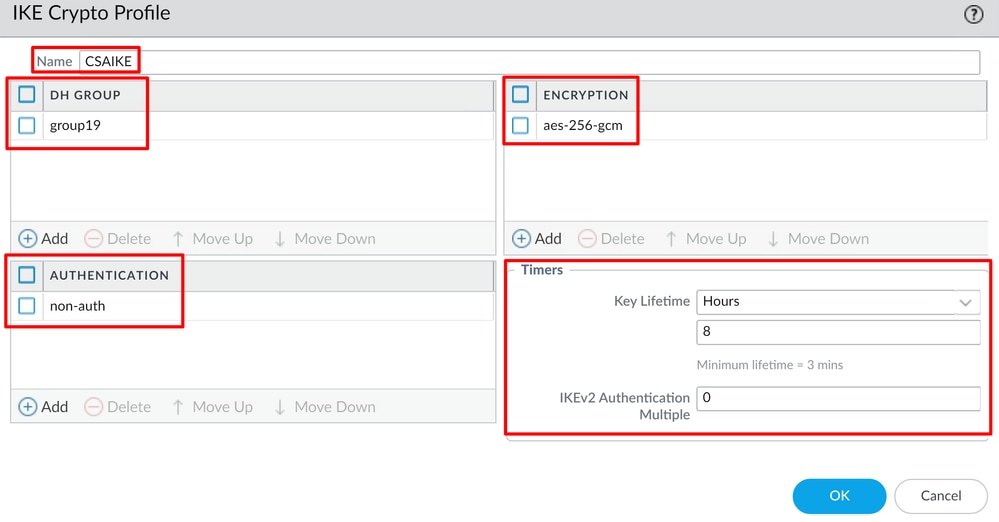
5. Si vous l'avez configuré comme ceci, cliquez sur Commit pour enregistrer votre configuration et continuer avec l'étape suivante ; Configurez les passerelles IKE.
Configuration des passerelles IKE
Pour configurer des passerelles IKE
1. Réseau > Profil réseau > Passerelles IKE.
2. Cliquez sur Ajouter.
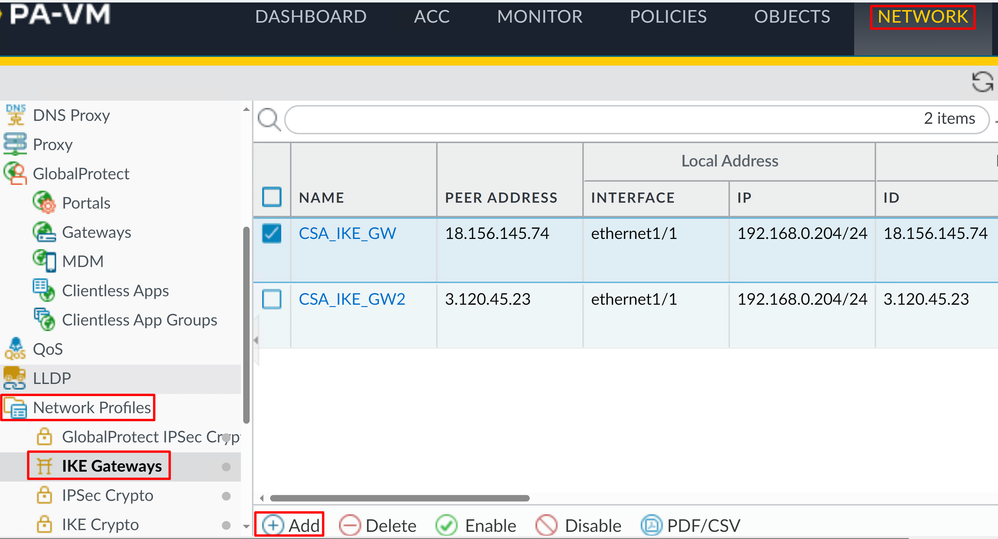
3. Configurez les paramètres suivants :
- Name : Configurez un nom pour identifier les passerelles Ike
- Version : Mode IKEv2 uniquement
- Type d'adresse : IPv4
- Interface: Sélectionnez votre interface WAN Internet
- Adresse IP locale : Sélectionnez l'adresse IP de votre interface WAN Internet
- Type d'adresse IP homologue : IP
- Adresse homologue : Utilisez l'adresse IP du data center IP principal, donnée dans l'étape Données de tunnel
- Authentification: Clé pré-partagée
- Clé pré-partagée : Utilisez la phrase de passe donnée dans l'étape Données de tunnel
- Confirmer la clé pré-partagée : Utilisez la phrase de passe donnée dans l'étape Données de tunnel
- Identification locale : Choisissez User FQDN (Email address) et utilisez l'ID de tunnel principal donné à l'étape, Tunnel Data
- Identification des homologues : Choisissez IP Address et utilisez l'adresse IP principale du data center

4. Cliquez sur Options avancées.
- Activer la traversée NAT
- Sélectionnez le profil de chiffrement IKE créé à l'étape Configurer le profil de chiffrement IKE
- Cochez la case Vérification de l'activité
5. Cliquez sur OK.

6. Si vous l'avez configuré comme ceci, cliquez sur Commit pour enregistrer votre configuration et continuer avec l'étape suivante, Configure IPSEC Crypto Profile.
Configurer le profil de chiffrement IPSEC
1. Pour configurer les passerelles IKE, accédez à Network > Network Profile > IPSEC Crypto.
2. Cliquez sur Ajouter.
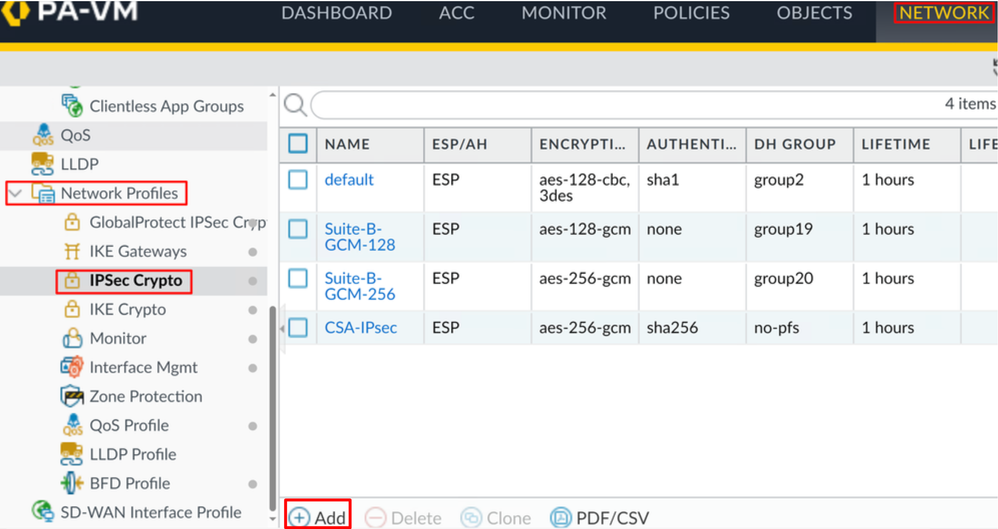
3. Configurez les paramètres suivants :
- Name : Utilisez un nom pour identifier le profil IPsec d'accès sécurisé
- Protocole IPSec : ESP
- CRYPTAGE : aes-256-gcm
- Groupe DH : sans pfs, 1 heure
4. Cliquez sur OK.
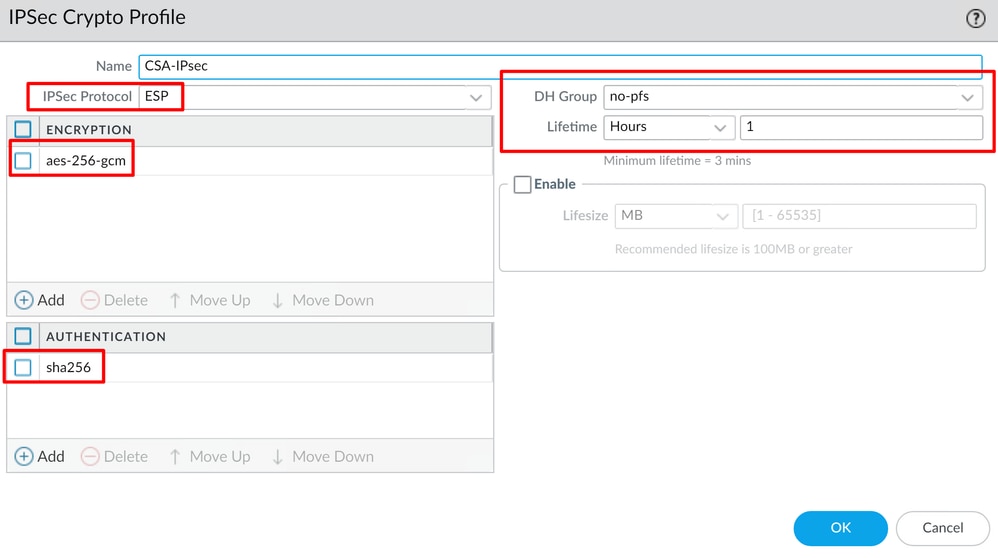
5. Si vous l'avez configuré comme ceci, cliquez sur Commit pour enregistrer votre configuration et continuer avec l'étape suivante ; Configurez les tunnels IPSec.
Configuration des tunnels IPSec
1. Pour configurer les tunnels IPSec, accédez à Réseau > Tunnels IPSec.
2. Cliquez sur Ajouter.

3. Configurez les paramètres suivants :
- Name : Utilisez un nom pour identifier le tunnel Secure Access
- Interface de tunnel : Choisissez l'interface de tunnel configurée à l'étape, Configurer l'interface de tunnel
- type : Clé automatique
- Type d'adresse : IPv4
- Passerelles IKE : Sélectionnez les passerelles IKE configurées à l'étape Configurer les passerelles IKE
- Profil de chiffrement IPsec : Sélectionnez les passerelles IKE configurées à l'étape Configurer le profil de chiffrement IPSEC
- Cochez la case Options avancées
- Tunnel en mode IPSec : Choisir un tunnel
4. Cliquez sur OK.


Mise en garde : Les ID de proxy ne sont pas pris en charge. Évitez toute configuration avec un ID de proxy dans les tunnels Palo Alto IPSEC avec accès sécurisé.
Maintenant que votre VPN a été créé avec succès, vous pouvez poursuivre l'étape ; Configurez le transfert basé sur des stratégies.
Configurer le transfert basé sur des stratégies
1. Pour configurer le transfert basé sur des stratégies, accédez à Stratégies > Transfert basé sur des stratégies.
2. Cliquez sur Ajouter.
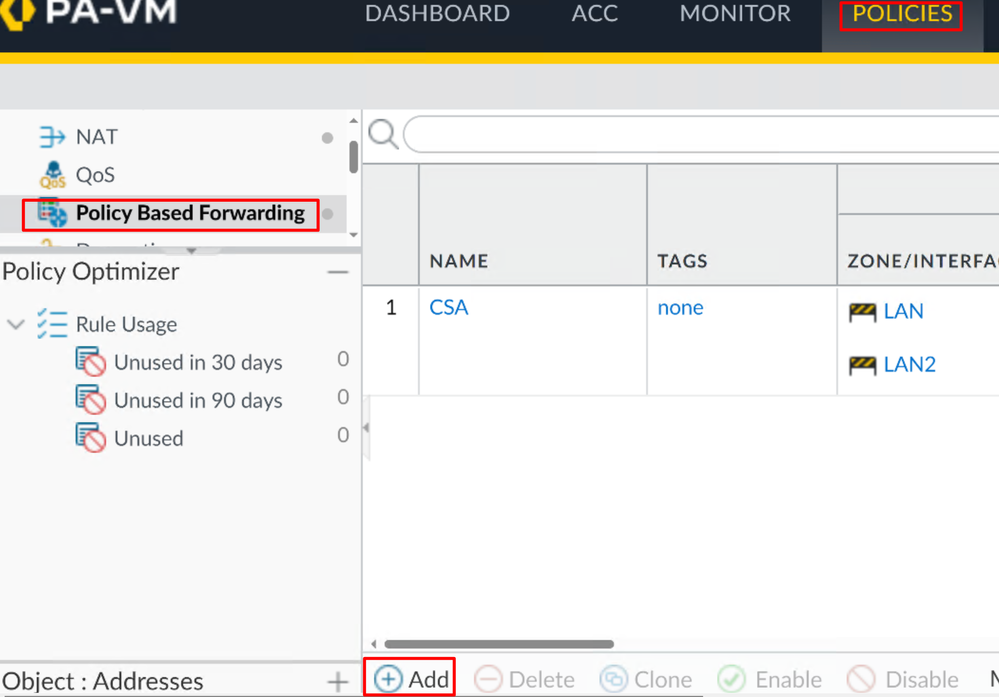
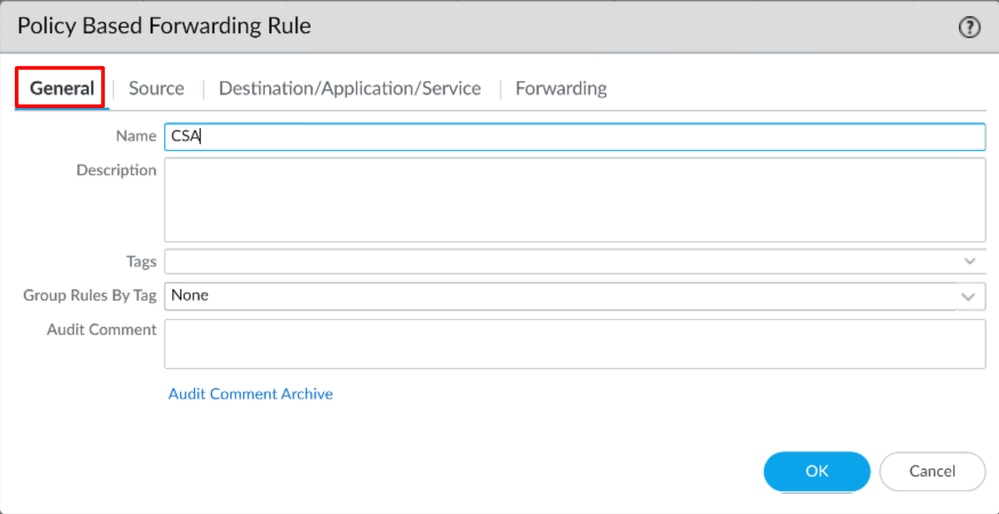
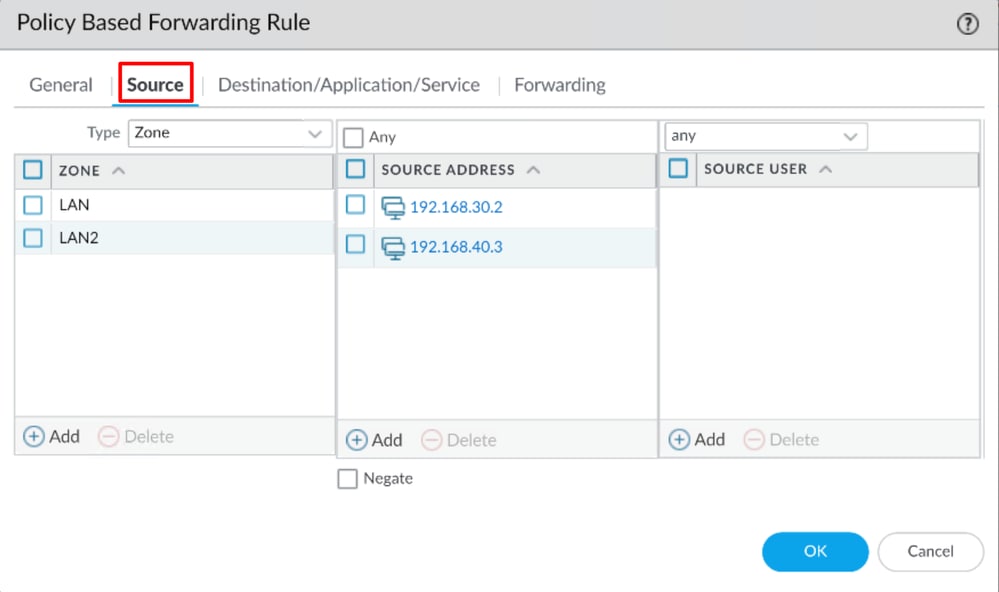
3. Configurez les paramètres suivants :
- Généralités
- Name : Utilisez un nom pour identifier l'accès sécurisé et le transfert de la base de politiques (routage par origine)
- Source
- Zone(s) : Sélectionnez la ou les zones où vous prévoyez d'acheminer le trafic en fonction de l'origine
- Adresse source: Configurez le ou les hôtes que vous souhaitez utiliser comme source
- Utilisateurs source : Configurez les utilisateurs vers lesquels acheminer le trafic (le cas échéant)
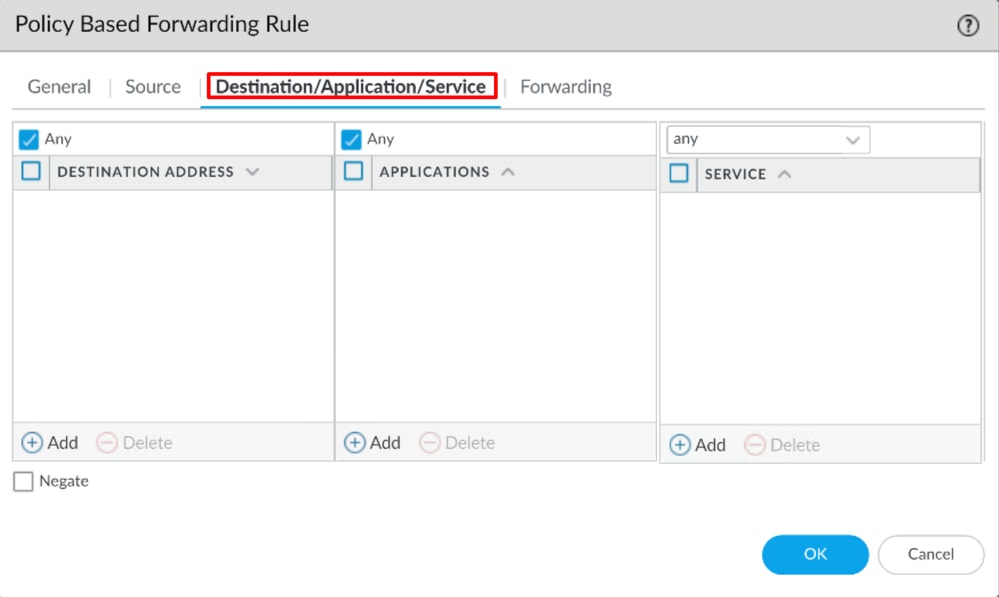
- Destination/Application/Service
- adresse de destination: Vous pouvez laisser la valeur Any ou spécifier les plages d'adresses de l'accès sécurisé (100.64.0.0/10)
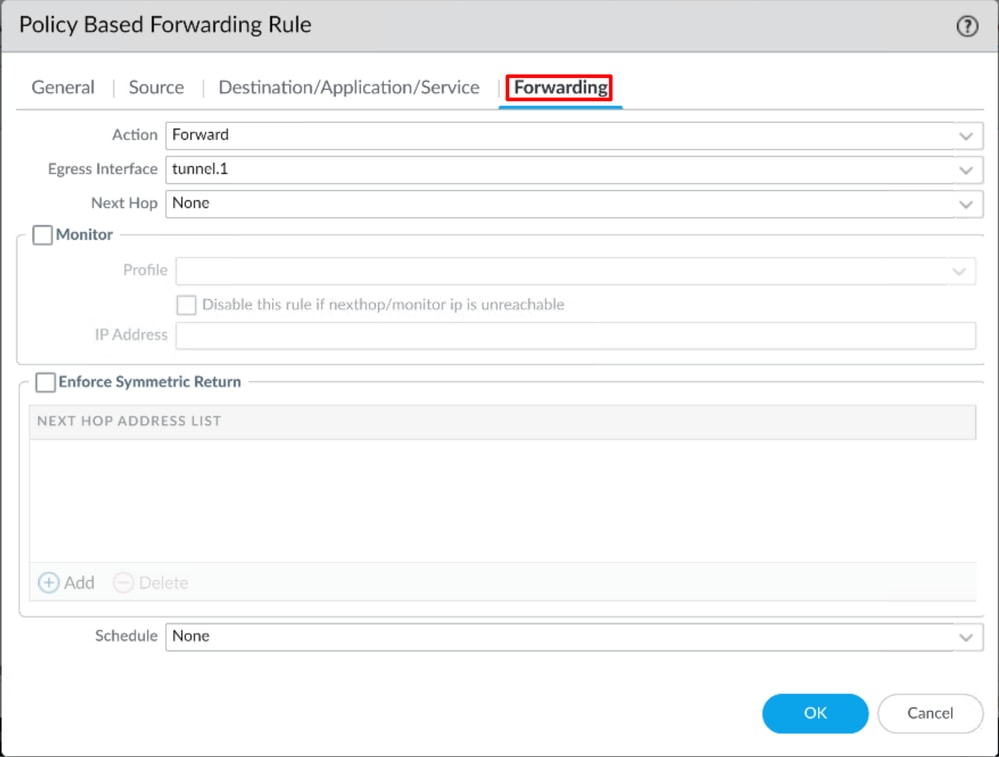
- Transmettre
- Action : Transférer
- Interface de sortie : Choisissez l'interface de tunnel configurée à l'étape, Configurer l'interface de tunnel.
- Saut suivant : Aucune
4. Cliquez sur OK et sur Valider.
Maintenant tout est configuré sur Palo Alto. Une fois la route configurée, le tunnel peut être établi. Poursuivez la configuration de RA-VPN, ZTA basé sur navigateur ou ZTA de base client sur le tableau de bord d'accès sécurisé.
Historique de révision
| Révision | Date de publication | Commentaires |
|---|---|---|
2.0 |
09-Jul-2026
|
Mise à jour de l'orthographe, de la grammaire, de l'espacement, ajout de lignes à des sections distinctes pour plus de lisibilité et mise à jour des liens pour ouvrir dans une nouvelle page. |
1.0 |
31-Jan-2024
|
Première publication |

 Commentaires
Contacter Cisco
- Ouvrir un dossier d’assistance

- (Un contrat de service de Cisco est requis)