Configuration du service de cryptage sécurisé des e-mails SAML SSO avec Duo
Introduction
Ce document décrit comment intégrer Cisco Secure Email Encryption Service (anciennement Cisco Registered Envelope Service [CRES]) à Duo pour la connexion unique SAML (Security Assertion Markup Language).
Conditions préalables
Exigences
Cisco vous recommande de prendre connaissance des rubriques suivantes :
- Accès administratif au portail d'administration du service Cisco Secure Email Encryption Service.
- Accès administratif au panneau d'administration Duo.
- Accès administratif au portail Microsoft Azure.
- Inscrivez les utilisateurs dans le panneau d'administration Duo comme décrit dans la documentation d'inscription des utilisateurs Duo.
Composants utilisés
Les informations contenues dans ce document sont basées sur SAML 2.0.
The information in this document was created from the devices in a specific lab environment. All of the devices used in this document started with a cleared (default) configuration. Si votre réseau est en ligne, assurez-vous de bien comprendre l’incidence possible des commandes.
Configurer
Utilisez cette procédure afin de configurer l'authentification unique SAML entre Cisco Secure Email Encryption Service, Duo et Microsoft Azure Active Directory. Une fois la configuration terminée, les utilisateurs affectés à l'application d'entreprise peuvent s'authentifier sur le portail Cisco Secure Email Encryption Service avec Duo.
Étape 1. Connectez-vous au panneau d'administration Duo.
Étape 2. Accédez à Applications.
Étape 3. Choisissez Protect an Application.
Étape 4. Choisissez Generic SAML Service Provider, puis cliquez sur Protect.
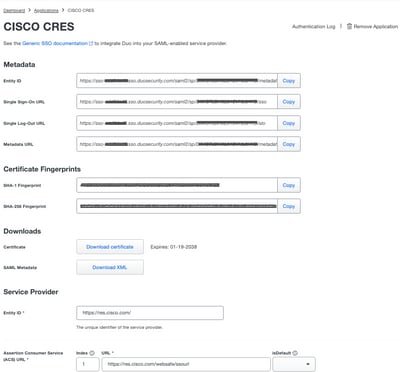
Étape 5. Copiez l'URL d'authentification unique.
Étape 6. Choisissez Download Certificate.
Étape 7. Choisissez Download XML.
Étape 8. Dans Service Provider > Entity ID *, saisissez l'ID d'entité Cisco Secure Email Encryption Service.
Étape 9. Dans Service Provider > Assertion Consumer Service (ACS) URL *, saisissez Cisco Secure Email Encryption Service ACS URL.
Étape 10. Dans Paramètres > Nom, entrez un nom pour la nouvelle application, puis choisissez Enregistrer, comme indiqué dans l'image :
Étape 11. Connectez-vous au portail d’administration du service Cisco Secure Email Encryption Service.
Étape 12. Accédez à Comptes, puis sélectionnez le lien hypertexte du numéro de compte.
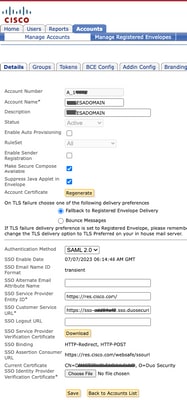
Étape 13. Dans l’onglet Details, définissez Authentication Method sur SAML 2.0.
Étape 14. Laissez le champ Nom de l'attribut d'e-mail secondaire SSO vide.
Étape 15. Dans SSO Service Provider Entity ID, saisissez l'ID d'entité Cisco Secure Email Encryption Service.
Étape 16. Dans SSO Customer Service URL, entrez l'URL copiée à l'étape 5.
Étape 17. Laissez l'URL de déconnexion SSO vide.
Étape 18. Dans Certificat actuel Certificat de vérification du fournisseur d'identité SSO, cliquez sur Choisir un fichier, puis téléchargez le certificat téléchargé à l'étape 6., comme illustré dans l'image :
Étape 19. Connectez-vous au portail Microsoft Azure.
Étape 20. Accédez à Azure Active Directory > Applications d'entreprise > Nouvelle application > Créer votre propre application.
Étape 21. Entrez un nom d'application, choisissez Intégrer toute autre application que vous ne trouvez pas dans la galerie (hors galerie), puis cliquez sur Créer.
Étape 22. Choisissez Assign users and groups, ajoutez les utilisateurs qui ont besoin d'un accès au service Cisco Secure Email Encryption Service, puis cliquez sur Assign.
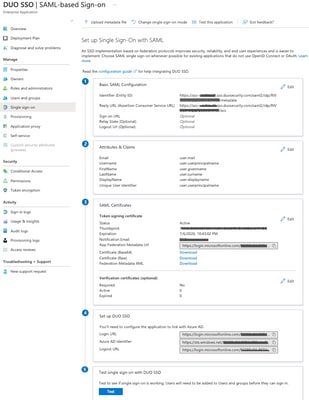
Étape 23. Choisissez Single sign-on > SAML > Upload metadata file, puis choisissez le fichier téléchargé à l'étape 7., comme illustré dans l'image :
Vérifier
Vérifiez que la configuration de l'authentification unique SAML fonctionne comme prévu en confirmant qu'un utilisateur affecté est redirigé vers Duo pour l'authentification, puis renvoyé au portail Cisco Secure Email Encryption Service après une authentification réussie.
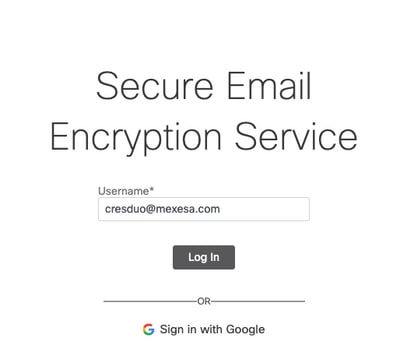
Étape 1. Connectez-vous au portail Cisco Secure Email Encryption Service, comme illustré dans l’image :
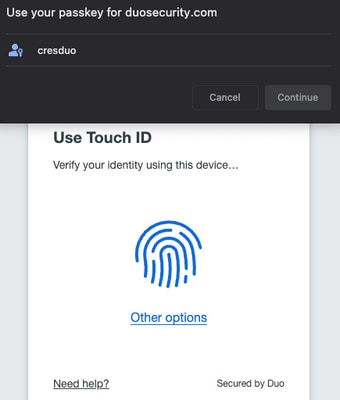
Étape 2. Effectuez l’authentification par clé d’accès Duo, comme illustré dans l’image :
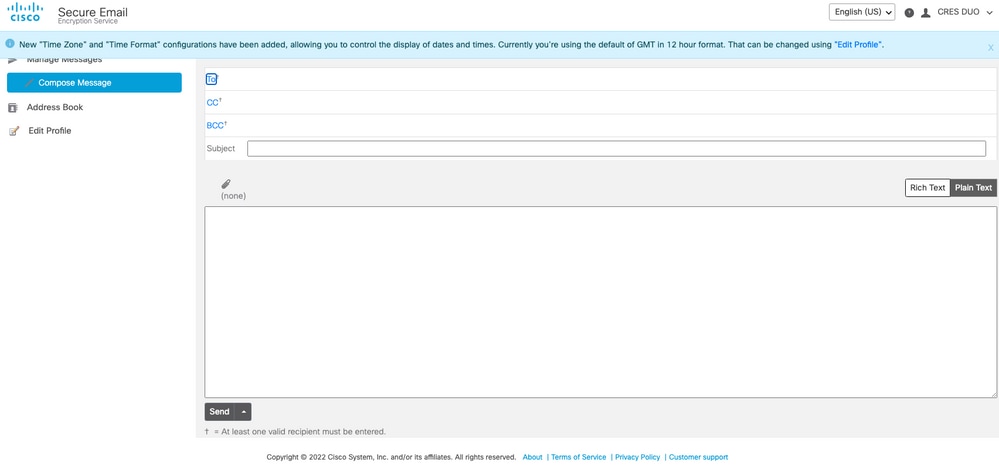
Étape 3. Une fois la clé d’accès saisie, vérifiez que l’utilisateur peut se connecter au portail Cisco Secure Email Encryption Service avec succès, comme indiqué dans l’image :
Erreurs courantes
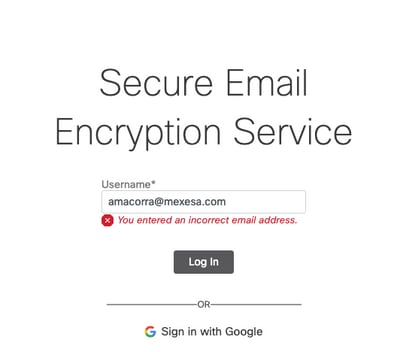
Vérifiez ces erreurs courantes si l'authentification unique SAML au service de chiffrement sécurisé de la messagerie Cisco ne se termine pas correctement.
1. Si l'utilisateur n'est pas affecté sous Utilisateurs et groupes dans l'application d'entreprise, cette erreur apparaît, comme illustré dans l'image :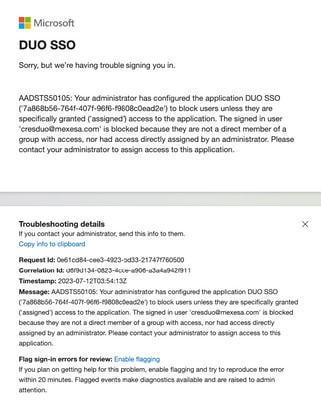
2. Si l'utilisateur est supprimé de Users dans le panneau d'administration Duo, cette erreur s'affiche, comme illustré dans l'image :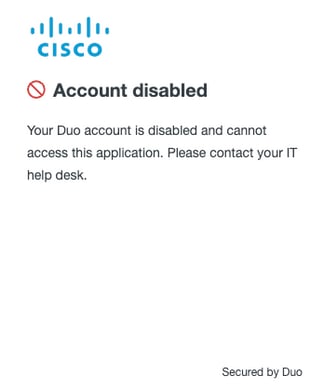
3. Si l'utilisateur n'est pas inscrit dans le panneau d'administration Duo, cette erreur apparaît, comme illustré dans l'image :
Informations connexes
Reportez-vous aux ressources suivantes pour obtenir des détails supplémentaires sur la configuration et la documentation produit :
- Portail d'administration de Cisco Secure Email Encryption Service
- Panneau d'administration Duo
- Portail Microsoft Azure
- Documentation d'inscription utilisateur Duo
- Assistance technique de Cisco et téléchargements
Historique de révision
| Révision | Date de publication | Commentaires |
|---|---|---|
1.0 |
20-Jul-2023
|
Première publication |

 Commentaires
Contacter Cisco
- Ouvrir un dossier d’assistance

- (Un contrat de service de Cisco est requis)