Mise à niveau logicielle avec assistant de mise à niveau du périphérique sur Secure Firewall Threat Defense
Introduction
Ce document décrit les Upgrade Wizard dans le Cisco Secure Firewall Threat Defense (FTD) et les différentes options pour l'utiliser.
Conditions préalables
Exigences
Cisco vous recommande de prendre connaissance des rubriques suivantes :
- Cisco
Secure Firewall Threat Defense (FTD) - Cisco
Secure Firewall Management Center (FMC)
Licences
Aucune exigence de licence spécifique, la licence de base est suffisante
Composants utilisés
Les informations contenues dans ce document sont basées sur les versions de matériel et de logiciel suivantes :
- Cisco
Secure Firewall Threat Defense (FTD), CiscoSecure Firewall Management Center (FMC)version 7.2.1
The information in this document was created from the devices in a specific lab environment. All of the devices used in this document started with a cleared (default) configuration. Si votre réseau est en ligne, assurez-vous de bien comprendre l’incidence possible des commandes.
Informations générales
Une nouvelle version Upgrade Wizard de FTD a été introduite dans le logiciel FTD version 7.0
Les avantages de cet assistant sont les suivants :
New Devicepage de mise à niveau- Mises à niveau FTD multiples en parallèle
- Meilleure organisation pour sélectionner le périphérique cible à mettre à niveau
Flux de l'Assistant FMC
Les étapes 1, 2 et 3 sont facultatives, le raccourci commence à l'étape 4.
Étape 0. Téléchargez le package à installer dans le FMC.
Étape 1. Accédez à Devices > Device management.
Étape 2. Sélectionnez le périphérique à mettre à niveau pour afficher un menu en haut de la page.
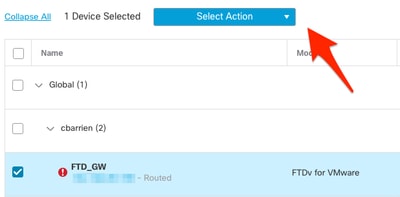
Étape 3. Cliquez sur Upgrade Firepower Software pour afficher la Device Upgrade vue.
Raccourci : sélectionnez Devices / Device Upgrade dans le menu général.
Étape 4. Assurez-vous que les périphériques à mettre à niveau sont sélectionnés.
Étape 5. Dans l’ Upgrade tooption, sélectionnez la version cible.

Étape 6. Dans le menu affiché, poussez l’image vers le FTD pour copier le package de mise à niveau si ce processus n’a pas été effectué.
(Cisco vous recommande d'appliquer les mises à jour de l'ancienne manière, via Configuration > Updates).
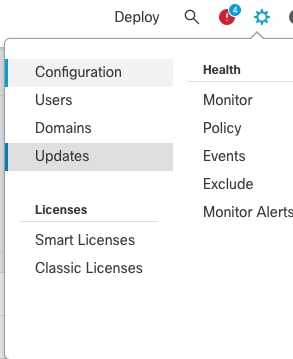
Étape 7. Cliquez sur Readiness Vérifier et le surveiller dans les tâches du menu pour terminer. Une fois que vous avez terminé, cliquez sur Next.
Étape 8. Cliquez sur Start Upgrade et confirmez avec le Upgrade bouton.
Étape 9. Cliquez sur Finish pour terminer et fermer l'Assistant.
Étape 10. Surveillez les tâches dans les Tasks menus.
Flux HA FTD
Pour le flux de mise à niveau FTD HA, la seule option à modifier est de décider quelle unité FTD agit comme active et quelle unité en veille.
Le processus de mise à niveau FTD-HA est le suivant :
- Mise à niveau de l'unité en veille (rechargement effectué automatiquement).
- Basculement.
- Mise à niveau de la nouvelle unité en veille (rechargement effectué automatiquement).
- Basculement manuel (facultatif).
Flux FTD du cluster
Dans le flux de mise à niveau de cluster, l'ordre de mise à niveau des unités de données peut être modifié en fonction des exigences.
Le débit normal est :
- Mise à niveau de la ou des unités de données (rechargement effectué automatiquement).
- Désactivez Cluster sur l'unité de contrôle (effectué automatiquement).
- Mettre à niveau l'ancienne unité de contrôle (rechargement effectué automatiquement).
- Rejoignez l'ancienne unité de cluster dans le cluster (opération automatique).
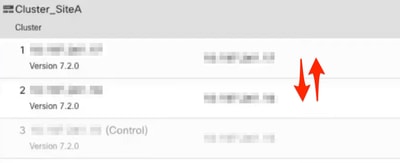
Une fois la vérification de l'état de préparation des périphériques du cluster terminée, cliquez sur le bouton avec la légende Change Upgrade Order.

Un menu contextuel s'affiche, puis il vous suffit de le faire glisser et de le déplacer vers le haut dans l'ordre souhaité.
Vérification
- Surveillez chaque étape du menu Tâches.
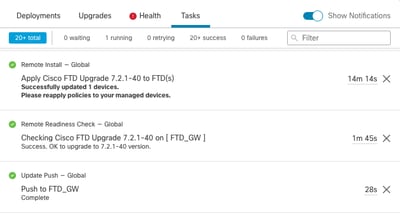
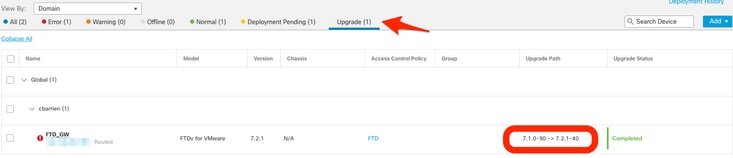
- Dans le
Devices Managementmenu, un nouvel onglet appeléUpgradeindique le chemin de mise à niveau du périphérique.
Historique de révision
| Révision | Date de publication | Commentaires |
|---|---|---|
1.0 |
26-Oct-2022
|
Première publication |

 Commentaires
Contacter Cisco
- Ouvrir un dossier d’assistance

- (Un contrat de service de Cisco est requis)