Réinstaller un modèle matériel d'un centre de gestion de pare-feu sécurisé

Introduction
Ce document décrit un exemple de procédure de réinstallation pour Secure Firewall Management Center (anciennement Firepower Management Center).
Conditions préalables
Exigences
Aucune exigence spécifique n'est associée à ce document.
Composants utilisés
Les informations contenues dans ce document sont basées sur les versions de matériel et de logiciel suivantes :
- Firewall Management Center (FMC) version 6.7.0
The information in this document was created from the devices in a specific lab environment. All of the devices used in this document started with a cleared (default) configuration. Si votre réseau est en ligne, assurez-vous de bien comprendre l’incidence possible des commandes.
Informations générales
Les exigences spécifiques de ce document sont les suivantes :
- Un câble console connecté au FMC.
- Un serveur FTP avec le package d'installation (.iso) a déjà été chargé.
Cette procédure de réinstallation est prise en charge sur les appliances :
- Firewall Management Center 1600
- Firewall Management Center 2600
- Firewall Management Center 4600
Avant de commencer
- Une procédure de réinstallation efface toutes les configurations précédentes. Pour restaurer des configurations, générez une sauvegarde avant de commencer cette procédure.
- Vérifiez que le modèle est compatible avec cette procédure.
Configurer
Étape 1. Redémarrez le périphérique FMC :
A. Pour ce faire via l'interface utilisateur graphique :
I. Connectez-vous à l'interface utilisateur graphique de votre Firewall Management Center.
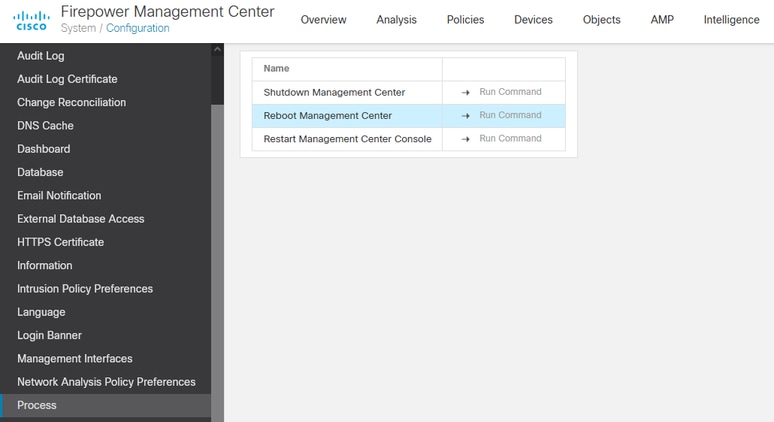
II. Accédez à System > Configuration > Process.
III. Cliquez sur Exécuter la commande pour le Centre de gestion du redémarrage.
Exemple de redémarrage de GUI :
B. Pour ce faire via l'interface CLI :
I. Connectez-vous à l'interface de ligne de commande du Firewall Management Center.
II. Passez en mode expert.
III. Élevez votre niveau de privilège au mode utilisateur racine.
IV. Exécutez la commande reboot afin de redémarrer la console
Exemple CLI :
Copyright 2004-2021, Cisco and/or its affiliates. All rights reserved.
Cisco is a registered trademark of Cisco Systems, Inc.
All other trademarks are property of their respective owners.

Cisco Firepower Extensible Operating System (FX-OS) v2.10.1 (build 175)
Cisco Firepower Management Center 2600 v6.7.0 (build 84)

> expert
admin@fmc_lab:~$ sudo su
Password:
Last login: Tue Jan 24 01:08:10 UTC 2023 on pts/0
root@fmc_lab:/Volume/home/admin# reboot
Étape 2. Dans le menu d’amorçage, tapez numéro 3 pour sélectionner le mode de restauration du système :
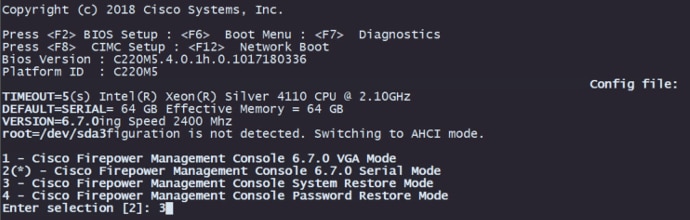
Étape 3. Dans le menu, tapez numéro 2 pour sélectionner le mode série comme méthode de sortie pour la procédure de restauration du système au cas où ce ne serait pas l’option par défaut :

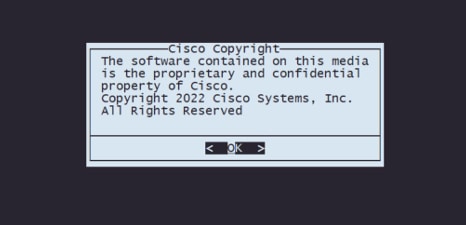
Étape 4. Cliquez sur Entrée pour confirmer la mention de copyright.
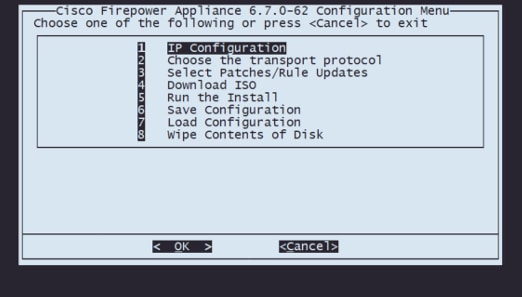
Étape 5. Dans le menu Configuration, sélectionnez Option 1 pour définir la configuration IP :
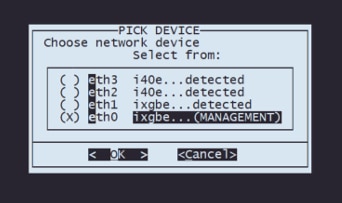
Étape 5.1. Choisissez l’interface réseau qui peut atteindre le serveur FTP :
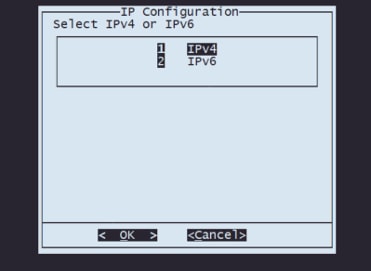
Étape 5.2. Sélectionnez la version d’IP que vous souhaitez configurer :
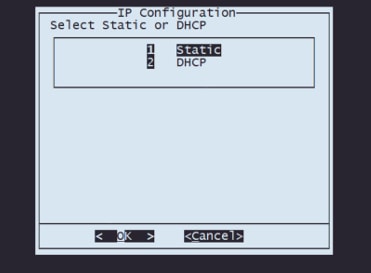
Étape 5.3. Sélectionnez la méthode de configuration IP que vous souhaitez utiliser :
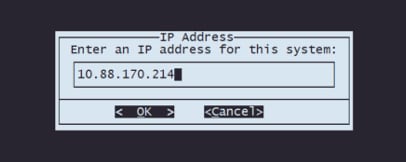
Étape 5.4. Entrez l’adresse IP du système :
Étape 5.5. Entrez le masque de sous-réseau qui appartient à votre adresse IP :
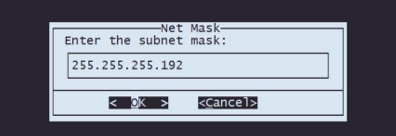
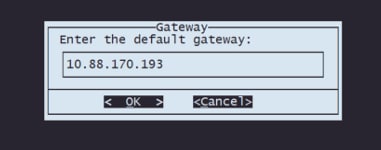
Étape 5.6. Entrez l’adresse IP de la passerelle par défaut à utiliser :
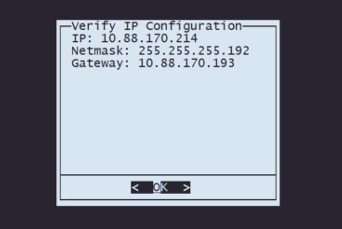
Étape 5.7. Vérifier que les paramètres réseau sont corrects :
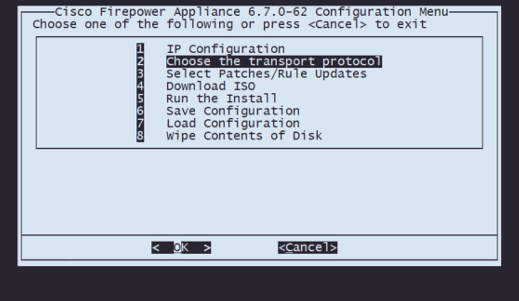
Étape 6. Dans le menu Configuration, sélectionnez l’option 2 pour définir le protocole de transport (serveur de stockage distant) :
Étape 6.1. Sélectionnez un protocole de transport :
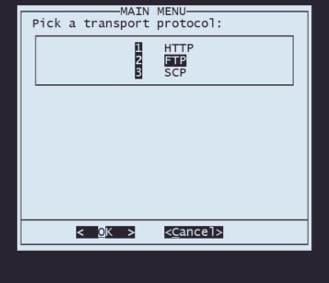
Étape 6.2. Entrez l’adresse IP du stockage distant :
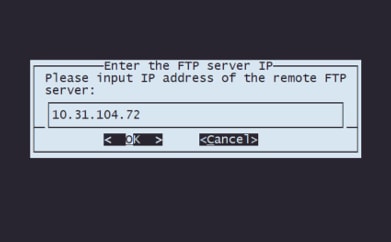
Étape 6.3. Sélectionnez le type d'utilisateur pour votre stockage distant :
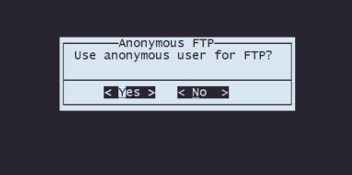
Étape 6.4. Si l'utilisateur n'est pas anonyme, entrez le nom d'utilisateur du serveur de stockage distant.
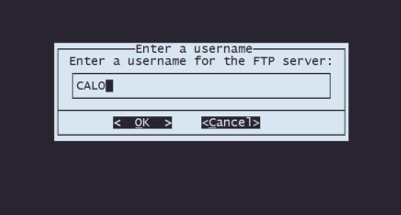
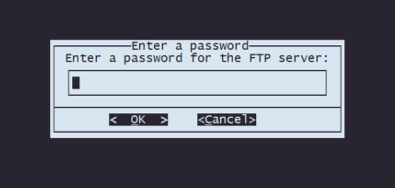
Étape 6.5. Entrez le mot de passe du stockage distant.
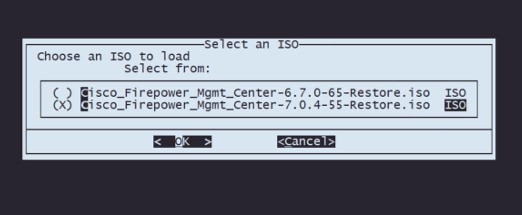
Étape 6.6. Sélectionnez le package ISO que vous prévoyez d'utiliser pour la réinstallation.
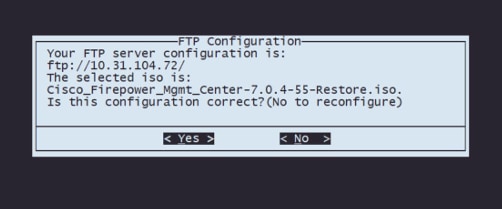
Étape 6.7. Vérifier que la configuration semble correcte :
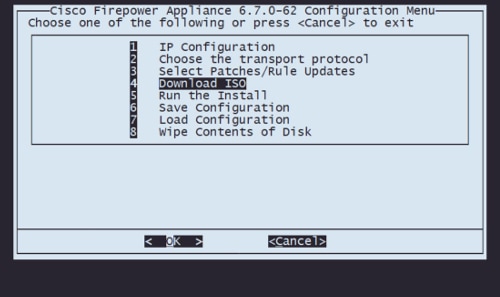
Étape 7. Dans le menu Configuration, sélectionnez l’option 4 pour télécharger l’ISO :
Étape 8. Dans le menu Configuration, sélectionnez l’option 5 pour lancer l’installation du package téléchargé :
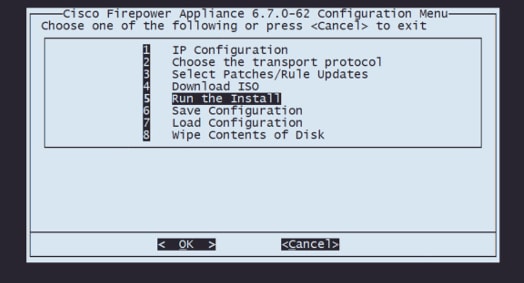
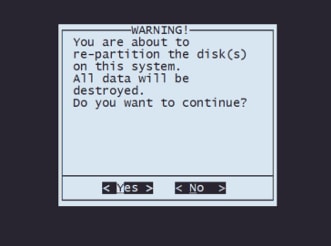
Étape 8.1. Sur l’écran d’avertissement, appuyez sur Entrée pour confirmer la repartition du disque :
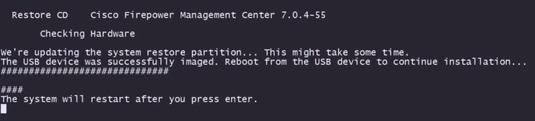
Étape 8.2. Une fois la repartition terminée, appuyez sur Entrée pour poursuivre le redémarrage du système
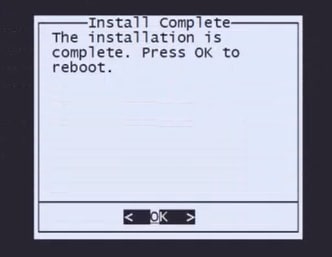
Étape 8.3. Appuyez sur Entrée dans la fenêtre contextuelle pour confirmer le redémarrage
Étape 9. Dans le menu de configuration, sélectionnez l’option 4 et téléchargez à nouveau le package d’installation
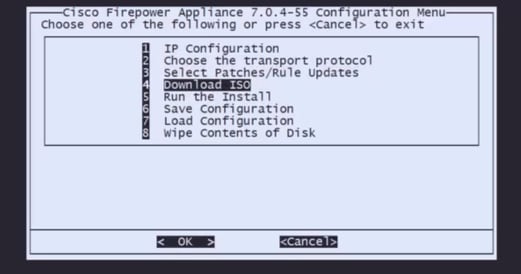
Étape 10. Lorsque vous êtes de nouveau dans le menu de configuration, sélectionnez l’option 5 pour exécuter le package d’installation
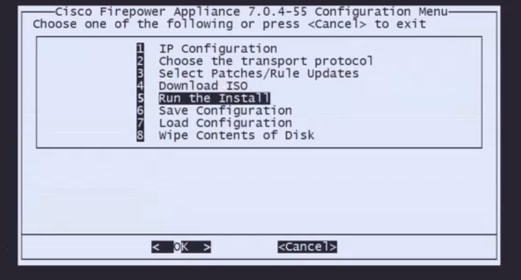
Étape 10.1. Sur l’écran d’avertissement, appuyez sur Entrée pour confirmer la repartition du disque
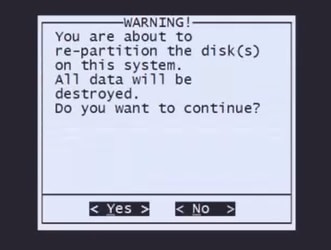
Étape 10.2. Pour confirmer la restauration du système et la suppression des paramètres de licence et de réseau, tapez yes et appuyez sur Entrée à chaque invite
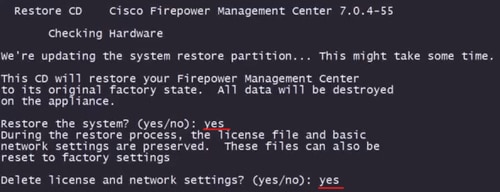
Étape 10.3 Un dernier avertissement s’affiche. Tapez yes et appuyez sur Enter pour continuer

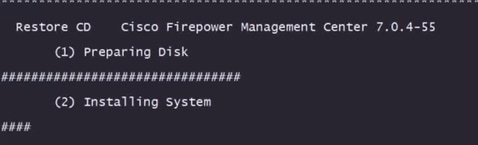
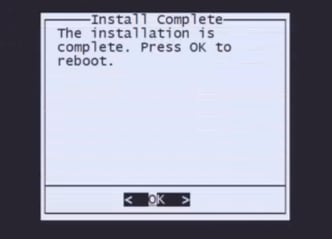
Étape 10.3. Appuyez sur Entrée dans la fenêtre contextuelle pour confirmer le redémarrage
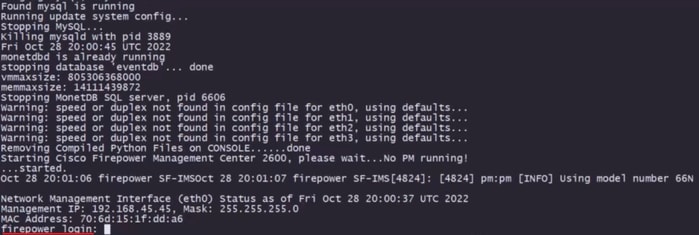
Exemple d’écran de connexion après la réinstallation de FMC.
Historique de révision
| Révision | Date de publication | Commentaires |
|---|---|---|
2.0 |
21-Apr-2026
|
Supprimez Cisco du titre et de la mise en forme. |
1.0 |
13-Apr-2023
|
Première publication |
 Commentaires