Introduction
Ce document décrit comment configurer Duo Access Gateway pour SAML SSO pour Cisco ESA et SMA.
Environnement
- Cisco ESA/SMA : Dernière version d'AsyncOS
- Passerelle d'accès duo : déployée et accessible depuis l'interface de gestion ESA/SMA
- Source d'authentification : Active Directory, OpenLDAP, Azure AD ou un autre fournisseur d'identité SAML (pour le mappage d'attributs)
Problème
Ce document décrit uniquement la configuration côté Duo. Elle ne couvre pas la configuration du fournisseur de services Cisco ESA/SMA.
Conditions préalables
Terminologie
- Fournisseur d'identité (IdP)
- Authentification unique (SSO)
- Appliance de sécurité de la messagerie (ESA)
- Appliance de gestion de la sécurité (SMA)
- Service client d'assertion (ACS)
- Fournisseur de services (SP)
Exigences
Avant de commencer :
- Assurez-vous que la passerelle d'accès duo est déployée et qu'elle dispose d'une source d'authentification configurée.
- Déployez la passerelle d'accès duo avec une source d'authentification configurée.
- Duo peut nécessiter une application distincte pour chaque ESA si plusieurs URL ACS (Assertion Consumer Service) ne sont pas prises en charge.
La configuration se compose de deux phases :
- Configurer l'application cloud Duo.
- Ajoutez la nouvelle application cloud à Duo Access Gateway.
Créer l'application cloud
1. Connectez-vous à https://admin.duosecurity.com/.
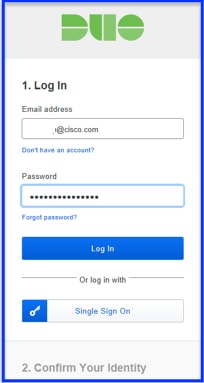 duo.comduo.com
2. Accédez à Applications > Protéger une application.
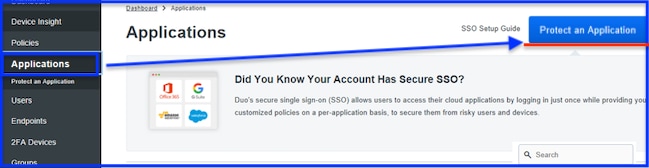 Protéger une applicationProtéger une application
3. Recherchez SAML - Service Provider.
4. Lorsque l'icône SAML apparaît, sélectionnez Protéger cette application.
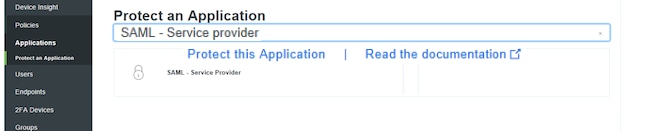 Protéger cette applicationProtéger cette application
5. Complétez le profil de fournisseur de services :
- Nom du fournisseur de services : Saisissez le nom de votre choix.
- ID d'entité : Entrez un nom commun pour identifier l'ESA/SMA.
- Assertion Consumer Service : Saisissez l'URL ESA/SMA accessible.
6. Utilisez ces valeurs d'attribut NameID en fonction de la source d'authentification :
| Attribut |
Active Directory |
OpenLDAP |
Fournisseur d'identité SAML (IdP) |
Azure AD |
| Attribut Mail |
poste |
poste |
poste |
poste |
| Attribut Nom d'utilisateur |
sAMAccountName |
uid |
poste |
poste |
| Attribut de prénom |
givenName |
canon |
givenName |
givenName |
| Attribut Nom |
sn |
sn |
sn |
nom de famille |
- Les attributs d'envoi sont facultatifs. Sélectionnez NameID ou ALL.
- La réponse et l'assertion Sign sont facultatives. Ces paramètres doivent correspondre sur le fournisseur d'identité et le fournisseur de services.
7. Sélectionnez Enregistrer la configuration.
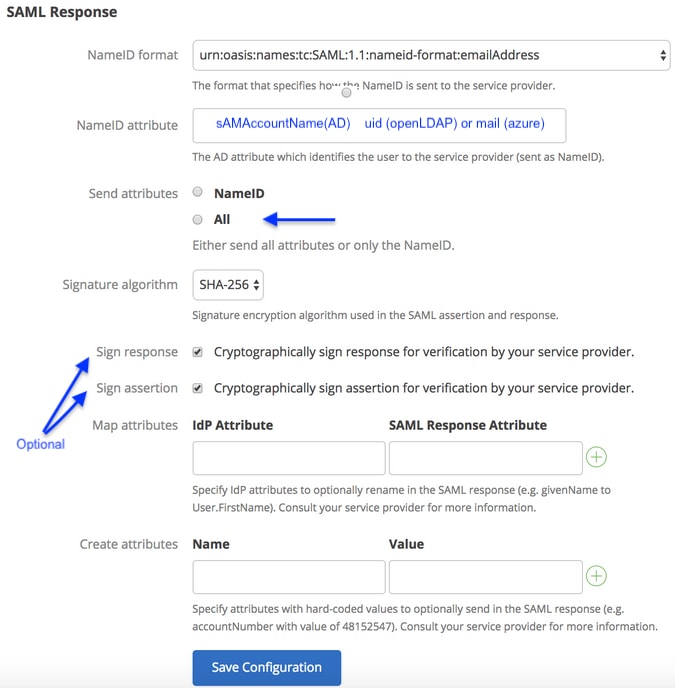 Réponse SAMLRéponse SAML
8. Enfin, téléchargez le fichier de configuration.
Ajouter une nouvelle application cloud à la passerelle d'accès Duo
1. Connectez-vous à la passerelle d'accès Duo.
2. Accédez à Application > Ajouter une application > Fichier de configuration > Sélectionnez Fichier.
3. Sélectionnez la configuration d'application créée à l'étape 1, puis sélectionnez UPLOAD.
4. Téléchargez les métadonnées XML à utiliser sur les hôtes SP comme configuration IdP.
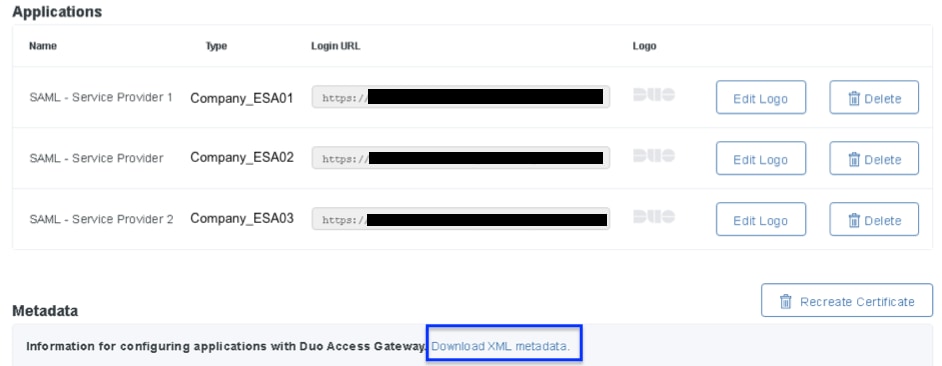 Affichage des applications et téléchargement des métadonnées XMLAffichage des applications et téléchargement des métadonnées XML
5. Revenez à l'ESA/SMA pour terminer la configuration de l'authentification unique SAML.
- Résultat escompté : l'application Duo Access Gateway est créée et les métadonnées XML IdP sont prêtes à être importées dans ESA/SMA.
6. Utiliser les métadonnées téléchargées dans la procédure ESA/SMA suivante.
Étapes suivantes (configuration ESA/SMA)
Cet article couvre uniquement la configuration côté Duo. Pour terminer la configuration sur l'ESA/SMA, suivez les instructions.
Vérification
- Vérifiez que l'application apparaît dans la passerelle d'accès duo sous Applications.
- Vérifiez que les métadonnées XML IdP ont été téléchargées correctement et qu'elles sont prêtes à être importées sur ESA/SMA.
Informations connexes

 Commentaires