Configurer Zoho Mail avec ESA / CES
Table des matières
Introduction
Ce document décrit la procédure pour configurer et intégrer Zoho mail avec Cisco ESA / CES.
Conditions préalables
Connaissances pratiques et accès administrateur au tableau de bord Zoho.
Connaissance et accès à l'appliance de sécurisation de la messagerie.
Configurer la passerelle sur le portail d'administration Zoho
-
Accédez à Portal > Mail Settings.
-
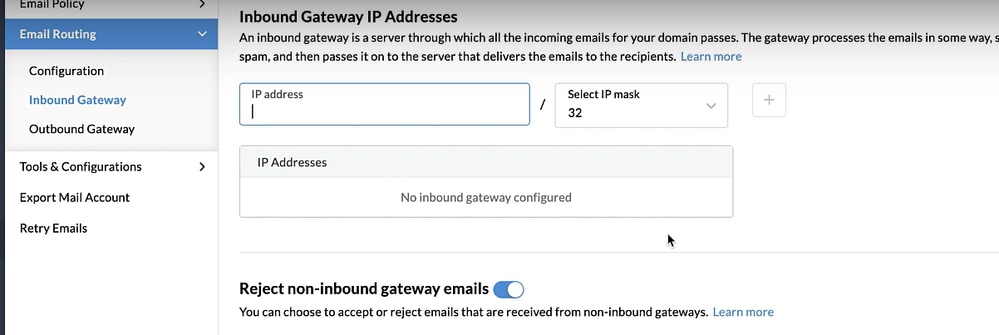
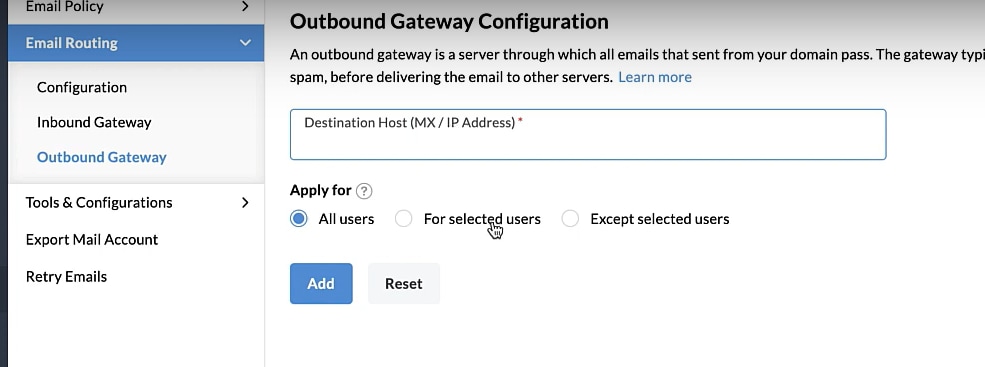
Configurez votre passerelle entrante et sortante.
Passerelle entrante :
Ajoutez les adresses IP des serveurs Cisco ESA qui reçoivent des e-mails pour le domaine configuré dans votre compte Zoho
.
Passerelle sortante :
Spécifiez l'hôte de destination (enregistrement MX ou adresse IP) pour vos e-mails sortants.
Configurer la passerelle de messagerie Cisco pour les messages entrants et sortants
Configurer le courrier électronique de Cisco Secure Email vers Zoho Mail (entrant)
Tableau d’accès des destinataires
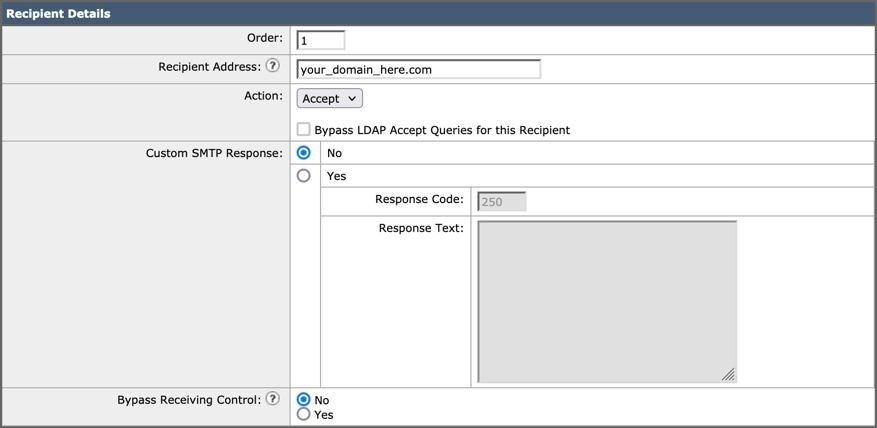
Configurez la table d'accès aux destinataires (TAD) pour accepter les messages pour vos domaines :
- Accédez à Politiques de messagerie > Tableau d'accès aux destinataires (TAD).
- Cliquez sur Ajouter un destinataire.
- Ajoutez vos domaines dans le champ Adresse du destinataire.
- Sélectionnez l'action par défaut Accepter.
- Cliquez sur Submit.
- Cliquez sur Commit Changes (Confirmer les modifications) dans l'angle supérieur droit de l'interface utilisateur pour enregistrer vos modifications de configuration.
Routes SMTP
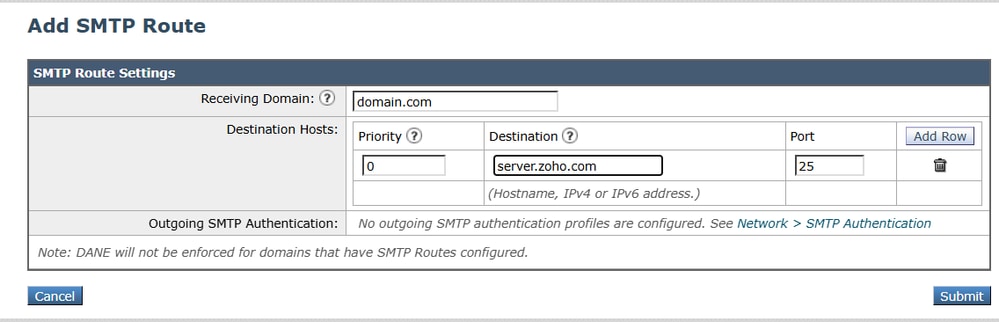
Définissez le routage SMTP pour la remise du courrier électronique sécurisé Cisco à votre domaine Zoho Mail :
- Accédez à Network > SMTP Routes.
- Cliquez sur Add Route… (ajouter une route…).
- Receiving Domain (domaine de réception) : Entrez votre nom de domaine.
- Destination Hosts (hôtes de destination) : ajoutez votre enregistrement MX Zoho Mail d'origine.
- Cliquez sur Submit.
- Cliquez sur Commit Changes (Confirmer les modifications) dans l'angle supérieur droit de l'interface utilisateur pour enregistrer vos modifications de configuration.
Contrôles de destination
Imposez une auto-limitation à un domaine de livraison dans vos contrôles de destination car vous ne voulez pas de limitation par Zoho en raison de sa réputation inconnue.
- Connectez-vous à votre modem routeur.
- Accédez à Politiques de messagerie > Contrôles de destination.
- Cliquez sur Ajouter une destination et configurez les paramètres :
- Destination : Entrez votre nom de domaine
- Concurrent Connections (connexions simultanées) : 10
- Maximum Messages Per Connection (nombre maximal de messages par connexion) : 20
- TLS Support (soutien TLS) : Preferred (option préférée)
- Cliquez sur Submit.
- Cliquez sur Commit Changes (Confirmer les modifications) dans l'angle supérieur droit de l'interface utilisateur pour enregistrer vos modifications de configuration.
Configuration DNS (enregistrement MX)
Vous êtes prêt à couper le domaine via une modification d'enregistrement MX (Mail Exchange). Travaillez avec votre administrateur DNS pour résoudre vos enregistrements MX en adresses IP pour votre instance Cisco Secure Email Cloud, comme indiqué dans votre lettre de bienvenue Cisco Secure Email.
Configurer le courrier de Zoho Mail vers Cisco Secure Email (Outbound)
Configurer RELAYLIST sur la passerelle Cisco Secure Email Gateway
Reportez-vous à votre lettre de bienvenue Cisco Secure Email. En outre, une interface secondaire est spécifiée pour les messages sortants via votre modem routeur.
- Connectez-vous à votre modem routeur.
- Accédez à Politiques de messagerie > Vue d'ensemble de HAT.

Remarque : Assurez-vous que l'écouteur est défini sur Sortant. OutgoingMail, ou MailFlow-Ext, etc. sont les noms les plus couramment utilisés.
- Cliquez sur Add Sender Group… (ajouter un groupe d’expéditeurs…).
- Configurez le groupe d’expéditeurs comme suit :
- Name : ZOHO_RELAIS
- Commentaire : <<saisissez un commentaire si vous souhaitez noter votre groupe d'expéditeurs>>
- Policy (politique) : RELAYED (relayée)
- Cliquez sur Envoyer et ajouter des expéditeurs.
- Expéditeur : nom d'hôte de votre domaine basé sur zoho (par exemple .zoho.com) Remarque : Les. (point) au début du nom de domaine de l'expéditeur est obligatoire.
- Cliquez sur Submit.
- Cliquez sur Commit Changes (Confirmer les modifications) dans l'angle supérieur droit de l'interface utilisateur pour enregistrer vos modifications de configuration.
Activer TLS
- Cliquez sur <<Retour à la présentation de HAT.
- Cliquez sur Mail Flow Policy RELAYED. Sous la section Chiffrement et authentification. Pour TLS, sélectionnez : Préféré.
- Cliquez sur Submit.
- Cliquez sur Commit Changes (Confirmer les modifications) dans l'angle supérieur droit de l'interface utilisateur pour enregistrer vos modifications de configuration.
Vérifier
Testez votre trafic de messagerie entrant et/ou sortant :
Validez les journaux de messagerie dans le suivi des messages sur votre Cisco Secure Email and Web Manager (également appelé SMA) pour les journaux de messagerie testés pour le trafic entrant et sortant.
Dépannage
1. Recherchez l'adresse IP et le nom d'hôte utilisés sur Zoho et Cisco CES
2. Vérifiez si les routages RAT et SMTP sont tous correctement configurés.
Historique de révision
| Révision | Date de publication | Commentaires |
|---|---|---|
1.0 |
01-Jul-2026
|
Première publication |

 Commentaires
Contacter Cisco
- Ouvrir un dossier d’assistance

- (Un contrat de service de Cisco est requis)