Dépannage de la collecte du journal de débogage dans Secure Endpoint pour les périphériques Windows
Introduction
Ce document décrit comment générer un fichier Debug Bundle à partir de Cisco Secure Endpoint Connector sous Windows.
Conditions préalables
Exigences
Connaissances requises : Connecteur de terminal sécurisé Cisco.
Composants utilisés
Les informations contenues dans ce document s'appliquent aux éléments suivants :
- Microsoft Windows
- Cisco Secure Endpoint Connector pour Windows :
- Version 7.x.x et ultérieure (procédure dans la version 7.5.5 et ultérieure)
- Version 8.x.x et ultérieure (Cisco Secure Client ; dans la version 8.0.1 et ultérieure (Cisco Secure Client))
The information in this document was created from the devices in a specific lab environment. All of the devices used in this document started with a cleared (default) configuration. Si votre réseau est en ligne, assurez-vous de bien comprendre l’incidence possible des commandes.
Informations générales
Pour les problèmes de performances avec Cisco Secure Endpoint Connector sur le système d'exploitation Microsoft Windows, contactez le centre d'assistance technique Cisco (TAC). Un ingénieur du support technique de Cisco analyse les journaux disponibles dans le fichier d'ensemble de débogage afin d'identifier la cause première.
Collecter les fichiers journaux de débogage dans Cisco Secure Endpoint pour Windows
Versions 7.5.5 et antérieures
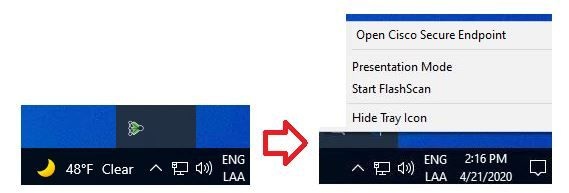
Étape 1. Cliquez sur l’icône Cisco Secure Endpoint dans la barre des tâches, puis cliquez sur Open Cisco Secure Endpoint, comme illustré dans l’image.
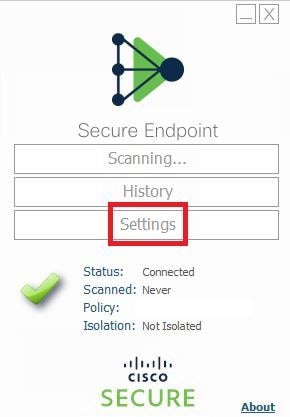
Étape 2. Cliquez sur Settings dans Secure Endpoint Connector, comme illustré dans l'image.
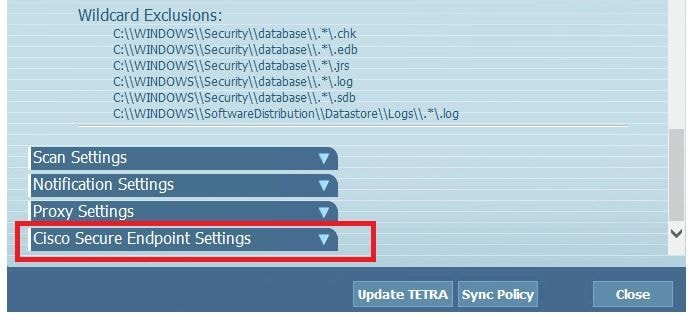
Étape 3. Choisissez Settings > Cisco Secure Endpoint Connector Settings, comme illustré dans l'image.
Étape 4. Cliquez sur Enable Debug Logging, comme indiqué dans l’image.
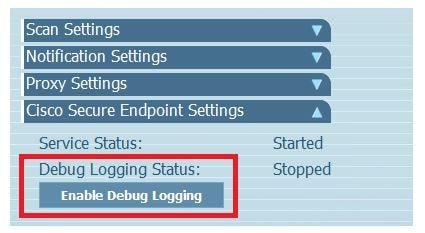
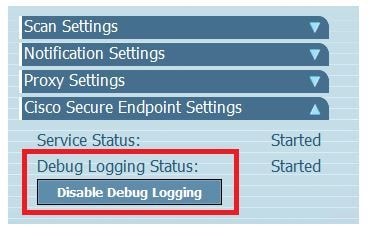
Étape 5. Le nom du bouton devient Désactiver la consignation du débogage. Le mode de débogage est maintenant activé, comme indiqué dans l'image.
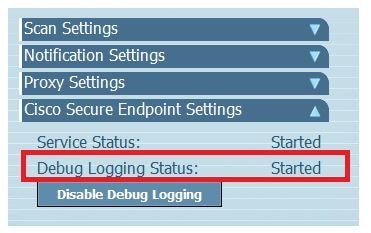
Étape 6. Recréez le problème et laissez le périphérique fonctionner pendant au moins 30 minutes.
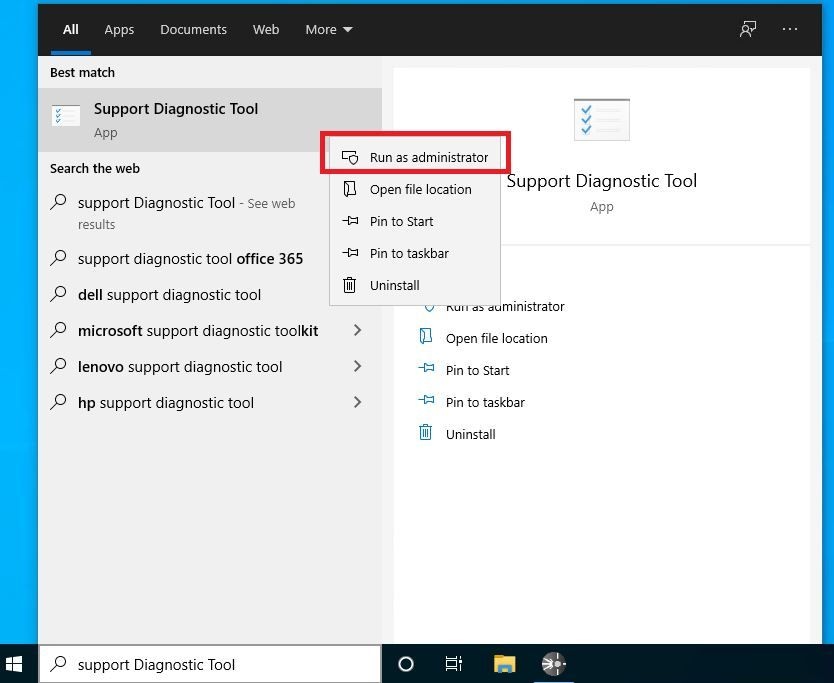
Étape 7. Après 30 minutes, ouvrez Windows Search et tapez Support Diagnostic Tool. Exécutez l'outil avec les privilèges Administrateur, comme indiqué dans l'image.
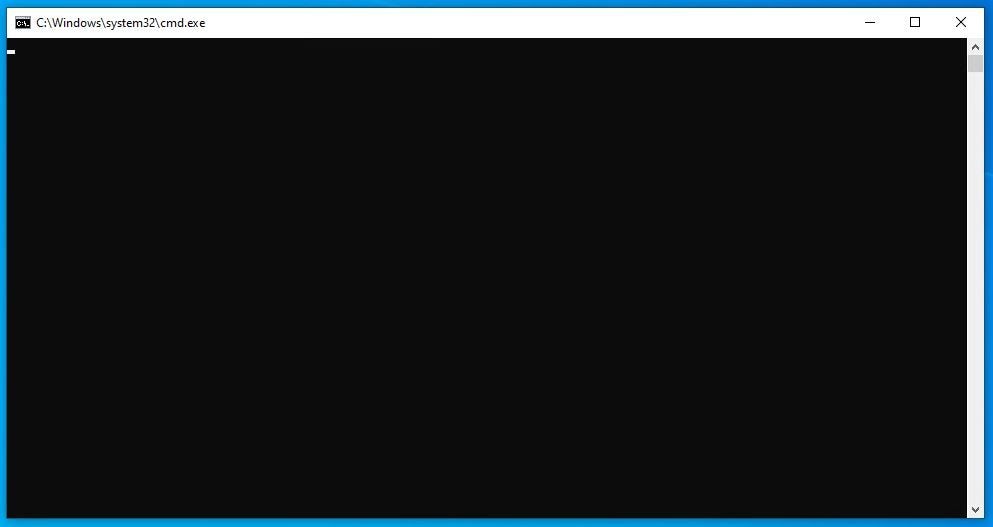
Étape 8. Un écran noir Windows temporaire s’affiche, comme illustré dans l’image.
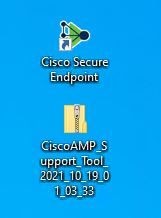
Étape 9. Après quelques minutes, le fichier Debug Bundle apparaît sur le bureau, comme illustré dans l’image.
Étape 10. Une fois que le fichier Debug Bundle est généré, le mode Debug peut être désactivé. Cliquez sur le bouton Disable Debug Logging, comme illustré dans l'image.
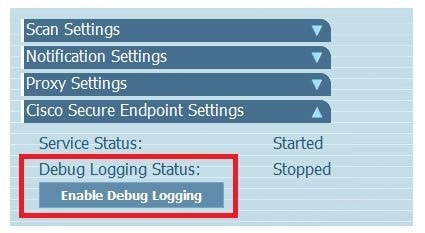
Étape 11. Le nom du bouton devient Enable Debug Logging, comme indiqué dans l’image.
Étape 12. Une fois le fichier Debug Bundle collecté, téléchargez-le vers My Case in Cloud Apps.
Version 8.0.1 et ultérieure (Cisco Secure Client)
Étape 1. Cliquez sur l’icône Cisco Secure Endpoint dans la barre des tâches, comme illustré dans l’image.
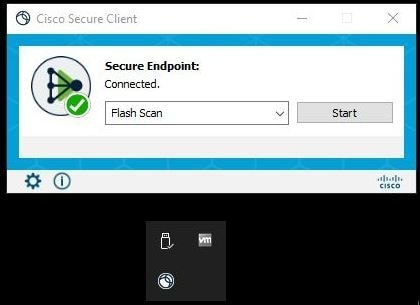
Étape 2. Cliquez sur Advanced Window dans le menu de l’icône de la barre d’état système dans Secure Endpoint Connector, comme illustré dans l’image.
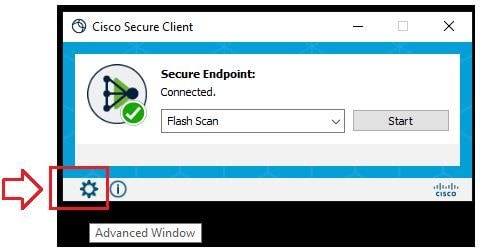
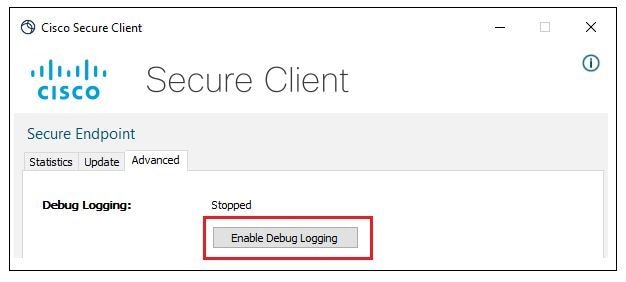
Étape 3. Cliquez sur l’onglet Advanced, puis sur Enable Debug Logging, comme illustré dans l’image.
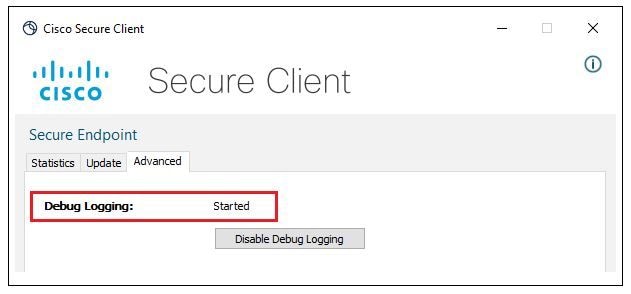
Étape 4. Le nom du bouton de journalisation du débogage devient Démarré. Le mode de débogage est maintenant activé, comme indiqué dans l'image.
Étape 5. Recréez le problème et laissez le périphérique fonctionner pendant au moins 30 minutes.
Étape 6. Ouvrez Windows Search et entrez Support Diagnostic Tool.
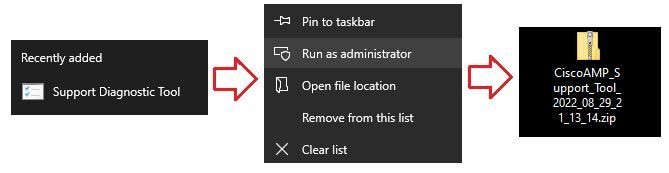
Étape 7. Cliquez sur Support Diagnostic Tool, puis exécutez-le avec des privilèges d’administrateur.
Étape 8. Après quelques minutes, vérifiez que le fichier Debug Bundle apparaît sur le bureau, comme illustré dans l’image.
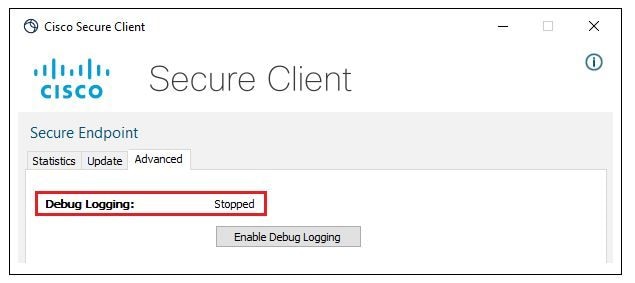
Étape 9. Une fois que le fichier Debug Bundle est généré, le mode Debug peut être désactivé. Cliquez sur Désactiver la consignation du débogage.
Étape 10. Une fois le fichier Debug Bundle collecté, téléchargez-le vers My Case in Cloud Apps.
Autres informations utiles
- Notes de version de Cisco Secure Endpoint Connector
- Documentation sur Cisco Secure Endpoint
- My Case in Cloud Apps (télécharger des fichiers sur une demande de service TAC)
Historique de révision
| Révision | Date de publication | Commentaires |
|---|---|---|
6.0 |
22-May-2024
|
Mise à jour du lien du gestionnaire de cas d'assistance, l'équipe ATS a remarqué que le lien ne fonctionnait pas. |
5.0 |
12-Apr-2024
|
Mise à jour SEO, Texte de remplacement et Mise en forme. |
4.0 |
31-Aug-2022
|
Mise à jour des spécifications de version du connecteur. |
2.0 |
12-Nov-2021
|
Ajout d'une nouvelle marque |
1.0 |
23-Sep-2020
|
Première publication |

 Commentaires
Contacter Cisco
- Ouvrir un dossier d’assistance

- (Un contrat de service de Cisco est requis)