Configuration de la licence Smart XRv 9000 via Smart Software Manager Satellite
Table des matières
Introduction
Ce document décrit la procédure à suivre pour activer la licence Cisco Smart sur XRv 9000 lorsqu'aucun accès direct à Internet n'est disponible à partir de la machine virtuelle hébergeant le XRv 9000.
Conditions préalables
Exigences
Cisco vous recommande de prendre connaissance des rubriques suivantes :
- Connaissances de base des machines virtuelles.
- Connaissance du routeur Cisco IOS® XRv 9000 installé sur les hyperviseurs VMware ou KVM.
- Connaissances de base du modèle de licence du routeur Cisco IOS XRv 9000.
- Connaissances de base du Smart Software Manager satellite (SSM) de Cisco.
Composants utilisés
L’information fournie dans ce document est basée sur ces versions logicielles et matérielles :
- Routeur Cisco IOS XRv 9000 – xrv9k-xr-6.0.1
- Smart Software Manager satellite – Version 3.0.4
The information in this document was created from the devices in a specific lab environment. All of the devices used in this document started with a cleared (default) configuration. Si votre réseau est en ligne, assurez-vous de bien comprendre l’incidence possible des commandes.
Octroi de licences Cisco Smart
L’octroi de licences Cisco Smart est une solution de gestion de licence d’utilisation de logiciel en nuage qui permet d’automatiser les tâches manuelles liées à l’octroi de licences. Elle vous aide dans l’achat, la gestion et dans les fonctions de création de rapports. L’octroi de licences Cisco Smart utilise la fonction Cisco Smart Call-Home pour communiquer avec Smart Software Manager de Cisco. Smart Call Home est automatiquement configurée pour le paramétrage des licences Smart par défaut.
Pour le routeur Cisco IOS XRv 9000, l’octroi de licences passe uniquement par l’octroi de licences Smart. Par conséquent, vous devez activer l’octroi de licences Smart, et celle-ci n’inclura aucune mise en œuvre d’octroi de licence avec blocage de nœud. Le routeur XRv 9000 communique au nuage d’octroi de licences Cisco pour fournir un rapport sur les fonctions utilisées et sur l’échelle à laquelle le système est exploité.
Voici les avantages liés à l’utilisation la licence Cisco Smart :
- Vous pouvez vous-même enregistrer automatiquement le logiciel installé sur votre réseau sans clé d’activation de produit (PAK).
- Vous n’avez pas à installer le fichier de licence sur chaque nœud. Vous pouvez créer des bassins de licences (regroupement logique de licences) afin de refléter la structure de votre organisation. L’octroi de licences Smart vous donne accès à Smart Software Manager de Cisco, un portail centralisé qui vous permet de gérer toutes vos licences d’utilisation de logiciel de Cisco à partir d’un site Web centralisé.
- Vous pouvez avoir une vue intégrée des licences que vous avez achetées, et de ce qui a été réellement déployé dans votre réseau via le portail.
Modèle d’octroi de licences pour le routeur XRv 9000 de CISCO IOS
Le modèle d’octroi de licences pour le routeur Cisco IOS XRv 9000 (Sunstone) comprend les modes de démonstration et de production. Ce tableau donne une brève description de chaque mode :
| Mode |
Description |
| Démonstration |
·Il s’agit du mode par défaut lorsque le routeur est lancé. ·Aucune connectivité en nuage n’est requise. ·Aucune obligation de niveau de fonctionnalité. ·Limites du débit à 200 kbit/s |
| Production |
·Ce mode nécessite un enregistrement. ·Aucune obligation. |
Ce tableau indique le mode de licence du routeur Cisco IOS XRv (Source : guide d’installation et de configuration du routeur Cisco IOS XRv 9000, chapitre : Octroi de licences Smart pour le routeur Cisco IOS XRv 9000)
XRv 9000 (Sunstone) exécute par défaut le mode de démonstration, qui applique à grande échelle une limite du nombre de routages pris en charge et de la quantité de débit. Il expire après un certain nombre de jours et maintient affiché l’alarme d’avertissement.
Vous pouvez utiliser toute la capacité de votre XRv 9000 lorsqu’il est en mode de production. Toutefois, pour activer le mode de production, la licence du routeur doit être enregistrée auprès du back-end (Cisco Software Central) et des droits achetés (directement, par le biais d'un proxy ou d'un satellite de gestion de licences Smart).
Cette image affiche les transitions de l’état de base entre les modes de démonstration et de production.
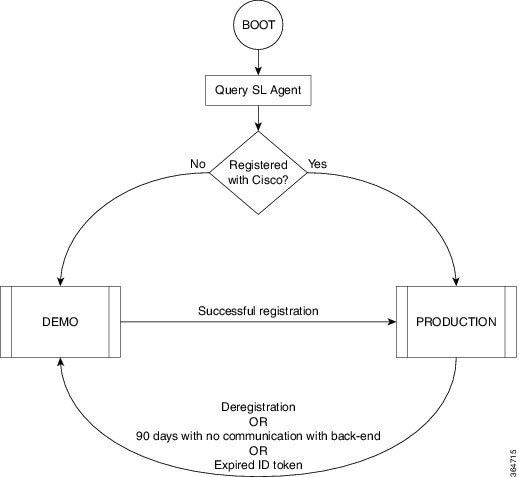
La transition entre les modes de démonstration et de production est montrée dans l’image
Une configuration de Smart Call Home par défaut sur le routeur Cisco IOS XRv 9000 (XRv9k) est suffisante pour effectuer l’octroi de licences Smart. Cette configuration est déclenchée par l’octroi de licences Smart à l’interne, à l’aide d’un profil Cisco TAC-1 intégré. Cependant, vous devez vous assurer qu’il existe une connectivité vers Cisco.com via le trafic ou des ports de gestion sur le routeur XRv9k. Par conséquent, la seule exigence concerne le fait de configurer la connectivité IP pour avoir accès au nuage Cisco à partir du routeur XRv9k.
Par défaut, l’octroi de licences Smart est toujours activé sur les routeurs XRv9k et pour utiliser le routeur en mode de production, vous devez vous enregistrer auprès de Cisco. En utilisant l’ID du jeton, l’agent de la licence sur le routeur enregistre le produit auprès de Cisco et reçoit un certificat d’identité. Ce certificat est utilisé pour toutes les communications ultérieures avec Cisco. L’agent de la licence sur le routeur renouvelle automatiquement l’information sur l’enregistrement auprès de Cisco tous les 30 jours. Vous pouvez consulter le lien suivant pour en savoir plus sur l’enregistrement du routeur XRv9k :
Problème : Aucun accès Internet pour enregistrer la licence du routeur XRv9k
Pour des motifs de sécurité ou en raison de la politique d’entreprise, vous ne pouvez pas connecter XRv9k ou l’hôte VM à Internet ni même au Cisco Cloud. Par conséquent, l'agent de licence sur le routeur XRv9k ne peut pas joindre Cisco Software Central pour enregistrer le produit et le renouveler tous les 30 jours. Par conséquent, vous ne pouvez pas activer le mode de production. Existe-t-il une autre solution?
Solution
Selon les besoins en ce qui concerne la sécurité, la capacité de gestion et le mode opérationnel de votre réseau, vous pouvez déployer un octroi de licences Smart de plusieurs manières :
- Vous pouvez choisir de ne pas autoriser le XRv9K à se connecter directement aux serveurs cloud/back-end Cisco. Dans ce cas, vous pouvez utiliser un serveur proxy dans vos locaux et gérer le pare-feu, la circulation du trafic et la manière dont l’application d’octroi de licences Smart s’adapte aux besoins de sécurité de l’organisation. Cela peut être facilement configuré via le logiciel Open Source Apache qui fonctionne sur sur les systèmes d’exploitation Windows ou Linux.
- Vous pouvez avoir besoin que tous vos périphériques XRv9K soient connectés à un hôte d'agrégation, qui peut recevoir toutes les requêtes locales de tous les périphériques XRv9K avant de les transférer aux serveurs Cisco Backend. Il s’agit d’une tâche du logiciel de passerelle de transmission qui fonctionne sur Linux et Windows et qui est téléchargeable sur la page : Cisco Transport Gateway – Release and General Information
- Vous pouvez choisir de fonctionner totalement hors ligne avec un logiciel sur site qui fonctionne sous Linux et Windows et vous permet de n'avoir que cet hôte sur site pour effectuer la conversation pour l'échange d'informations de licence avec le cloud Cisco et fournir à son tour des informations aux périphériques finaux quant à leur état de conformité. Ce logiciel peut être disponible dans la version 5.3.1 ou ultérieure.
Cette discussion décrit un scénario qui comprend Smart Software Manager satellite comme un logiciel sur site pour communiquer avec le nuage Cisco et enregistrer le routeur XRv9k en mode de production, ainsi que renouveler la licence.
Mise en œuvre de Smart Software Manager satellite
Smart Software Manager satellite est un composant de l’octroi de licences Cisco Smart. Cette solution fonctionne avec Smart Software Manager (SSM) de Cisco pour gérer de manière intelligente vos licences de produit. Il offre une visibilité et des rapports en temps quasi réel sur les licences Cisco que vous achetez et consommez. L'image montre l'implémentation de Smart Software Manager Satellite :
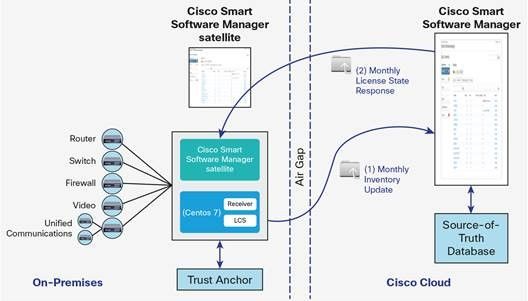
Cette image montre le déploiement de Smart Software Manager satellite (Source : Feuille de données sur Smart Software Manager satellite de Cisco)
Si vous décidez d’installer dans sa totalité le routeur XRv9k, hors ligne, sans connexion directe à Internet, vous pouvez utiliser Smart Software Manager satellite de Cisco pour communiquer avec le nuage de Cisco. Vous pouvez mettre en œuvre cette solution selon la topologie indiquée sur l’image :
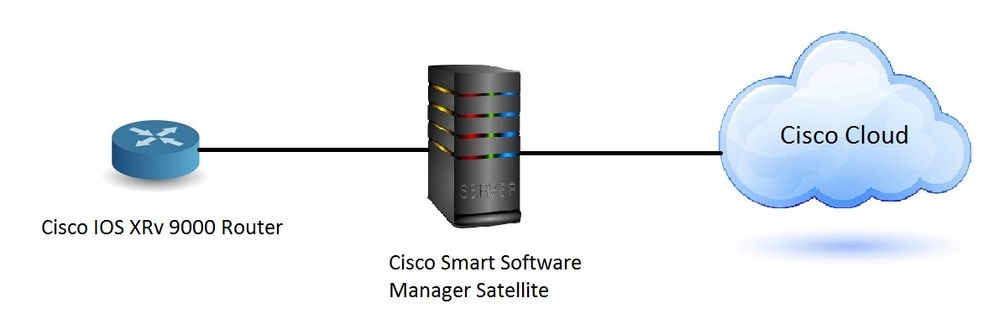
Installer Smart Software Manager satellite
Smart Software Manager satellite se présente comme une appliance virtuelle ouverte (OVA) et nécessite ces configurations :
- Disque dur entre 50 Go et 200 Go
- Mémoire de 8 Go
- 4 vCPUs
Smart Software Manager Satellite prend en charge les navigateurs Web suivants :
- Chrome 32.0 et versions ultérieures
- Firefox 25.0 et versions ultérieures
- Safari 6.0.5
Lorsque vous ouvrez le fichier OVA, Smart Software Manager satellite extrait la VM et l’importe dans tout logiciel de virtualisation que vous avez installé sur votre ordinateur.
Vous devez fournir, installer et configurer ces composants externes avant d'installer le fichier OVA :
- Hôte ESXi v5.x ou supérieur avec suffisamment de ressources OVA
- vSphere Client v5.x
Pour déployer et installer l’OVA Smart Software Manager satellite, un document vous est proposé pour vous guider étape par étape :
Guide d’installation de Smart Software Manager satellite
Configurer l’adresse IP sur Smart Software Manager satellite
Après avoir réussi à déployer le satellite, allumez-le et ouvrez la console du satellite sur votre client vSphere.
Vous devez entrer le nom d’utilisateur et le mot de passe par défaut :
- Utilisateur par défaut : admin
- Mot de passe par défaut : Admin!23
Vous devez configurer l’adresse IP du satellite afin d’y avoir accès via un navigateur Web.
- Pour configurer IPv4 : sudo conf ip <interface-name(eth0)> <IP> <NetMask> <Gateway>
- Pour configurer DNS : sudo conf dns [DNS ip-address2]
Voici un exemple :
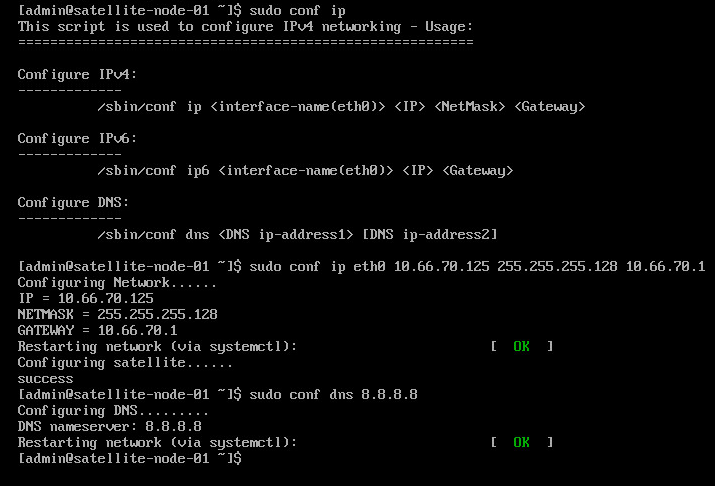
Accès à Smart Software Manager satellite via le navigateur Web
Après avoir configuré l'adresse IP sur Satellite via l'interface de ligne de commande, vous pouvez vous y connecter via un navigateur Web :
Étape 1. Ouvrez le navigateur Web et entrez l’adresse : http://<ip-address>:8080 ou https://<ip-address>:8443
Exemple : https://10.66.70.125:8443
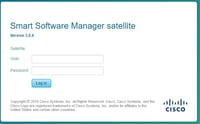
Étape 2. La fenêtre de connexion illustrée dans l’image s’affiche. Connectez-vous à Satellite en utilisant l'utilisateur et le mot de passe par défaut.
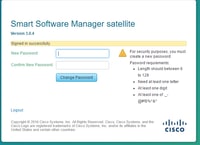
Étape 3. Comme c’est la première fois, vous êtes invité à modifier le mot de passe. Entrez votre nouveau mot de passe, comme le montre l’image :
Ensuite, il vous faut suivre la procédure pour poursuivre la configuration du satellite :
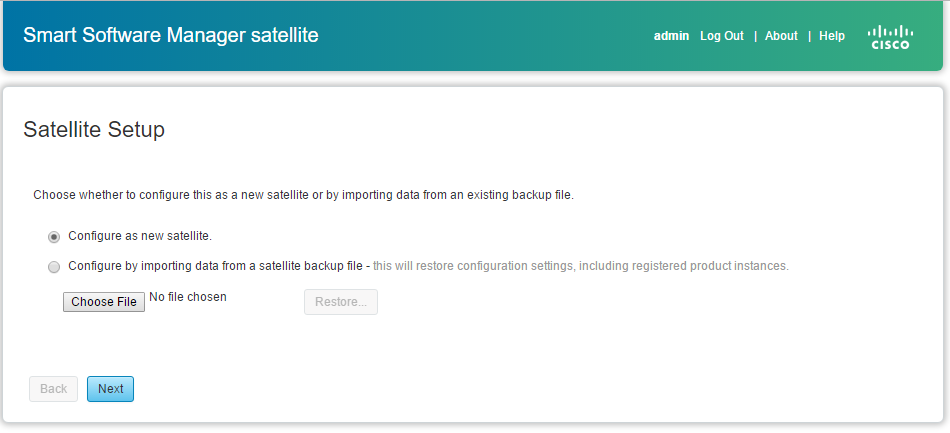
Étape 1. Pour installer le nouveau satellite, cochez Configure as new Satellite, comme indiqué dans l’image :
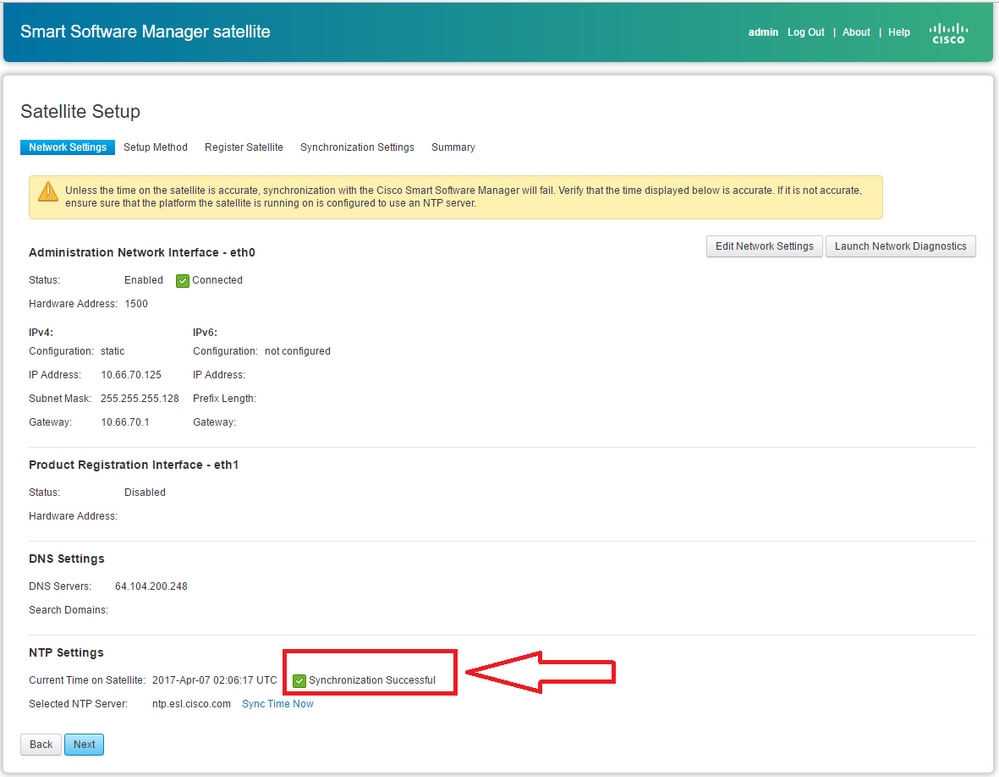
Étape 2. La fenêtre suivante affiche la configuration initiale effectuée via l’interface de ligne de commande.
Étape 3. Vérifiez les paramètres de l’horloge et s’ils ne sont pas synchronisés, vous devrez modifier les Paramètres NTP.
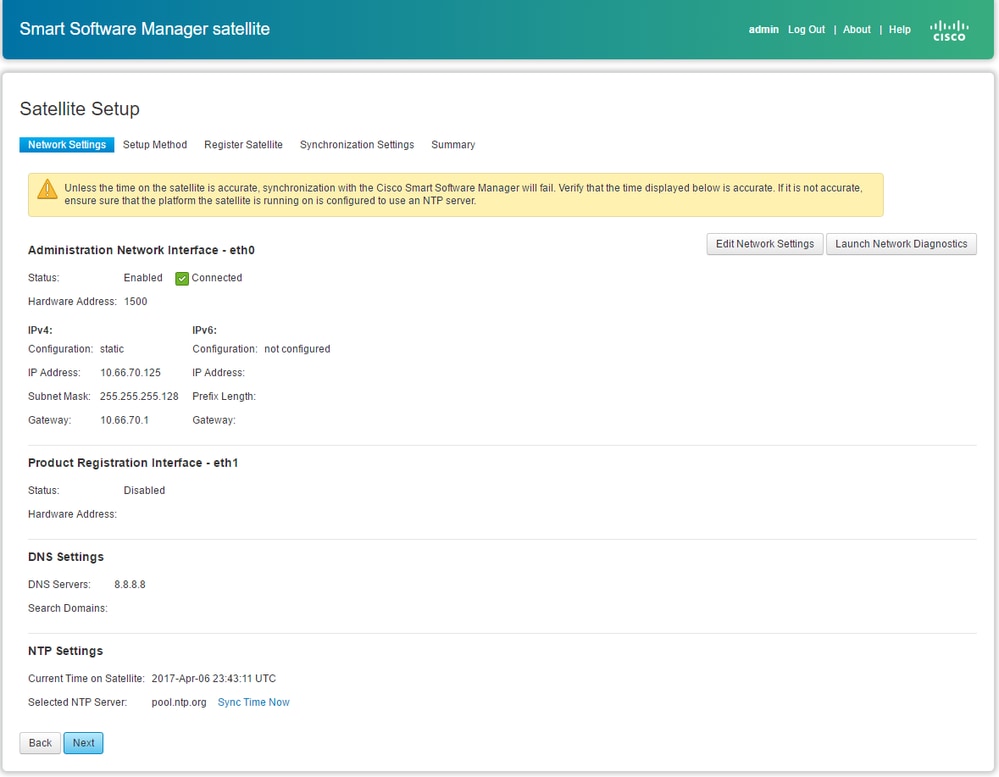
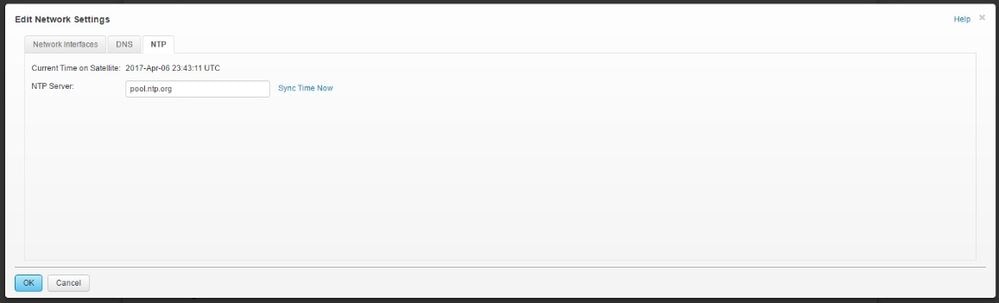
Étape 4. Sélectionnez Sync Time Now. Vous recevez un message indiquant que la synchronisation a réussi, comme illustré ci-dessous :
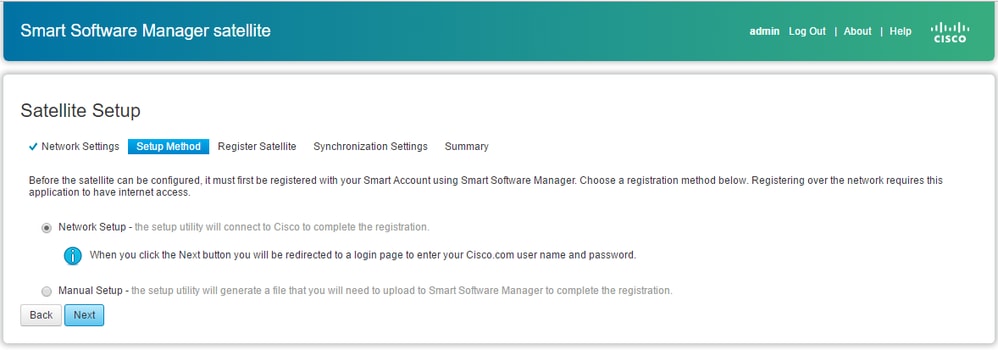
Vous pouvez choisir la méthode de paramétrage :
- Paramétrage réseau
- Paramétrage manuel
Dans ce cas, le paramétrage réseau a été sélectionné, comme le montre l’image :
L’octroi de licences Smart nécessite que les produits soient associés à des comptes intelligents, lesquels peuvent être créésdans le Cisco Software Central. Un compte Smart est associé à un ID d'entreprise unique. Il s'apparente à un compte bancaire en ligne contenant Cisco License Central et les périphériques de ce client. Dans Smart Software Manager de Cisco, des sous-comptes (également appelés comptes virtuels) peuvent être créés pour représenter divers sous-divisions ou centres d’achats d’entreprise.
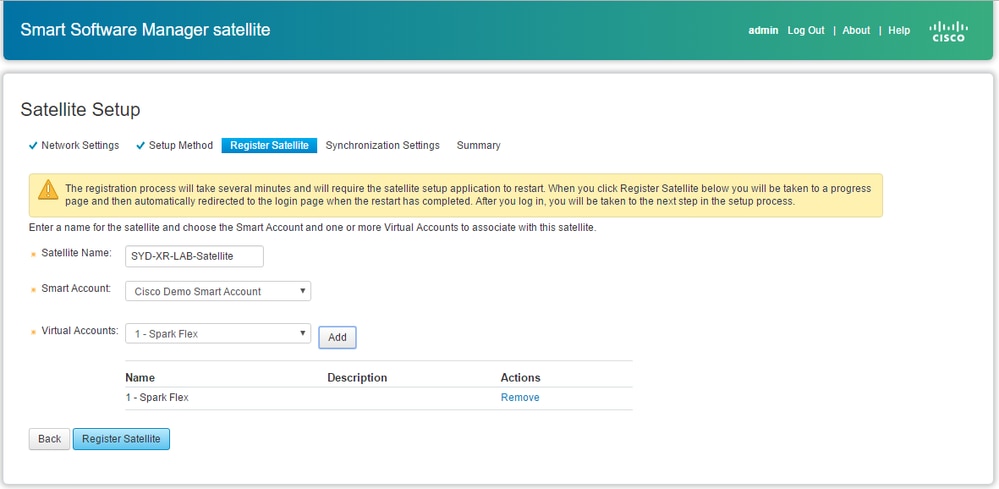
Étape 1. Pour enregistrer Satellite, vous devez sélectionner un nom pour Satellite, puis entrer les informations de compte Smart et de compte virtuel. Cliquez sur Register Satellite pour continuer, comme illustré dans l'image :
Étape 2. Le satellite redémarre automatiquement après l’enregistrement, puis l’invite de connexion s’affiche à nouveau, comme indiqué dans l’image :
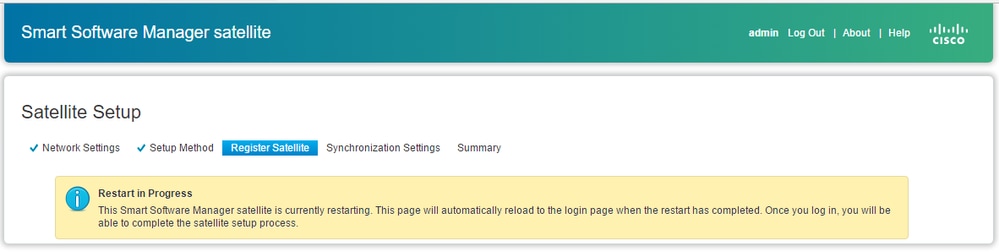
Vous pouvez enregistrer le satellite à l’aide du mode en ligne ou hors ligne par l’interface graphique utilisateur (GUI). L’option en ligne (réseau) exige une connexion réseau; vous utiliserez le mode hors ligne (manuel) si vous êtes déconnecté du portail Smart Software Manager de Cisco. Après avoir terminé le processus d’enregistrement du satellite, vous recevez une réponse immédiatement, confirmant ainsi l’enregistrement de Smart Software Manager de Cisco.
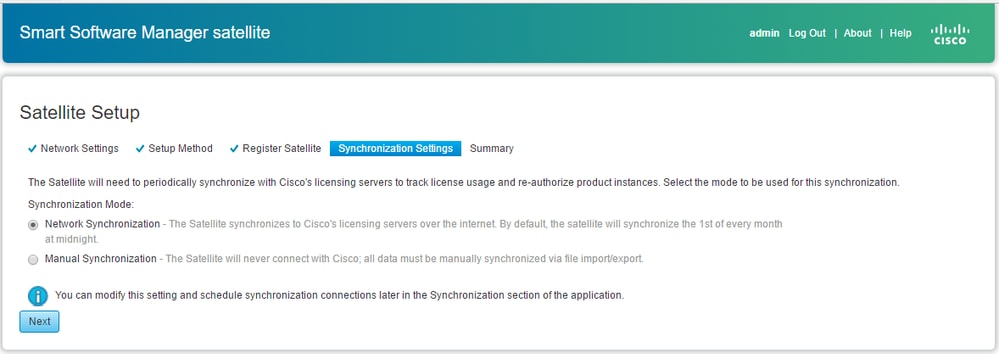
Étape 1. Comme le montre l’image, cochez la case Network synchronization (synchronisation de réseau), si vous avez accès à Internet depuis le satellite.
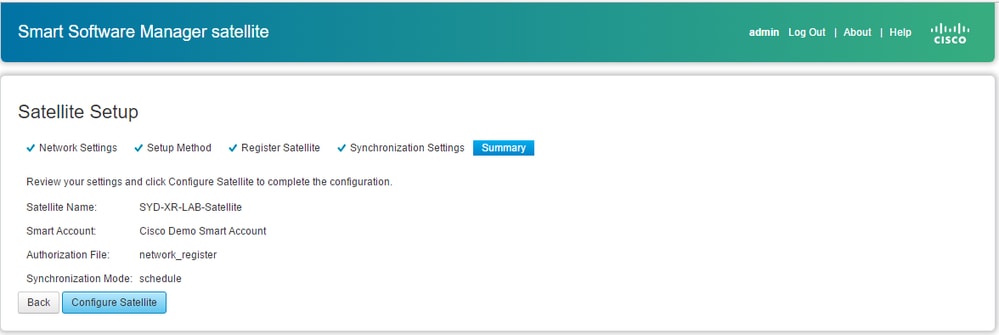
Étape 2. Comme le montre l’image, cliquez sur Configure Satellite pour être synchronisé avec Cisco Smart Software Manager.
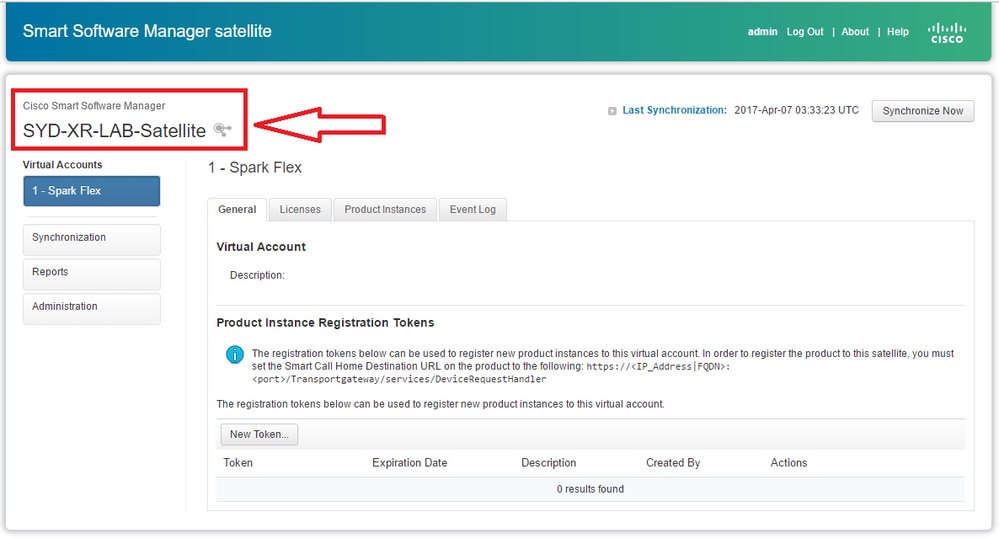
Lorsque le satellite est enregistré avec Smart Software Manager (SSM), vous pouvez voir l’icône du lien dans la page principale, comme le montre l’image :
Vérifier sur Smart Software Manager de Cisco
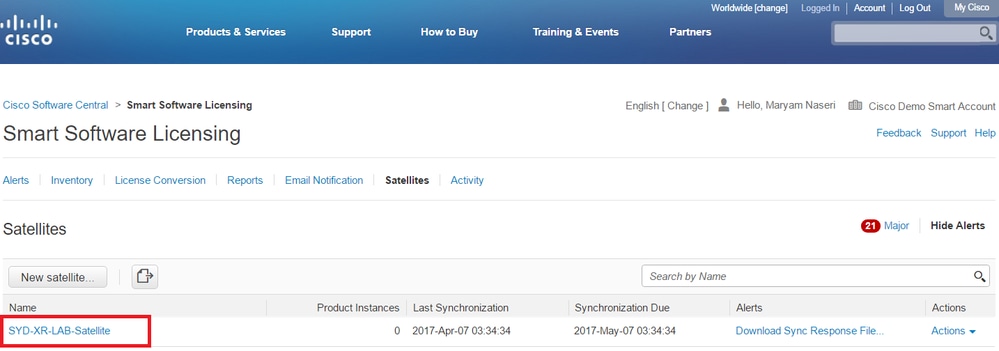
Étape 1. Connectez-vous à votre compte Smart, puis cliquez sur l'onglet Satellite. Vous pouvez voir le satellite lié dans la liste, comme le montre l'image.
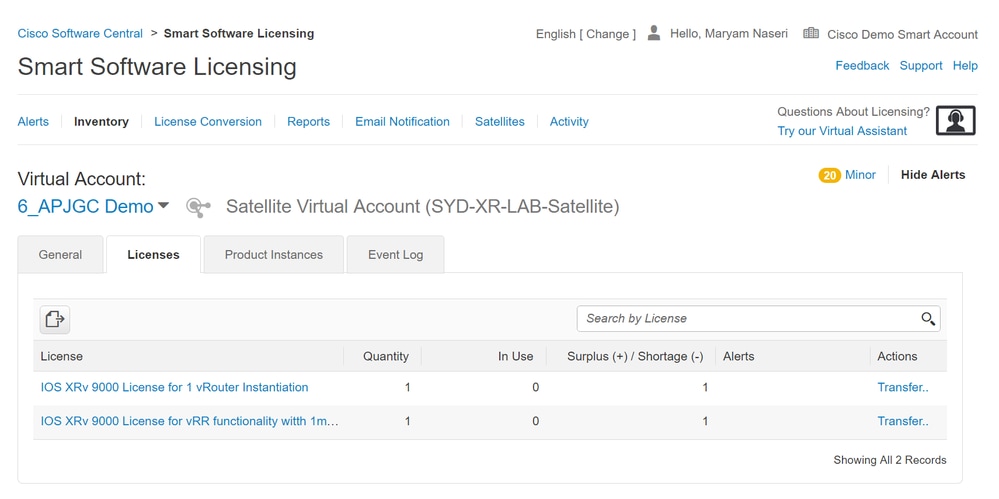
Étape 2. Lorsque vous commandez une licence, vous pouvez voir la licence disponible pour un compte Smart et un compte virtuel spécifiques dans Inventory > License comme indiqué dans l'image :
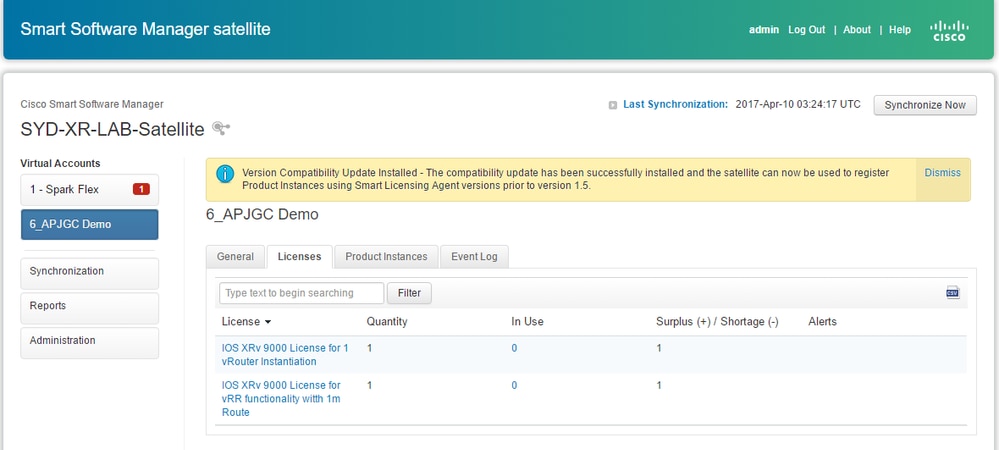
Étape 3. Après la synchronisation satellite, la licence est disponible dans l’onglet Satellite Licenses (Licences satellite), comme illustré dans l’image :
Créer un jeton d’enregistrement au satellite
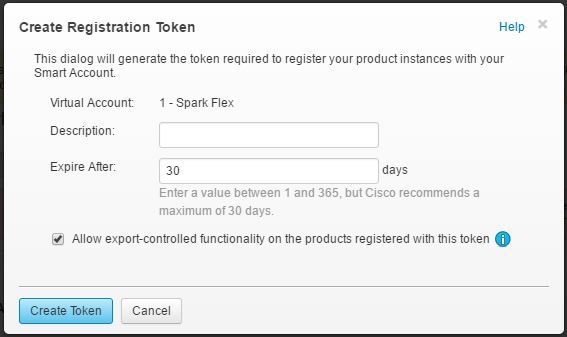
Dans l'onglet Général du satellite, cliquez sur le nouveau jeton. ensuite, entrez une description du jeton dans la boîte de dialogue Create Registration Token (créer un jeton d’enregistrement).
Étape 1. Entrez le nombre de jours de validité que vous voulez pour le jeton.
Étape 2. Cliquez sur le bouton Create Token, comme illustré dans l’image.
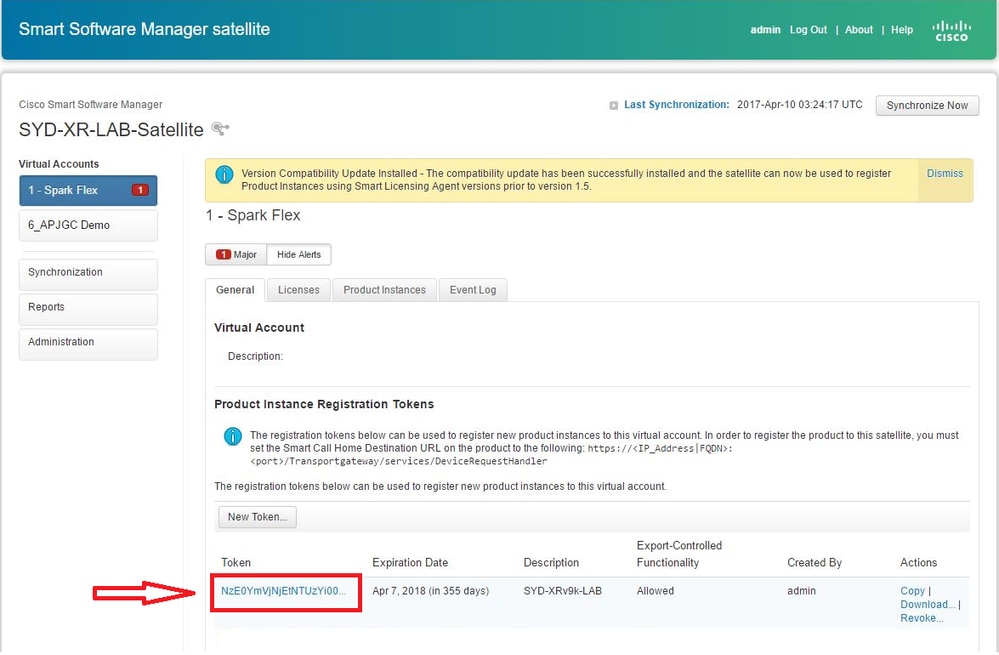
Étape 3. Vous pouvez voir le jeton généré dans la liste qui est nécessaire pour la configuration XRv9k.
Configuration du routeur XRv9k
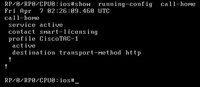
Cette configuration par défaut est déjà disponible dans XRv9k, comme le montre l’image :
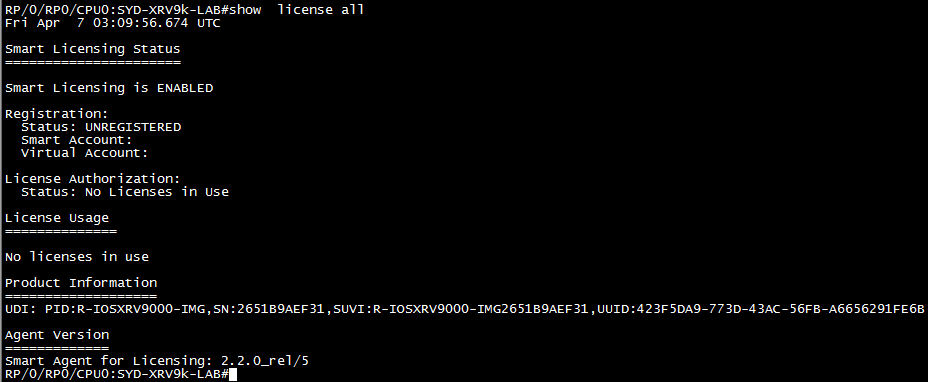
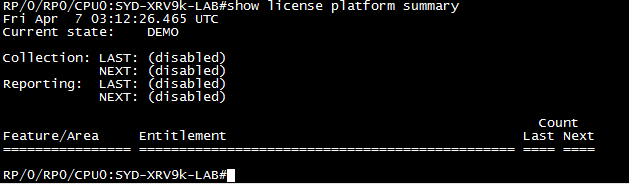
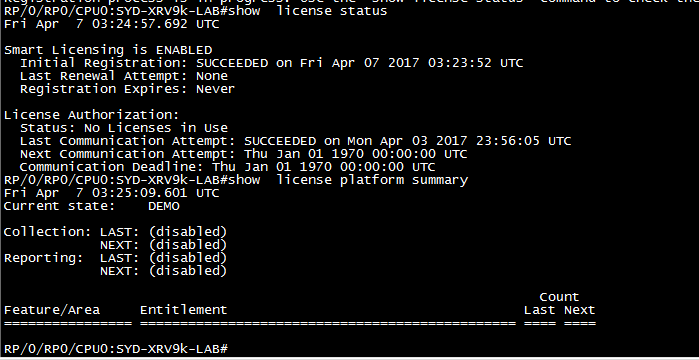
Si vous cochez la licence, vous pouvez voir que l’octroi de licences Smart est activé par défaut. Toutefois, il n’est pas enregistré. Par conséquent, l’état de XRv9k est également DEMO (démonstration) :
Configuration de la connectivité entre XRv9k et satellite
Configurez le routage requis pour obtenir une connectivité entre le satellite et XRv9k.
Vous pouvez configurer le routage statique au satellite comme ceci :
RP/0/RP0/CPU0:XRv9000(config)#router static
RP/0/RP0/CPU0:XRv9000(config-static)# address-family ipv4 unicast
RP/0/RP0/CPU0:XRv9000(config-static-afi)#  10.66.70.0/25 MgmtEth0/RP0/CPU0/0 1
RP/0/RP0/CPU0:XRv9000(config-static-afi)#commit
Envoyez une requête ping à l’adresse IP du satellite pour vérifier la connectivité.
Configuration du profil Call-Home pour utiliser Smart Software Manager satellite sur le XRv9k
Vous devez ajouter l'adresse de destination qui pointe vers Satellite comme suit :
RP/0/RP0/CPU0:XRv9000(config)#call-home
RP/0/RP0/CPU0:XRv9000(config-call-home)# service active
RP/0/RP0/CPU0:XRv9000(config-call-home)# profile CiscoTAC-1
RP/0/RP0/CPU0:XRv9000(config-call-home-profile)#  active
RP/0/RP0/CPU0:XRv9000(config-call-home-profile)# destination address http http://10.66.70.125:80/Transportgateway/services/DeviceRequestHandler    << ==========
RP/0/RP0/CPU0:XRv9000(config-call-home-profile)#  destination transport-method http
RP/0/RP0/CPU0:XRv9000(config-call-home-profile)#  no destination address http https://tools.cisco.com/its/service/oddce/services/DDCEService   << =======
RP/0/RP0/CPU0:XRv9000(config-call-home-profile)#commit
Enregistrement de XRv9k avec Smart Software Manager satellite de Cisco
Enregistrez le XRv9000 avec le satellite CSSM à l’aide de l’ID du jeton créé au satellite CSSM.
Exemple :
RP/0/RP0/CPU0 :XRv9000#license smart register idtoken ZTZlMDE5ODgtOTIzZC00MDd

Étape 1. Vous pouvez voir que l'enregistrement initial a réussi. La recherche de la licence peut prendre du temps.
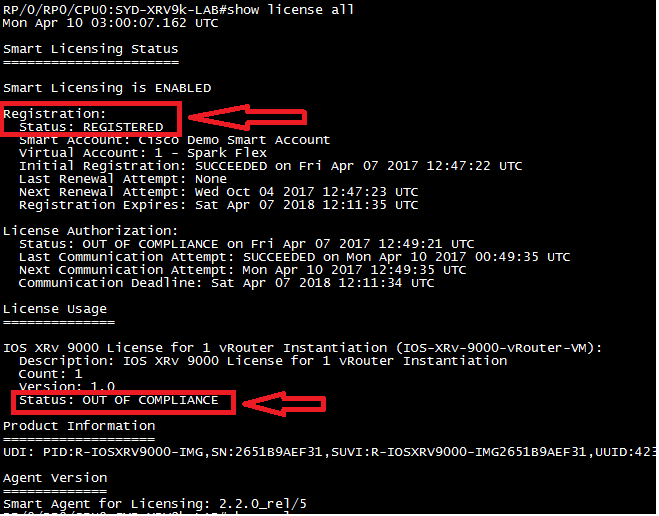
Étape 2. Vous pouvez vous connecter au satellite et le synchroniser manuellement. Ensuite, vous voyez que l'état est changé en Registered, comme indiqué dans l'image :
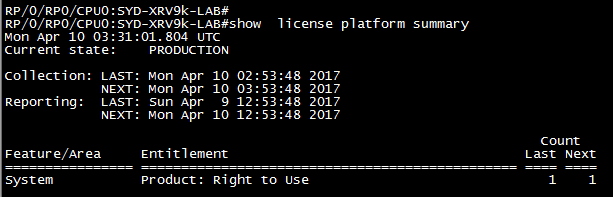
Étape 3. Si la licence requise ne se trouve pas dans votre compte Smart ou votre compte virtuel défini, l'état de l'utilisation de la licence indique Non conforme. Cependant, l’état actuel est remplacé par PRODUCTION, comme le montre l’image :
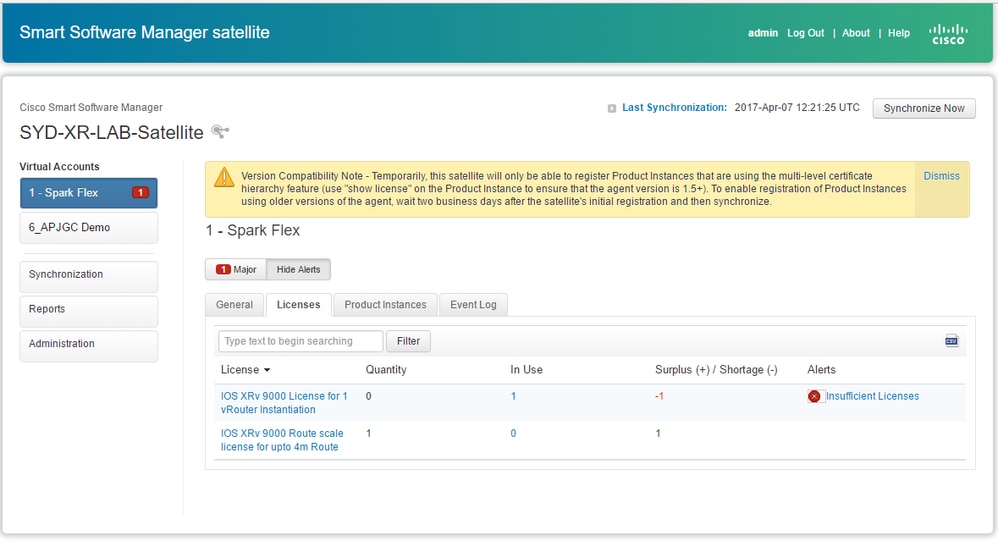
Étape 4. Le satellite Smart Software Manager affiche également l’alarme principale comme « Licences insuffisantes » et manque d’une licence (-1).
Transférer la licence requise vers le compte virtuel connexe
Vous devez transférer la licence requise vers le compte intelligent connexe et le compte virtuel pour pouvoir l’utiliser.
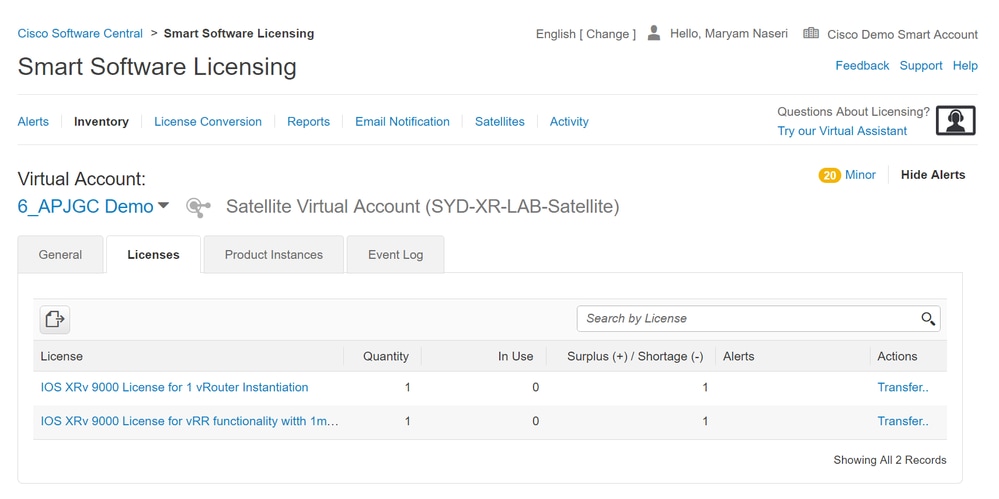
Étape 1. Si vous avez commandé une licence et qu'elle se trouve dans un autre compte virtuel, vous pouvez vous connecter à votre compte Smart Software Licensing et le transférer vers le compte virtuel où vous avez généré un jeton pour le routeur XRV9k, puis cliquer sur Transfer, comme indiqué dans l'image :
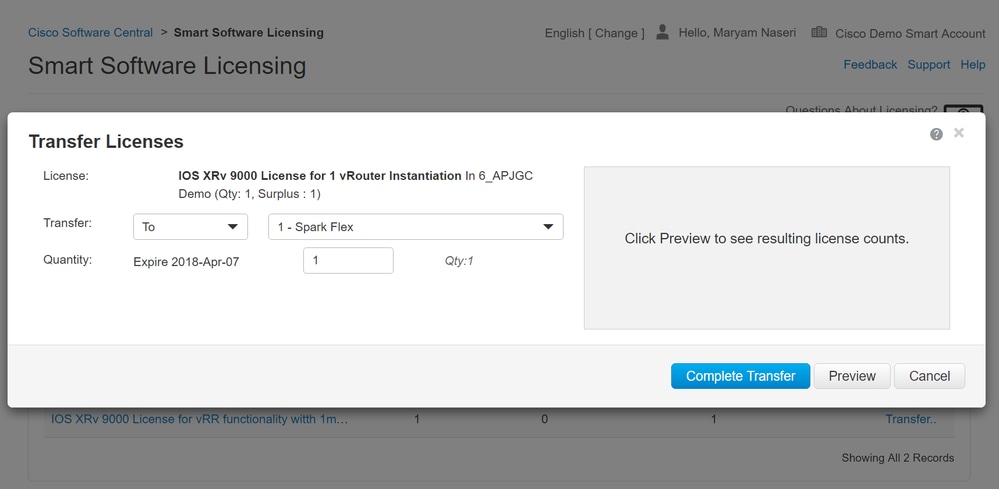
Étape 2. Entrez les informations relatives au compte virtuel correct et à la quantité de licence, puis cliquez sur Complete Transfer (Terminer le transfert), comme indiqué dans l'image.
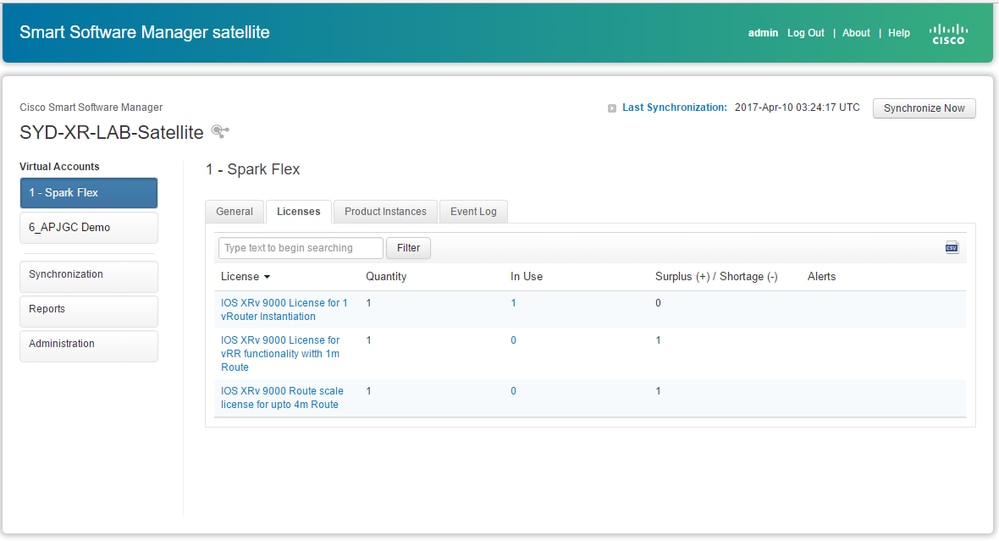
Étape 3. Lorsque la licence est transférée, vous pouvez synchroniser manuellement le satellite et l’alarme majeure est effacée.
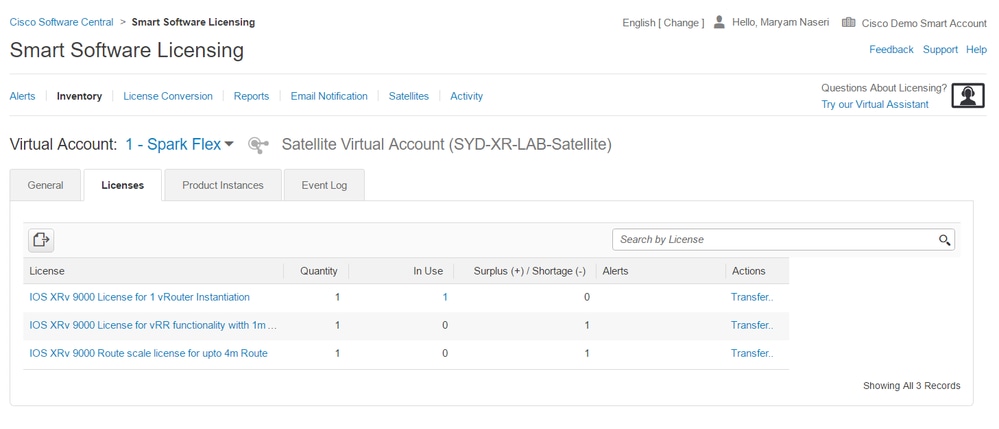
Étape 4. Vous pouvez également vérifier sur la licence logicielle Smart et vérifier le nombre de licences en cours d'utilisation.
Vérifier l’état de la licence dans XRv9k
Vous pouvez vérifier l’état de la licence du routeur XRv9k à l’aide de ces commandes :
RP/0/RP0/CPU0:SYD-XRV9k-LAB#show  license all
RP/0/RP0/CPU0:SYD-XRV9k-LAB#show license platform summary
L’état de la licence est remplacé par Authorized (autorisée) après avoir communiqué avec le satellite et trouvé la licence requise.
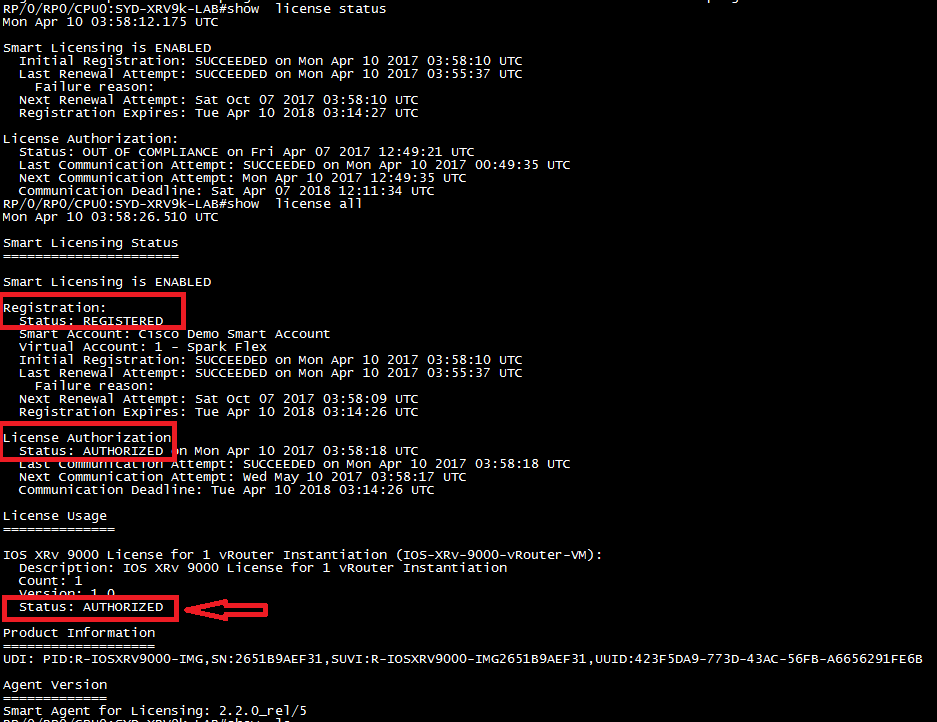
Votre routeur XRv9k utilise la licence et le satellite se synchronise avec le compte de logiciel Smart.
Informations connexes
- Vous pouvez consulter ce lien pour en savoir plus sur le provisionnement de VM :
- Vous pouvez consulter ce lien pour en savoir plus sur la configuration requise du système pour XRv 9000, version 6.0.0 :
- Vous pouvez consulter ce lien pour obtenir de plus amples renseignements à propos du guide d’installation et de configuration du routeur Cisco IOS XRv 9000 :
- Vous pouvez consulter ce lien pour plus d’information :
- Vous pouvez consulter ces liens pour plus d’information :
Gestionnaire de compte Smart satellite
Feuille de données de Smart Software Manager satellite de Cisco
Historique de révision
| Révision | Date de publication | Commentaires |
|---|---|---|
2.0 |
05-Jun-2026
|
Titre, introduction, référencement, texte de remplacement, avertissement légal, exigences de style et mise en forme mis à jour. |
1.0 |
07-May-2017
|
Première publication |

 Commentaires
Contacter Cisco
- Ouvrir un dossier d’assistance

- (Un contrat de service de Cisco est requis)