Introduction
Ce document décrit comment collecter des fichiers d'assistance technique à partir du logiciel NFVIS (Network Functions Virtualization Infrastructure Software) et de l'ENCS (Enterprise Network Compute System) via l'interface utilisateur graphique et l'interface de ligne de commande.
Les fichiers d'assistance technique contiennent des informations de configuration, des journaux et des données de diagnostic qui aideront le centre d'assistance technique à résoudre un problème technique.
Conditions préalables
Exigences
Aucune exigence spécifique n'est associée à ce document.
Composants utilisés
Les informations contenues dans ce document sont basées sur Cisco Enterprise NFVIS 3.7.1 et versions ultérieures.
The information in this document was created from the devices in a specific lab environment. All of the devices used in this document started with a cleared (default) configuration. Si votre réseau est en ligne, assurez-vous de bien comprendre l’incidence possible des commandes.
Bundle d'assistance technique NFVIS : WebUI, méthode
Dans l'interface Web de NFVIS, vous pouvez télécharger l'ensemble de journaux de l'offre d'assistance technique, comme illustré ci-dessous :
Étape 1 : connectez-vous à NFVIS et accédez à Diagnostics (2) sous Host (1) comme indiqué dans l’image.
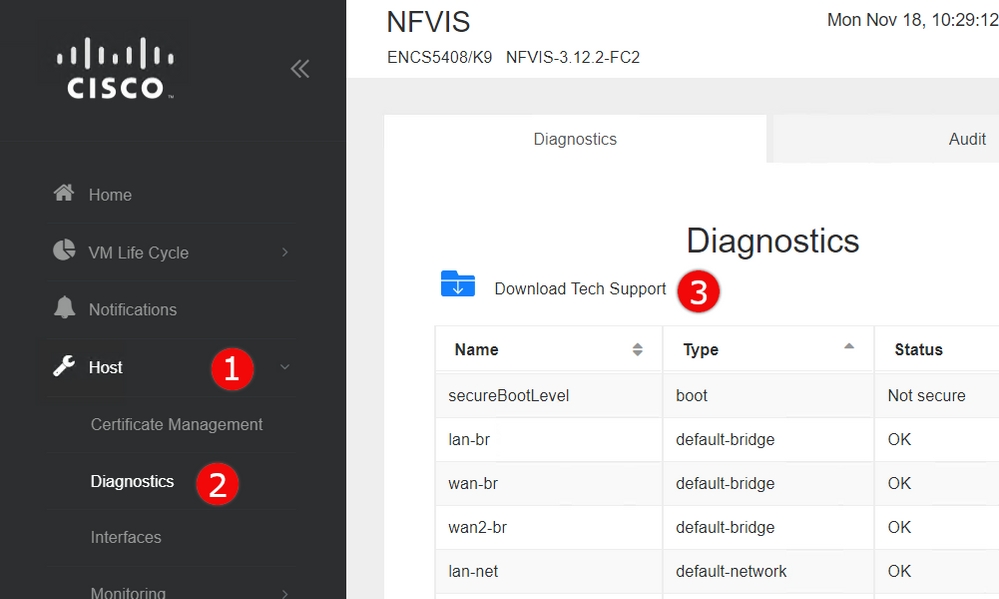
Étape 2. Cliquez sur Download Tech Support (3) . Après quelques minutes d'attente, une fenêtre contextuelle s'affiche pour télécharger le fichier. Si ce n'est pas le cas, vérifiez que votre navigateur Web est configuré pour autoriser les fenêtres publicitaires intempestives à partir du serveur NFVIS auquel vous êtes connecté.
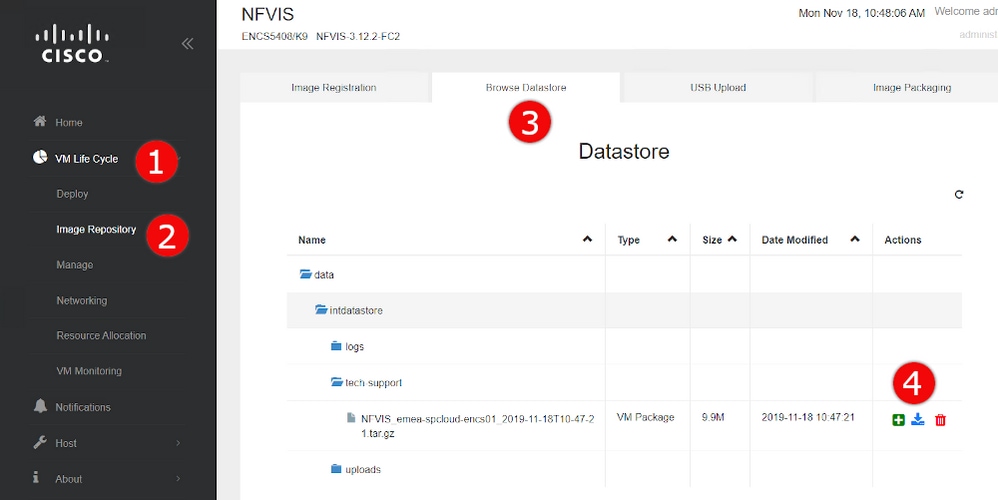
Téléchargez les fichiers Tech-Support précédemment générés : Si vous devez télécharger à nouveau un fichier d'assistance technique précédemment généré, accédez à la page Référentiel d'images (2), située sous Cycle de vie de VM (1) et sélectionnez Parcourir le data store (3). Vous pouvez trouver les tech-supports précédemment générés dans le sous-répertoire tech-support de intdatastore. Cliquez sur la flèche bleue (4) afin de télécharger le fichier comme indiqué dans l'image.
Bundle d'assistance technique NFVIS : CLI, méthode
À partir de l'interface de ligne de commande (CLI) NFVIS, vous pouvez générer une offre d'assistance technique et la transférer soit en la téléchargeant sur un serveur SCP, soit en la copiant sur une clé USB. Pour accéder à l'interface de ligne de commande, connectez-vous à NFVIS via Secure Shell (SSH) ou la console.
Télécharger sur le serveur SCP
Suivez les étapes ci-dessous pour générer une offre groupée de support technique et la transférer via SCP vers un serveur distant :
|
Commande ou action |
Objectif |
| Étape 1 |
nfvis# support technique |
Démarre la collecte d'assistance technique NFVIS
|
| Étape 2 |
nfvis# show system file-list disk local path /data/intdatastore/tech-support |
Une liste de toutes les offres d'assistance technique s'affiche. Assurez-vous d'identifier le nom de fichier du bundle créé à l'étape précédente, car il sera nécessaire dans les étapes suivantes.
|
| Étape 3 |
nfvis# system file-copy source source-path destination target-path
|
(Facultatif)
Déplacer le fichier vers un autre répertoire
| Astuce |
Avec les versions NFVIS antérieures à la version 3.9.1, la copie sécurisée peut être effectuée uniquement vers/depuis les préfixes de chemin 'intdatastore:', 'extdatastore1:', 'extdatastore2:', 'usb:' et 'nfs:', aucun d'entre eux n'incluant le chemin par défaut où les offres de support technique sont stockées, vous devez donc copier manuellement le fichier dans l'un de ces chemins afin de pouvoir le SCP à l'étape suivante.
Dans NFVIS 3.9.1 et versions ultérieures, un nouveau préfixe de chemin, « techsupport: », a été ajouté pour le chemin où les offres groupées de support technique sont stockées, permettant une copie sécurisée directement, de sorte que cette étape supplémentaire n'est pas requise.
|
|
Étape 4
|
nfvis# scp <préfixe du chemin> : <nom du fichier> <utilisateur distant>@<hôte distant> : <chemin> |
Transfère le fichier au serveur SCP distant, en utilisant le chemin et le nom de fichier identifiés dans les étapes précédentes.
|
Remarque : Vous pouvez également télécharger le fichier à partir du client NFVIS avec Secure Copy Protocol (SCP). Vous devez d'abord autoriser les connexions SCP entrantes vers NFVIS. Pour plus d'informations, consultez le Guide de configuration du logiciel Cisco Enterprise Network Function Virtualization Infrastructure.
Voici un exemple de la façon de générer un bundle de support technique avec NFVIS 3.9.1 ou version ultérieure et de le transférer vers un serveur SCP :
encs01# tech-support

encs01# show system file-list disk local path /data/intdatastore/tech-support
SI NO NAME PATH SIZE TYPE DATE MODIFIED
-------------------------------------------------------------------------------------------------------------------------------------
388 NFVIS_encs01_2018-12-28T08-32-47.tar.gz /data/intdatastore/tech-support 737K VM Package 2018-12-28 08:32:47

encs01# scp techsupport:NFVIS_encs01_2018-12-28T08-42-35.tar.gz root@192.168.0.1:/tmp
root@192.168.0.1's password:
NFVIS_encs01_2018-12-28T08-42-35.tar.gz
encs01#
Copier sur le lecteur USB :
Suivez les étapes de l'exemple suivant pour générer une offre groupée de support technique et la copier sur une clé USB.
Remarque : Le lecteur USB doit être formaté avec FAT32 du système de fichiers exFAT avant d'être connecté à NFVIS.
1. Mount the connected USB drive:
     BXB5406-NFVIS(config)# system usb-mount mount ACTIVE
     BXB5406-NFVIS(config)# commit
     Commit complete.
     BXB5406-NFVIS(config)# end

2. Generate the tech-support bundle with the “tech-support” command.
     BXB5406-NFVIS# tech-support

3. Get the name of the tech-support file:
     BXB5406-NFVIS# show system file-list disk local path /data/intdatastore/tech-support system file-list disk local 1
      name          NFVIS_BXB5406-NFVIS-401_2020-01-21T15-53-23.tar.gz
      path          /data/intdatastore/tech-support
      size          21K
      type          "VM Package"
      date-modified "2020-01-21 15:53:23"

4. Identify the filepath for your USB drive using "show system file-list disk usb" (note, usb3 will not be selected each time), for example:
     nfvis# show system file-list disk usb
       SI NO NAME PATH SIZE TYPE DATE MODIFIED
       ------------------------------------------------------------------------------------------------------------
       1 WPSettings.dat /mnt-usb/usb3/System Volume Information 12 Other 2019-12-02 11:15:22
       2 IndexerVolumeGuid /mnt-usb/usb3/System Volume Information 76 Other 2019-12-02 11:15:22
       3 boarding-pass-london.pdf /mnt-usb/usb3 668K Other 2020-02-06 22:26:54

5. Use the filename learned above to copy that file to the USB drive using the SCP command (note that here the 'scp' command used allows
   for making a simple local file copy by specifying a local source and destination, there is no actual scp transfer).
     BXB5406-NFVIS# scp techsupport:NFVIS_BXB5406-NFVIS_2020-01-21T15-53-23.tar.gz usb:usb3/BXB5406-NFVIS_2020-01-21T15-53-23.tar.gz

6. Confirm the tech-support file is now on the USB drive:
     BXB5406-NFVIS # show system file-list disk usb name
     SI NO  NAME
     -------------------------------------------------------
     1      Cisco_NFVIS_BRANCH_Upgrade-3.12.3-RC4.nfvispkg
     2      Logs-for-pahayes.zip
     3      NFVIS_BXB5406-NFVIS_2020-01-21T15-53-23.tar.gz

7. Un-mount the USB drive and remove it
     BXB5406-NFVIS (config)# no system usb-mount mount ACTIVE
     BXB5406-NFVIS (config)# commit
     Commit complete.
     BXB5406-NFVIS (config)# end
Offre groupée d'assistance technique CIMC : WebUI, méthode
Cette méthode s'applique aux systèmes Cisco UCS-E, UCS-C, Cisco Cloud Services Platform (CSP) et ENCS (sauf ENCS 5104).
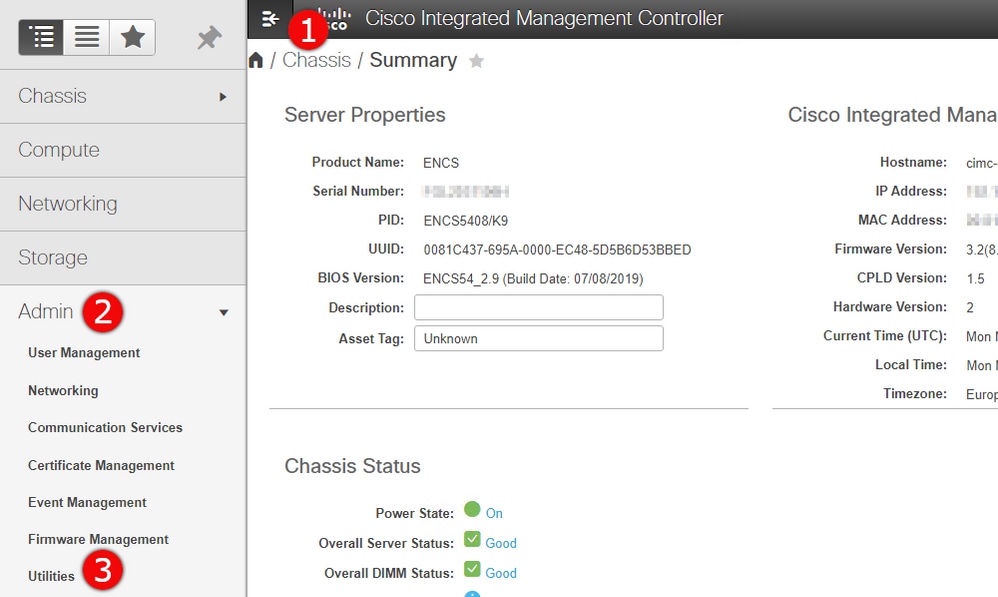
Étape 1. Connectez-vous à CIMC, ouvrez le menu de gauche (1) et accédez à Utilities (3) sous Admin (2).
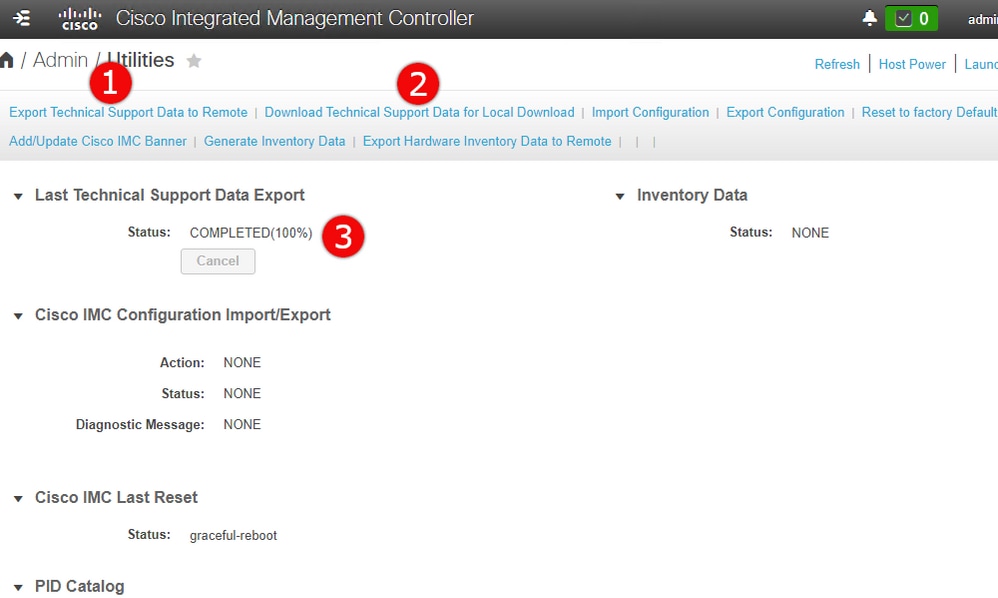
Étape 2. Sous Utilities, vous avez le choix entre deux options : Export Technical Support Data to remote (1) ou Download Technical Support Data for Local download (2). Il indique également l'état de la dernière exportation des données d'assistance technique (3). Cliquez sur Download Technical Support Data for Local Download (Télécharger les données d'assistance technique pour le téléchargement local) (2) comme illustré dans l'image.
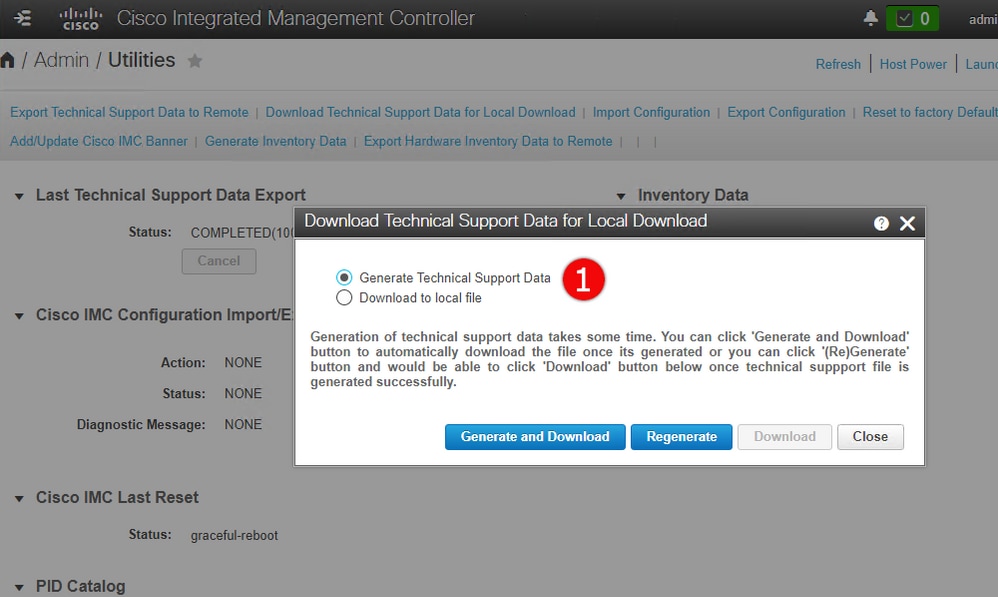
Étape 3. Dans le message contextuel, cliquez sur Generate and Download Technical Support Data (1). Quelques minutes sont nécessaires pour générer un bundle d'assistance technique, comme illustré sur l'image.
Offre groupée d'assistance technique CIMC : CLI, méthode
Cette méthode s'applique aux systèmes Cisco UCS-E, UCS-C, CSP et ENCS (sauf ENCS 5104).
Afin de générer une assistance technique, connectez-vous à Cisco Integrated Management Controller (CIMC) avec le client SSH de votre choix.
Remarque : Pour utiliser cette méthode, vous devez avoir un hôte dans le réseau local configuré en tant que serveur TFTP/FTP/SFTP/SCP/HTTP.
|
Commande ou action |
Objectif |
| Étape 1 |
Serveur# étendue cimc |
Passe en mode de commande CIMC.
|
| Étape 2 |
Serveur /cimc # scope tech-support |
Passe en mode de commande tech-support.
|
| Étape 3 |
Server /cimc/tech-support # set remote-ip ip-address |
Spécifie l'adresse IP du serveur distant sur lequel le fichier de données du support technique doit être stocké.
|
| Étape 4 |
Server /cimc/tech-support # set remote-path path/filename |
Spécifie le nom du fichier dans lequel les données de support doivent être stockées sur le serveur distant. Lorsque vous entrez ce nom, incluez le chemin d'accès relatif du fichier depuis le haut de l'arborescence des serveurs jusqu'à l'emplacement souhaité.
| Astuce |
Pour que le système génère automatiquement le nom de fichier, entrez le nom de fichier default.tar.gz.
|
|
| Étape 5 |
Server /cimc/tech-support # set remote-protocol protocol |
Spécifie le protocole de connexion au serveur distant. Il peut être de l'un des types suivants :
|
| Étape 6 |
Server /cimc/tech-support # set remote-username nom |
Spécifie le nom d'utilisateur sur le serveur distant sur lequel le fichier de données du support technique doit être stocké. Ce champ ne s'applique pas si le protocole est TFTP ou HTTP.
|
| Étape 7 |
Server /cimc/tech-support # set remote-password password |
Spécifie le mot de passe sur le serveur distant sur lequel le fichier de données du support technique doit être stocké. Ce champ ne s'applique pas si le protocole est TFTP ou HTTP.
|
| Étape 8 |
Serveur /cimc/tech-support # commit |
Valide la transaction dans la configuration système.
|
| Étape 9 |
Server /cimc/tech-support # start |
Commence le transfert du fichier de données vers le serveur distant.
|
| Étape 10 |
Serveur /cimc/tech-support # show detail |
(Facultatif)
Affiche la progression du transfert du fichier de données vers le serveur distant.
|
| Étape 11 |
Server /cimc/tech-support # cancel |
(Facultatif)
Annule le transfert du fichier de données vers le serveur distant.
|
Cet exemple crée un fichier de données d'assistance technique et le transfère vers un serveur SCP :
encs01 /cimc/tech-support # scope cimc
encs01 /cimc/tech-support # scope tech-support
encs01 /cimc/tech-support # set remote-ip 172.16.0.1
encs01 /cimc/tech-support *# set remote-path techsupport.tar.gz
encs01 /cimc/tech-support *# set remote-protocol scp
encs01 /cimc/tech-support *# set remote-username root
encs01 /cimc/tech-support *# set remote-password
Please enter remote-password:
Please confirm remote-password:
encs01 /cimc/tech-support *# commit
encs01 /cimc/tech-support #
encs01 /cimc/tech-support # start
Server (RSA) key fingerprint is 4b:b9:a5:14:d0:c3:64:14:54:00:b9:d7:aa:47:1d:6d
Do you wish to continue? [y/N]y
Tech Support upload started.

encs01 /cimc/tech-support # show detail

  Tech Support:
  Server Address: 172.16.0.1
  Path: techsupport.tar.gz
  Protocol: scp
  Username: root
  Password: ******
  Progress(%): 20
  Status: COLLECTING

 Commentaires