Introduction
L'article décrit le processus de migration de la gamme Catalyst 3850 des licences RTU (Right-to-Use) traditionnelles vers le mode Smart par conversion DLC (Device Led Conversion). DLC est une fonctionnalité qui vous permet de mettre à niveau un nouveau périphérique (instance de produit) vers des licences Smart lorsqu'il est enregistré dans Cisco Smart Software Manager (CSSM). Toutes les licences de l'appareil seront automatiquement converties de RTU classique ou perpétuel en licences Smart sans que vous ayez à effectuer une conversion manuelle. DLC ne sera disponible qu'à la dernière version du logiciel pour les périphériques qui prennent en charge DLC. Pour identifier les périphériques qui prennent en charge DLC, référez-vous à Smartsheet.
Mise en garde : Vous ne pouvez exécuter DLC qu'une seule fois pour chaque périphérique. Ce processus prend uniquement en charge la conversion de licences classiques en licences Smart. Une fois les licences Smart converties, vous ne pourrez plus les reconvertir en licences classiques, à moins que vous ne désinscriviez le périphérique dans CSSM et que vous ne supprimiez toutes les licences Smart.
Conditions préalables
Exigences
Avant de commencer, assurez-vous de disposer des données suivantes :
Composants utilisés
Les informations de ce document ont été créées à partir de Catalyst 3850 avec IOS version 16.12.05b dans un environnement de travaux pratiques spécifique. Si votre réseau est actif, assurez-vous de comprendre l'impact potentiel de toute commande.
Migration de la gamme Catalyst 3850 de RTU vers Smart Mode
Étape 1 :
Accédez à Cisco Software Central et connectez-vous avec votre compte Cisco.com.
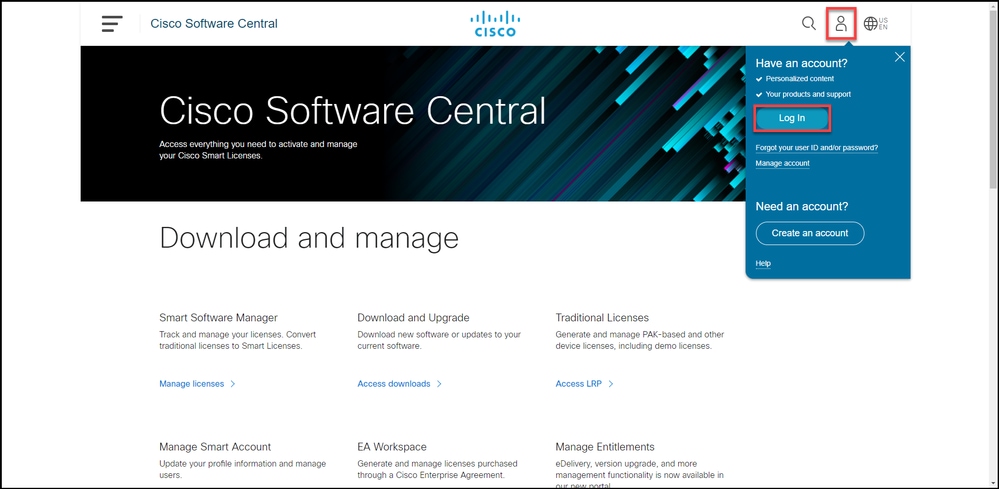
Étape 2 :
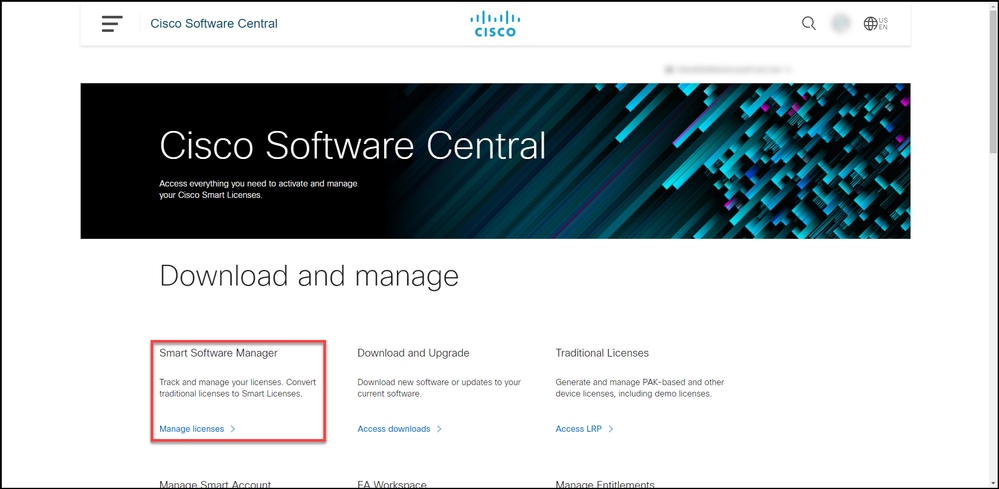
Dans la section Smart Software Manager, cliquez surGérer les licences.
Résultat de l'étape : Vous accédez à Cisco Smart Software Manager (CSSM).
Étape 3 :
Dans l'onglet Convertir en licence Smart, sélectionnez Paramètres de conversion, puis dans la section Conversion de périphériques en licence Smart, activez DLC en sélectionnant l'une des options suivantes :
|
a. Activé sur tous les comptes virtuels
|
Cliquez sur Save.
|
|
b. Activé sur les comptes virtuels sélectionnés
|
Dans la boîte de dialogue Sélectionner des comptes virtuels - Convertir en licences Smart, dans la zone de liste Comptes virtuels disponibles, sélectionnez le compte virtuel pour lequel vous voulez activer DLC, puis cliquez sur la flèche pour transférer le compte virtuel sélectionné vers la zone de liste Comptes virtuels sélectionnés. Click OK. Cliquez ensuite sur Save dans l'onglet Conversion Settings. Reportez-vous à la Figure 1.
Remarque : Pour supprimer le compte virtuel de la zone de liste Comptes virtuels sélectionnés, sélectionnez le compte virtuel que vous souhaitez supprimer, puis cliquez sur la flèche pour le transférer dans la zone de liste Comptes virtuels disponibles.
|
Remarque : Vous devez activer la conversion de licence avant de commencer la conversion. Si vous n'activez pas la conversion de licence, CSSM affichera une erreur de licence insuffisante.
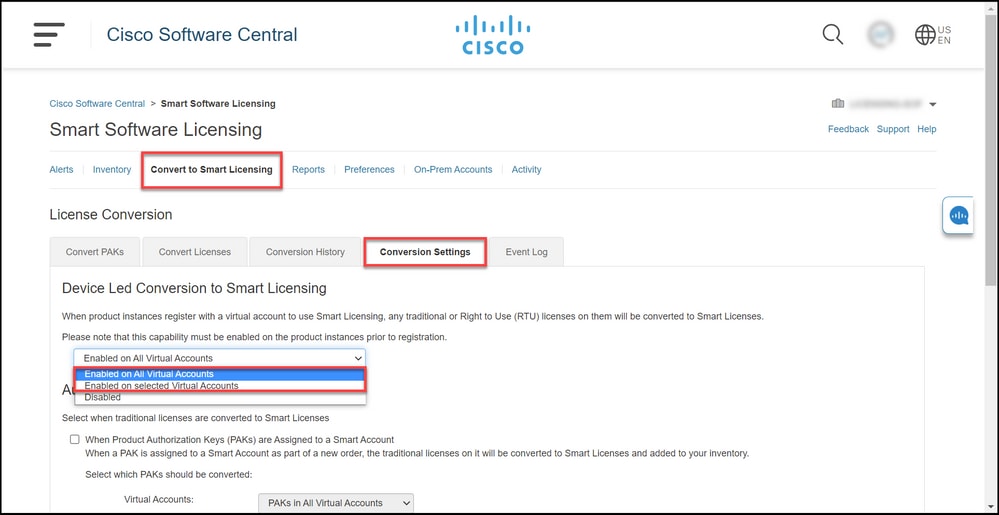
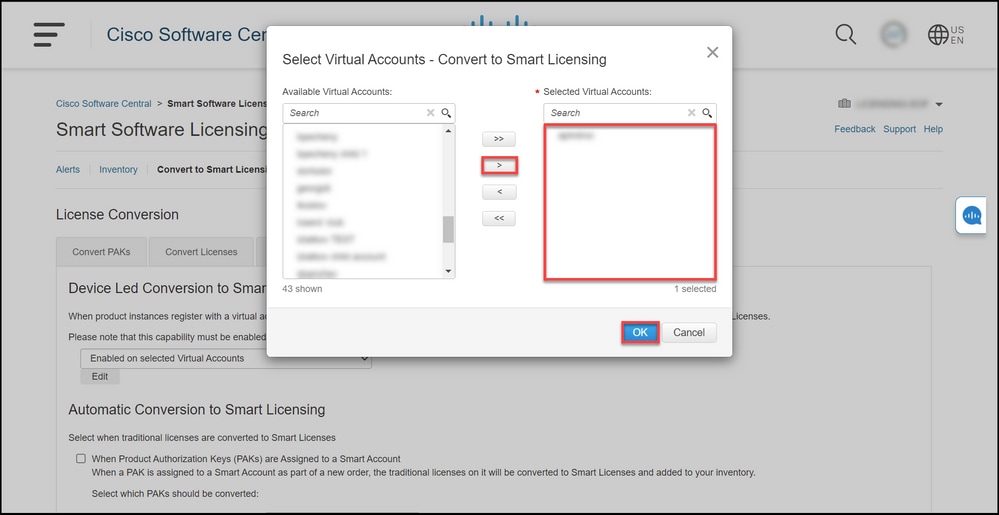
Figure 1 : sélection des comptes virtuels pour l'option Activé sur les comptes virtuels sélectionnés
(Facultatif) Étape 4 :
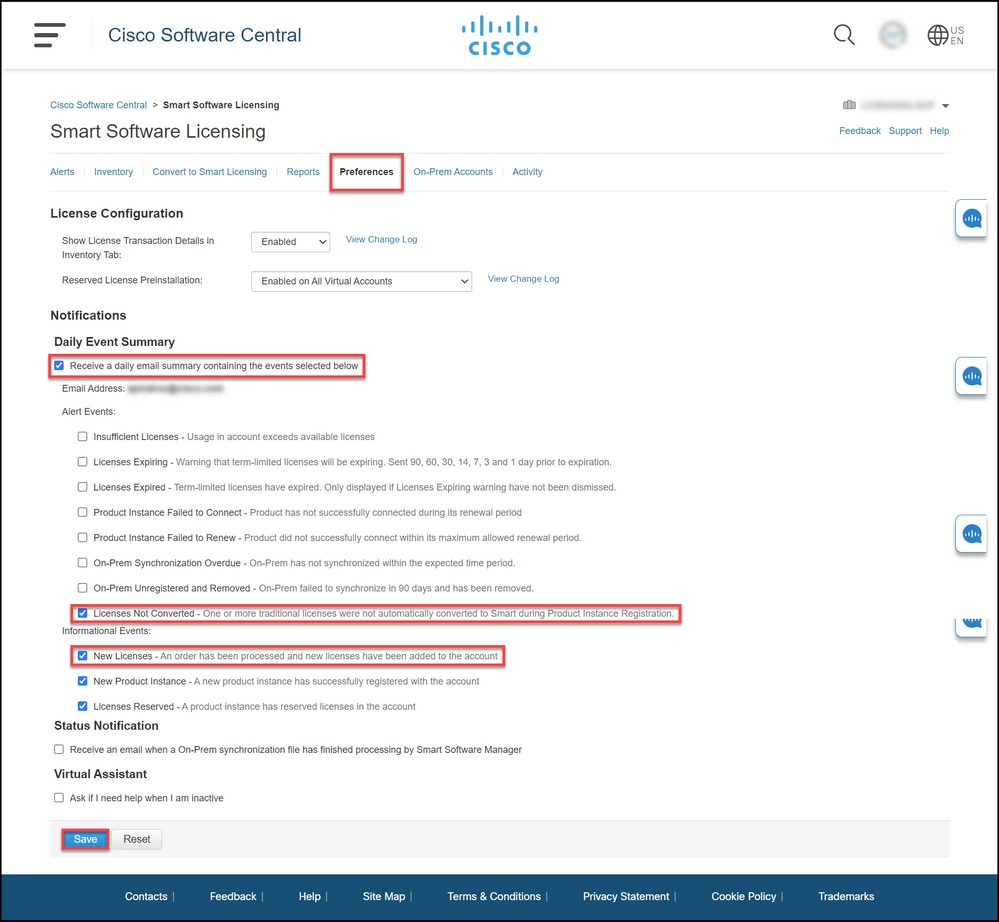
Dans CSSM, cliquez sur Préférences, et dans la section Notifications, assurez-vous que vous activez la case à cocher Recevoir un résumé quotidien contenant les événements sélectionnés ci-dessous . Pour recevoir des notifications par e-mail après la réussite de DLC, activez la case à cocher Nouvelles licences dans la section Événements informationnels. Pour recevoir des notifications par e-mail si les licences ne sont pas converties, activez la case à cocher Licences non converties dans la section Événements d'alerte. Cliquez sur Enregistrer.
Étape 5 :
Enregistrez votre appareil avec un compte Smart. Pour enregistrer votre appareil avec un compte Smart, consultez Comment enregistrer un appareil avec un compte Smart (Cloud Connect).
Étape 6 :
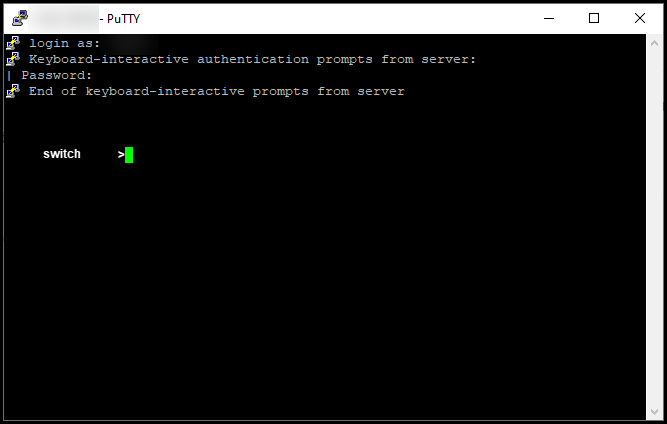
Connectez-vous à l’IOS du périphérique avec le login et le mot de passe à l’aide de l’un des clients ou de la console.
Résultat de l'étape : Vous passez en mode d’exécution utilisateur de l’IOS.
Étape 7 :
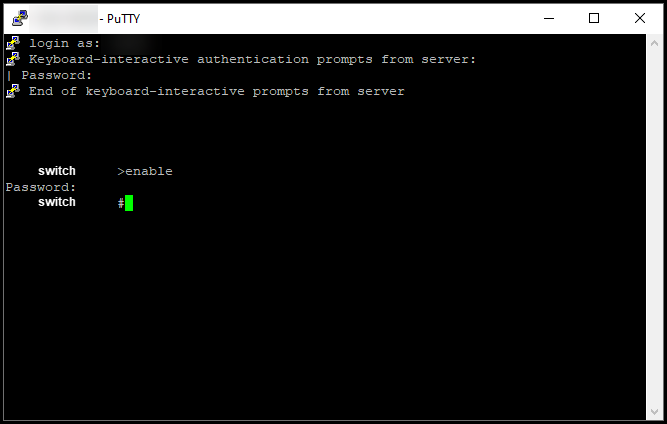
Tapez la commande enable dans la ligne de commande, puis entrez le mot de passe pour accéder au mode d’exécution privilégié.
Résultat de l'étape : Vous passez en mode d’exécution privilégié.
Étape 8 :
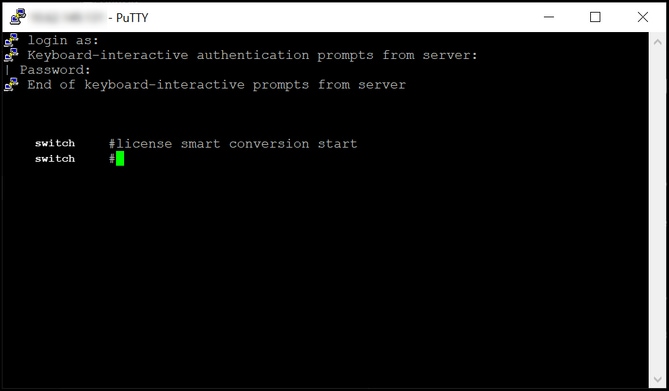
En mode privilégié, lancez DLC en entrant la commande license smart conversion start.
Résultat de l'étape : Le système migre la licence vers CSSM.
Vérifier
Utilisez cette section pour confirmer que vous avez correctement migré la gamme Catalyst 3850 de RTU en mode Smart.
Option 1 :
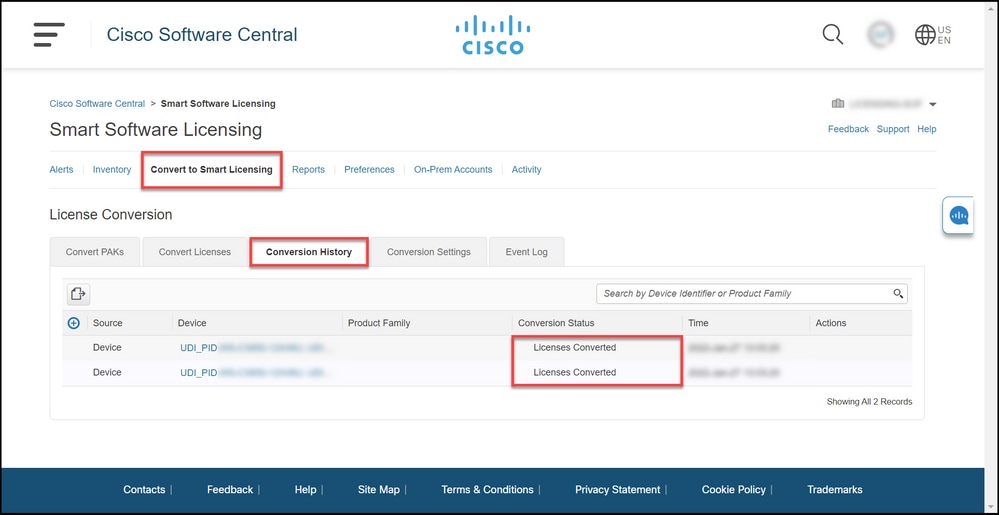
Étape de vérification : Dans Cisco Smart Software Manager (CSSM), cliquez sur Convertir en licence Smart, puis cliquez sur Historique de conversion. Vérifiez l'état de votre périphérique dans la colonne État de la conversion.
Résultat de l'étape : Le système affiche l'état État de conversion comme Licences converties.
Conseil : Si vous avez un long historique de conversion, vous pouvez rechercher votre périphérique dans la barre de recherche en saisissant un identifiant de périphérique ou une famille de produits.
Option 2 :
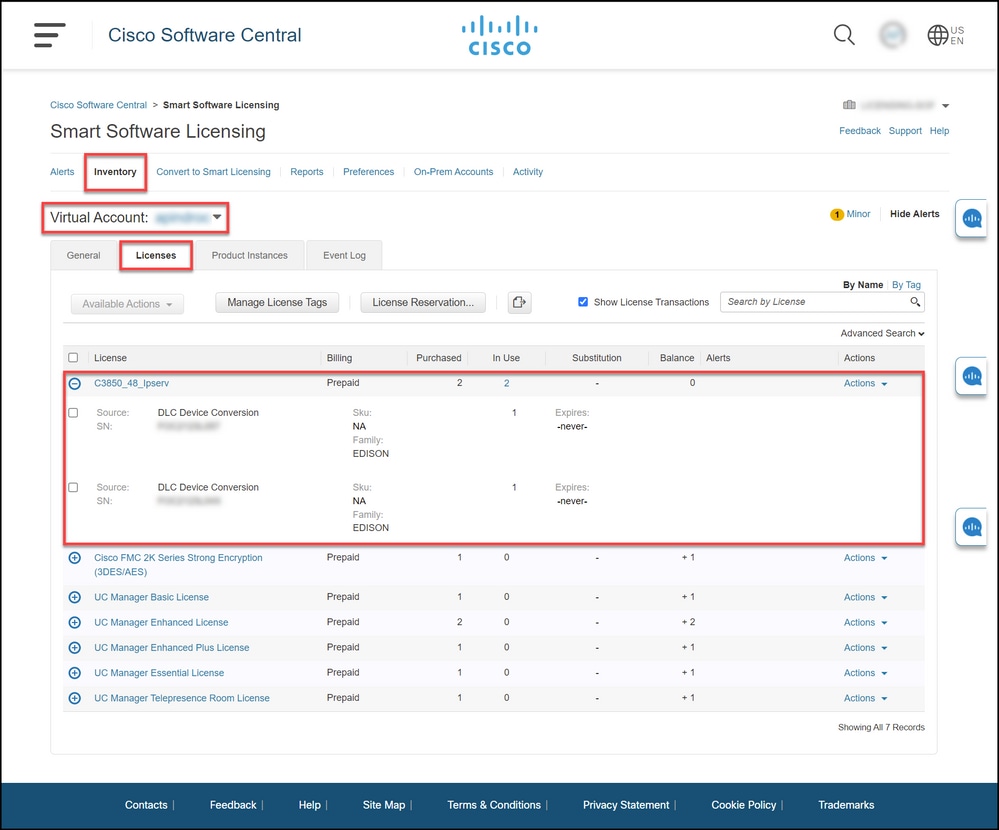
Étape de vérification : Dans Cisco Smart Software Manager (CSSM), cliquez sur Inventory, sélectionnez votre compte virtuel, puis cliquez sur Licenses.
Résultat de l'étape : Le système affiche vos licences converties dans le tableau.
Conseil : Si vous disposez d'une longue liste de licences, vous pouvez rechercher votre licence dans la barre de recherche.
Option 3 :
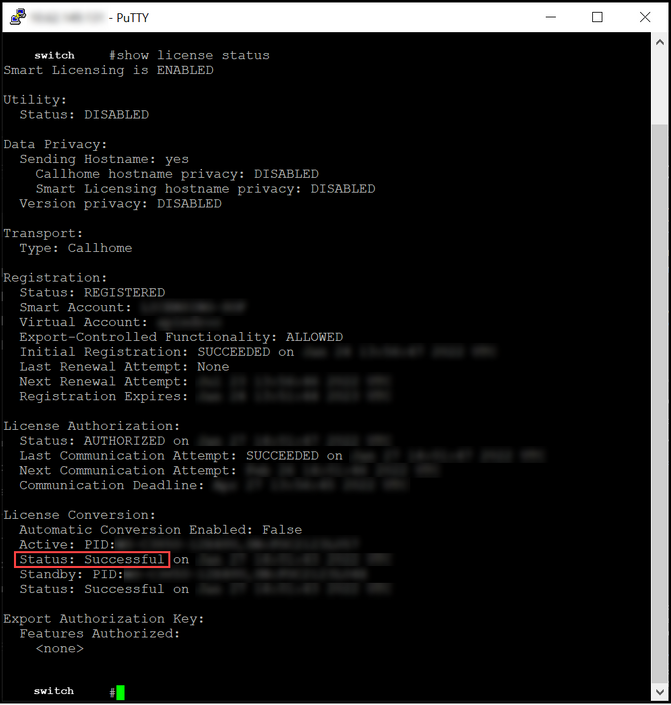
Étape de vérification : Dans l'IOS du périphérique, passez en mode d'exécution privilégié, puis entrez la commande show license status.
Résultat de l'étape : Le système affiche l'état de la conversion de licence comme réussie.
Dépannage
Si vous rencontrez un problème lors du processus de migration de la gamme Catalyst 3850 de RTU en mode Smart, reportez-vous à l'aide en ligne. Si vous ne parvenez toujours pas à résoudre le problème après le dépannage, ouvrez un dossier dans le Gestionnaire de dossiers d'assistance (SCM).
 Commentaires