Introduction
Ce document décrit la procédure générale, les conditions préalables et les meilleures pratiques pour la mise à niveau du logiciel Cisco IOS® XE.
Conditions préalables
Exigences
Aucune exigence spécifique n'est associée à ce document.
Composants utilisés
Ce document n'est pas limité à des versions de matériel et de logiciel spécifiques.
The information in this document was created from the devices in a specific lab environment. All of the devices used in this document started with a cleared (default) configuration. Si votre réseau est en ligne, assurez-vous de bien comprendre l’incidence possible des commandes.
Other (autre)
- Configuration de sauvegarde : Sauvegardez toujours la configuration actuelle du périphérique avant de commencer la mise à niveau.
- Accès console : Établissez une session de console avec le routeur pour un accès direct pendant la mise à niveau.
- Accès à distance : Si vous prévoyez de mettre à niveau la passerelle vocale/CUBE à distance, vérifiez la connexion SSH à l'avance.
- Vérification de la compatibilité matérielle : Vérifiez que votre périphérique prend en charge Cisco IOS 17.9.x ou version ultérieure.
- Mise à niveau ROMMON : ROMMON minimum pour 17.9.x ou supérieur est 16.12(2r). ROMMON doit être mis à niveau pour prendre en charge la nouvelle version de Cisco IOS.
- Mémoire Flash suffisante : Assurez-vous que suffisamment de mémoire flash est disponible pour stocker la nouvelle image Cisco IOS.
- TFTP ou autre serveur de transfert de fichiers : Disposez d’un serveur TFTP, FTP ou USB accessible avec la nouvelle image Cisco IOS disponible.
Considérations relatives au chemin de mise à niveau
- Les mises à niveau directes de 15.X vers 17.9.X ou version ultérieure nécessitent des étapes intermédiaires en fonction du périphérique et de la version logicielle actuelle.
- Les périphériques doivent d'abord être mis à niveau vers la version 16.6.2 avant de passer à la version 17.9.X ou ultérieure.
- IOS source 15.X > Mise à niveau ROMMON vers 6.12(2r) > Recharger > Mise à niveau Cisco IOS vers 16.6.2 > Recharger > Mise à niveau Cisco IOS vers 17.9.X > Recharger.
Procédure De Mise À Niveau
Étape 1 : établissement de la connexion console
- Connectez-vous au port de console du périphérique à l'aide d'un émulateur de terminal avec les paramètres suivants :
- Vitesse : 9 600 bits/s
- Bits de données : 8
- Parité : Aucune
- Bits d'arrêt : 1
- Contrôle de flux : Aucune

Remarque : Si vous accédez à la passerelle vocale/CUBE à distance, ignorez l'étape 1.
Étape 2 : vérification de la connectivité au serveur de fichiers
Envoyez une requête ping au serveur TFTP ou FTP à partir du périphérique pour vérifier la connectivité réseau.
Étape 3 : copie de la nouvelle image Cisco IOS et ROMMON
- Utilisez la commande suivante pour copier la nouvelle image Cisco IOS XE du serveur vers la mémoire flash du périphérique :
Router# copy tftp : flash: ou copy scp : flash:
- Fournissez l'adresse IP du serveur, le nom du fichier et d'autres détails lorsque vous y êtes invité.
Étape 4. Vérification de l’image
- Après la copie, vérifiez l'intégrité de l'image à l'aide de la somme de contrôle MD5 si disponible.
- En mode privilégié, utilisez verify bootflash:<nomimage.bin>.
Étape 5. Mise à niveau de ROMMON
- Mise à niveau à partir du moniteur nom de fichier bootflash:<name_of_rommon_file> all :
- Router# write memory
- Router# reload
- Utilisez la commande show rom-monitor ou show platform afin de vérifier la version actuelle de ROMMON.
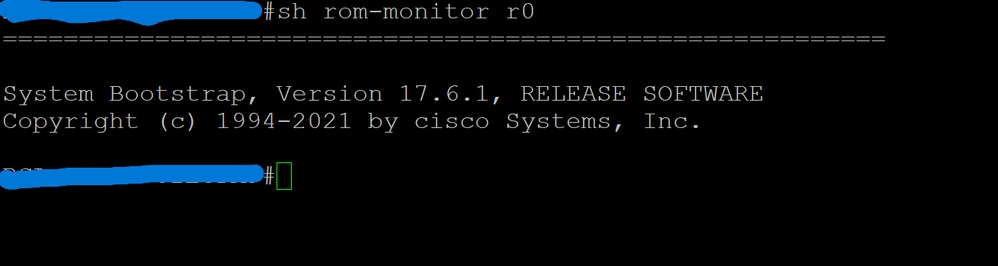
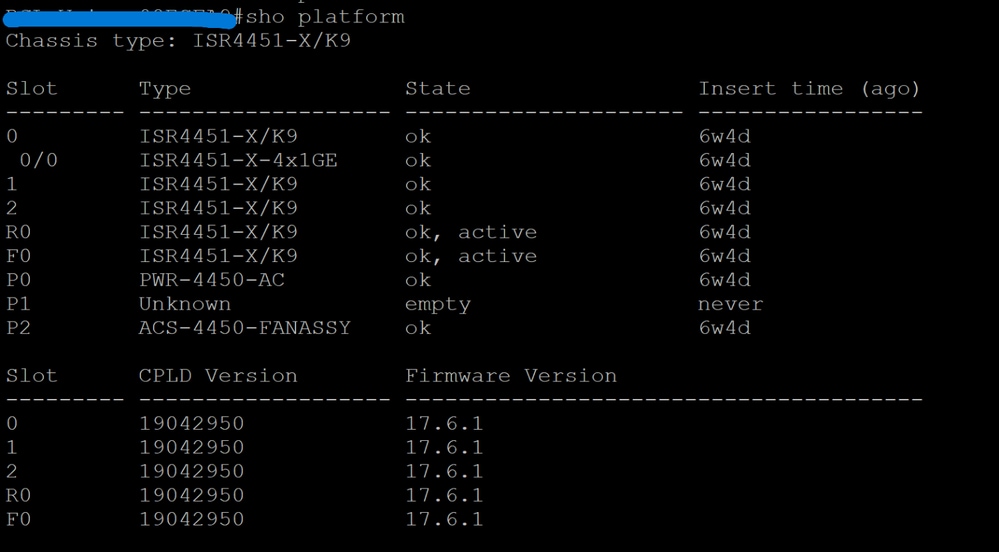
Étape 6: Configurez la variable de démarrage sur intermédiaire Cisco IOS XE 16.6.2.
- Configurez le périphérique pour qu'il démarre à partir de la nouvelle image :
- Router(config)#no boot system
- Router(config)# boot system flash:<nouveau-nom-fichier-image>
- Router(config)# boot system flash:<nom-fichier-image-courante>
- Enregistrez la configuration :
Étape 7. Rechargez le périphérique.
- Rechargez le périphérique pour démarrer avec la nouvelle version de Cisco IOS XE :
Étape 8 : vérification de la mise à niveau
- Après le rechargement, vérifiez la version en cours :
Étape 9: Configurez la variable de démarrage pour cibler Cisco IOS 17.9.X XE ou version ultérieure.
- Configurez le périphérique pour qu'il démarre à partir de la nouvelle image :
- Router(config)#no boot system
- Router(config)# boot system flash:<nouveau-nom-fichier-image>
- Router(config)# boot system flash:<nom-fichier-image-courante>
- Enregistrez la configuration :
Étape 10. Rechargez le périphérique.
- Rechargez le périphérique pour démarrer avec la nouvelle version de Cisco IOS XE :
Étape 11. Vérification de la mise à niveau
- Après le rechargement, vérifiez la version en cours :
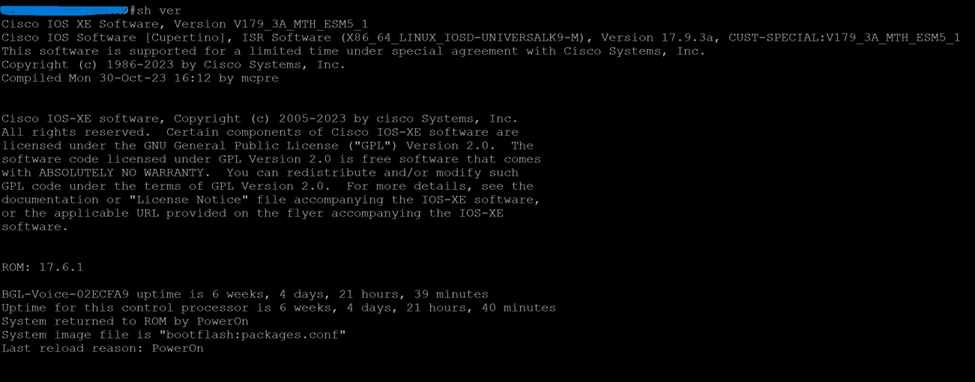
Résumé
- Vérifiez toujours les chemins de mise à niveau et les conditions requises spécifiques aux périphériques.
- Veillez à utiliser l'image Cisco IOS spécifique au modèle et l'image ROMMON.
- Sauvegardez les configurations et vérifiez la connectivité avant de commencer.
- Utilisez les commandes appropriées pour copier, vérifier et activer la nouvelle image Cisco IOS XE.
- Vérifiez la mise à niveau en vérifiant la version de Cisco IOS XE en cours d'exécution après le rechargement.
- Veuillez vérifier le bogue ID de bogue Cisco CSCvm54595 : Perte de connexion SSH après rechargement. Prévoyez de prendre en compte ce bogue.
- Bogue ID de bogue Cisco CSCwj23735 : La configuration « rtp port range » a été perdue après un rechargement de CUBE. La solution de contournement consiste soit à entrer à nouveau manuellement cette commande après avoir rechargé le CUBE, soit à mettre à niveau le routeur vers une version fixe, telle que la version 17.12.X.
Solution de contournement: Mise en oeuvre du script EEM.
- Bogue ID de bogue Cisco CSCwm32946 : Ce bogue entraîne l'échec du CUBE à relayer ou à transmettre la réponse 488 Media Unacceptable entre les branches d'appel pour les réinvitations FAX (T.38).
 Commentaires