Démarrage SAN à partir d'HyperFlex iSCSI : Exemples de configuration de serveurs UCS

Options de téléchargement
Langage exempt de préjugés
Dans le cadre de la documentation associée à ce produit, nous nous efforçons d’utiliser un langage exempt de préjugés. Dans cet ensemble de documents, le langage exempt de discrimination renvoie à une langue qui exclut la discrimination en fonction de l’âge, des handicaps, du genre, de l’appartenance raciale de l’identité ethnique, de l’orientation sexuelle, de la situation socio-économique et de l’intersectionnalité. Des exceptions peuvent s’appliquer dans les documents si le langage est codé en dur dans les interfaces utilisateurs du produit logiciel, si le langage utilisé est basé sur la documentation RFP ou si le langage utilisé provient d’un produit tiers référencé. Découvrez comment Cisco utilise le langage inclusif.
À propos de cette traduction
Cisco a traduit ce document en traduction automatisée vérifiée par une personne dans le cadre d’un service mondial permettant à nos utilisateurs d’obtenir le contenu d’assistance dans leur propre langue. Il convient cependant de noter que même la meilleure traduction automatisée ne sera pas aussi précise que celle fournie par un traducteur professionnel.
Table des matières
Introduction
Ce document décrit la configuration d'HyperFlex (HX), un serveur UCS (Unified Computing System) autonome, un serveur UCS en mode de gestion Intersight (IMM) et un serveur géré UCS afin d'effectuer un démarrage SAN (Storage Area Network) à partir de l'interface iSCSI (Internet Small Computer Systems Interface) HyperFlex.
Contribution de Joost van der Made, Cisco TME, et de Zayar Soe, Ingénieur Cisco Software QA.
Conditions préalables
Exigences
Cisco vous recommande de prendre connaissance des rubriques suivantes :
- L'UCS est initialisé et configuré ; reportez-vous au guide de configuration UCS
- Le cluster HyperFlex est créé ; consultez le guide de configuration HyperFlex
- Le réseau iSCSI est configuré avec un VLAN ; référez-vous à la partie configuration iSCSI de la configuration HyperFlex (notez ces adresses IP cibles iSCSI, VLAN, informations CHAP (Challenge Handshake Authentication Protocol) afin de les utiliser dans ce guide de configuration)
- Les cartes NIC (Network Interface Controller) doivent être des cartes d'interface virtuelle Cisco (VIC) 1300 ou 1400
Composants utilisés
Les informations contenues dans ce document sont basées sur les versions de matériel et de logiciel suivantes :
- Plate-forme de données HyperFlex (HXDP) 4.5(2a)
- Serveurs UCS 220 M5
- Microprogramme UCS 4.1(3c)
The information in this document was created from the devices in a specific lab environment. All of the devices used in this document started with a cleared (default) configuration. Si votre réseau est en ligne, assurez-vous de bien comprendre l’incidence possible des commandes.
Informations générales
Un serveur sans état est facile à remplacer ou à étendre, et cela n'est possible que lorsque le lecteur de démarrage n'est pas local. Pour obtenir ce résultat, démarrez le serveur à partir d'un périphérique extérieur au serveur, et le démarrage SAN rend cela possible.
Ce document décrit comment démarrer à partir d'iSCSI sur HyperFlex à l'aide de la plate-forme Cisco UCS et comment résoudre les problèmes. Lorsque ce document parle de démarrage SAN, le protocole iSCSI est utilisé afin de démarrer le serveur à partir d'un numéro d'unité logique (LUN) cible HyperFlex iSCSI. Les connexions Fibre Channel ne font pas partie de ce document.
Dans HXDP 4.5(2a) et versions ultérieures, les cartes VIC1300 et VIC1400 sont qualifiées d'initiateurs iSCSI pour les cibles iSCSI HyperFlex. Les serveurs UCS équipés de ce type de cartes d'interface virtuelle peuvent effectuer un démarrage SAN à partir de HyperFlex iSCSI.
Ce document explique la configuration d'HyperFlex, un serveur UCS autonome, un serveur UCS dans IMM et un serveur géré UCS afin d'effectuer un démarrage SAN à partir d'HyperFlex iSCSI. La dernière partie traite de l'installation et de la configuration du système d'exploitation Windows et ESXi avec amorçage MPIO (Multipath I/O) à partir du SAN.
Le public cible est constitué d'administrateurs UCS et HX ayant une compréhension de base de la configuration UCS, de la configuration HX et de l'installation du système d'exploitation.
Configurer
Présentation générale du démarrage SAN à partir d'HyperFlex iSCSI
HyperFlex iSCSI en quelques mots :
Au moment de la configuration du réseau iSCSI sur le cluster HyperFlex, une adresse IP de cluster HyperFlex iSCSI est créée. Cette adresse peut être utilisée afin de détecter les cibles et le LUN par l'initiateur. Le cluster HyperFlex détermine quel noeud HyperFlex se connecte. En cas de panne ou si un noeud est très occupé, HyperFlex déplace la cible vers un autre noeud. Une connexion directe de l'initiateur à un noeud HyperFlex est possible. Dans ce cas, la redondance peut être configurée du côté de l'initiateur.
Le cluster HyperFlex peut être constitué d'une ou de plusieurs cibles HyperFlex. Chaque cible possède un nom iSCSI qualifié (IQN) unique et peut avoir un ou plusieurs LUN, et ces LUN obtiennent automatiquement un ID de LUN attribué.
L'IQN de l'initiateur est placé dans un groupe d'initiateurs lié à une cible HyperFlex où réside un LUN. Le groupe d'initiateurs peut être constitué d'une ou de plusieurs IQN d'initiateurs. Lorsqu'un système d'exploitation est déjà installé sur un LUN, vous pouvez le cloner et l'utiliser plusieurs fois pour un démarrage SAN de différents serveurs, ce qui permet de gagner du temps.
Remarque : Un système d'exploitation Windows ne peut pas être cloné en raison de son comportement.
Configurer HyperFlex
La configuration d’HyperFlex est identique pour les trois scénarios. Le IQN de la configuration du serveur UCS peut être différent de celui de cette section.
Conditions préalables : Avant de configurer les étapes mentionnées dans ce document, une tâche conjointe doit déjà avoir été effectuée. Ces étapes ne sont pas expliquées dans ce document.Le réseau iSCSI HyperFlex est configuré dans HyperFlex. Consultez le Guide d'administration HyperFlex à propos des étapes.
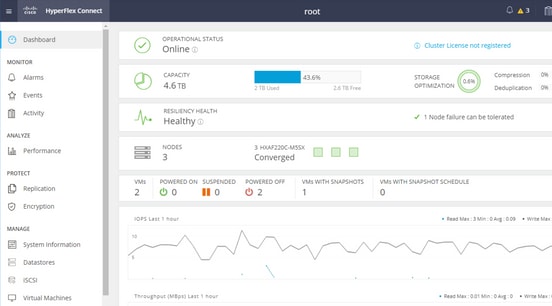
Étape 1. Ouvrez HX-Connect, choisissez iSCSI comme illustré dans cette image :
Étape 2. Créez une nouvelle cible iSCSI HyperFlex comme illustré dans cette image :
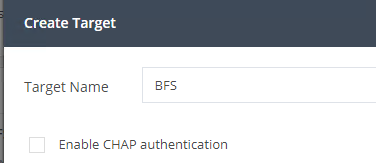
Dans cet exemple de configuration, nous n'utilisons pas l'authentification. Donnez au nom de cible un nom sans _ (trait de soulignement) ou d'autres caractères spéciaux. Dans ces exemples, l'authentification CHAP n'est pas configurée. Pour des raisons de sécurité, il est possible de configurer l'authentification CHAP. Dans les exemples d'installation d'un système d'exploitation Windows et d'ESXi sur le LUN BootFromSAN, l'authentification CHAP est configurée.
Étape 3. Créez un LUN au sein de cette cible, comme illustré dans cette image :
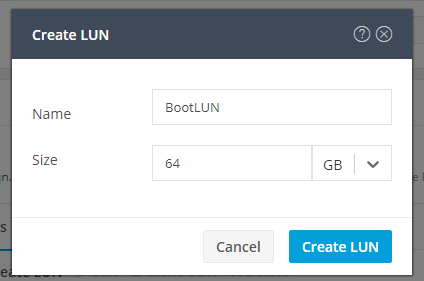
Le nom est juste pour votre référence. Choisissez la taille appropriée de la LUN. HyperFlex ne prend pas en charge le masquage des LUN et les ID de LUN sont générés automatiquement.
Étape 4. Créez un groupe d’initiateurs (IG) sur HyperFlex avec l’IQN de l’initiateur comme illustré dans cette image :
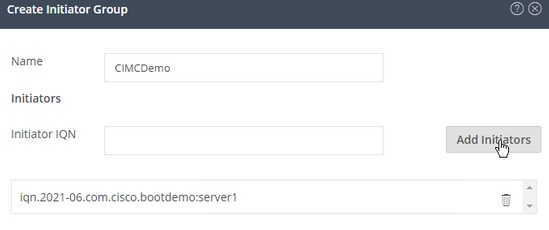
Choisissez un nom pour l'IG. Si vous ne connaissez pas l'IQN de l'initiateur pour le moment, ajoutez simplement n'importe quel IQN valide à cet IG. Vous pourrez ensuite le supprimer et ajouter le nom IQN de l'initiateur correct. Documentez l'IG afin de trouver rapidement le nom de l'initiateur lorsque vous devez le modifier.
Dans un IG, un ou plusieurs IQN initiateurs peuvent être ajoutés.
Si l'initiateur est en dehors du sous-réseau iSCSI HyperFlex, exécutez la commande hxcli iscsi allowlist add -p <adresse ip de l'initiateur> via le contrôleur ou HX WebCLI.
Afin de vérifier si cette adresse IP a été ajoutée à la liste autorisée, exécutez la commande hxcli iscsi allowlist show.
Étape 4.1. Cliquez sur Create Initiator Group comme indiqué dans cette image :

Étape 5. Liez l’IG à la cible HyperFlex. Une cible HyperFlex avec des LUN est créée et l’IG est créé. La dernière étape de la configuration HyperFlex consiste à lier la cible à l'IG.Choisissez l'IG et sélectionnez Linked Targets comme illustré dans cette image :
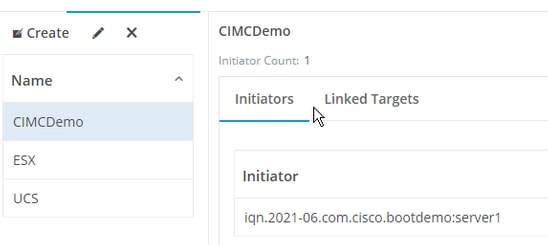
SélectionnezLink et choisissez la cible HyperFlex appropriée.
Étape 5.1. Documentation de l'IQN cible HyperFlex et de l'ID de LUN. Par la suite, l'IQN cible HyperFlex est configuré au niveau de l'initiateur. Choisissez la cible nouvellement créée et documentez l'IQN.Dans cet exemple, il s'agit de iqn.1987-02.com.cisco.iscsi:CIMCDemoBoot comme illustré dans cette image :
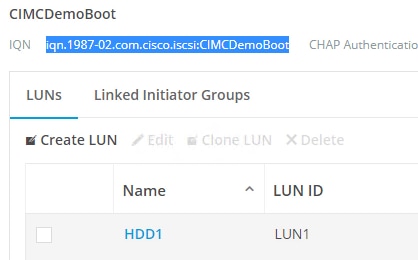
L'ID de LUN sur cette cible doit également être documenté et utilisé ultérieurement lors de la configuration de l'initiateur. Dans cet exemple, l'ID de LUN est LUN1.
Si plusieurs cibles sont configurées au niveau du cluster, les LUN peuvent avoir le même ID de LUN sur différents IQN de cibles HyperFlex.
Configuration du serveur autonome UCS - CIMC
Dans cet exemple, le serveur ne dispose que d'un réseau local sur carte mère modulaire (MLOM) avec une connexion réseau. S'il y a plusieurs cartes réseau, sélectionnez la bonne. La procédure est la même que celle décrite ici :
Conditions préalables: Avant de configurer les étapes mentionnées dans ce document, une tâche conjointe doit avoir déjà été effectuée. Ces étapes ne sont pas expliquées dans ce document.
- La cible iSCSI HyperFlex, le LUN et l'IG sont configurés et liés
- CIMC est configuré avec une adresse IP accessible à partir d’un navigateur
Diagramme du réseau:
La topologie du réseau physique de la configuration est comme illustré dans cette image :
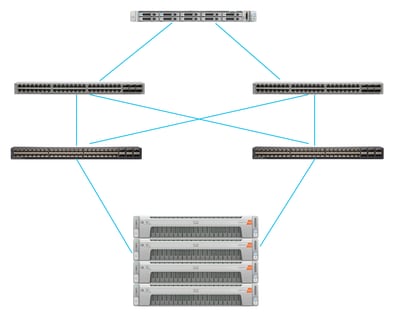
Le serveur autonome UCS est connecté via le MLOM à deux commutateurs Nexus. Les deux commutateurs Nexus ont une connexion VPC à l'interconnexion de fabric. Chaque noeud HyperFlex connecte la carte réseau à l'interconnexion de fabric A et B. Pour le démarrage SAN, un réseau VLAN iSCSI de couche 2 est configuré.
Workflow : les étapes à suivre pour configurer le démarrage SAN à partir d'un LUN iSCSI HyperFlex sont illustrées dans cette image :
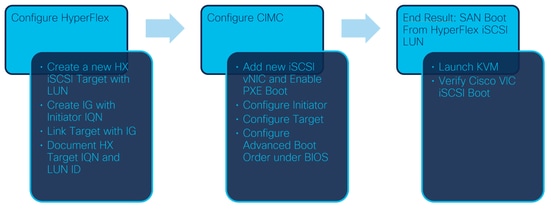
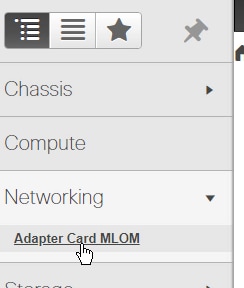
Étape 1. Configuration de la carte réseau. Ouvrez CIMC dans un navigateur et choisissez Networking > Adapter Card MLOM comme illustré dans cette image :
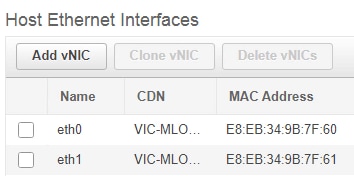
Étape 2. Choisissez les vNIC comme illustré dans cette image :

Par défaut, deux vNIC sont déjà configurées. Laissez-les tels qu'ils sont représentés sur cette image :
Étape 3. Choisissez Add vNIC comme illustré dans cette image :
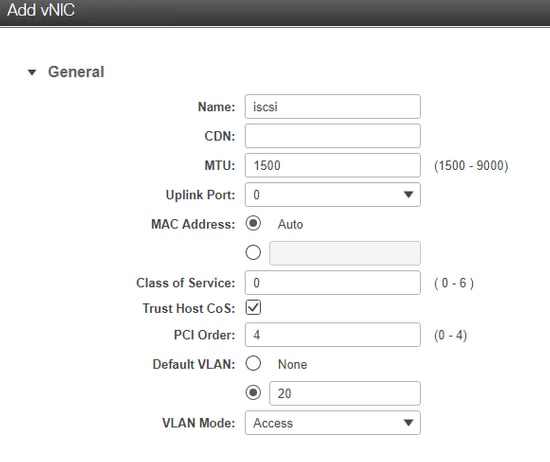
Cette nouvelle vNIC transporte le trafic iSCSI du cluster HyperFlex vers le serveur UCS. Dans cet exemple, le serveur dispose d'une connexion VLAN iSCSI de couche 2. Le VLAN est 20 et le mode VLAN doit être défini sur Access.
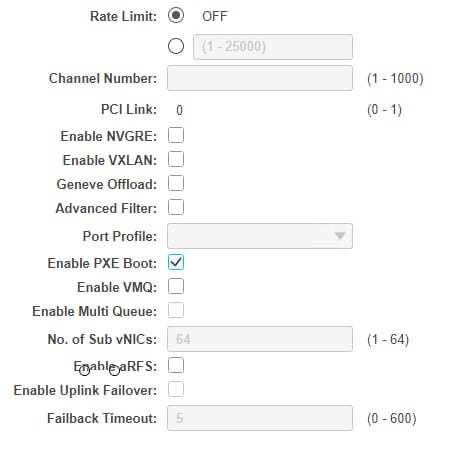
Étape 3.1. Assurez-vous que l'option Enable PXE Boot est cochée comme illustré dans cette image :
Étape 3.2. Vous pouvez maintenant ajouter cette vNIC. Utilisez l'option Add vNIC comme illustré dans cette image :

Étape 4. Sur la gauche, choisissez la nouvelle vNIC iscsi créée comme illustré dans cette image :
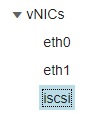
Étape 4.1. Faites défiler la page jusqu’à iSCSI Boot Properties et développez Initiator comme illustré dans cette image :
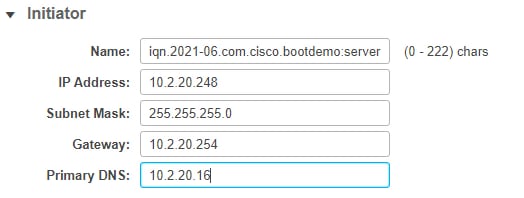
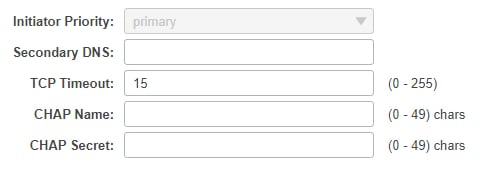
Le nom est le IQN de l'initiateur. Vous pouvez créer votre IQN comme décrit dans la RFC 3720. L'adresse IP est l'adresse IP que le serveur UCS obtient pour la vNIC iSCSI. Cette adresse doit communiquer avec l'adresse IP du cluster iSCSI HyperFlex. La cible HyperFlex n'a pas d'authentification. Laissez le reste vide, comme illustré dans cette image :
Étape 4.2. Configurez la cible principale comme indiqué dans cette image :
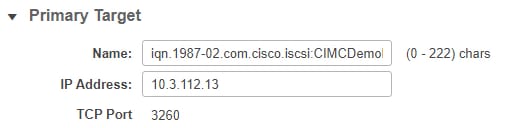
Le nom de la cible principale est la cible HyperFlex qui est liée à l'IG avec le IQN de cet initiateur. L'adresse IP est l'adresse IP du cluster iSCSI HyperFlex.
Étape 4.3. Assurez-vous que la LUN de démarrage est correcte, comme illustré dans cette image :
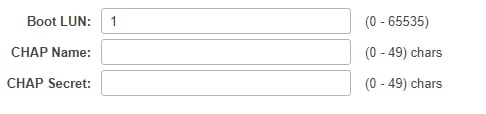
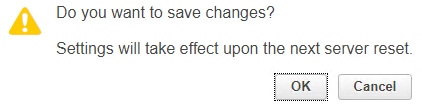
La vérification peut être effectuée afin de voir l'ID de LUN de la LUN au niveau de la cible iSCSI HyperFlex. Cliquez sur le bouton Save Changes and OK comme indiqué dans ces images :

Conditions préalables : Avant de configurer les étapes mentionnées dans ce document, une tâche conjointe doit déjà avoir été effectuée. Un profil de service a déjà été créé et attribué à un serveur. Cette étape n'est pas expliquée dans cette partie du document.
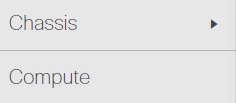
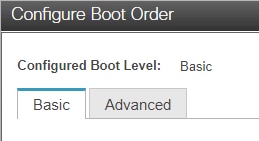
Étape 1 : configuration de l’ordre de démarrage CIMC Ouvrez le serveur CIMC et choisissez Compute comme indiqué dans cette image :
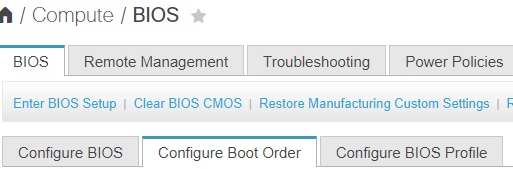
Étape 1.1. Choisissez BIOS>Configure Boot Order > Configure Boot order comme indiqué dans ces images :

Étape 2. Pour iSCSI, nous devons utiliser l'onglet Advanced et choisir Add iSCSI Boot comme indiqué dans ces images :
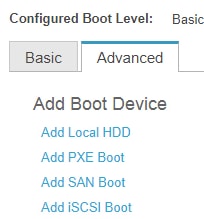
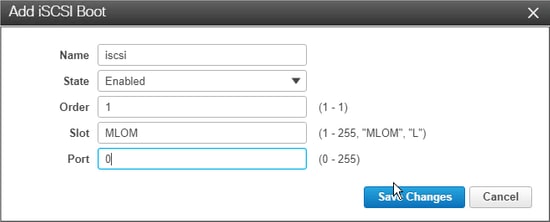
Étape 2.1. Lorsque vous ajoutez le démarrage iSCSI, le nom est pour référence.Assurez-vous que la commande est définie sur le numéro le plus bas, afin qu'elle essaie d'abord de démarrer à partir de celle-ci. L'emplacement dans cet exemple est MLOM. Le port est défini automatiquement sur 0 comme indiqué dans cette image :
Vérifier :
Démarrage SAN à partir du LUN iSCSI HyperFlex. Redémarrez le serveur et vérifiez que le BIOS détecte le LUN iSCSI HyperFlex. Lorsque l'ordre de démarrage est correctement configuré, il effectue un démarrage SAN à partir d'une LUN iSCSI HyperFlex. Sur l'écran du BIOS, vous voyez le pilote de protocole réseau simple Cisco VIC, et il affiche l'IQN de la LUN cible HyperFlex avec la taille de la LUN comme illustré dans cette image :
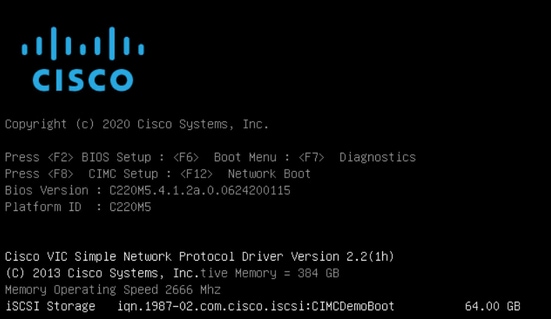
Si la cible HyperFlex comporte plusieurs LUN, vous devez les afficher ici.
Si aucun système d'exploitation n'est installé sur le LUN, vous devez l'installer via vMedia ou manuellement via le clavier, la vidéo et la souris (KVM).
Configurer UCS Manager
Diagramme du réseau:
La topologie du réseau physique de la configuration est comme illustré dans cette image :
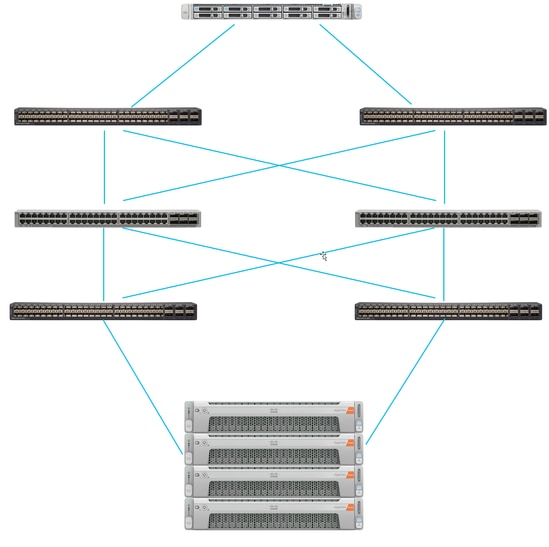
Le serveur UCS est connecté via des interconnexions de fabric connectées aux commutateurs Nexus. Les deux commutateurs Nexus ont une connexion VPC aux interconnexions de fabric HyperFlex. Chaque noeud HyperFlex connecte la carte réseau aux interconnexions de fabric A et B. Dans cet exemple, iSCSI passe par différents VLAN pour montrer comment configurer HyperFlex pour cette situation de réseau. Il est recommandé d’éliminer les routeurs de couche 3 et d’utiliser uniquement des VLAN iSCSI de couche 2 pour éviter cette situation.
Workflow :
Les étapes à suivre pour configurer le démarrage SAN à partir d'un LUN iSCSI HyperFlex sont présentées dans cette image :
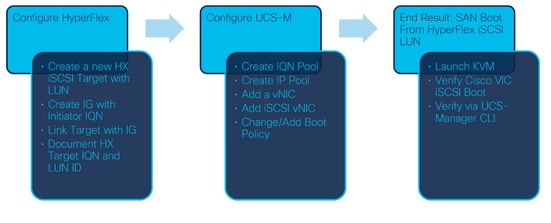
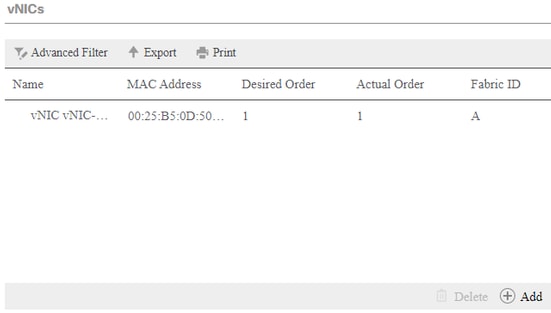
Étape 1. Actuellement, aucune vNIC iSCSI n'est configurée sur le profil de service. Il n'y a qu'une seule entrée sous les vNIC, comme illustré dans cette image :
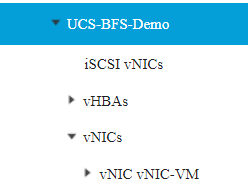
Étape 1.1. Choisissez vNICs et cliquez sur Add pour ajouter une autre vNIC pour le trafic de démarrage iSCSI, comme illustré dans ces images :
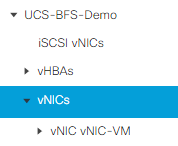
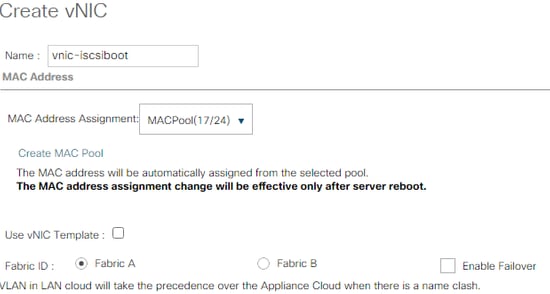
Le Nom est le nom de la vNIC, et ce nom est nécessaire plus tard dans la Stratégie d'ordre de démarrage.
Étape 1.2. Choisissez un MACPool déjà créé.Vous pouvez choisir d'avoir plusieurs vNIC pour iSCSI sur Fabric-A et Fabric-B ou afin de sélectionner Enable Failover.Dans cet exemple, la vNIC iSCSI est uniquement connectée via le fabric A, comme illustré dans cette image :
Étape 1.3. Choisissez le VLAN que le trafic iSCSI est censé utiliser. Cet exemple a le même VLAN iSCSI utilisé par le réseau iSCSI HyperFlex que celui illustré dans cette image :
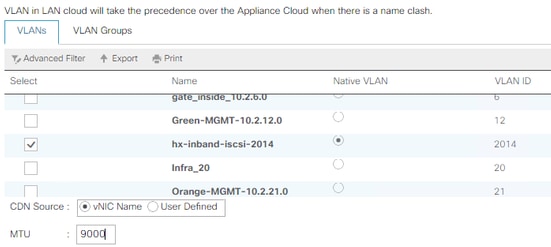
Remarque : Assurez-vous que ce VLAN iSCSI est le VLAN natif. Il s'agit uniquement d'un VLAN natif entre le serveur et l'interconnexion de fabric, et ce VLAN ne doit pas nécessairement être natif en dehors des interconnexions de fabric.
La meilleure pratique pour iSCSI est d'avoir des trames Jumbo, qui ont une taille de MTU de 9000. Si vous configurez des trames Jumbo, assurez-vous qu'il s'agit de trames Jumbo de bout en bout. Cela inclut le système d'exploitation de l'initiateur.
Étape 1.4. Cliquez sur Save Changes et sur Yes, comme indiqué dans ces images :

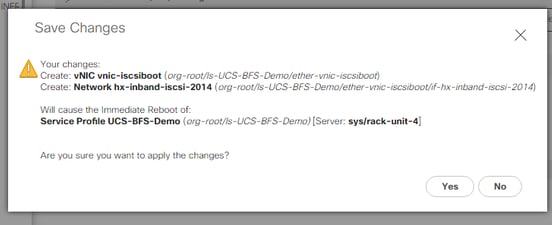
Il existe désormais deux vNIC pour le profil de service.
Étape 2 : ajout d’une carte réseau virtuelle iSCSI Choisissez iSCSI vNICs et sélectionnez Add comme indiqué dans ces images :
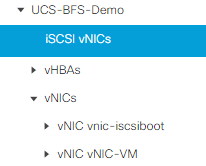
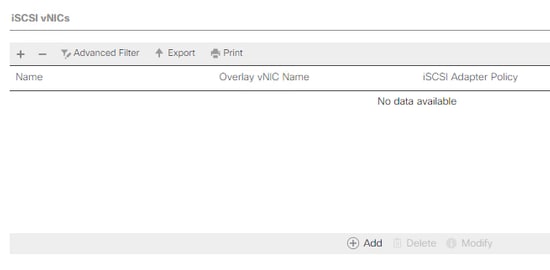
Une vNIC iSCSI est maintenant créée.
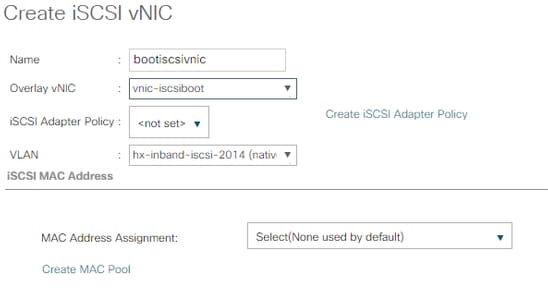
Remarque : La vNIC iSCSI est un espace réservé iBFT (iSCSI Boot Firmware Table) pour la configuration de démarrage iSCSI. Il ne s'agit pas d'une vNIC réelle et une vNIC sous-jacente doit donc être sélectionnée. N'attribuez pas d'adresse MAC distincte.
Étape 2.1. Le nom n’est qu’un identificateur. Dans le VLAN, il n’y a qu’un choix d’un VLAN, qui doit avoir été le VLAN natif.Laissez l'affectation d'adresse MAC afin de sélectionner (Aucun utilisé par défaut) comme montré dans cette image :
Étape 2.2. Modification/ajout d'une stratégie de démarrage. Dans le profil de service, sélectionnez Boot Orderas comme indiqué dans cette image :
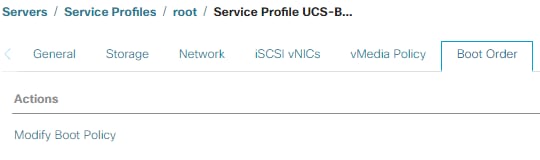
Étape 2.3. Vous pouvez modifier la stratégie de démarrage uniquement lorsque d’autres serveurs n’utilisent pas cette stratégie. Dans cet exemple, une nouvelle stratégie de démarrage est créée. Le nom est le nom de cette stratégie de démarrage. Si aucun système d’exploitation n’est installé sur le LUN de démarrage, assurez-vous de choisir, par exemple, un CD-ROM distant. De cette façon, le système d’exploitation peut être installé via un support KVM. Cliquez sur Ajouter un démarrage iSCSI comme indiqué dans ces images :
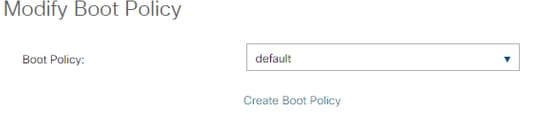
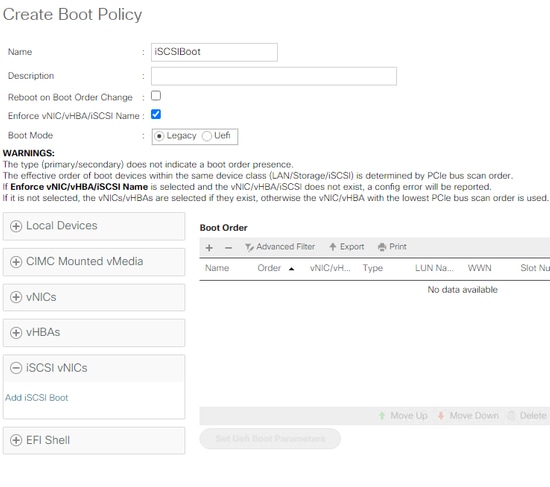
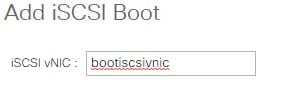
Étape 2.4. La vNIC iSCSI est le nom de la vNIC iSCSI qui a été créée. Entrez la même valeur que celle affichée dans cette image et cliquez sur OK :
Étape 3. L’exemple de cette étape montre comment créer une entrée de démarrage. Une entrée de double démarrage est possible avec deux vNIC. La cible iSCSI peut toujours être identique. En raison de l'installation du système d'exploitation Windows, il est nécessaire qu'il y ait une seule entrée de démarrage ou un seul chemin d'accès au moment de l'installation. Vous devez revenir ici et ajouter une fois que l'installation du système d'exploitation est terminée et que MPIO est configuré. Ce point est traité dans la section : MPIO.
Étape 3.1. Sélectionnez le Stratégie de démarrageque vous venez de créer et développez iSCSI comme illustré dans cette image :
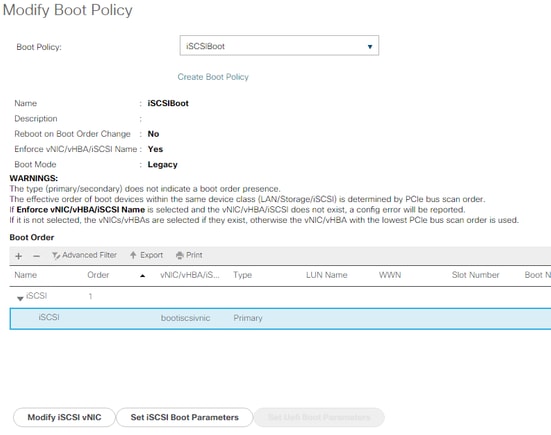
Si vous ne voyez pas Modifier la vNIC iSCSI, la vNIC iSCSI n'est pas celle que vous avez créée.
Étape 3.2. Choisissez Set iSCSI Boot Parameters. Dans cet exemple, aucune authentification n'est utilisée.L'attribution du nom de l'initiateur se fait via un pool IQN. Ce pool IQN peut être créé s'il n'existe pas.La stratégie d'adresse IP de l'initiateur est un pool d'adresses IP où l'initiateur UCS obtient son adresse IP. Il peut être créé si aucun pool d'adresses IP n'a encore été créé, comme illustré dans cette image :
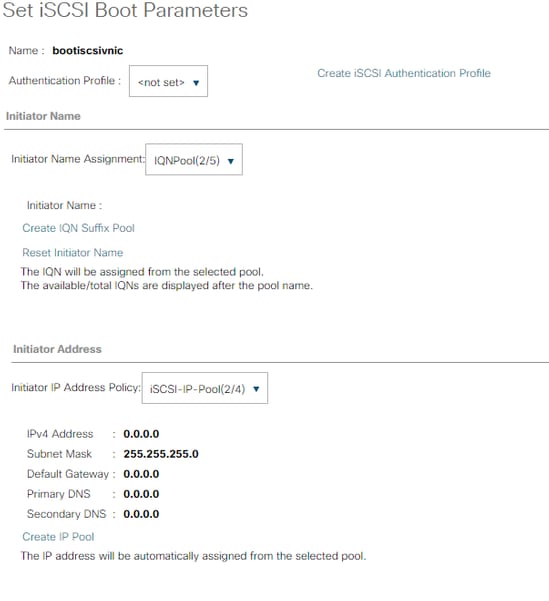
Bien entendu, il est possible d’attribuer des adresses IP manuellement.
Étape 3.3. Faites défiler la page vers le bas, sélectionnez iSCSI Static Target Interface et cliquez sur Add, comme illustré dans cette image :
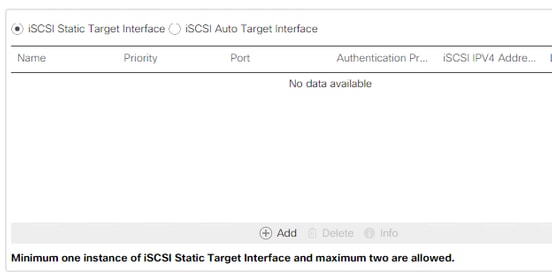
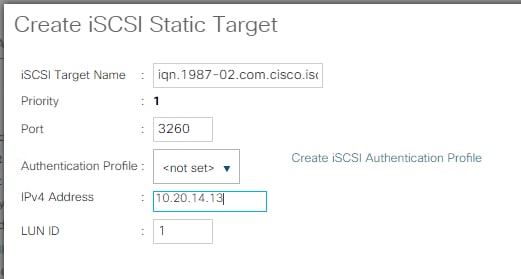
Étape 3.4. Le nom de la cible iSCSI est l'IQN de la cible iSCSI HyperFlex documenté au moment de la configuration de la cible HyperFlex.L'adresse IPv4 est l'adresse IP du cluster iSCSI HyperFlex.L'ID de LUN est l'ID de LUN qui est documenté au moment de la configuration de la cible HyperFlex, comme illustré dans cette image :
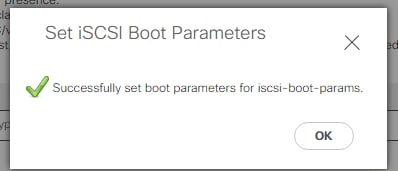
Étape 3.5. Choisissez OK et Yes afin de modifier la stratégie de démarrage comme indiqué dans ces images :
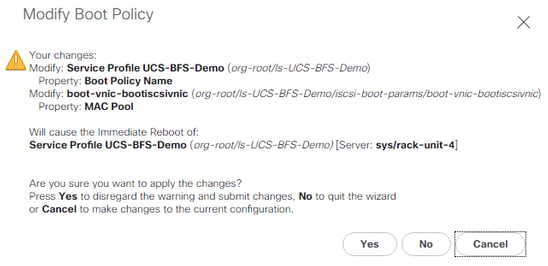
Étape 4. Rechercher IQN de l’initiateur L'IQN de l'initiateur UCS n'apparaît pas dans le profil lorsque cette configuration est utilisée. Accédez à SAN et sélectionnez les pools IQN utilisés comme illustré dans cette image :
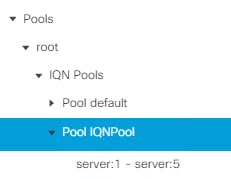
Étape 4.1. Prenez note du QI du profil, comme illustré dans cette image :

Ce nom d'initiateur doit être configuré dans le groupe d'initiateurs HyperFlex lié au LUN cible HyperFlex où le serveur se connecte à l'amorçage SAN, comme illustré dans cette image :
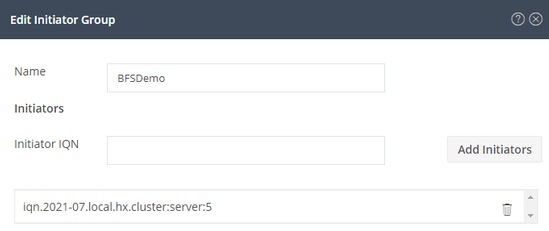
Lorsque vous utilisez un pool, le nom IQN n'est pas connu à l'avance. Si vous créez un IG avec toutes les IQN des initiateurs, ces derniers peuvent voir toutes les mêmes LUN de la cible. Il peut s'agir d'une situation non souhaitée.
Résultat :
Démarrage SAN à partir d'une LUN iSCSI HyperFlex comme illustré dans cette image :

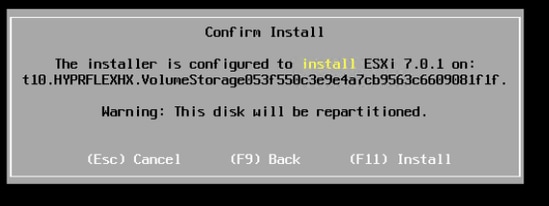
Installez un système d'exploitation sur la LUN de démarrage si aucun système d'exploitation n'est installé sur la LUN, comme indiqué dans cette image. ESXi est installé sur la LUN et, après l'installation, il démarre à partir de cette LUN :
Dépannage du démarrage iSCSI sur l'interface de ligne de commande UCS Manager :
En cas d'erreur de configuration, l'erreur Initialize 1 s'affiche, comme illustré dans cette image :

Cette erreur peut provenir de différentes causes.L'interface de ligne de commande d'UCS Manager peut obtenir plus d'informations sur l'erreur d'initialisation. Connectez-vous à UCS Manager par SSH. Dans notre exemple, le serveur 4 possède le profil de service, et seul un MLOM est présent. Cela donne la valeur 4/1. Tapez les commandes dans l'interface de ligne de commande d'UCS Manager comme illustré dans cette image :
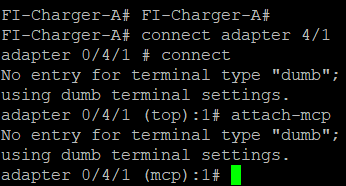
Lorsque vous tapez help, vous voyez une liste complète des commandes qui sont maintenant possibles. Les commandes pour la configuration iSCSI sont comme illustré dans cette image :

Problème 1 : Statistiques Ping : En cours
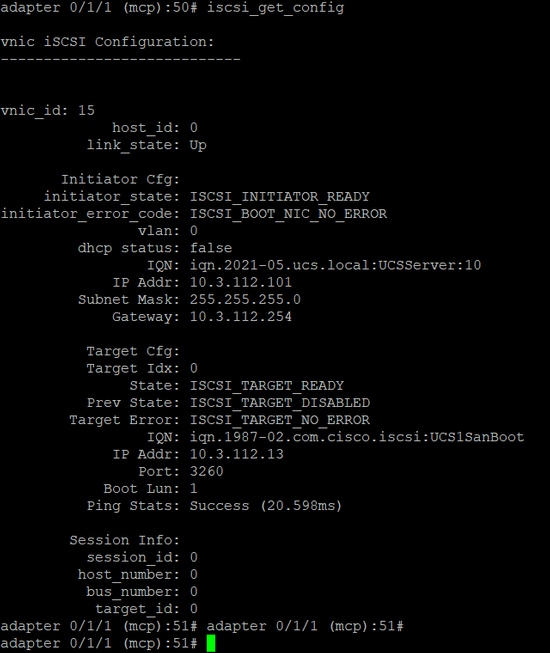
Dans la session SSH, tapez iscsi_get_configet vérifiez le résultat comme indiqué dans cette image :
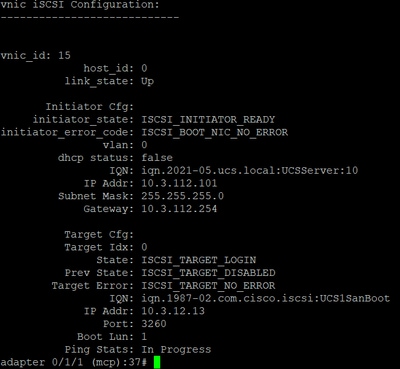
L'état Ping est en cours.Cela signifie que l'initiateur ne peut pas envoyer de requête ping à l'adresse IP du cluster iSCSI HyperFlex. Vérifiez le chemin réseau de l'initiateur vers la cible iSCSI HyperFlex. Dans notre exemple, l'adresse IP iSCSI de l'initiateur se trouve en dehors du sous-réseau iSCSI configuré sur le cluster HyperFlex. L'adresse IP de l'initiateur doit être ajoutée à la liste d'autorisation iSCSI HyperFlex.Envoyez une requête SSH à l'adresse IP du cluster HyperFlex et entrez la commande :
hxcli iscsi allowlist add -p Afin de vérifier si l'adresse IP de l'initiateur est dans la liste d'autorisation, utilisez la commande :
hxcli iscsi allowlist showProblème 2 : Erreur cible : "ERREUR_CONNEXION_CIBLE_ISCSI"
Dans la session SSH, tapez iscsi_get_configet vérifiez le résultat comme indiqué dans cette image :
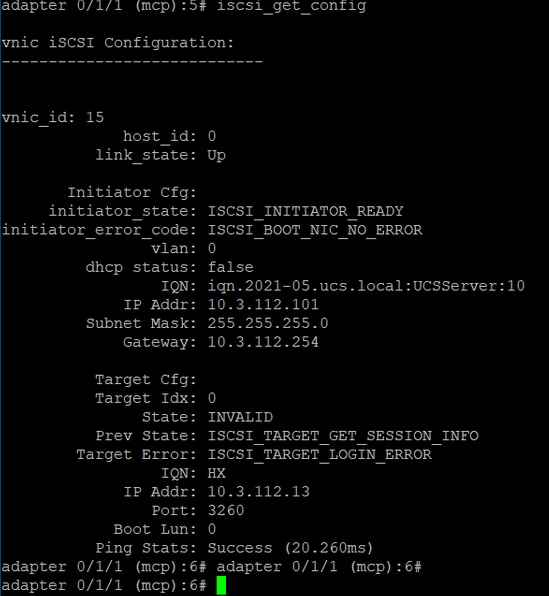
L'erreur cible est ISCSI_TARGET_LOGIN_ERROR. Si l'authentification est utilisée, vérifiez le nom et les secrets. Assurez-vous que l'IQN de l'initiateur se trouve dans le groupe d'initiateurs HyperFlex et qu'il est lié à une cible.
Problème 3 : Erreur cible : "ISCSI_TARGET_GET_HBT_ERROR"
Dans la session SSH, tapez iscsi_get_configet vérifiez le résultat comme indiqué dans cette image :
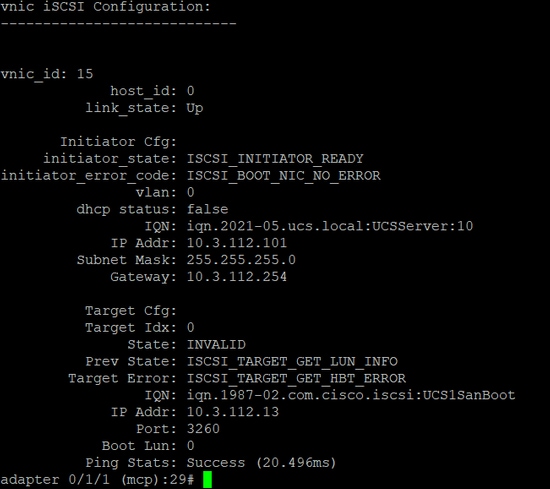
L'erreur cible est ISCSI_TARGET_GET_HBT_ERROR. Dans la configuration de la LUN de démarrage, un ID de LUN incorrect a été utilisé. Dans ce cas, la LUN de démarrage a été définie sur 0, et elle doit avoir été attribuée à1.
Configuration d'amorçage SAN opérationnelle :
Le démarrage SAN à partir de HyperFlex iSCSI doit fonctionner lorsque la configuration iSCSI est correcte et que vous avez le résultat comme indiqué dans cette image :
Configurer IMM
Conditions préalables:
- Interconnexions de fabric revendiquées dans Intersight
- Le profil de serveur Intersight est déjà créé et attaché à un serveur
Diagramme du réseau:
La topologie du réseau physique de la configuration est comme illustré dans cette image :
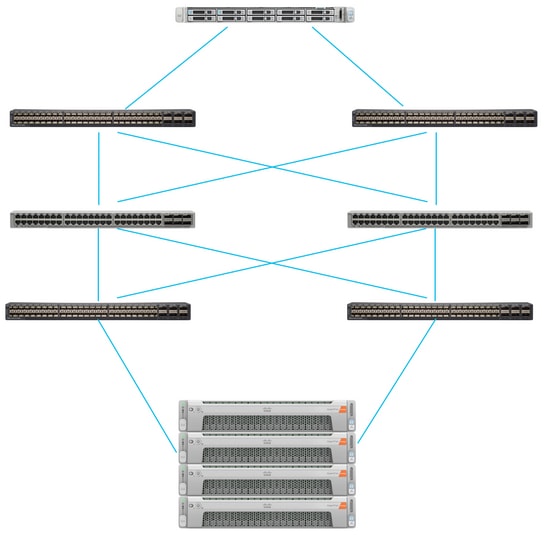
Le serveur UCS est dans IMM et contrôlé via Intersight. Les deux commutateurs Nexus ont une connexion VPC aux différentes paires de Fabric Interconnect. Chaque noeud HyperFlex connecte la carte réseau à Fabric Interconnect A et B. Un réseau VLAN iSCSI de couche 2 est configuré sans délais de périphérique de couche 3 pour le démarrage SAN.
Workflow :
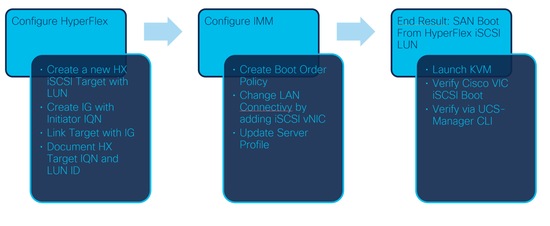
Les étapes à suivre pour configurer le démarrage SAN à partir d'un LUN iSCSI HyperFlex sont présentées dans cette image :
Étape 1. Afin de vous connecter à Intersight, utilisez https://intersight.com comme illustré dans cette image :
Étape 2. Créer une nouvelle stratégie d'ordre de démarrage. Une nouvelle stratégie d'ordre de démarrage est créée pour ce serveur.Choisissez Configure > Policies comme illustré dans cette image :
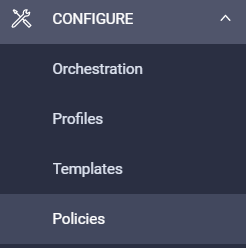
Étape 2.1. Cliquez sur Create Policy dans le coin supérieur droit, comme illustré dans cette image :

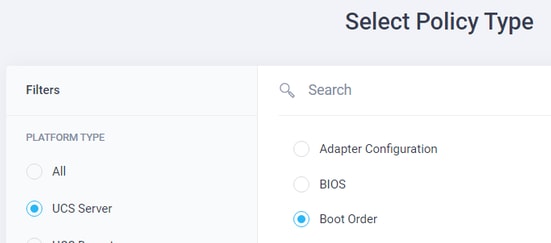
Étape 2.2. Sur la gauche, sélectionnez UCS Server.Choisissez Boot Order dans les stratégies comme indiqué dans cette image et cliquez sur Start :
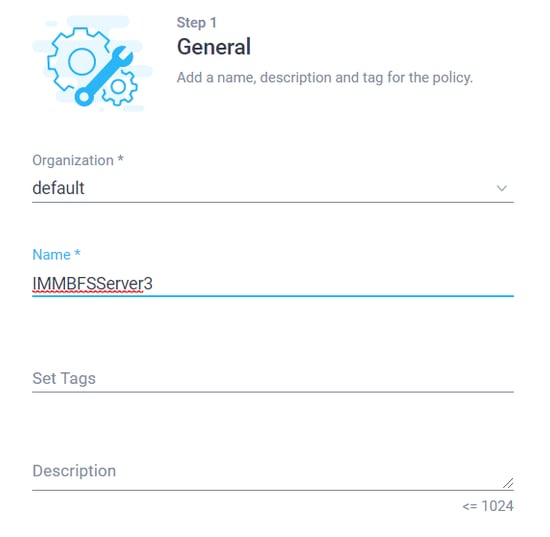
Étape 2.3. À l’étape 1., attribuez-lui un nom unique comme illustré dans cette image et cliquez sur Suivant :
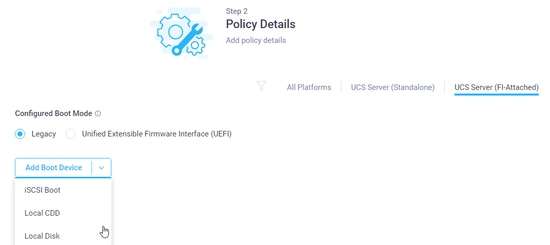
Étape 2.4. À l'étape 2., sélectionnez UCS Server (FI-Attached). Pour cet exemple, laissez le mode de démarrage configuré sur Legacy. Développez l'option Add Boot Device et sélectionnez iSCSI Boot comme illustré dans cette image :
Étape 2.5. Attribuez-lui un nom de périphérique et un nom d’interface comme indiqué dans cette image :

Le nom de l'interface doit être documenté et utilisé afin de créer une nouvelle vNIC. Cliquez sur Créer, une fenêtre contextuelle doit s'afficher à l'écran comme illustré dans cette image :

Étape 3. Modifier la connectivité du réseau local. Une nouvelle connectivité du réseau local peut être créée. Dans cet exemple, la connectivité LAN actuelle du profil de serveur est modifiée.Recherchez la stratégie utilisateur dans la présentation des stratégies, comme illustré dans cette image :

Étape 3.1. Choisissez Edit Policy comme illustré dans cette image :
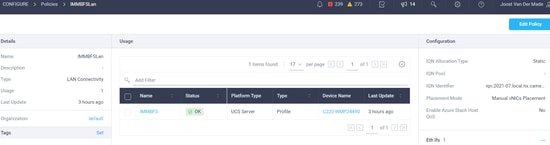
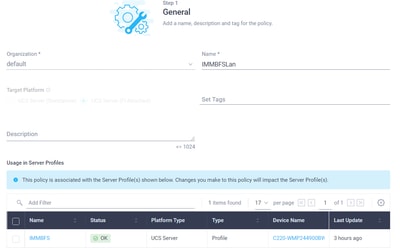
Dans ce cas, le nom de la stratégie est IMMBFSLan. Une vNIC est déjà présente dans cette configuration. Ne modifiez rien à l'étape 1. comme indiqué dans cette image et cliquez sur Suivant :
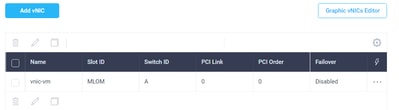
Étape 3.2. À l’étape 2.1, sélectionnez Add vNIC comme le montre l’image suivante :
Étape 4. Modifiez le profil de serveur. La stratégie de connectivité LAN a été mise à jour et l'ordre de démarrage doit être modifié dans ce profil de serveur. Choisissez CONFIGURE > Profiles dans la barre de gauche afin de localiser le profil de serveur UCS, comme illustré dans cette image :
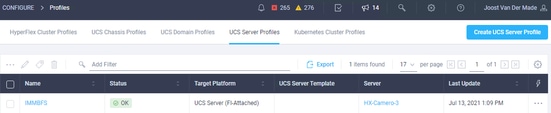
Le profil UCS peut être sélectionné directement à partir du serveur UCS, comme illustré dans cette image :

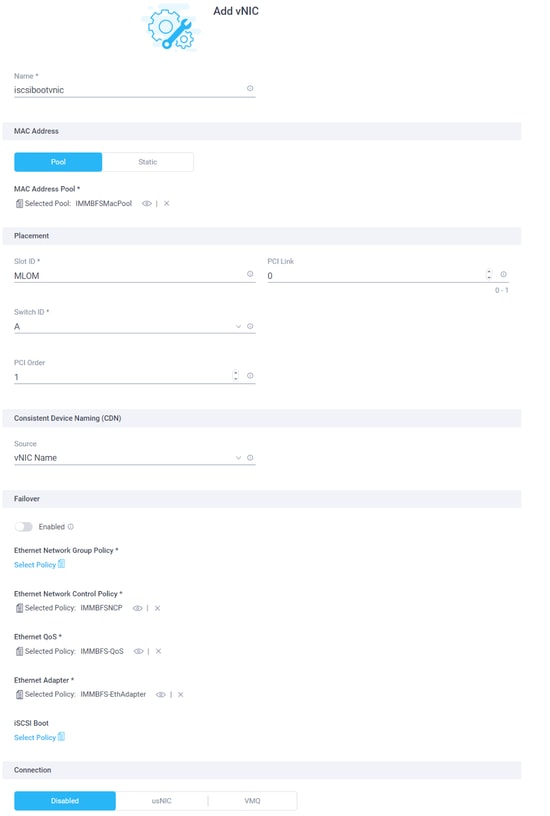
Le nom doit être utilisé dans la stratégie d'ordre de démarrage. Le serveur ne possède qu'une seule carte réseau, le MLOM. Ceci doit être configuré dans l'ID d'emplacement.Laissez la liaison PCI à 0. L'ID de commutateur de cet exemple est A et l'ordre PCI est le numéro de la dernière vNIC qui est 1. La stratégie de contrôle de réseau Ethernet, la QoS Ethernet et la carte Ethernet peuvent avoir des valeurs par défaut. La meilleure pratique pour iSCSI est d'avoir une MTU de 9000, qui peut être configurée dans la politique de QoS Ethernet.
Étape 4.1. Choisir Politique de groupe réseau Ethernet > Sélectionner une politiquecomme le montre cette image :
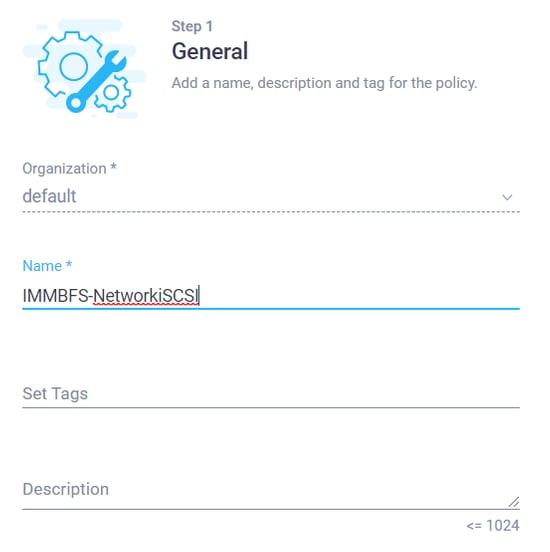
Utilisez l'option Create New. Donnez un nom à la stratégie de groupe réseau comme indiqué dans cette image et cliquez sur Next :
Étape 4.2. À l’étape 2., ajoutez les VLAN autorisés. Dans ce cas, il s’agit uniquement du VLAN iSCSI de la configuration.Assurez-vous qu'au niveau du VLAN natif ce VLAN iSCSI est ajouté comme indiqué dans cette image et cliquez sur Create:
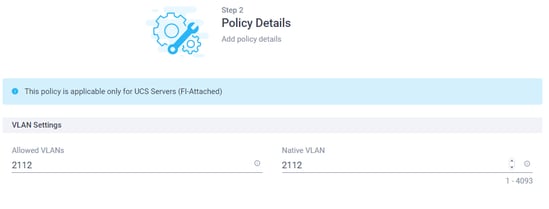
Seul le trafic de démarrage iSCSI passe sur cette vNIC. Le VLAN natif pour le VLAN iSCSI n'a pas besoin d'être configuré sur les commutateurs vers le nord.
Étape 4.3. Choisissez la stratégie de groupe de réseau Ether nouvellement créée comme illustré dans cette image :
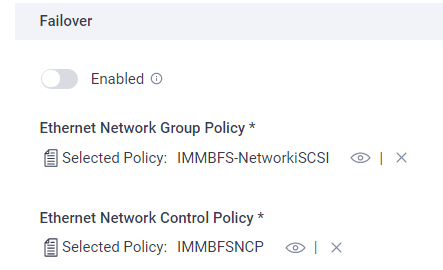
Étape 5. ChoisissezSélectionnez Policy at iSCSI Boot.Cliquez sur Create New.
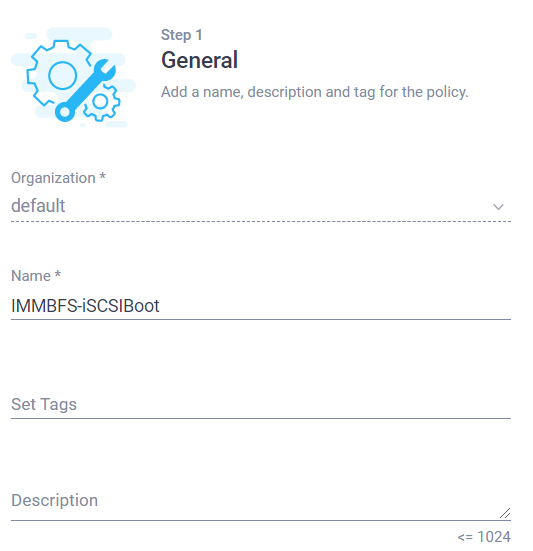
À l'étape 1., attribuez un nom à l'amorçage iSCSI comme indiqué dans cette image et cliquez sur Next :
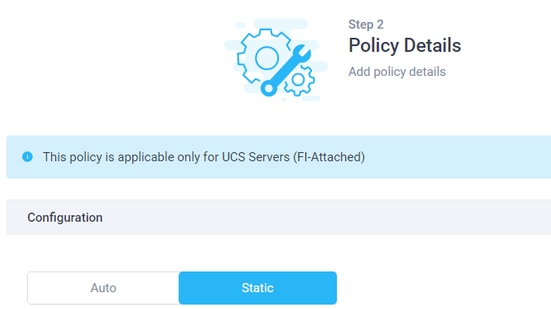
Étape 5.1. À l’étape 2.1, sélectionnez Static (Statique) comme illustré dans cette image :
Cliquez sur Sélectionner la stratégie de la cible principale. Choisissez de créer.
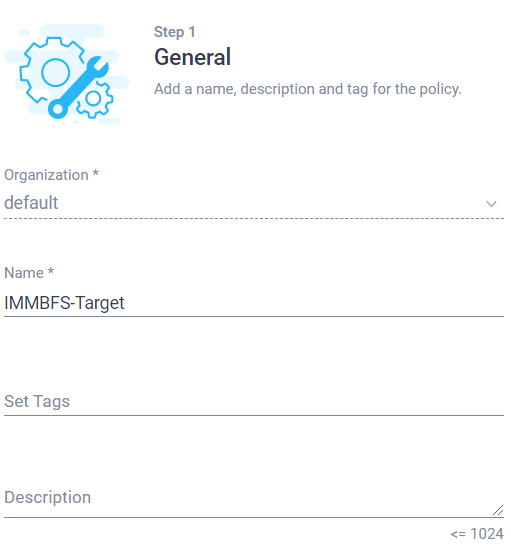
À l'étape 1., donnez-lui un nom comme indiqué dans cette image et faites Suivant :
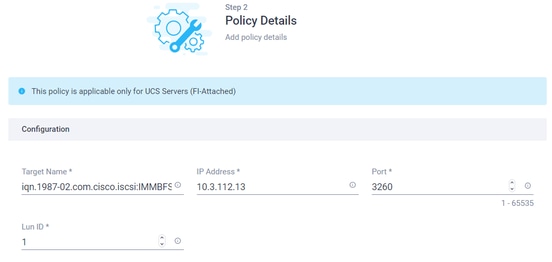
À l'étape 2., le nom de la cible est l'IQN cible HyperFlex iSCSI documenté lorsque vous configurez HyperFlex. L'adresse IP est l'adresse IP du cluster HyperFlex iSCSI. Le port est pour iSCSI 3260. L'ID de LUN a été documenté au moment de la création du LUN cible HyperFlex. Dans ce cas, il a une valeur de 1, comme illustré dans cette image, et choisissez de Créer :
Étape 5.2. À l’étape 2. du démarrage iSCSI, la source IP de l’initiateur peut être un pool. Dans ce cas, un pool d’IP est créé. L'initiateur obtient une adresse IP de ce pool afin de se connecter à l'adresse IP du cluster iSCSI HyperFlex comme illustré dans cette image :
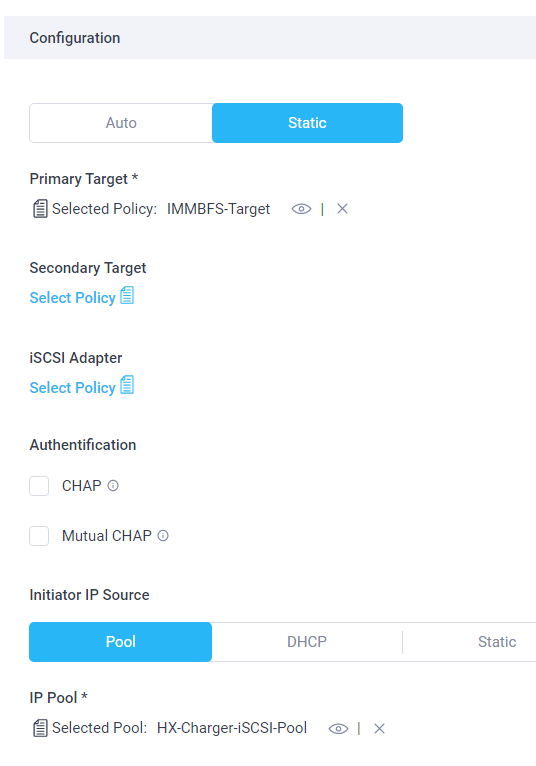
Cliquez sur Créer. Vérifiez que les stratégies correctes sont sélectionnées. Choisissez Ajouter. Une nouvelle vNIC est créée pour le trafic de démarrage iSCSI, comme illustré dans cette image :

Étape 5.3. L'initiateur a besoin d'un IQN qui peut être attribué via un pool ou Manual. Pour cet exemple, Manual est choisi et la valeur de l'IQN est déjà au groupe d'initiateurs correct d'HyperFlex, comme illustré dans cette image :
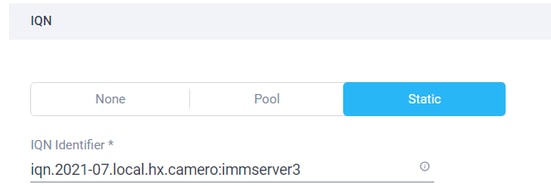
Cliquez sur Update. Un avertissement s'affiche, sélectionnez Save, et une fenêtre contextuelle apparaît dans le coin supérieur droit, comme illustré dans cette image :

Étape 6. Modifiez le profil de serveur. Recherchez le profil de serveur approprié dans Profils de serveur UCS comme illustré dans cette image :
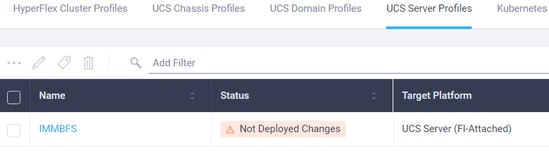
Étape 6.1. Modifier la stratégie à partir de l'option à trois points sur le côté droit et cliquez sur Modifier comme illustré dans cette image :
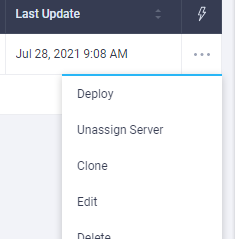
À l'étape 1. de la stratégie, laissez celle telle quelle, comme illustré dans cette image, et cliquez sur Suivant :
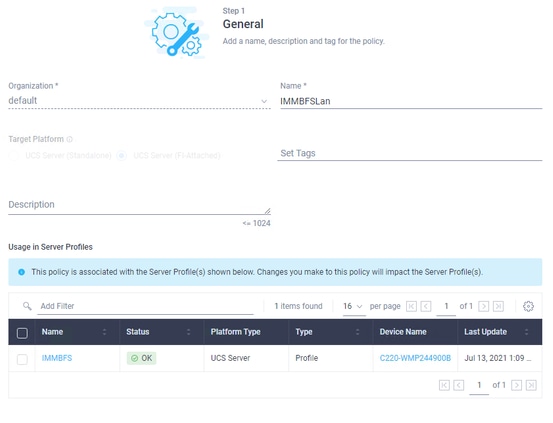
À l'étape 2., cliquez sur Suivant.
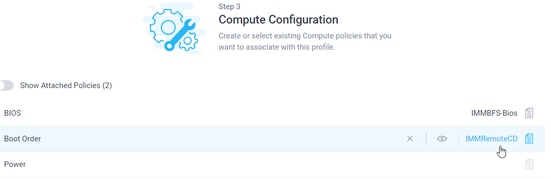
À l'étape 3., cliquez sur la stratégie d'ordre de démarrage actuelle comme illustré dans cette image :
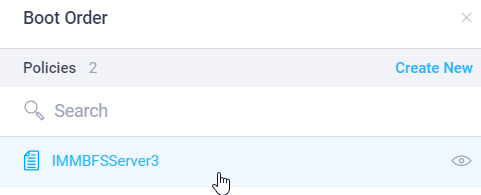
Choisissez la nouvelle politique d'ordre de démarrage créée comme illustré dans cette image et cliquez sur Suivant :
Conservez toutes les autres stratégies de l'étape 3. telles quelles et cliquez sur Suivant.
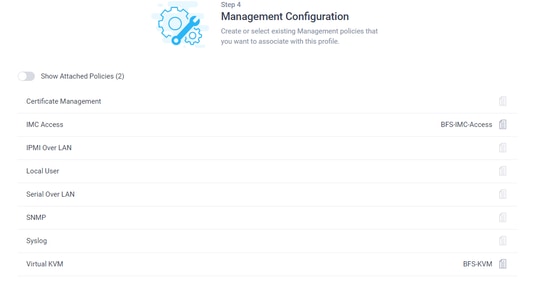
N'effectuez aucune modification à l'étape 4. Comme indiqué dans cette image, cliquez sur Suivant :
Conservez les stratégies de l'étape 5. comme indiqué dans cette image et cliquez sur Next :
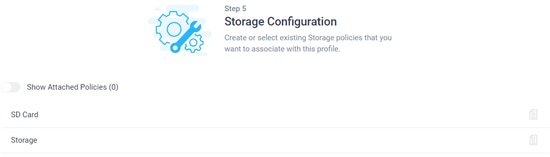
La politique de connectivité LAN a déjà été modifiée et cliquez sur Suivant.
À l'étape 7., vous pouvez vérifier la configuration et cliquer sur Deploy comme indiqué dans ces images :
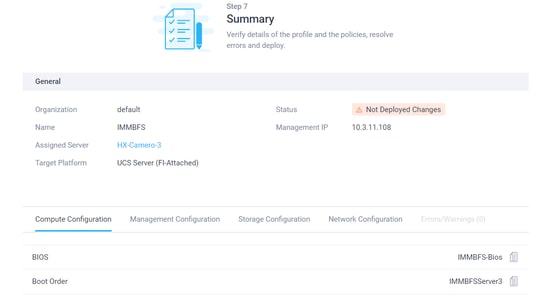
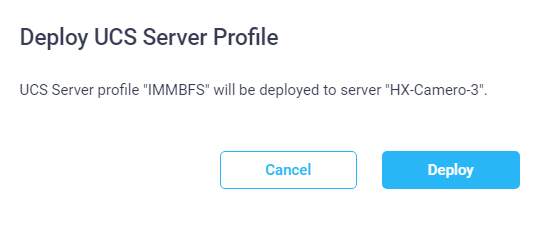
Une fenêtre contextuelle verte s'affiche dans le coin supérieur droit, comme illustré dans cette image :
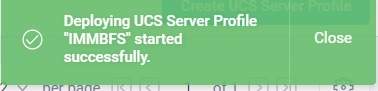
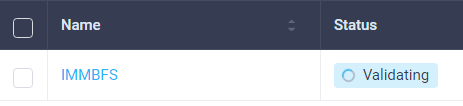
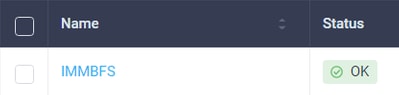
La stratégie passe à un état de validation et après quelques secondes, elle est prête comme montré dans ces images :
Vérifier :
Accédez à votre serveur sur Intersight et utilisez l'option à trois points sur la droite et cliquez sur Launch vKVM comme indiqué dans ces images :

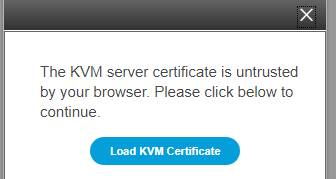


Lorsque le pilote d'amorçage Cisco VIC iSCSI est chargé, et que la cible HyperFlex iSCSI est découverte, la sortie de l'écran ressemble à celle illustrée dans cette image :

En cas d'erreur de configuration côté HyperFlex ou IMM, vous pouvez voir une erreur Initialize 1 comme illustré dans cette image :

Démarrage à partir de la cible iSCSI HyperFlex avec MPIO
Un initiateur peut être constitué de plusieurs interfaces physiques. Dans ce cas, il est possible que ces connexions pointent toujours vers la cible HyperFlex, et en cas de défaillance, le système d'exploitation peut choisir l'autre chemin pour la connexion iSCSI. Si vous configurez Windows et ESXi avec MPIO, une deuxième vNIC iSCSI doit être créée dans UCS-Manager, CIMC ou Intersight, selon la configuration que vous utilisez. La procédure est identique à celle de la première carte réseau virtuelle iSCSI que vous avez créée. La création de la deuxième vNIC iSCSI ne fait pas partie de ce document. La cible iSCSI HyperFlex doit être configurée pour l'authentification CHAP ou désactiver l'authentification CHAP de l'initiateur.
Installation du système d'exploitation Windows sur un LUN de démarrage iSCSI
Conditions préalables:
- CD d'installation du système d'exploitation Microsoft Windows ou image ISO au format .iso
- ISO du pilote UCS pour les cartes Cisco VIC : ISO du pilote
- Téléchargez la version du pilote correspondant à la version de l'infrastructure UCS prise en charge.
- Le pilote de la carte d'interface virtuelle Cisco ne se trouve pas dans l'image ISO/CD d'installation de Windows. Les utilisateurs doivent donc charger le pilote au moment de l'installation du système d'exploitation.
Workflow :
Installation de Windows OS :
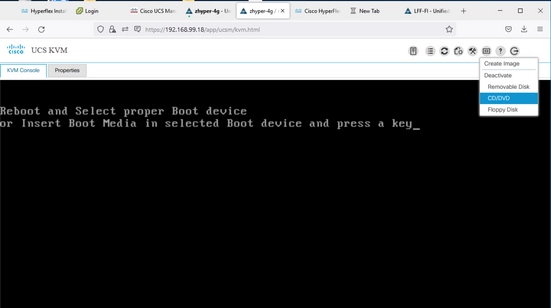
Étape 1. Ouvrez la console KVM UCS afin de mapper l'image ISO d'installation du système d'exploitation Microsoft Windows et démarrez le serveur sur l'image comme illustré dans cette image :
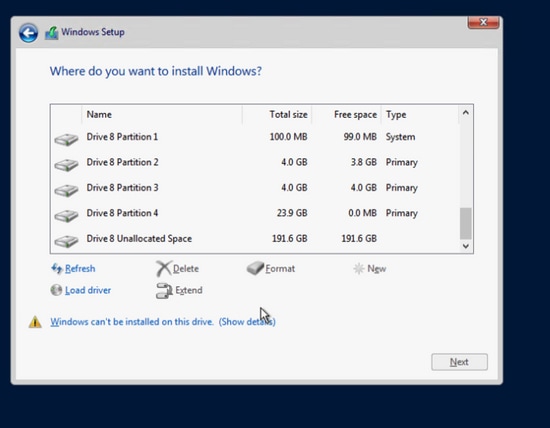
Étape 2. Dans l’environnement d’installation Windows WinPE, suivez les instructions à l’écran jusqu’à la page « Où voulez-vous installer Windows ? » écran. La LUN iSCSI HX n'apparaît pas encore et doit charger le pilote de la carte d'interface virtuelle. Cliquez sur Charger le pilote comme illustré dans cette image :
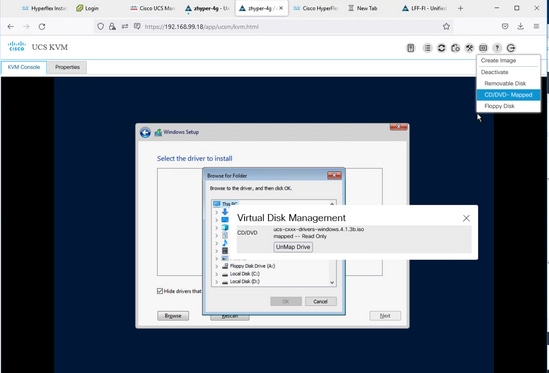
Étape 3. Dans le menu UCS KVM, annulez le mappage du CD/ISO d'installation du système d'exploitation Windows et mappez l'ISO du pilote UCS comme indiqué dans cette image :
Étape 4. Parcourez le lecteur de CD et recherchez le pilote réseau Cisco VIC correspondant à la version de votre système d'exploitation, en fonction de votre modèle VIC. Cliquez sur OK comme illustré dans cette image :
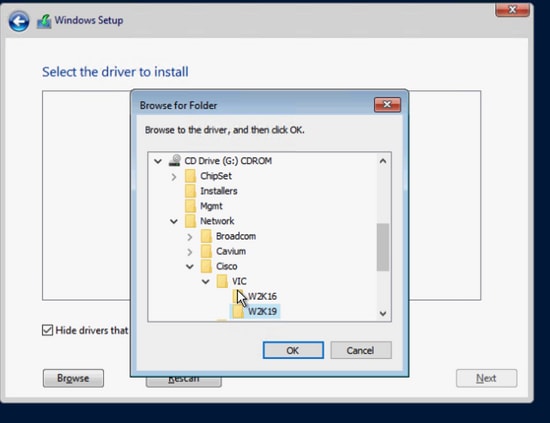
Un pilote incorrect peut entraîner une erreur de disque de démarrage inaccessible après un redémarrage s'il est choisi pour le mauvais modèle de carte d'interface virtuelle
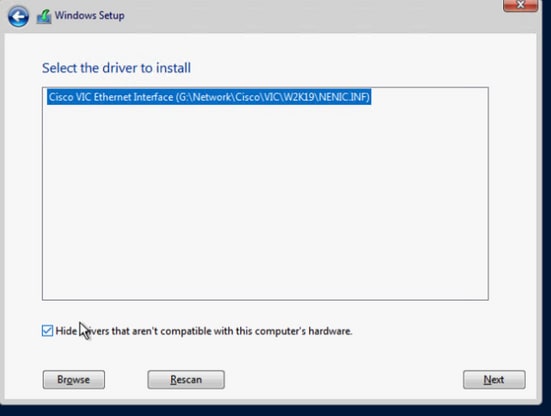
Étape 5. Le fichier du pilote de support apparaît dans la liste, choisissez-le et cliquez sur Next comme indiqué dans cette image. Après cela, vous revenez à la page « Où voulez-vous installer Windows ? » écran :
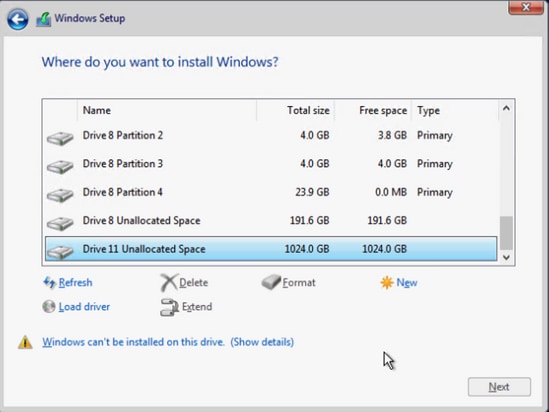
Étape 6. À ce stade, le LUN iSCSI HX doit s’afficher. Mais un message d’avertissement indique que ne peut pas être installé. À partir de la console KVM, annulez le mappage de l'image ISO du pilote et remappez l'image d'installation de Windows. Cliquez sur Actualiser. Le message d'avertissement disparaît, et vous pouvez cliquer sur Suivant comme illustré dans cette image :
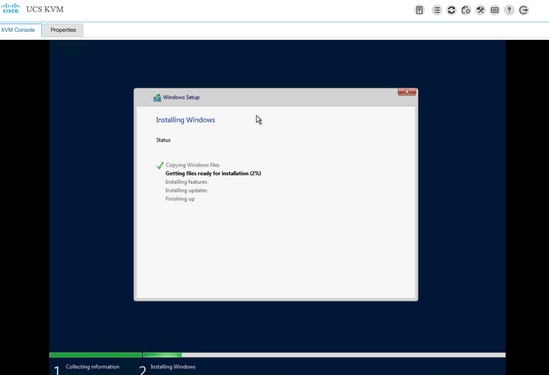
Étape 7. L'installation de Windows doit être démarrée et terminée correctement, comme indiqué dans cette image :
Configuration post-installation du système d'exploitation :
Configurez l'installation du réseau et du pilote ChipSet :
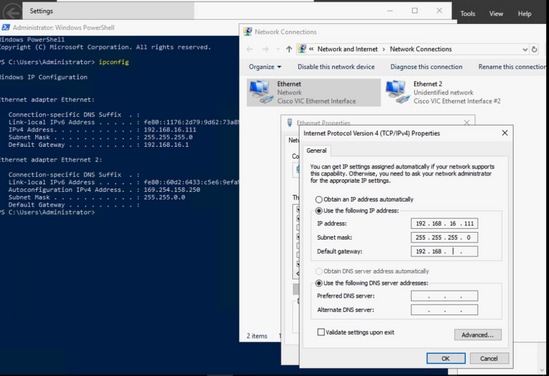
Étape 1. Dans la sortie ipconfig de Windows, la carte réseau iSCSI peut déjà afficher l’adresse IP reçue d’iBFT au moment du démarrage, mais l’utilisateur doit toujours configurer manuellement la même adresse IP dans la connexion réseau comme illustré dans cette image :
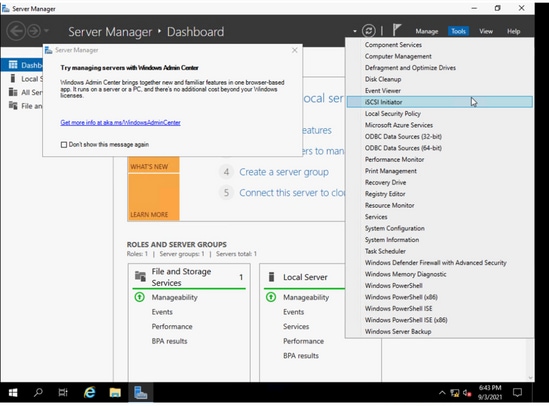
Étape 2. Démarrez le service initiateur iSCSI à partir de Windows > Gestionnaire de serveur > Outils > Initiateur iSCSI comme illustré dans cette image :
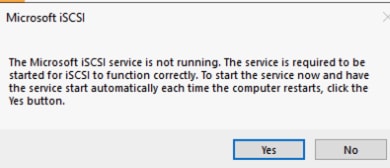
Étape 3. Dans le message contextuel afin de démarrer le service iSCSI automatiquement après le redémarrage, choisissez Yes comme indiqué dans cette image :
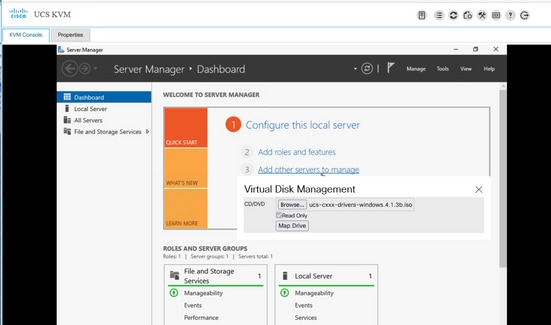
Étape 4. Certains périphériques sous Gestion de l'ordinateur affichent des points d'interrogation jaunes en raison d'un manque de pilote, donc vousVous devez installer le pilote du chipset. Mappez à nouveau l'image ISO du pilote Windows via UCS KVM comme le montre cette image :
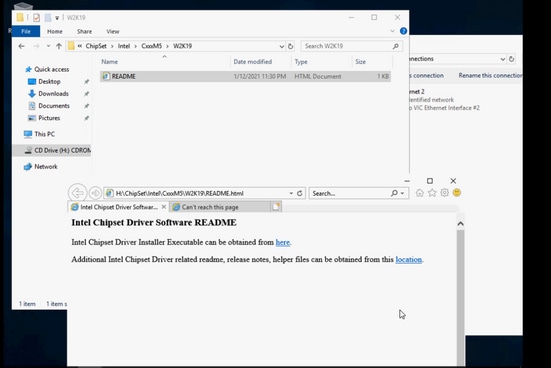
Étape 5. Parcourez le CD-ROM, accédez à ChipSet\<votre processeur de serveur>\<votre modèle de serveur>\<votre version de système d’exploitation Windows>, ouvrez le fichier README. Cliquez sur le lien locationlink, Open SetupChipSet.exe, comme illustré dans cette image. Suivez ensuite l'assistant afin d'installer le pilote du chipset. Redémarrez le serveur lorsque l'installation est terminée :
Configuration de MPIO multichemin :
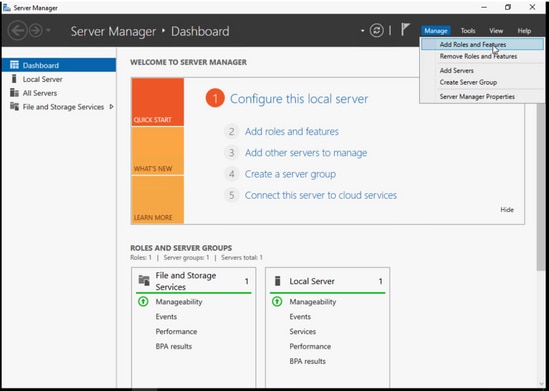
Étape 1. Accédez à Windows > Gestionnaire de serveur > Ajouter des rôles et des fonctionnalités comme indiqué dans cette image :
Étape 2. Accédez à l'onglet Features et choisissez Multipath I/O, cliquez sur Next, et installez et redémarrez l'hôte lorsque vous avez terminé, comme illustré dans cette image :
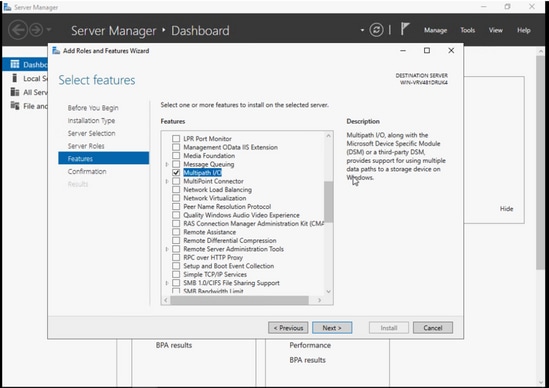
Laissez le système d'exploitation redémarrer, reconnectez-vous à Windows et vérifiez que l'installation de MPIO est terminée.
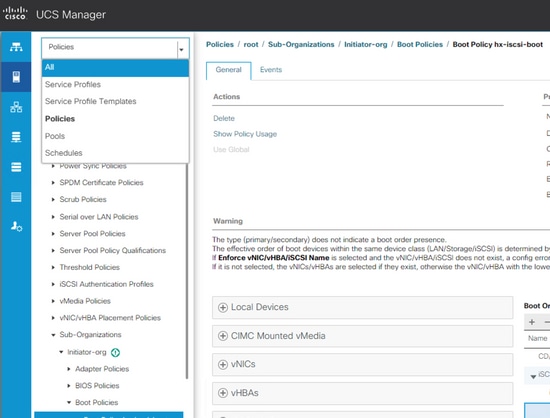
Étape 3 : ajout du deuxième chemin dans l’ordre de démarrage Accédez au gestionnaire UCS. Sélectionnez Politiques dans la liste déroulante en haut à gauche, comme illustré dans cette image :
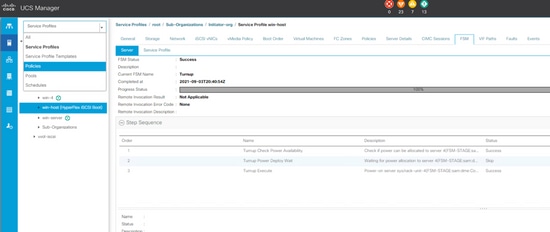
Étape 3.1. Recherchez les stratégies de démarrage sous l'arborescence de l'organisation dans laquelle le profil de service est créé. Elle peut être sous-organisation en bas si elle n'est pas sous l'organisation. Recherchez ensuite la stratégie de démarrage que vous avez nommée à l'étape précédente, comme illustré dans cette image :
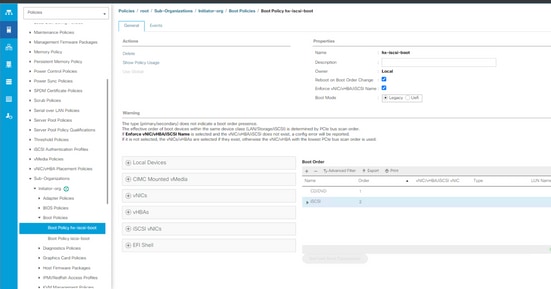
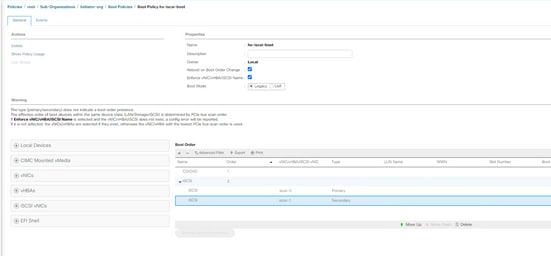
Étape 3.2. Dans le panneau de gauche sous vNIC iSCSI, double-cliquez sur Add iSCSI Boot, puis la fenêtre contextuelle s'affiche et entrez le nom de la vNIC iSCSI que vous avez entré à l'étape précédente. La deuxième vNIC iSCSI doit s'afficher dans l'ordre de démarrage correct, comme illustré dans cette image. Cliquez sur Save Changes :
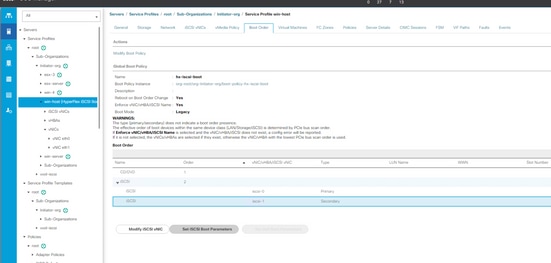
Étape 3.3. Dans la liste déroulante de gauche, sélectionnez All (Tous) et choisissez le profil de service comme illustré dans cette image :
Étape 3.4. Accédez à l'onglet Boot Order, choisissez la deuxième entrée iSCSI et cliquez sur Set iSCSI boot Parameters comme indiqué dans cette image :
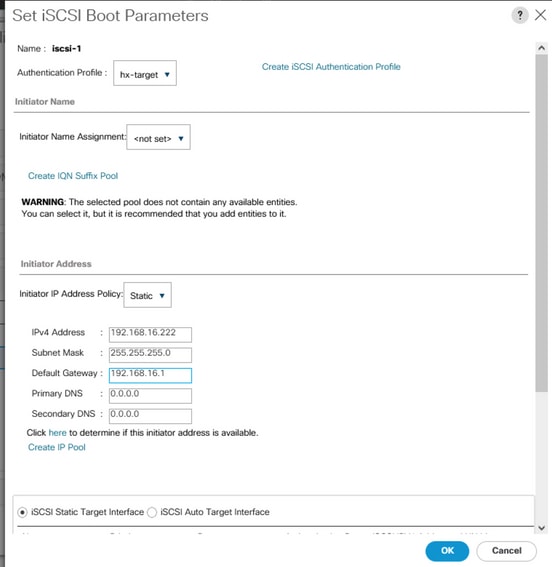
Étape 3.5. Entrez la deuxième adresse IP comme indiqué dans cette image :
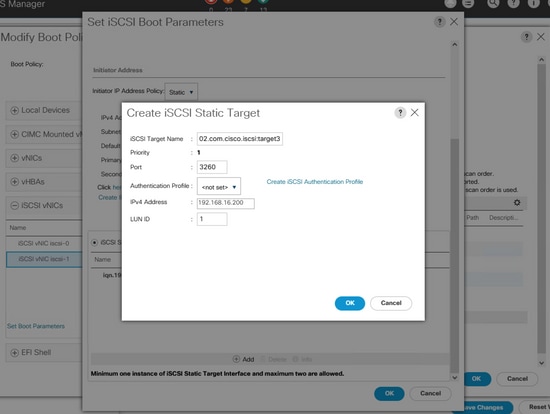
Faites défiler la page vers le bas, cliquez à nouveau sur Add et entrez les mêmes informations de cible que celles illustrées dans cette image :
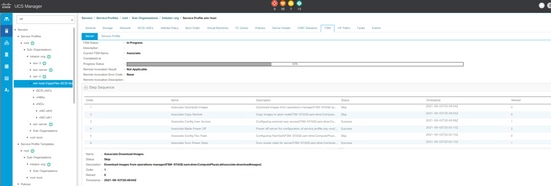
Étape 3.6. Redémarrage du serveur UCS (s'il ne redémarre pas automatiquement et attend un redémarrage en douceur, vous devez redémarrer l'hôte manuellement). UCS PUNOS reconfigure l'ordre de démarrage avec une seconde vNIC iSCSI. Vous pouvez vérifier l'état dans l'onglet FSM, et attendre qu'il se termine comme indiqué dans cette image :
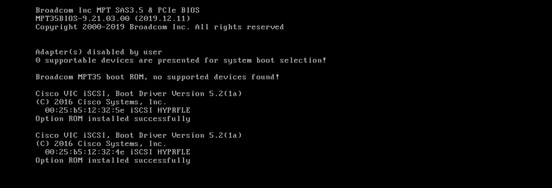
Étape 3.7. Le deuxième chemin doit apparaître dans iBFT (dans POST) lorsque le serveur démarre comme indiqué dans cette image :
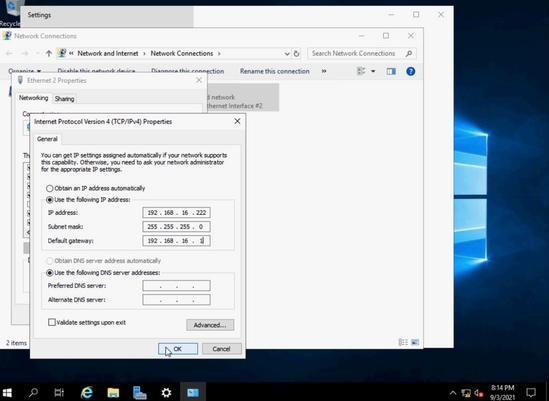
Étape 4. La deuxième adresse IP de la carte réseau doit être entrée manuellement pour la rendre statique. Sous Windows, ajoutez l'adresse IP de la deuxième carte réseau sous les propriétés Ethernet, et cliquez sur OK, comme illustré dans cette image :
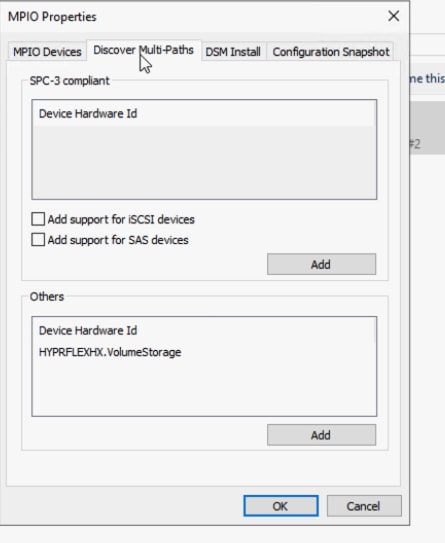
Étape 4.1. Ouvrez l'application MPIO, accédez à l'onglet Discover Multi-Paths, et dans la zone Other, cliquez sur et ajoutez HYPERFLEXHX.VolumeStorage comme illustré dans cette image :
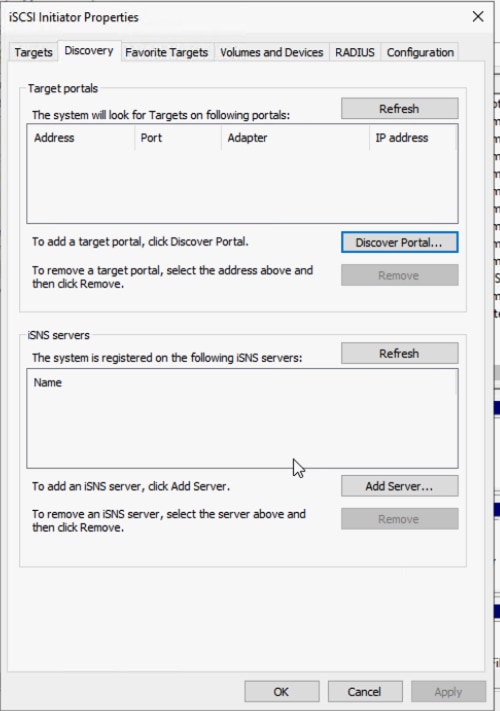
Étape 4.2. Redémarrez le serveur.Ouvrez l'application iSCSI Initiator > Discovery > Discover Portal comme illustré dans cette image :
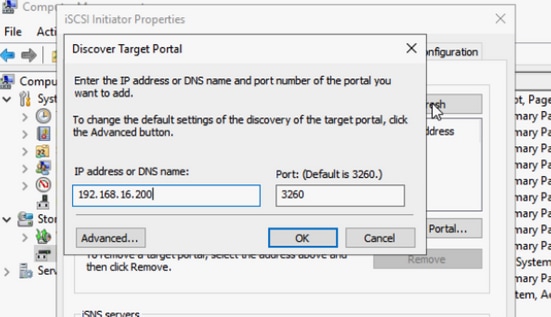
Étape 4.3. Entrez l’adresse IP cible et cliquez sur OK comme illustré dans cette image :
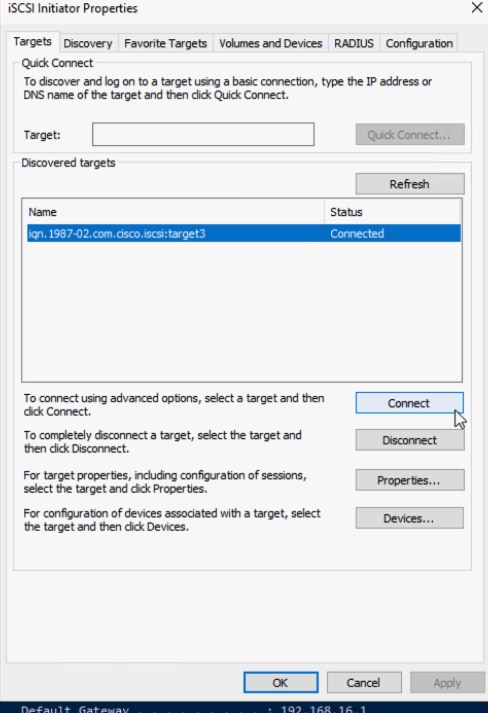
Étape 4.4. Accédez à Targets > Connect comme indiqué dans cette image :
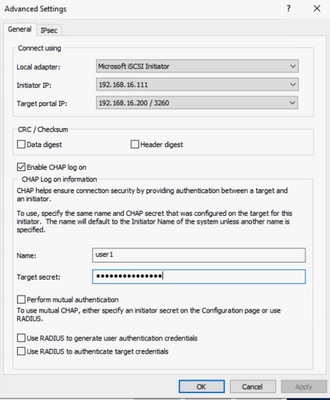
Étape 4.5. Cochez Enable multi-path et choisissez l'option Advanced comme illustré dans cette image :
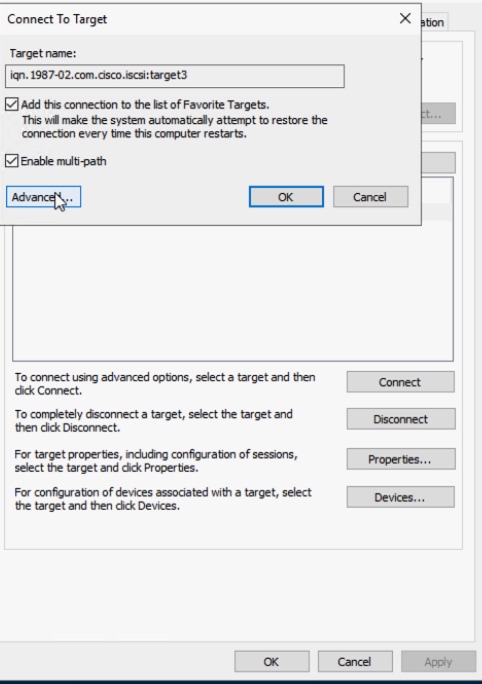
Carte locale : Initiateur Microsoft iSCSI
Adresse IP de l'initiateur : Sélectionnez la première adresse IP de la carte réseau
IP du port cible : Choisir IP cible
Cochez la case Enable CHAP log on. Entrez les informations CHAP de la cible.Cliquez sur OK deux fois comme illustré dans cette image :
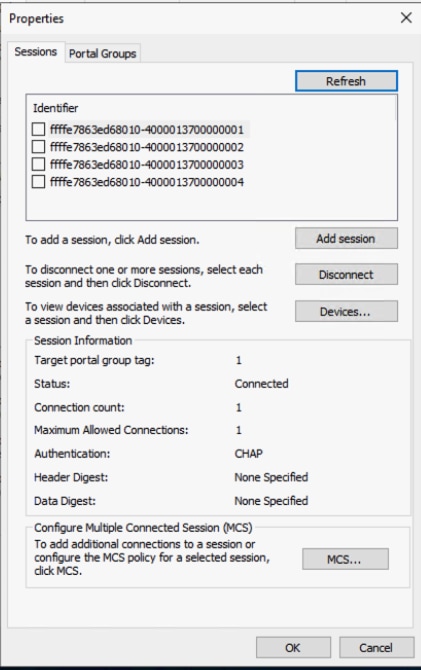
Étape 4.6. Choisissez de nouveau l’option Connect et répétez les étapes pour la deuxième adresse IP de l’initiateur. Après cela, cliquez sur Connect, et il y a maintenant plusieurs sessions, comme illustré dans cette image :
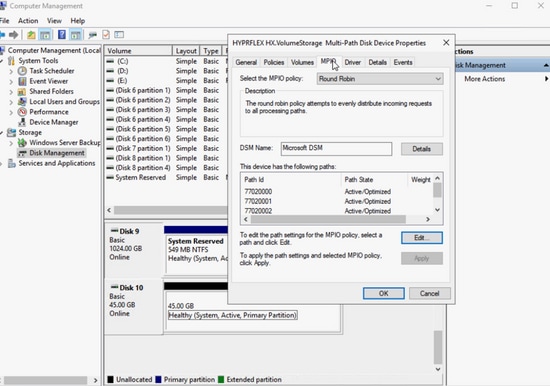
Étape 4.7. Après le redémarrage, accédez à Gestion de l’ordinateur > Gestion des disques, cliquez avec le bouton droit de la souris sur le lecteur C: conduire. L'onglet MPIO doit s'afficher maintenant, et si vous cliquez dessus, il doit y avoir plusieurs chemins comme illustré dans cette image :
Dépannage:
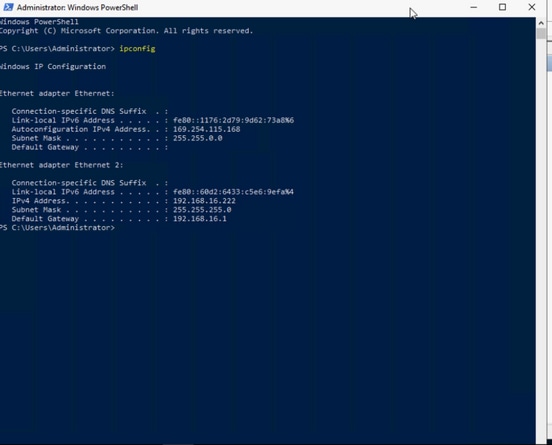
Dans de rares cas, après un redémarrage ou une récupération de chemin, l'adresse IP statique peut être réinitialisée à l'adresse IP aléatoire par défaut. Vérifiez-le avec ipconfig et assurez-vous que l'adresse IP statique que vous avez entrée existe toujours comme indiqué dans cette image :
Installation d'Exxi OS sur un LUN de démarrage iSCSI
Conditions préalables:
- Une vNIC supplémentaire doit être créée dans le trafic de gestion ESXi du profil de service UCS.
- Pour une configuration à chemins multiples, vous pouvez ajouter le deuxième chemin dans l'ordre de démarrage UCS avant ou après l'installation du système d'exploitation, mais il est recommandé de l'ajouter avant l'installation d'ESXi. Les mêmes étapes dans les fenêtres que dans l'image ajoutent le deuxième chemin dans l'ordre de démarrage.
- Le pilote Cisco VIC ne se trouve pas dans l'image ISO/CD d'installation normale du système d'exploitation ESXi. Vous devez donc télécharger l'image Cisco ESXi personnalisée à partir du site Web VMware. Recherchez l'image personnalisée ESXi Cisco correspondant à la version ESXi souhaitée - Custom_iso.
- La dernière version du pilote UCS ISO peut être téléchargée à partir de cet emplacement - Driver_iso.Utilisez la version du pilote correspondant à la version de l'ensemble d'infrastructure UCS.
Workflow :
Installation d'Exxi OS :
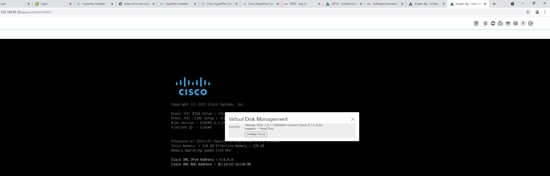
Étape 1. Ouvrez UCS KVM du profil de service, mappez l'ISO Cisco Custom ESX comme illustré dans cette image :
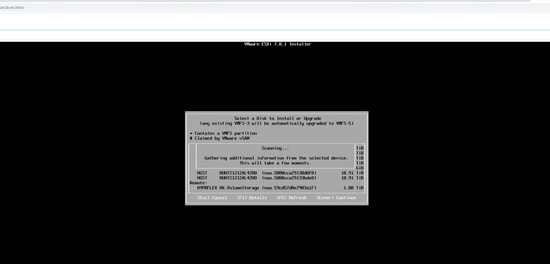
Étape 2. Démarrez à partir de l’image, suivez les instructions à l’écran afin d’installer ESX. Dans l'écran « Sélectionner un disque à installer ou à mettre à niveau », faites défiler jusqu'à Remote et recherchez HYPERFLEX HX.VolumeStorage LUN. Choisissez-le et cliquez sur Enteras montré dans cette image :
Étape 3. Suivez les instructions à l’écran afin de terminer le reste de l’installation.
Configuration post-installation du système d'exploitation :
Étape 1. Configuration de la carte réseau de gestion. Après l’installation du système d’exploitation, faites correspondre les adresses MAC pour identifier les cartes réseau de gestion dédiées à partir de la vNIC UCS et configurez une adresse IP de gestion et un VLAN comme illustré dans cette image :
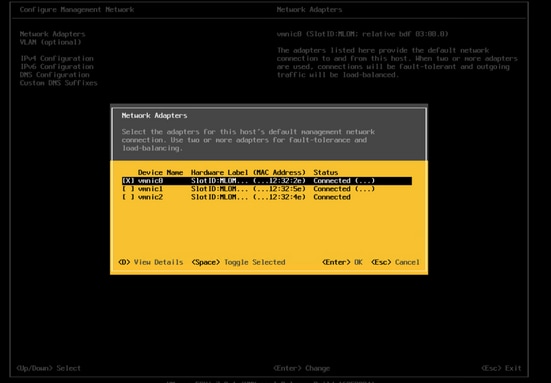
Lorsque vous utilisez l'adresse IP, ouvrez le client vSphere dans le navigateur Web ou ajoutez-le à vCenter. Vous pouvez configurer avec vSphere ou vCenter, mais le client Web vSphere est utilisé comme exemple dans ce document.
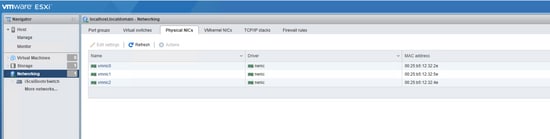
Étape 2. Configuration du réseau iSCSI. Après vous être connecté au client Web vSphere, choisissez Networking > Physical NICs. Observez l'adresse MAC du nom de la carte réseau correspondant à celle illustrée dans cette image :
Étape 2.1. Accédez à l’onglet Commutateurs virtuels. Cliquez sur iSCSIBootvSwitch comme indiqué dans cette image :
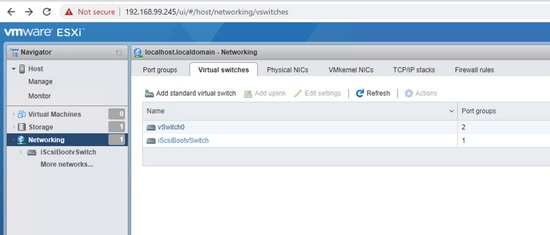
Étape 2.2. Un message d’avertissement vous avertit de l’absence de redondance des liaisons ascendantes. Sélectionnez Actions > Ajouter une liaison ascendante comme illustré dans cette image :
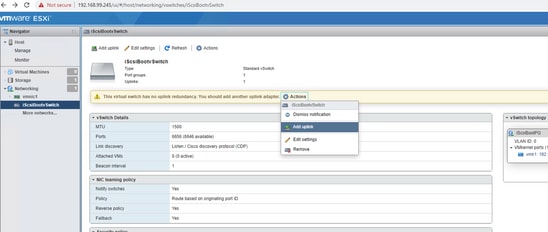
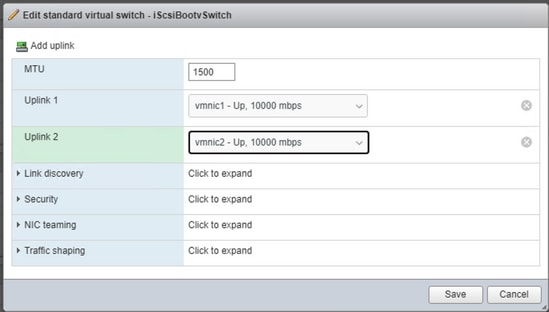
Étape 2.3. Sélectionnez la deuxième carte réseau iSCSI pour la liaison ascendante deux et cliquez sur Save. Une deuxième carte physique apparaît dans le commutateur iSCSIBootvSwitch. Si vous devez modifier la taille du MTU, vous pouvez la modifier ici, comme illustré dans cette image :
Étape 2.4. Choisissez Networking > VMkernel NICs > Add VMKernel NIC, entrez les détails et Create, comme indiqué dans cette image :
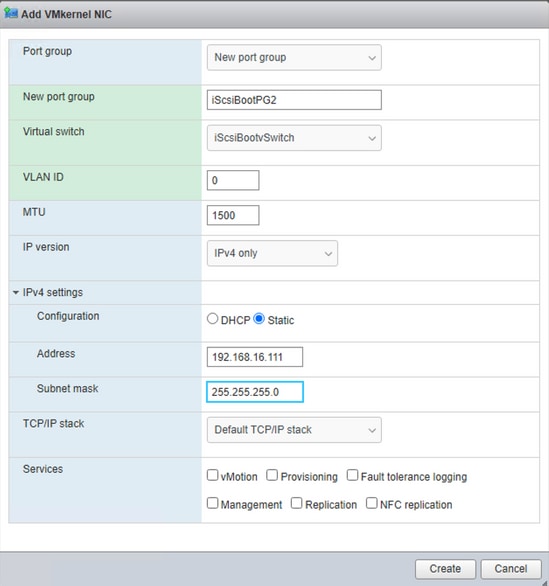
Dans l'écran Add VMKernel NIC :
- Groupe de ports : Nouveau groupe de ports
- Nouveau groupe de ports : saisissez iSCSIBootPG2
- Commutateur virtuel: sélectionnez iSCSIbootvSwitch dans la liste déroulante
- ID VLAN : doit être 0 pour le trafic natif
- MTU: choisissez le MTU approprié que vous avez choisi
- Paramètres IPv4 : sélectionnez static et développez-le. Entrez la même adresse IP que celle de l'autre carte réseau iSCSI entrée dans l'ordre de démarrage UCS
Configuration de chemins d'accès multiples utilisant VMkernel NIC Based Port Binding :
Méthode GUI :
Étape 1. Il doit y avoir deux groupes de ports iSCSI maintenant. Choisissez le iSCSIBootPG comme indiqué dans cette image :
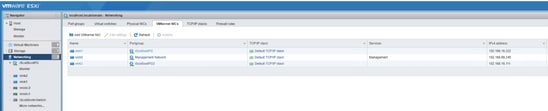
Étape 2. Cliquez sur l'icône de modification du crayon jaune en regard de iSCSIBootPG comme illustré dans cette image :

Étape 3. Dans l’écran Edit port group, développez l’association de cartes réseau comme illustré dans cette image :
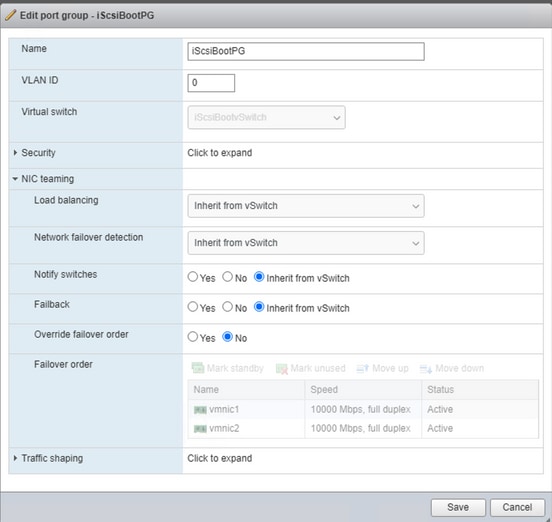
Étape 4. Sélectionnez la case d’option Override failover order, choisissez la deuxième carte réseau iSCSI récemment ajoutée vmnic2 et sélectionnez Mark invalid. Cliquez sur Save comme indiqué dans cette image :
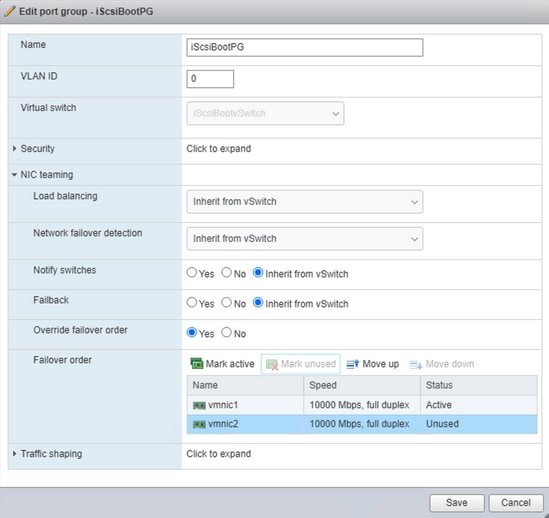
Étape 5. Répétez l'étape 4. sur iSCSIBootPG2 mais définissez vmnic1 comme étant Marquer comme inutilisé comme illustré dans cette image :
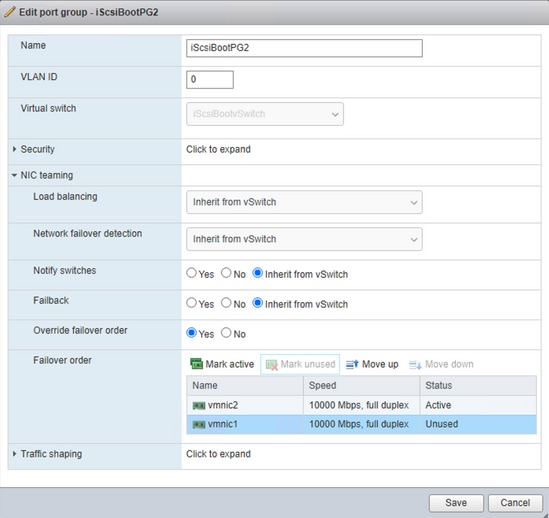
Étape 6. Accédez à Storage > Adapters > Software iSCSI, comme indiqué dans cette image :
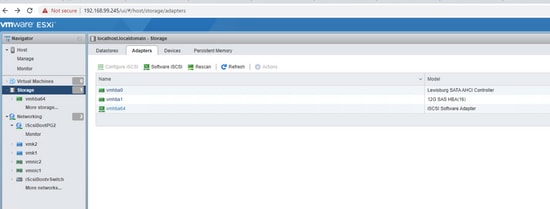
Étape 7. Dans l’écran Configure iSCSI, CHAP authentication, Use CHAP and enter the same CHAP credential from HX storage comme indiqué dans cette image :
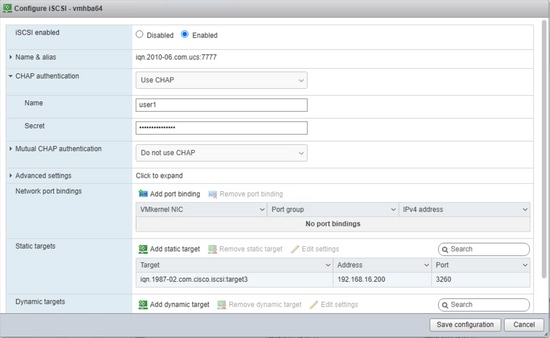
Toute faute de frappe ici peut rendre le système d'exploitation non démarrable la prochaine fois, donc s'il vous plaît vérifier à nouveau.
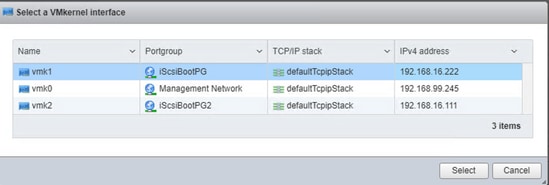
Étape 8. Dans la zone Network port bindings sur le même écran, choisissez Add port binding >iScsiBootPG et répétez l'étape pour iScsiBootPG2 et Save Configuration comme indiqué dans cette image :
Méthode CLI :
- Liste des cartes réseau physiques : liste des cartes réseau esxcli
- Répertorier le commutateur virtuel actuel : esxcfg-vswitch -l
- Ajoutez une deuxième liaison ascendante au commutateur virtuel : esxcfg-vswitch -L vmnic2 iSCSIBootvSwitch
- Ajoutez le deuxième groupe de ports : esxcfg-vswitch -A iScsiBootPG2 iScsiBootSwitch
- Mappez chaque port VMkernel afin d'utiliser une seule carte active et afin de déplacer la deuxième carte réseau vers la liste des cartes inutilisées : esxcfg-vswitch -N vmnic1 -p iScsiBootPG iScsiBootSwitch
- Mappez chaque port VMkernel afin d'utiliser une seule carte active et afin de déplacer la deuxième carte réseau vers la liste des cartes inutilisées : esxcfg-vswitch -N vmnic2 -p iScsiBootPG2 iScsiBootSwitch
- Attribuez une adresse IP au deuxième groupe de ports : esxcfg-vmknic -a -i 192.168.16.111 -n 255.255.255.0 iScsiBootPG2
- Pour la liaison de port, recherchez le numéro vmk avec esxcfg-vmknic -l
- Configurez la liaison de port afin d'activer le multipathing :
esxcli iscsi networkportal add —nic vmk1 —adapter vmhba64
ajout du portail réseau iscsi esxcli —nic vmk2 —adapter vmhba64
- Vérifiez la carte iSCSI : liste des cartes iscsi esxcli
- Facultatif : vérifiez si le protocole CHAP est déjà défini : esxcli iscsi adapter auth chap get -A vmhba64
- Facultatif : si le protocole CHAP unidirectionnel n'est pas défini, configurez avec les mêmes informations dans l'ordre de démarrage UCS : esxcli iscsi adapter auth chap set —direction=uni —chap_username=<nom> —chap_password=<pwd> —level=[interdit, découragé, préféré, requis] —secret=<chaîne> —adapter=<vmhba>
-
Nouvelle analyse et redécouverte du stockage avec de nouvelles modifications :
redécouverte de la carte iscsi esxcli
esxcli storage core adapter rescan —adapter=vmhba64
- Afin de voir toutes les modifications de CLI dans l'interface utilisateur, redémarrez les services d'interface utilisateur pour l'hôte et vCenter :
/etc/init.d/hostd restart && /etc/init.d/vpxa restart
Politique de multiacheminement :
Les stratégies de multiacheminement par défaut sont fixes, mais Cisco recommande les stratégies de multiacheminement en tant que Round Robin. Le multiacheminement ne peut être modifié que via l'interface de ligne de commande ESX ou le serveur vCenter. Suivez les étapes de cette base de connaissances VMware : politiques_multipathing.
Recherchez une chaîne naa pour le stockage iSCSI avec cette commande :
esxcfg-mpath -L
Définissez la stratégie de permutation circulaire à l'aide de cette commande :
esxcli storage nmp device set —device naa.59cd57d0e7903a1f —psp VMW_PSP_RR
Vérifiez la configuration multichemin à l'aide de cette commande :
esxcfg-mpath -bd naa.59cd57d0e7903a1f
Dépannage:
Dans un scénario de basculement/re-basculement multi-chemin, lorsque le chemin d'origine est restauré, l'adaptateur de stockage iSCSI dans vSphere doit être analysé de nouveau manuellement afin de voir le chemin restauré, comme illustré dans cette image :
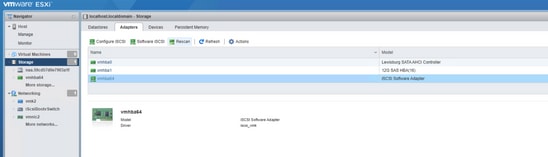
Commande CLI : esxcli storage core adapter rescan —adapter=vmhba64
Historique de révision
| Révision | Date de publication | Commentaires |
|---|---|---|
1.0 |
08-Mar-2022
|
Première publication |
Contribution d’experts de Cisco
- Joost van der MadeIngénieur TAC Cisco
- Zayar SoeIngénieur TAC Cisco
 Commentaires
Contacter Cisco
- Ouvrir un dossier d’assistance

- (Un contrat de service de Cisco est requis)