
Introduction
Ce document décrit les améliorations et les fonctionnalités de Cisco IQ.
Fond
Cisco IQTM propose des améliorations et des fonctionnalités qui améliorent la visibilité sur les ressources, fournissent des informations plus intelligentes sur l'ensemble de vos environnements et rationalisent la gestion des dossiers. En outre, des fonctionnalités d'IA telles que l'assistant AI optimisent les résultats opérationnels et l'expérience utilisateur Cisco IQ en fournissant une compréhension contextuelle qui vous permet de prendre des décisions proactives et éclairées et de rationaliser les processus pour l'engagement et la réussite avec vos clients.
Cisco IQ Link collecte et transmet en toute sécurité la télémétrie des ressources de votre réseau sur site vers Cisco IQ, ce qui permet d'obtenir des informations prédictives basées sur l'intelligence artificielle qui vous aident à améliorer la visibilité du réseau, à anticiper les problèmes et à améliorer l'efficacité opérationnelle.
Authentification locale
Les administrateurs de compte utilisent ces informations d'identification pour se connecter à Cisco IQ Link :
-
Nom d'utilisateur par défaut : admin
-
Mot de passe par défaut : mot de passe défini lors du processus d'installation de Cisco IQ Link ; pour plus d'informations, reportez-vous au guide Cisco IQ Link Getting Started Guide.
-
Contexte du compte par défaut : Client par défaut
Lors de la connexion, l'utilisateur par défaut, « admin », et le nom du compte, « Default-Customer », s'affichent sur la page d'accueil.
Définition de la sécurité administrateur local
Vous pouvez modifier votre mot de passe et définir des questions de sécurité via le menu Profil utilisateur de la page d'accueil.
Paramètres de verrouillage
Ces paramètres de verrouillage de compte sont configurables pendant le déploiement :
-
État du verrouillage : Active ou désactive la fonction de verrouillage de compte.
-
Nombre maximal de tentatives de connexion : Définit le nombre maximal de tentatives infructueuses consécutives autorisé avant le verrouillage d'un compte (valeur par défaut : 3; Plage: 0–10).
-
Fenêtre de temps glissant : Définit la période de suivi des tentatives infructueuses (par défaut : 15 minutes ; Plage: 0-60 minutes).
-
Durée: Définit la durée pendant laquelle un compte reste verrouillé une fois le nombre maximal de tentatives atteint (valeur par défaut : 30 minutes ; Plage: 0-60 minutes).
Configuration des questions de sécurité et des réponses
Les questions de sécurité vous aident à vérifier votre identité si vous oubliez votre mot de passe. Les administrateurs de compte doivent configurer les réponses à cinq (5) questions de sécurité pour activer la fonction de réinitialisation du mot de passe. Il s'agit d'une configuration unique.
Pour configurer les questions de sécurité :
-
Sur la page d'accueil, cliquez sur l'icône Profil utilisateur. Le menu déroulant s'ouvre.
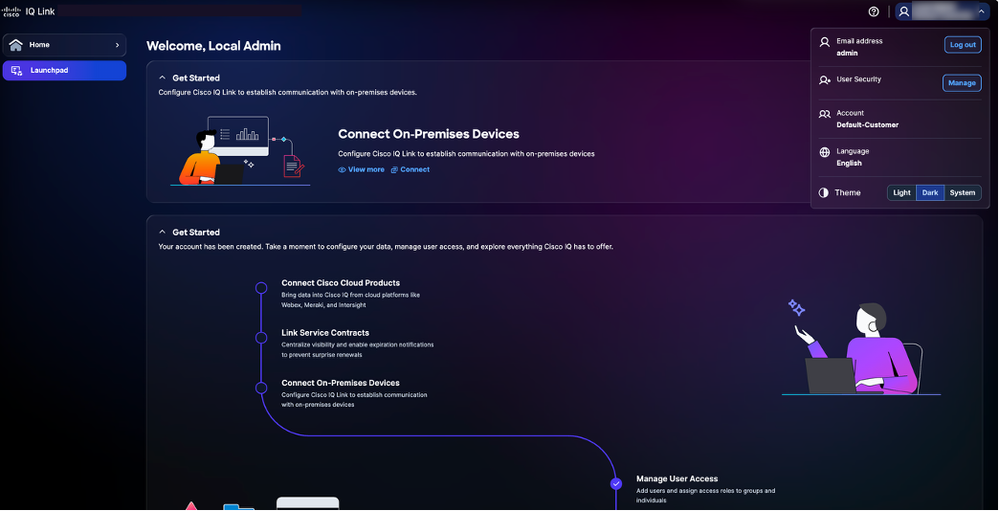 Menu Profil utilisateur
 -
Cliquez sur Gérer dans Sécurité utilisateur. La page Sécurité utilisateur s'affiche.
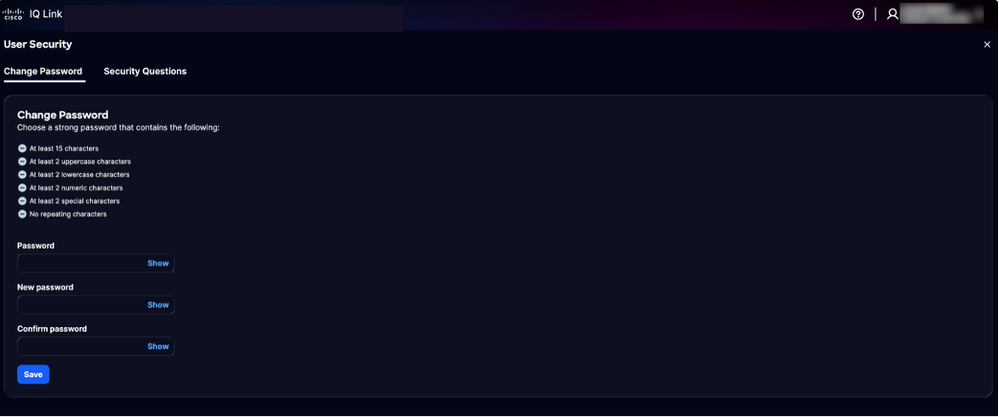 Modifier le mot de passe
 -
Cliquez sur Security Questions pour ouvrir l'onglet.
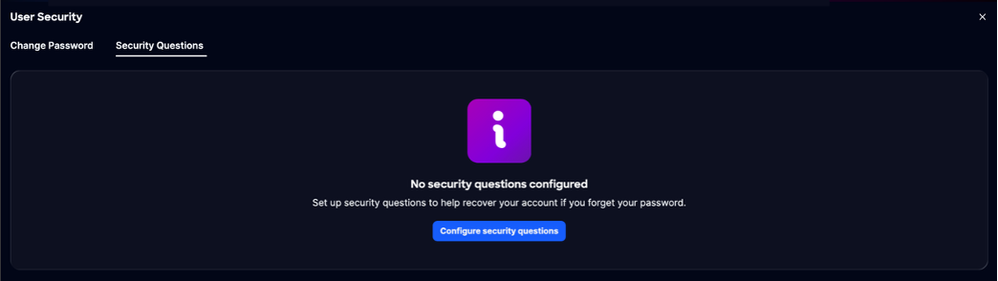 Questions de sécurité
 -
Cliquez sur Configurer les questions de sécurité.
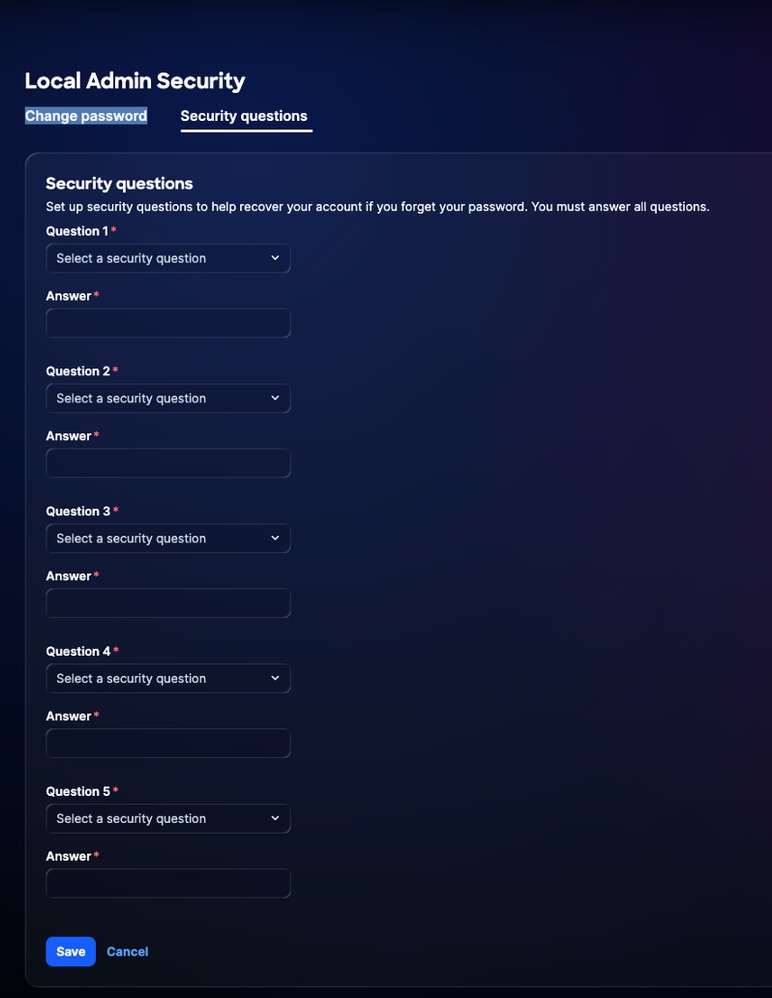 Questions de sécurité
 -
Choisissez l'une des cinq (5) questions de sécurité dans les listes déroulantes.
-
Saisissez votre réponse pour chaque question.
-
Cliquez sur Save.
Gestion des mots de passe
Les administrateurs de compte et les utilisateurs locaux peuvent gérer les mots de passe pour Cisco IQ.
Pour garantir la sécurité de votre compte, les stratégies de mot de passe suivantes sont appliquées :
-
Restriction de réutilisation : Votre nouveau mot de passe ne correspond à aucun de vos cinq (5) mots de passe précédents. Cette stratégie s'applique aux flux Inscription, Mot de passe oublié et Modifier le mot de passe.
-
Variation de caractères : Lorsque vous modifiez votre mot de passe lors de l'authentification, au moins huit (8) caractères de votre mot de passe actuel doivent être différents dans votre nouveau mot de passe.
-
Intervalle de modification minimum : Par défaut, vous devez attendre 24 heures avant de modifier à nouveau votre mot de passe. Si un intervalle différent est configuré, vous ne pouvez pas mettre à jour votre mot de passe tant que ce délai n'est pas écoulé.
-
Expiration du mot de passe : Les mots de passe expirent tous les 60 jours. Lors de votre première connexion après la date d'expiration, vous devez définir un nouveau mot de passe avant de pouvoir accéder au système. (Si la valeur 0 est configurée, l'expiration du mot de passe est désactivée.)
Conditions préalables
Pour gérer les mots de passe, les conditions suivantes doivent être remplies :
-
Vous êtes un administrateur de compte ou un utilisateur local
-
Vous utilisez un compte local (et non une authentification unique (SSO) ou externe)
-
Vous êtes connecté à Cisco IQ Link
-
Vous connaissez le mot de passe actuel
Modification des mots de passe
Pour modifier un mot de passe :
-
Sur la page d'accueil, cliquez sur l'icône Profil utilisateur. Le menu déroulant s'ouvre.
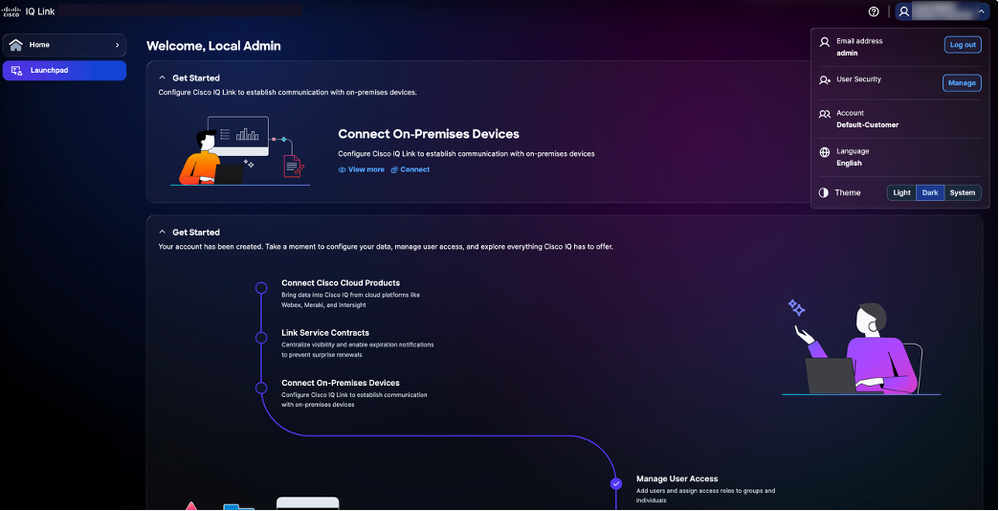 Menu Profil utilisateur
 -
Cliquez sur Gérer dans Sécurité utilisateur. La page Sécurité utilisateur s'affiche.
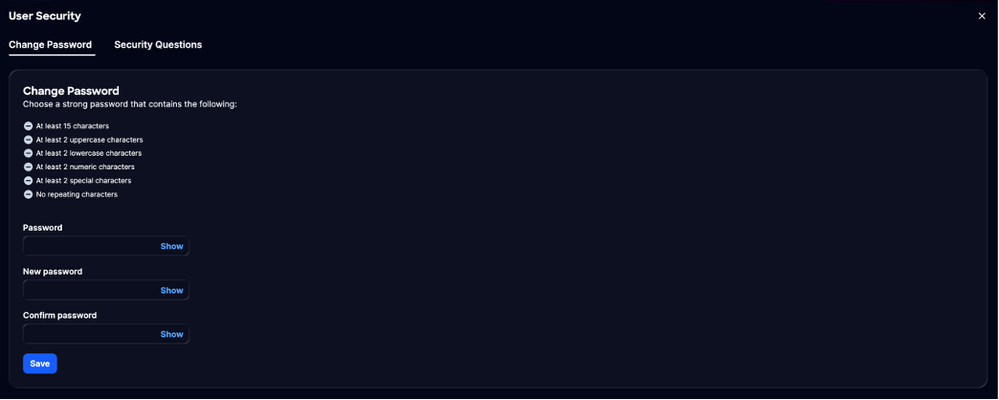 Modifier le mot de passe
 -
Saisissez le mot de passe actuel.
-
Saisissez le nouveau mot de passe.
-
Saisissez à nouveau le nouveau mot de passe pour le confirmer.
-
Cliquez sur Save.
Le mot de passe est mis à jour dans le système Cisco IQ, y compris la machine virtuelle Cisco IQ.
Réinitialiser un mot de passe oublié
Réinitialisez un mot de passe oublié à l'aide du processus de vérification des questions de sécurité si vous avez configuré les questions de sécurité précédemment. Consultez Configuration des questions et réponses de sécurité pour plus de détails.
Pour réinitialiser un mot de passe oublié :
- Accédez à la page de connexion de Cisco IQ Link.
-
Cliquez sur Mot de passe oublié.
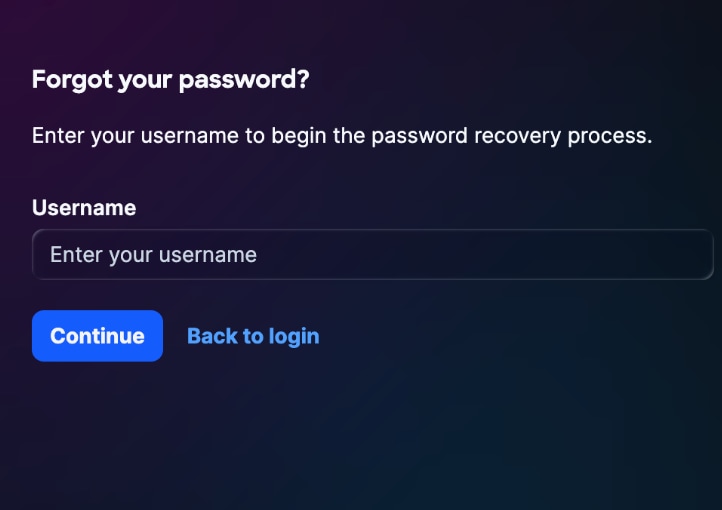 Mot de passe oublié
 - Saisissez le nom d'utilisateur.
-
Cliquez sur Continuer. La page Vérifier l'identité affiche trois (3) questions de sécurité aléatoires sur les cinq (5) questions précédemment configurées.
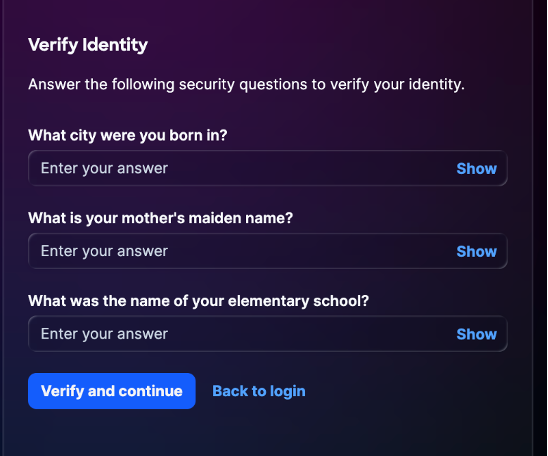 Vérifier l'identité
5. Saisissez les réponses aux trois (3) questions affichées.
6. Cliquez sur Vérifier et continuez. Si la réponse envoyée correspond à vos réponses précédemment enregistrées, vous êtes invité à saisir un nouveau mot de passe.
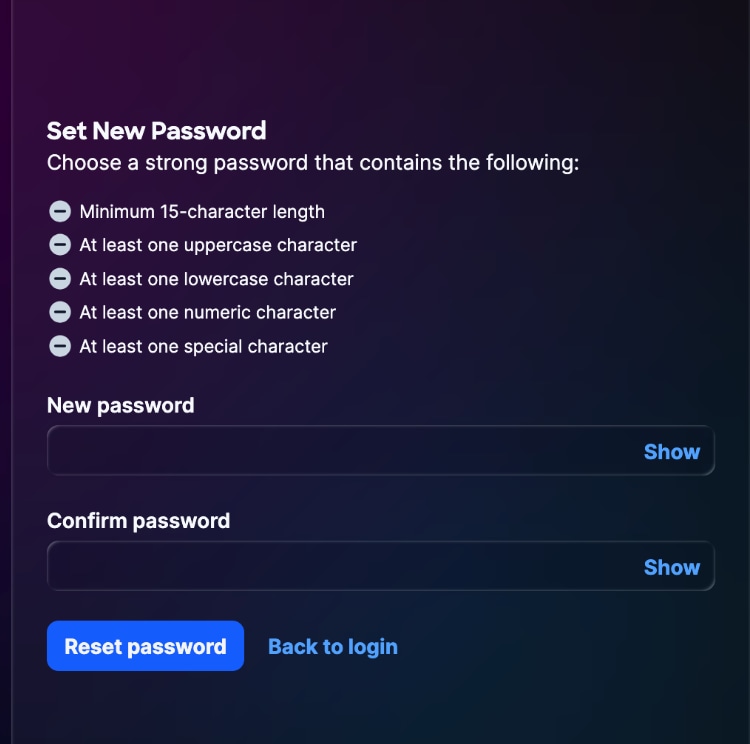 Réinitialiser le mot de passe
7. Entrez le nouveau mot de passe.
8. Entrez à nouveau le mot de passe pour le confirmer.
9. Cliquez sur Soumettre.
Ajout d'utilisateurs locaux
Les administrateurs de compte peuvent ajouter des utilisateurs au compte Cisco IQ. Pour ajouter un nouvel utilisateur :
-
Accédez à Paramètres système > Identité et accès locaux > > Utilisateurs. La page Utilisateurs s'affiche. Elle répertorie tous les utilisateurs locaux existants, ainsi que leur état.
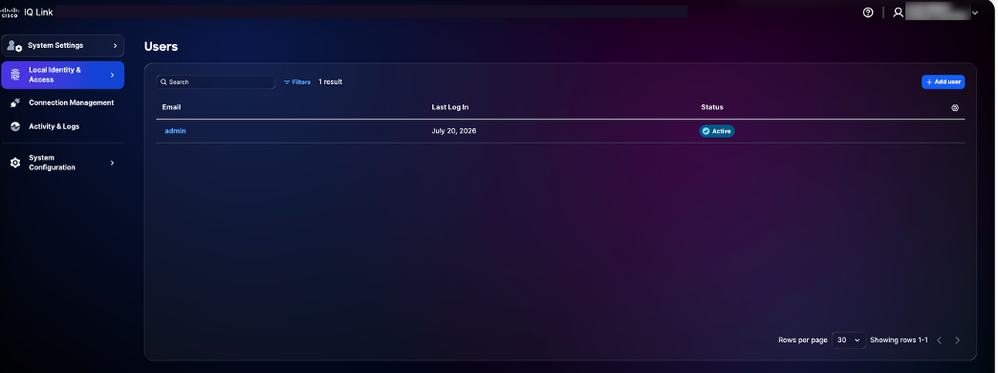 Page Utilisateurs
2. Cliquez sur Ajouter des utilisateurs. La page Ajouter un utilisateur s'affiche.
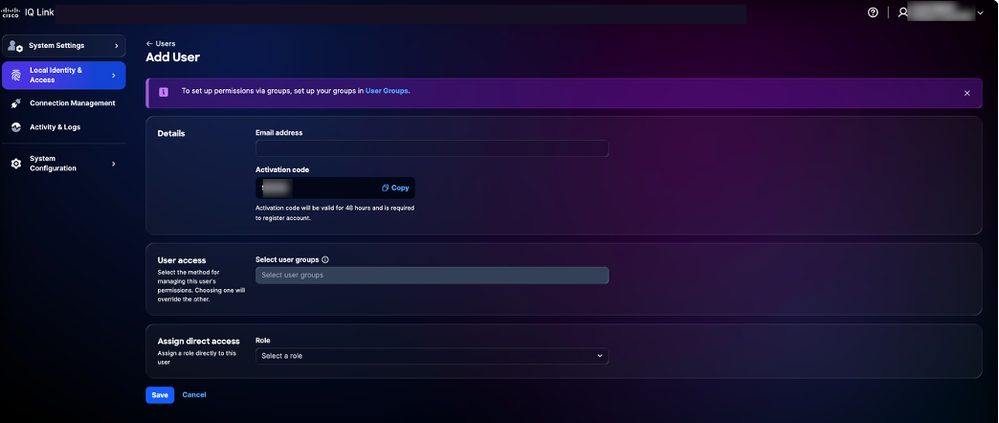 Ajouter un utilisateur
3. Saisissez l'adresse e-mail.
4. Entrez le code d'activation.
5. Dans la liste déroulante Accès utilisateur, sélectionnez le groupe d'utilisateurs dans la liste déroulante Sélectionner des groupes d'utilisateurs.
6. Dans Affecter un accès direct, sélectionnez un rôle dans la liste déroulante Rôle. Deux (2) rôles sont disponibles :
-
Visionneuse : Afficher et accéder aux applications
-
Administrateur : Accédez aux applications et gérez les paramètres système, à l'exception de System Management et IDP
7. Cliquez sur Enregistrer. Le nouvel utilisateur est créé et s'affiche dans la liste des utilisateurs à l'état En attente. En attente indique que l'utilisateur n'a pas encore terminé l'auto-activation.
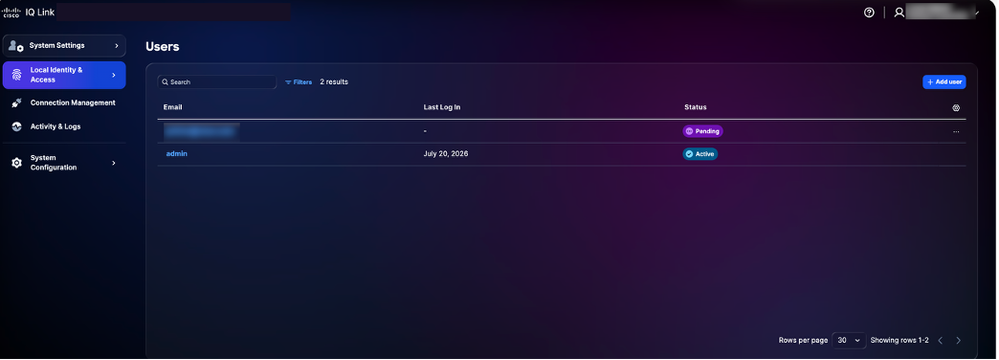 Utilisateur nouvellement ajouté
8. Localisez le nouvel utilisateur dans la liste et vérifiez que la colonne Statut affiche En attente.
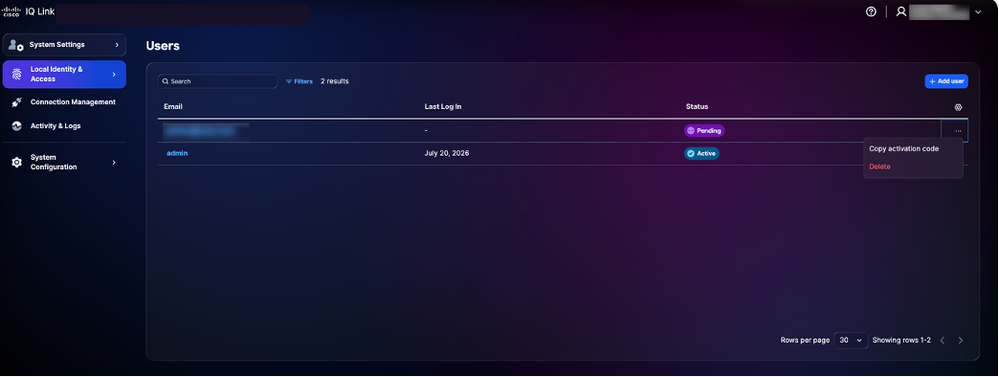 Copier le code d'activation
9. Cliquez sur l'icône Autres options > Copier le code d'activation en regard du nouvel utilisateur. Le code d'activation est copié dans le Presse-papiers.
10. Partagez ce code avec l'utilisateur en toute sécurité (par exemple, via un canal interne sécurisé). Le code d'activation est destiné à une utilisation unique et est requis pour terminer l'inscription.
11. Pour vous déconnecter, cliquez sur l'icône Utilisateur dans le coin supérieur droit et sélectionnez Déconnexion. Vous revenez à la page de connexion de Cisco IQ.
Inscription du nouveau compte utilisateur
Pour enregistrer le nouveau compte d'utilisateur :
-
Sur la page de connexion, cliquez sur le lien Register a new user account.
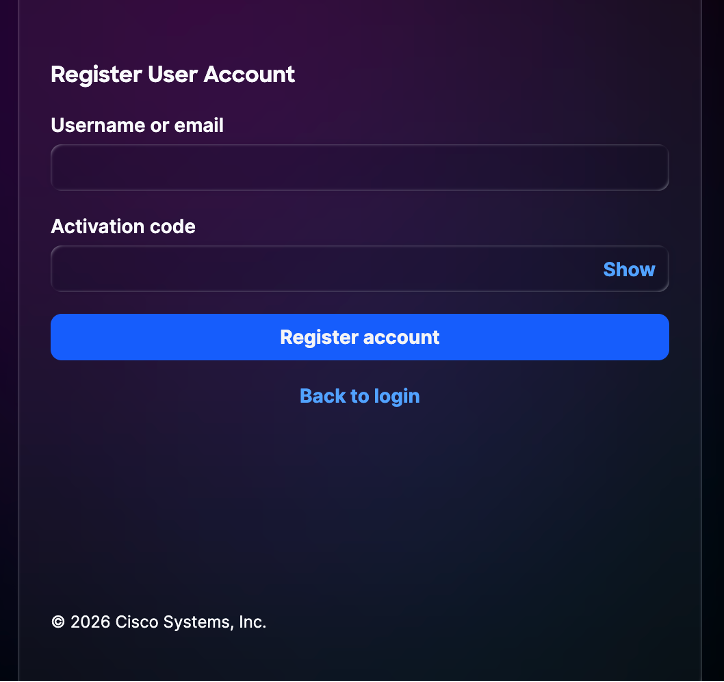 Nouveau compte d'utilisateur
 -
Saisissez le nom d'utilisateur ou l'adresse e-mail utilisés lors de la création de l'utilisateur (par exemple, user1@abc.com).
-
Saisissez le code d'activation partagé par l'administrateur de compte.
-
Cliquez sur Register account. La fenêtre Définir un nouveau mot de passe s'affiche.
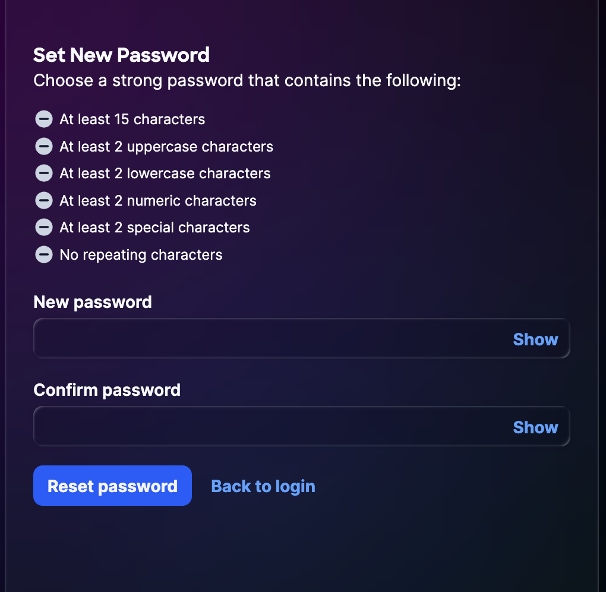 Nouveau mot de passe de compte utilisateur
 -
Saisissez un nouveau mot de passe.
-
Entrez à nouveau le mot de passe dans Confirmer le mot de passe.
-
Lors de la première connexion réussie, l'utilisateur est invité à configurer cinq (5) questions de sécurité (voir Configuration des questions et réponses de sécurité pour plus d'informations).
Gestion des groupes d'utilisateurs locaux
Les groupes d'utilisateurs permettent aux administrateurs de comptes de gérer ensemble les rôles de plusieurs utilisateurs locaux. Au lieu d'attribuer un rôle à chaque utilisateur individuellement, un administrateur de compte peut créer un groupe, y associer un rôle et un ensemble d'utilisateurs et mettre à jour le rôle ou l'appartenance à un seul emplacement. La gestion de tous les groupes d'utilisateurs est effectuée à partir de la page Identité locale et accès.
Création d'un groupe d'utilisateurs
Pour créer un groupe d'utilisateurs :
-
Dans Paramètres système, choisissez Identité et accès locaux > Groupes d'utilisateurs. La page Groupes d'utilisateurs s'affiche.
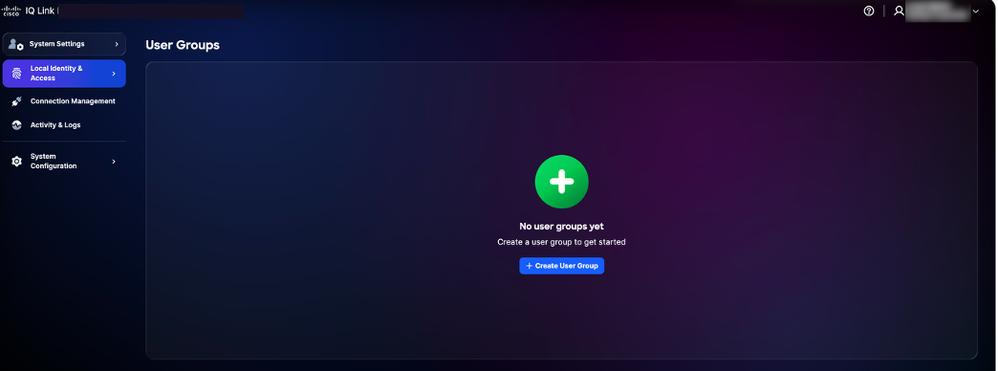 Groupes d'utilisateurs
 -
Cliquez sur Créer un groupe d'utilisateurs. La page Créer un groupe d'utilisateurs s'affiche.
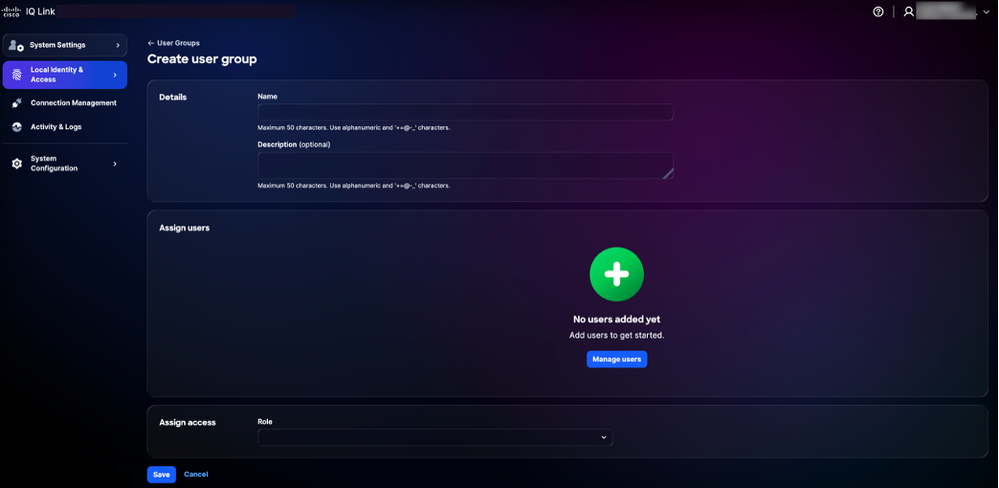 Créer un groupe d'utilisateurs
 -
Complétez ces sections :
- Détails
- Name : Entrez un nom unique pour le groupe (par exemple, Opérateurs en lecture seule)
- Description (Facultatif) : Une brève description du groupe (50 caractères maximum ; alphanumérique et + = @ - _ caractères autorisés)
-
Affecter des utilisateurs
Recherchez et sélectionnez un ou plusieurs utilisateurs locaux existants à ajouter au groupe.
-
Attribuer un accès
-
Rôle : Sélectionnez le rôle système à attribuer à tous les membres de ce groupe. Ces rôles sont disponibles :
-
Visionneuse : Afficher et accéder aux applications (lecture seule)
-
Administrateur : Accéder aux applications et gérer les paramètres système
-
-
4. Cliquez sur Enregistrer.
Le nouveau groupe d'utilisateurs s'affiche dans la liste Groupes d'utilisateurs avec le rôle qui lui a été attribué et le nombre de membres.
Modification d'un groupe d'utilisateurs
Pour modifier un groupe d'utilisateurs :
-
Dans la liste Groupes d'utilisateurs, localisez le groupe que vous souhaitez modifier.
-
Cliquez sur l'icône More en regard du groupe et choisissez Edit. La page Modifier un groupe d'utilisateurs s'affiche.
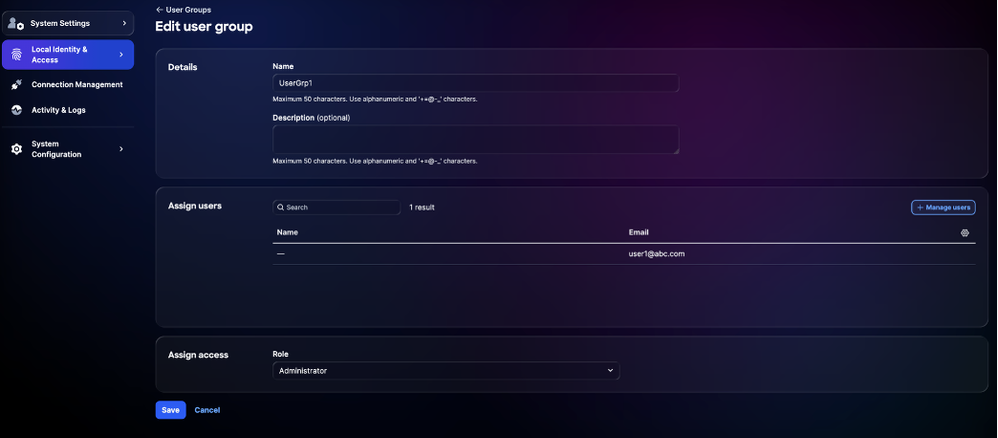 Modifier le groupe d'utilisateurs
 -
Effectuez les modifications souhaitées.
-
Cliquez sur Save.
Le groupe mis à jour s'affiche dans la liste Groupes d'utilisateurs. Le nouveau rôle prend effet pour tous les membres du groupe.
Suppression d'un groupe d'utilisateurs
Pour supprimer un groupe d'utilisateurs :
-
Dans la liste Groupes d'utilisateurs, localisez le groupe que vous souhaitez supprimer.
-
Cliquez sur l'icône Plus d'options en regard du groupe et sélectionnez Supprimer.
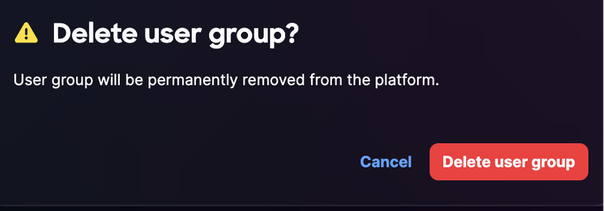 Supprimer le groupe d'utilisateurs
 -
Confirmez la suppression lorsque vous y êtes invité.
Le groupe est supprimé de la liste Groupes d'utilisateurs.
Configuration du fournisseur d'identité
Une fois connectés à Cisco IQ Link, les administrateurs de compte peuvent configurer différents paramètres. Les administrateurs de compte peuvent se connecter à Cisco IQ Link en utilisant l'administration locale ou la configuration du fournisseur d'identité (IDP).
Configuration SAML d'Okta IDP pour SSO
Conditions requises pour configurer IDP SAML
-
Accès administrateur de compte local à Cisco IQ Link
-
Accès au portail IDP
Configuration SAML IDP pour SSO
Pour configurer le langage SAML (IDP Security Assertion Markup Language) pour SSO :
-
Accédez à votre portail IDP.
2. Définissez ces attributs pour l'instance Cisco IQ Link.
Tableau 1 : Attributs de liaison Cisco IQ
| Champ | Valeur |
|---|---|
| Nom de l'application | <Nom de l'application> |
| Environnement | Application métier ESP |
| Groupes de propriétaires d'applications | Propriétaire des paramètres IDP |
| Expéditeur d'équipe | Mailer pour l'équipe |
| Public | Personnel Non Employé |
| Catégorie d'intégration | Sélectionnez « Nouvelle intégration ». |
Tableau 2 : Paramètres de configuration SAML
| Paramètre | Configuration | Exemple |
|---|---|---|
| Public (ID d'entité) | Nom de domaine complet (FQDN) | mymanagementhost.mydomain.com |
| URL d'authentification unique | Point de terminaison SAML Assertion Consumer Service (ACS) | https:// |
| Format ID nom | Adresse électronique | S. O. |
| Nom d'utilisateur | Nom d’utilisateur | S. O. |
3. Configurez ces instructions d'attribut obligatoires.
- Première entrée
- Name : Nom d’utilisateur
- Valeur: user.login
- Deuxième entrée
- Name : E-mail principal
- Valeur: user.email
- Instructions d'attribut de groupe
- Name : groupes
- Filtre : REGEX
- Valeur: .*
4. Configurez les paramètres de déconnexion unique (SLO) dans l'application.
Tableau 3 : Paramètres de configuration SLO
| Champ | Valeur |
|---|---|
| Certificat de signature | Pour Okta, ce certificat n'est requis que si vous choisissez d'activer SLO. Téléchargez le certificat de signature à l'aide de Télécharger le certificat SP dans Fournisseurs d'identité. Enregistrez le fichier sous le nom sp-public-key.crt. Voir Configuration de déconnexion unique pour plus de détails. |
| Métadonnées SP | Les métadonnées SP sont requises pour ADFS IDP uniquement (et non pour Okta). |
| Voulez-vous activer la déconnexion unique ? | Oui ou Non |
| URL de déconnexion unique | https:// |
| Émetteur SP (ID d'entité/d'audience ou URL ACS) | https:// |
5. Cliquez sur l'icône Download pour télécharger le fichier « SP Metadata ».
6. Provisionnez ou créez l'application selon les besoins du fournisseur.
Ajout du PDI Okta
Pour ajouter un IDP dans Cisco IQ Link :
-
Dans Paramètres système, choisissez Configuration système > Fournisseurs d'identités. La page Fournisseurs d'identités s'affiche.
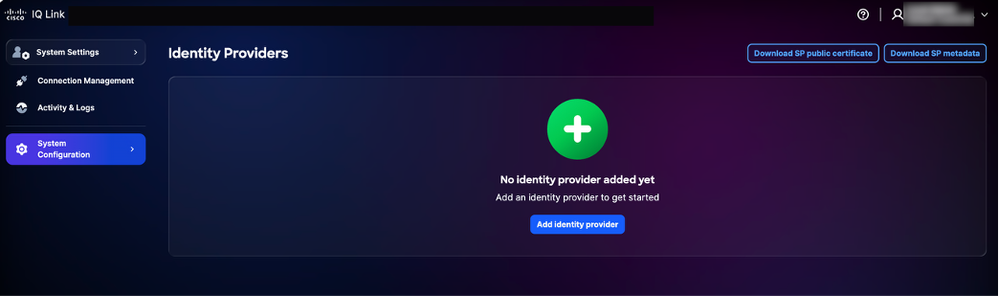 Page d'accueil IDP
 -
Cliquez sur Ajouter un fournisseur d'identité. La page Ajouter un fournisseur d'identité s'affiche.
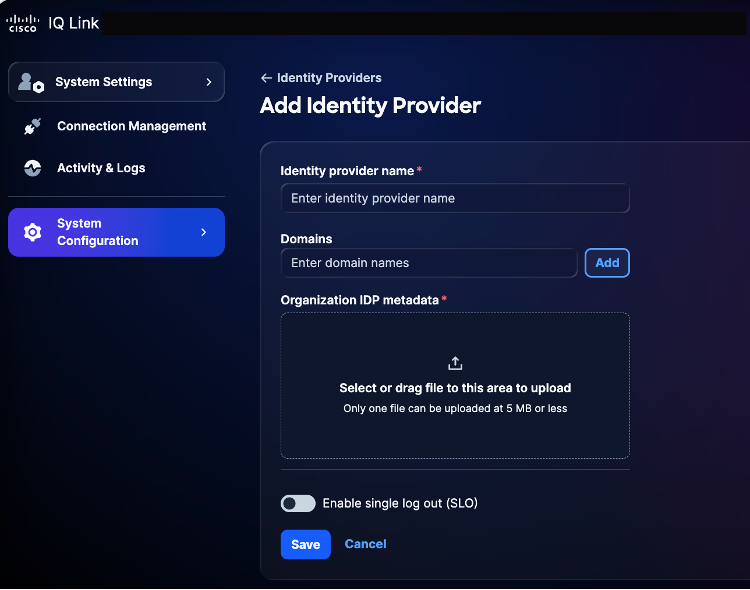 Ajouter un fournisseur d'identité
3. Entrez le nom du fournisseur d'identité.
4. Cliquez sur Add pour ajouter un nom de domaine configuré Cisco IQ Link au champ Domains.
5. Faites glisser ou téléchargez le fichier de métadonnées SAML obtenu à partir de l'application IDP dans le champ de métadonnées IDP de l'organisation. Ce fichier contient les détails du certificat et les détails de l'entité du fournisseur de services (SP).
6. (Facultatif) Activez le bouton bascule Enable single logout. Vous pouvez également activer le SLO ultérieurement.
7. Cliquez sur Enregistrer.
Une fois configurée, la page de connexion affiche une option permettant de se connecter avec SSO (via IDP).
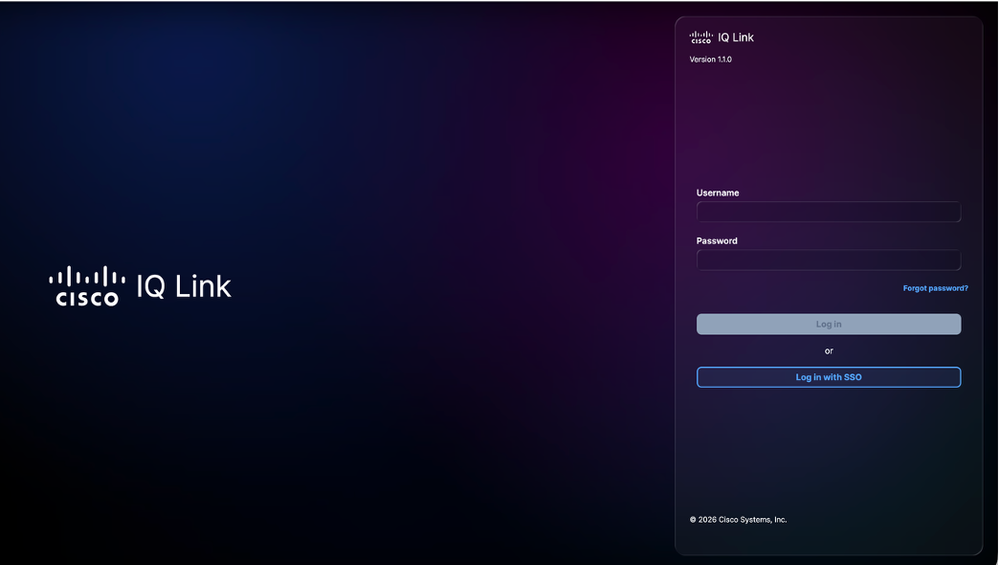 Connexion à la liaison Cisco IQ
Configuration du mappage des rôles
-
Dans l'IDP ajouté, sélectionnez l'icône Plus d'options > Mapper les rôles. La page Mapper les rôles utilisateur s'affiche.
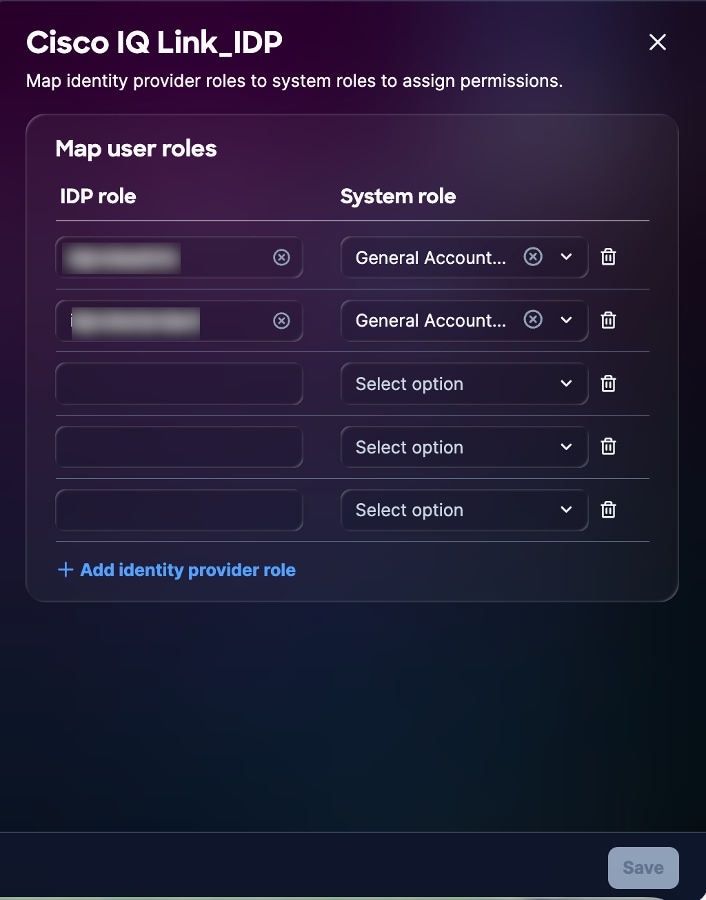 Mappage des rôles utilisateur
 -
Entrez un rôle IDP pour le rôle système sélectionné. Les rôles système suivants sont pris en charge :
-
Administrateur de compte général : L'administrateur général du compte dispose des autorisations complètes pour effectuer toutes les actions du produit
-
Observateur général de comptes : La visionneuse de comptes générale a un accès en lecture seule
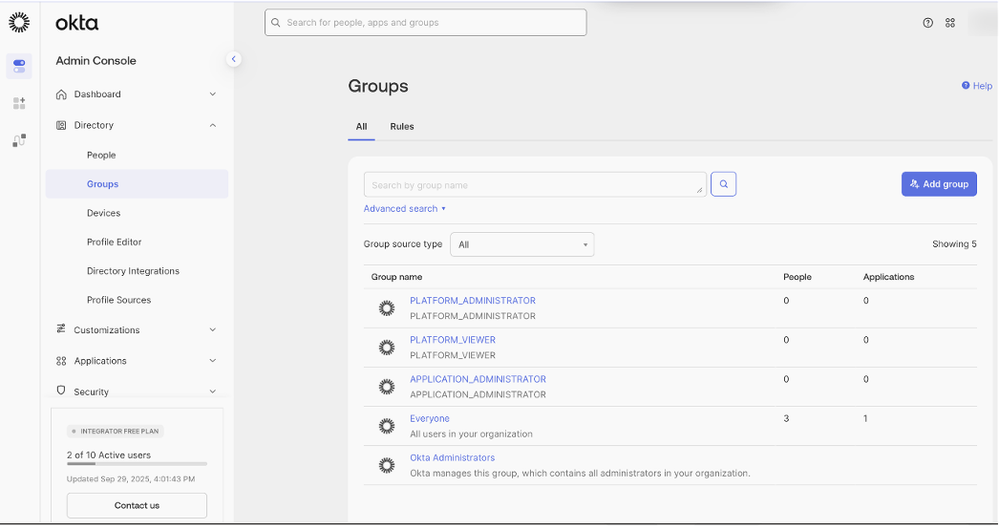 Référence de mappage de rôle
3. Mappez des rôles supplémentaires si nécessaire en cliquant sur Ajouter un rôle de fournisseur d'identité.
4. Cliquez sur Enregistrer.
Configuration de déconnexion unique
Si vous choisissez d'activer la configuration de déconnexion unique (SLO), vous devez télécharger les métadonnées qui incluent l'URL du SLO. Vous pouvez configurer cela en modifiant les paramètres de votre fournisseur d'identité et en activant l'option Activer la déconnexion unique. Pour terminer la configuration SLO :
-
Sur la page Identity Providers, cliquez sur Download SP public certificate.
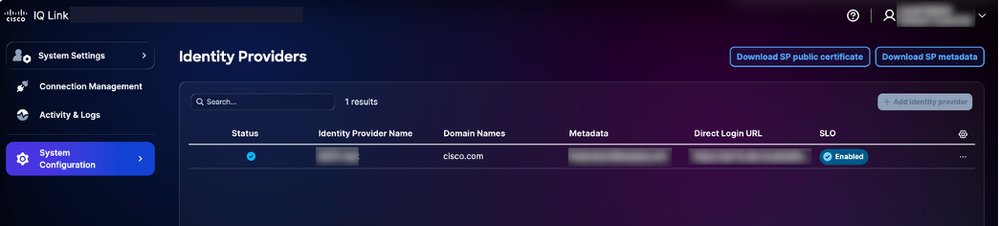 Télécharger le certificat public
 -
Enregistrez le fichier de téléchargement en tant que sp-public-key.crt.
-
Accédez à votre portail IDP.
-
Téléchargez le fichier de certificat de signature généré dans Configuration SAML IDP pour SSO.
-
Téléchargez à nouveau le fichier de métadonnées IDP.
-
Sur la page Fournisseurs d'identités, sélectionnez l'icône Autres options du IDP ajouté > Modifier.
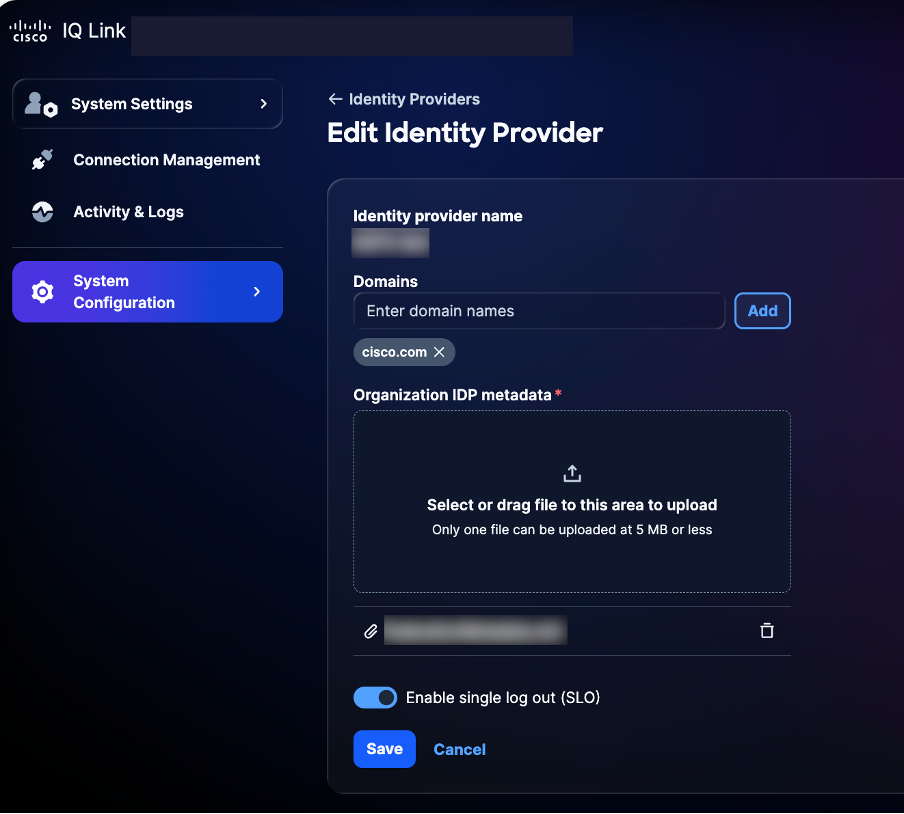 Modifier le fournisseur d'identité
 -
Activez le bouton bascule Activer la déconnexion unique (SLO).
-
Téléchargez le fichier de métadonnées nouvellement téléchargé.
-
Utilisez cette liste de contrôle pour vérifier la fonctionnalité SSO et SLO :
Liste de vérification :
-
La connexion de l'administrateur de compte local a réussi
-
Le portail IDP est configuré et provisionné
-
IDP est ajouté à Cisco IQ avec le statut « Réussite »
-
Les mappages de rôles sont configurés et testés
-
Les métadonnées SP sont téléchargées et le certificat est extrait
-
Si SLO est activé, la configuration de SLO est terminée avec le certificat de signature réelle
-
Le flux SSO/SLO de bout en bout a été testé avec succès
Dépannage des problèmes IDP
Cette liste présente les problèmes courants et les solutions possibles pour identifier et résoudre rapidement les problèmes liés à l'état IDP, aux erreurs de certificat, aux échecs de connexion SSO et à la configuration SLO :
Tableau 4 : Dépannage
| Problème | Solution |
|---|---|
| L'état IDP indique « Incomplete » | Vérifier les configurations de mappage des rôles |
| Erreurs de certificat | Vérifier le format et la validité du certificat |
| Échecs de connexion SSO | Valider le mappage d'attributs et les affectations de groupes |
| Le SLO ne fonctionne pas comme prévu | Vérifiez que le certificat est correctement chargé et que les URL SLO sont configurées |
Configuration SAML ADFS IDP pour SSO
Cette section fournit des conseils pour configurer les services ADFS (Microsoft Active Directory) en tant qu'IDP SAML pour Cisco IQ.
Conditions requises pour configurer ADFS IDP SAML pour SSO
-
ADFS 6.0+ est recommandé
-
Windows Server 2012 R2+
-
Intégration AD configurée
-
Certificats SSL/TLS (Transport Layer Security) sur ADFS
-
Accès administrateur de compte à Cisco IQ
-
Accès administratif au serveur ADFS (Windows Server)
-
Accès PowerShell sur le serveur ADFS
-
Connectivité réseau entre ADFS et Cisco IQ
-
Détails de la configuration du serveur ADFS, comme indiqué dans ce tableau :
Tableau 5 : Configuration du serveur ADFS
| Élément |
|
|
|---|---|---|
| FQDN Cisco IQ | Nom d'hôte du déploiement utilisateur |
|
| URL du serveur ADFS | Adresse du serveur ADFS utilisateur |
|
| Domaine de la société | Domaine de messagerie |
|
| Groupes AD | Nom de domaine (DN) du groupe AD |
|
Configuration des serveurs ADFS
Pour configurer ADFS :
-
Dans Paramètres système, choisissez Configuration système > Fournisseurs d'identités. La page Fournisseurs d'identités s'affiche.
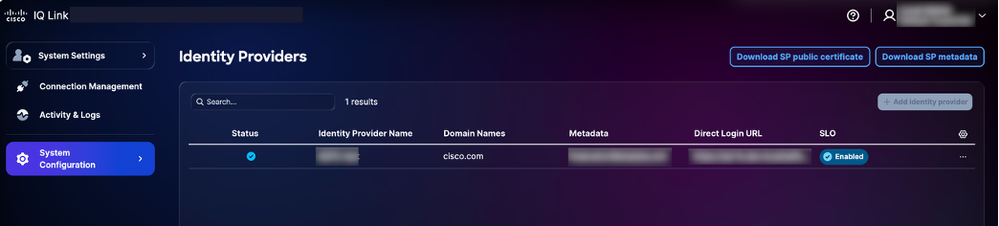 Options de téléchargement
 -
Cliquez sur Télécharger le certificat public SP et Télécharger les métadonnées SP pour télécharger ces fichiers.
-
Copiez et enregistrez les fichiers service-provider-metadata.xml et service-provider-certificate.crt dans le répertoire ADFS (par exemple, C :-certificate.crt).
-
Connectez-vous au serveur ADFS.
-
Dans le menu Gestion ADFS, cliquez sur Approbations de partie de confiance.
-
Dans le menu Approbations de partie de confiance, cliquez sur Ajouter des approbations de partie de confiance. Le nouvel assistant s'ouvre.
-
Cliquez sur la case d'option Claims Aware.
-
Cliquez sur Start pour poursuivre la configuration.
-
Cliquez sur Importer des données sur la partie de confiance à partir d'un fichier pour obtenir des détails à partir du fichier qui est enregistré dans le cadre de l'étape 3.
-
Cliquez sur Browse pour sélectionner le fichier de métadonnées SP et terminer le téléchargement du fichier.
-
Cliquez sur Suivant.
-
Entrez un nom d'affichage (par exemple, « CIQ-Stage »), ajoutez les notes appropriées, puis cliquez sur Next.
-
Sur la page Choisir une politique de contrôle d'accès, cliquez sur Autoriser tout le monde (ou sur la politique requise par la configuration de la sécurité de votre organisation).
-
Cliquez sur Next dans les autres écrans.
-
Cliquez sur Fermer pour terminer la configuration de l'approbation de la partie de confiance.
Problème : « Permit Everyone with MFA » (Autoriser tout le monde avec AMF) est sélectionné.
Solution de contournement: Dans PowerShell, vérifiez la stratégie actuelle :
Get-AdfsRelyingPartyTrust -Name “<YOUR-RP-NAME>”).AccessControlPolicyNamePour définir « Permit Everyone » (aucune exigence d'AMF), exécutez cette commande :
Set-AdfsRelyingPartyTrust -TargetName “<YOUR-RP-NAME>” -AccessControlPolicyName “Permit everyone”Vous pouvez également créer l'approbation de la partie de confiance via PowerShell :
Add-AdfsRelyingPartyTrust `
    -Name “<YOUR-RP-NAME>” `
    -Identifier “<YOUR-SP-ENTITY-ID>” `
-SamlEndpoint (New-AdfsSamlEndpoint -Binding POST -Protocol SAMLAssertionConsumer -Uri “<YOUR-ACS-URL>”) `
    -AccessControlPolicyName “Permit everyone” `
    -IssuanceAuthorizationRules ’=> issue(Type = “http://schemas.microsoft.com/authorization/claims/permit”, Value = “true”);
Configuration des règles de revendication ADFS
Pour configurer les règles de revendication ADFS, effectuez les étapes répertoriées dans ces sections.
Demandes requises
Reportez-vous à ce tableau pour connaître les demandes requises.
Tableau 6 : Demandes requises
| Demande | Objectif | Source |
|---|---|---|
| Courriel | Identifiant utilisateur | Courrier AD |
| Nom d’affichage | Nom complet de l'utilisateur | Nom d'affichage AD |
| UPN | Authentification PKI (Public Key Infrastructure)/certificat | ADFS mappe le certificat client à un utilisateur AD via le nom d'utilisateur principal (UPN) |
| NomID | sujet SAML | Transformé à partir des e-mails |
| Groupes | Accès basé sur les rôles | Appartenance au groupe AD (memberOf) |
Application des règles de réclamation
- Définissez le nom de votre approbation de partie de confiance (par exemple, « Cisco IQ - Stage »).
$relyingPartyName = “Cisco IQ - Stage”2. Définissez des règles de revendication pour envoyer des informations d'utilisateur et d'appartenance de groupe à Cisco IQ.
$claimRules = @’

@RuleTemplate = “LdapClaims”

@RuleName = “Send Email and Name”

c:[Type == “http://schemas.microsoft.com/ws/2008/06/identity/claims/windowsaccountname ”, Issuer == “AD AUTHORITY”]
=> issue(store = “Active Directory”, types = (“http://schemas.xmlsoap.org/ws/2005/05/identity/claims/emailaddress ”, “http://schemas.xmlsoap.org/ws/2005/05/identity/claims/name ”), query = “;mail,displayName;{0}”, param = c.Value);

@RuleName = “Transform Email to NameID”
c:[Type == “http://schemas.xmlsoap.org/ws/2005/05/identity/claims/emailaddress ”]
=> issue(Type = “http://schemas.xmlsoap.org/ws/2005/05/identity/claims/nameidentifier ”, Issuer = c.Issuer, OriginalIssuer = c.OriginalIssuer, Value = c.Value, ValueType = c.ValueType, Properties[“http://schemas.xmlsoap.org/ws/2005/05/identity/claimproperties/format ”] = “urn:oasis:names:tc:SAML:1.1:nameid-format:emailAddress”);

@RuleName = “Send Group Membership”
c:[Type == “http://schemas.microsoft.com/ws/2008/06/identity/claims/windowsaccountname ”, Issuer == “AD AUTHORITY”]
=> issue(store = “Active Directory”, types = (“http://schemas.xmlsoap.org/claims/Group”), query = “;memberOf;{0}”, param = c.Value);
’@@
3. Appliquer les règles de réclamation :
Set-AdfsRelyingPartyTrust -TargetName $relyingPartyName -IssuanceTransformRules $claimRules

Write-Host “Claim rules configured successfully!” -ForegroundColor GreenPour mettre à jour l'adresse e-mail d'un utilisateur, exécutez cette commande PowerShell :
Set-ADUser -Identity “<USERNAME>” -EmailAddress “<USER-EMAIL>”Vérification des groupes d'utilisateurs
- Définissez le nom d'utilisateur pour vérifier l'appartenance de l'utilisateur au groupe.
$username = “testuser”2. Exécutez ces commandes pour rechercher le compte de l’utilisateur :
$searcher = [adsisearcher]“(samaccountname=$username)”

$user = $searcher.FindOne()
3. Affichez les groupes auxquels l'utilisateur appartient.
$user.Properties.memberofExemple de rapport :
CN=Role - CXIQ Developers,OU=Role Groups,DC=dev,DC=localConfiguration d'ADFS pour approuver le certificat de signature SP
- Sur le serveur ADFS, importez le certificat SP dans le magasin TrustedPeople.
Import-Certificate -FilePath “C:-provider-certificate.crt” -CertStoreLocation “Cert:”2. Choisissez l'une des options suivantes :
- Désactiver la validation de la chaîne globalement pour cette partie de confiance
Set-AdfsRelyingPartyTrust `
    -TargetIdentifier “<sp_entity_id>” `
    -SigningCertificateRevocationCheck None `
    -EncryptionCertificateRevocationCheck None
OU
- Si le certificat SP est émis par une autorité de certification (non auto-signée), importez le certificat de l'autorité de certification émettrice dans le magasin de certificats racine :
Import-Certificate -FilePath “C:-iq-onprem-ca.cer” -CertStoreLocation “Cert:”3. Appliquez les modifications en redémarrant le service ADFS.
Restart-Service adfssrvConfiguration de l'authentification PKI/Certificate
Cette section décrit comment ajouter une authentification basée sur un certificat (c'est-à-dire une carte à puce ou un certificat logiciel) aux mots de passe. Cette section peut être ignorée si l'authentification par mot de passe uniquement est suffisante.
Installation du rôle AC AD CS
Pour installer le rôle d'autorité de certification AD Certificate Services (CS) :
- Vérifiez si une autorité de certification d'entreprise existe déjà dans votre domaine :
certutil -config - -pingSi la commande renvoie une réponse valide, vous pouvez ignorer le reste de cette section. Votre environnement est déjà configuré. Si la commande indique qu'aucune autorité de certification n'a été trouvée, passez à l'étape 2.
2. Installez le rôle d'autorité de certification :
install-WindowsFeature AD-Certificate -IncludeManagementTools3. Configurez le rôle d'autorité de certification :
Install-AdcsCertificationAuthority `
    -CAType EnterpriseRootCA `
    -CACommonName “<YOUR-CA-NAME>” `
    -KeyLength 2048 `
    -HashAlgorithmName SHA256 `
    -CryptoProviderName “RSA#Microsoft Software Key Storage Provider” `
    -ValidityPeriod Years `
    -ValidityPeriodUnits 10 `
    -Force
4. Installation :
certutil -ca5. Confirmez que le service est actif et accessible :
certutil -config - -pingConfigurer un modèle de certificat
Pour configurer un modèle de certificat avec l'utilisation améliorée de la clé d'authentification du client :
-
Ouvrez certsrv.msc et développez le noeud AC.
-
Cliquez avec le bouton droit sur Modèles de certificats > Gérer.
-
Dupliquez le modèle Utilisateur.
4. Configurez les paramètres sur ces onglets :
-
Généralités: Saisissez « CIQ User Authentication » dans le champ Name avec une période de validité d'un (1) an
-
Traitement des demandes : Sélectionnez Signature and encryption dans la liste déroulante Purpose et cochez la case Allow private key to be export
-
Nom du sujet : Sélectionnez Générer à partir des informations Active Directory et incluez un e-mail dans les champs Objet et SAN
-
Extensions : Assurez-vous que les politiques d'application incluent « Authentification du client (1.3.6.1.5.5.7.3.2) »
-
Sécurité: Ajouter des utilisateurs de domaine et leur accorder des autorisations Lecture et Inscription
5. Publiez le modèle :
Add-CATemplate -Name “CIQUserAuthentication” -ForceInscrire un certificat utilisateur
-
Connectez-vous en tant qu'utilisateur cible.
-
Inscrivez le certificat :
certreq -enroll -user “CIQUserAuthentication”3. Vérifiez l'installation du certificat :
Get-ChildItem Cert:| Where-Object {
    $_.EnhancedKeyUsageList.ObjectId -contains “1.3.6.1.5.5.7.3.2”
} | Format-Table Subject, Thumbprint, NotAfter -AutoSize
Exporter un certificat utilisateur à partir de Windows et installer sur le client (Mac)
Pour exporter un certificat utilisateur de Windows vers Mac :
- Exportez le certificat de Windows en tant que fichier PFX en exécutant les commandes suivantes :
$cert = Get-ChildItem Cert:| Where-Object { $_.Subject -like “*<USERNAME>*” }

$password = ConvertTo-SecureString -String “<EXPORT-PASSWORD>” -Force -AsPlainText

Export-PfxCertificate -Cert $cert -FilePath “C:-cert.pfx” -Password $password
2. Transférez le fichier user-cert.pfx sur votre périphérique Mac.
3. Importez le certificat dans la chaîne de clés Mac :
security import user-cert.pfx -k ~/Library/Keychains/login.keychain-db -P “<EXPORT-PASSWORD>”4. Faites confiance à l'autorité de certification sur Mac en exécutant :
sudo security add-trusted-cert -d -r trustRoot \
-k /Library/Keychains/System.keychain ca-certificate.cer
Activer les terminaux d'authentification de certificat ADFS
Pour activer les points de terminaison d'authentification de certificat ADFS :
- Activez les points de terminaison de certificat ADFS requis en exécutant les commandes suivantes :
Enable-AdfsEndpoint -TargetAddressPath /adfs/services/trust/2005/certificate

Enable-AdfsEndpoint -TargetAddressPath /adfs/services/trust/2005/certificatetransport

Enable-AdfsEndpoint -TargetAddressPath /adfs/services/trust/13/certificate

Enable-AdfsEndpoint -TargetAddressPath /adfs/services/trust/13/certificatetransport
2. Vérifiez que tous les terminaux sont activés :
Get-AdfsEndpoint | Where-Object { $_.AddressPath -like “*cert*” } |

Format-Table AddressPath, Enabled, Proxy -AutoSize
Activer l'authentification de certificat comme principal
Pour activer l'authentification du certificat en tant que certificat principal :
- Configurez les principaux fournisseurs d'authentification pour l'accès intranet et extranet :
Set-AdfsGlobalAuthenticationPolicy `
-PrimaryIntranetAuthenticationProvider @(“CertificateAuthentication”, “WindowsAuthentication”, “FormsAuthentication”, “MicrosoftPassportAuthentication”) `
-PrimaryExtranetAuthenticationProvider @(“CertificateAuthentication”, “FormsAuthentication”, “MicrosoftPassportAuthentication”)
2. Vérifiez que les deux listes incluent CertificateAuthentication et FormsAuthentication à l'aide des commandes suivantes :
(Get-AdfsGlobalAuthenticationPolicy).PrimaryIntranetAuthenticationProvider

(Get-AdfsGlobalAuthenticationPolicy).PrimaryExtranetAuthenticationProvider
3. Vérifiez la configuration actuelle du port client TLS :
Get-AdfsProperties | Select-Object HostName, HttpsPort, TlsClientPort4. Si le TlsClientPort n'est pas 49443, mettez à jour le port et redémarrez le service ADFS à l'aide des commandes suivantes :
Set-AdfsProperties -TlsClientPort 49443

Restart-Service adfssrv
Correctifs SChannel/TLS (CRITIQUES pour PKI)
Les étapes de ces sections résolvent les erreurs CERT_E_UNTRUSTEDROOT (0x800B0109), qui empêchent l'authentification de certificat de fonctionner.
Liaison de certificats SSL sur le port 49443
Pour lier des certificats SSL sur le port 49443 :
- Supprimez toutes les liaisons de certificat SSL existantes sur le port 49443 :
netsh http delete sslcert hostnameport=<YOUR-ADFS-HOSTNAME>:494432. Créez une nouvelle liaison avec la négociation de certificat client activée :
netsh http add sslcert hostnameport=<YOUR-ADFS-HOSTNAME>:49443 `
    certhash=<YOUR-SSL-CERT-THUMBPRINT> `
    appid=“{5d89a20c-beab-4389-9447-324788eb944a}” `
    certstorename=MY `
    clientcertnegotiation=enable `
    verifyclientcertrevocation=disable
3. Vérifiez que la négociation de certificat client est activée :
netsh http show sslcert hostnameport=<YOUR-ADFS-HOSTNAME>:49443Nettoyer le magasin de certificats (CRITIQUE)
Pour nettoyer le magasin de certificats :
- Identifiez les certificats non auto-signés dans le magasin racine de confiance :
$bad = Get-ChildItem Cert:| Where-Object { $_.Issuer -ne $_.Subject }
$bad | ForEach-Object { Write-Host “PROBLEM: $($_.Subject) | Issuer: $($_.Issuer)” -ForegroundColor Red }
2. Déplacez ces certificats vers le magasin AC intermédiaire :
$bad | Move-Item -Destination Cert:
Write-Host “Moved $($bad.Count) cert(s) from Root to Intermediate CA store” -ForegroundColor Green
3. Vérifiez qu'aucun certificat non auto-signé ne reste dans le magasin racine :
Get-ChildItem Cert:| Where-Object { $_.Issuer -ne $_.Subject }Correctifs du registre SChannel (CRITIQUE)
Pour configurer les paramètres du registre SChannel afin de garantir une authentification de certificat appropriée :
- Définissez la variable de chemin du Registre :
$regPath = “HKLM:”2. Appliquez les paramètres de Registre définis dans le tableau ci-dessous à l'aide des commandes suivantes :
Set-ItemProperty -Path $regPath -Name “ClientAuthTrustMode” -Value 2 -Type DWord

Set-ItemProperty -Path $regPath -Name “SendTrustedIssuerList” -Value 0 -Type DWord
Tableau 7 : Paramètres du registre Schannel
| Réglage | Valeur | Objectif |
|---|---|---|
| ModeConfianceAuthClient | 2 | Active l'approbation CA exclusive pour corriger le chemin de validation par défaut. |
| EnvoyerListeÉmetteursDeConfiance | 0 | Empêche le serveur d'envoyer la liste complète des émetteurs approuvés pendant la connexion TLS. |
Vérification du magasin de certificats CA
Pour vérifier le magasin de certificats CA :
- Définissez l'empreinte numérique de votre certificat CA :
$caThumbprint = “<YOUR-CA-CERT-THUMBPRINT>”2. Vérifiez que le certificat CA est déjà présent dans LocalMachinestore :
$exists = Test-Path “HKLM:\caThumbprint”Si le certificat est introuvable, importez-le dans LocalMachinestore :
if (-not $exists) {
Import-Certificate -FilePath “C:\YOUR-CA-CERT>.cer” `
-CertStoreLocation “Cert:”
}
Redémarrer le serveur ADFS (OBLIGATOIRE)
Redémarrez le serveur ADFS :
Restart-Computer -ForceExportation des métadonnées ADFS
Vous pouvez télécharger vos métadonnées ADFS à l'aide de PowerShell ou de votre navigateur Web.
PowerShell
Pour exporter des métadonnées ADFS à l'aide de PowerShell :
-
Ouvrez PowerShell sur votre serveur ADFS.
-
Exécutez ces commandes pour télécharger le fichier de métadonnées.
$metadataUrl = (Get-AdfsEndpoint | Where-Object {$_.Protocol -eq “Federation Metadata”}).FullUrl

Invoke-WebRequest -Uri $metadataUrl.AbsoluteUri -OutFile “C:-metadata.xml”

Write-Host “ADFS metadata exported to C:-metadata.xml” -ForegroundColor Green
Une fois les commandes exécutées, le fichier de métadonnées est enregistré dans C :-metadata.xml.
Navigateur Web
Pour exporter des métadonnées ADFS à l'aide d'un navigateur Web :
- Accédez à https://<votre-serveur-adfs>/FederationMetadata/2007-06/FederationMetadata.xml.
- Remplacez <your-adfs-server> par le nom d'hôte de votre serveur ADFS.
- Enregistrez le fichier XML de métadonnées sur votre ordinateur lorsque vous y êtes invité.
Configuration sur Cisco IQ
Pour configurer sur Cisco IQ :
-
Transférez adfs-metadata.xml vers votre station de travail.
-
Dans Cisco IQ, accédez à Paramètres système > Configuration système > Fournisseurs d'identités.
-
Téléchargez le fichier de métadonnées ADFS pour extraire automatiquement le certificat IDP, l'ID d'entité et l'URL SSO.
-
Enregistrez la configuration.
Ajouter un IDP ADFS
-
Sur la page Fournisseurs d'identité, cliquez sur Ajouter un fournisseur d'identité.
-
Entrez le nom du fournisseur d'identité.
-
Entrez le ou les domaines (par exemple, company.com).
-
(Facultatif) Activez le bouton bascule Activer la déconnexion unique, si nécessaire.
-
Faites glisser ou téléchargez le fichier de métadonnées SAML obtenu à partir de l'application IDP dans le champ Upload IDP Metadata.
-
Cliquez sur Save.
Configuration du mappage des rôles
Avant de configurer le mappage de rôles, assurez-vous que vous pouvez trouver des groupes d'Active Directory à utiliser pour le mappage. Pour rechercher des groupes à partir d'Active Directory, exécutez cette commande PowerShell.
$searcher = New-Object DirectoryServices.DirectorySearcher
$searcher.Filter = “(&(objectClass=group)(cn=Role - CXIQ*))”
$searcher.PropertiesToLoad.Add(“distinguishedName”) | Out-Null
$searcher.PropertiesToLoad.Add(“cn”) | Out-Null
$searcher.FindAll() | ForEach-Object { $_.Properties[“distinguishedname”] }
Le système interroge AD directement via le protocole LDAP (Lightweight Directory Access Protocol), sans nécessiter de modules supplémentaires. Les informations de groupe sont renvoyées dans le format complet du nom unique, par exemple :
CN=Role - CXIQ Developers, OU=Groups, DC=dev, DC=example, DC=com CN=Role - CXIQ Viewers, OU=Groups, DC=dev, DC=example, DC=com
Si les groupes requis ne sont pas répertoriés, ils doivent être créés dans Active Directory par un administrateur de compte avant que vous puissiez effectuer le mappage de rôle ADFS.
Pour configurer le mappage des rôles :
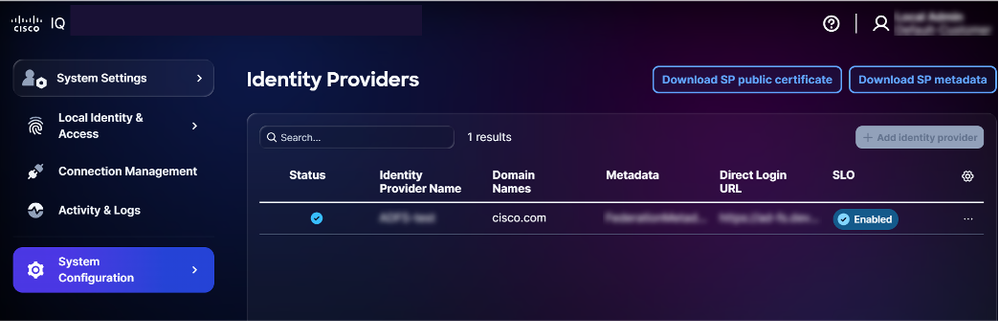 Mapper les rôles
-
Dans l'IDP ajouté, choisissez l'icône Plus d'options > Mapper les rôles. La page Mapper les rôles utilisateur s'affiche.
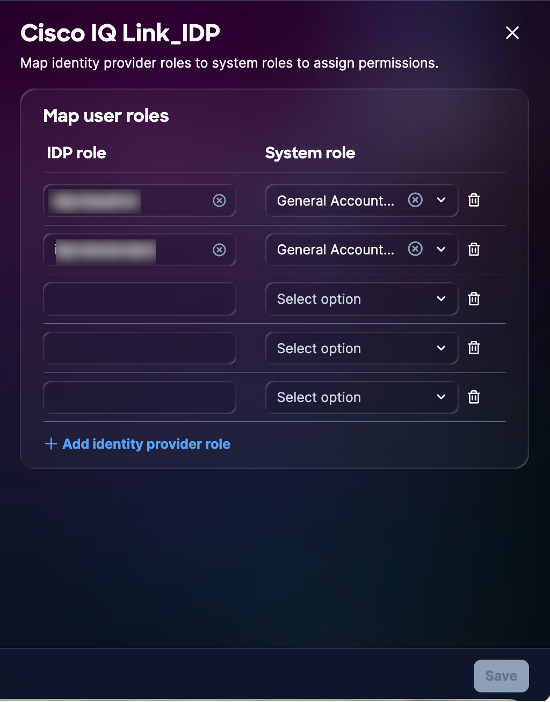 Mappage des rôles
 -
Entrez un rôle IDP pour le rôle système sélectionné. Les rôles système suivants sont pris en charge :
-
Administrateur de compte général : L'administrateur général du compte dispose des autorisations complètes pour effectuer toutes les actions du produit. Le rôle IDP (nom analysé) est CXIQ Admins.
-
Observateur général de comptes : La Visionneuse de comptes générale dispose d'un accès en lecture seule. Le rôle IDP (nom analysé) est Développeurs et visualiseurs CXIQ.
3. Cliquez sur Enregistrer. L'état est mis à jour en Réussite.
Test de certification client SChannel
Pour vérifier que SChannel est correctement configuré pour accepter les certificats clients, ouvrez une nouvelle fenêtre PowerShell et exécutez cette commande :
curl.exe –insecure `
    –cert “CurrentUser\YOUR-USER-CERT-THUMBPRINT>” `
    -v “https://<YOUR-ADFS-HOSTNAME>:49443/adfs/ls/”
La sortie attendue est une réponse HTTP (par exemple, une redirection ou la page ADFS). Si une erreur de connexion TLS se produit, la connexion a échoué.
Test de bout en bout du navigateur pour le flux PKI
Avant de commencer le test de bout en bout du navigateur pour le flux PKI, assurez-vous que le certificat utilisateur est installé dans macOS Keychain (voir Importation du certificat utilisateur sur l'ordinateur client (macOS) sous Configuration de l'authentification basée sur certificat pour plus d'informations).
Pour tester :
-
Accédez à l'URL de connexion SAML de l'application. ADFS présente les options de certificat et de mot de passe.
-
Sélectionnez Certificate Authentication. Le navigateur vous invite à saisir le certificat.
-
Téléchargez le certificat. Le système ADFS authentifie l'utilisateur, redirige la requête avec une réponse SAML et établit une nouvelle session.
Test de bout en bout du navigateur pour le flux de mots de passe
Avant de commencer le test de bout en bout du navigateur pour le flux de mots de passe :
-
Accédez à l'URL de connexion SAML de l'application. ADFS présente les options de certificat et de mot de passe.
-
Sélectionnez Mot de passe/Authentification par formulaire.
-
Saisissez Username.
-
Saisissez Password.
-
Vérifiez que la connexion a réussi.
Dépannage des problèmes ADFS
Cette liste présente les problèmes courants et les solutions possibles pour identifier et résoudre rapidement les problèmes liés à l'état ADFS, aux erreurs de certificat, aux échecs de connexion SSO et à la configuration SLO.
Tableau 8 : Problèmes ADFS
| Problème | Symptômes / Description | Causes / Contrôles / Contournements et solutions |
|---|---|---|
| Groupes non extraits | Aucun rôle après la connexion |
|
| Échec du décodage | « Impossible de déchiffrer l'assertion » dans les journaux | Vérifier la configuration du certificat ADFS |
| Boucle de connexion | Blocage dans une boucle d'authentification ou de connexion |
|
Commandes de diagnostic à dépanner
Pour garantir une intégration réussie entre votre environnement ADFS et Cisco IQ, utilisez ces commandes de diagnostic. Ces commandes permettent de vérifier l'accessibilité des métadonnées, les configurations de certificats et les paramètres des points de terminaison.
- Vérifiez l'accessibilité des métadonnées ADFS : confirme que les métadonnées de la fédération ADFS sont accessibles et accessibles au public ; il s'agit d'une étape essentielle pour établir la confiance initiale
curl -k https://<your-adfs-domain>/FederationMetadata/2007-06/FederationMetadata.xml- Validez le certificat de chiffrement : S'assure que le certificat de cryptage correct est associé à l'approbation de la partie de confiance Cisco IQ
Get-AdfsRelyingPartyTrust -Name “Cisco IQ - Stage” | Select-Object EncryptionCertificate | Format-List- Vérifier la configuration des terminaux SAML : Vérifie que les points de terminaison SAML pour la confiance Cisco IQ sont correctement configurés et que les demandes et assertions d'authentification sont routées vers les URL attendues
Get-AdfsRelyingPartyTrust -Name “Cisco IQ - Stage” | Select-Object SamlEndpointsConfiguration SAML de Microsoft Entra ID pour SSO
Cette section fournit des conseils pour configurer Microsoft Entra ID (Entra ID) en tant qu'IDP SAML pour Cisco IQ, prenant en charge l'authentification basée sur mot de passe et PKI/certificat (CBA).
Conditions requises pour configurer l'ID supplémentaire SAML pour SSO
-
Client Microsoft Entra ID (par exemple, « ciqtestdev.onmicrosoft.com »)
-
Accès au rôle Administrateur général ou Administrateur d'applications à Cisco IQ
-
Connectivité entre Entra ID (cloud) et Cisco IQ
-
AC d'entreprise installée ou accessible (requise pour PKI uniquement)
-
Point de distribution de la liste de révocation de certificats (CRL) accessible depuis Internet (requis pour PKI uniquement)
Tableau 9 : Configuration du serveur d'ID supplémentaire
| Élément |
|
|
|---|---|---|
| ID du locataire | Identifiant du locataire ID supplémentaire |
|
| FQDN Cisco IQ | Nom d'hôte de déploiement |
|
| ID d'entité IDP | Entrer l'URL du fournisseur |
|
| URL SSO IDP | Point de terminaison de connexion SAML |
|
| Domaine de la société | Domaine de messagerie pour les utilisateurs |
|
Configuration de l'application SAML ID entrée
Créer une application d'entreprise
-
Connectez-vous au centre d'administration Microsoft Entra.
-
Accédez à Identity > Applications > Enterprise applications.
-
Cliquez sur Nouvelle application > Créer votre propre application.
-
Saisissez le nom (par exemple, « Cisco IQ »).
-
Sélectionnez Intégrer toute autre application que vous ne trouvez pas dans la galerie (hors galerie).
-
Cliquez sur Créer.
Configurer l'authentification unique SAML
Pour configurer l'authentification unique SAML, vous devez télécharger le fichier de métadonnées SP. Pour l'obtenir, procédez comme suit à partir de l'appliance virtuelle (VA) :
-
Dans Paramètres système, choisissez Configuration système > Fournisseurs d'identités. La page Fournisseurs d'identités s'affiche.
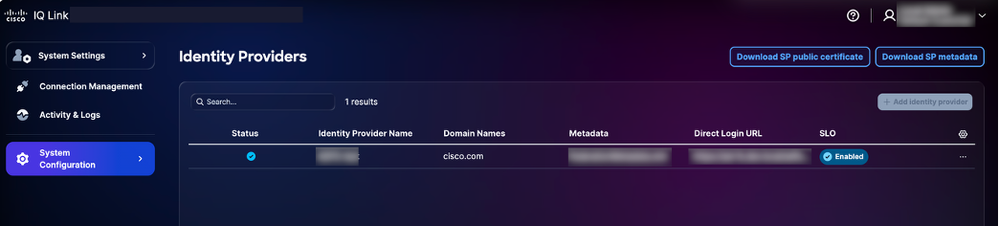 Options de téléchargement
 -
Cliquez sur Download SP metadata pour télécharger. Ce fichier de métadonnées SP téléchargé est téléchargé pour terminer la configuration de l'authentification unique SAML.
-
Cliquez sur le bouton Upload Metadata file pour télécharger le fichier de métadonnées SP. Les données du fichier de métadonnées SP sont automatiquement renseignées dans l'écran d'authentification unique SAML après le téléchargement réussi.
Vous pouvez également choisir d'entrer manuellement ces détails pour configurer les paramètres d'authentification unique. Pour configurer manuellement l'authentification unique SAML :
-
Dans l'application d'entreprise, accédez à Authentification unique et sélectionnez SAML.
-
Dans la section Configuration SAML de base, cliquez sur Modifier et entrez ceci :
-
Identificateur (ID d'entité) : <YOUR-CIQ-FQDN>
-
URL de réponse (URL ACS) : https://<YOUR-CIQ-FQDN>/saml/acs
-
URL de connexion : https://<YOUR-CIQ-FQDN>/saml/login
-
URL de déconnexion : https://<YOUR-CIQ-FQDN>/saml/logout
-
-
Cliquez sur Save.
4. Pour configurer les attributs et les revendications SAML, dans la section Attributs et revendications, cliquez sur Modifier.
5. Configurez ces revendications :
Tableau 10 : Allégations SAML requises
| Demande | Attribut source | Espace de noms |
|---|---|---|
| Identifiant utilisateur unique (NameID) | user.userprincipalname | (par défaut) |
| adresse e-mail | user.mail | http://schemas.xmlsoap.org/ws/2005/05/identity/claims |
| prénom | user.givenname | http://schemas.xmlsoap.org/ws/2005/05/identity/claims |
| nom de famille | user.surname | http://schemas.xmlsoap.org/ws/2005/05/identity/claims |
| nom | user.userprincipalname | http://schemas.xmlsoap.org/ws/2005/05/identity/claims |
| groupes | utilisateur.assignerdroles | (VIDE — effacer l'espace de noms) |
Configurer les rôles des applications
Les rôles d'application sont configurés dans l'enregistrement d'application (et non dans l'application d'entreprise) ; pour configurer les rôles d'application :
- Accédez à Identity > Applications > App registrations.
- Recherchez et sélectionnez votre application.
- Accédez à Rôles d'application > Créer un rôle d'application.
- Pour chaque rôle requis, configurez ceci :
-
Nom d'affichage : Par exemple, les administrateurs Cisco IQ
-
Types de membres autorisés : Utilisateurs/groupes
-
Valeur: Par exemple, les administrateurs Cisco IQ
-
Description: Par exemple, les administrateurs Cisco IQ
5. Cliquez sur Apply.
Les rôles d'application sont utilisés à la place des revendications de groupe pour les raisons suivantes :
-
Les locataires cloud uniquement ne peuvent pas envoyer de noms d'affichage de groupe sans licence P1 ou P2
-
sAMAccountName fonctionne uniquement pour les groupes synchronisés à partir d'Active Directory sur site
-
La source d'ID de groupe envoie des identificateurs uniques universels (UUID) difficiles à mapper
-
Les rôles d'application envoient des valeurs de chaîne exactes correspondant aux attentes des rôles Cisco IQ
Affecter des utilisateurs à des rôles d'application
Pour affecter des utilisateurs à des rôles d'application :
- Revenez à l'application d'entreprise > Utilisateurs et groupes.
- Cliquez sur Ajouter un utilisateur/groupe.
- Sélectionnez le ou les utilisateurs et attribuez le rôle d'application approprié.
- Cliquez sur Attribuer. Les valeurs de rôle s'affichent sous forme de chaînes lisibles dans l'attribut des groupes d'assertions SAML.
Télécharger les métadonnées et le certificat IDP
Pour télécharger les métadonnées et le certificat IDP :
-
Dans l'application d'entreprise, accédez à la section Authentification unique > Certificat de signature SAML.
-
Téléchargez le fichier XML des métadonnées de fédération (enregistrez-le sous entra-id-metadata.xml).
OU
Téléchargez le certificat (Base64) pour la saisie manuelle des certificats.
-
Prenez note de ces valeurs dans la section Set up :
-
URL de connexion (IDP SSO URL)
-
Identificateur Azure AD (ID d'entité IDP)
-
URL de déconnexion (IDP SLO URL)
Ajout d'un ID supplémentaire IDP
Pour ajouter un ID supplémentaire IDP :
-
Connectez-vous à VA en tant qu'administrateur de compte.
-
Accédez à Paramètres système > Configuration système > Fournisseurs d'identités.
-
Cliquez sur Ajouter un fournisseur d'identité.
-
Saisissez le nom de l'ID interne (par exemple, « ID d'entrée »).
-
Entrez le ou les domaines (par exemple, « ciqtestdev.onmicrosoft.com » ou le domaine de votre entreprise).
-
(Facultatif) Activez le bouton bascule Activer la déconnexion unique, si nécessaire.
-
Faites glisser et déposez ou téléchargez le fichier entra-id-metadata.xml obtenu à partir de Entra ID dans le champ Upload IDP Metadata.
-
Cliquez sur Save.
Configuration du mappage des rôles
Pour configurer le mappage de rôle :
-
Dans l'IDP ajouté, choisissez l'icône Plus d'options > Mapper les rôles. La page Mapper les rôles utilisateur s'affiche.
-
Saisissez un rôle IDP pour chaque rôle système. Les rôles système suivants sont pris en charge :
Tableau 11 : Rôles système
| Rôle système | Rôle IDP (Valeur du rôle d'application) | Description |
|---|---|---|
| Administrateur général de compte | Administrateurs CXIQ | Autorisations complètes pour toutes les actions |
| Visualiseur de compte général | Développeurs CXIQ | Accès en lecture seule |
| Visualiseur de compte général | Visionneuses CXIQ | Accès en lecture seule |
3. Cliquez sur Enregistrer. L'état est mis à jour en Réussite.
Vérification du flux SAML (authentification par mot de passe)
Pour vérifier le flux SAML :
-
Ouvrez un navigateur en mode Incognito ou Privé.
-
Accédez à https://<YOUR-CIQ-FQDN>/saml/login.
-
Vérifiez que vous êtes redirigé vers la page de connexion Microsoft.
-
Authentifiez-vous avec vos identifiants (et MFA si configuré).
-
Après l'authentification, vérifiez que vous êtes redirigé vers /saml/acs et que l'application Cisco IQ s'affiche.
-
Vérifiez l'extraction du groupe :
kubectl -ncxue logs deployment/apisix –since=5m | grep -E “authentication successful|Extracted group|Total groups”Résultats attendus
SAML 2.0 compliant authentication successful for user: user@domain.com with full name: N/A and 1 groups
Extracted group: CXIQ Admins (original: CXIQ Admins)
Total groups extracted: 1
Configuration de l'authentification basée sur certificat
Cette section décrit comment ajouter CBA aux mots de passe. Cette section peut être ignorée si l'authentification par mot de passe uniquement est suffisante.
Conditions préalables pour CBA
-
Windows Server avec services de certificats Active Directory (CS) avec CA d'entreprise configurée (par exemple, « DEV-ADCS-CA »)
-
Accès administrateur PowerShell sur le serveur AC
-
Le certificat UPN doit correspondre à l'ID supplémentaire userPrincipalName
-
Le point de distribution CRL doit être accessible à partir d'Internet
Créer un modèle de certificat sur AD CS
-
Ouvrez certtmpl.msc sur le serveur AC.
-
Dupliquez le modèle Utilisateur et nommez-le « EntraUserCert ».
-
Configurez le modèle :
-
Généralités: Nom complet EntraUserCert, validité 1-2 ans
-
Traitement des demandes : Objectif = Signature et cryptage
-
Nom du sujet : Sélectionnez Approvisionnement dans la demande
-
Extensions : Les stratégies d'application doivent inclure l'authentification client (1.3.6.1.5.5.7.3.2)
-
Sécurité: Accorder des autorisations Lecture et Inscription aux utilisateurs authentifiés
4. Publiez le modèle :
Add-CATemplate -Name “EntraUserCert” -ForceDemander et émettre un certificat utilisateur
- Créez un fichier de configuration de certificat (INF) (par exemple, C :-cert.inf) en utilisant ce script PowerShell :
@”
[Version]
Signature = “`$Windows NT`$”

[NewRequest]
Subject = “CN=<USER-UPN>”
KeyLength = 2048
KeySpec = 1
KeyUsage = 0xa0
MachineKeySet = FALSE
ProviderName = “Microsoft RSA SChannel Cryptographic Provider”
RequestType = PKCS10

[RequestAttributes]
CertificateTemplate = EntraUserCert

[EnhancedKeyUsageExtension]
OID = 1.3.6.1.5.5.7.3.2
OID = 1.3.6.1.4.1.311.20.2.2

[Extensions]
2.5.29.17 = “{text}”
_continue_ = “upn=<USER-UPN>&”
_continue_ = “email=<USER-UPN>”
“@ | Out-File -FilePath C:-cert.inf -Encoding ASCII
2. Remplacez <USER-UPN> par votre UPN d'ID supplémentaire (par exemple, user@ciqtestdev.onmicrosoft.com).
3. Pour générer le certificat, exécutez cette commande :
certreq -new C:-cert.inf C:-cert.csr4. Pour soumettre la demande à l'autorité de certification, exécutez la commande suivante :
certreq -submit -config “<CA-SERVER>\CA-NAME>” C:-cert.csr C:-cert.cer5. Pour installer le certificat sur l’autorité de certification, exécutez la commande suivante :
certreq -accept C:-cert.cerExporter les certificats
- Pour exporter le certificat utilisateur en tant que fichier PFX (pour le client), exécutez le script suivant :
$cert = Get-ChildItem Cert:| Where-Object { $_.Subject -like “*<USER-UPN>*” }
$password = ConvertTo-SecureString -String “<EXPORT-PASSWORD>” -Force -AsPlainText
Export-PfxCertificate -Cert $cert -FilePath C:-cert.pfx -Password $password- Pour exporter le certificat racine de l'autorité de certification (pour l'ID d'entrée), exécutez ce script :
Get-ChildItem Cert:| Where-Object { $_.Subject -like “*<CA-NAME>*” } |
Select-Object -First 1 | Export-Certificate -FilePath C:-root.cer -Type CERT
Importer le certificat utilisateur sur l'ordinateur client (macOS)
- Pour importer le certificat utilisateur (PFX), exécutez cette commande :
security import /path/to/entra-cert.pfx -k ~/Library/Keychains/login.keychain-db -P “<EXPORT-PASSWORD>”- Pour importer le certificat racine de l'autorité de certification, exécutez cette commande :
security import /path/to/ca-root.cer -k ~/Library/Keychains/login.keychain-db-
Pour définir le certificat CA sur Toujours faire confiance à l'accès par chaîne de clés :
-
Ouvrez Keychain Access.
-
Recherchez le certificat CA et cliquez sur Get Info.
-
Sous Trust, sélectionnez « Always Trust ».
-
Télécharger le certificat racine CA vers l'ID d'entrée
-
Connectez-vous au centre d'administration Microsoft Entra.
-
Accédez à Protection > Security > Certificate Authorities.
-
Cliquez sur Upload et sélectionnez le fichier ca-root.cer.
-
Marquez-le comme certificat CA racine.
-
Saisissez l'URL du point de distribution CRL (doit être accessible publiquement).
Activer CBA dans les méthodes d'authentification Entra ID
-
Accédez à Protection > Authentication methods > Policies.
-
Cliquez sur Certificate-based authentication pour configurer.
-
Activez CBA et ajoutez les utilisateurs ou groupes cibles.
-
Sous Configure, définissez le niveau de protection sur Single-factor authentication.
Configurer la liaison de nom utilisateur
Dans la configuration CBA, accédez à l'onglet Username binding et définissez cette liaison :
-
Champ Certificat : NomPrincipal
-
Attribut utilisateur : NomPrincipalUtilisateur
Cette opération fait correspondre l'UPN du nom alternatif de l'objet du certificat à l'utilisateur Entra ID.
Vérification du flux CBA
-
Ouvrez un navigateur en mode Incognito ou Privé.
-
Accédez à https://<YOUR-CIQ-FQDN>/saml/login.
-
Sur la page de connexion de Microsoft, saisissez l'adresse e-mail de l'utilisateur et cliquez sur Next.
-
Choisissez Utiliser un certificat ou une carte à puce (ou il peut afficher une invite automatique).
-
Sélectionnez le certificat utilisateur applicable lorsque le navigateur vous invite à sélectionner un certificat.
-
Vérifiez que Entra ID valide le certificat, redirige avec une réponse SAML et crée une session.
Dépannage des problèmes d'ID supplémentaire
Cette liste présente les problèmes courants et les solutions possibles pour vous aider à identifier et résoudre rapidement les problèmes liés à la configuration SAML d'ID d'entrée.
Tableau 12 : Dépannage
| Problème | Motif | Régler |
|---|---|---|
| Réponse SAML non valide - e-mail manquant | L'assertion SAML n'a pas d'attribut NameID ou email | Vérifiez la configuration des revendications Entra ID (voir Configuration de l'authentification unique SAML sous Configuration de l'application SAML Entra ID pour plus de détails). Vérifiez que l'attribut de messagerie de l'utilisateur est renseigné. |
| Nombre total de groupes extraits : 0 | Revendications de groupe non configurées ou source incorrecte | Utilisez user.assignedroles comme source. Assurez-vous que l'utilisateur est affecté à un rôle d'application (voir Affectation d'utilisateurs à des rôles d'application sous Configuration de l'application SAML d'ID supplémentaire pour plus de détails). |
| Revendications de groupe en double | user.groups et user.assignedroles actifs | Supprimez la revendication user.groups. Ne conserver que les utilisateurs.assignés. |
| Groupes affichés comme UUID | L'attribut source est « ID de groupe » | Utilisez l'approche Rôles d'application (voir Configuration des rôles d'application sous Configuration de l'application SAML avec ID supplémentaire pour plus de détails). |
| Le nom d'attribut indique un URI long | Le champ Espace de noms n'est pas vide | Effacez le champ Namespace dans les paramètres de revendication de groupe. |
| Signature SAML non valide | Certificat IdP pivoté ou non conforme | Téléchargez à nouveau les métadonnées à partir d'Entra ID et téléchargez à nouveau vers Cisco IQ. |
| AADSTS500191 | CRL inaccessible depuis Internet | Publiez la liste de révocation de certificats sur une URL accessible au public ou utilisez une approche d'autorité de certification auto-signée (voir Solution de contournement des listes de révocation de certificats pour les environnements de laboratoire pour plus de détails). |
| Certificat non demandé | Certificat non inclus dans la chaîne de clés, CA non approuvé sur le client ou CBA non activé | Vérifiez que le certificat utilisateur est importé dans macOS Keychain Access (voir Importation du certificat utilisateur sur la machine cliente (macOS) sous Configuration de l'authentification basée sur certificat pour plus de détails), CBA est activé dans Entra ID avec les paramètres requis (voir Activation de CBA dans Entra ID Authentication Methods sous Configuration de l'authentification basée sur certificat pour plus de détails) et Chrome est redémarré pour appliquer les modifications. |
| Assertion SAML expirée | Inversion d'horloge entre les systèmes | Augmentez clock_skew_seconds dans la configuration du plug-in (par défaut, 300, utilisez 30000 pour les travaux pratiques). |
| État « Incomplet » dans VA | Mappage des rôles non encore configuré | Mappage complet des rôles (voir Configuration du mappage des rôles pour plus de détails). |
Solution de contournement CRL pour les problèmes d'accessibilité
Si le point de distribution CRL de votre autorité de certification n'est pas accessible depuis Internet (comme c'est souvent le cas dans les travaux pratiques), utilisez une autorité de certification auto-signée sans exigence CRL :
powershell
# Create self-signed CA
$rootCA = New-SelfSignedCertificate `
-Subject “CN=CIQ-Test-CA” `
-CertStoreLocation “Cert:” `
-KeyUsage CertSign, CRLSign `
-KeyLength 2048 `
-NotAfter (Get-Date).AddYears(5) `
-TextExtension @(“2.5.29.19={text}ca=TRUE”)

# Create user cert signed by the CA
$userCert = New-SelfSignedCertificate `
    -Subject “CN=<USER-UPN>” `
    -CertStoreLocation “Cert:” `
    -Signer $rootCA `
    -KeyUsage DigitalSignature `
    -KeyLength 2048 `
    -NotAfter (Get-Date).AddYears(2) `
    -TextExtension @(
        “2.5.29.37={text}1.3.6.1.5.5.7.3.2”,
        “2.5.29.17={text}upn=<USER-UPN>&email=<USER-UPN>”
)
Téléchargez uniquement le certificat CA racine vers l'ID d'entrée. Comme il est auto-signé sans CDP, Entra ID ne tente pas la validation CRL.
Liste de contrôle de configuration
Cette section décrit une liste de contrôle de configuration complète pour la configuration de VA avec l'application SAML Microsoft Entra ID et le CBA facultatif.
Configurer l'application SAML avec ID d'entrée
-
Créer une application d'entreprise (hors galerie) dans l'ID d'entrée
-
Configurez la configuration SAML de base en saisissant manuellement les métadonnées SP
-
Configurer les attributs et les revendications (y compris l'e-mail, le nom et les groupes avec user.assignedroles)
-
Créer des rôles d'application dans App Registration
-
Affecter des utilisateurs à des rôles d'application
-
Télécharger XML des métadonnées de fédération
Configuration de Cisco IQ
-
Ajoutez un fournisseur d'identité dans Cisco IQ en téléchargeant les métadonnées Entra ID
-
Configurer le mappage des rôles pour mapper les valeurs des rôles d'application aux rôles système Cisco IQ
-
Vérifier que la connexion par mot de passe fonctionne de bout en bout
-
Vérifier que les groupes sont correctement extraits dans les journaux
Authentification basée sur certificat (facultatif)
-
Créer un modèle de certificat sur AD CS avec l'EKU d'authentification client
-
Émettre un certificat utilisateur avec un UPN correspondant à l'utilisateur Entra ID
-
Exporter le certificat utilisateur en tant que PFX et l'installer sur l'ordinateur client
-
Approuver le certificat CA sur l'ordinateur client
-
Téléchargez le certificat racine CA vers l'ID d'entrée sous Protection > Autorités de certification
-
Activer CBA dans les méthodes d'authentification
-
Configurer la liaison de nom d'utilisateur (PrincipalName et userPrincipalName)
-
Vérifier que la connexion CBA fonctionne de bout en bout
Ajout de serveurs SCP
Ce serveur SCP (Secure Copy Protocol) est un prérequis pour l'importation de fichiers de mise à niveau essentiels pour l'ajout, la mise à niveau ou l'application de correctifs à l'installation de Cisco IQ.
Pour ajouter un serveur SCP :
-
Dans Paramètres système, choisissez Configuration système > Serveur SCP. La page SCP Server s'affiche.
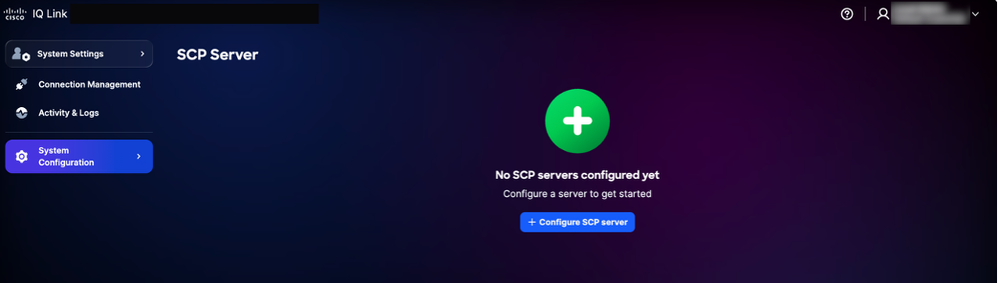 Page d'accueil du serveur SCP
 -
Cliquez sur Configure SCP Server.
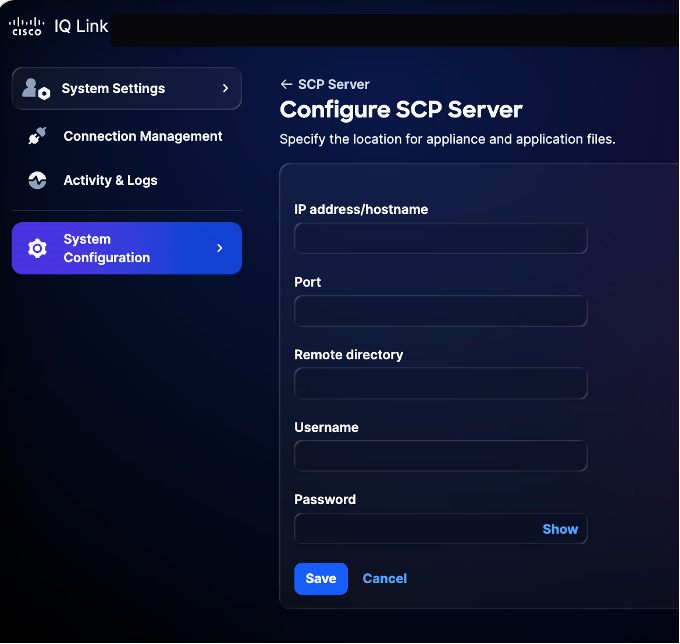 Configurer le serveur SCP
 -
Saisissez l'adresse IP/le nom d'hôte.
-
Saisissez un numéro de port.
-
Entrez le répertoire distant.
-
Saisissez un nom d'utilisateur.
-
Saisissez un mot de passe.
-
Cliquez sur Save. Une confirmation s'affiche.
Modification des serveurs SCP existants
Pour modifier un serveur SCP existant :
-
Accédez à la page SCP Server.
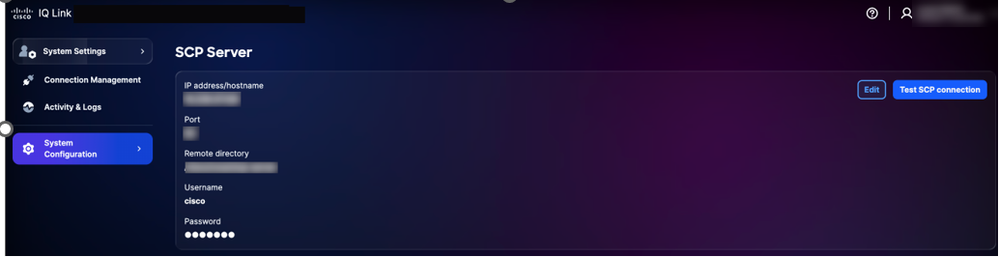 Serveur SCP
 -
Cliquez sur Edit pour le serveur SCP existant souhaité.
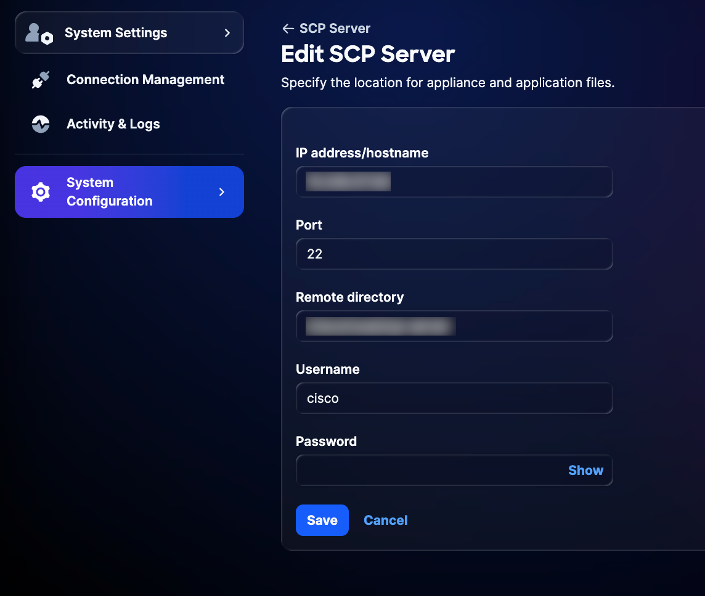 Modification du serveur SCP
 -
Modifiez les détails selon vos besoins.
-
Cliquez sur Save.
Gestion du système
Vous pouvez effectuer une mise à niveau vers la dernière version de Cisco IQ Link via l'interface utilisateur. Vous pouvez également vérifier à partir de la page Connecteurs de données Cisco IQ.
Replanifier la mise à jour système
Pour replanifier la mise à jour du système :
-
Dans Administration, choisissez System Configuration > System Management. La page Gestion du système s'affiche. Cette page affiche la version du système en cours d'exécution ; si aucune mise à jour n'a été configurée, la section Historique des mises à jour est vide.
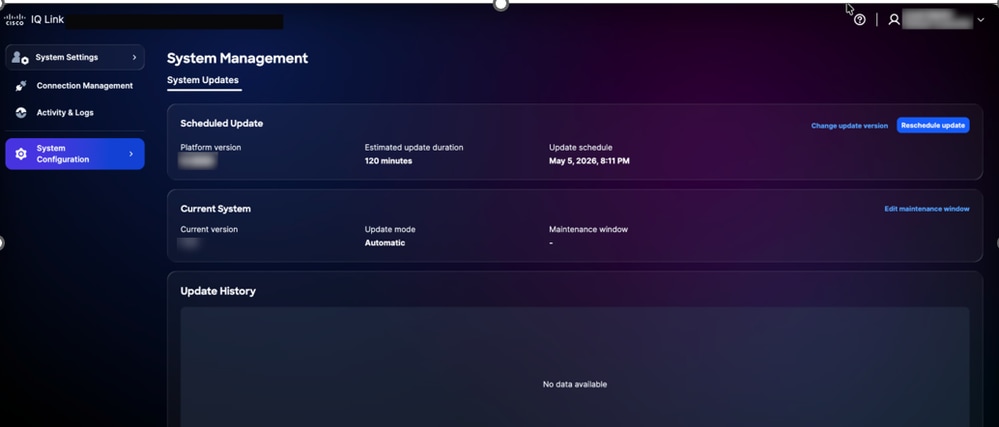 Mise à niveau du système
 -
Cliquez sur Replanifier la mise à jour.
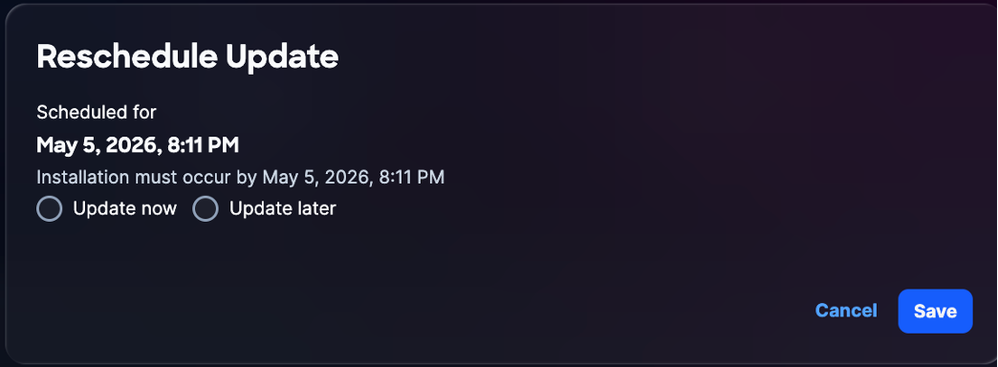 Reprogrammer la mise à niveau
 -
Sélectionnez la case d'option Mettre à jour maintenant pour une replanification immédiate ou la case d'option Mettre à jour plus tard pour programmer une autre heure.
-
Cliquez sur Save. Une confirmation s'affiche et vous êtes redirigé vers la page d'accueil Mise à jour du système.
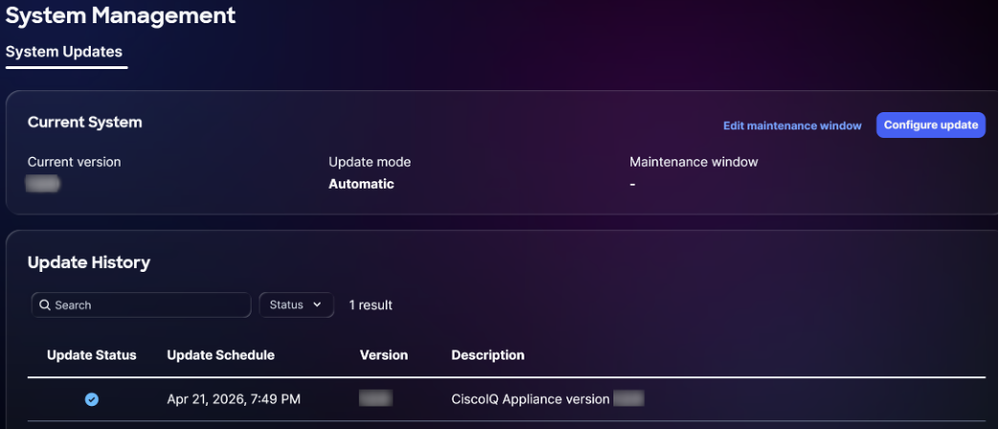 Mise à niveau réussie
Modification des planifications de mise à niveau système
Vous pouvez créer une planification personnalisée pour les mises à niveau du système. Si une planification personnalisée est configurée, les mises à niveau ont lieu à des dates définies par l'utilisateur, à condition qu'elles restent dans le délai de grâce maximal. Pour créer une planification de mise à niveau du système :
-
Dans la section Système actuel de la page Gestion du système, cliquez sur Modifier la fenêtre de maintenance.
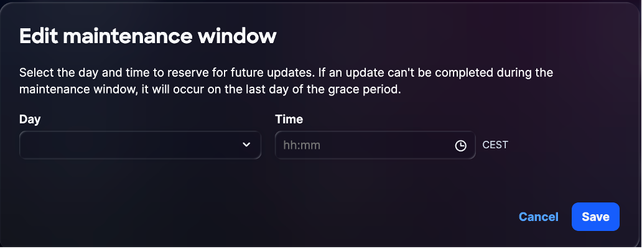 Modifier la fenêtre de maintenance
 -
Choisissez une option dans les listes déroulantes Jour et Heure.
-
Cliquez sur Save. La fenêtre de maintenance a été correctement planifiée. La mise à jour est déclenchée en fonction du calendrier affiché.
Mise à niveau manuelle du système
Dans les cas où la distribution automatique à partir de Cisco IQ SaaS n'est pas disponible ou est retardée, vous pouvez effectuer manuellement une mise à niveau du système en téléchargeant le bundle de mise à niveau directement à partir de Cisco IQ SaaS. Pour mettre à niveau manuellement le système :
-
Connectez-vous à Cisco IQ SaaS et choisissez Home > System Settings > Package Catalog.
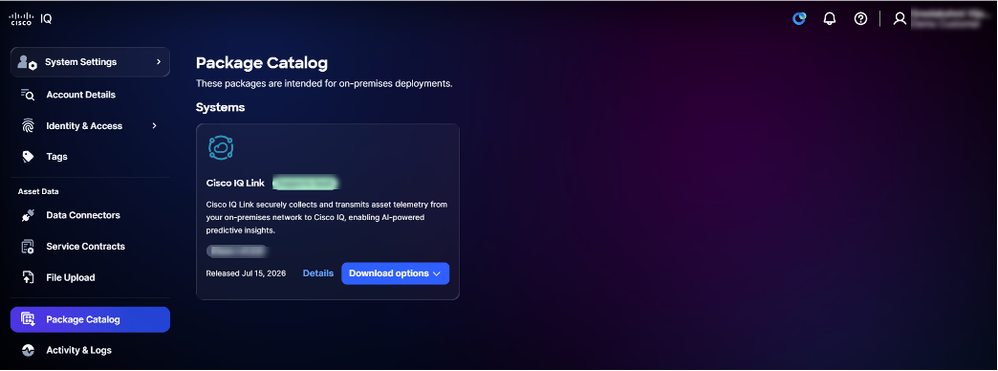 Catalogue de packages
 -
Dans la section Cisco IQ Link, cliquez sur Download options > Upgrade packages.
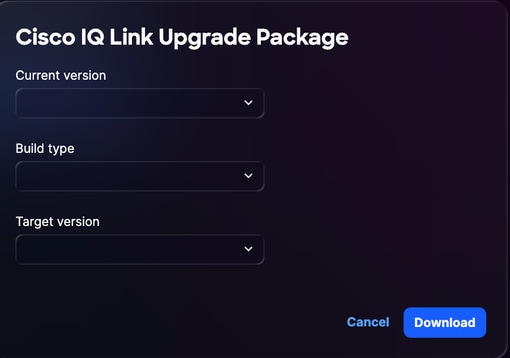 Package de mise à niveau
 -
Sélectionnez la version actuelle dans la liste déroulante.
-
Sélectionnez le type de build dans la liste déroulante.
-
Sélectionnez la version cible dans la liste déroulante.
-
Cliquez sur Télécharger. Le bundle de mise à niveau est téléchargé.
-
Accédez à Cisco IQ Link.
-
Dans Paramètres système, choisissez Configuration système > Gestion du système.
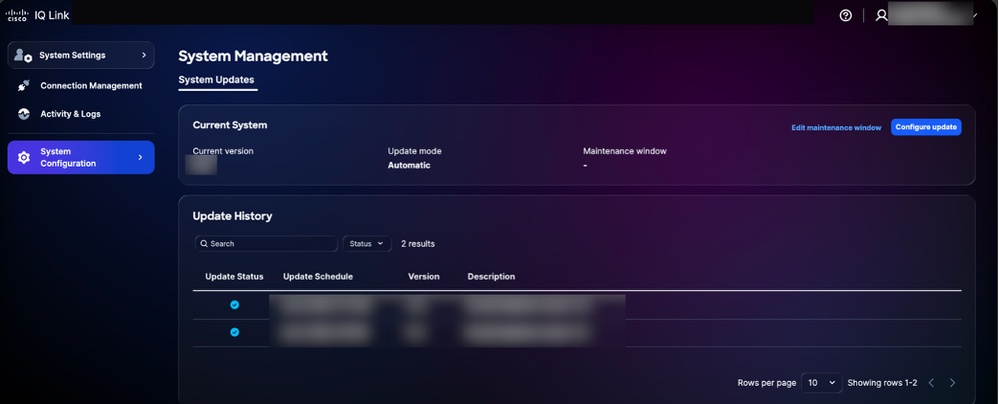 Configurer la mise à jour
 -
Cliquez sur Configurer la mise à jour.
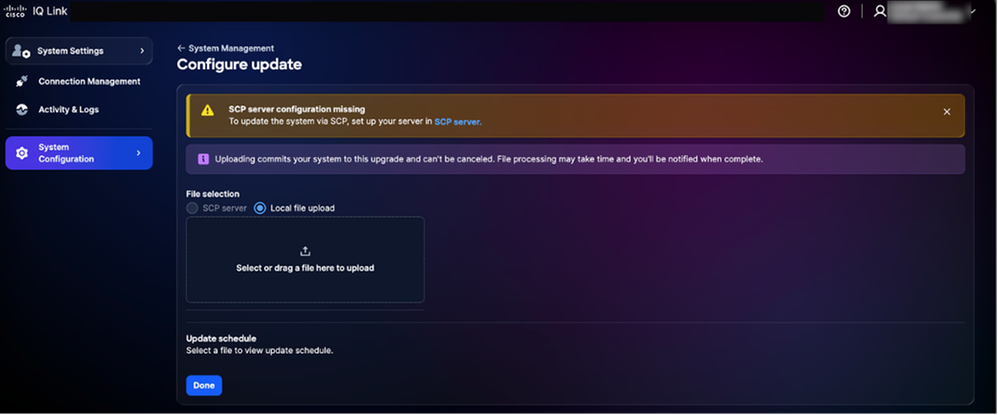 Téléchargement de fichier local
 -
Activez la case d'option Téléchargement de fichier local.
- Sélectionnez ou faites glisser le fichier de bundle de mise à niveau téléchargé dans le champ de téléchargement.
- Cliquez sur Terminé. Un message de confirmation s'affiche une fois que le système a été mis à jour.
Configuration des certificats SSL
Un certificat auto-signé par défaut est préinstallé et activé dans Cisco IQ, mais vous pouvez télécharger des certificats SSL personnalisés. Lorsqu'un certificat SSL personnalisé est activé, il est utilisé pour les connexions HTTPS ; si le certificat est désactivé ou supprimé, le système revient automatiquement au certificat par défaut.
Le certificat SSL par défaut ne peut pas être modifié ou supprimé.
Après avoir ajouté, modifié ou supprimé un certificat SSL, vous devez télécharger le nouveau certificat SSL comme indiqué dans la Configuration de déconnexion unique pour l'IDP Okta ou l'IDP ADFS.
Ajout d'un certificat SSL personnalisé
Pour ajouter un certificat SSL personnalisé :
-
Dans Paramètres système, choisissez Configuration système > Certificats SSL. La page SSL Certificates s'affiche et répertorie tous les certificats SSL de votre système.
 Ajout du certificat SSL
 -
Cliquez sur Ajouter un certificat SSL personnalisé.
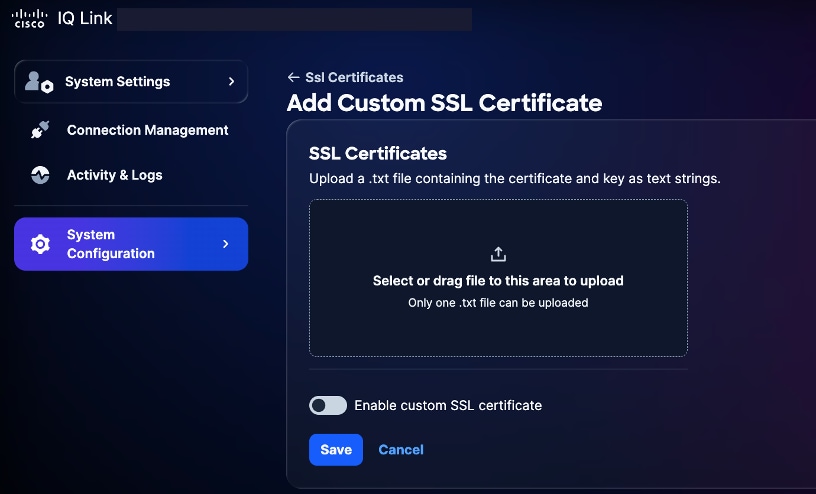 Télécharger le certificat SSL
3. Faites glisser et déposez ou téléchargez le certificat SSL personnalisé dans le champ Certificat SSL.
4. Activez le bouton bascule Activer le certificat SSL personnalisé.
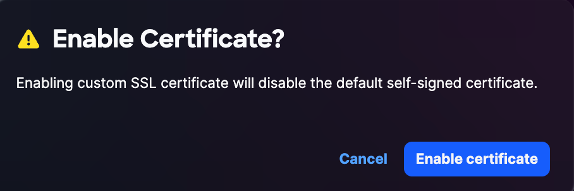 Modifier le certificat SSL
5. Cliquez sur Enable certificate.
6. Cliquez sur Enregistrer.
Le certificat SSL personnalisé est activé et actif. Le certificat système par défaut est automatiquement désactivé.
Modification des certificats SSL personnalisés
Vous pouvez modifier le certificat SSL personnalisé pour télécharger un nouveau certificat ou désactiver le certificat actuellement activé. Pour modifier :
-
Accédez au certificat SSL personnalisé souhaité.
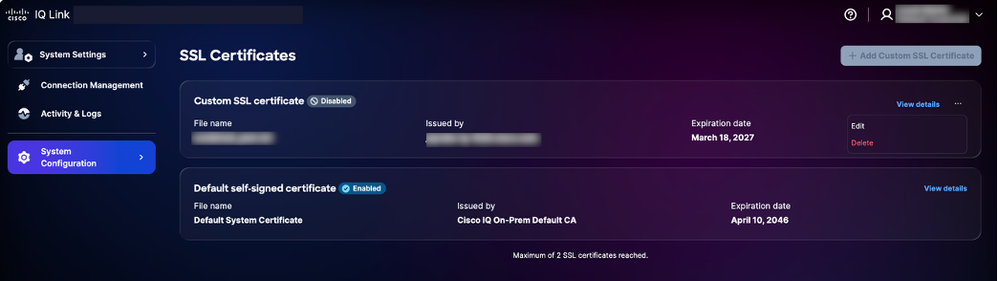 Modifier le certificat SSL
 -
Cliquez sur l'icône Autres options > Modifier. La page Edit SSL Certificate s'affiche.
-
Modifiez les détails du certificat selon les besoins.
-
Cliquez sur Save.
Suppression de certificats SSL personnalisés
Pour supprimer :
-
Accédez au certificat SSL personnalisé souhaité.
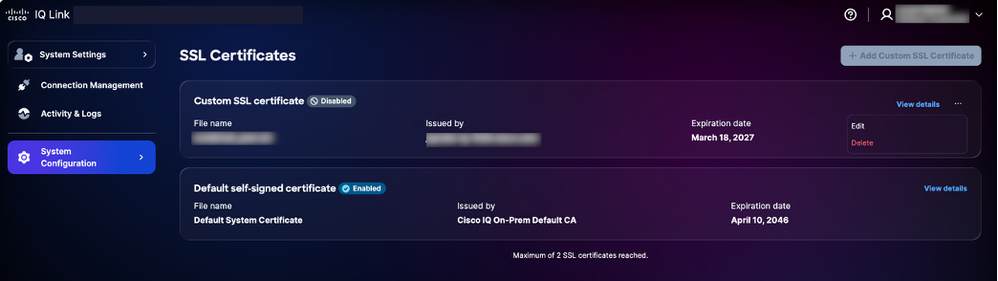 Supprimer le certificat SSL
 -
Cliquez sur l'icône Autres options > Supprimer.
-
Cliquez sur Supprimer le certificat. Le certificat personnalisé est supprimé et le certificat par défaut est automatiquement réactivé.
Configuration du serveur Syslog
Les utilisateurs dotés du rôle Administrateur de compte peuvent configurer des serveurs syslog externes pour exporter les journaux système. Vous pouvez configurer jusqu'à deux (2) serveurs syslog.
Ajout de serveurs Syslog
Pour ajouter un serveur Syslog :
-
Dans Paramètres système, choisissez Configuration système > Serveur Syslog. La page Syslog Server s'affiche.
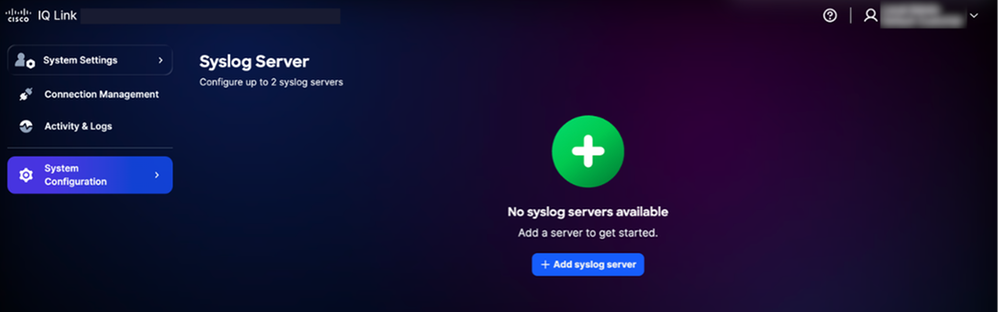 Ajouter un serveur Syslog
 -
Cliquez sur Add syslog server. La page Créer un serveur Syslog s'affiche.
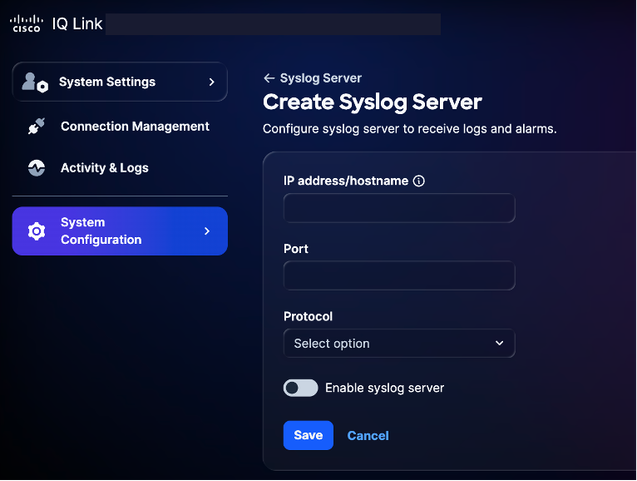 Créer un serveur Syslog
 -
Saisissez l'adresse IP/le nom d'hôte.
-
Saisissez un numéro de port.
-
Sélectionnez le protocole applicable dans la liste déroulante Protocol (par exemple, UDP ou TCP).
-
Activez le bouton bascule Activer le serveur Syslog.
-
Cliquez sur Save. Une confirmation s'affiche et le nouveau serveur Syslog ajouté s'affiche sur la page d'accueil du serveur Syslog.
Modification des serveurs Syslog configurés
Pour modifier un serveur syslog configuré :
-
Accédez au serveur Syslog souhaité.
-
Cliquez sur l'icône Autres options > Modifier. La page Edit Syslog Server s'affiche.
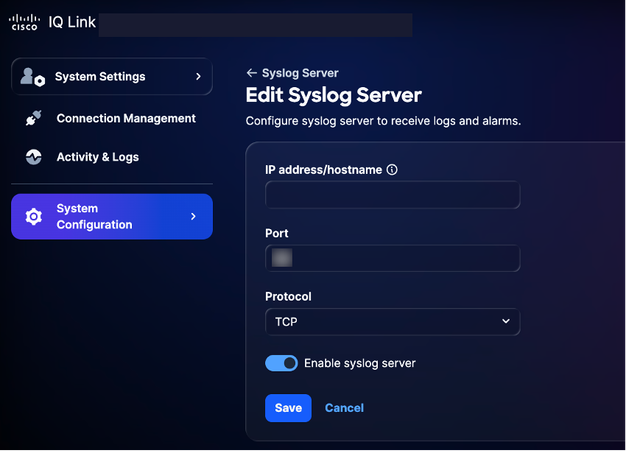 Modifier le serveur Syslog
 -
Modifiez les détails ou désactivez le bouton Enable syslog server, selon les besoins.
-
Cliquez sur Save.
Suppression des serveurs Syslog configurés
Pour supprimer un serveur syslog configuré :
- Accédez au serveur Syslog souhaité.
- Cliquez sur l'icône Autres options > Supprimer. Une confirmation s'affiche.
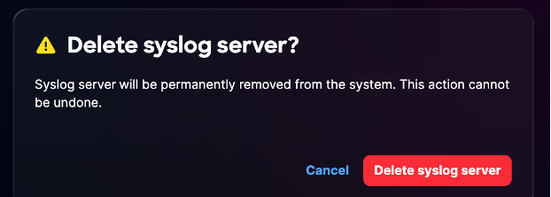 Confirmation
3. Cliquez sur Delete syslog server.
Activité et journaux
Les activités et les journaux fournissent un enregistrement détaillé des actions et des modifications des utilisateurs dans Cisco IQ, permettant aux administrateurs de comptes de suivre les activités des utilisateurs et de maintenir la transparence.
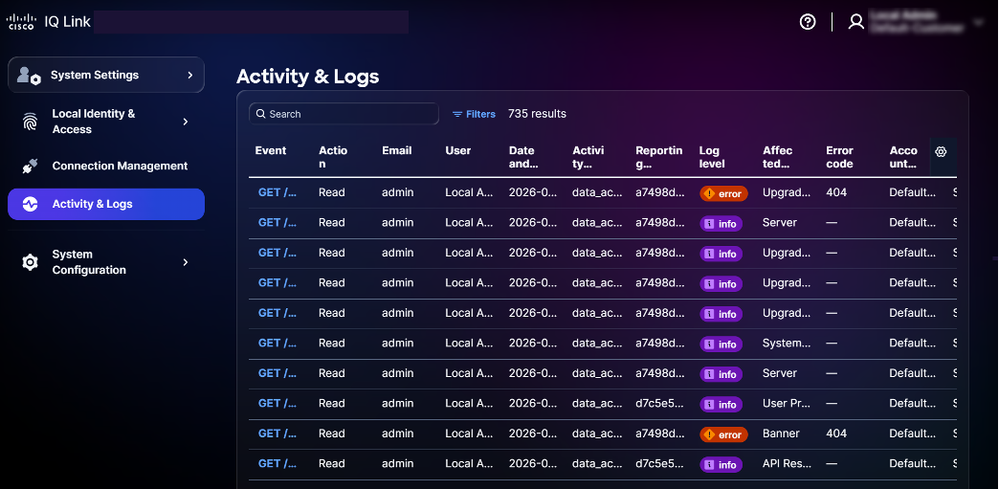 Activité et journaux
Pour afficher l'activité et les journaux, sélectionnez Activité et journaux dans le menu Paramètres système.
Exercice et journaux :
-
Prise en charge des filtres, de la pagination et des fonctions de recherche pour faciliter la recherche et la gestion des informations
-
Enregistre toutes les opérations API au niveau de la passerelle
Les options de filtre suivantes sont disponibles :
-
Date : Filtre les journaux dans une plage de temps spécifique
-
Niveau du journal : Filtre les journaux par gravité (par exemple, erreur, avertissement et informations)
-
Type d'activité : Filtre les journaux par type d'activité du système
-
Code d'erreur : Filtre les journaux pour un code d'erreur spécifique
Connectivité IQ
Pour afficher et gérer les paramètres de connectivité et les détails de configuration de votre périphérique :
-
Dans Paramètres système, choisissez Configuration système > Connectivité IQ. La page IQ Connectivity s'affiche.
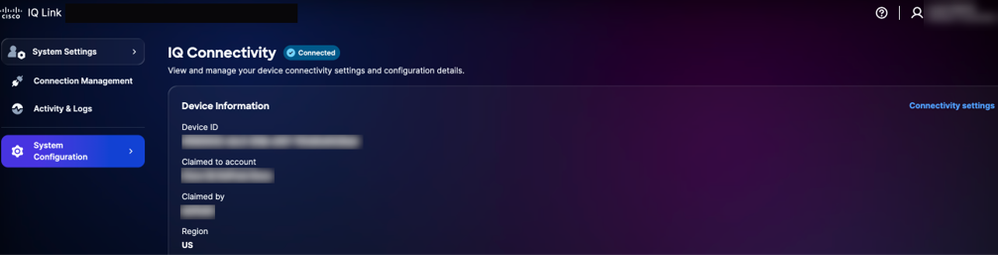 Connectivité IQ
 -
Cliquez sur Connectivity settings.
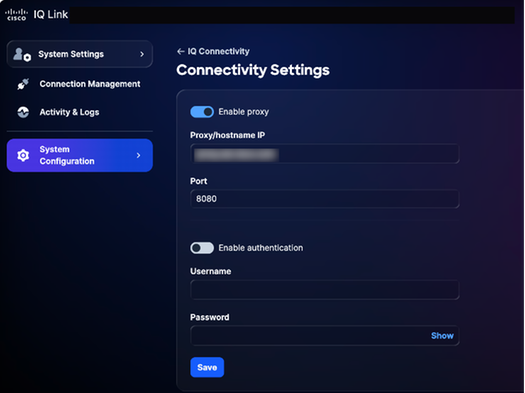 Paramètres de connectivité
 -
Mettez à jour les détails si nécessaire.
-
Cliquez sur Save.
Gestion des connexions (collecte de données)
Cisco IQ Link est une solution sur site de collecte de données réseau, conçue pour offrir une visibilité approfondie de votre infrastructure. Il collecte des données via Catalyst Center et Direct Connection. Elle simplifie la gestion de l'authentification réseau et de la détection des périphériques. La configuration de la collecte de données est résumée ci-dessous :
-
Création de jeux d'informations d'identification : Établissez les protocoles d'authentification (par exemple, SNMP (Simple Network Management Protocol) v1/v2c/v3) pour communiquer avec vos périphériques réseau. La centralisation des informations d'identification par zone ou emplacement de sécurité (par exemple, « SanJose-SNMPv3 ») vous permet de mettre à jour les mots de passe dans un emplacement unique, les modifications étant automatiquement propagées à tous les périphériques associés.
-
Mappage des informations d'identification à Inventory : Associez vos jeux d'informations d'identification à vos ressources d'inventaire pour automatiser le processus d'authentification. En créant des règles qui lient des plages IP spécifiques à des jeux d'informations d'identification définis, le système applique automatiquement l'authentification correcte lors de la collecte des données. Cela élimine les erreurs de saisie manuelle et garantit que votre configuration reste précise au fur et à mesure que votre réseau se développe.
Ajout de références
Vous devez d'abord ajouter des informations d'identification pour collecter des données. Pour ajouter des informations d'identification :
- Dans Paramètres système, sélectionnez Gestion des connexions. La page Gestion des connexions s'affiche.
- Cliquez sur l'onglet Informations d'identification.
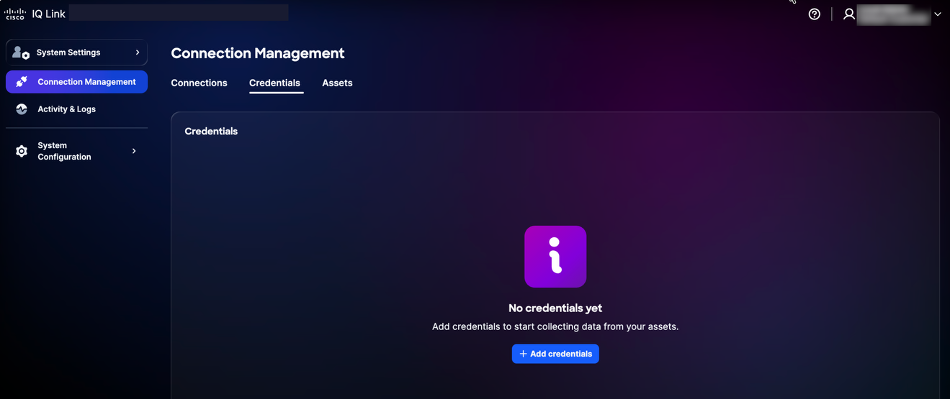 Onglet Informations d'identification
3. Cliquez sur Ajouter des informations d'identification.
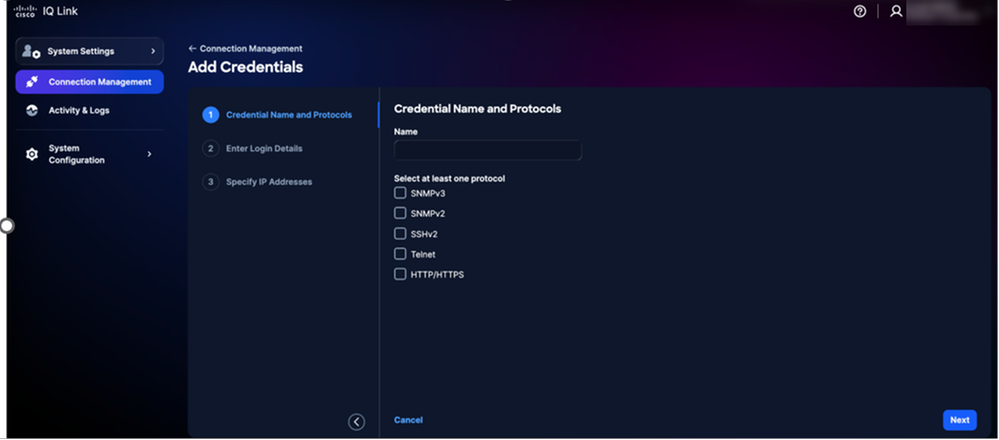 Ajouter des identifiants
4. Saisissez un nom.
5. Cochez toutes les cases du protocole applicable.
6. Cliquez sur Suivant.
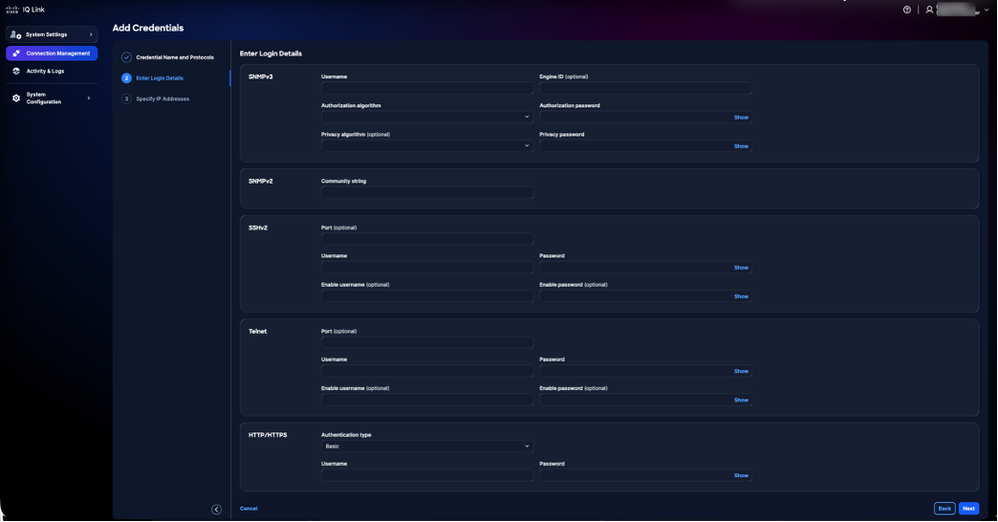 Ajouter des informations d'identification
7. Entrez les détails de connexion pour chaque protocole sélectionné.
8. Cliquez sur Suivant.
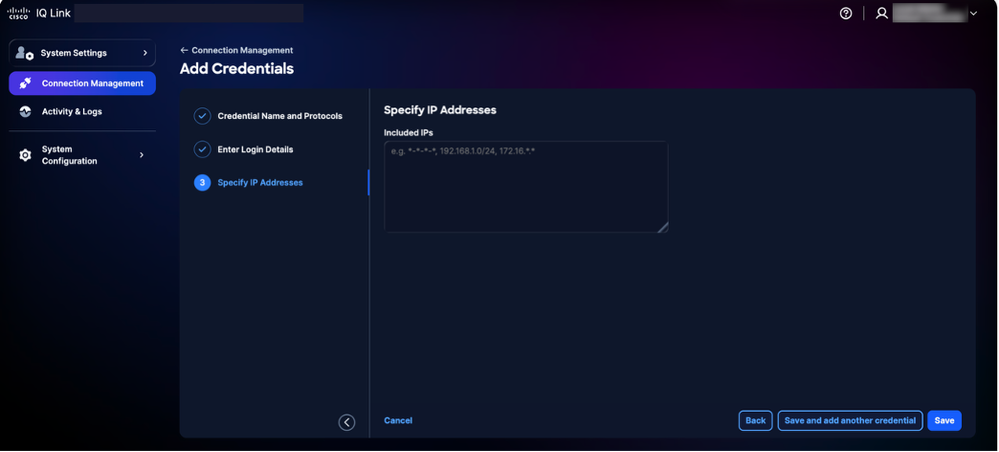 Spécifier les adresses IP
9. Saisissez les adresses IP incluses.
10. Cliquez sur Enregistrer. Une confirmation s'affiche et vous êtes redirigé vers l'onglet Informations d'identification.
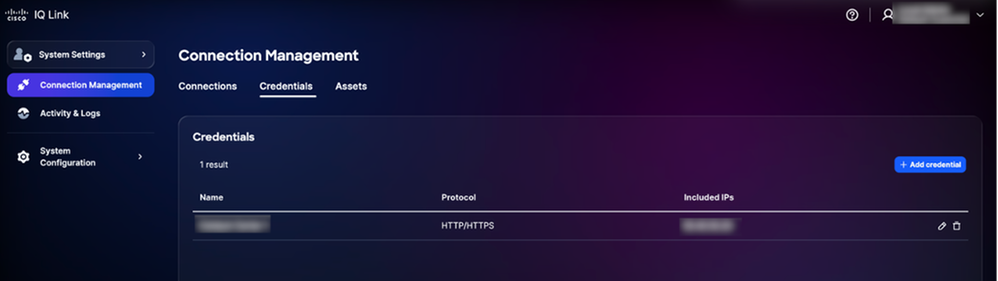 Informations d'identification ajoutées
Vous pouvez modifier les informations d'identification en cliquant sur l'icône Modifier et les supprimer en cliquant sur l'icône Supprimer.
Sélection des informations d'identification et logique correspondante
Le moteur de télémétrie utilise une logique de correspondance basée sur la priorité pour déterminer quelles informations d'identification doivent être appliquées pendant la découverte et la collecte. La compréhension de cette hiérarchie permet de s'assurer que les informations d'identification correctes sont utilisées pour les périphériques prévus.
- Classement des priorités : Lorsque plusieurs jeux d'informations d'identification s'appliquent à un périphérique, Cisco IQ les évalue en fonction de leur correspondance spécifique avec le périphérique ; le système applique cette priorité, avec des correspondances plus spécifiques prioritaires :
- Correspondance IP exacte : Priorité la plus élevée
- Correspondance générique de fin : La priorité dépend du nombre d'étoiles filantes ; moins d'étoiles indiquent une correspondance plus spécifique et donc une priorité plus élevée
- Règles de mise en forme générique : Les caractères génériques (*) ne sont pris en charge que comme caractères de fin dans une adresse IP ; ils doivent être appliqués de droite à gauche.
- Formats pris en charge :
1.2.3.* (Priorité la plus élevée parmi les caractères génériques)
1.2.*.*
1.*.*.*
*.*.*.* (Priorité la plus basse)
-
Formats non pris en charge :
Caractères génériques de début (par exemple, *.1.2.3)
Caractères génériques entre les octets (par exemple, 10.10.*.20)
Utilisation de tirets ou d'autres délimiteurs non standard
- Formats pris en charge :
Exemple de sélection des informations d'identification :
Ce tableau montre comment le moteur de télémétrie sélectionne l'ensemble d'informations d'identification le plus approprié lorsqu'un périphérique correspond à plusieurs modèles définis.
Tableau 13 : Exemple de sélection des informations d'identification
| IP du périphérique | Jeux d'informations d'identification disponibles | Jeu d'identifiants sélectionné |
|---|---|---|
| 10.10.1.5 | 10.10.1.5, 10.10.1, 10.10.1.* | 10.10.1.5 (Correspondance exacte) |
| 10.10.2.15 | 10.10.2, 10.10.2.* | 10.10.2.* (plus spécifique) |
| 10.10.5.50 | 10.10..., ... | 10.10.. (Plus spécifique) |
Collecte de données avec Catalyst Center
Vous pouvez connecter jusqu'à 20 centres Catalyst (hors cluster) pour chaque instance de Cisco IQ Link.
Pour la collecte de données avec Catalyst Center :
-
Dans Paramètres système, sélectionnez Gestion des connexions. La page Gestion des connexions s'affiche.
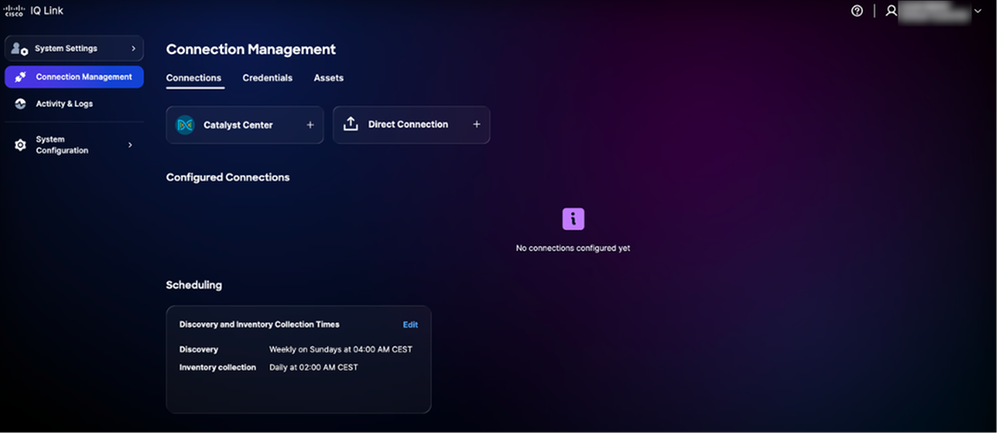 Gestion des connexions
 -
Cliquez sur l'option Catalyst Center.
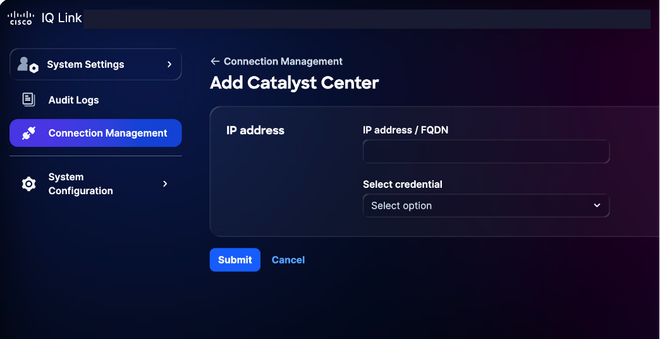 Ajouter Catalyst Center
 -
Saisissez l'adresse IP ou le nom de domaine complet.
-
Sélectionnez une information d'identification HTTP/HTTPS configurée dans la liste déroulante.
-
Cliquez sur Submit. Une confirmation s'affiche (elle peut prendre jusqu'à 75 minutes). Vous pouvez afficher le Catalyst Center nouvellement ajouté sous Connexions configurées.
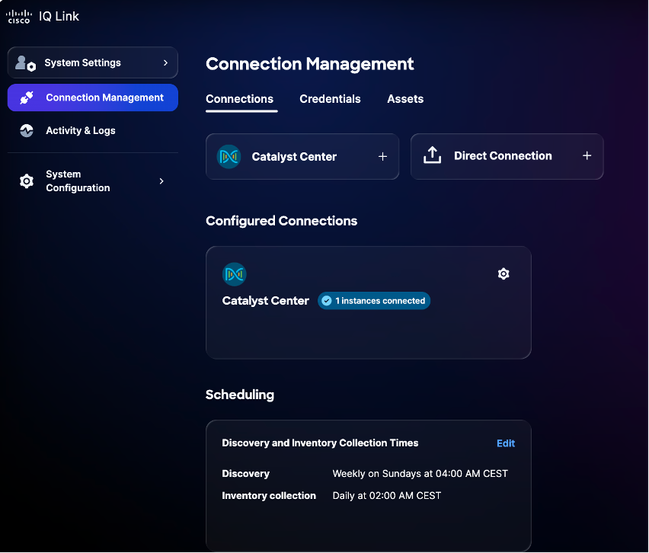 Ajout réussi de Catalyst Center
 -
Planifier une collecte. Voir Planification pour plus de détails.
Connexion directe
Pour ajouter des périphériques pour une connexion directe :
-
Dans Paramètres système, sélectionnez Gestion des connexions. La page Gestion des connexions s'affiche.
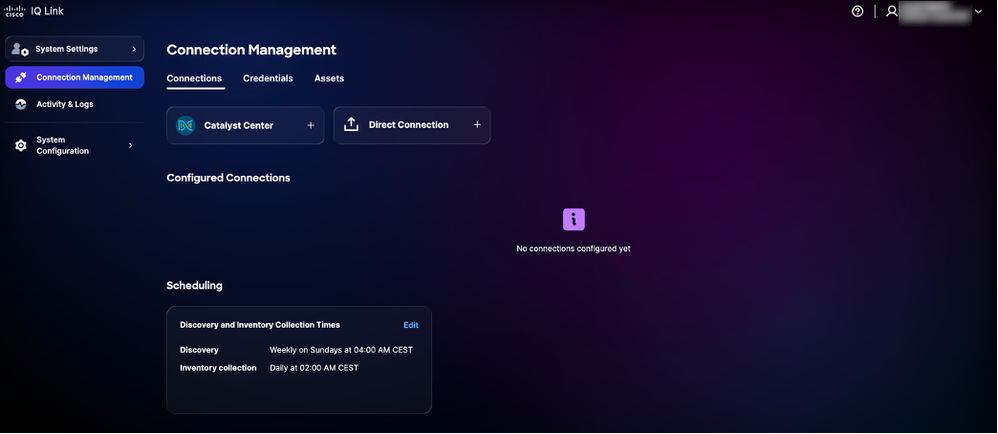 Gestion des connexions
 -
Cliquez sur Connexion directe. La page Connexion directe s'affiche avec deux (2) options pour collecter des données.
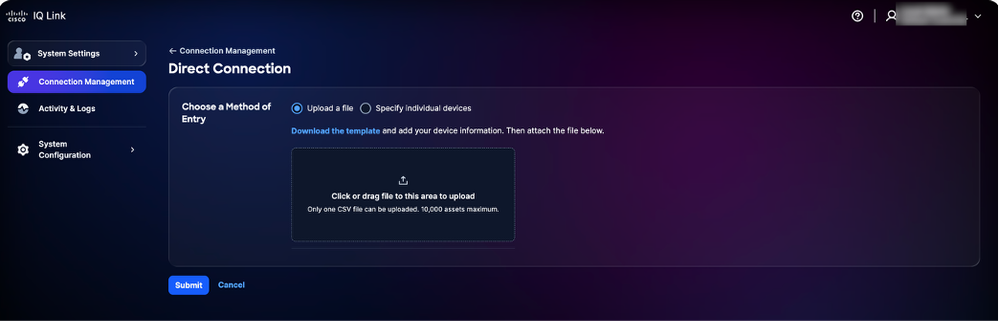 Télécharger le fichier
 -
Cliquez sur l'option préférée pour Choisir une méthode d'entrée et envoyez vos périphériques en utilisant l'une des méthodes suivantes :
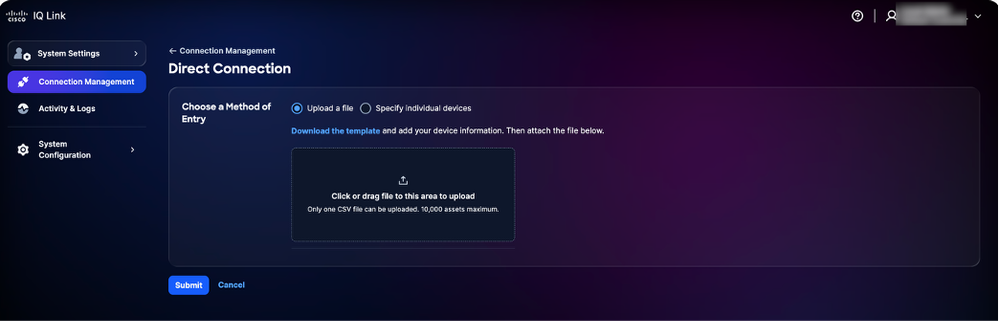 Télécharger un fichier
- Télécharger un fichier : Cliquez ou faites glisser le fichier et cliquez sur Envoyer
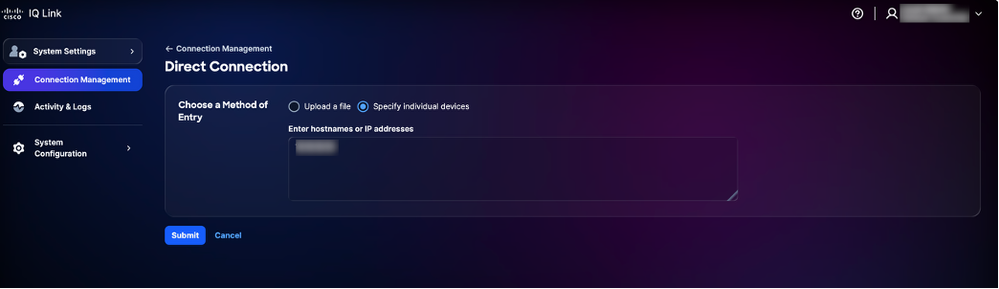 Spécifier des périphériques individuels
- Spécifier les périphériques individuels : Entrez un nom d'hôte unique, des adresses IP ou une liste de noms d'hôtes et/ou d'adresses IP séparés par des virgules, puis cliquez sur Submit
Vous êtes redirigé vers l'onglet Actifs après l'envoi réussi.
4. Programmez une collecte. Voir Planification pour plus de détails.
Planification
La planification vous permet de définir quand Cisco IQ Link effectue la collecte automatique des données. Pour planifier la collecte :
-
Dans la section Planification de la page Gestion des connexions, cliquez sur Modifier pour la planification que vous souhaitez modifier. La page Modifier la planification s'affiche.
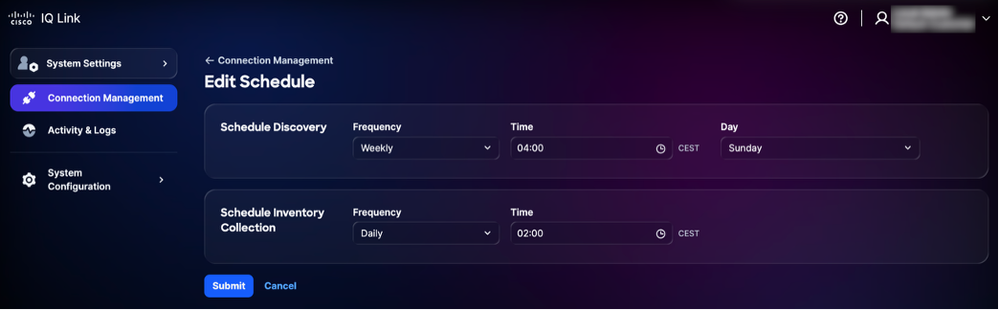 Modifier la planification
 -
Dans la section Schedule Discovery, choisissez votre fréquence et votre jour préférés dans les listes déroulantes et entrez l'heure de début souhaitée.
-
Dans la section Schedule Inventory Collection, choisissez votre fréquence préférée dans les listes déroulantes et entrez l'heure de début souhaitée.
-
Cliquez sur Submit.
Bannières
Les administrateurs de comptes peuvent configurer des bannières à l'échelle du système pour répondre aux normes de sécurité et de conformité.
-
Connexion modale obligatoire : Vous devez accuser réception de la bannière obligatoire avant de passer à l'écran de connexion.
-
Bannières d'applications : Il s'agit de bannières personnalisées qui s'affichent dans l'application après une authentification réussie.
Configuration des bannières modales de connexion obligatoire
Pour configurer une bannière obligatoire :
-
Dans Paramètres système, sélectionnez Configuration système > Bannières. La page Bannières s'affiche.
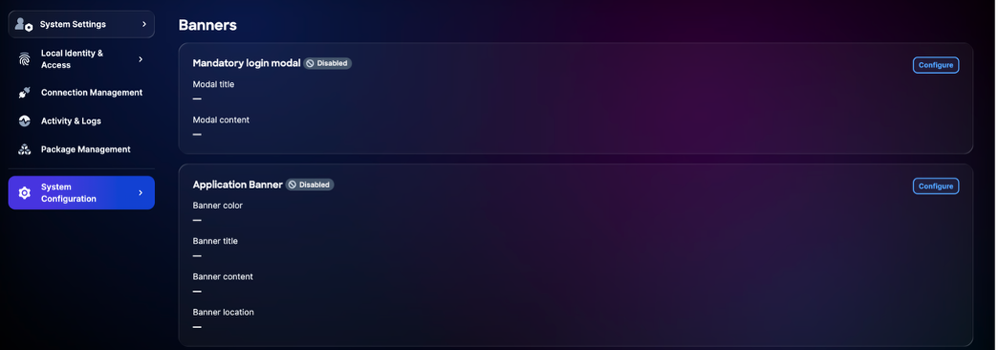 Configurer la bannière obligatoire
 -
Cliquez sur Configure dans le mode Connexion obligatoire. La page Edit Mandatory login modal s'affiche.
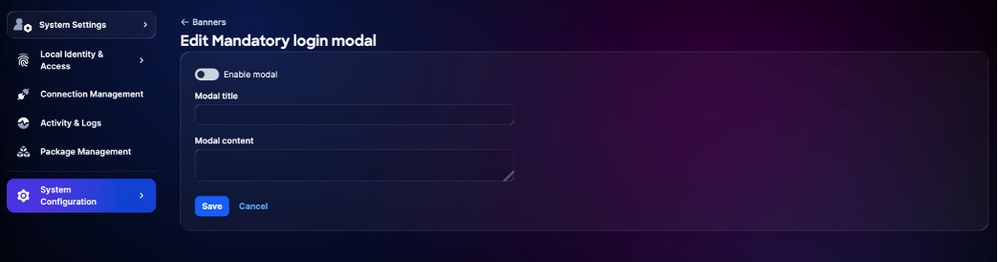 Modifier la bannière modale de connexion obligatoire
 -
Cliquez sur le bouton bascule pour activer ou désactiver la bannière.
-
Saisissez le titre Modal.
-
Saisissez le contenu modal.
-
Cliquez sur Save. Le mode de connexion obligatoire est enregistré.
Configuration des bannières des applications
Pour configurer une bannière d'application :
-
Dans Paramètres système, sélectionnez Configuration système > Bannières. La page Bannières s'affiche.
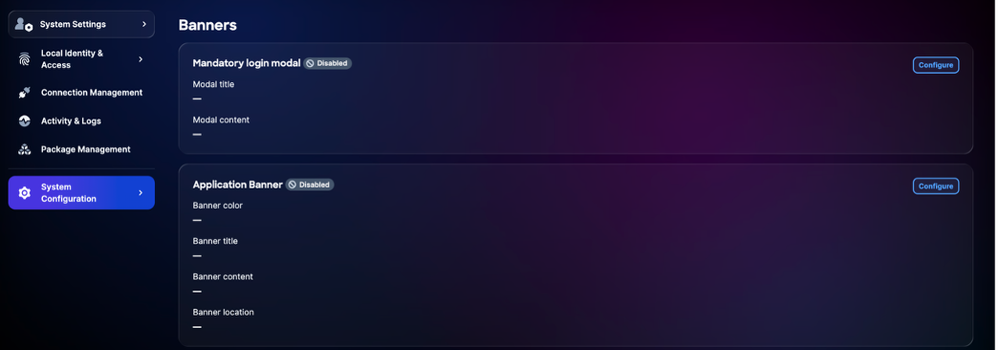 Configurer la bannière
 -
Cliquez sur Configurer dans la bannière d'application. La page Modifier la bannière d'application s'affiche.
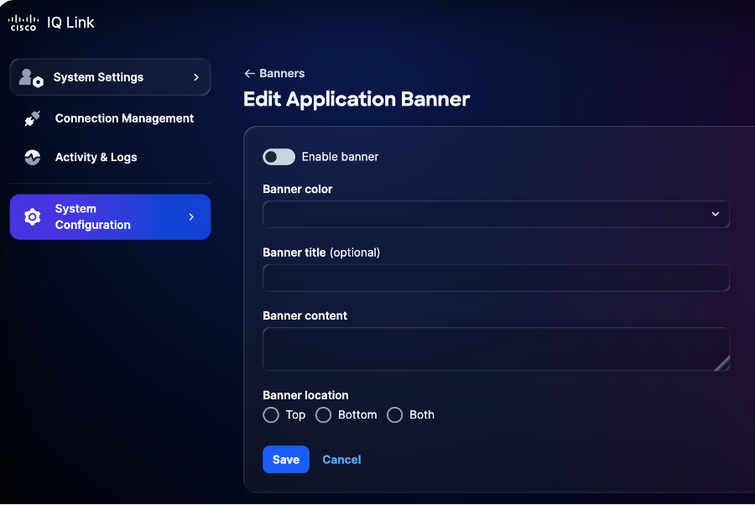 Modifier la bannière d'application
 -
Cliquez sur le bouton bascule pour activer ou désactiver la bannière.
-
Sélectionnez une couleur de bannière.
-
Saisissez le titre de la bannière.
-
Saisissez le contenu de la bannière.
-
Sélectionnez un emplacement de bannière.
-
Cliquez sur Save. La bannière s'affiche dans l'application.
Modification des bannières
-
Dans Paramètres système, sélectionnez Configuration système > Bannières. La page Bannières s'affiche.
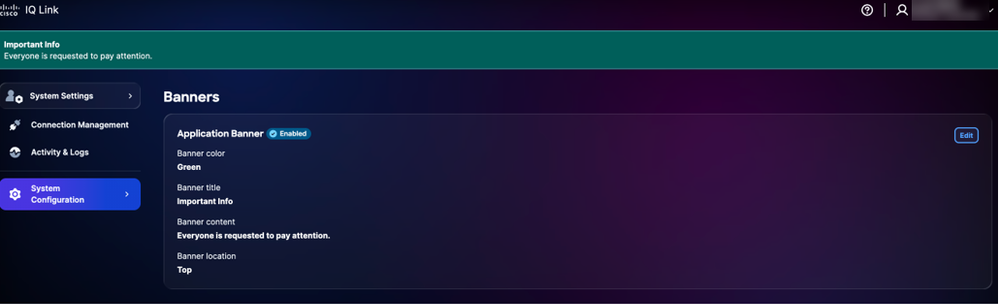 Modifier la bannière d'application
 -
Cliquez sur Modifier. La page Modifier la bannière d'application s'affiche.
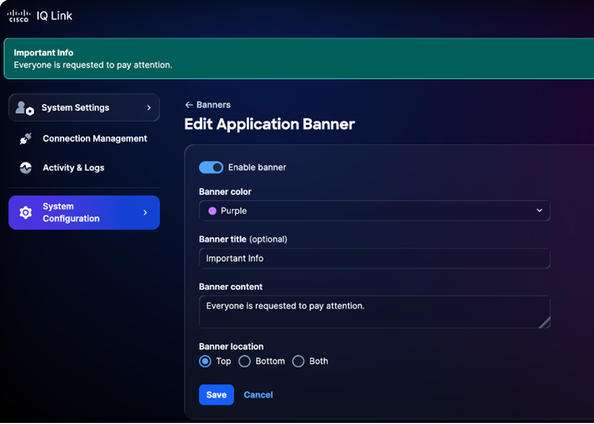 Modifier la bannière d'application
 -
Modifiez les détails souhaités.
-
Cliquez sur le bouton bascule pour activer ou désactiver la bannière.
-
Cliquez sur Save.
Dépannage
Vous pouvez collecter des fichiers de diagnostic et de journalisation à partir du système Cisco IQ et les transférer en toute sécurité vers un serveur SCP. Ces fichiers peuvent être partagés avec l'équipe d'assistance lors du signalement de problèmes afin de fournir un contexte utile et d'aider au dépannage.
Pour collecter les fichiers de diagnostic et les fichiers journaux :
-
Connectez-vous à Cisco IQ.
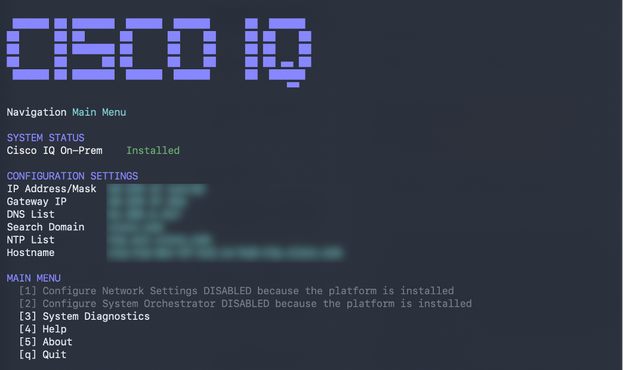 Menu principal
 -
Dans le menu principal de Cisco IQ, saisissez « 3 » et appuyez sur Entrée pour sélectionner System Diagnostics.
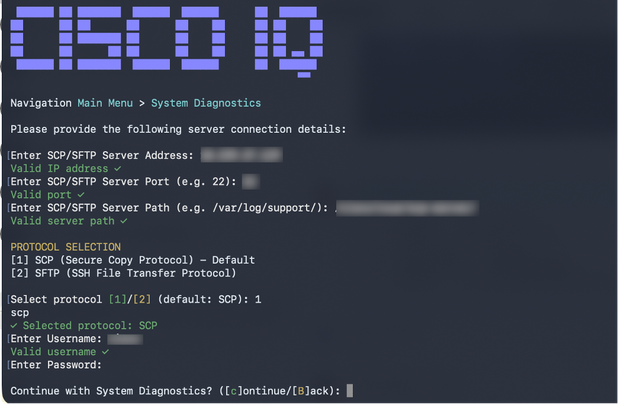 Diagnostics du système
 -
Saisissez l'adresse du serveur SCP/SFTP.
-
Saisissez le port du serveur SCP/SFTP.
-
Saisissez le chemin du serveur SCP/SFTP.
-
Sélectionnez un protocole.
-
Saisissez le nom d'utilisateur.
-
Entrez le mot de passe.
-
Entrez « C » et appuyez sur Entrée pour poursuivre les diagnostics du système.
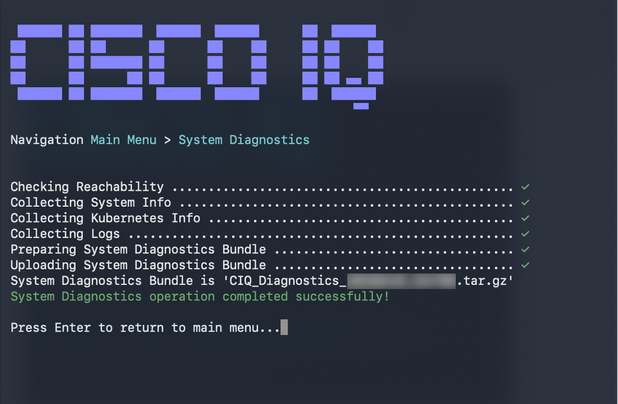 Opération de diagnostic système terminée
Le système lance le processus de diagnostic et exécute les actions suivantes :
-
Vérification de l'accessibilité
-
Collecte des informations système
-
Collecte des informations Kubernetes
-
Collecte des journaux
-
Préparation du bundle de diagnostics système
-
Téléchargement du bundle de diagnostics système
Une fois terminé, un message de confirmation s'affiche pour indiquer le nom de l'offre générée.
Historique de révision
| Révision | Date de publication | Commentaires |
|---|---|---|
1.0 |
July 24, 2026
|
Première publication |