Créer un ticket PEGA à partir du Control Hub
Table des matières
Introduction
Ce document décrit le processus d'ouverture d'un ticket PEGA dans le Control Hub d'une organisation d'appel Webex.
Conditions préalables
Exigences
Accès au Control Hub.
Composants utilisés
Les informations contenues dans ce document sont basées sur les versions de matériel et de logiciel suivantes :
- Concentrateur De Commande
The information in this document was created from the devices in a specific lab environment. All of the devices used in this document started with a cleared (default) configuration. Si votre réseau est en ligne, assurez-vous de bien comprendre l’incidence possible des commandes.
Informations générales
Les tickets PEGA sont traités par l'équipe RTPC de Cisco pour aider les administrateurs d'appels Webex qui souhaitent effectuer des actions administratives telles que les numéros de commande, les numéros de port ou poser une question sur les services existants.
Pour les organisations disposant de plans d'appel Cisco, ces actions peuvent être effectuées à partir du Control Hub, ce qui rend ces tâches moins difficiles, évitant ainsi plusieurs points d'administration.

Remarque : Pour plus d'informations concernant les plans d'appel Cisco, référez-vous à la section Informations connexes à la fin de ce document.
Étapes de création d'un ticket PEGA
Étape 1. Dans Control Hub, accédez à PSTN & Routing, puis sélectionnez PSTN orders.
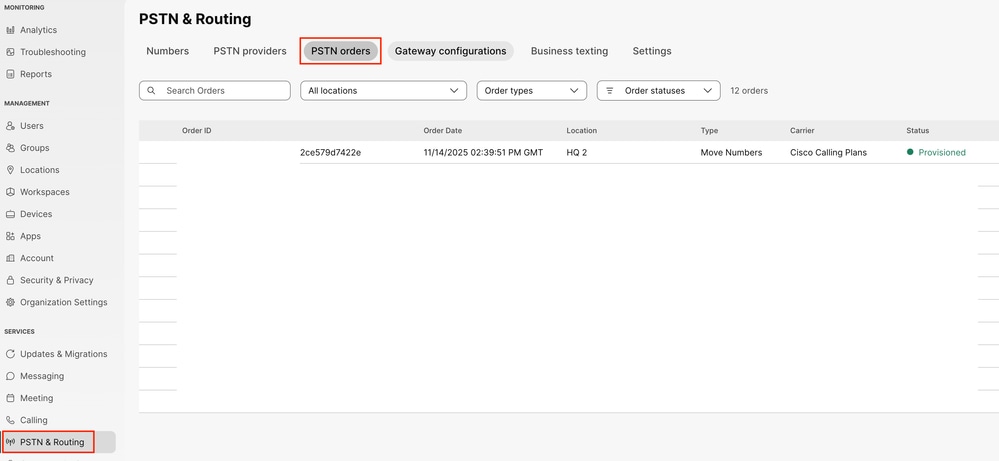 Onglet Commandes PSTN du Control Hub.
Étape 2. Sélectionnez l'une des commandes répertoriées et faites défiler la fenêtre de commande vers le bas jusqu'à la fin.
Étape 3. Cliquez sur Open a Cisco Calling Plans Support Case. 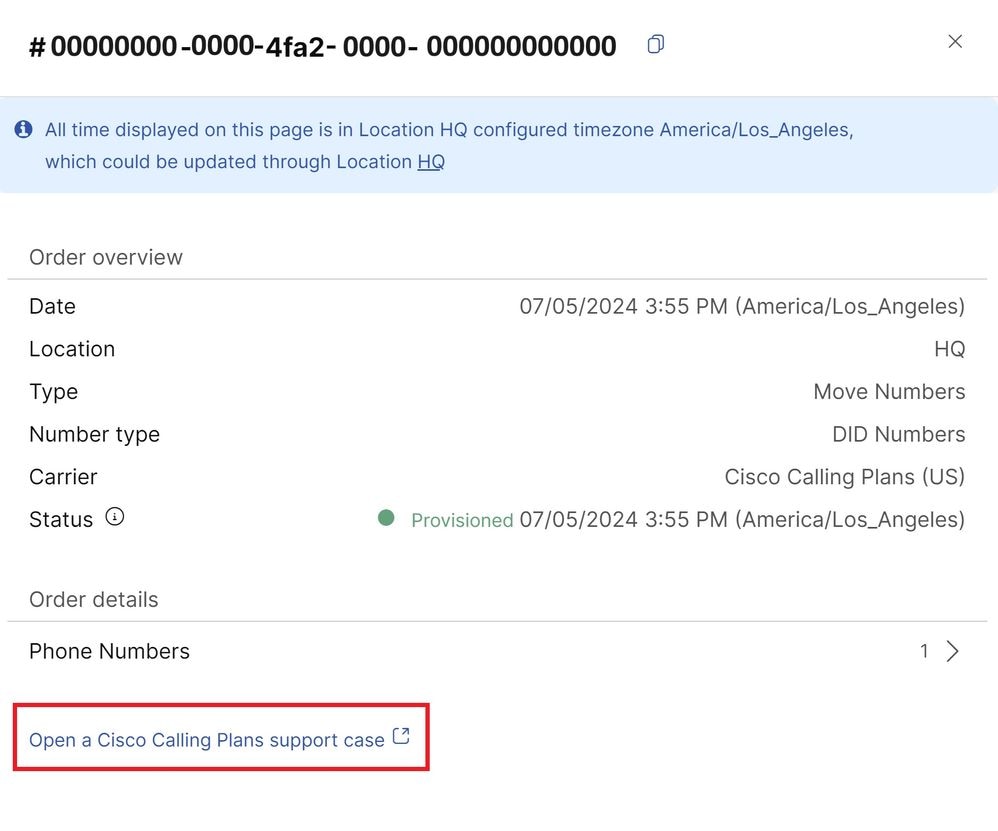 Vue de la fenêtre Commande
Étape 4. Une nouvelle fenêtre s'ouvre dans votre navigateur. Vous pouvez y sélectionner les options Commander de nouveaux numéros, Port des numéros existants et Questions relatives aux services existants.
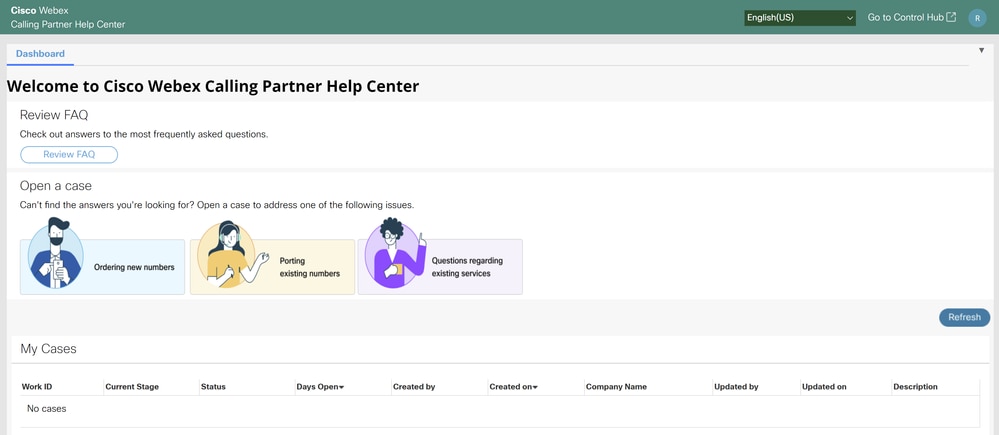 Page de tickets PEGA
Liste des problèmes disponibles par option
Voici les problèmes spécifiques disponibles pour chacune des options affichées dans le tableau de bord :
Commander de nouveaux numéros
- Je dois commander de nouveaux numéros
- Impossible de trouver les numéros d'un indicatif régional spécifique
- Autre (question non répertoriée)
Numéros de port existants
- Vérifier la portabilité des numéros
- Besoin d'aide avec la documentation requise
- Vérifier l'état de la demande de port
- Rejet ou exception de port reçu
- Reprogrammer le jour et/ou l'heure du port
- Annuler la commande de port
- URGENT : Nécessité d'un retour au transporteur précédent (dans les 24 heures)
- Autre (question non répertoriée)
Questions concernant les services existants
- Ajouter une adresse ESA (Emergency Service Address) pour le télétravailleur
- Déplacer un numéro de téléphone d'un site à un autre
- Signaler un problème avec le service RTPC Cisco
- Autre (question non répertoriée)
Remplissez les champs marqués d'un astérisque, par exemple, Pays et Nom du lieu.
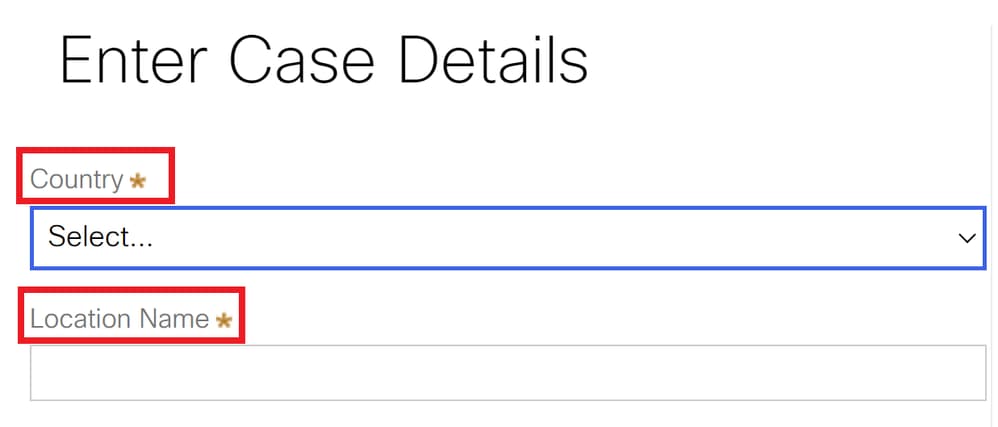 Les champs obligatoires sont marqués d'un astérisque
Boutons d'information Tableau de bord
En outre, dans le tableau de bord, vous voyez vos dossiers et plus d'informations comme leur état actuel et leur état.
Cliquez sur Refresh pour voir les dernières mises à jour sur vos dossiers.
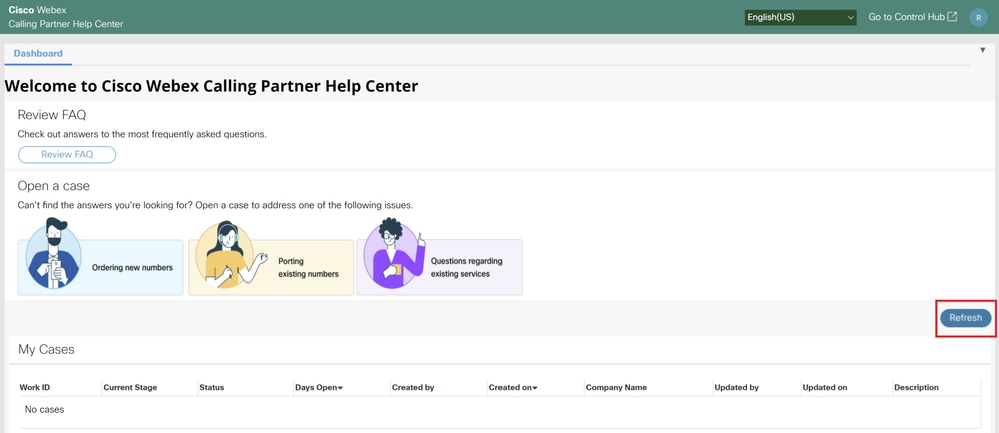 Bouton Actualiser
Le tableau de bord, offre un bouton Vérifier FAQ, où vous trouverez des questions communes et leurs réponses comme :
- Que sont les plans d'appel Cisco ?
- Où les plans d'appel Cisco sont-ils disponibles ?
- Qu'est-ce qui est disponible dans un plan d'appel Cisco ?
- Comment les plans d'appel Cisco sont-ils proposés ?
- Dans quelles régions les plans d'appel Cisco sont-ils disponibles ?
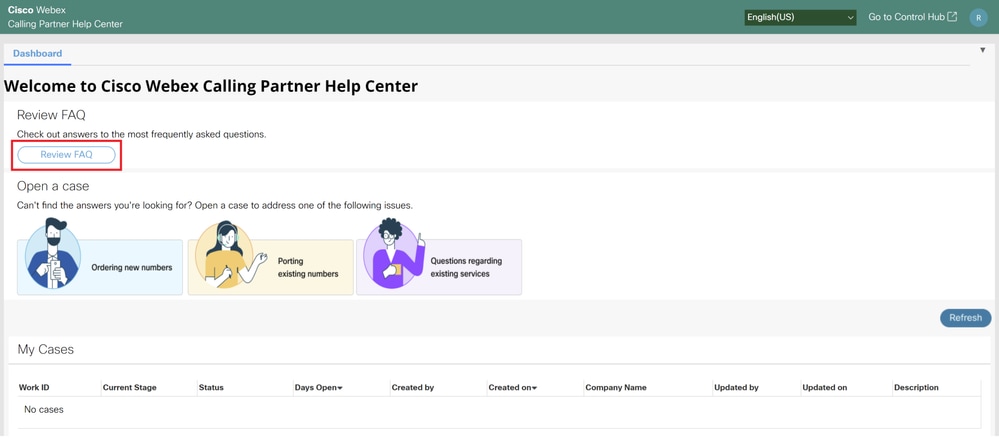 Bouton Vérifier la FAQ
Une fois que vous avez créé un dossier PEGA, l'équipe Cisco PSTN vous assiste tout au long du processus de résolution.
Étapes de création d'un ticket PEGA si vous n'avez pas encore de commandes PSTN
Étape 1. Dans Control Hub, accédez à Services, puis sélectionnez PSTN & Routing.
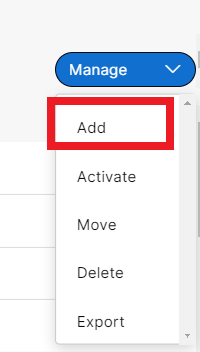
Étape 2. Dans l'onglet Numéros, cliquez sur Gérer et sélectionnez Ajouter.
Étape 3. Dans la fenêtre Ajouter des numéros, sélectionnez l'emplacement pour lequel vous êtes abonné aux plans d'appel Cisco, sélectionnez Commander de nouveaux numéros et cliquez sur Suivant.
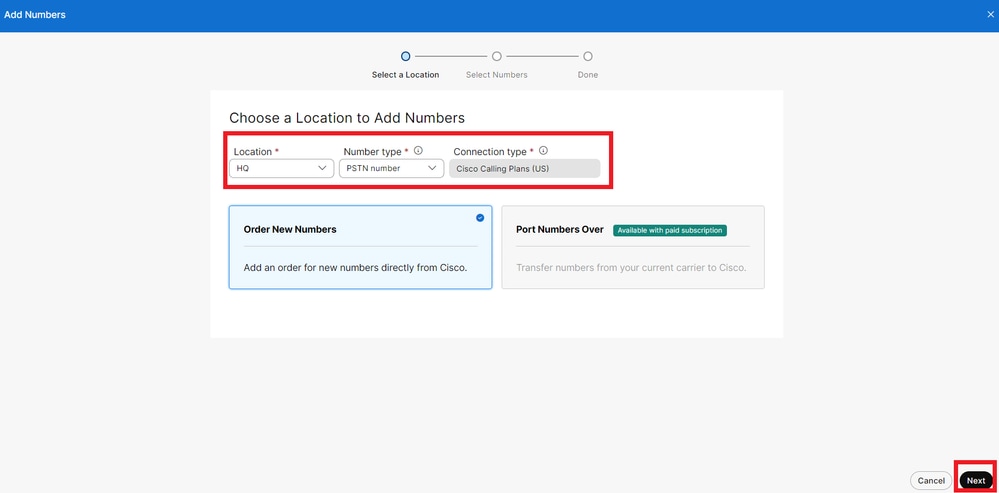
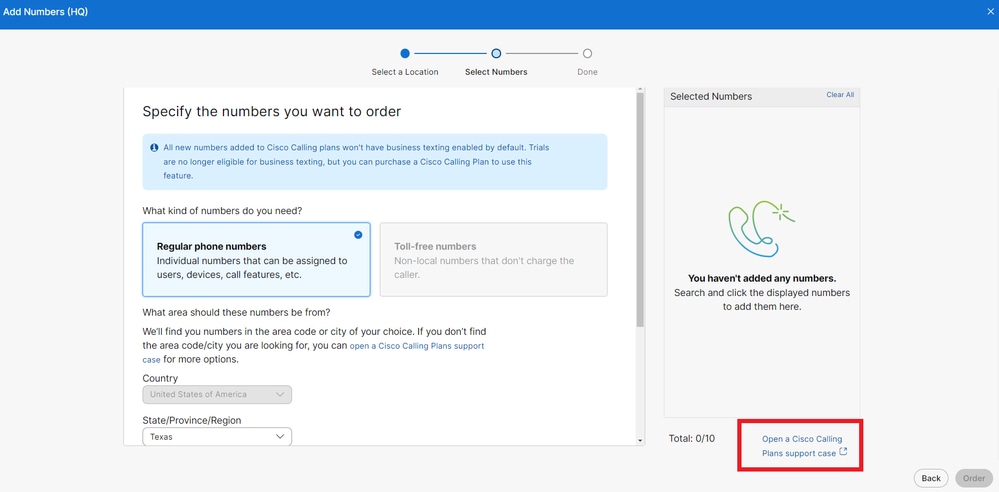
Étape 4. Dans la fenêtre suivante, cliquez sur le lien hypertexte Open a Cisco Calling Plans support case.
Contactez l'équipe d'assistance Cisco PSTN par e-mail
Vous pouvez contacter l'équipe d'assistance Cisco PSTN par e-mail à l'adresse pstn-support@cisco.com. Ils peuvent créer un dossier en votre nom.
Remarque : Les tickets PEGA sont destinés à répondre aux questions relatives au RTPC du partenaire/client pour les plans d'appel Cisco
Informations connexes
- Coordonnées du support Cisco
- Options PSTN d'appel Webex
- Directives et politiques de transfert des numéros du plan d'appel Cisco
Historique de révision
| Révision | Date de publication | Commentaires |
|---|---|---|
3.0 |
14-Apr-2025
|
Première publication |
1.0 |
18-Jul-2024
|
Première publication |

 Commentaires
Contacter Cisco
- Ouvrir un dossier d’assistance

- (Un contrat de service de Cisco est requis)