Introduction
Ce document décrit comment remplacer le noeud actif ou en veille de Smart Software Manager (SSM) On-prem dans un environnement haute disponibilité (HA).
Informations générales
Au moment du déploiement des serveurs sur site, ils sont déployés en tant que noeuds autonomes. Aucun concept n'est implémenté en tant que déploiement secondaire. Cela est dû à la manière dont l'application sur site est développée. Il existe plusieurs conteneurs intégrés dans une seule entité et hébergés en tant qu'application finale pour les utilisateurs.
La meilleure pratique serait donc :
|
Noeud
|
IP
|
Valeurs de référence
|
|
A
|
x.x.x.a
|
10.106.43.11
|
|
B
|
x.x.x.b
|
10.106.43.13
|
|
IP virtuel (VIP)
|
x.x.x.c
|
10.106.43.17
|
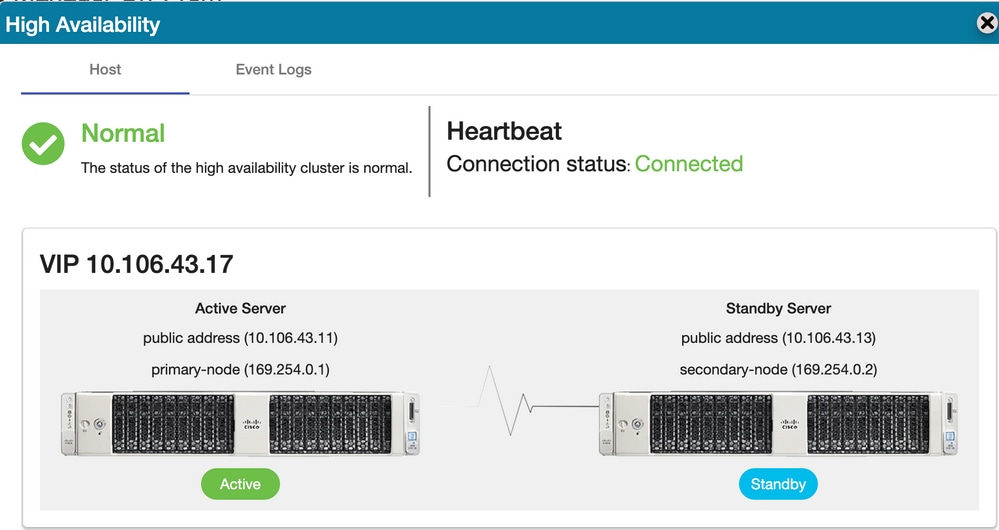
Disons que l'HA est intégrée et qu'elle est en place. Le noeud « A - x.x.x.a » est le noeud actif et le noeud « B - x.x.x.b » est en mode veille et Virtual IP (VIP) serait « x.x.x.c ».
Initialement, l'état de haute disponibilité réel lorsqu'il est intact serait normal, comme illustré dans l'image.
Remplacer le noeud actif
Supposons qu'en tant qu'utilisateur, vous souhaitez remplacer votre noeud actif.
Dans ce scénario, votre noeud de secours prendrait la position de noeud actif et le réseau resterait pour fonctionner sur le VIP.
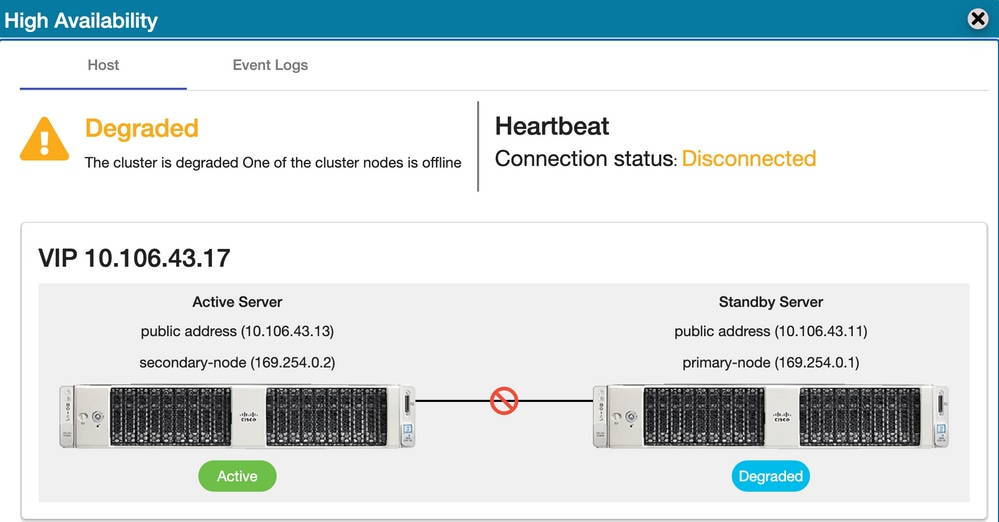
L'utilisateur peut remplacer le noeud actif par les étapes suivantes :
- Effectuez une sauvegarde valide à partir du noeud actif (qui serait le noeud de secours).
- Exécutez la commande ha_teardown à partir de ce noeud via la console sur site.
- Déployez un nouveau serveur sur site et assurez-vous que les versions correspondent.
- Restauration ultérieure de la sauvegarde collectée sur ce noeud nouvellement créé.
- Lancez ensuite la haute disponibilité à partir de zéro.
Remplacer le noeud de secours
Supposons qu'en tant qu'utilisateur, vous souhaitiez remplacer votre noeud de secours.
Dans ce scénario, votre noeud actif resterait tel quel et le réseau continuerait à fonctionner sur le VIP.
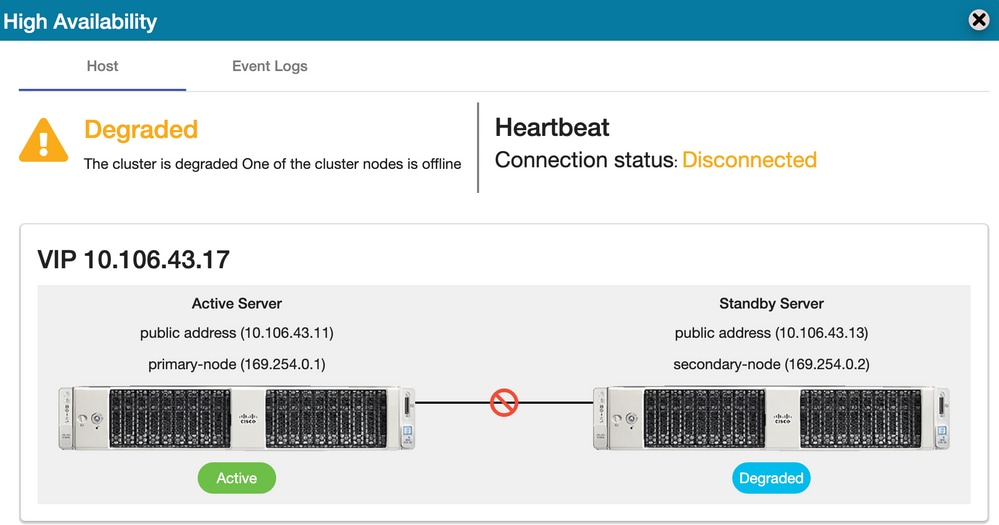
L'utilisateur peut remplacer le noeud de secours par les étapes suivantes :
- Exécutez la commande ha_teardown dans le noeud actif via la console on-prem.
- Déployez un nouveau serveur sur site et assurez-vous que les versions correspondent.
- Lancez ensuite la haute disponibilité à partir de zéro.
Étapes de formation de la haute disponibilité dans un serveur sur site
Procédure pas à pas pour créer une haute disponibilité à partir de zéro :
1. Sur le noeud actif
- sur la console locale.
- ha_generatekeys <mot de passe du cluster haute disponibilité>.
2. Sur le noeud de veille
- ha_provision_standby.
- Saisissez l'adresse IP du noeud actif : <x.x.x.a>.
- Saisissez l'adresse IP privée du noeud actif : <conservez les valeurs par défaut>.
- Saisissez l'adresse IP du noeud de secours : <x.x.x.b>.
- Saisissez l'adresse IP privée du noeud de secours : <conservez les valeurs par défaut>.
- Entrez le mot de passe du cluster HA : <Mot de passe de cluster HA utilisé dans ha_generate>.
3. Sur le noeud actif
- ha_deploy.
- Saisissez l'adresse IP du noeud actif : <x.x.x.a>.
- Saisissez l'adresse IP privée du noeud actif : <conservez les valeurs par défaut>.
- Saisissez l'adresse IP du noeud de secours : <x.x.x.b>.
- Saisissez l'adresse IP privée du noeud de secours : <conservez les valeurs par défaut>.
- Entrez l'adresse IP virtuelle : <x.x.x.c>.
- Entrez le mot de passe du cluster HA : <Mot de passe de cluster HA utilisé dans ha_generate>.
Additional Information
- Il n'existe aucun concept de re-basculement/basculement dans SSM On-Prem, car il n'existe aucun mode de conception principal ou secondaire.
- L'utilisateur peut exécuter la commande ha_teardown uniquement lorsque le noeud est actif. S'il s'agit d'un noeud de secours, le système lancera la bannière « Exécutez d'abord la commande sur le noeud actif ».
- Vous pouvez toujours vous reporter à la rubrique « Manually Installing on a VM » (Installation manuelle sur une machine virtuelle) du guide d'installation pour connaître la procédure de déploiement détaillée.
- Il s'agit du lien pour le guide d'installation de SSM On-prem version 8-202201.
- Vous pouvez consulter cet article pour plus de détails sur le « cluster SSM On-prem 8. x HA ».
Si vous avez d'autres questions sur cet exemple d'utilisation, n'hésitez pas à ouvrir une demande de service (SR) pour obtenir une assistance complète.

 Commentaires