Fonctionnement du cluster haute disponibilité sur site 8.X SSM

Options de téléchargement
-
ePub (9.9 MB)
Consulter à l’aide de différentes applications sur iPhone, iPad, Android ou Windows Phone -
Mobi (Kindle) (4.1 MB)
Consulter sur un appareil Kindle ou à l’aide d’une application Kindle sur plusieurs appareils
Langage exempt de préjugés
Dans le cadre de la documentation associée à ce produit, nous nous efforçons d’utiliser un langage exempt de préjugés. Dans cet ensemble de documents, le langage exempt de discrimination renvoie à une langue qui exclut la discrimination en fonction de l’âge, des handicaps, du genre, de l’appartenance raciale de l’identité ethnique, de l’orientation sexuelle, de la situation socio-économique et de l’intersectionnalité. Des exceptions peuvent s’appliquer dans les documents si le langage est codé en dur dans les interfaces utilisateurs du produit logiciel, si le langage utilisé est basé sur la documentation RFP ou si le langage utilisé provient d’un produit tiers référencé. Découvrez comment Cisco utilise le langage inclusif.
À propos de cette traduction
Cisco a traduit ce document en traduction automatisée vérifiée par une personne dans le cadre d’un service mondial permettant à nos utilisateurs d’obtenir le contenu d’assistance dans leur propre langue. Il convient cependant de noter que même la meilleure traduction automatisée ne sera pas aussi précise que celle fournie par un traducteur professionnel.
Table des matières
Introduction
Ce document décrit comment la synchronisation de compte sur site Smart Software Manager (SSM) et l'enregistrement d'instance de produit fonctionnent sur le serveur sur site SSM déployé en tant que cluster haute disponibilité (HA), au moment des scénarios de basculement et de secours.
Conditions préalables
Exigences
Cisco vous recommande de prendre connaissance des rubriques suivantes :
- SSM On-Prem
- HA
Composants utilisés
Les informations contenues dans ce document sont basées sur SSM On-Prem 8 et versions ultérieures.
The information in this document was created from the devices in a specific lab environment. All of the devices used in this document started with a cleared (default) configuration. Si votre réseau est en ligne, assurez-vous de bien comprendre l’incidence possible des commandes.
Informations générales
Ce sont les documents de référence qui fournissent des informations sur la haute disponibilité.
- https://www.cisco.com/web/software/286285517/151968/Smart_Software_Manager_On-Prem_8_Console_Guide.pdf
- https://www.cisco.com/web/software/286285517/152313/Smart_Software_Manager_On-Prem_8-202006_Installation_Guide.pdf
Synchronisation de compte sur site SSM pendant le basculement et le secours
La haute disponibilité entre deux serveurs sur site SSM doit être configurée à l'aide de ce guide :
Déployez le cluster haute disponibilité : https://www.cisco.com/web/software/286285517/152313/Smart_Software_Manager_On-Prem_8-202006_Installation_Guide.pdf
Dans cette démonstration, utilisez :
2.5 - Adresse IP du serveur principal
.10 - Adresse IP du serveur secondaire
.12 - Adresse IP virtuelle
Haute disponibilité
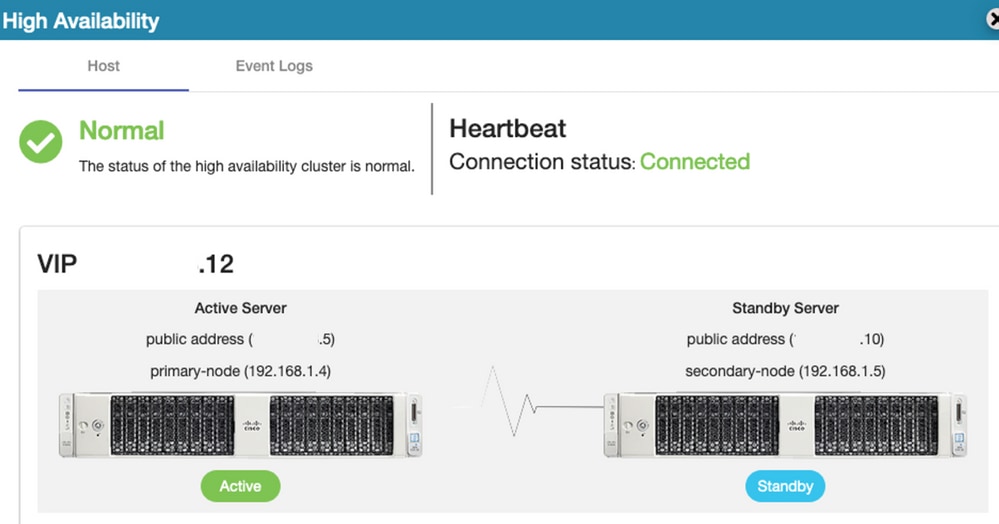
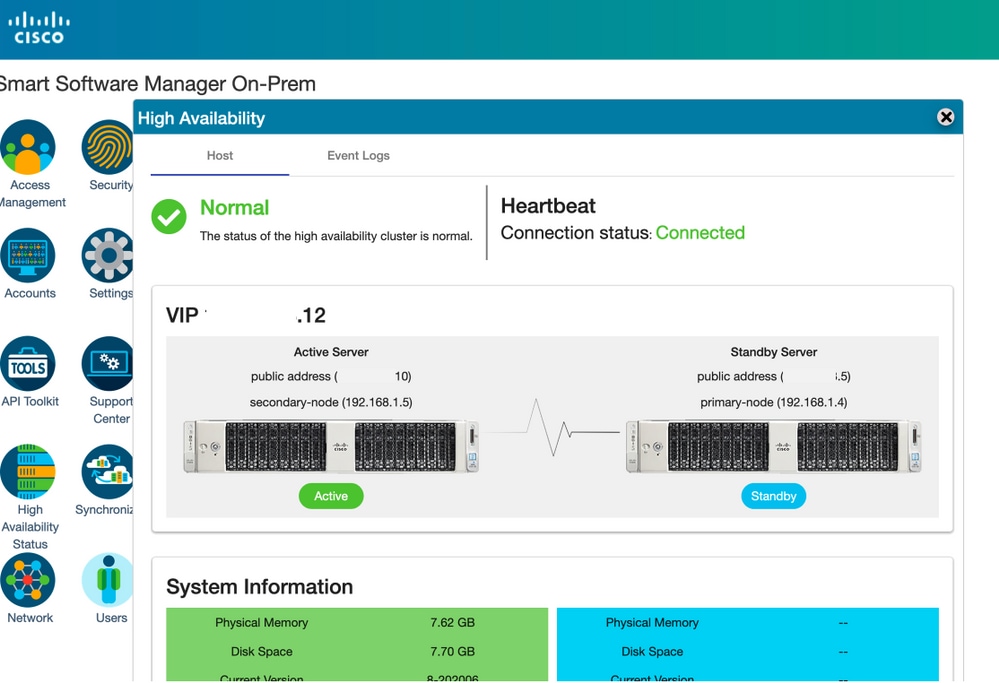
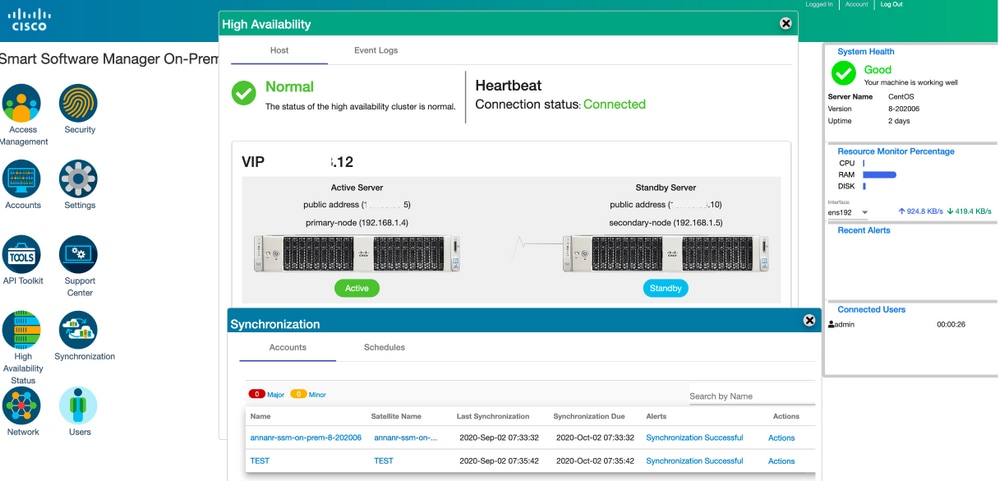
1. Une configuration réussie de la haute disponibilité indique que le serveur principal (.5) est actif, que le serveur secondaire (.10) est en veille et que le serveur VIP (.12) est en attente, comme illustré dans l’image.
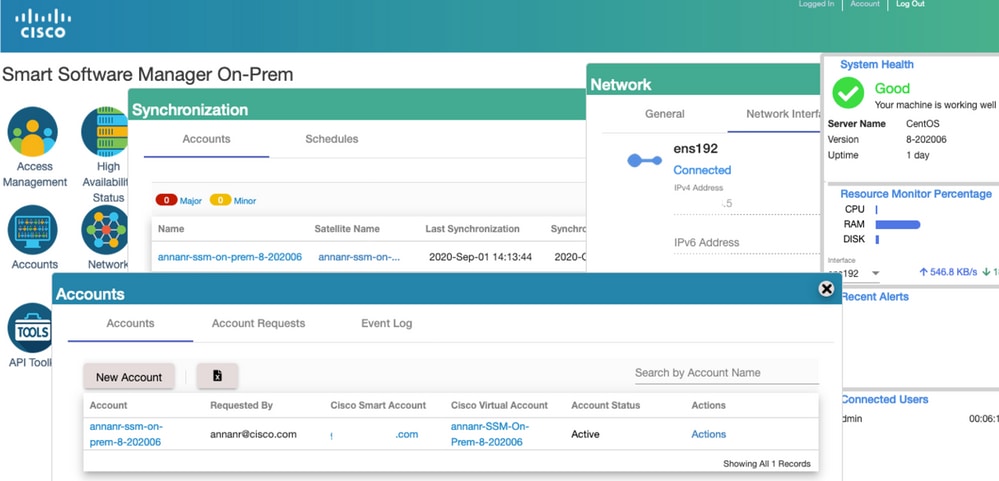
2. La synchronisation de SSM On-Prem avec Cisco Software Central a été effectuée avec succès à partir du serveur principal/actif, comme indiqué dans l'image.
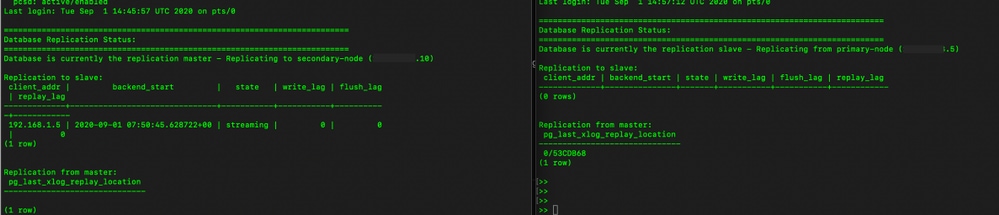
3. L'état de haute disponibilité du cluster indique que la base de données du serveur principal (Replication Master) à gauche est répliquée vers la base de données du serveur secondaire (Replication Slave) à droite comme prévu, comme indiqué dans l'image.
Basculement
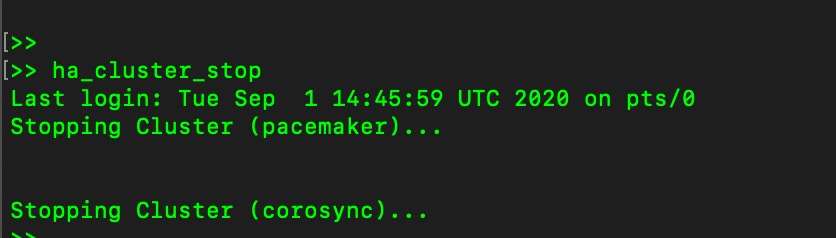
1. Arrêt du cluster haute disponibilité sur le serveur principal, comme illustré dans l'image.
2. Principal|secondaire, comme illustré dans l'image.
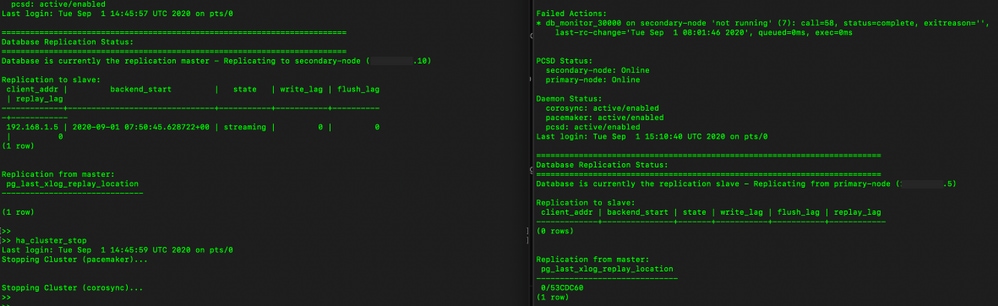
3. Connectez-vous à l'interface utilisateur graphique sur site de SSM à l'aide du VIP et l'interface utilisateur graphique principale est désactivée.
4. Le serveur secondaire (.10) est affiché en tant que serveur actif.
5. La pulsation est déconnectée.
6. Le serveur principal (.5) est passé à l’état de veille.
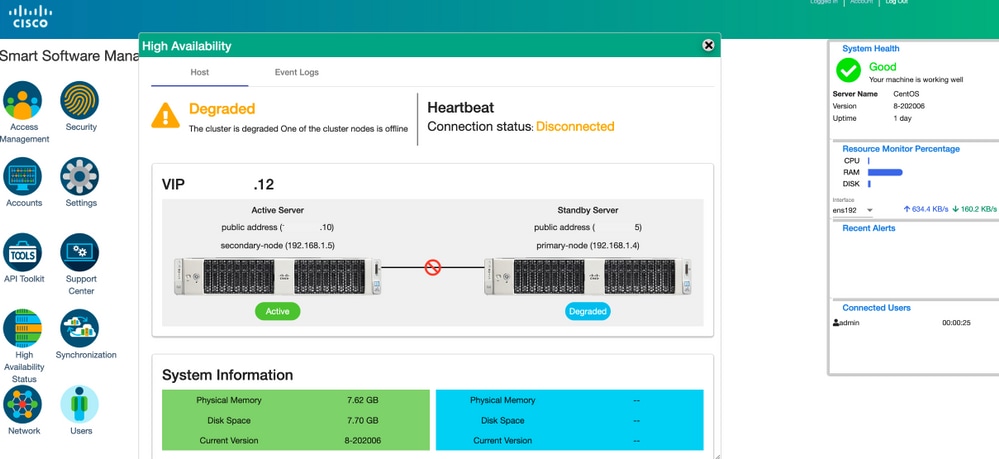
7. La synchronisation du compte SSM On-Prem avec Cisco Software Central est visible à partir de l'interface utilisateur graphique du serveur secondaire/actif, comme illustré dans l'image.
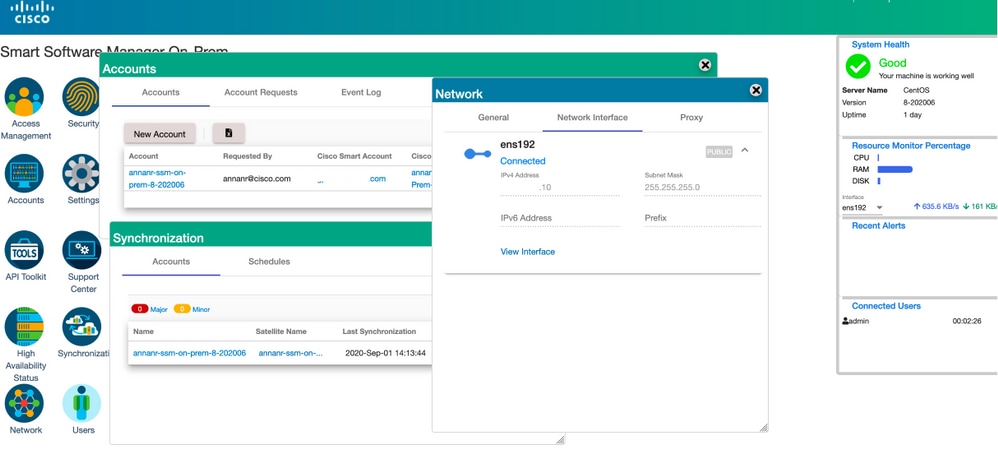
8. Démarrage du cluster haute disponibilité sur le serveur principal, comme indiqué dans l'image.

9. L'état du cluster HA indique que la base de données principale est répliquée à partir de la base de données secondaire.
10. Principal|secondaire, comme illustré dans l'image.
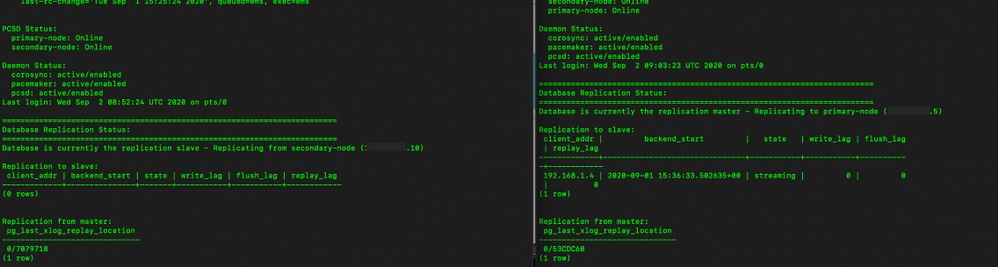
11. L'interface graphique utilisateur affiche le battement de coeur comme connecté, Secondaire dans l'état Actif et Primaire dans l'état Veille comme illustré dans l'image.
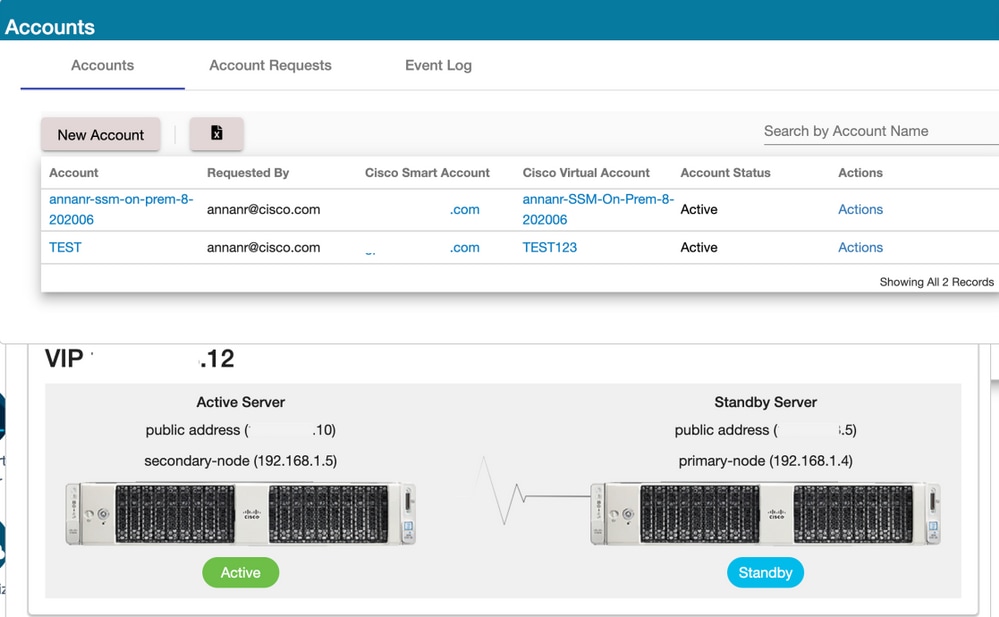
12. Créez un nouveau compte TEST et activez-le en veille active. (.10).
13. L’interface graphique utilisateur principale (2.5) ne sera pas accessible à ce stade.
De Secours
1. Arrêt de Ha_cluster dans Secondary, comme illustré dans l'image.

2. L'état actuel de la base de données du serveur principal et de la base de données du serveur secondaire est indiqué ici.

3. Connectez-vous à l'interface utilisateur graphique sur site de SSM à l'aide de VIP et l'interface utilisateur graphique secondaire est désactivée.
4. Le serveur principal (.5) est affiché en tant que serveur actif.
5. La pulsation est déconnectée.
6. Le serveur secondaire (.5) est passé à l’état Veille.
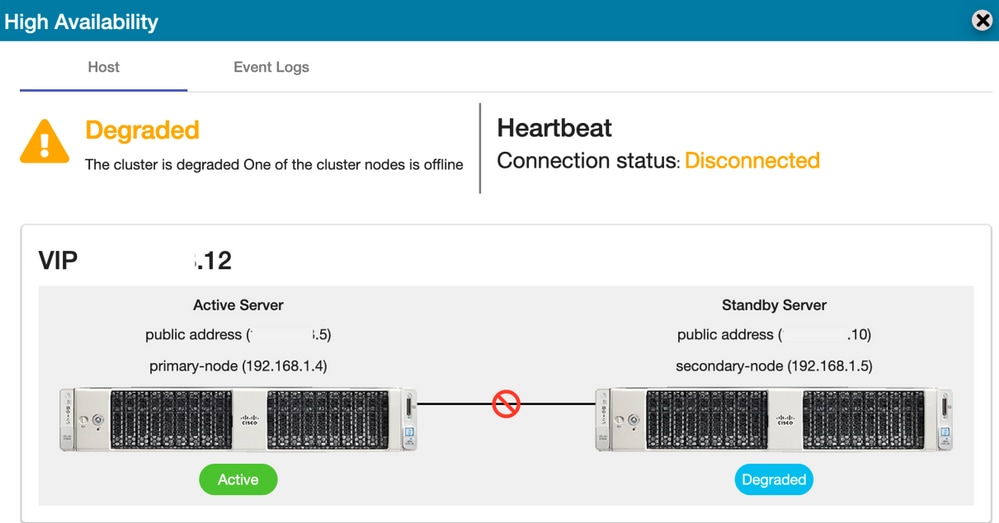
7. Le compte TEST nouvellement créé peut être vu dans l'état synchronisé lorsque la réplication s'est produite de la base de données secondaire à la base de données principale, comme illustré dans l'image.
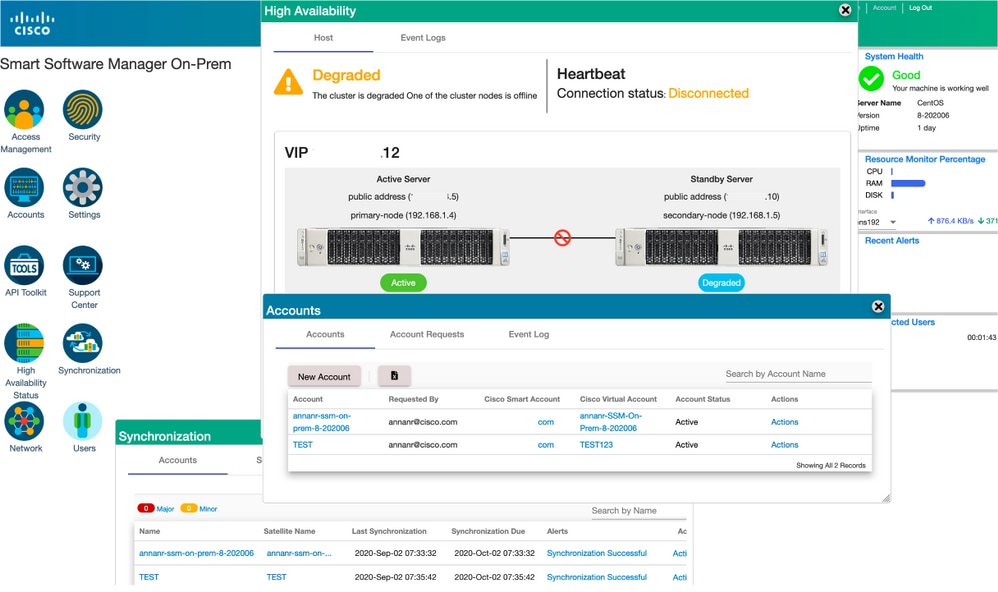
8. L’interface utilisateur graphique est accessible à partir de l’adresse IP virtuelle (.12) à ce stade et non à partir de l’adresse IP secondaire.
9. Démarrage du cluster haute disponibilité sur le serveur secondaire, comme illustré dans l'image.

10. L'état de haute disponibilité du cluster indique que la base de données du serveur principal (Replication Master) sur la gauche effectue la réplication vers la base de données du serveur secondaire (Replication Slave) sur la droite comme prévu, comme indiqué dans l'image.
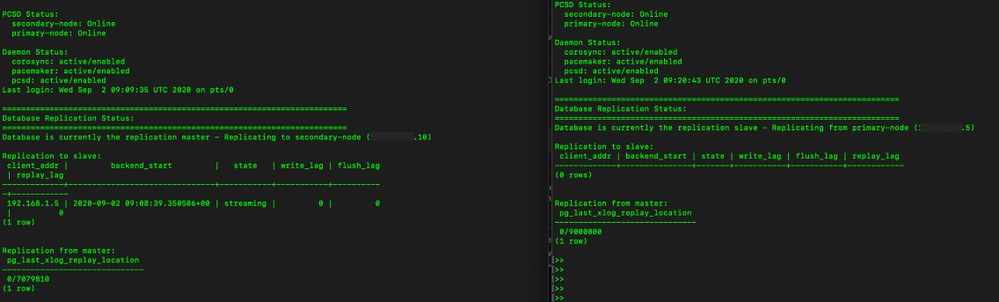
11. L'interface utilisateur graphique affiche la pulsation connectée entre le serveur principal actif et le serveur secondaire de secours.
12. Le compte TEST se synchronise correctement avec Cisco Software Central.
Enregistrement d'instance de produit avec SSM On-Prem VIP pendant le basculement et le secours
La haute disponibilité entre deux serveurs On-Prem SSM doit être configurée à l'aide de ce guide :
Déploiement du cluster haute disponibilité : https://www.cisco.com/web/software/286285517/152313/Smart_Software_Manager_On-Prem_8-202006_Installation_Guide.pdf
Dans cette démonstration, utilisez :
.11 - Adresse IP du serveur principal
.9 - Adresse IP du serveur secondaire
2.14 - Adresse IP virtuelle
Haute disponibilité
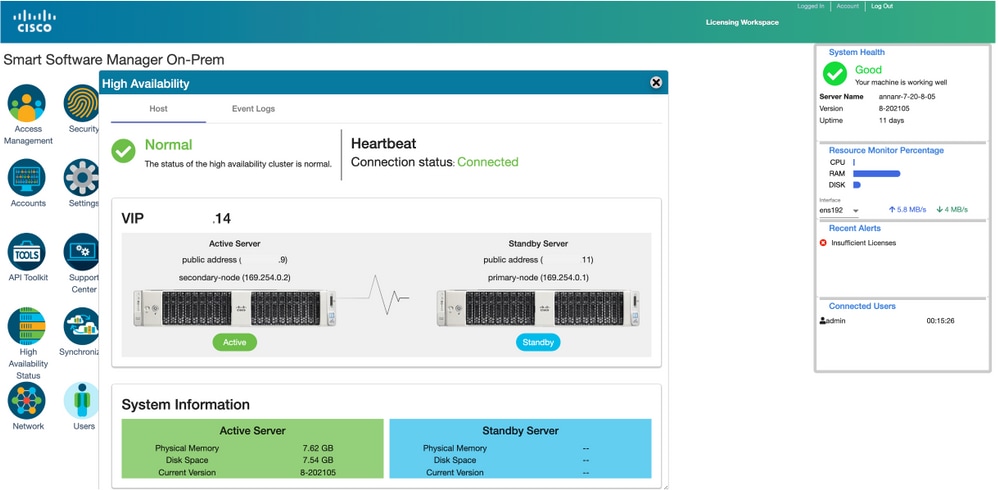
1. Configuration réussie de la haute disponibilité qui affiche le serveur principal (.11) comme actif, le serveur secondaire (.9) comme veille et VIP (.14).
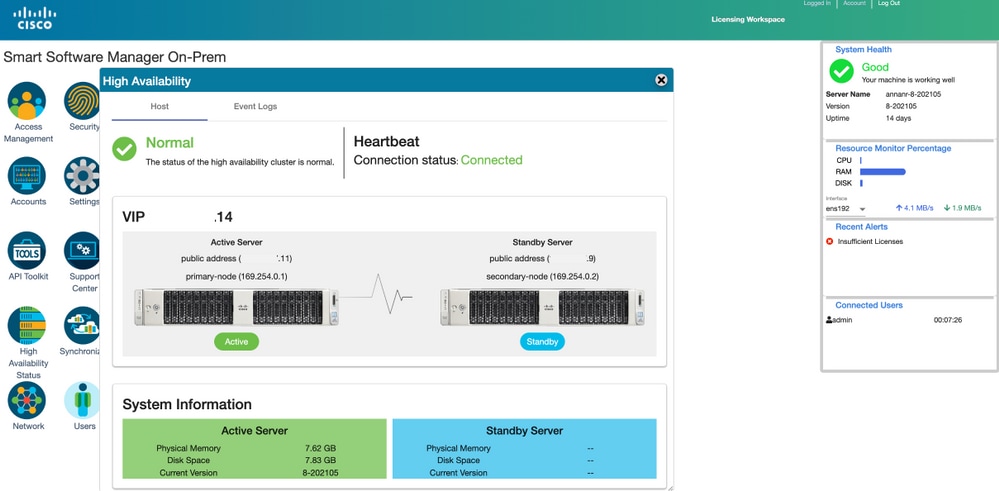
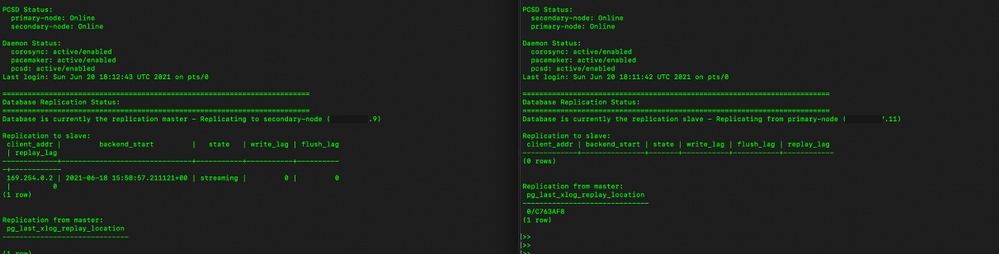
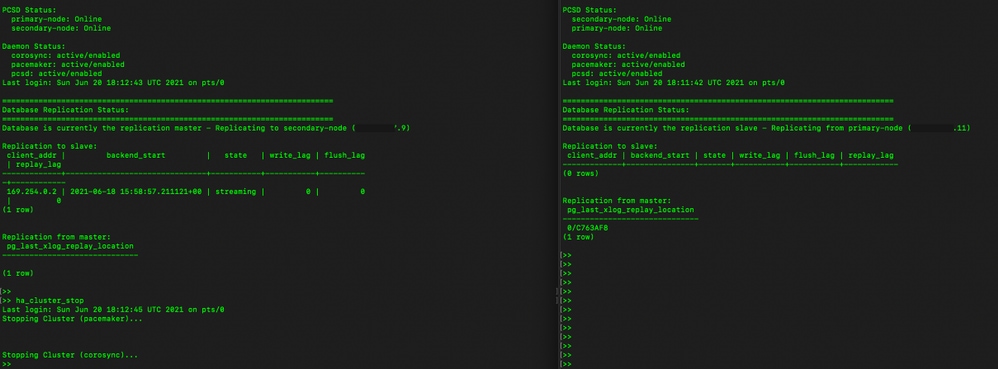
2. L'état haute disponibilité du cluster indique que la base de données du serveur principal (Replication Master) à gauche est répliquée vers la base de données du serveur secondaire (Replication Slave) à droite comme prévu, comme indiqué dans l'image.
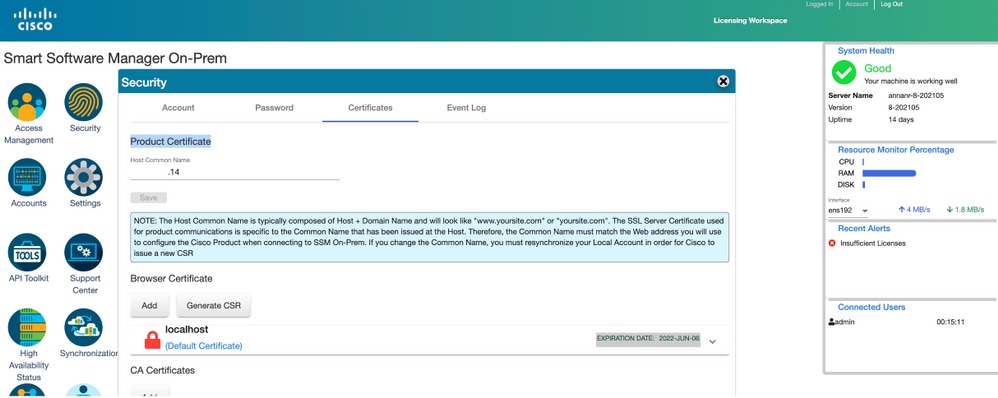
3. Lorsque SSM On-Prem est déployé en tant que cluster HA, connectez-vous à l'espace de travail d'administration SSM On-Prem, accédez à Security > Certificates, puis utilisez l'adresse IP virtuelle sur le nom commun de l'hôte.
4. Cette valeur doit correspondre à celle que vous prévoyez d'utiliser pour l'URL de destination du produit. Si vous déployez une double pile (IPv4 et IPv6), cette valeur doit être un nom de domaine complet et non une adresse IP.
5. Après avoir mis à jour le nom commun d'hôte, assurez-vous que vos certificats sont régénérés avec le nouveau nom commun en synchronisant vos comptes locaux avec Cisco Smart Software Manager.
6. Vous devez effectuer une synchronisation avant d'essayer de réenregistrer les produits avec le nouveau nom commun dans la configuration de l'URL de destination.
7. Si la synchronisation n'est pas effectuée, les produits risquent de ne pas pouvoir s'enregistrer avec le nouveau nom commun d'hôte.
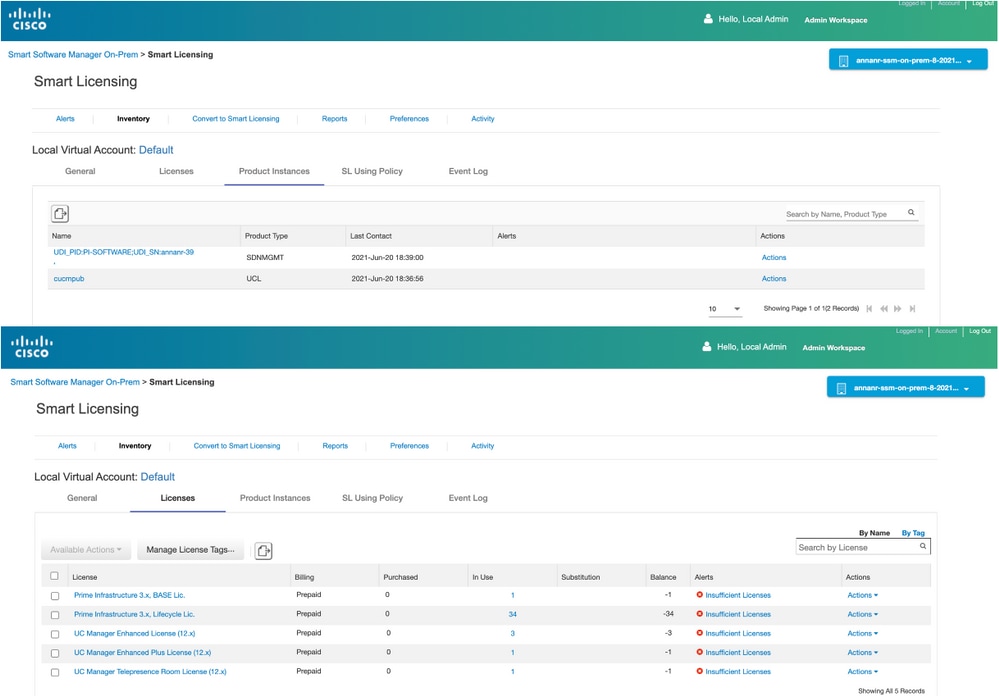
8. Deux instances de produit (annanr-39) et (cucmpub) sont enregistrées à l'adresse VIP de SSM On-Prem, comme indiqué dans l'onglet Product Instances.
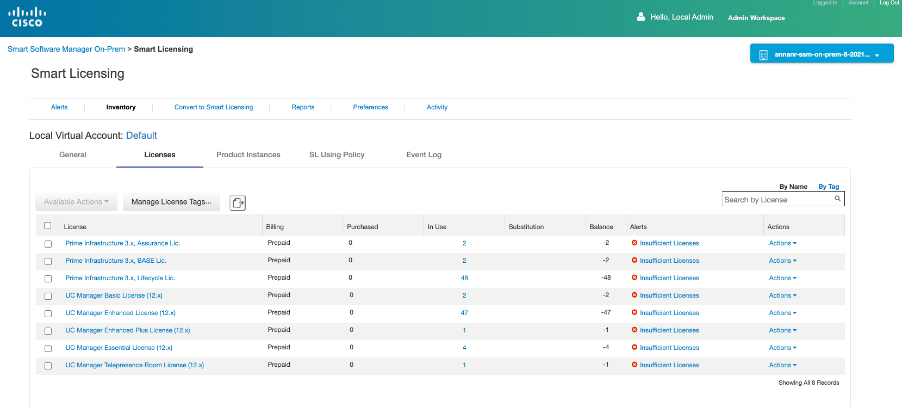
9. La licence consommée/demandée par ces instances de produit est reflétée dans l'onglet Licence.
Basculement
1. Arrêt du cluster haute disponibilité sur le serveur principal, comme illustré dans l'image.
2. Connectez-vous à l'interface utilisateur graphique sur site de SSM à l'aide du protocole VIP (.14) et l'interface utilisateur graphique principale est désactivée.
3. Le serveur secondaire (.9) est affiché en tant que serveur actif.
4. La pulsation est déconnectée.
5. Le serveur principal (.11) passe à l'état de veille.
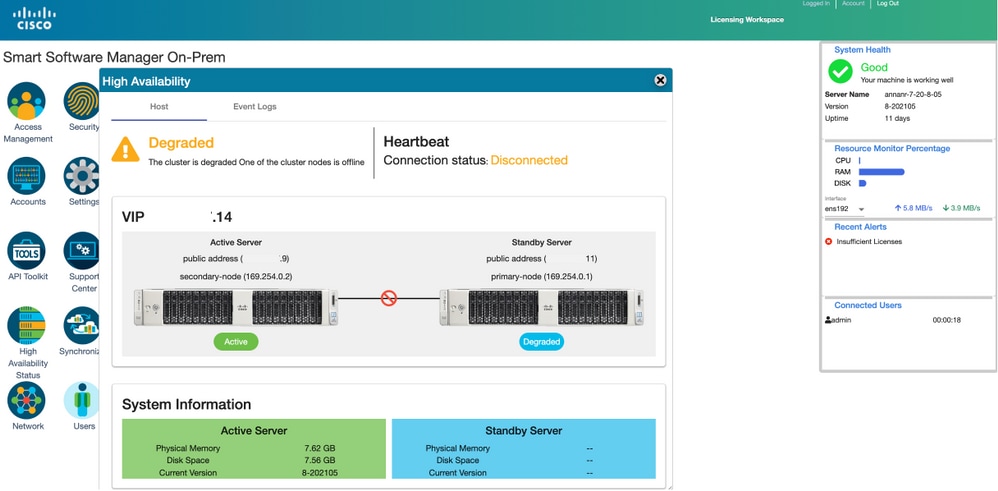
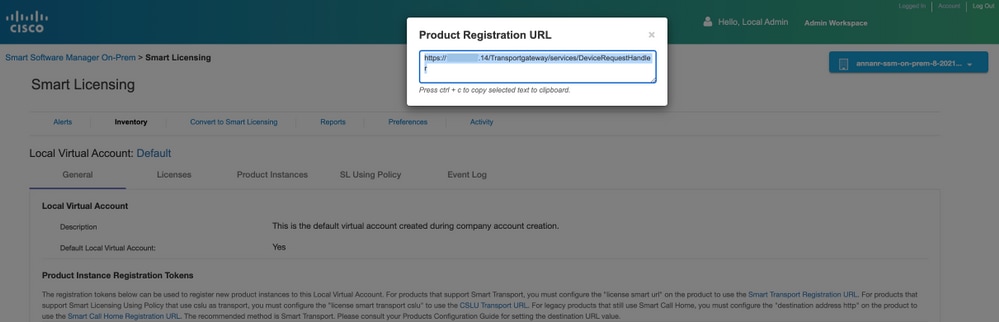
6. Enregistrement des instances de produit à l'aide du VIP On-Prem SSM dans l'URL d'enregistrement du produit au niveau du paramètre de la passerelle de transport, comme illustré dans l'image.
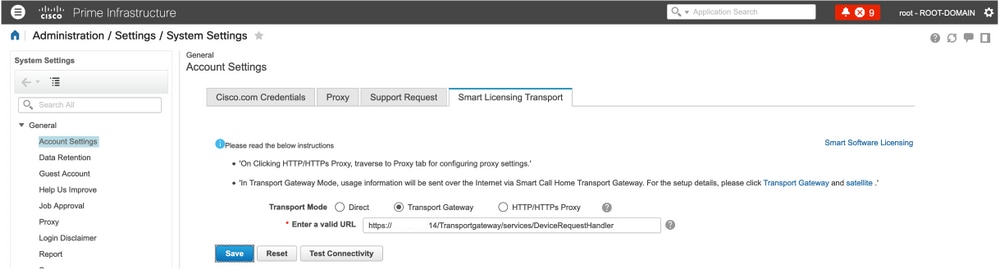
7. Nom de l'instance du produit : pi37 a été enregistré avec succès avec SSM On-Prem avec l'utilisation d'une adresse VIP comme indiqué dans l'image.
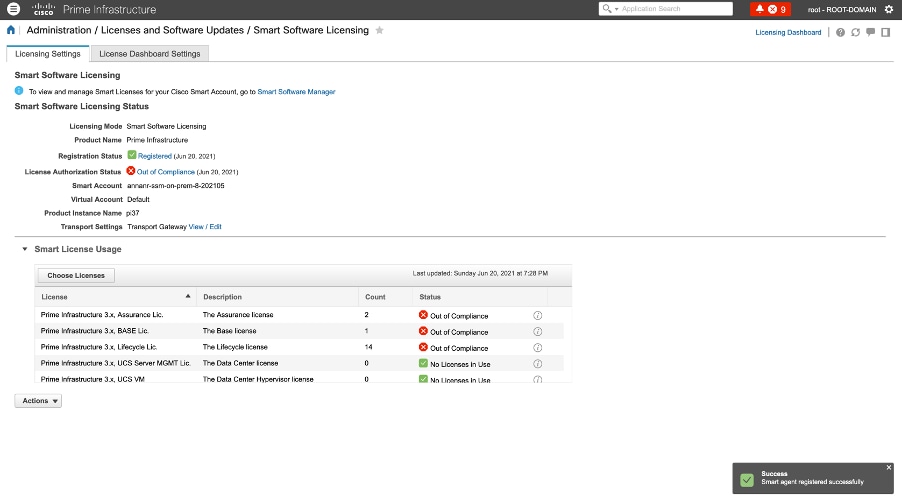
8. Enregistrement d'autres instances de produit à l'aide du VIP On-Prem SSM dans l'URL d'enregistrement du produit au niveau du paramètre de la passerelle de transport.
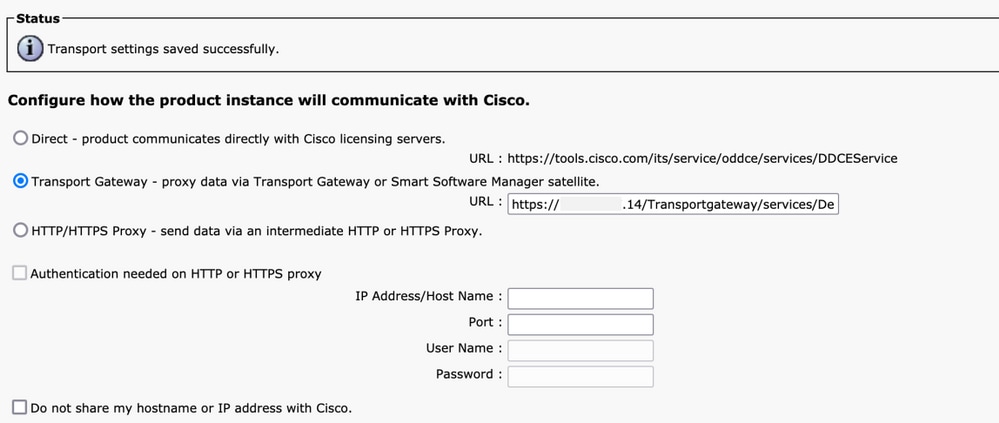
9. L'enregistrement du produit s'est terminé avec succès avec SSM On-Prem à l'aide d'une adresse VIP, comme illustré dans l'image.

10. Nom de l'instance du produit : cucm-pub-30 a été enregistré avec succès auprès de SSM On-Prem avec l'utilisation d'une adresse VIP comme illustré dans l'image.
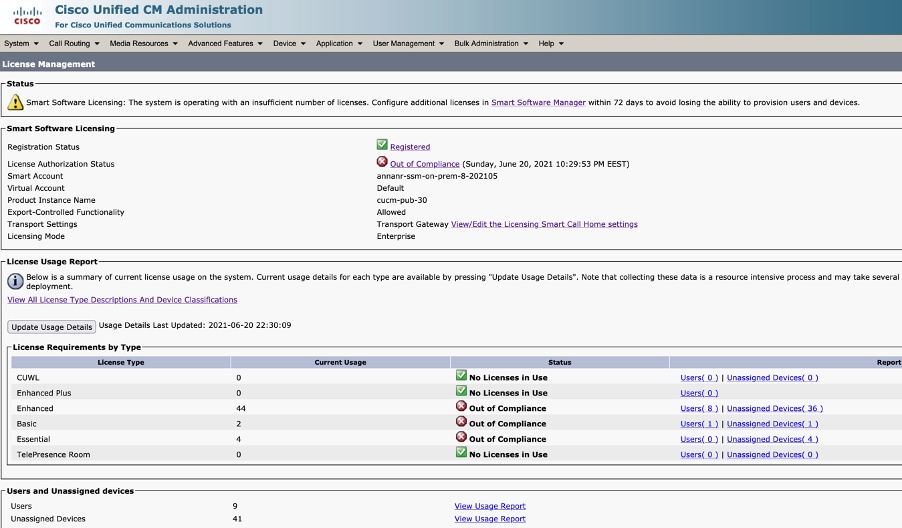
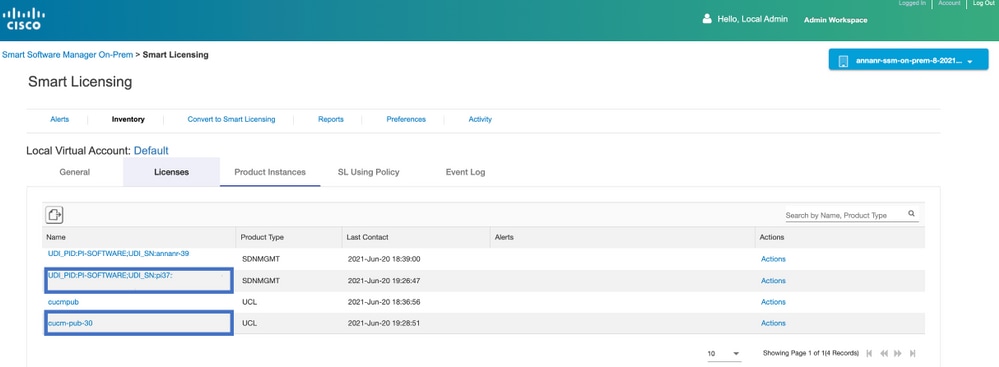
11. Deux nouvelles instances de produit (pi37) et (cucm-pub-30) sont enregistrées à l'adresse VIP de SSM On-Prem, comme indiqué dans l'onglet Product Instances.
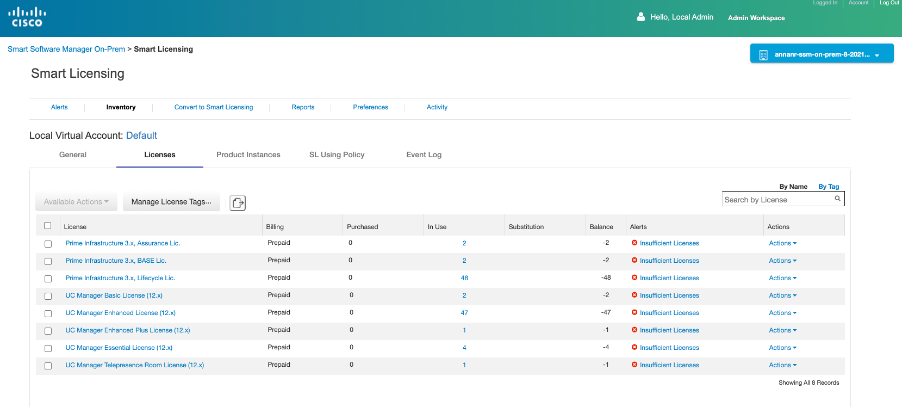
12. Les licences consommées/demandées par ces instances de produit sont reflétées dans l'onglet Licence.
13. Démarrage du cluster haute disponibilité sur le serveur principal.

14. L'état du cluster HA indique que la base de données principale est répliquée à partir de la base de données secondaire.
15. Principal|secondaire, comme illustré dans l'image.
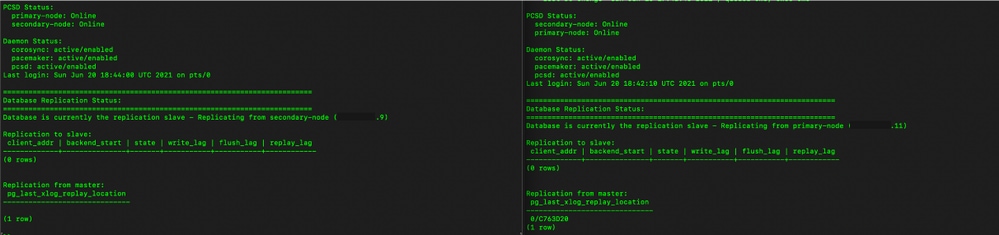
16. L'interface graphique utilisateur affiche le battement de coeur comme connecté, Secondaire dans l'état Actif et Primaire dans l'état Veille comme illustré dans l'image.
De Secours
1. Arrêt de Ha_cluster dans le secondaire.
2. L'état actuel de la base de données du serveur principal et de la base de données du serveur secondaire est inactif.

3. Connectez-vous à l'interface utilisateur graphique sur site de SSM à l'aide du protocole VIP (.14) et l'interface utilisateur graphique secondaire est désactivée.
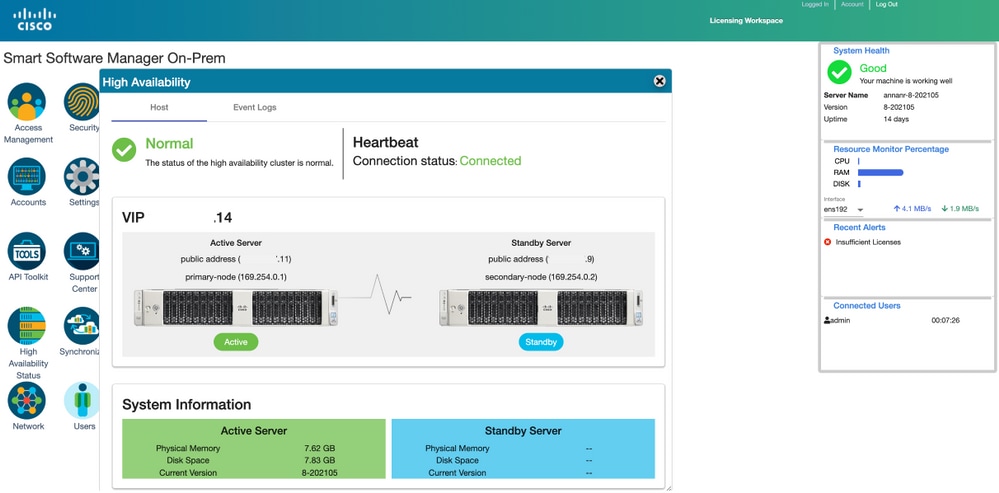
4. Le serveur principal (.11) est affiché en tant que serveur actif.
5. La pulsation est déconnectée.
6. Le serveur secondaire (.9) est passé à l’état Veille.

7. L’interface utilisateur graphique sera accessible à partir de l’adresse IP virtuelle (.14) à ce stade et non de l’adresse IP secondaire.
8. Démarrage du cluster haute disponibilité sur le serveur secondaire.

9. L'état haute disponibilité du cluster indique que la base de données du serveur principal (Replication Master) à gauche est répliquée vers la base de données du serveur secondaire (Replication Slave) à droite comme prévu.
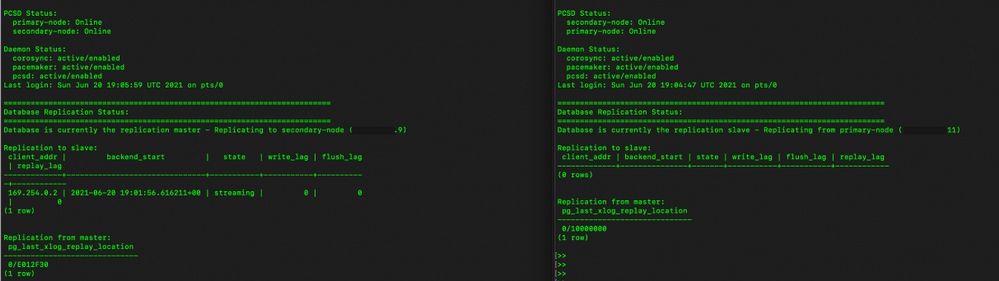
10. L'interface utilisateur graphique affiche la pulsation connectée entre le serveur principal actif et le serveur secondaire de secours.
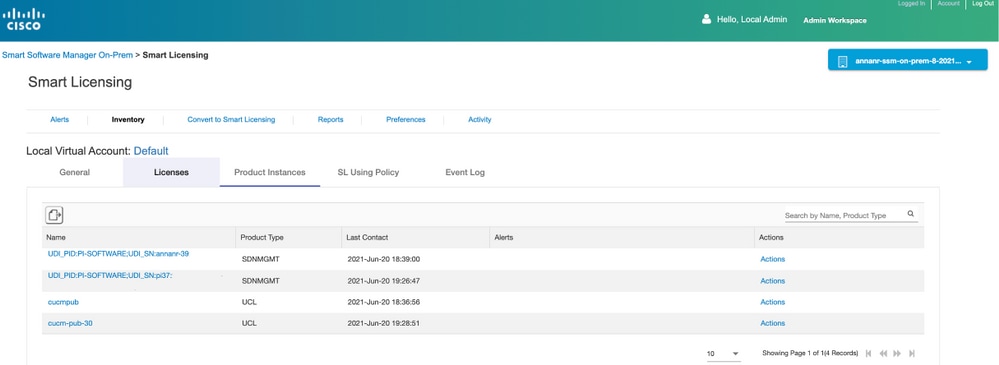
11. Les quatre instances de produit sont enregistrées à l'adresse VIP de SSM On-Prem, comme indiqué dans l'onglet Product Instances.
12. Les licences consommées/demandées par ces instances de produit sont reflétées dans l'onglet Licence.
Rétrograder un cluster haute disponibilité
- Un cluster Cisco Smart Manager On-Prem peut être directement rétrogradé vers un noeud unique autonome.
- Utilisez la console On-Prem pour vous connecter au module principal/actif On-Prem de SSM à l'aide de la commande <ha_teardown>.
- Après avoir vérifié le fonctionnement du module SSM On-Prem, le serveur secondaire/de secours doit être abandonné et ne peut pas être réutilisé.
- Vous disposez désormais d'un système autonome au lieu d'un cluster.
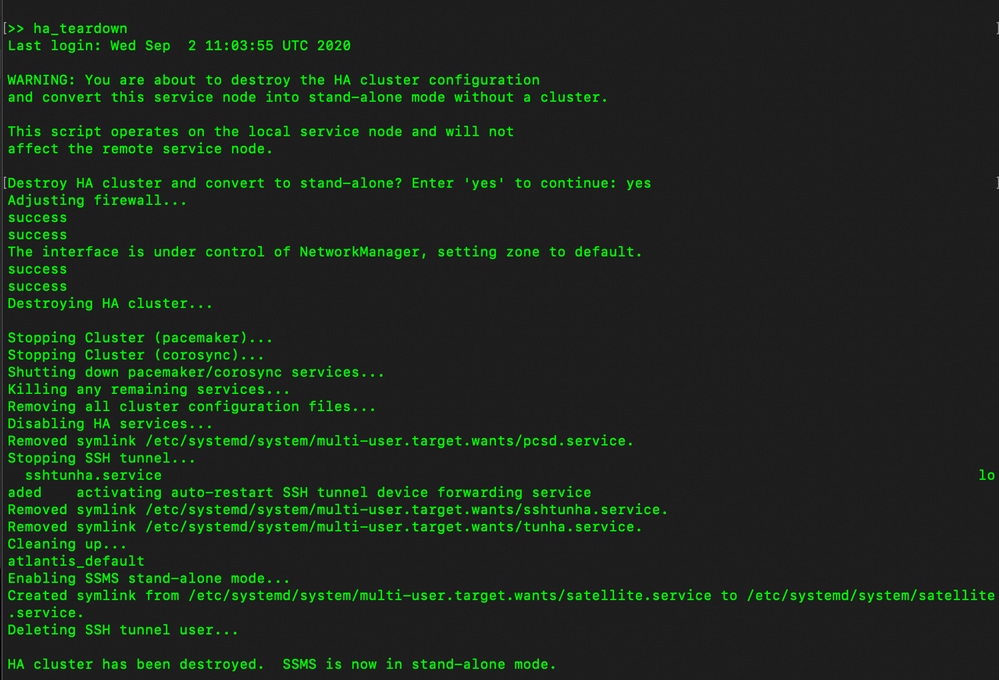
- Le démontage a été initié comme le montre l'image.
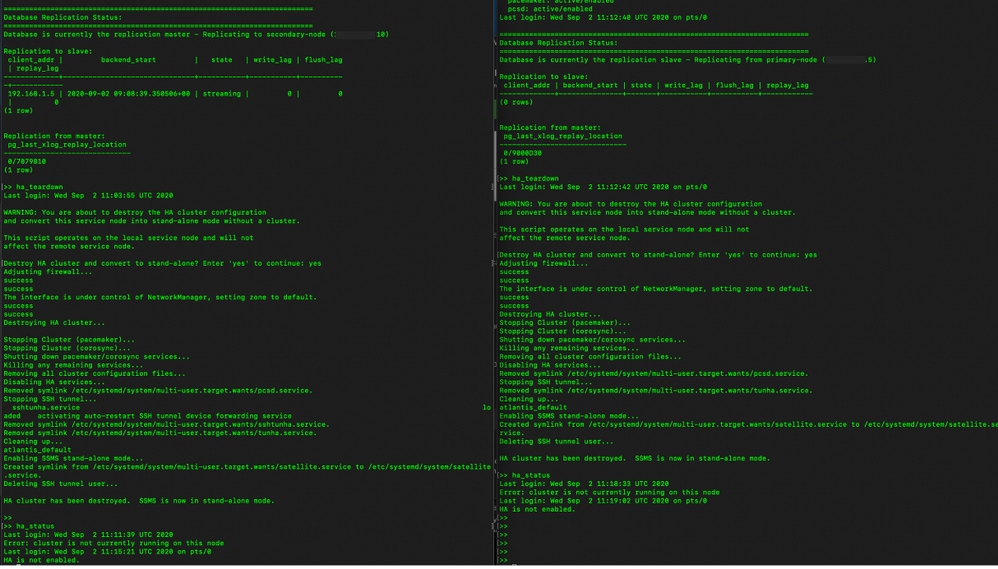
6. Déclenchement du démontage sur le serveur secondaire, comme illustré dans l’image.
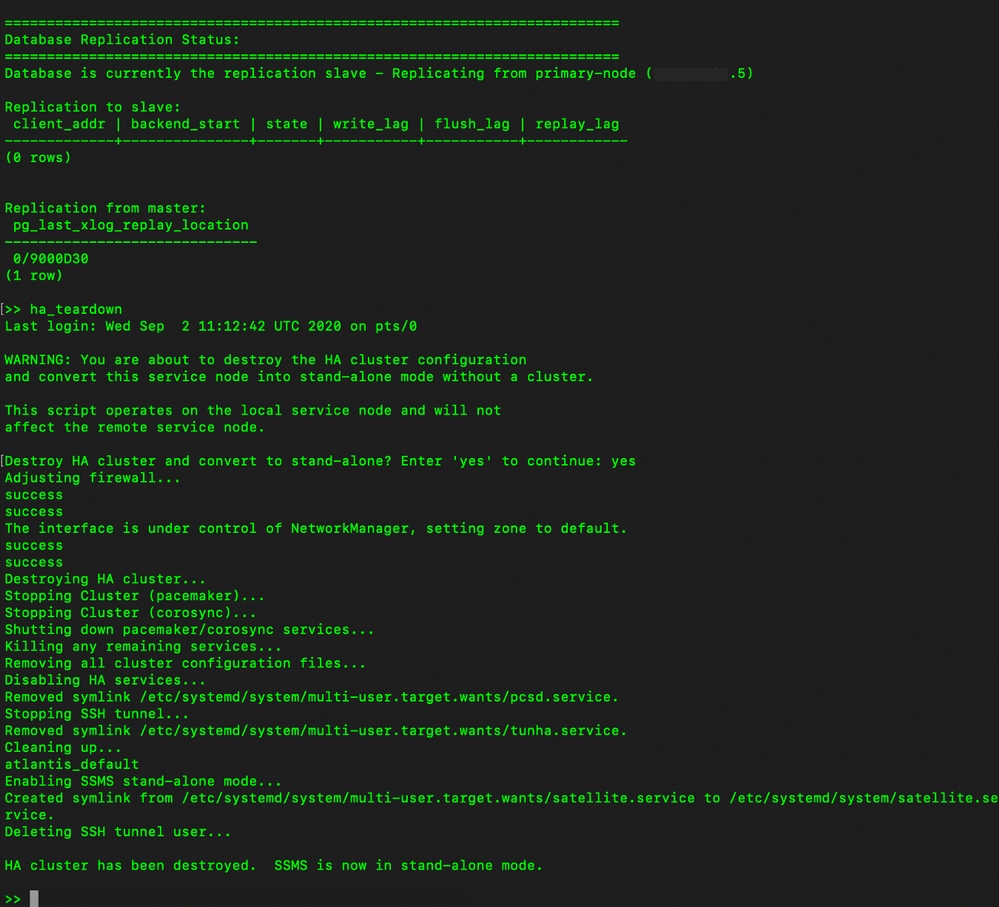
7. Le cluster HA a été détruit. SSMS est désormais en mode autonome.
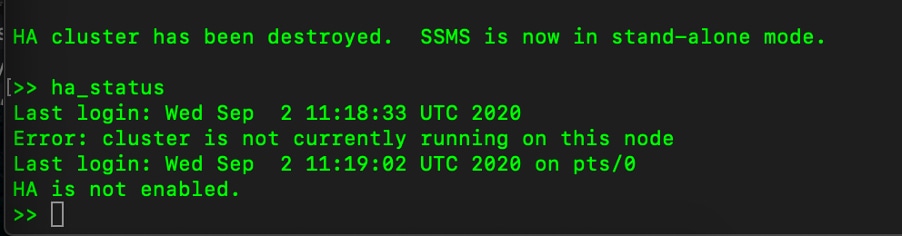
8. L’interface utilisateur graphique utilisée avec l’adresse IP du serveur secondaire ne gèle plus le widget Haute disponibilité.
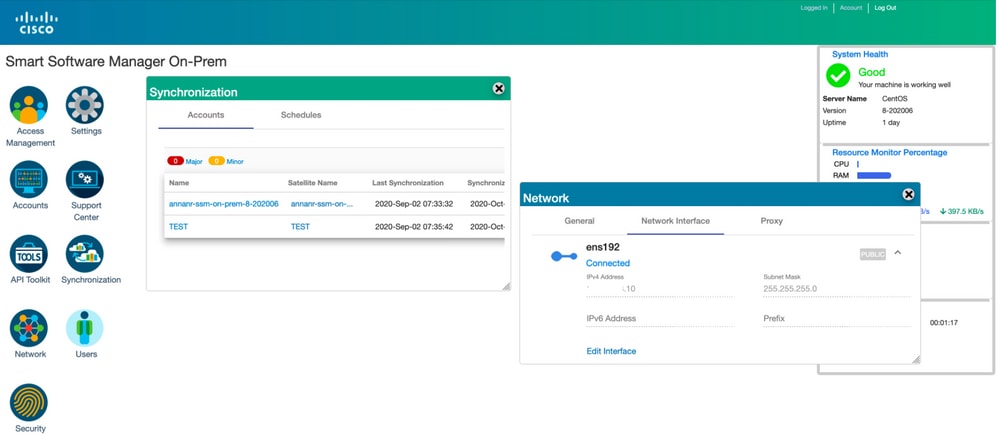
9. Déclenchement du démontage sur le serveur principal, comme illustré dans l’image.
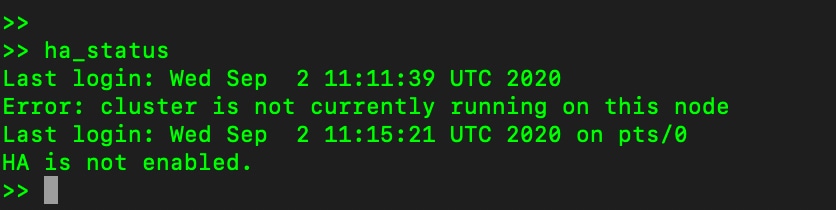
10. La haute disponibilité a été désactivée.
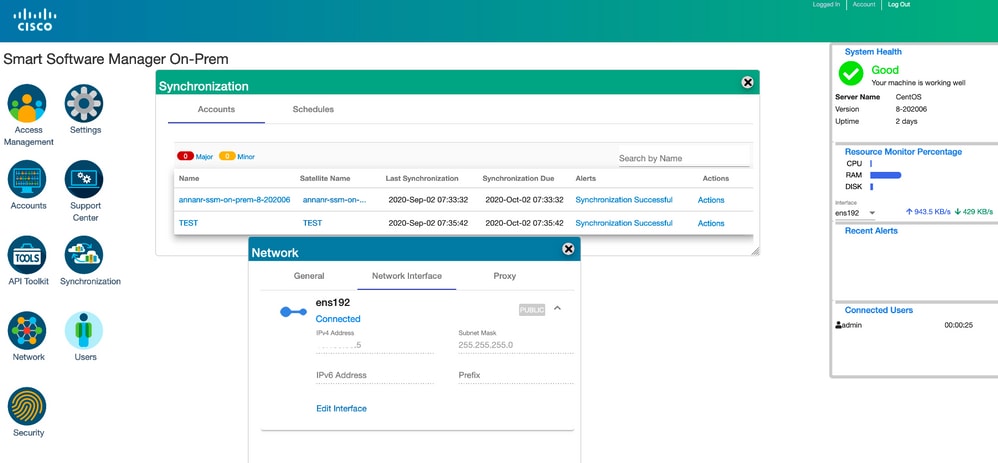
11. L’interface utilisateur graphique utilisée avec l’adresse IP du serveur principal ne gèle plus le widget Haute disponibilité.
Quel avenir?!
1. Connectez-vous à l'espace de travail d'administration principal sur site SSM, accédez à Security > Certificates et utilisez le nom commun d'hôte du serveur principal (adresse IP/nom d'hôte/nom de domaine complet).
2. Après avoir mis à jour le nom commun d'hôte, assurez-vous que vos certificats sont régénérés avec le nouveau nom commun en synchronisant vos comptes locaux avec Cisco SSM.
3. Vous devez effectuer une synchronisation avant de tenter de réenregistrer les produits avec le nouveau nom commun dans la configuration de l'URL de destination.
4. Si la synchronisation n'est pas effectuée, les produits risquent de ne pas pouvoir s'enregistrer avec le nouveau nom commun d'hôte.
Informations connexes
- Guide de la console : https://www.cisco.com/web/software/286285517/151968/Smart_Software_Manager_On-Prem_8_Console_Guide.pdf
- Guide de l’utilisateur: https://www.cisco.com/web/software/286285517/151968/Smart_Software_Manager_On-Prem_8_User_Guide.pdf
- Guide d'installation : https://www.cisco.com/web/software/286285517/152313/Smart_Software_Manager_On-Prem_8-202006_Installation_Guide.pdf
- Assistance et documentation techniques - Cisco Systems
Contribution d’experts de Cisco
- Annangarachari RIngénieur TAC Cisco
 Commentaires
Contacter Cisco
- Ouvrir un dossier d’assistance

- (Un contrat de service de Cisco est requis)