Remplacement du serveur contrôleur UCS C240 M4 - CPAR

Options de téléchargement
Langage exempt de préjugés
Dans le cadre de la documentation associée à ce produit, nous nous efforçons d’utiliser un langage exempt de préjugés. Dans cet ensemble de documents, le langage exempt de discrimination renvoie à une langue qui exclut la discrimination en fonction de l’âge, des handicaps, du genre, de l’appartenance raciale de l’identité ethnique, de l’orientation sexuelle, de la situation socio-économique et de l’intersectionnalité. Des exceptions peuvent s’appliquer dans les documents si le langage est codé en dur dans les interfaces utilisateurs du produit logiciel, si le langage utilisé est basé sur la documentation RFP ou si le langage utilisé provient d’un produit tiers référencé. Découvrez comment Cisco utilise le langage inclusif.
À propos de cette traduction
Cisco a traduit ce document en traduction automatisée vérifiée par une personne dans le cadre d’un service mondial permettant à nos utilisateurs d’obtenir le contenu d’assistance dans leur propre langue. Il convient cependant de noter que même la meilleure traduction automatisée ne sera pas aussi précise que celle fournie par un traducteur professionnel.
Table des matières
Introduction
Ce document décrit les étapes requises pour remplacer un serveur de contrôleur défectueux dans une configuration Ultra-M.
Cette procédure s'applique à un environnement Openstack utilisant la version NEWTON où Elastic Services Controller (ESC) ne gère pas Cisco Prime Access Registrar (CPAR) et CPAR est installé directement sur la machine virtuelle déployée sur Openstack.
Informations générales
Ultra-M est une solution de coeur de réseau de paquets mobile virtualisée préemballée et validée, conçue pour simplifier le déploiement des VNF. OpenStack est le gestionnaire d'infrastructure virtualisée (VIM) pour Ultra-M et se compose des types de noeuds suivants :
- Calculer
- Disque de stockage d'objets - Calcul (OSD - Calcul)
- Contrôleur
- Plate-forme OpenStack - Director (OSPD)
L'architecture de haut niveau d'Ultra-M et les composants impliqués sont illustrés dans cette image :
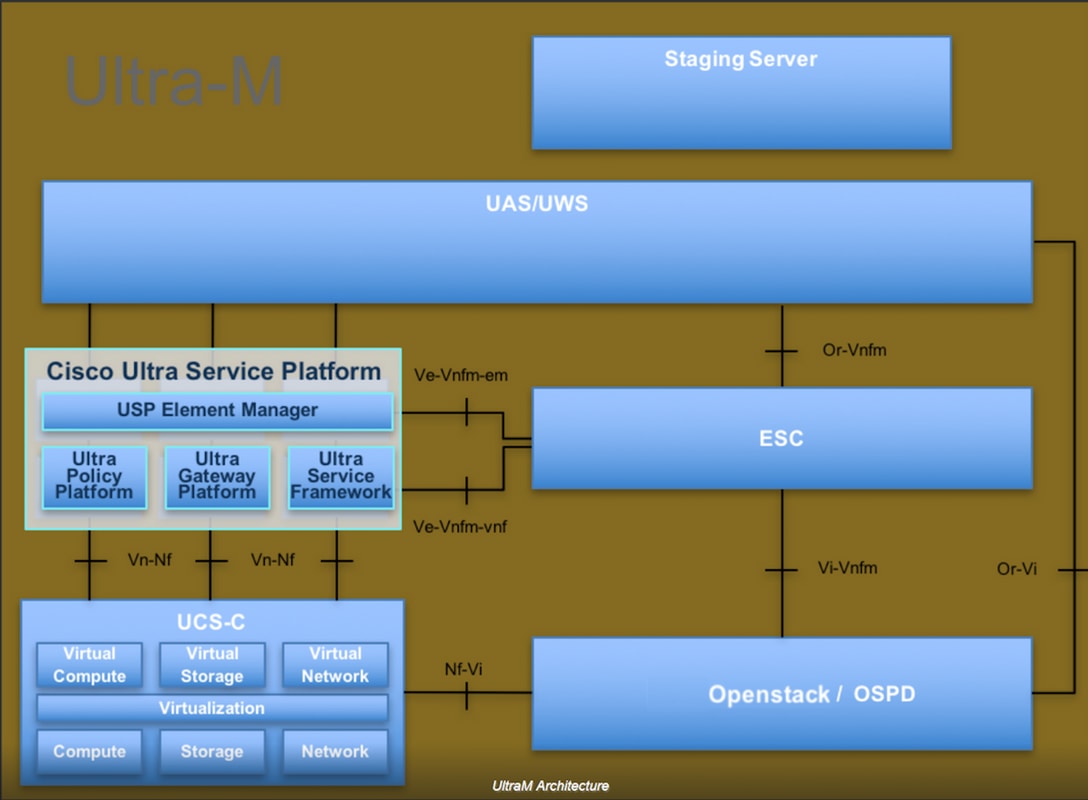
Ce document s'adresse au personnel Cisco qui connaît bien la plate-forme Cisco Ultra-M et détaille les étapes à suivre sur OpenStack et Redhat OS.
Remarque : La version Ultra M 5.1.x est prise en compte afin de définir les procédures dans ce document.
Abréviations
| SERPILLIÈRE | Méthode de procédure |
| OSD | Disques de stockage d'objets |
| OSPD | Plate-forme OpenStack - Director |
| HDD | Disque dur |
| SSD | Disque dur SSD |
| VIM | Gestionnaire d'infrastructure virtuelle |
| VM | Machine virtuelle |
| EM | Gestionnaire d'éléments |
| SAMU | Services d’automatisation ultra |
| UUID | Identificateur Universally Unique |
Flux de travail de la musique d'attente
Cette image présente le workflow général de la procédure de remplacement.

Conditions préalables
Sauvegarde
En cas de récupération, Cisco recommande d'effectuer une sauvegarde de la base de données OSPD (DB) en procédant comme suit :
[root@director ~]# mysqldump --opt --all-databases > /root/undercloud-all-databases.sql
[root@director ~]# tar --xattrs -czf undercloud-backup-`date +%F`.tar.gz /root/undercloud-all-databases.sql
/etc/my.cnf.d/server.cnf /var/lib/glance/images /srv/node /home/stack
tar: Removing leading `/' from member names
Vérification préliminaire du statut
Il est important de vérifier l'état actuel de l'environnement et des services OpenStack et de s'assurer qu'ils sont sains avant de poursuivre la procédure de remplacement. Il peut aider à éviter les complications au moment du processus de remplacement du contrôleur.
Étape 1 : vérification de l’état d’OpenStack et de la liste des noeuds
[stack@director ~]$ source stackrc
[stack@director ~]$ openstack stack list --nested
[stack@director ~]$ ironic node-list
[stack@director ~]$ nova list
Étape 2. Vérifiez l'état du stimulateur cardiaque sur les contrôleurs :
Connectez-vous à l'un des contrôleurs actifs et vérifiez l'état du stimulateur. Tous les services doivent être exécutés sur les contrôleurs disponibles et arrêtés sur le contrôleur défaillant.
[stack@pod2-stack-controller-0 ~]# pcs status

<snip>
Online: [ pod2-stack-controller-0 pod2-stack-controller-1 ]
Offline: [ pod2-stack-controller-2 ]

Full list of resources:
 ip-11.120.0.109 (ocf::heartbeat:IPaddr2): Started pod2-stack-controller-0
 ip-172.25.22.109 (ocf::heartbeat:IPaddr2): Started pod2-stack-controller-1
 ip-192.200.0.107 (ocf::heartbeat:IPaddr2): Started pod2-stack-controller-0

 Clone Set: haproxy-clone [haproxy]
 Started: [ pod2-stack-controller-0 pod2-stack-controller-1 ]
 Stopped: [ pod2-stack-controller-2 ]

 Master/Slave Set: galera-master [galera]
 Masters: [ pod2-stack-controller-0 pod2-stack-controller-1 ]
 Stopped: [ pod2-stack-controller-2 ]
 ip-11.120.0.110 (ocf::heartbeat:IPaddr2): Started pod2-stack-controller-0
 ip-11.119.0.110 (ocf::heartbeat:IPaddr2): Started pod2-stack-controller-1

 Clone Set: rabbitmq-clone [rabbitmq]
 Started: [ pod2-stack-controller-0 pod2-stack-controller-1 ]
 Stopped: [ pod2-stack-controller-2 ]

 Master/Slave Set: redis-master [redis]
 Masters: [ pod2-stack-controller-0 ]
 Slaves: [ pod2-stack-controller-1 ]
 Stopped: [ pod2-stack-controller-2 ]

 ip-11.118.0.104 (ocf::heartbeat:IPaddr2): Started pod2-stack-controller-1
 openstack-cinder-volume (systemd:openstack-cinder-volume): Started pod2-stack-controller-0

 my-ipmilan-for-controller-6 (stonith:fence_ipmilan): Started pod2-stack-controller-1
 my-ipmilan-for-controller-4 (stonith:fence_ipmilan): Started pod2-stack-controller-0
 my-ipmilan-for-controller-7 (stonith:fence_ipmilan): Started pod2-stack-controller-0

Failed Actions:
Daemon Status:

 corosync: active/enabled
 pacemaker: active/enabled
 pcsd: active/enabled
Dans cet exemple, Controller-2 est hors ligne. Il est donc remplacé. Les contrôleurs 0 et 1 sont opérationnels et exécutent les services de cluster.
Étape 3. Vérifiez l’état MariaDB dans les contrôleurs actifs :
[stack@director] nova list | grep control
| b896c73f-d2c8-439c-bc02-7b0a2526dd70 | pod2-stack-controller-0 | ACTIVE | - | Running | ctlplane=192.200.0.113 |
| 2519ce67-d836-4e5f-a672-1a915df75c7c | pod2-stack-controller-1 | ACTIVE | - | Running | ctlplane=192.200.0.105 |

[stack@director ~]$ for i in 192.200.0.113 192.200.0.105 ; do echo "*** $i ***" ; ssh heat-admin@$i "sudo mysql --exec=\"SHOW STATUS LIKE 'wsrep_local_state_comment'\" ; sudo mysql --exec=\"SHOW STATUS LIKE 'wsrep_cluster_size'\""; done

*** 192.200.0.113 ***
Variable_nameValue
wsrep_local_state_comment   Synced
Variable_nameValue
wsrep_cluster_size          2
*** 192.200.0.105 ***
Variable_nameValue
wsrep_local_state_comment   Synced
Variable_nameValue
wsrep_cluster_size          2
Vérifiez que ces lignes sont présentes pour chaque contrôleur actif :
wsrep_local_state_comment : Synchronisé
wsrep_cluster_size : 2
Étape 4. Vérifiez l'état Rabbitmq dans les contrôleurs actifs. Le contrôleur défaillant ne doit pas apparaître dans la liste des noeuds qui s'exécutent.
[heat-admin@pod2-stack-controller-0 ~] sudo rabbitmqctl cluster_status
Cluster status of node 'rabbit@pod2-stack-controller-0' ...
[{nodes,[{disc,['rabbit@pod2-stack-controller-0','rabbit@pod2-stack-controller-1',
                'rabbit@pod2stack-controller-2']}]},
{running_nodes,['rabbit@pod2-stack-controller-1',
                 'rabbit@pod2-stack-controller-0']},
 {cluster_name,<<"rabbit@pod2-stack-controller-2.localdomain">>},
 {partitions,[]},
 {alarms,[{'rabbit@pod2-stack-controller-1',[]},
          {'rabbit@pod2-stack-controller-0',[]}]}]


[heat-admin@pod2-stack-controller-1 ~] sudo rabbitmqctl cluster_status
Cluster status of node 'rabbit@pod2-stack-controller-1' ...
[{nodes,[{disc,['rabbit@pod2-stack-controller-0','rabbit@pod2-stack-controller-1',
                'rabbit@pod2-stack-controller-2']}]},
 {running_nodes,['rabbit@pod2-stack-controller-0',
                 'rabbit@pod2-stack-controller-1']},
 {cluster_name,<<"rabbit@pod2-stack-controller-2.localdomain">>},
 {partitions,[]},
 {alarms,[{'rabbit@pod2-stack-controller-0',[]},
          {'rabbit@pod2-stack-controller-1',[]}]}]
Étape 5 : vérification de l’état chargé, actif et en cours de tous les services sous-cloud à partir du noeud OSP-D
[stack@director ~]$ systemctl list-units "openstack*" "neutron*" "openvswitch*"

UNIT                                       LOAD   ACTIVE SUB     DESCRIPTION

neutron-dhcp-agent.service                 loaded active running OpenStack Neutron DHCP Agent
neutron-openvswitch-agent.service          loaded active running OpenStack Neutron Open vSwitch Agent
neutron-ovs-cleanup.service                loaded active exited  OpenStack Neutron Open vSwitch Cleanup Utility
neutron-server.service                     loaded active running OpenStack Neutron Server
openstack-aodh-evaluator.service           loaded active running OpenStack Alarm evaluator service
openstack-aodh-listener.service            loaded active running OpenStack Alarm listener service
openstack-aodh-notifier.service            loaded active running OpenStack Alarm notifier service
openstack-ceilometer-central.service       loaded active running OpenStack ceilometer central agent
openstack-ceilometer-collector.service     loaded active running OpenStack ceilometer collection service
openstack-ceilometer-notification.service  loaded active running OpenStack ceilometer notification agent
openstack-glance-api.service               loaded active running OpenStack Image Service (code-named Glance) API server
openstack-glance-registry.service          loaded active running OpenStack Image Service (code-named Glance) Registry server
openstack-heat-api-cfn.service             loaded active running Openstack Heat CFN-compatible API Service
openstack-heat-api.service                 loaded active running OpenStack Heat API Service
openstack-heat-engine.service              loaded active running Openstack Heat Engine Service
openstack-ironic-api.service               loaded active running OpenStack Ironic API service
openstack-ironic-conductor.service         loaded active running OpenStack Ironic Conductor service
openstack-ironic-inspector-dnsmasq.service loaded active running PXE boot dnsmasq service for Ironic Inspector
openstack-ironic-inspector.service         loaded active running Hardware introspection service for OpenStack Ironic
openstack-mistral-api.service              loaded active running Mistral API Server
openstack-mistral-engine.service           loaded active running Mistral Engine Server
openstack-mistral-executor.service         loaded active running Mistral Executor Server
openstack-nova-api.service                 loaded active running OpenStack Nova API Server
openstack-nova-cert.service                loaded active running OpenStack Nova Cert Server
openstack-nova-compute.service             loaded active running OpenStack Nova Compute Server
openstack-nova-conductor.service           loaded active running OpenStack Nova Conductor Server
openstack-nova-scheduler.service           loaded active running OpenStack Nova Scheduler Server
openstack-swift-account-reaper.service     loaded active running OpenStack Object Storage (swift) - Account Reaper
openstack-swift-account.service            loaded active running OpenStack Object Storage (swift) - Account Server
openstack-swift-container-updater.service  loaded active running OpenStack Object Storage (swift) - Container Updater
openstack-swift-container.service          loaded active running OpenStack Object Storage (swift) - Container Server
openstack-swift-object-updater.service     loaded active running OpenStack Object Storage (swift) - Object Updater
openstack-swift-object.service             loaded active running OpenStack Object Storage (swift) - Object Server
openstack-swift-proxy.service              loaded active running OpenStack Object Storage (swift) - Proxy Server
openstack-zaqar.service                    loaded active running OpenStack Message Queuing Service (code-named Zaqar) Server
openstack-zaqar@1.service                  loaded active running OpenStack Message Queuing Service (code-named Zaqar) Server Instance 1
openvswitch.service                        loaded active exited  Open vSwitch

LOAD   = Reflects whether the unit definition was properly loaded.
ACTIVE = The high-level unit activation state, i.e. generalization of SUB.
SUB    = The low-level unit activation state, values depend on unit type.

37 loaded units listed. Pass --all to see loaded but inactive units, too.
To show all installed unit files use 'systemctl list-unit-files'.
Désactiver la délimitation dans le cluster de contrôleurs
[root@pod2-stack-controller-0 ~]# sudo pcs property set stonith-enabled=false
[root@pod2-stack-controller-0 ~]# pcs property show

Cluster Properties:
 cluster-infrastructure: corosync
 cluster-name: tripleo_cluster
 dc-version: 1.1.15-11.el7_3.4-e174ec8
 have-watchdog: false
 maintenance-mode: false
 redis_REPL_INFO: pod2-stack-controller-2
 stonith-enabled: false

Node Attributes:
 pod2-stack-controller-0: rmq-node-attr-last-known-rabbitmq=rabbit@pod2-stack-controller-0
 pod2-stack-controller-1: rmq-node-attr-last-known-rabbitmq=rabbit@pod2-stack-controller-1
 pod2-stack-controller-2: rmq-node-attr-last-known-rabbitmq=rabbit@pod2-stack-controller-2
Installation du nouveau noeud de contrôleur
Les étapes d'installation d'un nouveau serveur UCS C240 M4 et les étapes de configuration initiale sont décrites ci-dessous : Guide d'installation et de maintenance du serveur Cisco UCS C240 M4
Étape 1 : connexion au serveur à l’aide de l’adresse IP CIMC
Étape 2. Effectuez la mise à niveau du BIOS si le microprogramme n'est pas conforme à la version recommandée utilisée précédemment. Les étapes de la mise à niveau du BIOS sont indiquées ici : Guide de mise à niveau du BIOS du serveur rack Cisco UCS série C
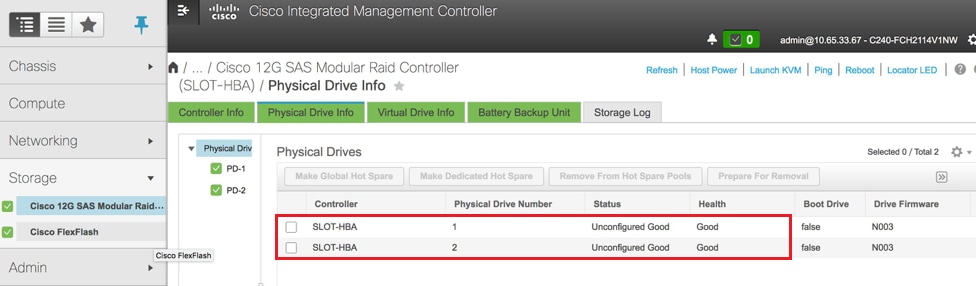
Étape 3. Afin de vérifier l'état des lecteurs physiques, qui est Unconfigured Good, accédez à Storage > Cisco 12G SAS Modular Raid Controller (SLOT-HBA) > Physical Drive Info, comme indiqué dans l'image.
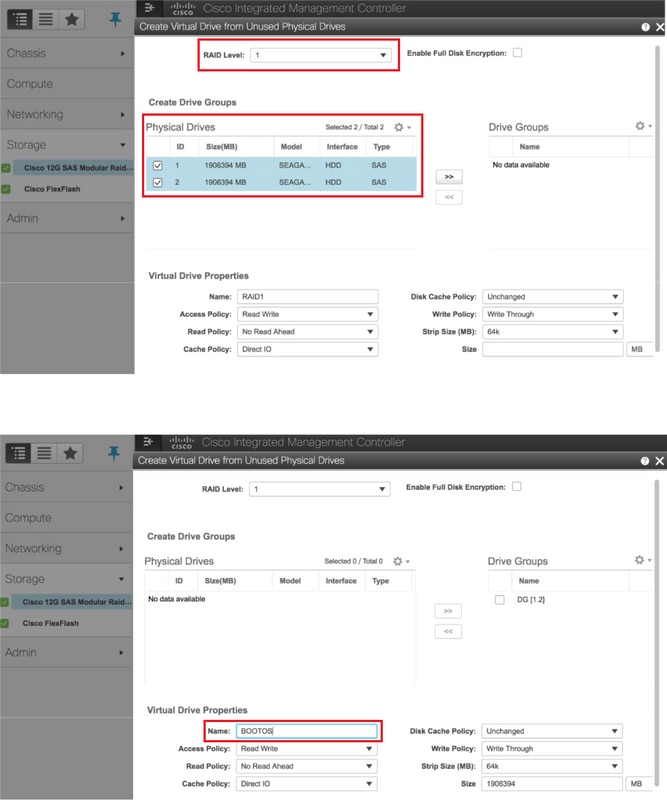
Étape 4. Afin de créer un disque virtuel à partir des disques physiques avec RAID niveau 1, naviguez vers Storage > Cisco 12G SAS Modular Raid Controller (SLOT-HBA) > Controller Info > Create Virtual Drive from Unused Physical Drives.
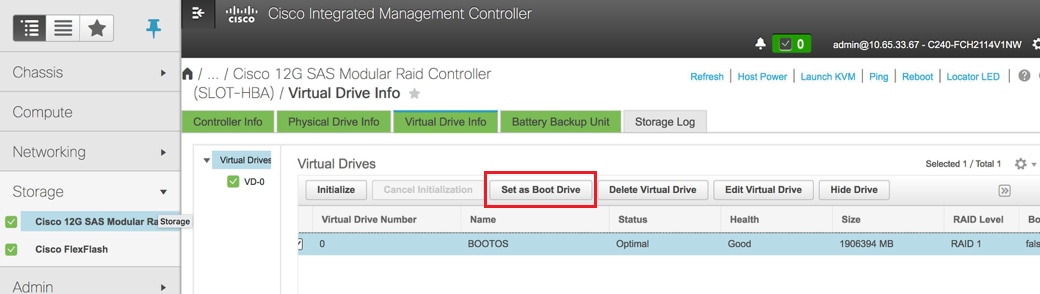
- Sélectionnez le VD et configurez Set comme lecteur de démarrage :
Étape 5. Afin d’activer IPMI sur LAN, naviguez jusqu’à Admin > Communication Services > Communication Services.
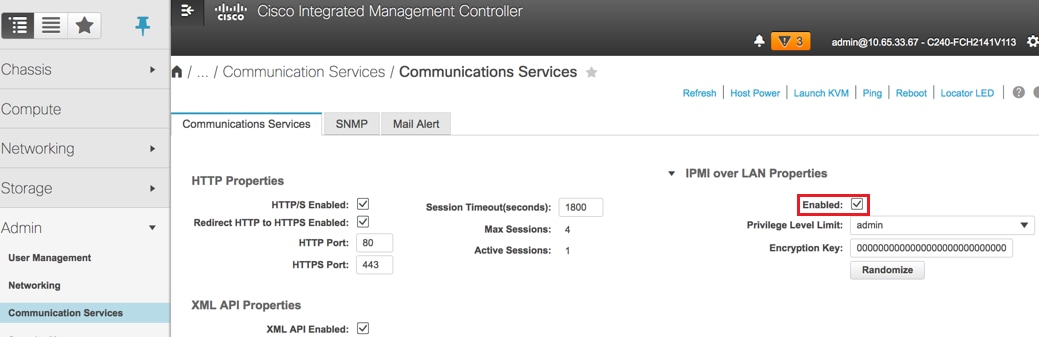
Étape 6. Afin de désactiver l'hyperthreading, accédez à Compute > BIOS > Configure BIOS > Advanced > Processor Configuration.
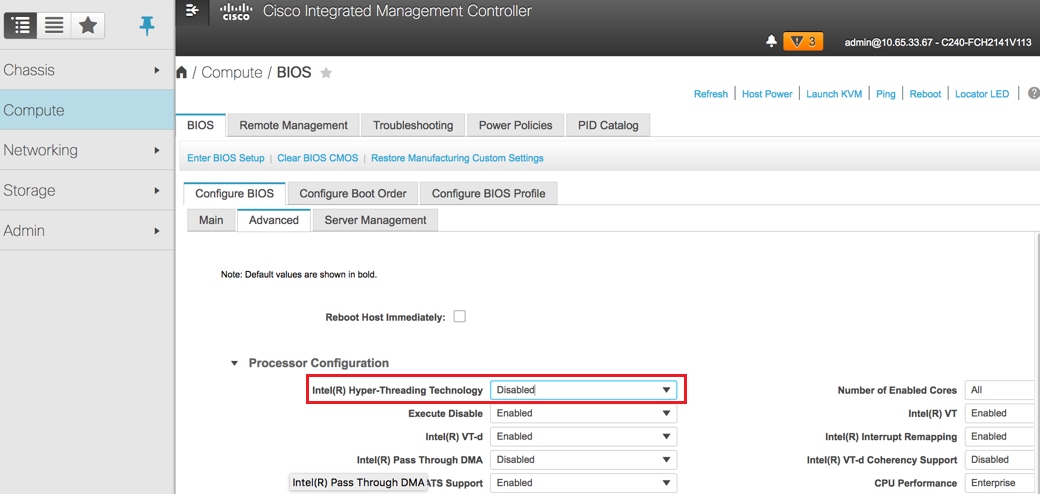
Remarque : L'image illustrée ici et les étapes de configuration mentionnées dans cette section font référence à la version 3.0(3e) du micrologiciel et il peut y avoir de légères variations si vous travaillez sur d'autres versions.
Remplacement du noeud du contrôleur dans Overcloud
Cette section couvre les étapes requises pour remplacer le contrôleur défectueux par le nouveau dans le cloud. Pour cela, le fichier deploy.shscript qui a été utilisé pour activer la pile sera réutilisé. Au moment du déploiement, dans la phase de post-déploiement des noeuds du contrôleur, la mise à jour échouera en raison de certaines limitations dans les modules Puppet. Une intervention manuelle est requise avant de redémarrer le script de déploiement.
Préparation de la suppression du noeud de contrôleur défaillant
Étape 1 : identification de l'index du contrôleur défaillant L'index est le suffixe numérique du nom du contrôleur dans la sortie de la liste de serveurs OpenStack. Dans cet exemple, l'index est 2 :
[stack@director ~]$ nova list | grep controller
| b896c73f-d2c8-439c-bc02-7b0a2526dd70 | pod2-stack-controller-0 | ACTIVE | - | Running | ctlplane=192.200.0.113 |
| 2519ce67-d836-4e5f-a672-1a915df75c7c | pod2-stack-controller-1 | ACTIVE | - | Running | ctlplane=192.200.0.105 |
| e19b9625-5635-4a52-a369-44310f3e6a21 | pod2-stack-controller-2 | ACTIVE | - | Running | ctlplane=192.200.0.120 |
Étape 2. Créez un fichier Yaml~templates/remove-controller.yaml qui définirait le noeud à supprimer. Utilisez l'index trouvé à l'étape précédente pour l'entrée de la liste de ressources :
[stack@director ~]$ cat templates/remove-controller.yaml

parameters:
  ControllerRemovalPolicies:
    [{'resource_list': [‘2’]}]

parameter_defaults:
  CorosyncSettleTries: 5
Étape 3. Créez une copie du script de déploiement utilisé afin d'installer le surcloud et insérez une ligne afin d'inclure le fichier remove-controller.yamlfile créé précédemment :
[stack@director ~]$ cp deploy.sh deploy-removeController.sh
[stack@director ~]$ cat deploy-removeController.sh
time openstack overcloud deploy --templates \
-r ~/custom-templates/custom-roles.yaml \
-e /home/stack/templates/remove-controller.yaml \
-e /usr/share/openstack-tripleo-heat-templates/environments/puppet-pacemaker.yaml \
-e /usr/share/openstack-tripleo-heat-templates/environments/network-isolation.yaml \
-e /usr/share/openstack-tripleo-heat-templates/environments/storage-environment.yaml \
-e /usr/share/openstack-tripleo-heat-templates/environments/neutron-sriov.yaml \
-e ~/custom-templates/network.yaml \
-e ~/custom-templates/ceph.yaml \
-e ~/custom-templates/compute.yaml \
-e ~/custom-templates/layout-removeController.yaml \
-e ~/custom-templates/rabbitmq.yaml \
--stack pod2-stack \
--debug \
--log-file overcloudDeploy_$(date +%m_%d_%y__%H_%M_%S).log \
--neutron-flat-networks phys_pcie1_0,phys_pcie1_1,phys_pcie4_0,phys_pcie4_1 \
--neutron-network-vlan-ranges datacentre:101:200 \
--neutron-disable-tunneling \
--verbose --timeout 180
Étape 4. Identifiez l’ID du contrôleur à remplacer à l’aide des commandes mentionnées ici et passez en mode maintenance :
[stack@director ~]$ nova list | grep controller

| b896c73f-d2c8-439c-bc02-7b0a2526dd70 | pod2-stack-controller-0 | ACTIVE | - | Running | ctlplane=192.200.0.113 |
| 2519ce67-d836-4e5f-a672-1a915df75c7c | pod2-stack-controller-1 | ACTIVE | - | Running | ctlplane=192.200.0.105 |
| e19b9625-5635-4a52-a369-44310f3e6a21 | pod2-stack-controller-2 | ACTIVE | - | Running | ctlplane=192.200.0.120 |


[stack@director ~]$ openstack baremetal node list | grep e19b9625-5635-4a52-a369-44310f3e6a21

| e7c32170-c7d1-4023-b356-e98564a9b85b | None | e19b9625-5635-4a52-a369-44310f3e6a21 | power off   | active             | False       |


[stack@b10-ospd ~]$ openstack baremetal node maintenance set e7c32170-c7d1-4023-b356-e98564a9b85b


[stack@director~]$ openstack baremetal node list | grep True

| e7c32170-c7d1-4023-b356-e98564a9b85b | None | e19b9625-5635-a369-44310f3e6a21 | power off   | active             | True        |
Étape 5. Afin de s'assurer que le DB fonctionne au moment de la procédure de remplacement, retirez Galera du contrôle du stimulateur cardiaque et exécutez cette commande sur l'un des contrôleurs actifs :
[root@pod2-stack-controller-0 ~]# sudo pcs resource unmanage galera
[root@pod2-stack-controller-0 ~]# sudo pcs status
Cluster name: tripleo_cluster
Stack: corosync
Current DC: pod2-stack-controller-0 (version 1.1.15-11.el7_3.4-e174ec8) - partition with quorum
Last updated: Thu Nov 16 16:51:18 2017                   Last change: Thu Nov 16 16:51:12 2017 by root via crm_resource on pod2-stack-controller-0
3 nodes and 22 resources configured
Online: [ pod2-stack-controller-0 pod2-stack-controller-1 ]
OFFLINE: [ pod2-stack-controller-2 ]

Full list of resources:

 ip-11.120.0.109          (ocf::heartbeat:IPaddr2):        Started pod2-stack-controller-0
 ip-172.25.22.109        (ocf::heartbeat:IPaddr2):        Started pod2-stack-controller-1
 ip-192.200.0.107        (ocf::heartbeat:IPaddr2):        Started pod2-stack-controller-0

 Clone Set: haproxy-clone [haproxy]
     Started: [ pod2-stack-controller-0 pod2-stack-controller-1 ]
     Stopped: [ pod2-stack-controller-2 ]

 Master/Slave Set: galera-master [galera] (unmanaged)
     galera         (ocf::heartbeat:galera):          Master pod2-stack-controller-0 (unmanaged)
     galera         (ocf::heartbeat:galera):          Master pod2-stack-controller-1 (unmanaged)

     Stopped: [ pod2-stack-controller-2 ]
 ip-11.120.0.110          (ocf::heartbeat:IPaddr2):        Started pod2-stack-controller-0
 ip-11.119.0.110          (ocf::heartbeat:IPaddr2):        Started pod2-stack-controller-1

<snip>
Préparation à l'ajout d'un nouveau noeud contrôleur
Étape 1. Créez un fichier controllerRMA.json avec uniquement les détails du nouveau contrôleur. Assurez-vous que le numéro d'index sur le nouveau contrôleur n'a pas été utilisé auparavant. En règle générale, incrémentez jusqu'au numéro de contrôleur suivant le plus élevé.
Exemple : La valeur la plus élevée était Controller-2. Créez donc Controller-3.
Remarque : Gardez à l'esprit le format json.
[stack@director ~]$ cat controllerRMA.json
{
    "nodes": [
        {
            "mac": [
                <MAC_ADDRESS>
            ],
            "capabilities": "node:controller-3,boot_option:local",
            "cpu": "24",
            "memory": "256000",
            "disk": "3000",
            "arch": "x86_64",
            "pm_type": "pxe_ipmitool",
            "pm_user": "admin",
            "pm_password": "<PASSWORD>",
            "pm_addr": "<CIMC_IP>"
        }
    ]
}
Étape 2. Importez le nouveau noeud à l’aide du fichier json créé à l’étape précédente :
[stack@director ~]$ openstack baremetal import --json controllerRMA.json

Started Mistral Workflow. Execution ID: 67989c8b-1225-48fe-ba52-3a45f366e7a0

Successfully registered node UUID 048ccb59-89df-4f40-82f5-3d90d37ac7dd

Started Mistral Workflow. Execution ID: c6711b5f-fa97-4c86-8de5-b6bc7013b398

Successfully set all nodes to available.

[stack@director ~]$ openstack baremetal node list | grep available

| 048ccb59-89df-4f40-82f5-3d90d37ac7dd | None | None                                 | power off   | available          | False
Étape 3. Définissez le noeud pour gérer l’état :
[stack@director ~]$ openstack baremetal node manage 048ccb59-89df-4f40-82f5-3d90d37ac7dd
[stack@director ~]$ openstack baremetal node list | grep off
| 048ccb59-89df-4f40-82f5-3d90d37ac7dd | None | None | power off | manageable | False |
Étape 4. Exécutez l’introspection :
[stack@director ~]$ openstack overcloud node introspect 048ccb59-89df-4f40-82f5-3d90d37ac7dd --provide
Started Mistral Workflow. Execution ID: f73fb275-c90e-45cc-952b-bfc25b9b5727
Waiting for introspection to finish...
Successfully introspected all nodes.
Introspection completed.
Started Mistral Workflow. Execution ID: a892b456-eb15-4c06-b37e-5bc3f6c37c65
Successfully set all nodes to available

[stack@director ~]$ openstack baremetal node list | grep available
| 048ccb59-89df-4f40-82f5-3d90d37ac7dd | None | None                                 | power off   | available          | False       |
Étape 5. Marquez le noeud disponible avec les nouvelles propriétés du contrôleur. Assurez-vous d'utiliser l'ID de contrôleur désigné pour le nouveau contrôleur, tel qu'utilisé dans le fichier controllerRMA.json :
[stack@director ~]$ openstack baremetal node set --property capabilities='node:controller-3,profile:control,boot_option:local' 048ccb59-89df-4f40-82f5-3d90d37ac7dd
Étape 6. Dans le script de déploiement, il y a un modèle personnalisé appelé layout.yaml qui, entre autres choses, spécifie quelles adresses IP sont attribuées aux contrôleurs pour les différentes interfaces. Sur une nouvelle pile, 3 adresses sont définies pour Controller-0, Controller-1 et Controller-2. Lorsque vous ajoutez un nouveau contrôleur, assurez-vous d'ajouter une adresse IP suivante dans l'ordre pour chaque sous-réseau :
ControllerIPs:
 internal_api:
 - 11.120.0.10
 - 11.120.0.11
 - 11.120.0.12
 - 11.120.0.13
 tenant:
 - 11.117.0.10
 - 11.117.0.11
 - 11.117.0.12
 - 11.117.0.13
 storage:
 - 11.118.0.10
 - 11.118.0.11
 - 11.118.0.12
 - 11.118.0.13
 storage_mgmt:
 - 11.119.0.10
 - 11.119.0.11
 - 11.119.0.12
 - 11.119.0.13
Étape 7. Exécutez maintenant le deploy-removecontroller.sh qui a été créé précédemment, afin de supprimer l'ancien noeud et d'ajouter le nouveau noeud.
Remarque : Cette étape est censée échouer dans ControllerNodesDeployment_Step1. À ce stade, une intervention manuelle est requise.
[stack@b10-ospd ~]$ ./deploy-addController.sh
START with options: [u'overcloud', u'deploy', u'--templates', u'-r', u'/home/stack/custom-templates/custom-roles.yaml', u'-e', u'/usr/share/openstack-tripleo-heat-templates/environments/puppet-pacemaker.yaml', u'-e', u'/usr/share/openstack-tripleo-heat-templates/environments/network-isolation.yaml', u'-e', u'/usr/share/openstack-tripleo-heat-templates/environments/storage-environment.yaml', u'-e', u'/usr/share/openstack-tripleo-heat-templates/environments/neutron-sriov.yaml', u'-e', u'/home/stack/custom-templates/network.yaml', u'-e', u'/home/stack/custom-templates/ceph.yaml', u'-e', u'/home/stack/custom-templates/compute.yaml', u'-e', u'/home/stack/custom-templates/layout-removeController.yaml', u'-e', u'/home/stack/custom-templates/rabbitmq.yaml', u'--stack', u'newtonoc', u'--debug', u'--log-file', u'overcloudDeploy_11_15_17__07_46_35.log', u'--neutron-flat-networks', u'phys_pcie1_0,phys_pcie1_1,phys_pcie4_0,phys_pcie4_1', u'--neutron-network-vlan-ranges', u'datacentre:101:200', u'--neutron-disable-tunneling', u'--verbose', u'--timeout', u'180']
  :
DeploymentError: Heat Stack update failed
END return value: 1

real     42m1.525s
user     0m3.043s
sys      0m0.614s
La progression/l'état du déploiement peut être surveillé à l'aide des commandes suivantes :
[stack@director~]$ openstack stack list --nested | grep -iv complete

+--------------------------------------+-------------------------------------------------------------------------------------------------------------------------------------------------------------------------+-----------------+----------------------+----------------------+--------------------------------------+

| ID                                   | Stack Name                                                                                                                                                              | Stack Status    | Creation Time        | Updated Time         | Parent                               |

+--------------------------------------+-------------------------------------------------------------------------------------------------------------------------------------------------------------------------+-----------------+----------------------+----------------------+--------------------------------------+

| c1e338f2-877e-4817-93b4-9a3f0c0b3d37 | pod2-stack-AllNodesDeploySteps-5psegydpwxij-ComputeDeployment_Step1-swnuzjixac43                                                                                          | UPDATE_FAILED   | 2017-10-08T14:06:07Z | 2017-11-16T18:09:43Z | e90f00ef-2499-4ec3-90b4-d7def6e97c47 |

| 1db4fef4-45d3-4125-bd96-2cc3297a69ff | pod2-stack-AllNodesDeploySteps-5psegydpwxij-ControllerDeployment_Step1-hmn3hpruubcn                                                                                       | UPDATE_FAILED   | 2017-10-08T14:03:05Z | 2017-11-16T18:12:12Z | e90f00ef-2499-4ec3-90b4-d7def6e97c47 |

| e90f00ef-2499-4ec3-90b4-d7def6e97c47 | pod2-stack-AllNodesDeploySteps-5psegydpwxij                                                                                                                               | UPDATE_FAILED   | 2017-10-08T13:59:25Z | 2017-11-16T18:09:25Z | 6c4b604a-55a4-4a19-9141-28c844816c0d |

| 6c4b604a-55a4-4a19-9141-28c844816c0d | pod2-stack                                                                                                                                                              | UPDATE_FAILED   | 2017-10-08T12:37:11Z | 2017-11-16T17:35:35Z | None                                 |

+--------------------------------------+-------------------------------------------------------------------------------------------------------------------------------------------------------------------------+-----------------+----------------------+----------------------+--------------------------------------+
Intervention Manuelle
Étape 1. Sur le serveur OSP-D, exécutez la commande OpenStack server list afin de répertorier les contrôleurs disponibles. Le contrôleur nouvellement ajouté doit apparaître dans la liste :
[stack@director ~]$ openstack server list | grep controller-3
| 3e6c3db8-ba24-48d9-b0e8-1e8a2eb8b5ff | pod2-stack-controller-3  | ACTIVE | ctlplane=192.200.0.103 | overcloud-full |
Étape 2. Connectez-vous à l'un des contrôleurs actifs (et non au nouveau contrôleur ajouté) et consultez le fichier/etc/corosync/corosycn.conf. Recherchez le noeud qui attribue un noeud à chaque contrôleur. Recherchez l'entrée correspondant au noeud défaillant et notez son ID de noeud :
[root@pod2-stack-controller-0 ~]# cat /etc/corosync/corosync.conf
totem {
    version: 2
    secauth: off
    cluster_name: tripleo_cluster
    transport: udpu
    token: 10000
}

nodelist {
    node {
        ring0_addr: pod2-stack-controller-0
        nodeid: 5
    }
    node {
        ring0_addr: pod2-stack-controller-1
        nodeid: 7
    }
    node {
        ring0_addr: pod2-stack-controller-2
        nodeid: 8
    }
}
Étape 3. Connexion à chacun des contrôleurs actifs Supprimez le noeud défaillant et redémarrez le service. Dans ce cas, removepod2-stack-controller-2. N'effectuez pas cette action sur le contrôleur nouvellement ajouté :
[root@pod2-stack-controller-0 ~]# sudo pcs cluster localnode remove pod2-stack-controller-2
pod2-stack-controller-2: successfully removed!
[root@pod2-stack-controller-0 ~]# sudo pcs cluster reload corosync
Corosync reloaded

[root@pod2-stack-controller-1 ~]# sudo pcs cluster localnode remove pod2-stack-controller-2
pod2-stack-controller-2: successfully removed!
[root@pod2-stack-controller-1 ~]# sudo pcs cluster reload corosync
Corosync reloaded
Étape 4. Exécutez cette commande à partir de l’un des contrôleurs actifs afin de supprimer le noeud défaillant du cluster :
[root@pod2-stack-controller-0 ~]# sudo crm_node -R pod2-stack-controller-2 --force
Étape 5. Exécutez cette commande à partir de l'un des contrôleurs actifs afin de supprimer le noeud défaillant de therabbitmqcluster :
[root@pod2-stack-controller-0 ~]# sudo rabbitmqctl forget_cluster_node rabbit@pod2-stack-controller-2
Removing node 'rabbit@newtonoc-controller-2' from cluster ...
Étape 6 : suppression du noeud défaillant de la base de données MongoDB Pour ce faire, vous devez trouver le noeud Mongo actif. Usenetstatpour rechercher l'adresse IP de l'hôte :
[root@pod2-stack-controller-0 ~]# sudo netstat -tulnp | grep 27017
tcp        0      0 11.120.0.10:27017       0.0.0.0:*               LISTEN      219577/mongod
Étape 7. Connectez-vous au noeud et vérifiez s’il est le maître à l’aide de l’adresse IP et du numéro de port de la commande précédente :
[heat-admin@pod2-stack-controller-0 ~]$ echo "db.isMaster()" | mongo --host 11.120.0.10:27017
MongoDB shell version: 2.6.11
connecting to: 11.120.0.10:27017/test
{
         "setName" : "tripleo",
         "setVersion" : 9,
         "ismaster" : true,
         "secondary" : false,
         "hosts" : [
                  "11.120.0.10:27017",
                  "11.120.0.12:27017",
                  "11.120.0.11:27017"
         ],
         "primary" : "11.120.0.10:27017",
         "me" : "11.120.0.10:27017",
         "electionId" : ObjectId("5a0d2661218cb0238b582fb1"),
         "maxBsonObjectSize" : 16777216,
         "maxMessageSizeBytes" : 48000000,
         "maxWriteBatchSize" : 1000,
         "localTime" : ISODate("2017-11-16T18:36:34.473Z"),
         "maxWireVersion" : 2,
         "minWireVersion" : 0,
         "ok" : 1
}
Si le noeud n'est pas le maître, connectez-vous à l'autre contrôleur actif et effectuez la même étape.
Étape 1. À partir du maître, répertoriez les noeuds disponibles à l’aide de la commande thers.status(). Recherchez l'ancien noeud/le noeud qui ne répond pas et identifiez le nom du noeud mongo.
[root@pod2-stack-controller-0 ~]# mongo --host 11.120.0.10
MongoDB shell version: 2.6.11
connecting to: 11.120.0.10:27017/test
<snip>
tripleo:PRIMARY> rs.status()
{
         "set" : "tripleo",
         "date" : ISODate("2017-11-14T13:27:14Z"),
         "myState" : 1,
         "members" : [
                  {
                           "_id" : 0,
                           "name" : "11.120.0.10:27017",
                           "health" : 1,
                           "state" : 1,
                           "stateStr" : "PRIMARY",
                           "uptime" : 418347,
                           "optime" : Timestamp(1510666033, 1),
                           "optimeDate" : ISODate("2017-11-14T13:27:13Z"),
                           "electionTime" : Timestamp(1510247693, 1),
                           "electionDate" : ISODate("2017-11-09T17:14:53Z"),
                           "self" : true
                  },
                  {
                           "_id" : 2,
                           "name" : "11.120.0.12:27017",
                           "health" : 1,
                           "state" : 2,
                           "stateStr" : "SECONDARY",
                           "uptime" : 418347,
                           "optime" : Timestamp(1510666033, 1),
                           "optimeDate" : ISODate("2017-11-14T13:27:13Z"),
                           "lastHeartbeat" : ISODate("2017-11-14T13:27:13Z"),
                           "lastHeartbeatRecv" : ISODate("2017-11-14T13:27:13Z"),
                           "pingMs" : 0,
                           "syncingTo" : "11.120.0.10:27017"
                  },
                  {
                           "_id" : 3,
                           "name" : "11.120.0.11:27017
                           "health" : 0,
                           "state" : 8,
                           "stateStr" : "(not reachable/healthy)",
                           "uptime" : 0,
                           "optime" : Timestamp(1510610580, 1),
                           "optimeDate" : ISODate("2017-11-13T22:03:00Z"),
                           "lastHeartbeat" : ISODate("2017-11-14T13:27:10Z"),
                           "lastHeartbeatRecv" : ISODate("2017-11-13T22:03:01Z"),
                           "pingMs" : 0,
                           "syncingTo" : "11.120.0.10:27017"
                  }
         ],
         "ok" : 1
}
Étape 2. À partir du maître, supprimez le noeud défaillant à l’aide de la commande thers.removecommand. Certaines erreurs apparaissent lorsque vous exécutez cette commande, mais vérifiez à nouveau l'état pour vous assurer que le noeud a été supprimé :
[root@pod2-stack-controller-0 ~]$ mongo --host 11.120.0.10
<snip>
tripleo:PRIMARY> rs.remove('11.120.0.12:27017')
2017-11-16T18:41:04.999+0000 DBClientCursor::init call() failed
2017-11-16T18:41:05.000+0000 Error: error doing query: failed at src/mongo/shell/query.js:81
2017-11-16T18:41:05.001+0000 trying reconnect to 11.120.0.10:27017 (11.120.0.10) failed
2017-11-16T18:41:05.003+0000 reconnect 11.120.0.10:27017 (11.120.0.10) ok

tripleo:PRIMARY> rs.status()
{
         "set" : "tripleo",
         "date" : ISODate("2017-11-16T18:44:11Z"),
         "myState" : 1,
         "members" : [
                  {
                           "_id" : 3,
                           "name" : "11.120.0.11:27017",
                           "health" : 1,
                           "state" : 2,
                           "stateStr" : "SECONDARY",
                           "uptime" : 187,
                           "optime" : Timestamp(1510857848, 3),
                           "optimeDate" : ISODate("2017-11-16T18:44:08Z"),
                           "lastHeartbeat" : ISODate("2017-11-16T18:44:11Z"),
                           "lastHeartbeatRecv" : ISODate("2017-11-16T18:44:09Z"),
                           "pingMs" : 0,
                           "syncingTo" : "11.120.0.10:27017"
                  },
                  {
                           "_id" : 4,
                           "name" : "11.120.0.10:27017",
                           "health" : 1,
                           "state" : 1,
                           "stateStr" : "PRIMARY",
                           "uptime" : 89820,
                           "optime" : Timestamp(1510857848, 3),
                           "optimeDate" : ISODate("2017-11-16T18:44:08Z"),
                           "electionTime" : Timestamp(1510811232, 1),
                           "electionDate" : ISODate("2017-11-16T05:47:12Z"),
                           "self" : true
                  }
         ],
         "ok" : 1
}
tripleo:PRIMARY> exit
bye
Étape 3. Exécutez cette commande afin de mettre à jour la liste des noeuds de contrôleur actifs. Incluez le nouveau noeud de contrôleur dans cette liste :
[root@pod2-stack-controller-0 ~]# sudo pcs resource update galera wsrep_cluster_address=gcomm://pod2-stack-controller-0,pod2-stack-controller-1,pod2-stack-controller-2
Étape 4. Copiez ces fichiers d'un contrôleur qui existe déjà vers le nouveau contrôleur :
/etc/sysconfig/clustercheck
/root/.my.cnf
On existing controller:

[root@pod2-stack-controller-0 ~]# scp /etc/sysconfig/clustercheck stack@192.200.0.1:/tmp/.
[root@pod2-stack-controller-0 ~]# scp /root/.my.cnf stack@192.200.0.1:/tmp/my.cnf

On new controller:

[root@pod2-stack-controller-3 ~]# cd /etc/sysconfig

[root@pod2-stack-controller-3 sysconfig]# scp stack@192.200.0.1:/tmp/clustercheck .

[root@pod2-stack-controller-3 sysconfig]# cd /root

[root@pod2-stack-controller-3 ~]# scp stack@192.200.0.1:/tmp/my.cnf .my.cnf
Étape 5. Exécutez la commande cluster node addcommand à partir de l’un des contrôleurs qui existe déjà :
[root@pod2-stack-controller-1 ~]# sudo pcs cluster node add pod2-stack-controller-3

Disabling SBD service...
pod2-stack-controller-3: sbd disabled
pod2-stack-controller-0: Corosync updated
pod2-stack-controller-1: Corosync updated

Setting up corosync...
pod2-stack-controller-3: Succeeded
Synchronizing pcsd certificates on nodes pod2-stack-controller-3...
pod2-stack-controller-3: Success

Restarting pcsd on the nodes in order to reload the certificates...
pod2-stack-controller-3: Success
Étape 6. Connectez-vous à chaque contrôleur et affichez le fichier/etc/corosync/corosync.conf. Assurez-vous que le nouveau contrôleur est répertorié et que le noeud n'est pas affecté à ce contrôleur est le numéro suivant dans la séquence qui n'a pas été précédemment utilisé. Assurez-vous que cette modification est effectuée sur les 3 contrôleurs :
[root@pod2-stack-controller-1 ~]# cat /etc/corosync/corosync.conf
totem {
    version: 2
    secauth: off
    cluster_name: tripleo_cluster
    transport: udpu
    token: 10000
}
nodelist {
    node {
        ring0_addr: pod2-stack-controller-0
        nodeid: 5
    }
    node {
        ring0_addr: pod2-stack-controller-1
        nodeid: 7
    }
    node {
        ring0_addr: pod2-stack-controller-3
        nodeid: 6
    }
}
quorum {
    provider: corosync_votequorum
}
logging {
    to_logfile: yes
    logfile: /var/log/cluster/corosync.log
    to_syslog: yes
}
Par exemple/etc/corosync/corosync.confafter modification :
totem {
    version: 2
    secauth: off
    cluster_name: tripleo_cluster
    transport: udpu
    token: 10000
}
nodelist {
    node {
        ring0_addr: pod2-stack-controller-0
        nodeid: 5
    }
    node {
        ring0_addr: pod2-stack-controller-1
        nodeid: 7
    }
    node {
        ring0_addr: pod2-stack-controller-3
        nodeid: 9
    }
}
quorum {
    provider: corosync_votequorum
}
logging {
    to_logfile: yes
    logfile: /var/log/cluster/corosync.log
    to_syslog: yes
}
Étape 7. Redémarrez corosyncon les contrôleurs actifs. Ne démarrez pas corosyncon le nouveau contrôleur :
[root@pod2-stack-controller-0 ~]# sudo pcs cluster reload corosync
[root@pod2-stack-controller-1 ~]# sudo pcs cluster reload corosync
Étape 8. Démarrez le nouveau noeud de contrôleur à partir de l’un des contrôleurs actifs :
[root@pod2-stack-controller-1 ~]# sudo pcs cluster start pod2-stack-controller-3
Étape 9. Redémarrez Galera à partir de l'un des contrôleurs actifs :
[root@pod2-stack-controller-1 ~]#  sudo pcs cluster start pod2-stack-controller-3

pod2-stack-controller-0: Starting Cluster...

[root@pod2-stack-controller-1 ~]# sudo pcs resource cleanup galera
Cleaning up galera:0 on pod2-stack-controller-0, removing fail-count-galera
Cleaning up galera:0 on pod2-stack-controller-1, removing fail-count-galera
Cleaning up galera:0 on pod2-stack-controller-3, removing fail-count-galera
  * The configuration prevents the cluster from stopping or starting 'galera-master' (unmanaged)

Waiting for 3 replies from the CRMd... OK

[root@pod2-stack-controller-1 ~]#
[root@pod2-stack-controller-1 ~]# sudo pcs resource manage galera
Étape 10. Le cluster est en mode maintenance. Désactivez le mode maintenance afin d'obtenir le démarrage des services :
[root@pod2-stack-controller-2 ~]# sudo pcs property set maintenance-mode=false --wait
Étape 11. Vérifiez l'état des PC pour Galera jusqu'à ce que les 3 contrôleurs soient répertoriés comme maîtres dans Galera :
Remarque : Pour les configurations de grande envergure, la synchronisation des bases de données peut prendre un certain temps.
[root@pod2-stack-controller-1 ~]# sudo pcs status | grep galera -A1

Master/Slave Set: galera-master [galera]
      Masters: [ pod2-stack-controller-0 pod2-stack-controller-1 pod2-stack-controller-3 ]
Étape 12. Basculez le cluster en mode maintenance :
[root@pod2-stack-controller-1~]# sudo pcs property set maintenance-mode=true --wait

[root@pod2-stack-controller-1 ~]# pcs cluster status
Cluster Status:
 Stack: corosync
 Current DC: pod2-stack-controller-0 (version 1.1.15-11.el7_3.4-e174ec8) - partition with quorum
 Last updated: Thu Nov 16 19:17:01 2017                  Last change: Thu Nov 16 19:16:48 2017 by root via cibadmin on pod2-stack-controller-1
               *** Resource management is DISABLED ***
   The cluster will not attempt to start, stop or recover services

PCSD Status:
  pod2-stack-controller-3: Online
  pod2-stack-controller-0: Online
  pod2-stack-controller-1: Online
Étape 13. Réexécutez le script de déploiement que vous avez exécuté précédemment. Cette fois-ci, elle devrait réussir.
[stack@director ~]$ ./deploy-addController.sh
START with options: [u'overcloud', u'deploy', u'--templates', u'-r', u'/home/stack/custom-templates/custom-roles.yaml', u'-e', u'/usr/share/openstack-tripleo-heat-templates/environments/puppet-pacemaker.yaml', u'-e', u'/usr/share/openstack-tripleo-heat-templates/environments/network-isolation.yaml', u'-e', u'/usr/share/openstack-tripleo-heat-templates/environments/storage-environment.yaml', u'-e', u'/usr/share/openstack-tripleo-heat-templates/environments/neutron-sriov.yaml', u'-e', u'/home/stack/custom-templates/network.yaml', u'-e', u'/home/stack/custom-templates/ceph.yaml', u'-e', u'/home/stack/custom-templates/compute.yaml', u'-e', u'/home/stack/custom-templates/layout-removeController.yaml', u'--stack', u'newtonoc', u'--debug', u'--log-file', u'overcloudDeploy_11_14_17__13_53_12.log', u'--neutron-flat-networks', u'phys_pcie1_0,phys_pcie1_1,phys_pcie4_0,phys_pcie4_1', u'--neutron-network-vlan-ranges', u'datacentre:101:200', u'--neutron-disable-tunneling', u'--verbose', u'--timeout', u'180']
options: Namespace(access_key='', access_secret='***', access_token='***', access_token_endpoint='', access_token_type='', aodh_endpoint='', auth_type='', auth_url='https://192.200.0.2:13000/v2.0', authorization_code='', cacert=None, cert='', client_id='', client_secret='***', cloud='', consumer_key='', consumer_secret='***', debug=True, default_domain='default', default_domain_id='', default_domain_name='', deferred_help=False, discovery_endpoint='', domain_id='', domain_name='', endpoint='', identity_provider='', identity_provider_url='', insecure=None, inspector_api_version='1', inspector_url=None, interface='', key='', log_file=u'overcloudDeploy_11_14_17__13_53_12.log', murano_url='', old_profile=None, openid_scope='', os_alarming_api_version='2', os_application_catalog_api_version='1', os_baremetal_api_version='1.15', os_beta_command=False, os_compute_api_version='', os_container_infra_api_version='1', os_data_processing_api_version='1.1', os_data_processing_url='', os_dns_api_version='2', os_identity_api_version='', os_image_api_version='1', os_key_manager_api_version='1', os_metrics_api_version='1', os_network_api_version='', os_object_api_version='', os_orchestration_api_version='1', os_project_id=None, os_project_name=None, os_queues_api_version='2', os_tripleoclient_api_version='1', os_volume_api_version='', os_workflow_api_version='2', passcode='', password='***', profile=None, project_domain_id='', project_domain_name='', project_id='', project_name='admin', protocol='', redirect_uri='', region_name='', roles='', timing=False, token='***', trust_id='', url='', user='', user_domain_id='', user_domain_name='', user_id='', username='admin', verbose_level=3, verify=None)
Auth plugin password selected

Starting new HTTPS connection (1): 192.200.0.2
"POST /v2/action_executions HTTP/1.1" 201 1696
HTTP POST https://192.200.0.2:13989/v2/action_executions 201
Overcloud Endpoint: http://172.25.22.109:5000/v2.0
Overcloud Deployed
clean_up DeployOvercloud:
END return value: 0

real     54m17.197s
user     0m3.421s
sys       0m0.670s
Vérification des services de surcloud dans le contrôleur
Assurez-vous que tous les services gérés s'exécutent correctement sur les noeuds du contrôleur.
[heat-admin@pod2-stack-controller-2 ~]$ sudo pcs status
Finalisation des routeurs d'agent de couche 3
Vérifiez les routeurs afin de vous assurer que les agents L3 sont correctement hébergés. Assurez-vous de générer le fichier overcloud lorsque vous effectuez cette vérification.
Étape 1. Recherchez le nom du routeur :
[stack@director~]$ source corerc
[stack@director ~]$ neutron router-list

+--------------------------------------+------+-------------------------------------------------------------------+-------------+------+

| id                                   | name | external_gateway_info                                             | distributed | ha   |

+--------------------------------------+------+-------------------------------------------------------------------+-------------+------+

| d814dc9d-2b2f-496f-8c25-24911e464d02 | main | {"network_id": "18c4250c-e402-428c-87d6-a955157d50b5",            | False       | True |
Dans cet exemple, le nom du routeur est main.
Étape 2. Répertoriez tous les agents L3 afin de trouver l’UUID du noeud défaillant et le nouveau noeud :
[stack@director ~]$ neutron agent-list | grep "neutron-l3-agent"

| 70242f5c-43ab-4355-abd6-9277f92e4ce6 | L3 agent           | pod2-stack-controller-0.localdomain  | nova              | :-)   | True           | neutron-l3-agent          |
| 8d2ffbcb-b6ff-42cd-b5b8-da31d8da8a40 | L3 agent           | pod2-stack-controller-2.localdomain  | nova              | xxx   | True           | neutron-l3-agent          |
| a410a491-e271-4938-8a43-458084ffe15d | L3 agent           | pod2-stack-controller-3.localdomain  | nova              | :-)   | True           | neutron-l3-agent          |
| cb4bc1ad-ac50-42e9-ae69-8a256d375136 | L3 agent           | pod2-stack-controller-1.localdomain  | nova              | :-)   | True           | neutron-l3-agent          |
Dans cet exemple, l'agent L3 qui correspond à pod2-stack-controller-2.localdomaindoit être supprimé du routeur et celui qui correspond à pod2-stack-controller-3.localdomaindoit être ajouté au routeur :
[stack@director ~]$ neutron l3-agent-router-remove 8d2ffbcb-b6ff-42cd-b5b8-da31d8da8a40  main

Removed router main from L3 agent

[stack@director ~]$ neutron l3-agent-router-add a410a491-e271-4938-8a43-458084ffe15d main

Added router main to L3 agent
Étape 3. Vérifiez la liste mise à jour des agents L3 :
[stack@director ~]$ neutron l3-agent-list-hosting-router main

+--------------------------------------+-----------------------------------+----------------+-------+----------+
| id                                   | host                              | admin_state_up | alive | ha_state |
+--------------------------------------+-----------------------------------+----------------+-------+----------+

| 70242f5c-43ab-4355-abd6-9277f92e4ce6 | pod2-stack-controller-0.localdomain | True           | :-)   | standby  |
| a410a491-e271-4938-8a43-458084ffe15d | pod2-stack-controller-3.localdomain | True           | :-)   | standby  |
| cb4bc1ad-ac50-42e9-ae69-8a256d375136 | pod2-stack-controller-1.localdomain | True           | :-)   | active   |
+--------------------------------------+-----------------------------------+----------------+-------+----------+
Étape 4. Répertoriez tous les services qui s’exécutent à partir du noeud contrôleur supprimé et supprimez-les :
[stack@director ~]$ neutron  agent-list | grep controller-2

| 877314c2-3c8d-4666-a6ec-69513e83042d | Metadata agent     | pod2-stack-controller-2.localdomain  |                   | xxx   | True           | neutron-metadata-agent    |
| 8d2ffbcb-b6ff-42cd-b5b8-da31d8da8a40 | L3 agent           | pod2-stack-controller-2.localdomain  | nova              | xxx   | True           | neutron-l3-agent          |
| 911c43a5-df3a-49ec-99ed-1d722821ec20 | DHCP agent         | pod2-stack-controller-2.localdomain  | nova              | xxx   | True           | neutron-dhcp-agent        |
| a58a3dd3-4cdc-48d4-ab34-612a6cd72768 | Open vSwitch agent | pod2-stack-controller-2.localdomain  |                   | xxx   | True           | neutron-openvswitch-agent |

[stack@director ~]$ neutron agent-delete 877314c2-3c8d-4666-a6ec-69513e83042d
Deleted agent(s): 877314c2-3c8d-4666-a6ec-69513e83042d
[stack@director ~]$ neutron agent-delete 8d2ffbcb-b6ff-42cd-b5b8-da31d8da8a40
Deleted agent(s): 8d2ffbcb-b6ff-42cd-b5b8-da31d8da8a40
[stack@director ~]$ neutron agent-delete 911c43a5-df3a-49ec-99ed-1d722821ec20
Deleted agent(s): 911c43a5-df3a-49ec-99ed-1d722821ec20
[stack@director ~]$ neutron agent-delete a58a3dd3-4cdc-48d4-ab34-612a6cd72768
Deleted agent(s): a58a3dd3-4cdc-48d4-ab34-612a6cd72768

[stack@director ~]$ neutron agent-list | grep controller-2
[stack@director ~]$
Finalisation des services informatiques
Étape 1. Vérifier les éléments de liste de services laissés à partir du noeud supprimé et les supprimer :
[stack@director ~]$ nova service-list | grep controller-2

| 615 | nova-consoleauth | pod2-stack-controller-2.localdomain  | internal          | enabled | down  | 2017-11-16T16:08:14.000000 | -               |
| 618 | nova-scheduler   | pod2-stack-controller-2.localdomain  | internal          | enabled | down  | 2017-11-16T16:08:13.000000 | -               |
| 621 | nova-conductor   | pod2-stack-controller-2.localdomain  | internal          | enabled | down  | 2017-11-16T16:08:14.000000 | -

[stack@director ~]$ nova service-delete 615
[stack@director ~]$ nova service-delete 618
[stack@director ~]$ nova service-delete 621

stack@director ~]$ nova service-list | grep controller-2
Étape 2. Assurez-vous que le processus de console s'exécute sur tous les contrôleurs ou redémarrez-le à l'aide de cette commande : pcs resource restart openstack-nova-consoleauth:
[stack@director ~]$ nova service-list | grep consoleauth

| 601 | nova-consoleauth | pod2-stack-controller-0.localdomain  | internal          | enabled | up    | 2017-11-16T21:00:10.000000 | -               |
| 608 | nova-consoleauth | pod2-stack-controller-1.localdomain  | internal          | enabled | up    | 2017-11-16T21:00:13.000000 | -               |
| 622 | nova-consoleauth | pod2-stack-controller-3.localdomain  | internal          | enabled | up    | 2017-11-16T21:00:13.000000 | -
Redémarrer la délimitation sur les noeuds du contrôleur
Étape 1 : vérification de la route IP vers le sous-cloud 192.0.0.0/8 sur tous les contrôleurs
[root@pod2-stack-controller-3 ~]# ip route
default via 10.225.247.203 dev vlan101
10.225.247.128/25 dev vlan101 proto kernel scope link src 10.225.247.212
11.117.0.0/24 dev vlan17 proto kernel scope link src 11.117.0.10
11.118.0.0/24 dev vlan18 proto kernel scope link src 11.118.0.10
11.119.0.0/24 dev vlan19 proto kernel scope link src 11.119.0.10
11.120.0.0/24 dev vlan20 proto kernel scope link src 11.120.0.10
169.254.169.254 via 192.200.0.1 dev eno1
192.200.0.0/24 dev eno1 proto kernel scope link src 192.200.0.113
Étape 2 : vérification de la configuration actuelle Supprimez toute référence à l'ancien noeud contrôleur :
[root@pod2-stack-controller-3 ~]# sudo pcs stonith show --full
 Resource: my-ipmilan-for-controller-6 (class=stonith type=fence_ipmilan)
  Attributes: pcmk_host_list=pod2-stack-controller-1 ipaddr=192.100.0.1 login=admin passwd=Csco@123Starent lanplus=1
  Operations: monitor interval=60s (my-ipmilan-for-controller-6-monitor-interval-60s)
 Resource: my-ipmilan-for-controller-4 (class=stonith type=fence_ipmilan)
  Attributes: pcmk_host_list=pod2-stack-controller-0 ipaddr=192.100.0.14 login=admin passwd=Csco@123Starent lanplus=1
  Operations: monitor interval=60s (my-ipmilan-for-controller-4-monitor-interval-60s)
Resource: my-ipmilan-for-controller-7 (class=stonith type=fence_ipmilan)
  Attributes: pcmk_host_list=pod2-stack-controller-2 ipaddr=192.100.0.15 login=admin passwd=Csco@123Starent lanplus=1
  Operations: monitor interval=60s (my-ipmilan-for-controller-7-monitor-interval-60s)

[root@pod2-stack-controller-3 ~]# pcs stonith delete my-ipmilan-for-controller-7
Attempting to stop: my-ipmilan-for-controller-7...Stopped
Étape 3. Ajout de la configuration du nouveau contrôleur :
[root@pod2-stack-controller-3 ~]sudo pcs stonith create my-ipmilan-for-controller-8 fence_ipmilan pcmk_host_list=pod2-stack-controller-3 ipaddr=<CIMC_IP> login=admin passwd=<PASSWORD> lanplus=1 op monitor interval=60s
Étape 4. Redémarrez l’isolation à partir de n’importe quel contrôleur et vérifiez l’état :
[root@pod2-stack-controller-1 ~]# sudo pcs property set stonith-enabled=true
[root@pod2-stack-controller-3 ~]# pcs status

<snip>
my-ipmilan-for-controller-1 (stonith:fence_ipmilan): Started pod2-stack-controller-3
my-ipmilan-for-controller-0 (stonith:fence_ipmilan): Started pod2-stack-controller-3
my-ipmilan-for-controller-3 (stonith:fence_ipmilan): Started pod2-stack-controller-3
Contribution d’experts de Cisco
- Karthikeyan DachanamoorthyServices avancés Cisco
- Harshita BhardwajServices avancés Cisco
 Commentaires
Contacter Cisco
- Ouvrir un dossier d’assistance

- (Un contrat de service de Cisco est requis)