Introduction
Ce document décrit le programme In Product Support sur FND, les fonctionnalités disponibles, les versions prises en charge et leur utilisation avec Field Network Director (FND).
Informations générales
L'assistant In Product Support sur FND est un assistant personnel qui offre aux partenaires et aux clients Cisco une expérience en libre-service dans plusieurs domaines de connaissances tels que :
- Cas, bogues et gestion RMA
- Vérifications d'applicabilité
- Dépannage matériel
- Licences
- WebEx
Versions prises en charge
Pour Field Network Director (FND), la fonctionnalité d'assistant de support peut être utilisée avec les versions 4.11, 4.12, 5.0 et 5.1 à l'aide d'une extension de navigateur.
Configuration requise pour le système et le navigateur
Navigateurs pris en charge
Google Chrome: L'extension est optimisée pour Google Chrome, qui est le navigateur officiellement recommandé.
Microsoft Edge: L'extension a été testée sur Microsoft Edge et confirmée comme étant fonctionnelle. Il peut être mis à disposition sur demande.
Configuration du navigateur
Assurez-vous que votre navigateur est mis à jour vers la dernière version pour éviter les problèmes de compatibilité.
Autorisez les fenêtres publicitaires intempestives et les redirections à partir des domaines Cisco pour garantir que l'extension peut fonctionner sans interruption.
Besoins réseau
Assurez une connectivité Internet stable pour faciliter l'installation et le fonctionnement de l'extension.
Conditions d'accès
Compte Cisco
Vous devez disposer d'un compte Cisco.com actif pour vous connecter et utiliser le poste. L'extension s'intègre à Cisco Single Sign-On (SSO) pour une expérience de connexion transparente et sécurisée.
Gestion des extensions
Vous devez être familier avec la navigation vers « chrome://extensions/ » ou l'accès à l'onglet extensions à côté de la barre de recherche dans votre navigateur pour gérer les extensions installées.
Étapes d'installation
Télécharger et installer : Vous pouvez le télécharger ici
Activer le poste : Assurez-vous que l'extension est active en vérifiant le menu des extensions Chrome et authentifiez-vous via Cisco.com pour activer l'extension.
Cas d'utilisation activés pour FND
Cas d'utilisation 1 : Ouvrir un nouveau dossier d'assistance Cisco
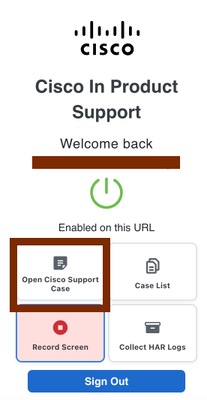
Vous pouvez créer un nouveau dossier d'assistance Cisco en cliquant sur Ouvrir le dossier d'assistance Cisco à partir de l'icône CSA.
Étape 2. Une nouvelle fenêtre contextuelle s’affiche pour demander des informations supplémentaires à ajouter au nouveau dossier d’assistance Cisco.
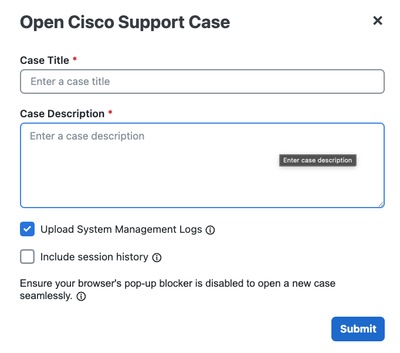
Voici les entrées qui peuvent être fournies :
- Titre du dossier (obligatoire)
- Description du dossier (obligatoire)
- Historique de session (facultatif) : option permettant d'inclure l'historique de session de l'onglet du navigateur dans la description du cas.
- Charger les journaux de gestion du système : l'activation de cette option vous permet de revenir à FND après la création de la demande de service TAC pour créer et collecter les diagnostics.
Cas d'utilisation 2 : Écran D'Enregistrement
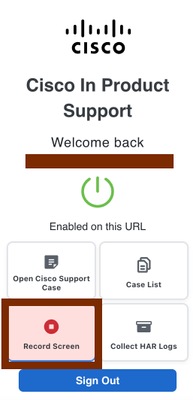
Commencer l'enregistrement : Cliquez sur l'icône d'extension dans la barre d'outils Chrome et sélectionnez l'option "Enregistrer l'écran" pour lancer le processus d'enregistrement d'écran.
Une fois l'enregistrement arrêté, les utilisateurs ont la possibilité de télécharger la vidéo vers un dossier existant ou vers un nouveau dossier.
Cas d'utilisation 3 : Collecter les journaux HAR
Les journaux HAR (HTTP Archive) sont des fichiers au format JSON qui enregistrent l'interaction d'un navigateur Web avec un site, notamment les requêtes réseau, les temps de réponse et les en-têtes. Utilisés pour résoudre des problèmes de performances, des erreurs ou des échecs de connexion, ils sont générés via les outils de développement de navigateur dans l'onglet Réseau. Cela facilite le dépannage des problèmes liés à l'interface utilisateur graphique Web.
Lancer la capture du journal : Pour capturer les journaux HAR, cliquez sur le bouton « Collecter les journaux HAR » dans la fenêtre contextuelle d'extension, comme indiqué ci-dessous.
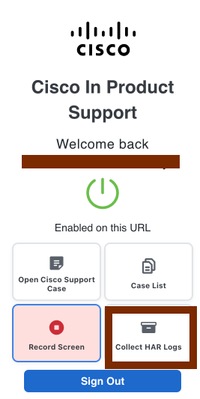
Instructions de navigation : Un message vous invite à reproduire les étapes de votre problème pour vous assurer que les journaux HAR sont correctement collectés.
Démarrer la capture : Cliquez sur « OK » dans la fenêtre contextuelle pour lancer la collecte du journal HAR sur la page du produit.
Arrêter la capture : Une fois que vous avez reproduit vos étapes, arrêtez la collecte en cliquant sur le bouton « Arrêter la collecte » sur l'onglet flottant ou ouvrez la fenêtre contextuelle d'extension et cliquez à nouveau sur le bouton « Collecter les journaux HAR ». Confirmez l'action d'arrêt dans l'invite.
Journaux de téléchargement : Après l'arrêt, une fenêtre contextuelle modale apparaît. Vous pouvez télécharger vos journaux HAR en saisissant un numéro de dossier pour les ajouter à un dossier existant ou en créant un nouveau dossier pour le problème que vous avez capturé.
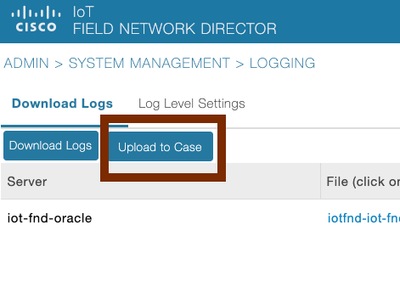
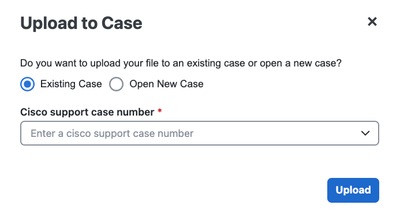
Cas d'utilisation 4 : Téléchargement des journaux depuis l'interface utilisateur graphique
Accédez à Admin > System Management > Logging pour télécharger le groupe de journaux directement dans le dossier TAC.

 Commentaires