Configurer la fonction d'autorisation de support à distance Catalyst Center
Introduction
Ce document décrit comment configurer la fonction d'autorisation de support à distance dans Catalyst Center (anciennement Cisco DNA Center).
Conditions préalables
Pour utiliser pleinement la fonction d'autorisation d'assistance à distance dans Catalyst Center, certains critères doivent être satisfaits :
- Catalyst Center doit être version 2.3.7.6 ou ultérieure.
- Le package Services d'assistance doit être installé dans Catalyst Center.
- Autoriser le support d'autorisation à distance via le pare-feu ou le proxy.

Remarque : L'autorisation de support à distance a été introduite dans la version 2.3.3.x de Catalyst Center, mais ses fonctionnalités sont limitées. Seul l'accès aux périphériques réseau est autorisé et l'accès à l'interface de ligne de commande de Catalyst Center n'est pas présent dans la version précédente. Les versions 2.3.7.6 et ultérieures de Catalyst Center offrent l'accès proxy à l'interface utilisateur Web, le profilage RBAC (contrôle d'accès basé sur les rôles) et l'accès aux commandes sans mot de passe.
Description
RADKit fournit une connectivité interactive sécurisée aux terminaux distants et aux interfaces utilisateur Web. Les fonctionnalités RADKit sont intégrées dans Catalyst Center et sont référencées comme autorisation de support à distance. Lorsque les utilisateurs utilisent la fonction d'autorisation de support à distance, ils peuvent demander au TAC d'accéder à distance à leurs environnements Catalyst Center pour recueillir des informations ou résoudre des problèmes. Cela réduit le temps que les utilisateurs doivent passer à des appels vidéo pendant que le TAC enquête sur les problèmes qui se sont produits.
Limites
La version actuelle de l'autorisation de support à distance présente les limitations suivantes par rapport à la version autonome de RADKit :
- Lorsque l'ingénieur de support exécute les commandes « maglev », « sudo » ou « rca » sur votre Catalyst Center, ces commandes vous demandent des informations d'identification. L'autorisation de support à distance n'automatise pas la gestion de ces informations d'identification, vous devez donc partager ces informations d'identification avec l'ingénieur de support (cette fonctionnalité a été ajoutée dans Catalyst Center 2.3.7.6 et versions ultérieures).
- Par le biais du service d'autorisation de support à distance, il n'est pas possible de se connecter à l'interface utilisateur graphique (GUI) des périphériques réseau.
- Il n'est pas possible de fournir un accès à distance à des périphériques qui ne figurent pas dans l'inventaire Catalyst Center, mais qui doivent être nécessaires pour le dépannage (par exemple, ISE).
- Il n'est pas possible de fournir un accès à distance aux points d'accès sans fil, même lorsqu'ils figurent dans l'inventaire Catalyst Center.
- L'accès à distance est limité à 24 heures à la fois jusqu'à la version 2.3.7.9. Dans la version 2.3.7.10, la limite a été portée à quatre jours.
- En créant une autorisation, vous autorisez l'accès à tous les périphériques de l'inventaire Catalyst Center. Il n'est pas possible de restreindre l'accès à certains périphériques réseau.
Pour surmonter ces limitations, vous pouvez envisager d'installer le service RADKit autonome à la place. L'installation est disponible pour Windows, Mac et Linux. Pour plus d'informations, consultez RADKit.
Connectivité du réseau
Catalyst Center se connecte au connecteur RADKit via AWS. Le connecteur RADKit est intégré à la fonction d'autorisation de support à distance. Le TAC se connecte au connecteur RADKit sur AWS et utilise un client RADKit. Une fois qu'un ID de support est généré par l'environnement Catalyst Center, le client RADKit utilise l'ID de support pour se connecter à Catalyst Center.
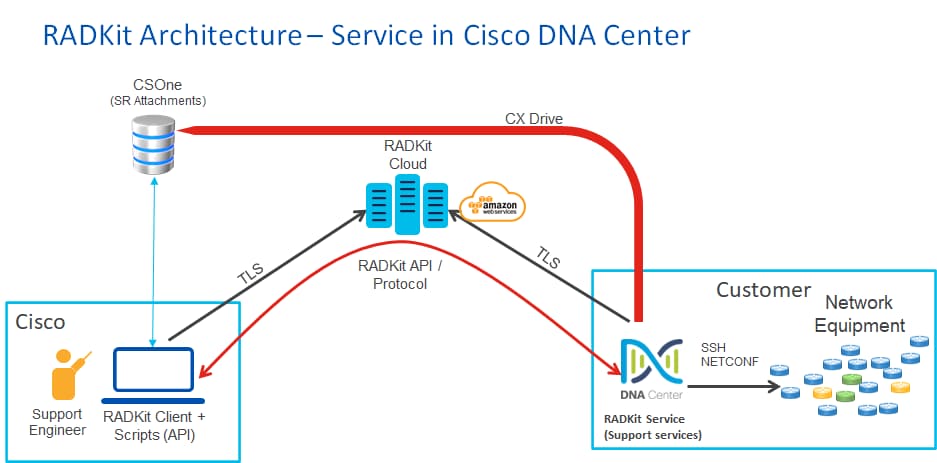
Configurer l'autorisation de support à distance
Pour activer l'autorisation d'assistance à distance afin de permettre à un ingénieur TAC de s'engager à distance, procédez comme suit :
- Assurez-vous que le pare-feu autorise l'URL requise.
- Installez le package Services d'assistance.
- Configurez les informations d'identification SSH pour le workflow d'autorisation de support à distance (n'est plus requis dans les versions 2.3.7.6 et ultérieures de Catalyst Center).
- Créer une nouvelle autorisation.
Étape 1
Pour que l'autorisation de support à distance fonctionne, le connecteur Catalyst Center doit communiquer avec le connecteur AWS. Pour garantir cette communication, autorisez cette URL à traverser le pare-feu si l'un d'eux est configuré : Prod RADKit.

Conseil : Pour plus d'informations sur les ports et les URL spécifiques qui doivent être autorisés/ouverts pour que les fonctionnalités de Catalyst Center fonctionnent, consultez la section Planifier le déploiement du Guide d'installation.
Étape 2
1. Une fois qu'une nouvelle installation ou mise à niveau de Catalyst Center 2.3.5.x ou version ultérieure est terminée, installez manuellement le package Services de support. Ce package facultatif n'est pas installé par défaut.
2. Accédez à l'interface utilisateur de Catalyst Center.
3. Dans l'écran d'accueil de l'interface utilisateur de Catalyst Center, sélectionnez l'icône Cloud en haut à droite de l'écran et choisissez Go to Software Management.
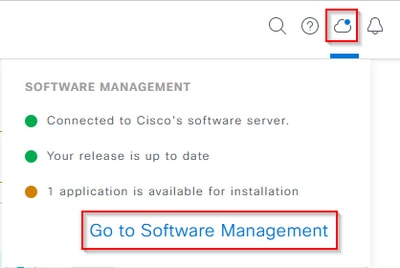
4. Une fois sur la page Software Management, vous pouvez voir la version actuellement installée et toutes les versions disponibles vers lesquelles effectuer la mise à niveau (ainsi que tous les packages facultatifs disponibles).
5. Le package Services de support est un package facultatif qui n'est pas installé automatiquement après une nouvelle installation terminée ou une mise à niveau lorsque le package n'a pas été déployé précédemment.
6. Cliquez sur la case Support Services Package dans la liste des packages disponibles, puis cliquez sur le bouton Install en bas à droite de l'écran.
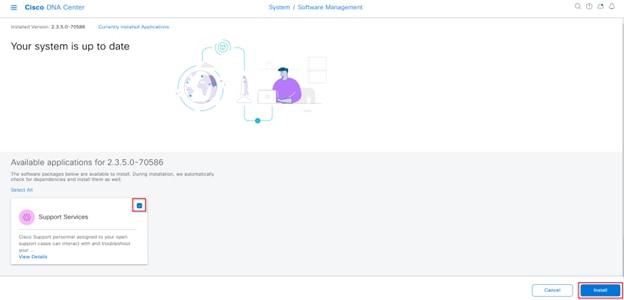
7. Une fenêtre contextuelle s'affiche pour une vérification des dépendances du ou des packages sélectionnés.
8. Lorsque la vérification est terminée, cliquez sur Continuer.
9. Le(s) package(s) sélectionné(s) commence(nt) ensuite à être installé. La longueur de ce processus dépend du nombre de packages actuellement dans le processus de déploiement. Lorsque le package est en cours de déploiement, une bannière orange apparaît en haut de l'écran indiquant que les services d'automatisation et d'assurance ont été temporairement interrompus. Cela se produit en raison du nouveau pod de service d'assistance qui est créé et qui est en cours de démarrage.
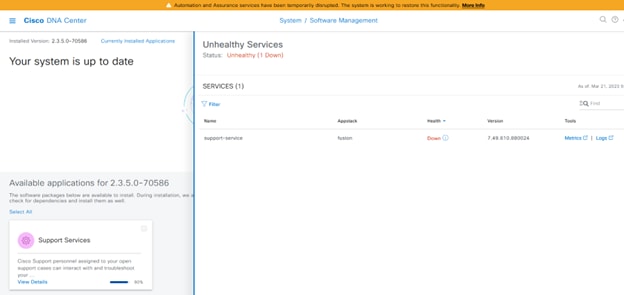
10. Au bout de 10 à 20 minutes, le nouveau pod est entièrement opérationnel et l'installation du package Services d'assistance est terminée. Une fois le package installé, actualisez le navigateur et passez à l'étape 3.
Étape 3
- L'accès complet à la fonctionnalité d'autorisation de support à distance nécessite que les informations d'identification SSH soient configurées dans les paramètres d'autorisation de support à distance. Sans ces informations d'identification définies, le TAC ne peut pas utiliser RADKit pour effectuer un dépannage à distance.
- Pour configurer les informations d'identification SSH, accédez à l'icône Point d'interrogation en haut à droite de l'interface utilisateur de Catalyst Center.
- Dans la liste, sélectionnez Remote Support Authorization.
Remarque : L'autorisation de support à distance s'affiche uniquement après l'installation du package Services de support et l'actualisation du navigateur. Reportez-vous à l'étape 2 pour savoir comment procéder.
Remarque : Les informations d'identification SSH n'ont plus besoin d'être configurées dans la page Remote Support Authorization à partir des versions 2.3.7.6 et ultérieures. Cela fait partie de la nouvelle fonctionnalité sans mot de passe. Catalyst Center extrait les informations d'identification stockées en interne et aucune information d'identification ne doit être configurée ou partagée avec les ingénieurs du TAC.
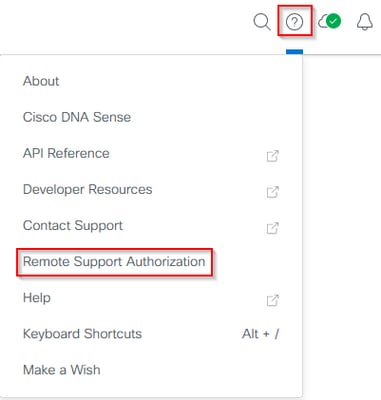
4. Vous êtes ensuite redirigé vers la page d'autorisation du support à distance. Si vous accédez à cette page pour la première fois après l'installation du package Services d'assistance, l'écran Créer une nouvelle autorisation s'affiche uniquement.
Étape 4
1. Sélectionnez Créer une autorisation de support à distance.
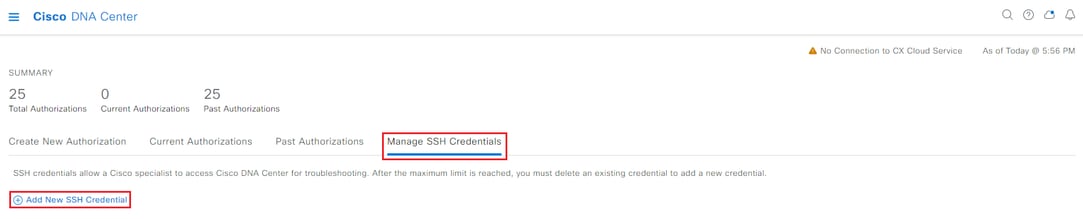
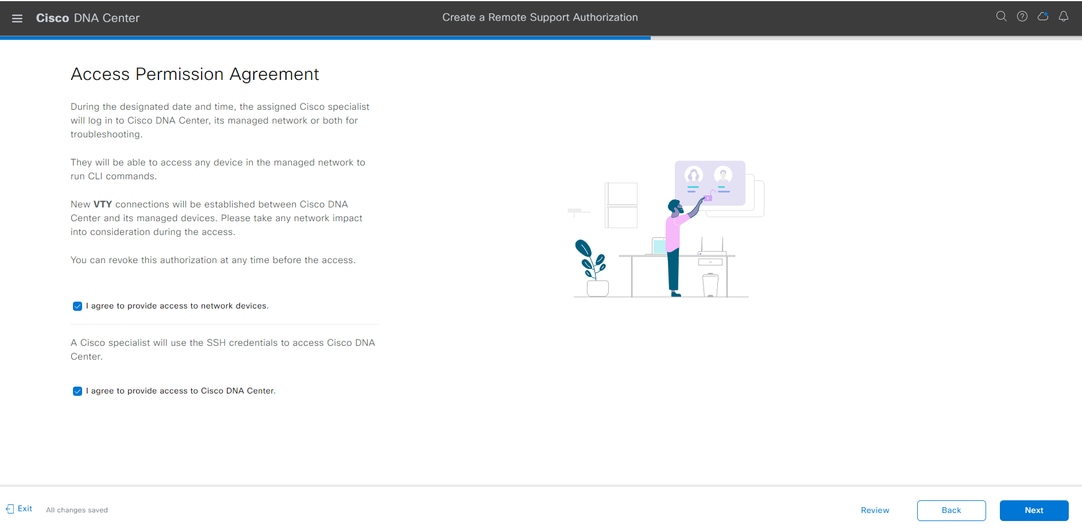
2. Vous êtes redirigé vers la page Accord d'autorisation d'accès. Cette page propose deux options :
- Nouvelles connexions VTY entre Catalyst Center et les périphériques gérés dans l'inventaire.
- Accès à l'interface de ligne de commande des appareils Catalyst Center
3. Pour établir une connexion SSH avec les périphériques réseau gérés par Catalyst Center, la première option doit être sélectionnée. Si cette option n'est pas sélectionnée, les ingénieurs du TAC ne peuvent pas SSH dans les périphériques avec RADKit.
4. Pour établir une connexion SSH avec le ou les appareils Catalyst Center, la deuxième option doit être sélectionnée. Si cette option n'est pas sélectionnée, les ingénieurs du TAC ne peuvent pas accéder au Catalyst Center avec RADKit. Pour optimiser l'utilisation de la fonction d'autorisation de support à distance, il est recommandé de sélectionner les deux options.
5. Après avoir sélectionné les options souhaitées, cliquez sur Next.
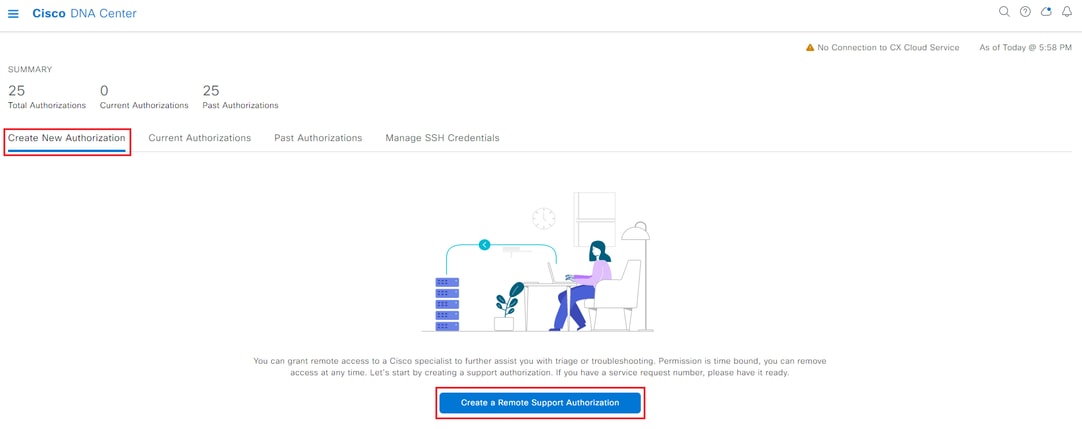
6. Vous êtes ensuite redirigé vers une page de workflow pour commencer la configuration de l'autorisation. Vous devez saisir l'adresse e-mail de l'ingénieur TAC et son rôle d'accès. Exemple : « ciscotac@cisco.com » et « OBSERVER-ROLE ». Ces deux champs sont facultatifs :
- Numéro(s) SR existant(s)
- Justification d'accès
7. Si vous avez une demande de service TAC ouverte, saisissez ce numéro dans le champ Numéro(s) de demande de service existant(s). Si vous disposez d'une documentation supplémentaire pour l'autorisation de support à distance, ajoutez-la dans le champ Access Justification, par exemple « Required by the TAC to help troubleshoot an issue seen ».
8. Cliquez sur Suivant.
Remarque : La possibilité d'utiliser l'interface utilisateur graphique pour générer l'ACR ou le mini-ACR, exécuter des contrôles d'outil de validation ou exécuter des rapports est désactivée pour l'accès OBSERVER-ROLE, car il s'agit d'un rôle en lecture seule.
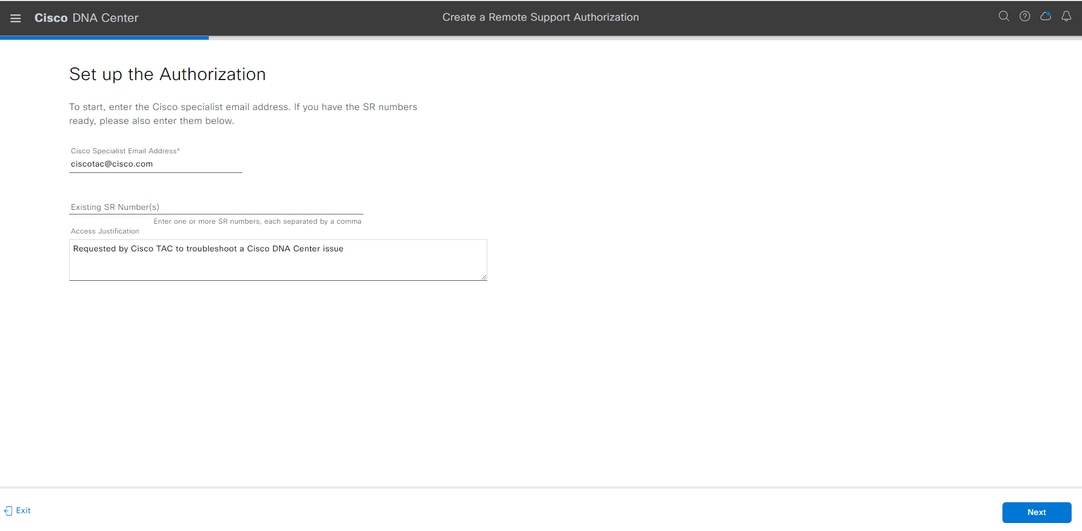
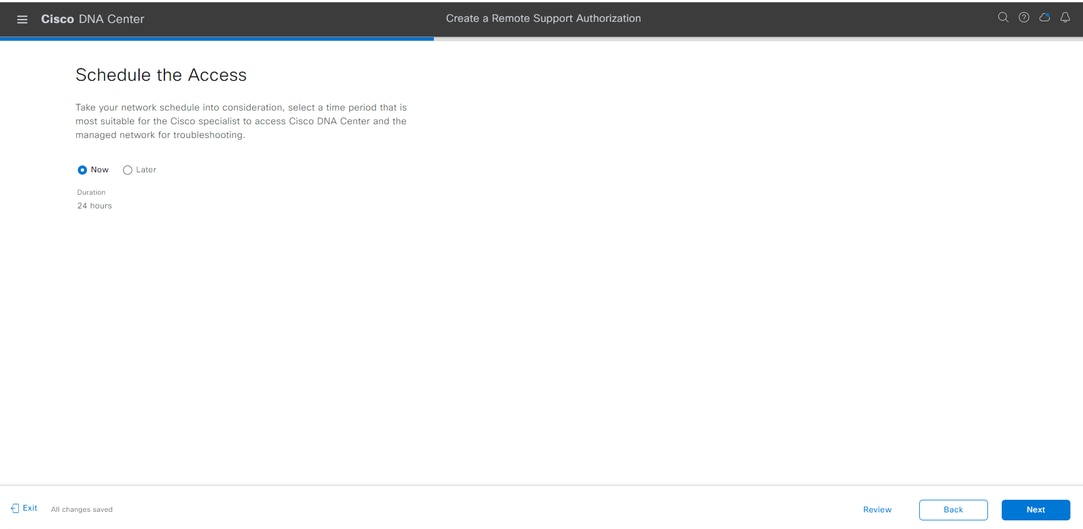
9. Maintenant, vous êtes redirigé vers l'étape Programmer l'accès. Vous devez choisir Maintenant ou Plus tard. Vous pouvez commencer l'autorisation immédiatement ou la programmer à l'avance.
Remarque : L'autorisation ne peut être programmée en avance que pendant 30 jours à compter de la date de création de la demande d'autorisation.
Remarque : Les demandes d'autorisation sont définies sur 24 heures. Bien que les autorisations puissent être annulées tôt, la durée ne peut pas être modifiée de 24 heures à 2.3.6.7.10 ou plus tard.
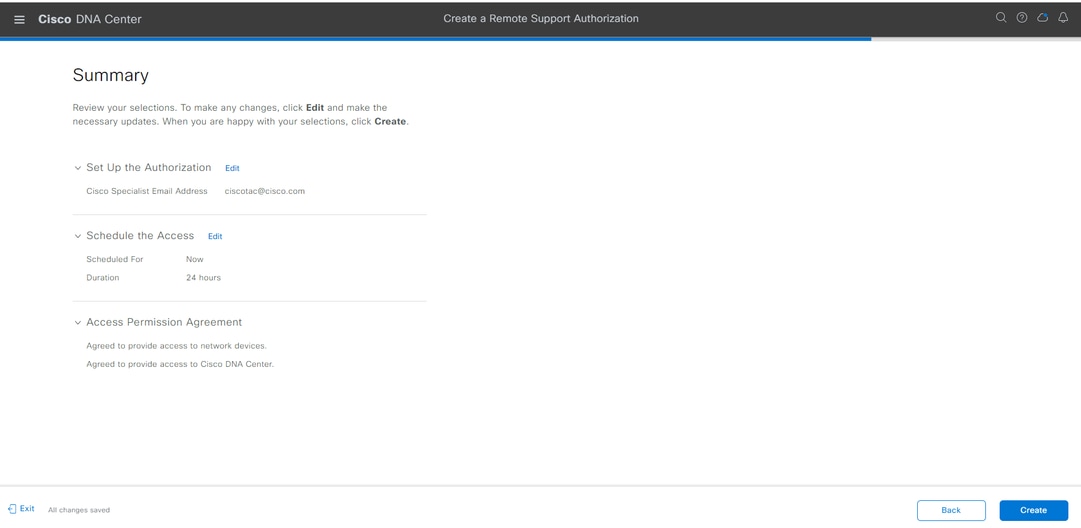
10. Vous êtes redirigé vers la page Résumé, qui répertorie les modifications de configuration planifiées à partir des réponses au workflow Créer une autorisation de support à distance. Vérifiez que les paramètres sont corrects. Si les paramètres sont corrects, cliquez sur Create.
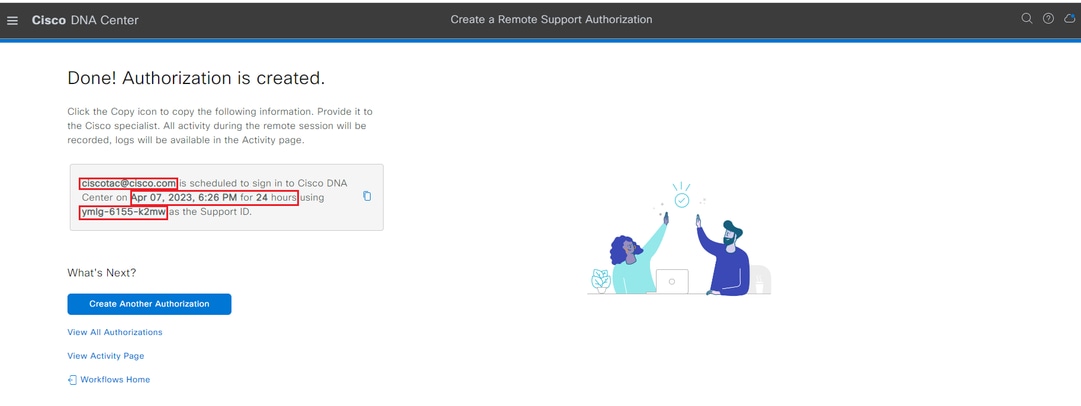
11. Cliquez sur Créer pour passer à l'étape finale. Vous êtes redirigé vers une page qui indique que l'autorisation a été créée. Les éléments clés de cette page sont les suivants :
- Adresse e-mail du technicien TAC
- Heure de début planifiée et durée de l'autorisation
- ID de support
Remarque : L'ingénieur TAC a besoin de l'ID de support pour se connecter au client RADKit et joindre la demande d'autorisation. Copiez les informations fournies et envoyez-les à l'ingénieur TAC.
12. Dans cette page, vous avez la possibilité de choisir Créer une autre autorisation, Voir toutes les autorisations, Voir l'activité ou Voir les Workflows.
13. S'il n'est pas nécessaire de créer une autre autorisation, vous pouvez sélectionner Voir toutes les autorisations pour voir toutes les autorisations actuelles et passées.
- La page Visualiser l'activité vous redirige vers la page Journaux d'audit.
- L'option Afficher toutes les autorisations vous redirige vers la page Autorisations actuelles de la section Autorisation de support à distance.
- Vous pouvez afficher toutes les autorisations, planifiées ou actives.
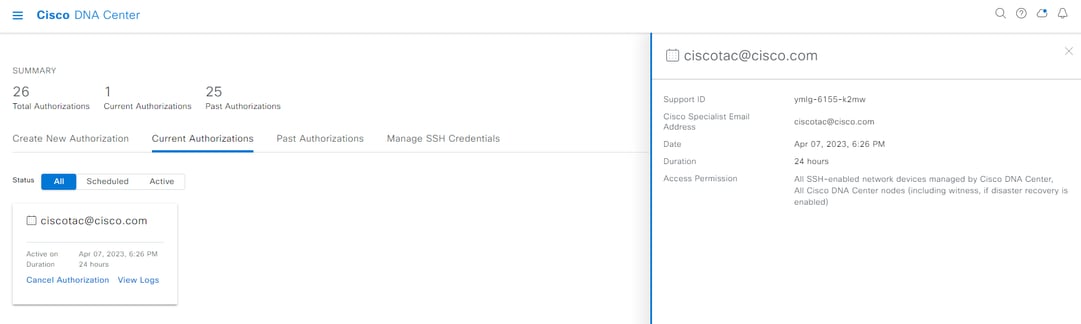
- Cliquez sur une autorisation pour ouvrir une fenêtre latérale qui affiche les paramètres configurés avec le workflow Créer une autorisation de support à distance.
14. Vous pouvez annuler une autorisation ou consulter les journaux d'audit de ce que l'ingénieur TAC a fait de votre déploiement. Vous pouvez choisir de passer à l'onglet Autorisations passées pour afficher des informations historiques sur les autorisations précédentes.
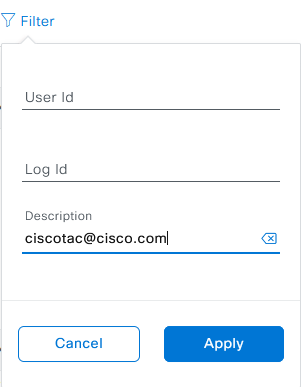
15. Choisissez Afficher les journaux pour être redirigé vers la page Journaux d'audit. Dans la page Journaux d'audit, vous pouvez choisir Filtrer, puis filtrer par Description avec l'adresse e-mail de l'ingénieur TAC.
16. Cliquez sur Appliquer. Cette opération ajoute un filtre basé sur l'adresse e-mail de l'ingénieur TAC et affiche la description des journaux d'audit lorsque RADKit est utilisé pour accéder à distance au déploiement.
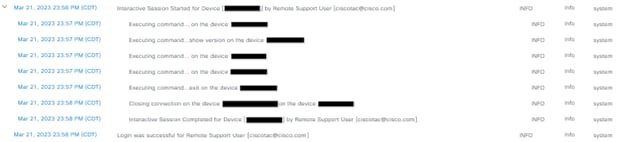
17. À partir des journaux d’audit, vous pouvez voir ce qu’a fait l’ingénieur du centre d’assistance technique et quand il s’est connecté.

Avertissement : La fonctionnalité d'autorisation de support à distance de Catalyst Center version 2.3.7.6 est testée avec le client RADKit 1.6.11.
Historique de révision
| Révision | Date de publication | Commentaires |
|---|---|---|
7.0 |
24-Jul-2026
|
Mise à jour de l'orthographe, de la grammaire, de la structure des phrases, de l'espacement, de la numérotation, du texte de remplacement sur les images et des notes et conseils d'alignement. |
4.0 |
13-Aug-2024
|
Mettez à jour Cisco DNA Center vers Cisco Catalyst Center. Mise à jour du titre. Mise à jour du document pour afficher le nouveau workflow à activer sur 2.3.7.6+ |
3.0 |
01-Mar-2024
|
Ajout de la section « Limitations » |
2.0 |
07-Apr-2023
|
Première publication |
1.0 |
29-Mar-2023
|
Première publication |

 Commentaires
Contacter Cisco
- Ouvrir un dossier d’assistance

- (Un contrat de service de Cisco est requis)