Dépannage de la fonctionnalité SWIM de Catalyst Center
Table des matières
Introduction
Ce document décrit le dépannage du SWIM, avec des vérifications pratiques, des étapes de récupération claires et les informations requises pour la vérification avant l'escalade.
2. Objet
- Vous aider à localiser l'échec du flux de travail SWIM
- Vous aider à vérifier l'état de l'interface utilisateur graphique et du périphérique
- Vous guider tout au long des étapes de récupération
- Vous aider à collecter les bonnes informations avant la transmission
3. Champ d'application
- Problèmes d'importation des images
- Image dorée et problèmes de conformité
- Échecs de distribution des images
- Problèmes d'activation et de démarrage
- Problèmes de mise à niveau pile et haute disponibilité
- Validation post-mise à niveau
- Recherche dans la base de données des tâches SWIM bloquées
4. Public
- Ingénieurs TAC
- Ingénieurs de remontée
5. Hypothèses et remarques
Dans ce document, CatC signifie Cisco Catalyst Center (CatC) et SWIM signifie Software Image Management (SWIM).
Avant d'effectuer une modification, assurez-vous que l'accès à la console ou à la gestion est disponible, que l'image cible est correcte, qu'un chemin de désinstallation existe, que le périphérique n'exécute pas déjà une autre opération d'installation et que la modification est approuvée.
6. Comment utiliser ce guide
- Commencez par les sections de l'interface utilisateur graphique pour comprendre le flux et l'impact des tâches.
- Accédez aux sections CLI pour confirmer l'état réel du périphérique.
- Utilisez les sections relatives au domaine défaillant pour réduire le problème.
- Appliquez d'abord l'action de récupération à moindre risque.
- Passez au workflow TAC avant de réessayer.
7. Workflow de l'interface utilisateur graphique et fonctions de référentiel
L'interface utilisateur graphique fournit un contexte utile avant de passer à l'interface CLI ou aux vérifications de base de données.
7.1 Recommandation d'image et examen des avis de sécurité
Cette révision doit être l'une des premières vérifications avant le dépannage de la distribution ou de l'activation des images.
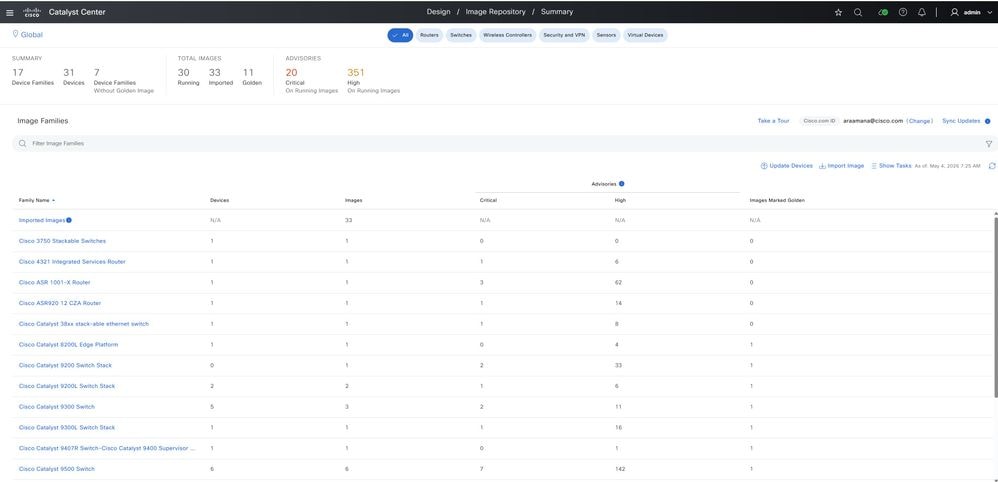
- Voir les images recommandées par Cisco pour la gamme de périphériques (Design > Image Repository)
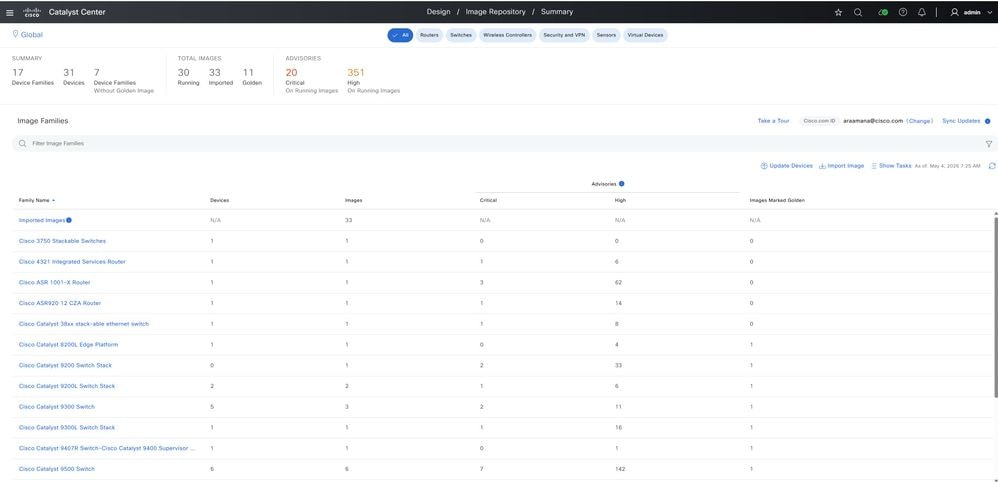
- Vérifiez si l'image sélectionnée correspond à la famille de plates-formes.
- Vérifiez que l'image sélectionnée correspond à la famille de plates-formes, comparez la famille de périphériques et le PID indiqués sous Provisionner > Inventaire avec la famille d'images répertoriée sous Conception > Référentiel d'images
- Consulter les conseils de sécurité pour l'image actuelle et l'image cible
- Accédez à Design > Image Repository et sélectionnez la famille de périphériques requise. Examinez la version du logiciel recommandée par Cisco et comparez-la à l'image en cours d'exécution. Validez la compatibilité de la plate-forme en comparant la famille de périphériques et le PID dans Provisionner > Inventaire avec la famille d'images affichée dans le référentiel d'images. Examinez les conseils de sécurité pour les images actuelles et cibles afin de déterminer la pertinence de la mise à niveau, l'exposition de la sécurité et l'actualité du logiciel.
- Vérifiez si l'image en cours est obsolète, non prise en charge ou exposée à des problèmes de sécurité connus
- Examinez l'image actuelle dans Design > Référentiel d'images et comparez-la à l'image recommandée et aux conseils de sécurité associés pour déterminer si le logiciel en cours d'exécution est obsolète, non pris en charge ou affecté par des problèmes de sécurité connus.
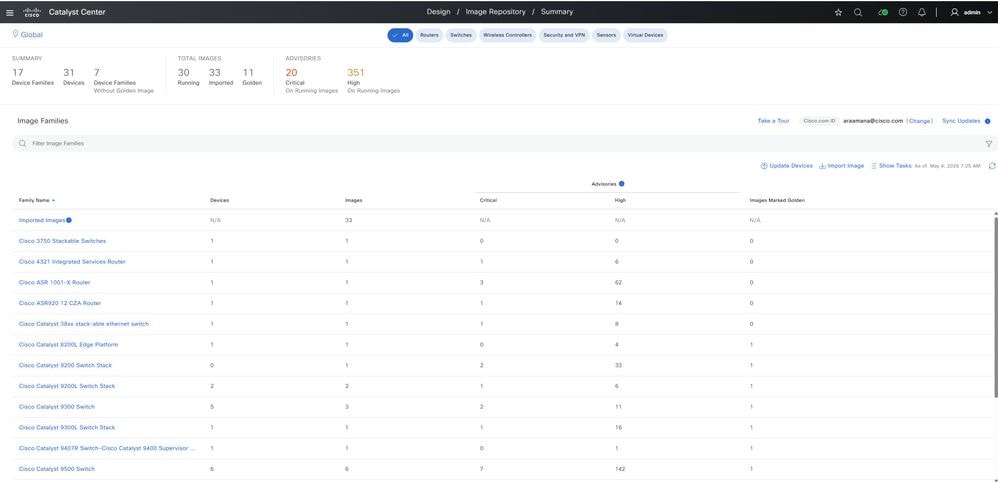
Flux d'examen TAC recommandé :
- Ouvrez Design > Image Repository.
- Sélectionnez la famille de périphériques appropriée.
- Examinez l'image recommandée pour cette plate-forme.
- Comparez l'image en cours d'exécution à l'image recommandée.
- Vérifiez la gravité, l'impact et la pertinence de l'avis par rapport au cas.
- Vérifiez si l'image cible est déjà importée et disponible pour affectation.
- Vérifiez si l'image cible a été marquée comme dorée pour l'étendue requise.
Ce que le TAC vérifie :
- La recommandation s'applique à la gamme de plates-formes exacte
- L'image sélectionnée n'est pas destinée à une autre famille de matériels
- Le choix de l'image correspond à la ligne de base du logiciel approuvé par le site
- Les données des conseils de sécurité appuient la décision de mise à niveau
Pourquoi cette étape est-elle importante : Cette étape vous aide à détecter les erreurs de sélection d'image plus tôt. Elle vous permet également d'expliquer si la mise à niveau a été motivée par la conformité, l'alignement du cycle de vie ou un avis de sécurité.
7.2 Workflow d'importation d'image
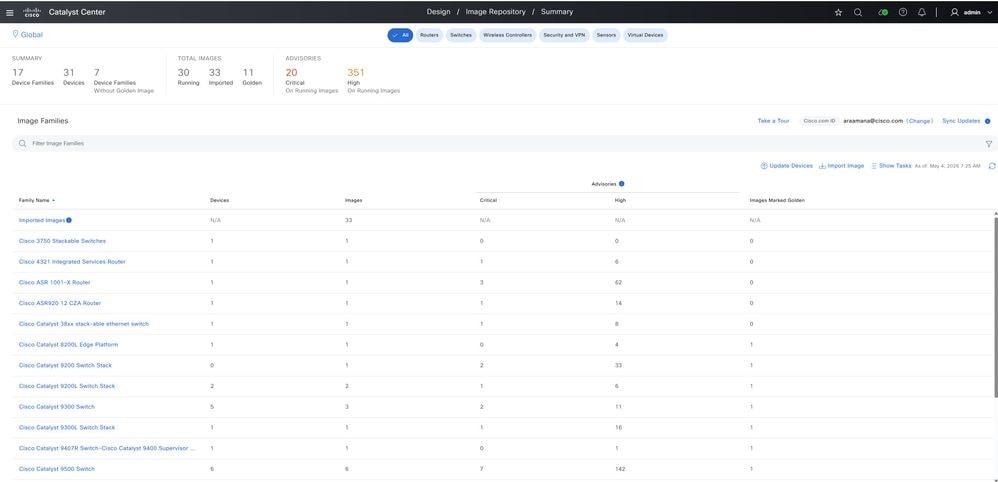
- Accédez à Design > Image Repository
- Cliquez sur Importer une image
- Choisissez la source, telle que Cisco, le fichier local ou l'URL
- Terminez l'importation et vérifiez que les métadonnées sont correctes
Si le mode FIPS est activé, l'importation d'image basée sur URL doit être limitée par les contrôles de sécurité de la plate-forme. Dans ce cas, utilisez une méthode d'importation prise en charge, telle que Cisco.com ou un téléchargement de fichier local, puis vérifiez que les métadonnées d'image et la somme de contrôle sont correctement renseignées après l'importation.
 |
 |
7.3 Préparation de l'image Golden et de la mise à niveau
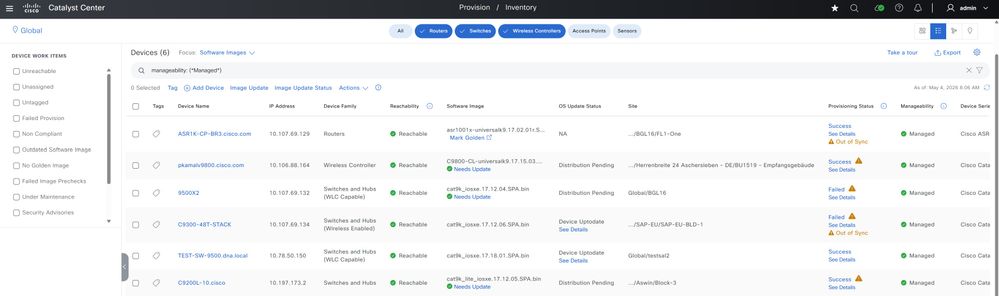
- Confirmer l'importation de l'image
- Vérifiez que l'image est marquée comme dorée si nécessaire
- Vérifiez que le site et la famille de périphériques sont correctement affectés
- Vérifiez que le périphérique est dans l'état géré dans Provisionner > Inventaire
7.4 Reconnaissance du serveur de distribution à distance
Si un serveur de distribution distant est configuré sous System > Settings > Device Settings > Image Distribution Servers, incluez-le dans votre analyse depuis le début du cas. Elle peut affecter la méthode de transfert, la synchronisation du transfert, le comportement de la zone de transit et le point de défaillance réel pendant la distribution de l'image.
Ce que le TAC vérifie :
- Si un serveur de distribution distant est configuré pour le site affecté
- Quel protocole de transfert est utilisé, par exemple SCP, HTTPS ou SFTP ?
- Indique si l’équipement cible peut atteindre ce serveur
- Indique si l'image correcte a été préparée sur le serveur distant
- Si le problème affecte un site distant ou plusieurs sites utilisant le même serveur
Pourquoi cela est important :
Lorsqu'un serveur de distribution distant est en cours d'utilisation, le chemin de l'image n'est plus un simple transfert de contrôleur à périphérique. Une panne est causée par le serveur externe, la préférence de protocole, l'accessibilité, le transfert d'image ou la disponibilité côté serveur plutôt que par le périphérique lui-même.
Flux de validation TAC recommandé :
- Vérifiez si le site affecté est configuré pour utiliser un serveur de distribution distant.
- Confirmez le protocole de transfert sélectionné.
- Vérifiez que l'image cible est disponible et correctement préparée.
- Vérifiez l'accessibilité du réseau entre le périphérique, Catalyst Center et le serveur de distribution distant.
- Vérifiez les échecs de tâches et les journaux liés au transfert avant de retenter la distribution.
Problèmes courants du TAC à surveiller :
- Image transférée sur le mauvais serveur ou pas du tout transférée
- Non-concordance de protocole entre la configuration du serveur et la capacité du périphérique
- Problèmes d'accessibilité du site distant
- Délai de transfert causé par le délai de réponse du serveur ou l'instabilité du WAN
8. Données minimales à capturer
Avant le dépannage approfondi, collectez :
- ID de tâche Catalyst Center : Capturez l'ID de la tâche principale de SWIM et de toute tâche enfant, le cas échéant. Il s'agit de la référence principale pour la corrélation de l'activité GUI, des journaux et de l'état de la base de données.
- Message d'erreur exact : Notez le message d'erreur complet exactement comme indiqué dans l'interface utilisateur graphique. Ne le raccourcissez pas, car même de petites différences de formulation peuvent aider à identifier le véritable chemin d'échec.
- Nom d'hôte et IP de gestion : Enregistrez le nom d'hôte et l'adresse IP de gestion du périphérique afin que les données de tâche, l'état d'inventaire et les journaux du périphérique correspondent correctement.
- Modèle de plate-forme et PID : Confirmez le modèle matériel et le PID exacts. Ceci est important pour la compatibilité des images, le mappage des images dorées et la validation du chemin de mise à niveau.
- Version actuelle et version cible : Notez la version du logiciel en cours d'exécution sur le périphérique et la version prévue pour la mise à niveau. Cela permet de confirmer si la tâche a échoué avant ou après la modification de l'image.
- Mode logiciel si connu : Notez si le périphérique utilise le mode d'installation ou le mode bundle si ces informations sont disponibles. Cela affecte directement le comportement d'activation et les étapes de récupération.
- Que le périphérique soit autonome, en pile ou haute disponibilité : Capturez le type de déploiement car les périphériques de pile et haute disponibilité échouent souvent différemment des périphériques autonomes et nécessitent des vérifications supplémentaires.
- Détails de la fenêtre Impact commercial et maintenance : Notez si le problème affecte le service, combien d'utilisateurs ou de sites sont affectés et si le travail se produit dans une fenêtre de maintenance approuvée.
Ordre de collecte TAC recommandé :
- Capturez l'ID de tâche et l'erreur exacte.
- Capturez l'identité du périphérique et les détails de la plateforme.
- Enregistrez la version actuelle, la version cible et le mode logiciel.
- Indiquez si le périphérique est autonome, en pile ou haute disponibilité.
- Enregistrez l'impact commercial et l'état de la fenêtre de maintenance.
Pourquoi cela est important : La collecte précoce de ces informations réduit les allers-retours lors de la transmission des problèmes et aide le TAC à déterminer si le problème est lié à la sélection d'images, à l'orchestration des tâches, à la compatibilité de la plate-forme ou à l'état du périphérique.
9. Validation de Catalyst Center
Vérifiez ces éléments dans l'interface utilisateur graphique :
- Détails des tâches et résultats des tâches enfant : Passez en revue la tâche parent et toutes les entrées de tâche enfant pour comprendre exactement où le workflow s'est arrêté. Cela permet de séparer les problèmes d'importation, de distribution, d'activation et de post-mise à niveau.
- Message et heure d'échec : Capturez le message d'échec exact et l'horodatage. Cela vous aide à faire correspondre l'événement GUI avec les journaux des périphériques, les journaux SWIM et les enregistrements des tâches de la base de données.
- Entrée et métadonnées du référentiel d'images : Vérifiez que l'image cible existe dans le référentiel et que la version, la famille et les métadonnées sont complètes. Une entrée de référentiel partielle ou incorrecte peut entraîner des problèmes d'affectation et de distribution.
- Attribution d'image dorée : Vérifiez que l'attribution de l'image d'or correspond au site, au rôle et à la famille de périphériques prévus. Une affectation incorrecte peut entraîner une non-correspondance de conformité ou la sélection d'une image incorrecte pendant le workflow de mise à jour.
- Accessibilité des stocks : Vérifiez que le périphérique est actuellement accessible et qu'il est toujours à l'état géré. Si l'état de l'inventaire est dégradé, corrigez-le avant de retenter la tâche.
- État de conformité avant et après la tâche : Comparez l'état de conformité avant la tentative de mise à niveau et après l'échec. Cela peut indiquer si l'image a réellement changé, si la synchronisation est obsolète ou si l'échec s'est produit avant l'activation.
- Intégrité de la plate-forme si les tâches sont bloquées ou retardées : Vérifiez l'état du système et des applications dans Catalyst Center lorsque des tâches restent en attente, retardées ou incohérentes. Cela permet d'identifier si le problème se situe du côté du contrôleur plutôt que du côté du périphérique.
- Options de resynchronisation d'inventaire lorsque les données logicielles semblent périmées : Si le périphérique a été renvoyé avec succès mais que la version du logiciel affichée dans l'interface utilisateur graphique est ancienne, utilisez la resynchronisation de l'inventaire avant de considérer le cas comme un échec de la mise à niveau.
- Historique des tâches pour voir si les nouvelles tentatives ont modifié le comportement : Examiner les tentatives de tâches précédentes pour le même périphérique ou site. Cela vous permet de voir si l'échec est cohérent, intermittent ou influencé par les modifications apportées entre les tentatives.
Ordre de validation TAC recommandé :
- Ouvrez la tâche ayant échoué et vérifiez les détails de la tâche parent et de la tâche enfant.
- Capturez le texte exact de l'échec et l'heure de l'échec.
- Validez l'entrée d'image cible dans le référentiel.
- Confirmez l'affectation et la portée de l'image dorée.
- Vérifier l'accessibilité et l'état de gestion des stocks actuels.
- Comparer l'état de conformité avant et après l'échec de la tentative
- Vérifiez l'intégrité de la plate-forme, l'état de synchronisation des stocks et l'historique des tâches avant de réessayer.
Pourquoi cela est important : Ces vérifications aident le TAC à déterminer si le problème est causé par la sélection d'image, l'affectation, la gestion des tâches du contrôleur, la synchronisation de l'inventaire ou le périphérique lui-même.
10. Vérifications CLI côté périphérique
Exécutez uniquement les commandes adaptées au mode plate-forme et logiciel.
Ces commandes d'installation sont particulièrement utiles lors de l'analyse de la mise à niveau de SWIM. La commande show tech installcommand offre un aperçu technique général du processus d'installation et est généralement utilisée pour recueillir des preuves globales liées à l'installation à des fins de révision ou de remontée. La commande show platform software install-manager switch X R0 operation history detail affiche l'historique détaillé des opérations du gestionnaire d'installation pour un membre spécifique de la pile et permet de confirmer les étapes terminées et l'emplacement de l'échec du processus. La commande show platform software install-manager switch X R0 operation current detail affiche l'état d'installation en direct pour ce commutateur et est utile lorsque la mise à niveau semble bloquée ou est toujours en cours d'exécution. La commande archive de suivi du logiciel de la plate-forme de requête collecte les données de suivi du logiciel de la plate-forme pour une analyse plus approfondie, tandis que la commande d'archivage du commutateur d'emplacement de suivi du logiciel de la plate-forme de requête X collecte les mêmes données de suivi pour un membre de pile spécifique. Ensemble, ces commandes aident les équipes à comprendre ce qui s'est passé pendant l'installation, ce qui se passe actuellement et quelles preuves doivent être collectées pour une analyse plus approfondie.
show tech install
show platform software install-manager switch X R0 operation history detail(stack)
show platform software install-manager switch X R0 operation current detail(stack)
request platform software trace archive
request platform software trace slot switch X archive(stack)
10.1 Commandes d'identification principales
show version
afficher l'inventaire
show platform
show boot
show running-config | inclure le système de démarrage
show startup-config | inclure le système de démarrage
show file systems
dir flash :
dir bootflash:
Utilisez ces commandes pour confirmer la version actuelle, les paramètres de démarrage et le stockage disponible.
10.2 Commandes d'installation et d'état du package
show install summary
show install active
show install validé
show install log detail
show install request
Ces commandes vous aident à vérifier si une installation précédente est toujours en cours d'exécution, incomplète ou non validée.
10.3 Journalisation et preuves d'échec
show logging
show logging | include INSTALL|install|BOOT|boot|ERROR|FAIL|ROMMON
show archive log config all
show reload
show tech-support
10.4 Commandes de pile et de haute disponibilité
show switch
show switch detail
show redundancy
show platform software status control-processor brief
show platform software package status
10.5 Contrôles de l'accessibilité et des ressources
ping <gateway-or-management-peer>
Show ip interface brief (afficher un aperçu de l’interface IP)
show interfaces status
show processes cpu sorted | exclure 0,00
show processes memory sorted
11. Dépannage par domaine défaillant
11.1 Échec de la distribution d'images
show file systems
dir flash :
dir bootflash:
show logging | inclure SCP|SFTP|HTTP|TFTP|copy|transfer|flash
show processes cpu sorted | exclure 0,00
Vérifiez qu'il y a suffisamment d'espace libre, vérifiez si le chemin de gestion est stable et supprimez les anciens fichiers uniquement après avoir vérifié qu'ils ne sont pas utilisés.
Actions de GUI : Ouvrez la tâche qui a échoué, vérifiez que le périphérique est toujours géré, confirmez que l'image est toujours présente dans le référentiel, vérifiez si un serveur de distribution distant est en cours d'utilisation, puis réessayez uniquement lorsque le stockage, les informations d'identification et le chemin de transfert semblent corrects.
11.2 L'activation échoue et le périphérique démarre l'ancienne image
show version
show boot
show running-config | inclure le système de démarrage
show startup-config | inclure le système de démarrage
show install summary
Vérifiez si les variables de démarrage pointent toujours vers l'ancienne image. Corrigez le chemin d'amorçage si nécessaire, puis enregistrez la configuration avant de redémarrer.
configuration de terminalno boot systembroot system flash:<target-image.bin>endwrite memoryshow boot
Actions de GUI : Passez en revue le calendrier des tâches, vérifiez si le périphérique est revenu après le rechargement, exécutez la synchronisation d'inventaire si la version de l'interface graphique utilisateur est périmée, et vérifiez les vérifications d'activation et les paramètres de nettoyage avant de réessayer.
11.3 Mode d'installation incomplet ou bloqué
show install summary
show install active
show install validé
show install log detail
show logging | include install|INSTALL
Vérifiez si le package est déjà actif mais pas validé. Ne démarrez pas une autre installation avant d'avoir compris l'état actuel.
install commit
11.4 Le périphérique entre dans la boucle de démarrage
Vérifiez d'abord si une image, dont le fonctionnement a été vérifié, est toujours disponible localement et utilisez la méthode de récupération ROMMON approuvée pour cette plate-forme.
dir flash :
boot flash:<image-correcte-connue.bin>
show version
show boot
configurer le terminal
pas de système de démarrage
boot system flash:<image-correcte-connue.bin>
tranche
mémoire d'écriture
11.5 Non-concordance des versions des membres de pile
show switch
show switch detail
show version
dir flash :
show install summary
show logging | inclure le commutateur|version|installer
Vérifiez que tous les membres sont présents, vérifiez la disponibilité de l'image sur tous les membres et réessayez uniquement lorsque la pile complète est saine.
11.6 Accessible après la mise à niveau, mais non conforme
show version
afficher l'inventaire
show running-config | inclure le système de démarrage
Si la version du périphérique est correcte, suspectez des données d'inventaire ou de conformité périmées avant de les considérer comme une mise à niveau ayant échoué.
Actions de GUI : Actualisez l'enregistrement du périphérique, réexécutez la conformité, confirmez que le mappage de l'image dorée est toujours correct et consultez l'historique des tâches pour confirmer la version cible attendue.
12. Procédures de recouvrement
12.1 Nettoyage en toute sécurité
dir flash :
dir bootflash:
delete /force flash:<image-inutilisée.bin>
delete /force /recursive flash:<répertoire-package-inutilisé>
12.2 Correction des variables de démarrage
show boot
configurer le terminal
pas de système de démarrage
boot system flash:<image-cible.bin>
tranche
mémoire d'écriture
show boot
12.3 Rechargement manuel après préparation contrôlée
recharger
12.4 Installation de la validation lorsque les packages actifs sont corrects
show install summary
install commit
show install validé
12.5 Validation après une récupération manuelle
show version
show boot
show install summary
show logging | queue
Show ip interface brief (afficher un aperçu de l’interface IP)
12.6 Validation de la récupération de l'interface utilisateur graphique
- Vérifiez que le périphérique est géré et accessible dans l'inventaire
- Exécuter la synchronisation d'inventaire si la version semble obsolète
- Réexécuter la conformité
- Confirmer que le référentiel d'images et le mappage doré correspondent toujours à la stratégie
- Vérifiez qu'aucune tâche de mise à niveau incomplète ne reste ouverte
13. Workflow TAC
Utilisez ce workflow après les vérifications principales de l'interface utilisateur graphique et de la CLI. Considérez-le comme la séquence de travail d'un cas TAC en direct.
13.1 Identification du point de départ de la panne
Objectif: Déterminez si le problème a commencé dans Catalyst Center, dans le chemin de transfert ou sur le périphérique.
Contrôles en cours : Vérifiez les détails des tâches, les horodatages, l'état de l'inventaire et l'accessibilité des périphériques. Séparez dès que possible les pannes du contrôleur des pannes de transfert et des pannes du périphérique.
Décision : Si la tâche a échoué avant que l'image n'atteigne le périphérique, restez concentré sur l'inventaire, les informations d'identification, l'état du référentiel et le chemin de transfert. Si la copie de l'image a réussi mais que l'activation a échoué, passez aux variables de démarrage, à l'état d'installation et aux journaux des périphériques.
13.2 Capture de l'erreur et de l'heure exactes
Objectif: Créez un calendrier d'échec propre.
Saisir: Notez le texte exact de l'erreur GUI, l'ID de la tâche, l'horodatage de l'échec et les détails de la tâche enfant, le cas échéant.
Pourquoi cela est important : les données doivent correspondre à l'événement GUI avec les journaux des périphériques, les journaux SWIM et les enregistrements de base de données.
13.3 Mesure de la portée de l'impact
Objectif: Déterminez s'il s'agit d'un problème lié à un périphérique unique ou à une plate-forme plus large.
Vérifier : Déterminez si le problème affecte un périphérique, une pile, un site, une famille de plates-formes ou plusieurs périphériques dans l'environnement.
Décision : Si la même panne apparaît sur plusieurs périphériques, suspectez la qualité de l'image, la compatibilité de la plate-forme, l'état du référentiel, les informations d'identification ou le traitement des tâches côté contrôleur avant de blâmer un périphérique.
13.4 Confirmation de la distance parcourue par le flux de travail SWIM
Objectif: Recherchez la dernière étape qui s'est terminée correctement.
Piste : Parcourez le workflow à travers l'importation d'images, l'affectation, la distribution, l'activation, le rechargement et la synchronisation post-mise à niveau.
Pourquoi cela est important : Cela vous évite de répéter des étapes qui ont déjà fonctionné et vous aide à rester concentré sur le point de défaillance réel.
13.5 Vérifier si l'image a atteint le périphérique
Objectif: Vérifiez si l'étape de transfert est réellement terminée.
Vérifications : Vérifiez si l'image est présente sur la mémoire flash : ou bootflash : , vérifiez qu'il y a suffisamment d'espace libre, que le fichier est complet et que l'image correspond à la plate-forme voulue.
Décision : Si l'image est manquante, poursuivez le dépannage du transfert. Si l'image est présente, passez à l'activation, à la sélection du démarrage, à l'état du package ou à la validation post-mise à niveau.
13.6 Choix du moment de la défaillance
Objectif: Placez l'échec au bon endroit dans la chronologie.
Classer : Divisez le problème en l'un des points suivants : avant rechargement, pendant rechargement ou après rechargement.
Décision : Si la défaillance s'est produite avant le rechargement, concentrez-vous sur la logique d'installation, les paramètres de démarrage et l'orchestration des tâches. Si cela s'est produit pendant le rechargement, vérifiez le résultat de la console, la raison du rechargement et le comportement de démarrage. Si cela s'est produit après le rechargement, concentrez-vous sur la redécouverte, la synchronisation de conformité, l'intégrité de la pile et la récupération du service.
13.7 Vérification de l'état du périphérique avant toute nouvelle tentative
Objectif: Assurez-vous que le périphérique est stable avant de réexécuter quoi que ce soit.
Confirmer : Vérifiez que le mode logiciel est compris, que les variables de démarrage sont correctes, que le stockage est sain, que l'état d'installation n'est pas incomplet, que l'état de pile ou de haute disponibilité est normal et qu'aucune opération d'installation précédente n'est toujours active.
Critères de sortie : Ne recommencez pas tant que toutes ces vérifications ne sont pas terminées ou que vous n'avez pas de raison documentée de continuer.
13.8 Commencer par l'étape de rétablissement à moindre risque
Objectif: Réduisez les risques tout en continuant à faire avancer le dossier.
Commencez par : Actualisation de l'inventaire, réexécution de la conformité, examen des journaux, correction des variables de démarrage ou validation d'un package si l'activation a déjà réussi.
Conseils : Ne passez pas aux mises à jour de base de données ou au nettoyage forcé à moins que les vérifications normales n'indiquent déjà que la tâche est périmée et que le périphérique n'est plus actif dans le workflow.
13.9 Réessayer uniquement après la suppression de l'état
Objectif: Définissez un point de décision clair avant la prochaine tentative.
Réessayer uniquement lorsque : Le problème actuel est bien compris, le périphérique est sain, aucune tâche conflictuelle n'est encore ouverte, l'image et l'affectation sont correctes et les modifications de récupération ont été enregistrées et validées.
Décision : Si ces conditions ne sont pas remplies, arrêtez le chemin de nouvelle tentative et passez à l'escalade avec les preuves que vous avez déjà collectées.
14. Liste de contrôle du dossier de signalement
- Détails des tâches Catalyst Center
- Horodatages pour l'importation, la distribution, l'activation et le rechargement
- show version
- show boot
- show install summary
- show install log detail
- show logging
- dir flash : ou dir bootflash:
- show switch ou show redundancy, le cas échéant
- Sortie de la console si le périphérique est entré dans ROMMON ou une boucle de démarrage
- Toutes les actions de récupération déjà tentées
15. Référence des commandes utiles du périphérique
show version
show boot
show install summary
show install log detail
show logging
show switch
show redundancy
dir flash:
dir bootflash:
Historique de révision
| Révision | Date de publication | Commentaires |
|---|---|---|
1.0 |
17-Jun-2026
|
Première publication |

 Commentaires
Contacter Cisco
- Ouvrir un dossier d’assistance

- (Un contrat de service de Cisco est requis)