Comprendre l'intégration des points d'accès via Catalyst Center Plug and Play
Table des matières
Introduction
Ce document décrit Cisco PnP pour l'intégration de points d'accès sans intervention avec Catalyst Center.
Description
Les services Plug-and-Play (PnP) sur Catalyst Center offrent un processus de déploiement automatisé et automatique qui simplifie le provisionnement des points d'accès et la configuration des sites. Ce guide décrit les étapes détaillées d'intégration de nouveaux points d'accès dans divers scénarios de déploiement en temps réel, y compris les approches basées sur l'intention et non basées sur l'intention. En outre, il fournit des conseils de dépannage complets pour garantir une expérience de déploiement fluide et efficace.
Exigences
Connaissance de ces sujets :
- Contrôleurs sans fil Cisco Catalyst 9800
- Points d'accès Cisco
- Automatisation et provisionnement sans fil de Catalyst Center
- Déploiements de Catalyst Center Assurance
- Configuration par périphérique (PDC) de Catalyst Center / Automatisation du campus
Conditions préalables
- Cisco Catalyst Center version 2.3.7.9 ou ultérieure.
- Contrôleur sans fil Cisco Catalyst 9800
- Option 43 configurée sur la configuration du serveur DHCP du point d'accès avec l'adresse IP de l'interface d'entreprise de Catalyst Center. Reportez-vous à l'exemple de l'étape 1.
Étape 1 : Option 43 configurée sur le serveur DHCP du point d'accès Config avec l'adresse IP de l'interface d'entreprise de Catalyst Center
L'IP d'entreprise de Catalyst Center doit être l'IP de l'option 43 puisque nous utilisons l'intégration à partir de Catalyst Center, voici deux exemples :
- Exemple d'adresse IPv4 pour entreprise de Catalyst Center : 9.7.144.14
ip dhcp pool VLAN137
  network 9.7.137.0 255.255.255.0
  default-router 9.7.137.1
  option 43 ascii 5A1N;B2;K4;I9.7.144.14;J80
- Exemple d'adresse IPv6 pour entreprise de Catalyst Center : 2001:60:60:60::133
ipv6 dhcp pool AP_PNP
  address prefix 2001:70:70:70::/64
  link-address 2001:70:70:70::7/64
  vendor-specific 9
  suboption 16 ascii "ciscopnp"
  suboption 17 ascii "5A1D;B3;K4;I2001:60:60:60::133;J80"
- Exemple de DNS pour l'adresse IP d'entreprise de Catalyst Center
ip dhcp pool vlan200
  network 10.200.0.0 255.255.0.0
  default-router 10.200.0.1
  domain-name pnpagent.test.com
dns-server 8.8.8.8 - Les points d'accès doivent être prêts à l'emploi ou en mode de réinitialisation d'usine pour que l'agent Plug and Play démarre sur le point d'accès.
- La connectivité réseau doit exister entre les points d'accès, Catalyst Center et le contrôleur sans fil.
Diagramme du réseau
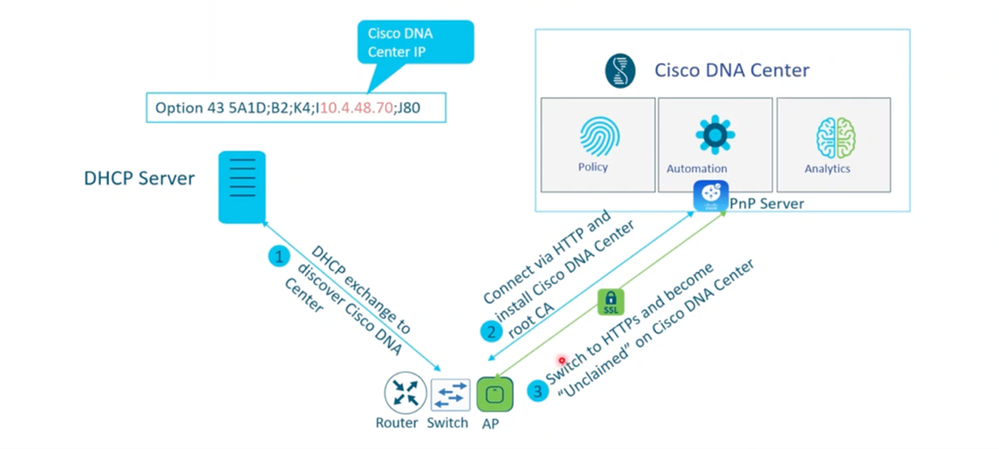 Schéma du processus AP PnP
Étape 2: Ajout d'AP au serveur Plug and Play :
L'utilisateur peut accéder àPage Plug and Play du menu principal > Provisionnement > Network-Devices > Plug and Play.
Il existe deux façons d'ajouter de nouveaux périphériques à la page PnP pour l'intégration
2.1 Points d'accès préajoutés par l'utilisateur : Ajout d'un seul périphérique ou téléchargement CSV en masse. Les utilisateurs peuvent préajouter des périphériques en utilisant le numéro de série, le PID et le nom du point d'accès pour préréclamer le point d'accès. Lorsque le point d'accès se connecte et contacte le serveur Plug and Play, la configuration automatique du Plug and Play est envoyée au point d'accès à partir de Catalyst Center.
Ajout d'un seul périphérique :
Ajouter des périphériques->Ajouter un périphérique unique :
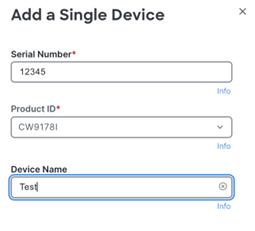 Numéro de série et PID requis lors de l'ajout du périphérique
Ajout de périphériques en masse via CSV :
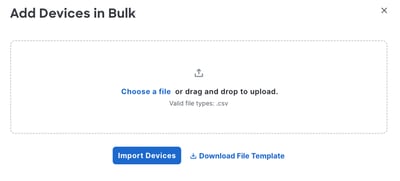 Option d'importation groupée
2.2 Les points d'accès se connectent via le réseau : Points d'accès qui ne sont pas préajoutés au PnP. Une fois que le point d'accès est connecté à un commutateur et mis sous tension avec les paramètres d'usine par défaut, le point d'accès contacte le serveur Plug-and-Play sur Catalyst Center, apparaît sur la page Provisionner -> Plug-and-Play et est prêt à réclamer.
Il existe deux exemples d'utilisation de déploiement pour l'intégration d'un nouveau point d'accès en fonction du déploiement réseau que vous avez configuré sur Catalyst Center .
- Déploiement réseau basé sur les intentions - Accédez à l'intégration AP avec affectation de site Exemple d'utilisation (déploiement réseau basé sur les intentions).
- Déploiement de réseaux sans intention - Accédez à l'intégration de points d'accès sans exemple d'utilisation d'affectation de site (déploiements de réseaux sans intention tels que l'assurance et la configuration par périphérique).
Intégration du point d'accès avec affectation de site Cas d'utilisation (déploiement réseau basé sur l'intention)
Cet exemple d'utilisation convient aux clients dont le réseau sans fil a été conçu et configuré à partir de Catalyst Center à l'aide de l'automatisation basée sur l'intention et du 9800-WLC avec des emplacements gérés.

Remarque : Si vous souhaitez configurer l'emplacement AP de la même manière que l'emplacement du site, activez la case à cocher AP PnP location sous System > Settings > PnP AP Location - Redirection details show on page.
1: La page Plug-and-Play est disponible dans Provisionnement->Plug-and-Play :Sélectionnez un ou plusieurs points d’accès à réclamer
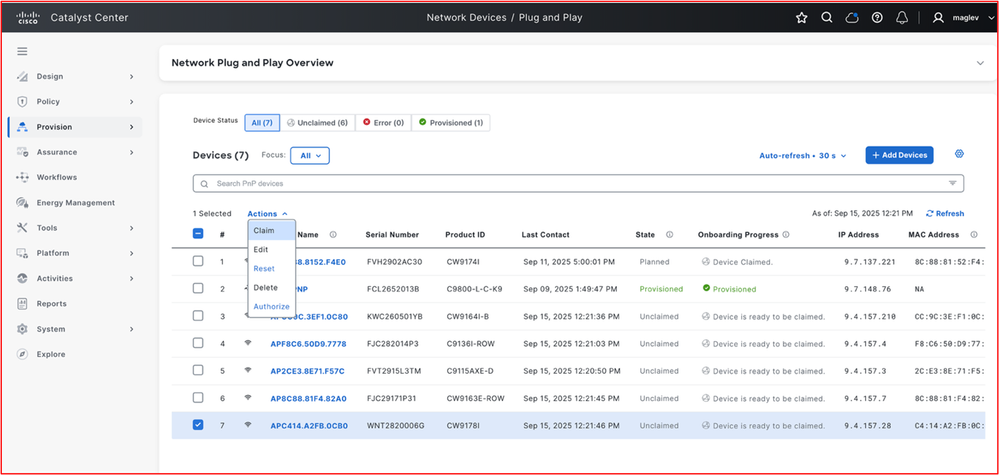 Page PnP Overview (Demande/Modifier/Réinitialiser/Supprimer/Autoriser)
2 Attribuez le point d'accès à l'étage où vous souhaitez le réclamer
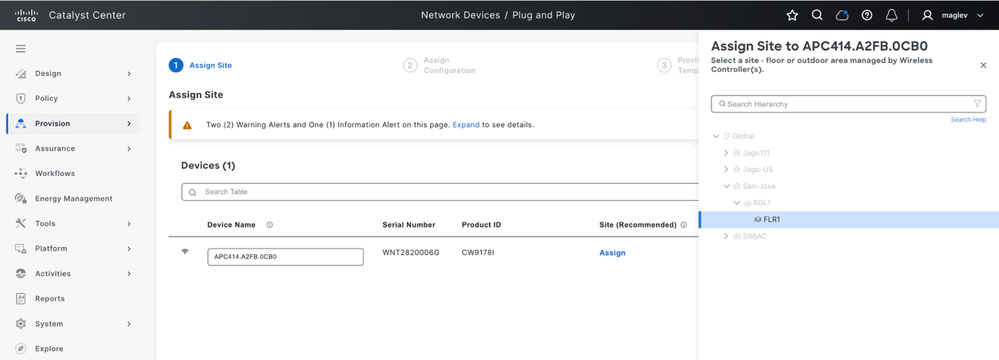 Affecter à un site
3 Attribution du profil RF pour AP
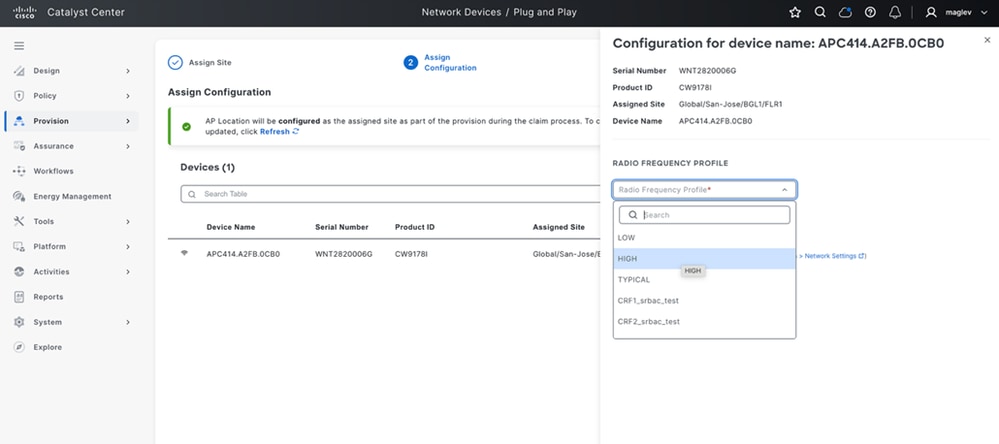 Attribuer un profil RF
4 si l'utilisateur n'a pas activé l'indicateur d'emplacement AP PnP dans le paramètre système et que vous souhaitez configurer l'emplacement AP de la même manière que l'emplacement du site, activez la case à cocher AP PnP location sous System -> Settings -> PnP AP Location - Redirection details show on page [one time enable]
Après la configuration, revenez à la même page d'affectation RF et actualisez. S'il est activé, il s'affiche en vert, s'il n'est pas activé, il s'affiche en orange.
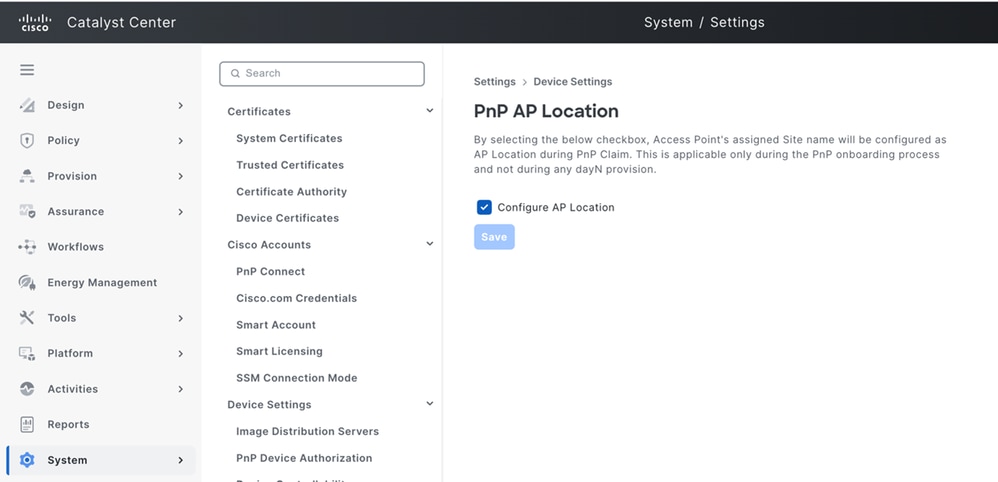 Emplacement du point d'accès PnP
Emplacement du point d'accès activé : L'emplacement du point d'accès est configuré en tant que site attribué dans le cadre de la mise à disposition pendant le processus de demande.
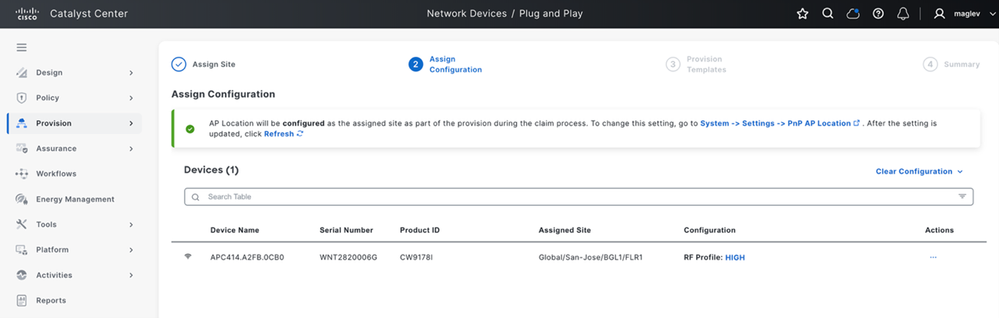 Emplacement du point d'accès activé
5 Passez à la page suivante Modèle de mise en service sans action requise et passez à la page suivante. Vérifiez l'aperçu de la configuration et la demande.
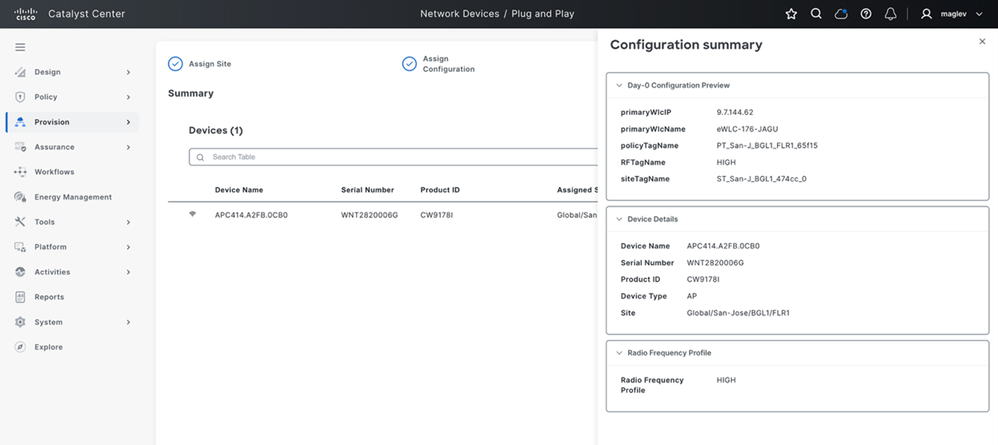 Récapitulatif de configuration AP
6 Une fois que le point d'accès est revendiqué, la configuration est poussée vers le point d'accès et elle se joint à un contrôleur particulier gérant le site et apparaît dans l'inventaire Catalyst Center avec la mise à jour snmp-trap et est automatiquement provisionnée avec les balises AP et l'emplacement du point d'accès
Journaux de console AP :
[*09/15/2025 07:14:36.5440] PNP CONFIG - PRI WLC IP : 9.7.144.62
[*09/15/2025 07:14:36.5440] PNP CONFIG - PRI WLC NAME: eWLC-176-JAGU
[*09/15/2025 07:14:36.5440] PNP CONFIG - Policy Tag : PT_San-J_BGL1_FLR1_65f15
[*09/15/2025 07:14:36.5442] PNP CONFIG - Site Tag  :ST_San-J_BGL1_474cc_0
[*09/15/2025 07:14:36.5442] PNP CONFIG - RF Tag   : HIGH

show ap tag summary
APC414.A2FB.0CB0        c414.a2fb.0cb0   ST_SanJ_BGL1_474cc_0             PT_San-J_BGL1_FLR1_65f15          HIGH                   No               AP
7 Une fois que le point d'accès est ajouté à l'inventaire avec le déroutement SNMP, le point d'accès est marqué comme provisionné et la page Plug and Play et le provisionnement automatique du point d'accès est effectué
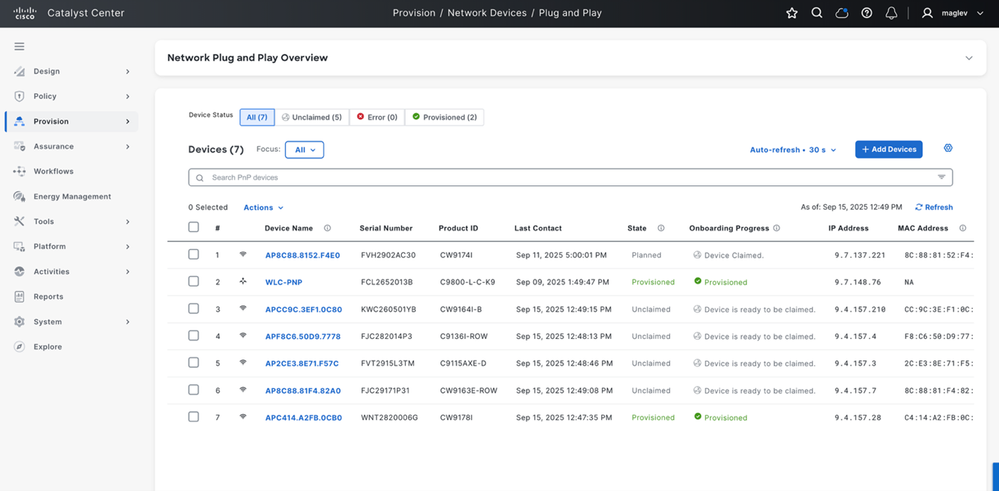 État d'intégration AP
8 Une fois le point d'accès ajouté à l'inventaire, la mise en service automatique déclenche et met en service les balises du point d'accès et fait passer le point d'accès à l'état de mise en service
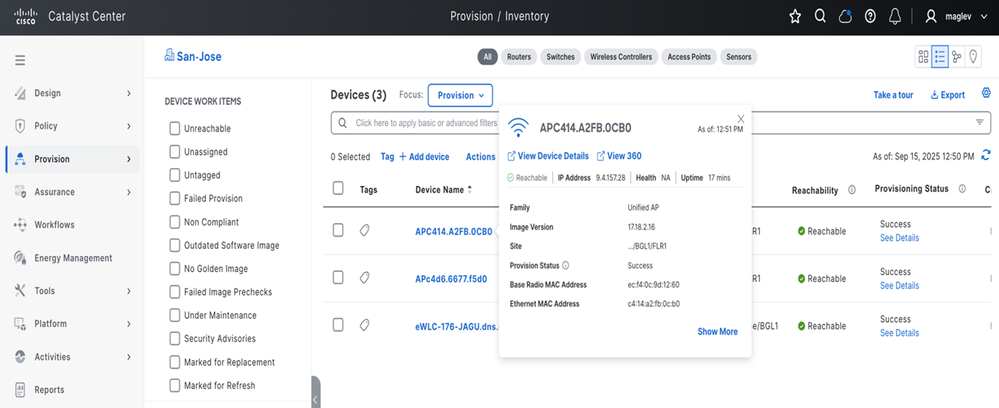 Afficher les détails AP
L'emplacement est défini sur le point d'accès en fonction de l'affectation de site. Exécutez show ap summary sur WLC CLI :
show ap summary
APC414.A2FB.0CB0                 4     CW9178I              c414.a2fb.0cb0 ecf4.0c9d.1260 US   -B   9.4.157.28    Registered   Global/San-Jose/BGL1/FLR1
Cas d'utilisation de l'intégration du point d'accès sans affectation de site(déploiements de réseau non intentionnels comme l'assurance, la configuration par périphérique)
Création d'un modèle 1 jour zéro dans Catalyst Center
1.1 Accédez à Catalyst Center Tools > Template Hub.
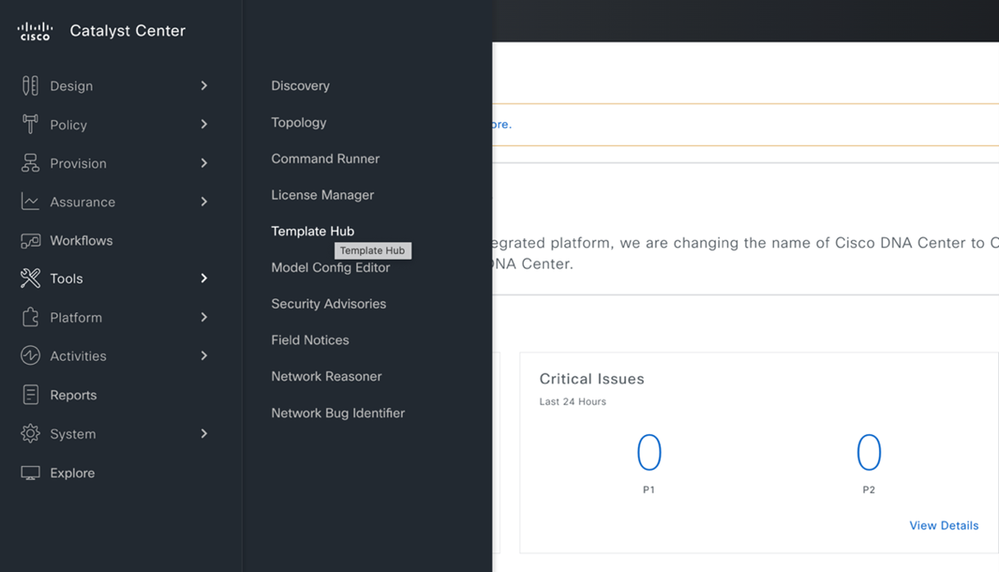 Concentrateur de modèles
1.2: Dans la section Modèle, sélectionnez Nouveau projet > Configuration de l'intégration > Ajouter > Sélectionnez un nouveau modèle et créez-le comme indiqué, puis continuez.
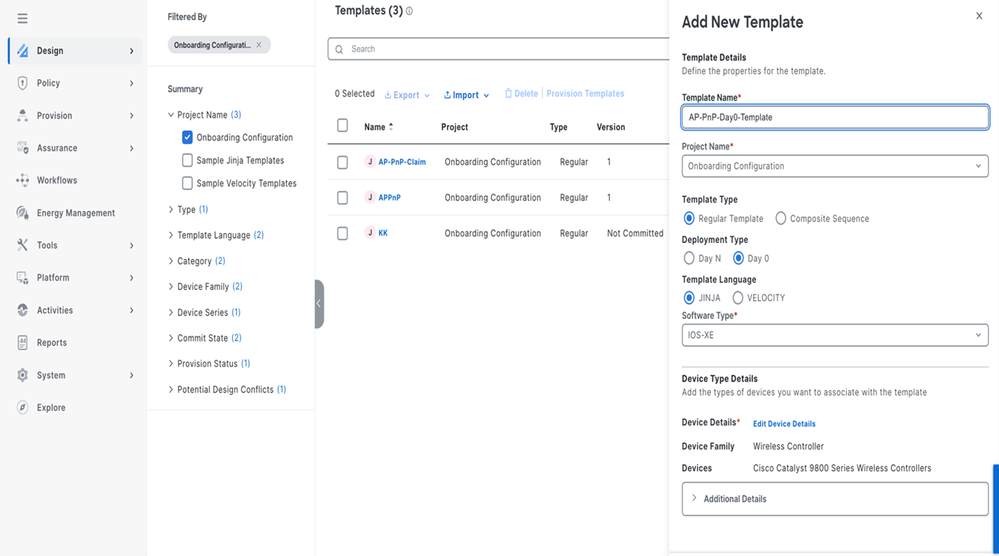 Nouveau modèle
Nouvelles entrées de modèle.
- Saisissez les informations suivantes :
- Nom du modèle :** Entrez un nom pour le modèle
- Nom du projet : ** Configuration d'intégration
- Type de déploiement : ** Day0
- Langue du modèle : ** Jinja
- Type de logiciel:** Cisco IOS XE
- Famille de périphériques:** Contrôleur sans fil
- Modèle de périphérique :** Contrôleur sans fil Cisco Catalyst 9800
Exemple de modèle AP day0 :
{
"primaryWlcIP" : "9.7.149.10",
"secondaryWlcIP" : "9.7.14.62",
"policyTagName" : "default-policy-tag",
"siteTagName" : "default-site-tag",
"RFTagName" : "default-rf-tag",
"primaryWlcName" : "JAGU-WLCAPWORKFLOW",
"secondaryWlcName" : "eWLC-176-JAGU"
}
1.3 Ajoutez les détails de configuration dans le modèle pour pousser vers le point d'accès pendant la revendication du point d'accès par le biais de l'enregistrement et de la validation du modèle.
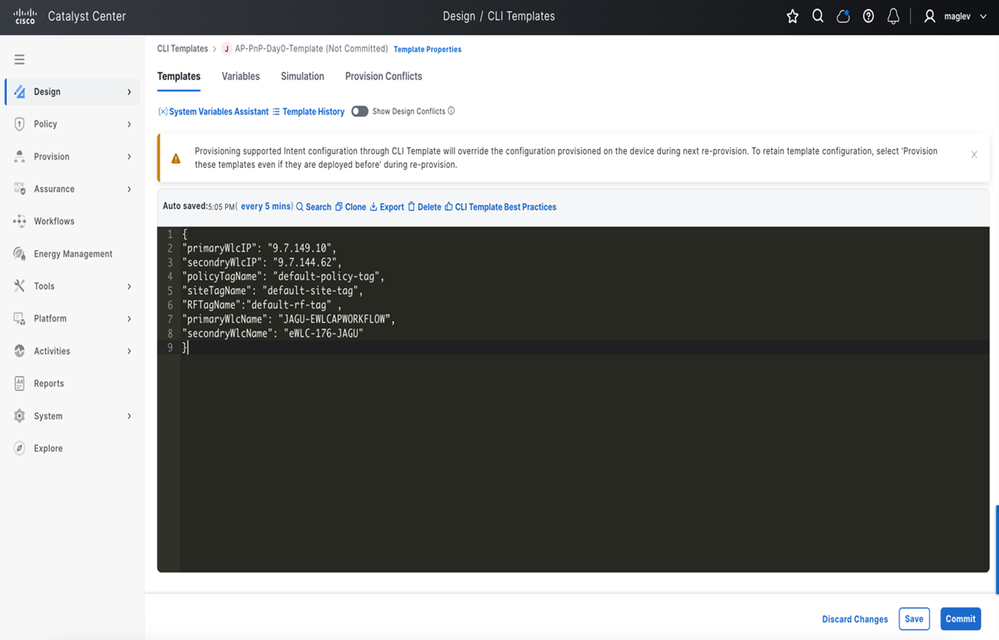 Section Modèle de conception
2 demandes de points d'accès sans affectation de site
2.1 Accédez à la page Provisionnement > Plug and Play et sélectionnez le point d'accès et la demande
Remarque : Vous pouvez sélectionner un ou plusieurs points d'accès et leur attribuer un modèle.
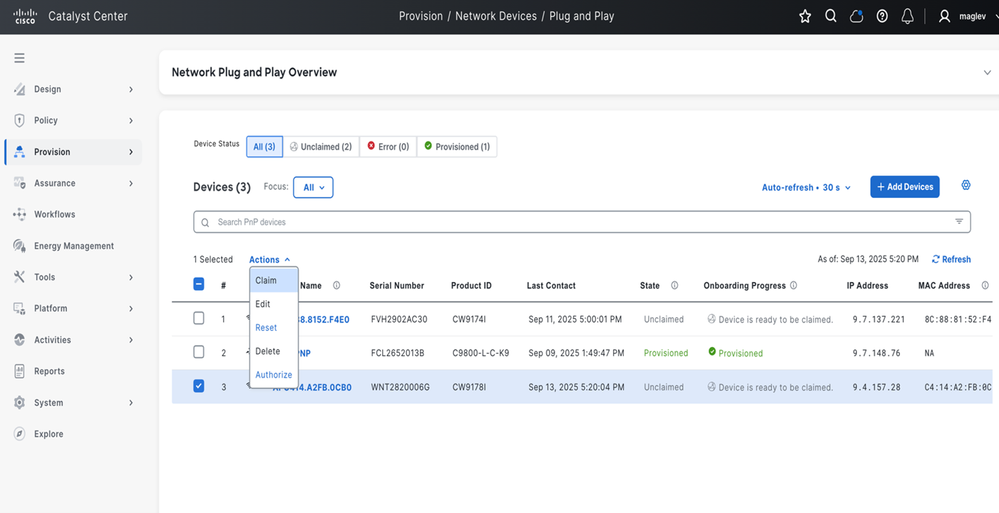 Revendication AP sans affectation de site
2.2 Sur la page suivante, ne sélectionnez aucune option dans la page de sélection du site et passez à la page suivante.
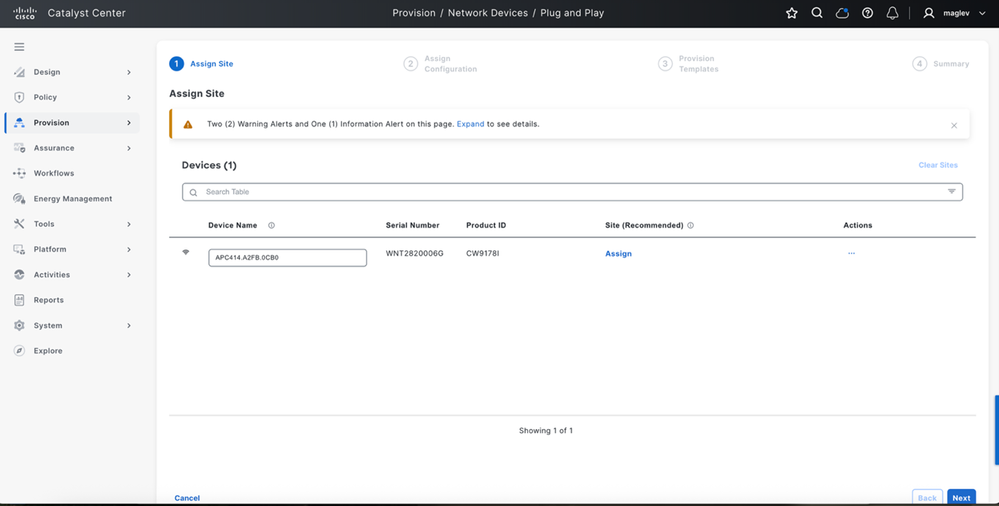 Affectation de site (laisser non sélectionné)
2.3 Dans la page de sélection du modèle, sélectionnez le modèle qui est créé.
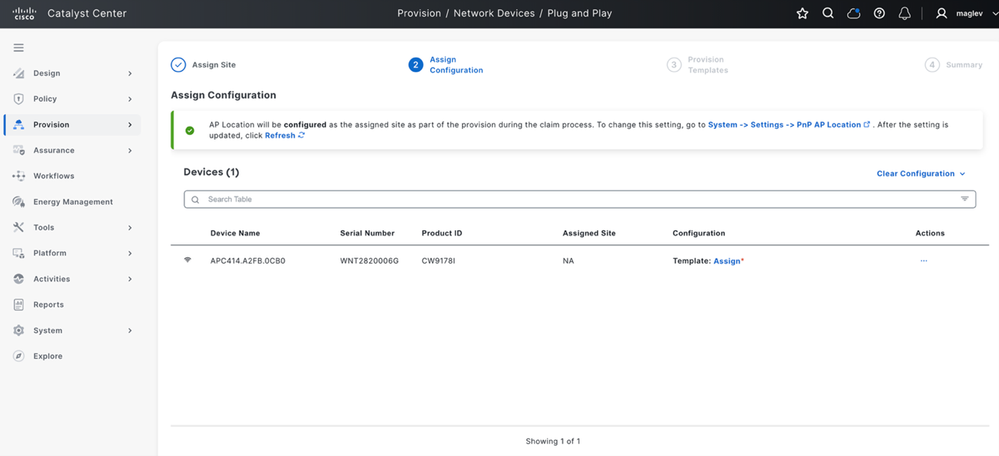 (1) Sélectionner un modèle
2.4 Cliquez sur le modèle assigner et dans la liste déroulante, sélectionnez le modèle créé pour pousser pour AP et enregistrer
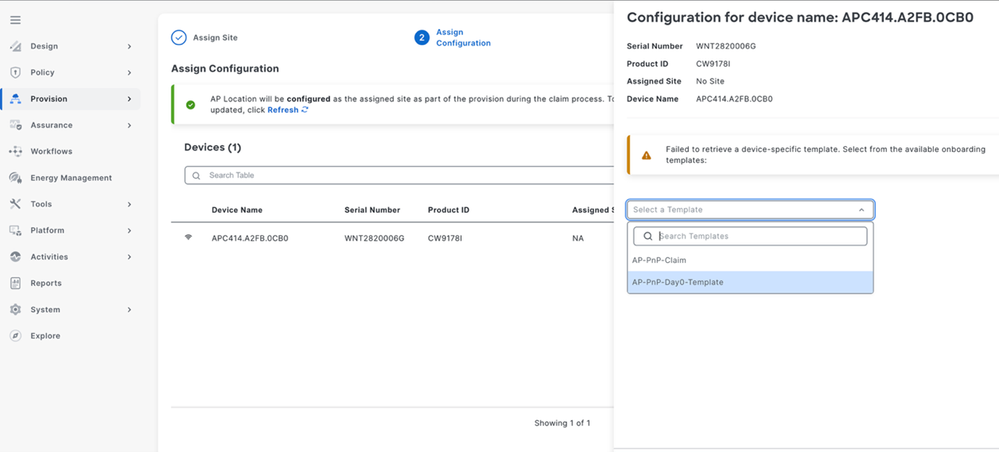 (2) Sélectionner un modèle
2.5 Cliquez sur Next (Suivant) et affichez un aperçu de la configuration sur AP et la revendication
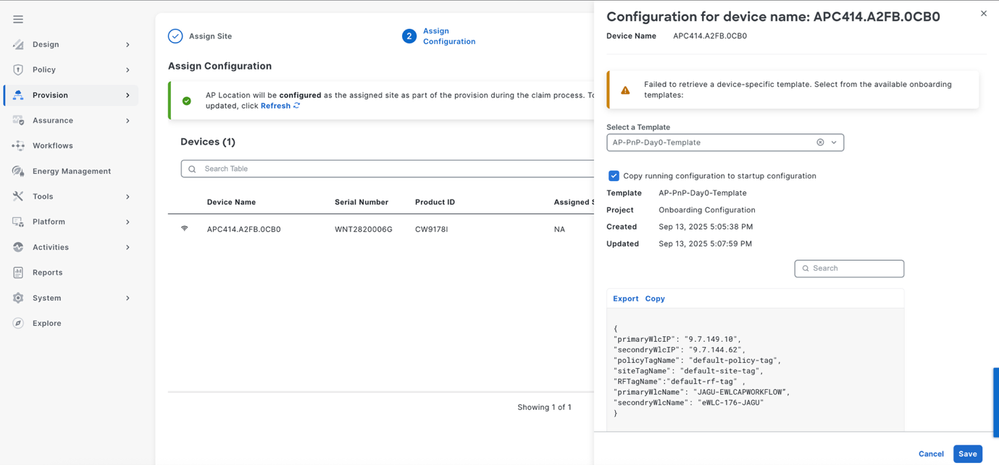 (3) Sélectionnez Aperçu de la configuration du modèle
2.6 Après la revendication, la configuration est poussée vers le point d'accès et le point d'accès rejoint le contrôleur respectif. Il est affiché dans l'inventaire
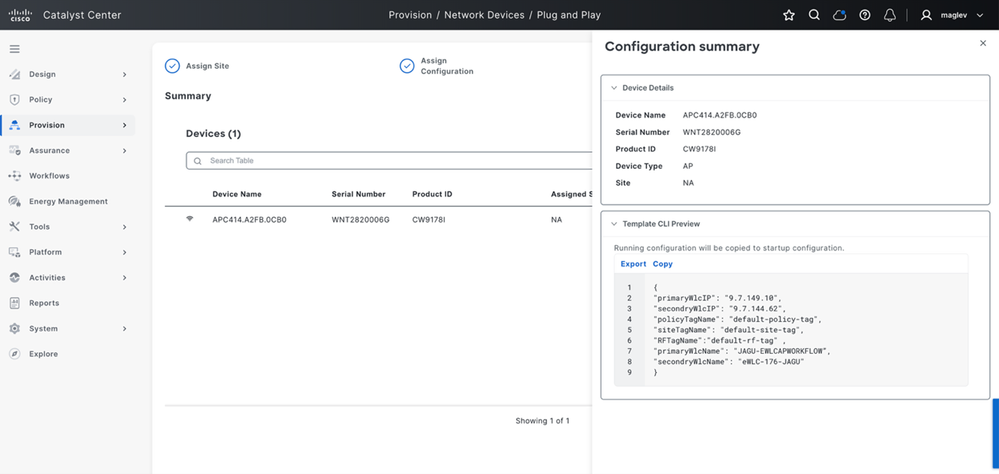 (4) Résumé de la configuration
Vérification
Après avoir rejoint le contrôleur sans fil, le point d'accès est affiché dans l'inventaire en fonction de ce cas d'utilisation :
- Cas d'utilisation 1 - Assurance # Nouveau point d'accès demandé au contrôleur sans fil qui est ajouté dans Catalyst Center avec affectation de site uniquement, nouveau point d'accès intégré apparaît dans l'inventaire avec la synchronisation snmp-trap. Une fois le point d'accès affiché, l'inventaire est prêt à être géré à partir de Catalyst Center.
- Cas d'utilisation 2 - Par périphérique # Nouveau point d'accès demandé au contrôleur sans fil qui est ajouté dans Catalyst Center sans affectation de site, le nouveau point d'accès intégré n'est pas affiché dans l'inventaire jusqu'à la synchronisation `1`. Une fois que le point d'accès apparaît dans l'inventaire, il est prêt à être géré à partir de Catalyst Center.
Vérifiez sur le contrôleur sans fil :
show ap tag summary
show ap summary - Vérifiez la page PnP après avoir ajouté AP à l'inventaire, doit être marqué comme Provisionné.
- Pour cela, accédez à Provisionner > Périphériques réseau > Plug and Play sur l'interface graphique utilisateur de Catalyst Center.
Dépannage de l'intégration AP
Vérifications préalables
- Assurez-vous que DHCP Option 43 ou DNS est correctement configuré afin que l'AP puisse découvrir le serveur Plug and Play.
- Vérifiez que le point d'accès est accessible à Catalyst Center à l'aide des commandes ping, traceroute et des vérifications de connectivité réseau de base.
- Vérifiez si l'AP apparaît sur la page PnP sans aucune erreur.
- Validation des revendications PnP
- Lorsque le point d'accès est visible sur la page PnP, vérifiez les détails du périphérique avant la demande.
- Lorsque l'utilisateur demande le point d'accès, vérifiez les détails de l'aperçu.
- Vérifiez l'état de la demande une fois celle-ci envoyée.
- Une fois la demande d'AP terminée, vérifiez que l'AP progresse correctement dans le workflow d'intégration.
- Validation du contrôleur sans fil
- Sur le contrôleur sans fil, vérifiez l'état de jonction AP en utilisant :show ap summary
show wireless stats ap join summary- Si le point d'accès ne rejoint pas le contrôleur, identifiez la raison de l'échec de la jonction et recommencez l'intégration après avoir effectué une réinitialisation d'usine du point d'accès, si nécessaire.
- Si le point d'accès est revendiqué et joint au WLC électronique, et que l'état d'exécution du workflow Plug and Play est visible, mais que le point d'accès n'est toujours pas visible dans l'inventaire Catalyst Center, vérifiez le service d'inventaire, le traitement des interruptions et la synchronisation d'inventaire.
Meilleures pratiques
Évitez d'exécuter des activités de mise en service sur le WLC qui est impliqué dans l'intégration de nouveaux AP.
Les activités d'approvisionnement simultanées peuvent déclencher la synchronisation des stocks, ce qui peut entraîner un retard de la file d'attente ou du portefeuille.
Évitez de déclencher manuellement des demandes de resynchronisation lancées par l'utilisateur sur le WLC, sauf si cela est nécessaire pour le dépannage.
Domaines d'intervention communs
AP non visible dans PnP : vérifiez le chemin de détection AP, y compris DHCP Option 43 ou DNS.
Échec de la revendication AP : vérifiez les journaux du service d'intégration.
AP revendiqué mais non joint au WLC : vérifiez l'état de jonction du contrôleur et la raison de l'échec de jonction.
Workflow PnP bloqué après la revendication : si le point d'accès a rejoint le WLC mais n'est pas visible dans l'inventaire, vérifiez le service d'inventaire, le traitement des interruptions et la file d'attente de synchronisation.
Provisionnement déclenché mais configuration non appliquée comme prévu : vérifiez provisioning-service et network-programmer.
Validation des résultats recommandée
Vérifiez que le point d'accès est correctement revendiqué dans PnP.
À partir de la page Catalyst Center PnP, vérifiez que le point d'accès n'est plus en état d'erreur et que l'état de la demande est correct.
Vérifiez que l'état exécuté du workflow Plug-and-Play est visible pour le point d'accès.
Vérifiez que l'AP a rejoint le WLC.
show ap summary
show ap tag summary
show wireless stats ap join summary
show wlan summary
show wireless stats ap join summary
Vérifiez que le point d'accès est présent dans la liste des points d'accès joints et qu'il n'y a pas d'échecs de jointure.
Vérifiez que le point d'accès est visible dans l'inventaire Catalyst Center.
Validez à partir de l'inventaire Catalyst Center que le point d'accès apparaît sous le site attendu et est dans l'état accessible.
Vérifiez que le workflow d'intégration ou de mise en service s'exécute correctement sans erreurs.
À partir de Catalyst Center, vérifiez que la tâche d'intégration ou de mise en service s'exécute correctement.
Historique de révision
| Révision | Date de publication | Commentaires |
|---|---|---|
2.0 |
07-Jul-2026
|
Sous-titre fixe |
1.0 |
10-Apr-2026
|
Première publication |

 Commentaires
Contacter Cisco
- Ouvrir un dossier d’assistance

- (Un contrat de service de Cisco est requis)